- Kezdőlap
- /
- Cikk

Köszönjük visszajelzését.

 Ebben a cikkben
 Visszajelzés?
Engedélyezze a felhasználó munkaszámára irányuló hívások bármilyen telefonszámot. A felhasználók egyetlen számú elérési számokkal kezdeményezhetnek, fogadhatnak és mozgathatnak hívásokat bármely íróasztalra vagy mobiltelefonra vagy onnan.
Az Single Number Reach (SNR) vagy az Office Anywhere funkcióval bármilyen telefon számot egyetlen számú elérési számként állíthat be. A beállítás után a felhasználó munkaszámára érkező hívások más eszközö kre, például asztali telefonra vagy mobiltelefonra hívnak, amelyek az egyetlen számú elérési számokhoz kapcsolódnak. A felhasználók ezekről az eszközökről is hívásokat kezdeményezhetnek, és hívásokat tolhatnak vagy húzhatnak a különböző eszközök között. Ha például egy felhasználó asztali telefonján keresztül hívást folytat, nyomhatja vagy húzhatja a hívást IP-telefonjára, mobiltelefonjára vagy Webex alkalmazására vagy onnan.
Amikor a felhasználók távolsági vagy nemzetközi hívásokat kezdeményeznek egyetlen számú telefonról, a használat nyom on követhető és megjelenik a számlán.
Ha egy rendszergazda lehetővé kívánja tenni a felhasználók számára, hogy egy egyszámú elérési (SNR) portálra hívjanak, majd az SNR-számukról a portálon keresztül kezdeményezhessenek kimenő hívásokat, akkor a rendszergazdának létre kell hoznia egy SNR-portált.
Például egy rendszergazda engedélyezheti a felhasználó számára, hogy utazás közben telefonáljon a Webex Calling profiljával, és nem férhet hozzá a Webex alkalmazáshoz. Ebben a forgatókönyvben egy SNR-portál beállításával a felhasználó hívások kezdeményezéséhez tárcsázhat az SNR-portálba.
Egyszám-elérési portál létrehozása egy helyhez
A Single Number Reach portál opcionális. Csak akkor hozhat létre portált, ha azt szeretné, hogy a felhasználók hívjanak egy portál telefonszámát, adja meg az egyszámú elérési számát és jelkódját, majd a profiljukon keresztül indítsanak kimenő hívásokat. Webex Calling A felhasználóknak nincs szükségük egyszámú elérési portálra a felhasználói szintű egyszámú elérési számok használatához. A felhasználói szintű egyszámú elérési számokat úgy konfigurálhatja, hogy a felhasználó munkaszámára irányuló bejövő hívások megszólal janak ezekre a számokra. Ha engedélyezve van, a felhasználók a Webex alkalmazásból történő tárcsázásra kattintással is kezdeményezhetnek kimenő hívásokat egy egyszámú elérési számon keresztül.
| 1 |
Jelentkezzen be a Control Hub alkalmazás ba. |
| 2 |
Lépjen a Sz re. |
| 3 |
Lépjen az Egyszámú elérési kártyára, és kattintson az Új hozzáadása gombra. |
| 4 |
Adja meg a következő információkat:
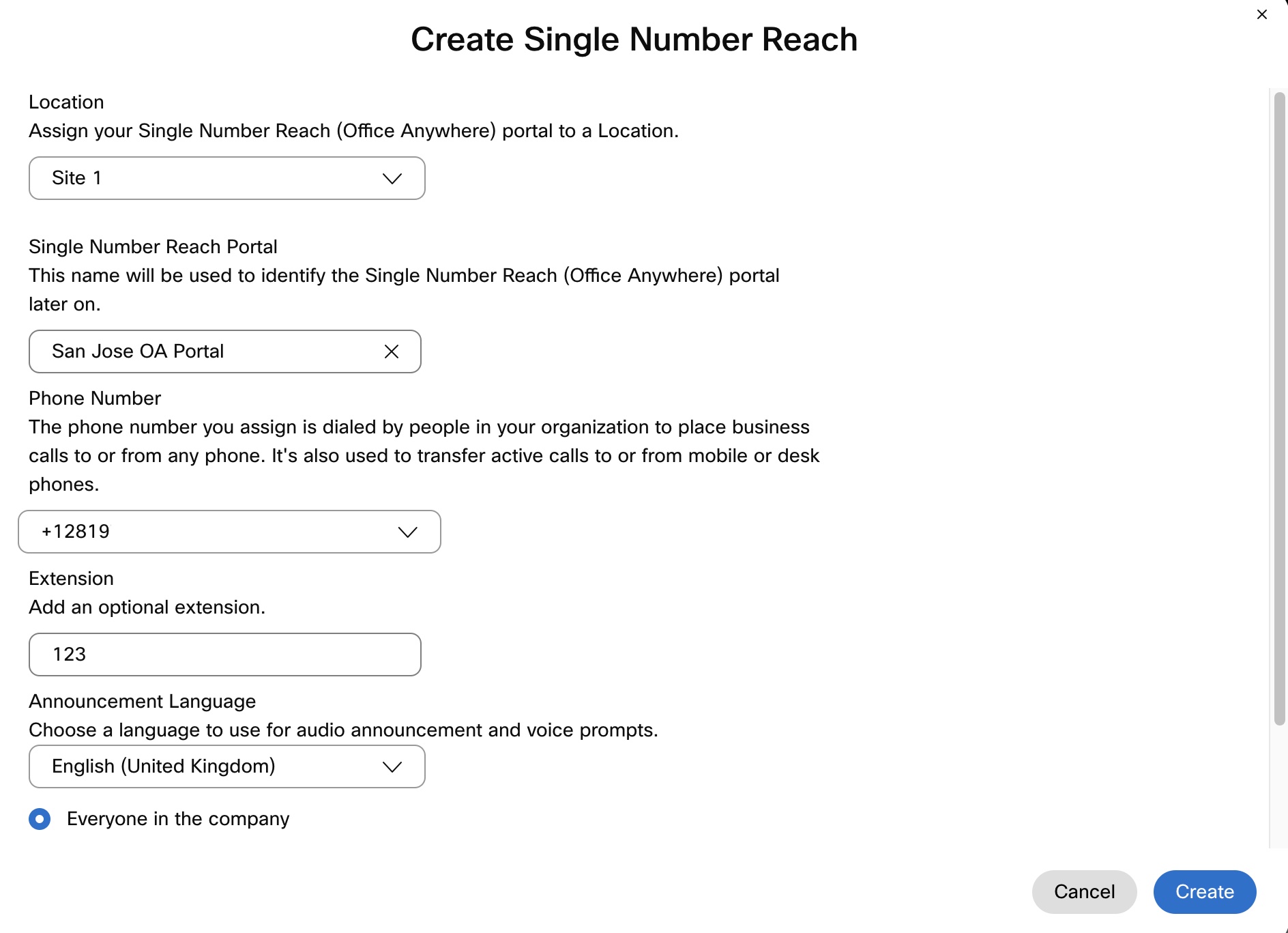
|
| 5 |
Válassza ki, hogy ki használhatja az egységes számelérési portált: Mindenki a vállal atban vagy Csak az ezen a helyen található felhasználók. |
| 6 |
A csendes promptmód engedélyezéséhez jelölje be a C sendes promptmód lehetőséget. Ha engedélyezve van, a hívók nem hallják a hangutasításokat, de mégis meg kell adniuk a hívószámot, a jelszót és a célszámot a megfelelő időben. Az automatikus tárcsázási rendszerek általában ezt a funkciót használják. |
| 7 |
Kattintson a Létreho zás elem |
Mi a teendő ezután
A portál létrehozása után a felhasználók, akik jogosultak a portálra, felhívhatják a portált, hogy kimenő hívásokat kezdeményezhessenek az egyszámú elérési számról.
Egyszám-elérés konfigurálása a felhasználók számára
A felhasználó személyes számát egyszámú elérési számként adhatja hozzá. A hozzáadott számok akkor szólnak, amikor a felhasználó hívást kap az Webex Calling elsődleges számra. A felhasználó akár az elsődleges számot, akár a hozzáadott számok bármelyikét használhatja kimenő hívá sok kezdeményezéséhez. Amikor a felhasználó kimenő hívásokat kezdeményez, az elsőd Webex Calling leges szám hívóazonosító beállítását használja az azonosításhoz.
Mielőtt elkezdené
A felhasználói szintű egyszám-elérési számok konfigurálása előtt nem kell létrehoznia egyszámelérési portált. Csak akkor hozhat létre portált, ha azt szeretné, hogy a felhasználók hívjanak egy helymeghatározó telefonszámot, és kimenő hívásokat kezdeményezjenek az egyszámú elérési számról a portálon keresztül.
| 1 |
Jelentkezzen be a Control Hub alkalmazás ba. |
| 2 |
Menjen a Kezelés tra. |
| 3 |
Válasszon ki egy felhasználót, majd kattintson a Hí vás gom bra. |
| 4 |
Nyissa meg a Fel használói hívási élmény men üpontot, és kattintson az Egy etlen számelérés gombra (irodában bárhol). |
| 5 |
Kapcsolja be a kapcsolót. |
| 6 |
Ha meg szeretné hívni a hozzárendelt egyszámú elérési számokat, amikor a felhasználó a hívás tárcsázásához kattintást kezdeményez, jelölje be az Egyszámú elérési számok riasztásának engedélyezése jelölőnégyzetet a hívások tárcsázásához szükséges kattintáshoz. Amikor ez a felhasználó az egyetlen számú elérési számhoz társított egyik csengőeszközéről válaszol a hívásra, a hívás ezután kezdeti hívásként folytatódik az adott eszközről a célszámra. |
| 7 |
Írja be a nev et és a telefonszámot, amelyet a felhasználó egyetlen számszámú elérési számként használjon, és jelölje be a jelölőnégyzetet. Miután hozzáadta a telefonszámot, a szám aktiválódik. A kikapcsoláshoz törölje a jelölőnégyzet jelölését. |
| 8 |
Kattintson a Bej övő hí vás beállításai gombra a telefonszám alábbi beállításainak bármelyikének engedélyezéséhez:
Egy másik személyes számot is hozzáadhat a Személyes szám hozzáadása gombra kattintva, majd az előző lépéseket követve. 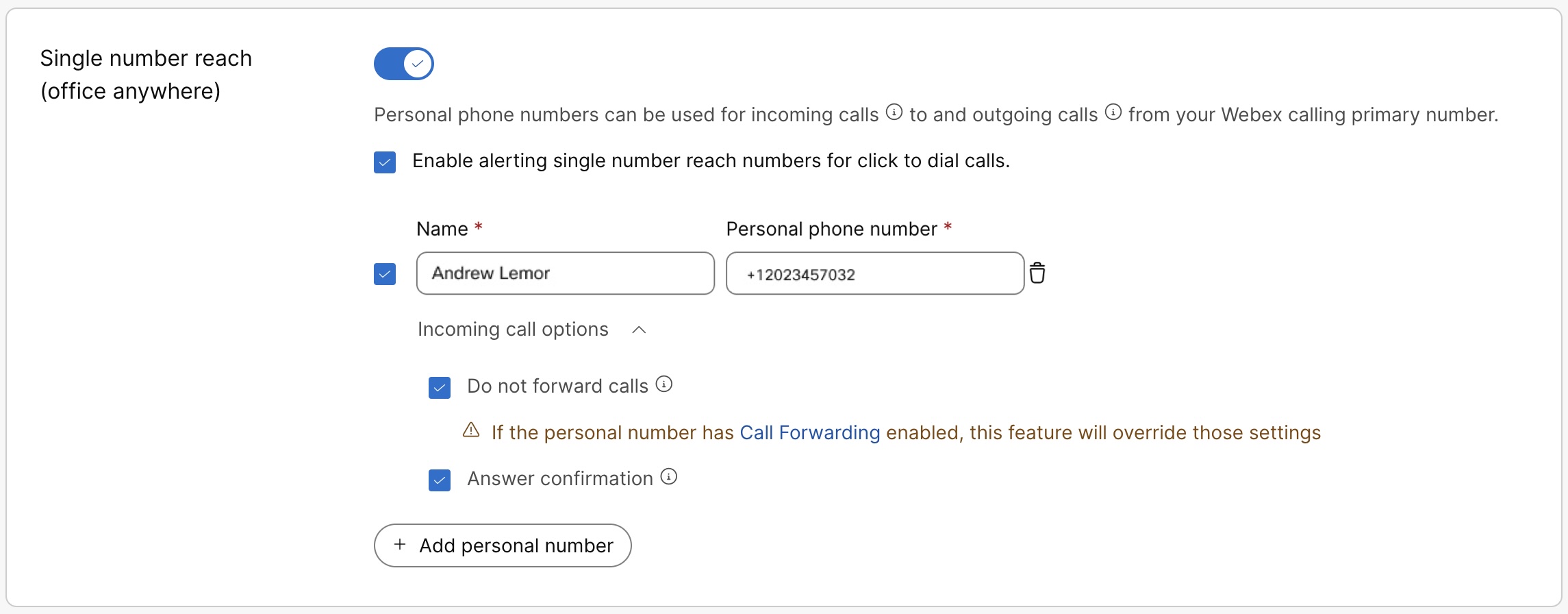
|
| 9 |
Kattintson a Mentés gom bra. A felhasználó önállóan konfigurálhatja és kezelheti az egyetlen szám-elérést a Felhasználói központban. További részletekért lásd: Egyszám ú elérés konfigurálása (irodában bárhol). A felhasználó által ezekben a beállításokban végrehajtott bármilyen módosítás tükröződik mind a Felhasználói központban, mind a Vezérlőközpontban. |
Szerezzen egy listát az egyetlen számmal elérhető telefonszámokról
| 1 |
Jelentkezzen be a Control Hub alkalmazás ba. |
| 2 |
Lépjen a Sz re. |
| 3 |
Lépjen az Egyszámú elérési kártyára, és kattintson a Kezelés gombra. |
| 4 |
A Kezelés legördülő listából válassza az Export álás lehetőséget, hogy letölthessen egy CSV-fájlt az egy számú elérési számok listájával. Ha az exportálási listát helyre szeretné szűkíteni, kiválaszthatja a helyet a legördülő listából, mielőtt az exportálás gombra kattint. |


