In questo articolo
Attivare le impostazioni del comportamento di chiamata a livello di organizzazione
Attivare le impostazioni del comportamento di chiamata a livello di gruppo
Sostituire le impostazioni dell'organizzazione del comportamento di chiamata a livello di utente
Sostituire le impostazioni del comportamento di chiamata a livello di gruppo a livello di utente
Impostare il comportamento di chiamata
list-menuIn questo articolo
list-menuFeedback?

Controlla quale applicazione di chiamata si apre quando gli utenti effettuano le chiamate dall'app Webex.

È possibile configurare le impostazioni di chiamata del cliente, inclusa l'implementazione in modalità mista per le organizzazioni con utenti autorizzati e gli utenti senza servizi di chiamata a pagamento di Cisco. Unified CM Webex Calling A seconda della licenza di chiamata dell'utente, è possibile impostare le opzioni di comportamento di chiamata.

  • Per gli utenti Unified CM con licenza, può configurare per effettuare chiamate direttamente da Cisco Jabber o tramite l'app Webex e scegliere il dominio (dominio dell'organizzazione o profilo UC Manager) da applicare agli utenti. Può configurare le impostazioni a livello di organizzazione, gruppo e utente.

  • Per gli utenti senza servizi di chiamata a pagamento di Cisco, può configurare applicazioni di terze parti per avviare chiamate. Per impostazione predefinita, tutte le chiamate tramite l'app Webex utilizzano l'opzione «Chiama su Webex». Può configurare le impostazioni a livello di organizzazione.

  • Per gli utenti Webex Calling con licenza, l'app Webex è l'applicazione di chiamata predefinita per effettuare chiamate. Quindi, non è necessaria alcuna configurazione specifica del comportamento di chiamata.

Attivare le impostazioni del comportamento di chiamata a livello di organizzazione

Le impostazioni configurate a livello di organizzazione si applicano automaticamente a tutti gli utenti dell'organizzazione.
1

Accedi a Control Hub.

2

Vai a Servizi > Chiamate > Impostazioni > App Webex

3

Vai alla sezione Comportamento delle chiamate e imposta le opzioni di comportamento di chiamata per Unified CM utenti e utenti senza servizi di chiamata a pagamento di Cisco.

Per Unified CM gli utenti:

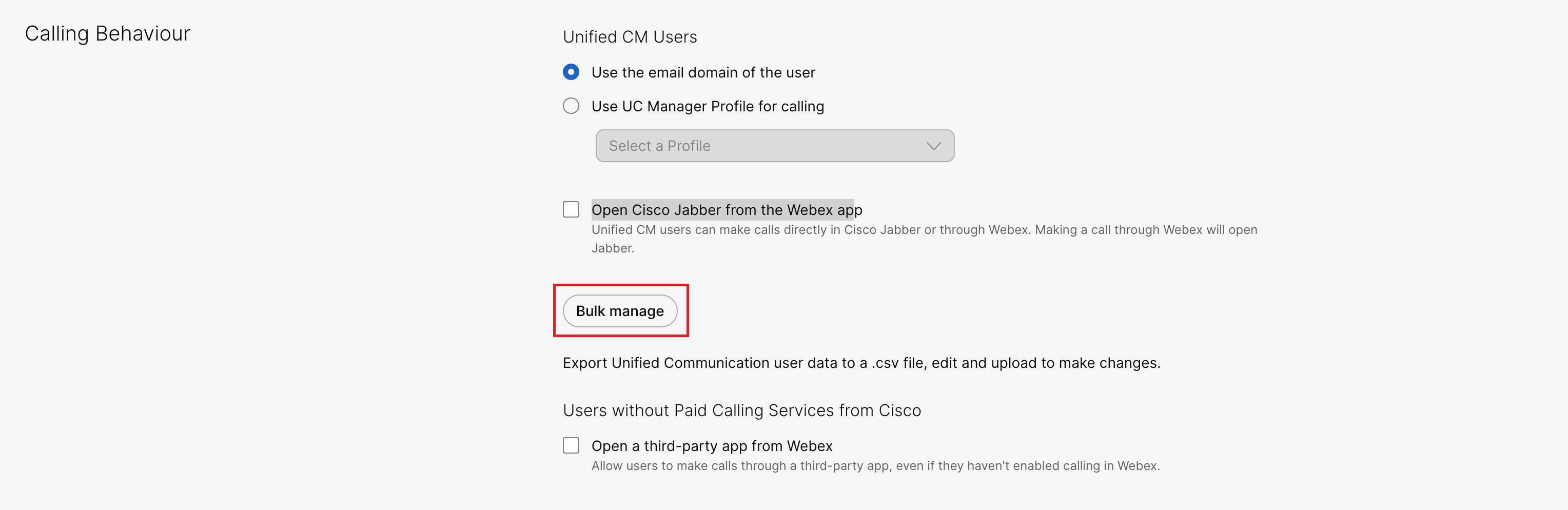
  • Seleziona Usa il dominio email dell'utente per applicare il dominio della sua organizzazione (opzione predefinita) a tutti Unified CM gli utenti nell'app Webex, oppure seleziona Usa il profilo UC Manager per le chiamate e scegli un profilo UC Manager creato dal menu a discesa.

  • Selezionare la casella di controllo Apri Cisco Jabber dall' app Webex se l'organizzazione utilizza l'app Jabber per le chiamate. Unified CMgli utenti possono effettuare chiamate direttamente in Cisco Jabber o tramite Webex. Quando gli utenti effettuano una chiamata nell'app Webex, l'Cisco Jabberapp si apre e viene utilizzata per effettuare la chiamata.

    Una volta selezionata questa opzione e in qualsiasi momento se deseleziona questa casella di controllo, il comportamento di chiamata predefinito è Usa il dominio email dell'utente.

Esportazione in blocco di dati Unified CM utente
  1. Fai clic su Gestione in blocco.

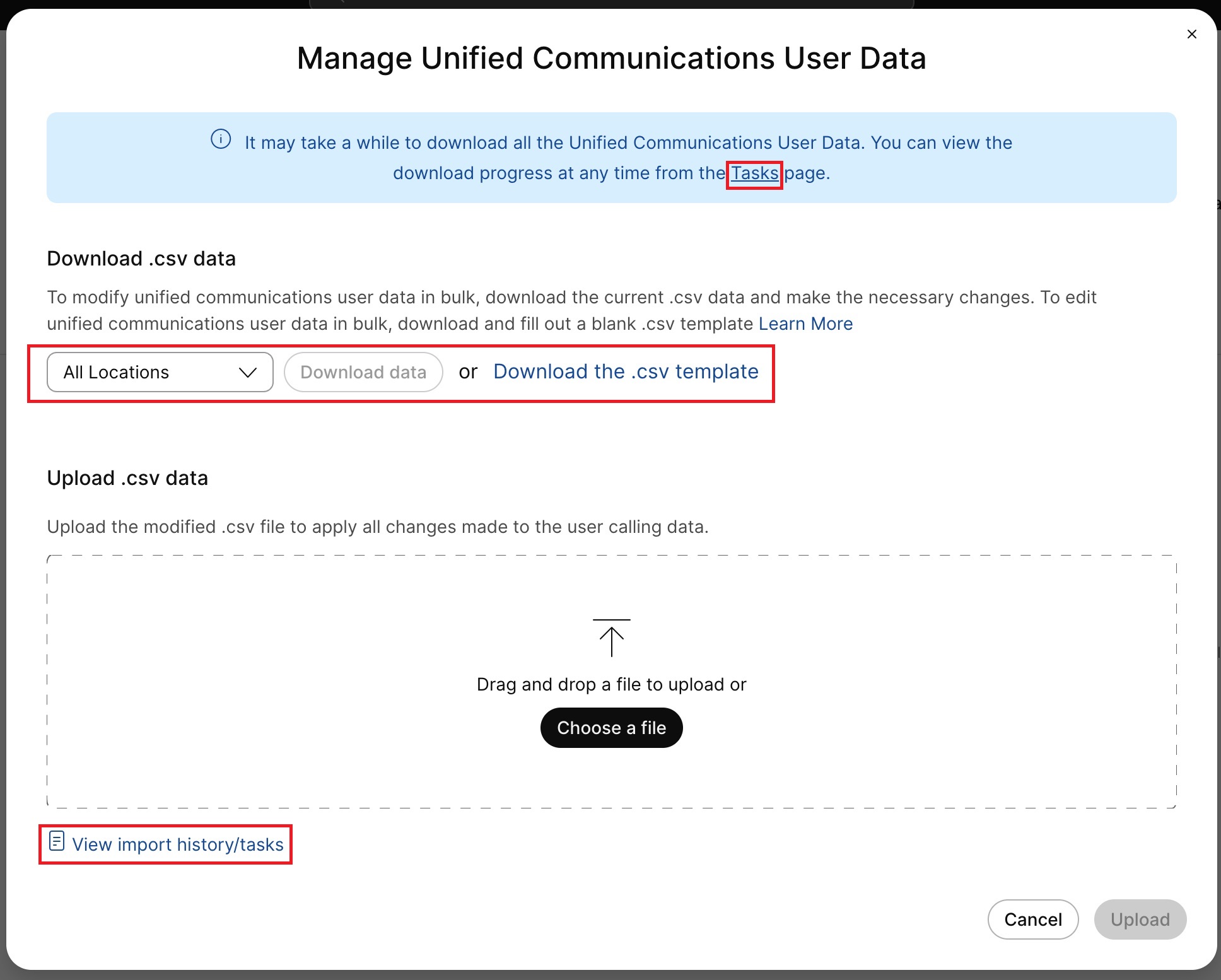
    Si apre la finestra Gestisci i dati utente di Unified Communications.

    Bulk manage org level
  2. In Scarica dati .csv, effettui una delle seguenti operazioni:
    • Seleziona Tutte le sedi o una località particolare dal menu a discesa e fai clic su Scarica dati. In base alla selezione dal menu a discesa, avvia un'attività di download in blocco, un'attività CSV dei dati utente di Bulk Unified Communications con i dettagli dei dati sul comportamento di chiamata degli utenti.

      Per visualizzare lo stato e scaricare il file CSV:

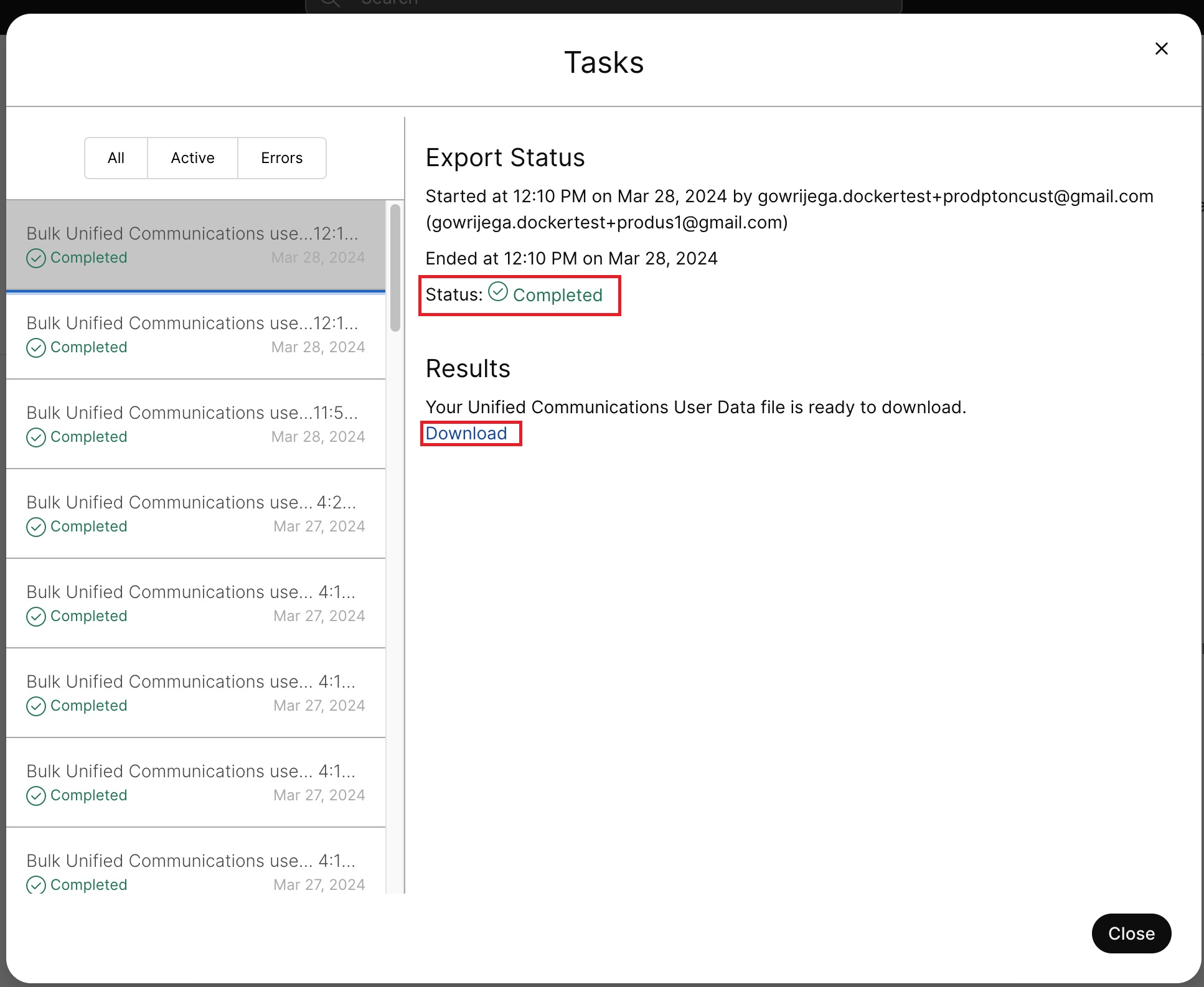
      1. Fai clic su Attività nella parte superiore della finestra o Visualizza la cronologia delle importazioni/attività nella parte inferiore della finestra.
      2. Una volta completato lo stato dell'attività, ottiene il pulsante Download.
      3. Faccia clic su Scarica per scaricare il file CSV sul suo computer locale.

        <timestamp>Il file CSV scaricato ha la seguente convenzione di denominazione Unified Communications User Data_ .csv. Ad esempio: Unified Communications User Data_03 -27-2024_4-18-18_PM.csv.

      In base al numero di utenti, il download può contenere un file .csv per un'organizzazione con meno di 500 utenti o un file zip per l'organizzazione con più di 500 utenti.

      Il file zip contiene due cartelle; FullFile (un CSV con tutti gli utenti di quell'organizzazione) e SplitFiles (più file in multipli di 500, in base al numero di utenti. Cioè, un CSV ogni 500 utenti).

      Ad esempio: per un' organizzazione con 2000 utenti, la cartella FullFile contiene un file CSV con l'elenco di 2000 utenti e la cartella SplitFiles contiene 4 file CSV, uno ogni 500 utenti.

      Per un'organizzazione con 400 utenti, viene scaricato un file .csv.

    OR

    • Fai clic su Scarica il modello .csv per scaricare jabber-migration-template.csv che contiene i valori di esempio validi per le colonne del file .csv.
  3. Apportare le modifiche necessarie al file .csv.
  4. In Carica dati .csv, trascina e rilascia un file o scegli un file per caricare il file .csv e apportare le modifiche necessarie ai dati di chiamata dell'utente.

    Questo avvia il processo di caricamento in blocco con il nome dell'attività in formato CSV dei dati utente di Bulk Unified Communications e Lei può controllare lo stato del caricamento nella finestra Attività.

Download windowTask details window
Tabella 1. Parametri del file CSV
ParametroDescrizione

ID utente/email (obbligatorio)

ID e-mail dell'utente

Comportamento di chiamata

Valori validi per il comportamento di chiamata:

  • USE_ORG_SETTINGS- fare in modo che l'utente erediti le impostazioni dalle impostazioni a livello di organizzazione

  • NATIVE_SIP_CALL_TO_UCM- simile alla selezione di Usa UC Manager Profile per le chiamate, deve passare un nome di Unified CM profilo valido anche a Calling Behavior UC Manager Profile per applicare questo comportamento di chiamata.

  • CALL_WITH_APP_REGISTERED_FOR_CISCOTEL- Simile alla selezione di Apri Cisco Jabber dall'app Webex nell'interfaccia utente.

  • NATIVE_SIP_CALL_TO_UCM_W_USER_EMAIL_DOMAIN- Simile alla selezione di Usa il dominio di posta elettronica dell'utente dall' interfaccia utente.

  • RIMUOVI - per rimuovere tutte le impostazioni sostituite a livello di utente.

    Se l'utente appartiene a uno o più gruppi, eredita il modello con il rango più alto. Altrimenti, l'utente eredita le impostazioni a livello di organizzazione .

Calling Behavior UC Manager Profile

Il profilo UC Manager dell'utente

Chiamate UCM locali

Un campo booleano per indicare se l'utente dispone di una licenza Unified Communications Manager o meno.

Comportamento di chiamata efficace

Questo campo contiene il valore effettivo del comportamento di chiamata dell'organizzazione quando il comportamento di chiamata dell'Utente è. USE_ORG_SETTINGS Altrimenti, ha lo stesso valore del comportamento di chiamata dell'utente.

Fonte del comportamento di chiamata

Il livello da cui viene ereditato il comportamento di chiamata.

Fonte del profilo UCM

Il livello da cui viene ereditato il profilo Calling Behavior UC Manager.

Qualsiasi modifica ai campi Effective Calling Behavior, Calling Behavior Source e UCM Profile Source viene ignorata durante il caricamento del CSV. Questi campi sono solo informativi.

Il caricamento di un nuovo CSV modificato applica le modifiche solo al livello utente (sovrascrivendo i livelli di organizzazione e gruppo) tranne. USE_ORG_SETTINGS

Per gli utenti senza servizi di chiamata a pagamento di Cisco:

  • Selezionare la casella di controllo Apri app di terze parti da Webex per consentire a tutti gli utenti di effettuare chiamate tramite un'app di terze parti, anche se non hanno abilitato le chiamate in Webex. Quando gli utenti effettuano una chiamata nell'app Webex, l'app di terze parti viene avviata e utilizzata per

Attivare le impostazioni del comportamento di chiamata a livello di gruppo

Può abilitare le impostazioni dell'organizzazione del comportamento di chiamata di Unified Communications Manager per un gruppo di utenti tramite un modello di chiamata. Può creare un modello e assegnarlo al gruppo di utenti. La configurazione nel modello si applica a tutti gli utenti del gruppo.

Per creare un modello:

Prima che Lei cominci

Si assicuri che l'utente disponga della licenza Unified Communications Manager. Per ulteriori informazioni, vedere: Modificare le licenze di servizio per singoli utenti.

1

Accedi a Control Hub.

2

In Servizi, selezioni Chiamate > Impostazioni > scheda Modelli.

L'elenco dei modelli utente e dei modelli di app Webex sono visualizzati nelle rispettive schede.
3

Fare clic su App Webex > Crea modello.

4

Nella sezione Generale, digiti il nome e la descrizione del modello.

5

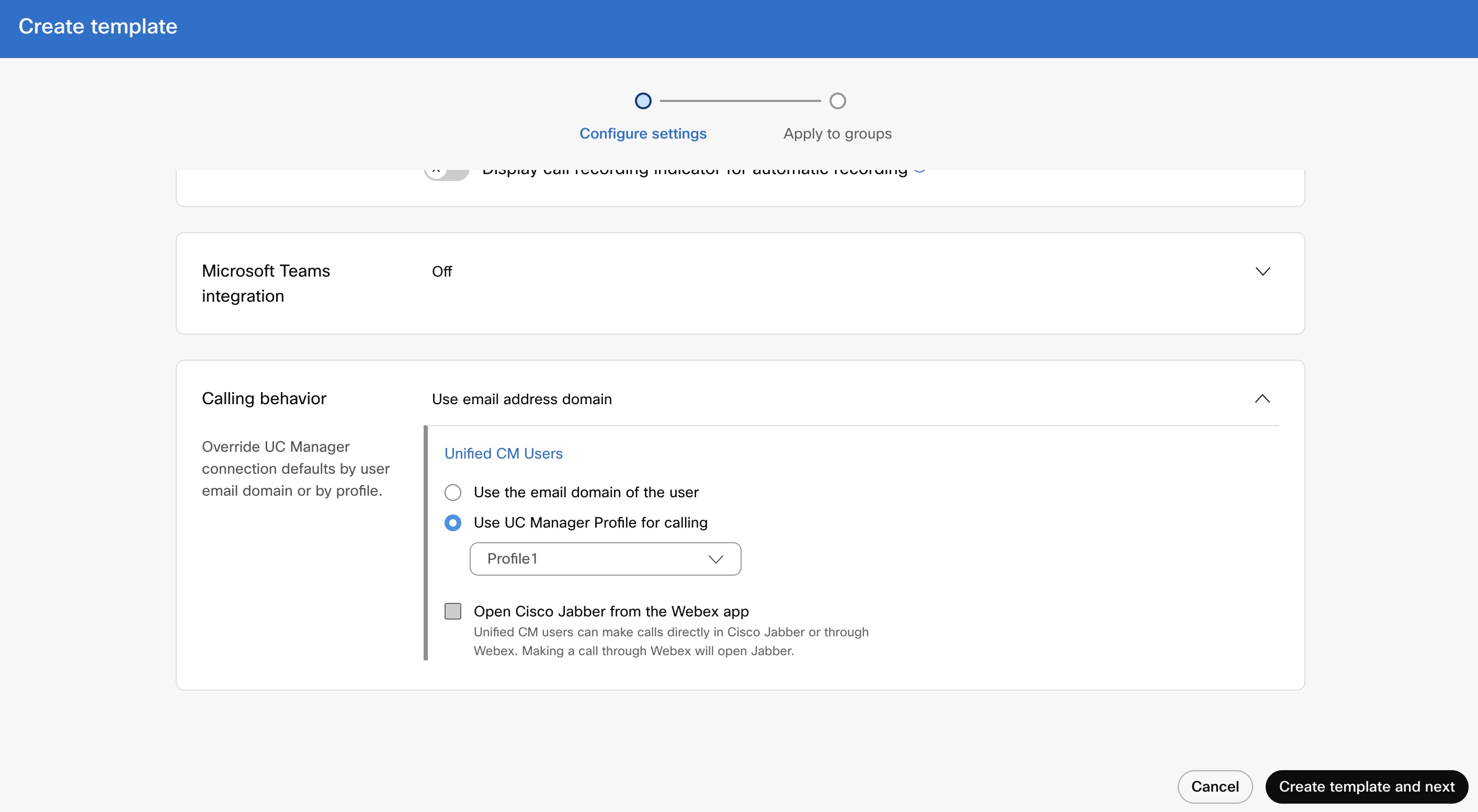
Vai alla sezione Comportamento di chiamata e aggiorna le seguenti impostazioni.

  • Seleziona Usa il dominio email dell'utente per applicare il dominio della sua organizzazione (opzione predefinita) al gruppo di utenti, oppure seleziona Usa il profilo UC Manager per le chiamate e scegli un profilo UC Manager creato dal menu a discesa.

  • Selezionare la casella di controllo Apri Cisco Jabber dall' app Webex per consentire agli Unified CM utenti di effettuare chiamate direttamente in Cisco Jabber o tramite Webex. Quando gli utenti effettuano una chiamata nell'app Webex, l'Cisco Jabberapp si apre ed effettua la chiamata.

    Una volta selezionata questa opzione e in qualsiasi momento se deseleziona questa casella di controllo, il comportamento di chiamata predefinito è Usa il dominio email dell'utente.

6

Faccia clic su Crea modello e su Avanti.

7

Cerca e seleziona un gruppo per questo modello nella casella di ricerca.

8

Faccia clic su Fine.

Per eliminare il modello, faccia clic sul modello e selezioni Elimina dall'elenco a discesa Azioni. Nella pagina Elimina modello, selezioni la casella di controllo che La informa che l'eliminazione di un modello è permanente, quindi faccia clic su Elimina.

Per modificare il modello, faccia clic sul modello, modifichi gli interruttori e faccia clic su Salva.

Per applicare un modello esistente a un gruppo di utenti:

Alcuni suggerimenti da considerare quando si applicano i modelli di chiamata:

  • Quando un utente entra a far parte di un'organizzazione, eredita le impostazioni a livello di organizzazione.

  • Se l'utente viene aggiunto a un gruppo di utenti, si applicano le impostazioni del modello di chiamata.

  • Se un utente appartiene a più gruppi di utenti, il modello con il rango più alto (rango 1) ha la precedenza più alta e si applicano le impostazioni del modello.

  • Se l'utente ha impostazioni utente individuali, queste impostazioni hanno la precedenza sulle impostazioni a livello di gruppo di utenti o organizzazione.

Vedere Configurare i modelli di impostazioni per ulteriori informazioni sulla gestione dei modelli.

Può applicare il modello esistente dalla sezione Gruppi o dalla sezione Chiamate.

Per applicare il modello dalla sezione Gruppo, vedere: Configurare il modello delle impostazioni.

Per candidarsi dalla sezione Chiamate, proceda come segue:

1

Accedi a Control Hub.

2

Vai su Servizi nella barra di navigazione a sinistra, quindi fai clic su Chiamate > Impostazioni client > Modelli.

3

Faccia clic sull'icona... accanto a un modello esistente, quindi su Applica modello.

4

Digiti il nome del gruppo a cui desidera applicare il modello e poi scelga il gruppo.

5

Faccia clic su Fine.

Sostituire le impostazioni dell'organizzazione del comportamento di chiamata a livello di utente

Prima che Lei cominci

Si assicuri che l'utente disponga della Unified CM licenza. Per ulteriori informazioni, vedere: Modificare le licenze di servizio per singoli utenti.

1

Accedi a Control Hub.

2

Vada su Gestione > Utenti e selezioni l'utente che desidera modificare.

3

Seleziona Chiamata > Comportamento di chiamata.

4

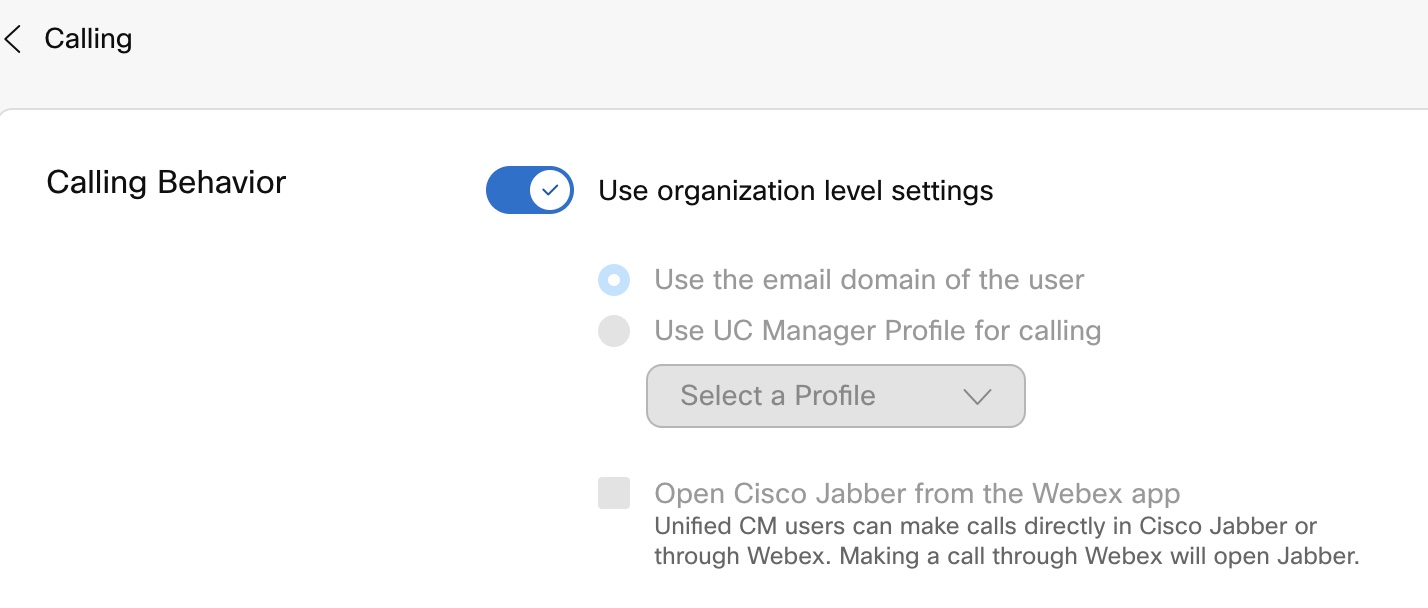
Disattivi le impostazioni Usa a livello di organizzazione per sostituire le impostazioni predefinite dell'organizzazione con le impostazioni utente.

Per tornare alle impostazioni predefinite dell'organizzazione, attivi l'opzione Usa impostazioni a livello di organizzazione.

L'interruttore è visibile solo quando l'utente non fa parte di nessun gruppo e sovrascrive le impostazioni a livello di organizzazione.
5

Aggiorna le seguenti impostazioni del comportamento di chiamata:

  • Seleziona Usa il dominio email dell'utente per applicare il dominio della sua organizzazione (opzione predefinita) all'utente, oppure seleziona Usa il profilo UC Manager per le chiamate e scegli un profilo UC Manager creato dal menu a discesa.

  • Selezionare la casella di controllo Apri Cisco Jabber dall' app Webex per consentire a un Unified CM utente di effettuare chiamate direttamente in Cisco Jabber o tramite Webex. Quando un utente effettua una chiamata nell'app Webex, l'Cisco Jabberapp si apre ed effettua la chiamata.

    Una volta selezionata questa opzione e in qualsiasi momento se deseleziona questa casella di controllo, il comportamento di chiamata predefinito è Usa il dominio email dell'utente.

6

Faccia clic su Salva e confermi Sì.

Sostituire le impostazioni del comportamento di chiamata a livello di gruppo a livello di utente

Prima che Lei cominci

1

Accedi a Control Hub.

2

Vada su Gestione > Utenti e selezioni l'utente che desidera modificare.

3

Seleziona Chiamata > Comportamento di chiamata.

4

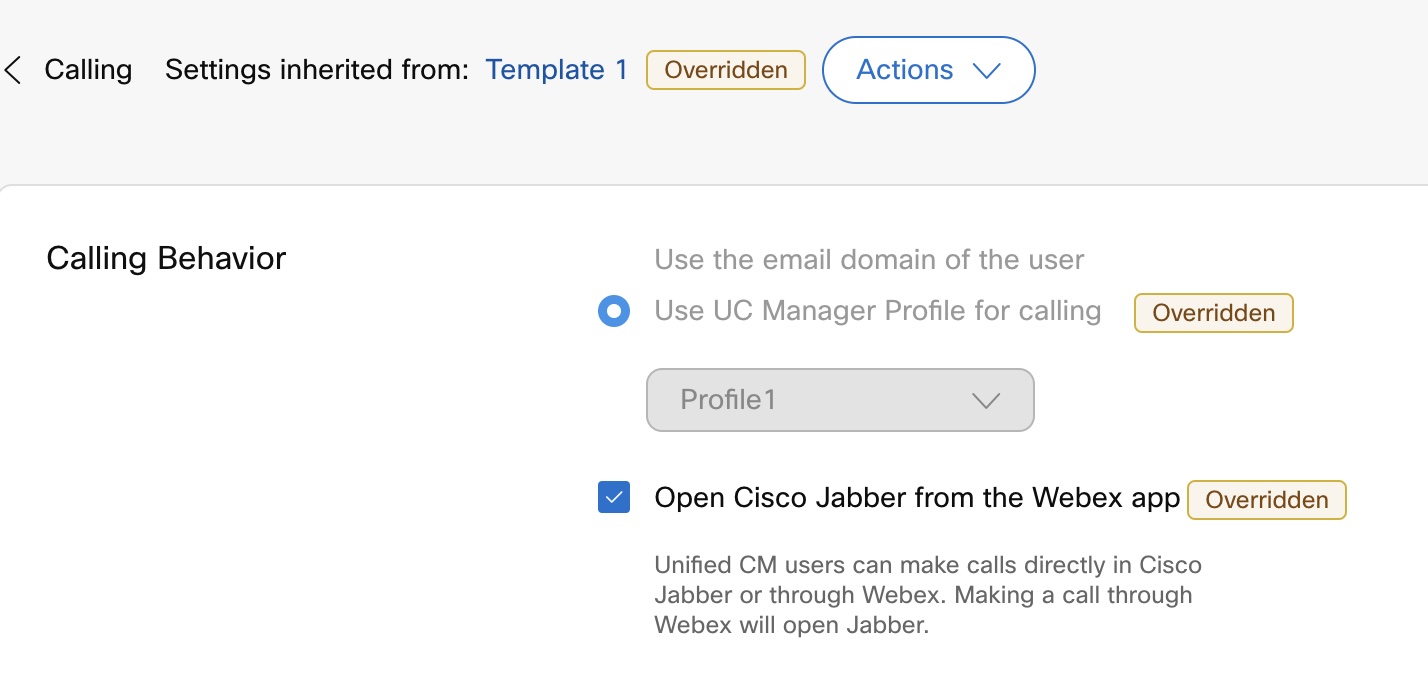
Aggiorna le seguenti impostazioni del comportamento di chiamata:

  • Seleziona Usa il dominio email dell'utente per applicare il dominio della sua organizzazione (opzione predefinita), oppure seleziona Usa il profilo UC Manager per le chiamate e scegli un profilo UC Manager creato dal menu a discesa.

  • Selezionare la casella di controllo Apri Cisco Jabber dall' app Webex per consentire all'Unified CMutente di effettuare chiamate direttamente in Cisco Jabber o tramite Webex. Quando un utente effettua una chiamata nell'app Webex, l'Cisco Jabberapp si apre ed effettua la chiamata.

    Una volta selezionata questa opzione e in qualsiasi momento se deseleziona questa casella di controllo, il comportamento di chiamata predefinito è Usa il dominio email dell'utente.

5

Faccia clic su Salva e confermi l'impostazione Sostituisci.

L'indicazione Sostituito viene visualizzato accanto al campo aggiornato. Per tornare alle impostazioni del modello di gruppo, faccia clic su Azioni > Reimposta. Per visualizzare i dettagli del modello di chiamata ereditato dall'utente, faccia clic su Azioni > Visualizza ereditarietà.

L'opzione Reimposta è disponibile solo quando sovrascrive le impostazioni ereditate per l'utente.
Questo articolo è stato utile?