- Home
- /
- Articolo

Grazie per il feedback.

 In questo articolo
 Feedback?
Consentire alle chiamate al numero di lavoro dell'utente di far squillare qualsiasi numero di telefono. Gli utenti possono effettuare, ricevere e spostare le chiamate da o verso qualsiasi scrivania o telefono cellulare con numeri singoli.
Con la funzione Single Number Reach (SNR) o Office Anywhere, può impostare qualsiasi numero di telefono come numero singolo di copertura. Una volta configurate, le chiamate in arrivo al numero di lavoro dell'utente fanno squillare altri dispositivi, come il telefono fisso o il telefono cellulare, associati al numero singolo raggiungono i numeri. Gli utenti possono anche effettuare chiamate da tali dispositivi e inviare o inviare chiamate push o pull tra dispositivi diversi. Ad esempio, quando un utente è impegnato in una chiamata utilizzando il telefono fisso, può inviare o inviare la chiamata da o verso il proprio telefono IP, telefono cellulare o app Webex.
Quando gli utenti effettuano chiamate interurbane o internazionali da un unico numero di telefono, l'utilizzo viene tracciato e riportato sulla sua fattura.
Se un amministratore desidera consentire agli utenti di chiamare un portale Single Number Reach (SNR) e quindi effettuare chiamate in uscita dal proprio numero SNR attraverso il portale, l'amministratore deve creare un portale SNR.
Ad esempio, un amministratore può consentire a un utente di effettuare chiamate utilizzando il proprio Webex Calling profilo quando è in viaggio e senza accesso all'app Webex. In questo scenario, con un portale SNR impostato, l'utente può accedere al portale SNR per effettuare chiamate.
Creare un portale Single Number Reach per una sede
Un portale Single Number Reach è facoltativo. Crei un portale solo se desidera che gli utenti chiamino un numero di telefono del portale, inseriscano il numero Single Number Reach e il codice di accesso e quindi effettuino chiamate in uscita tramite il loro Webex Calling profilo. Gli utenti non hanno bisogno di un portale Single Number Reach per utilizzare numeri Single Number Reach a livello di utente. Può configurare i numeri Single Number Reach a livello utente in modo che le chiamate in arrivo al numero di lavoro di un utente suonino quei numeri. Se abilitato, gli utenti possono anche utilizzare il click-to-dial dall'app Webex per effettuare chiamate in uscita tramite un numero Single Number Reach.
| 1 |
Accedi a Control Hub. |
| 2 |
Vai a . |
| 3 |
Vada alla scheda Single Number Reach e faccia clic su Aggiungi nuovo. |
| 4 |
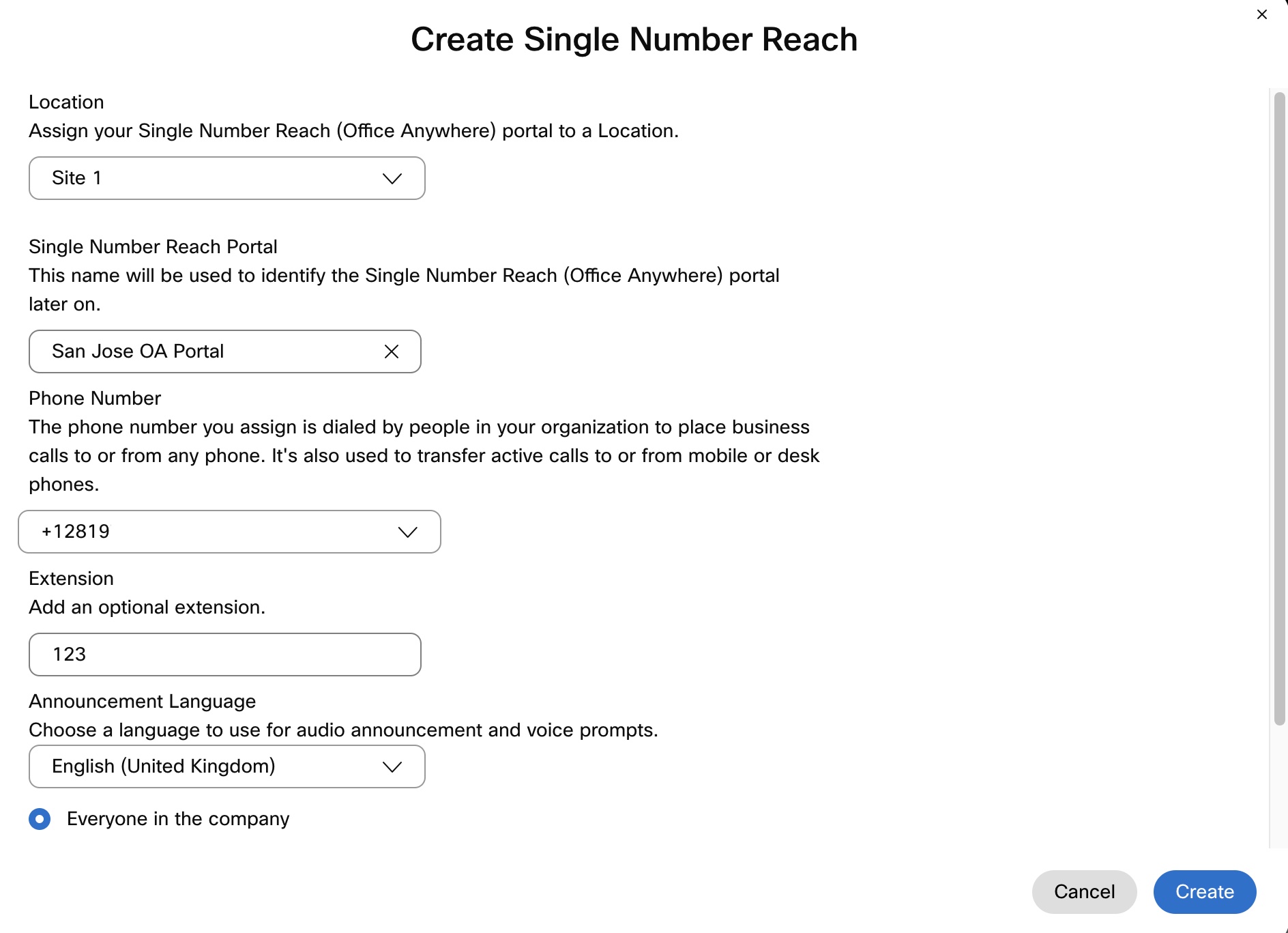
Inserisca le seguenti informazioni:
|
| 5 |
Scelga chi può utilizzare il portale Single Number Reach: tutti i membri dell'azienda o Solo gli utenti in questa sede. |
| 6 |
Per consentire la modalità di richiesta silenziosa, selezioni la modalità di richiesta silenziosa. Se abilitata, i chiamanti non sentono le istruzioni audio, ma devono comunque inserire il numero chiamante, il codice di accesso e il numero di destinazione al momento giusto. I sistemi di chiamata automatica in genere utilizzano questa funzione. |
| 7 |
Faccia clic su Crea. |
Cosa fare dopo
Dopo aver creato il portale, gli utenti autorizzati a utilizzarlo possono chiamare il portale per effettuare chiamate in uscita dal proprio numero Single Number Reach.
Configurare la copertura di un numero singolo per gli utenti
Può aggiungere i numeri personali dell'utente come numeri singoli. I numeri aggiunti squillano quando l'utente riceve una chiamata sul suo numero Webex Calling principale. L'utente può utilizzare il numero principale o uno qualsiasi dei numeri aggiunti per effettuare chiamate in uscita. Quando l'utente effettua chiamate in uscita, l'impostazione dell'ID chiamante del numero Webex Calling principale viene utilizzata per l'identità.
Prima che Lei cominci
Non è necessario creare un portale Single Number Reach prima di configurare i numeri Single Number Reach a livello utente. Crei un portale solo se desidera che gli utenti chiamino un numero di telefono locale ed effettuino chiamate in uscita dal loro numero Single Number Reach tramite il portale.
| 1 |
Accedi a Control Hub. |
| 2 |
Vai a . |
| 3 |
Seleziona un utente e faccia clic su Chiamata. |
| 4 |
Vai su Esperienza di chiamata utente e faccia clic su Numero singolo (ufficio ovunque). |
| 5 |
Attiva l'interruttore. |
| 6 |
Se desidera chiamare il numero singolo assegnato quando questo utente avvia una chiamata con un clic per chiamare, spunti Abilita l'avviso dei numeri raggiunti da un numero singolo per le chiamate con clic per chiamare. Quando questo utente risponde alla chiamata da uno dei suoi dispositivi di chiamata associati al numero singolo raggiunto, la chiamata procede come chiamata di origine da quel dispositivo al numero di destinazione. |
| 7 |
Inserisca il nome e il numero di telefono da utilizzare come numero di riferimento unico dell'utente e selezioni la casella di controllo. Dopo aver aggiunto un numero di telefono, il numero viene attivato. Per disattivare, deseleziona la casella di controllo. |
| 8 |
Fai clic sulle opzioni per le chiamate in arrivo per abilitare una delle seguenti impostazioni per il numero di telefono:
Può anche aggiungere un altro numero personale facendo clic su Aggiungi numero personale e quindi seguendo i passaggi precedenti. 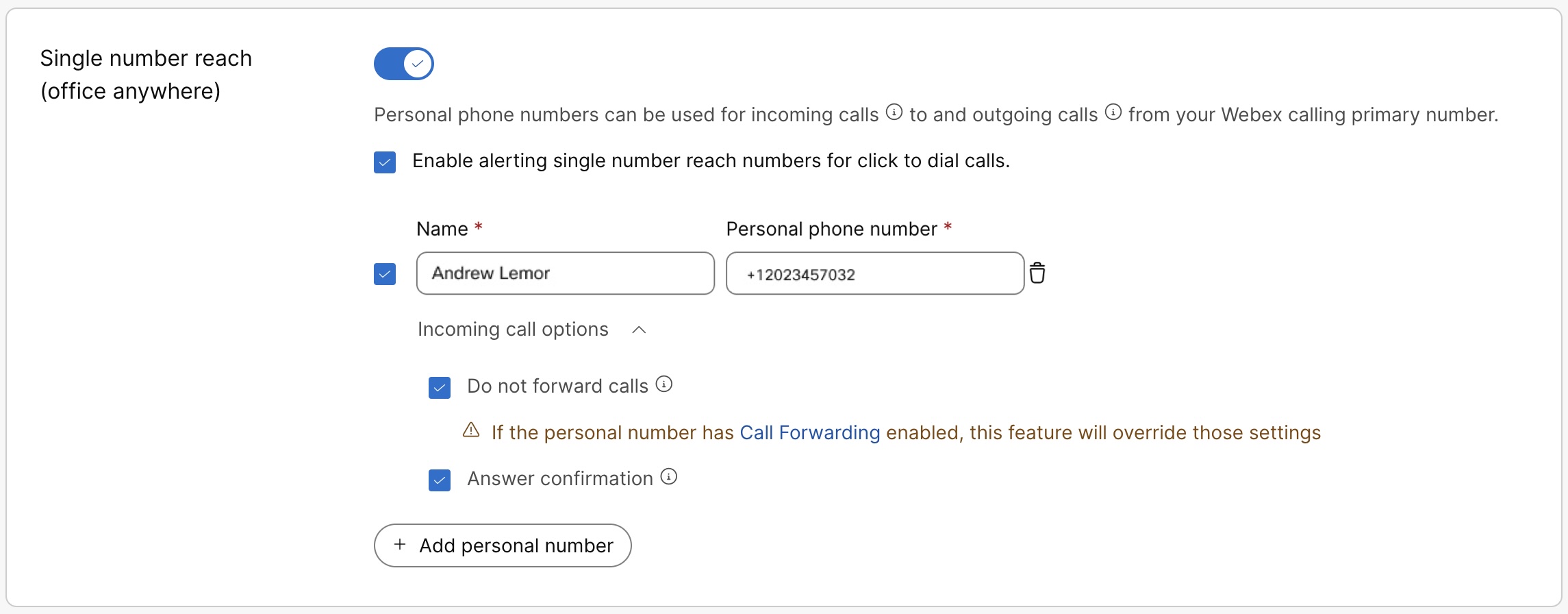
|
| 9 |
Faccia clic su Salva. Un utente può anche configurare e gestire la copertura del numero singolo da solo nell'User Hub. Per maggiori dettagli, veda Configurare la copertura di un numero singolo (ufficio ovunque). Qualsiasi modifica apportata a queste impostazioni dall'utente si rifletterà sia nell'User Hub che nell'Hub di controllo. |
Ottenga un elenco del suo numero unico e dei suoi numeri di telefono
| 1 |
Accedi a Control Hub. |
| 2 |
Vai a . |
| 3 |
Vada alla scheda Single Number Reach e faccia clic su Gestisci. |
| 4 |
Dal menu a discesa Gestisci, seleziona Esporta per scaricare un file CSV con l'elenco dei numeri raggiunti a numero singolo. Per restringere l'elenco di esportazione alla posizione, può selezionare la sede dall'elenco a discesa prima di fare clic su Esporta. |


