
Grazie per il feedback.
Analisi per la sua UC Webex connessa al cloud
 Feedback?
Visualizza analisi
Il cloud UC connesso al cloud invia i dati raccolti all'interfaccia utente di Analytics. Può visualizzare i dati di analisi per le sue applicazioni e i suoi dispositivi locali nel Control Hub.
-
I grafici mostrano i dati in Greenwich Mean Time (GMT).
-
I grafici relativi agli endpoint potrebbero non mostrare alcun dato per i cluster Cisco Unified Communications Manager Session Management Edition (Unified CM-SME).
-
Se la Cisco Unified Communications Manager versione viene aggiornata dalla versione X alla versione Y, entrambe le versioni vengono visualizzate nei grafici di Analytics. I dati più recenti sono mostrati in Unified CMVersione rispetto all'ultima versione aggiornata. Tuttavia, le chiamate conteggiate rispetto alla versione precedente continuano a essere visualizzate per la durata selezionata.
-
Quando modifica l'ID del Unified CM cluster, l'elenco a discesa Analytics Cluster mostra il nome del cluster aggiornato dal giorno successivo in poi. I grafici di visualizzazione dettagliata nell'esperienza di servizio e nel grafico del Unified CM cluster di utilizzo delle risorse mostrano il nome più recente del cluster. Il nome del cluster precedente continua a mostrare e rappresentare il numero di chiamate elaborate in precedenza.
-
Analytics ora supporta i filtri utente.
-
Può utilizzare i filtri utente come ID utente, URI e numero di telefono per filtrare i vari grafici in Analytics. Se il contratto di raccolta dati non è stato ancora accettato tramite nessun altro servizio, facendo clic su questi filtri Le verrà offerta la possibilità di rivedere e accettare l'accordo.
-
Queste informazioni sono disponibili anche nei dati scaricati per i grafici Service Experience e Asset Usage.
-
Analytics ora supporta anche i grafici Calling Number e Called Number.
-
-
In caso di problemi durante la visualizzazione dei grafici di Analytics, vedere la sezione Problemi con l'interfaccia utente di Analytics in Risoluzione dei problemi relativi a Webex Cloud-Connected UC.
Prima che Lei cominci
Deve abilitare il servizio Analytics nella pagina Gestione dei servizi per il cluster desiderato. Per ulteriori informazioni, vedere Abilitare i servizi UC connessi al cloud in Control Hub.
| 1 |
Dalla vista clienti in Control Hub, vada su . Viene visualizzata la pagina Analytics. |
| 2 |
(Facoltativo) Per visualizzare l'analisi Remote Access dei dati mobili, abiliti l'opzione Solo dispositivi mobili e Remote Access dati. |
| 3 |
(Facoltativo) Scegli un cluster dall'elenco a discesa di selezione del cluster in alto a destra. L'impostazione predefinita è Tutti i cluster. |
| 4 |
Per filtrare i dati nei grafici in base al periodo di tempo, scelga un valore dall'elenco a discesa di selezione del periodo di tempo in alto a destra. Gli intervalli di tempo supportati sono:
Può visualizzare i grafici per il periodo selezionato. L'intervallo di tempo predefinito è Ultimi 30 giorni. Se seleziona Ieri dall'elenco a discesa, le tendenze AL RIALZO e AL RIBASSO si basano sui dati confrontati con i due giorni precedenti il giorno precedente. Allo stesso modo, se seleziona Ultimi 7 giorni, le tendenze% SU o GIÙ vengono calcolate in base al confronto tra i dati dei 7 giorni precedenti con i dati delle due settimane precedenti. |
La dashboard Service Experience La aiuta ad analizzare la distribuzione della qualità del servizio e le tendenze del traffico in base al numero di chiamate, alla posizione o alla durata della chiamata.
Il CMR deve fornire valori Severely Concealed Seconds (SCS). Ciò è necessario per valutare la qualità delle chiamate.
Fonte dei dati
I dettagli del dispositivo per questo vengono raccolti dal Cisco Unified Communications Manager e i dettagli sulla qualità delle chiamate sono derivati dal CMR e classificati a livello CDR.
Visualizza i dettagli sullo stato del volume delle chiamate
Visualizza i dettagli sullo stato del volume delle chiamate
| 1 |
Dalla vista clienti in Control Hub, vada su . Viene visualizzata la pagina Analytics. |
| 2 |
Fai clic sulla scheda Call Volume Status per visualizzare le informazioni sul completamento della chiamata in termini di chiamate tentate, riuscite, non riuscite e interrotte. Nella pagina che appare, può selezionare vari filtri per visualizzare i grafici in base alla sua selezione. Per ulteriori informazioni, vedere i grafici nella pagina dei dettagli per lo stato del volume delle chiamate. In caso di problemi durante la visualizzazione dei grafici, vedere la sezione Problemi con l'interfaccia utente di Analytics in Risoluzione dei problemi relativi a Webex Cloud-Connected UC. |
Indici di performance chiave per lo stato del volume delle chiamate
Il riquadro delle metriche nella parte superiore della pagina dei dettagli mostra gli indicatori chiave di prestazione (KPI). Questi La aiutano a comprendere meglio l'utilizzo di Cloud-Connected UC nella sua organizzazione.
La tabella seguente descrive i KPI per lo stato del volume delle chiamate.
|
Titolo del campo |
Descrizione |
|---|---|
|
Numero totale di tentativi di chiamata |
Tutte le chiamate, incluse quelle completate e non riuscite. |
|
Chiamate riuscite |
Tutte le chiamate riuscite effettuate da quel modello di endpoint. |
|
Chiamate non riuscite |
Tutte chiamate fallite. |
|
Chiamate interrotte |
Chiamate non riuscite con durata diversa da zero. |
Grafici nella pagina dei dettagli per lo stato del volume delle chiamate
La tabella seguente descrive le informazioni visualizzate nei vari grafici.
|
Titolo della carta |
Descrizione |
|---|---|
|
Distribuzione dello stato delle chiamate |
Questa scheda mostra l'andamento di tutte le chiamate tentate, riuscite, fallite e perse. Fornisce inoltre il numero e la percentuale delle chiamate rispetto al totale delle chiamate tentate. |
|
Trend dello stato delle chiamate |
Questa scheda descrive l'andamento di distribuzione di tutte le chiamate tentate, riuscite, fallite o interrotte effettuate e ricevute in una rete. Fornisce inoltre il conteggio delle chiamate riuscite, non riuscite e perse per un determinato giorno.
Per visualizzare solo l'andamento delle chiamate riuscite, nella legenda, fare clic su Impossibile deselezionare e il grafico viene aggiornato di conseguenza. |
|
Endpoint Media Capability |
Questa scheda descrive la distribuzione dei tentativi, riusciti, falliti e eliminati effettuati o ricevuti utilizzando endpoint audio e video. Per impostazione predefinita, nel grafico a torta vengono visualizzate la funzionalità multimediale e il corrispondente numero di chiamate. |
|
Tipo di supporto di chiamata |
Questa scheda descrive la distribuzione di tutti i tentativi, riusciti, falliti e interrotti in una rete in base al tipo di supporto della chiamata (audio o video). Per impostazione predefinita, nel grafico a torta vengono visualizzati il tipo di supporto delle chiamate e il corrispondente numero di volume delle chiamate. Può selezionare un tipo di supporto per le chiamate (audio o video) sul grafico a torta e le altre schede di stato del volume delle chiamate vengono aggiornate di conseguenza in base a questo filtro. |
|
Serie Endpoint |
Questa scheda mostra tutte le chiamate tentate, riuscite, fallite e interrotte effettuate e ricevute in una rete basata sulla serie di endpoint. Fornisce inoltre il conteggio del volume delle chiamate per ogni serie di endpoint. |
|
Unified CMGrappolo |
Questa scheda descrive la distribuzione di tutte le chiamate tentate, riuscite, fallite e interrotte effettuate e ricevute in una rete basata sul Unified CM cluster. Per impostazione predefinita, nel grafico a torta, vengono visualizzati tutti i cluster e il corrispondente numero di chiamate. Può selezionare un cluster sul grafico a torta e le altre schede di stato del volume delle chiamate vengono aggiornate di conseguenza in base a questo filtro. Può selezionare o deselezionare un cluster nella legenda facendo clic su di esso e il grafico viene aggiornato di conseguenza. |
|
Distribuzione per tempo |
Questa scheda mostra tutte le chiamate tentate, riuscite, fallite e interrotte che vengono effettuate e ricevute in una rete a intervalli di tempo diversi in un giorno. Si basa sul timestamp di origine del CDR. Le chiamate sono distribuite in sei fasce orarie con intervalli di 4 ore. Fornisce inoltre il conteggio delle chiamate e la percentuale di chiamate non riuscite rispetto alle chiamate tentate per un determinato intervallo di tempo in un giorno. Questo grafico al momento non è filtrabile. |
|
Cuffie per modello |
Questa scheda riporta tutte le chiamate tentate, riuscite, fallite e interrotte effettuate e ricevute in una rete in base al tipo di modello di cuffia. Le chiamate tramite auricolare sono determinate dal CMR ricevuto dall'endpoint a cui è stato collegato l'auricolare e parte della chiamata.
|
|
Pool di dispositivi |
Questa scheda riporta tutte le chiamate tentate, riuscite, fallite e interrotte effettuate e ricevute in una rete in base al nome del pool di dispositivi. |
|
Unified CMVersione |
Questa scheda descrive la distribuzione di tutte le chiamate tentate, riuscite, fallite e interrotte effettuate e ricevute in una rete in base alla Unified CM versione. Per impostazione predefinita, nel grafico a torta, vengono visualizzate tutte le Unified CM versioni e il corrispondente numero di chiamate. Può selezionare una Unified CM versione sul grafico a torta e le altre schede Call Volume Status vengono aggiornate di conseguenza in base a questo filtro. Può selezionare o deselezionare una Unified CM versione nella legenda facendo clic su di essa e il grafico viene aggiornato di conseguenza. |
|
Stato di sicurezza delle chiamate |
Questa scheda descrive la distribuzione di tutte le chiamate tentate, riuscite, fallite e interrotte effettuate e ricevute da tutti gli endpoint in base allo stato di sicurezza delle chiamate. Se una chiamata è autenticata o crittografata, viene classificata come sicura. Altrimenti è classificato come non sicuro. Per impostazione predefinita, vengono visualizzati il grafico a torta per lo stato di sicurezza delle chiamate e il corrispondente numero di chiamate. Può selezionare il tipo di profilo di sicurezza sul grafico a torta e le altre schede Call Volume Status vengono aggiornate di conseguenza in base a questo filtro. Può selezionare o deselezionare un tipo di profilo di sicurezza nella legenda facendo clic su di esso e il grafico viene aggiornato di conseguenza. |
|
Sede del CAC |
Questa scheda descrive la distribuzione di tutte le chiamate tentate, riuscite, fallite o interrotte effettuate e ricevute in una rete in base alla sede Call Admission Control (CAC) associata. Per impostazione predefinita, nel grafico a torta, vengono visualizzate tutte le sedi CAC e il corrispondente numero di chiamate. |
|
Ubicazione fisica |
Questa scheda descrive la distribuzione di tutte le chiamate tentate, riuscite, fallite e interrotte effettuate e ricevute in una rete in base alla posizione fisica associata. Per impostazione predefinita, nel grafico a torta, vengono visualizzate tutte le sedi fisiche e il corrispondente numero di chiamate. Se una Unified CM distribuzione non ha una posizione fisica configurata per gli endpoint, non visualizza alcun dato. |
|
Analisi delle chiamate non riuscite |
Questa scheda descrive la distribuzione delle chiamate in base ai codici delle cause di cessazione della chiamata per le chiamate fallite o interrotte. Per impostazione predefinita, nel grafico a torta, vengono visualizzati i codici delle cause di cessazione della chiamata e il corrispondente numero di chiamate.
|
|
Codec |
Questa scheda descrive la distribuzione di tutte le chiamate tentate, riuscite, fallite o interrotte effettuate e ricevute in una rete in base al tipo di codec di chiamata. Per impostazione predefinita, vengono visualizzati i grafici a torta per i codec video e audio e il corrispondente numero di chiamate. Può selezionare un codec sul grafico a torta e le altre schede Call Volume Status vengono aggiornate di conseguenza in base a questo filtro. |
|
Classificazione delle chiamate |
Questa scheda descrive la distribuzione di tutte le chiamate tentate, riuscite, fallite e interrotte effettuate e ricevute in una rete in base al tipo di classificazione delle chiamate. Se un endpoint di origine o destinazione di una chiamata è un trunk o un gateway, viene classificato come On-net o Off-net (a seconda delle impostazioni di classificazione delle chiamate della rispettiva configurazione del trunk o del gateway inUnified CM) altrimenti è classificato come interno. Per impostazione predefinita, viene visualizzato il grafico a torta per il tipo di classificazione delle chiamate (On-net, Off-net e Interna) e il corrispondente numero di volume delle chiamate. Può selezionare un tipo di classificazione delle chiamate sul grafico a torta e le altre schede sullo stato del volume delle chiamate vengono aggiornate di conseguenza in base a questo filtro. Può selezionare o deselezionare un tipo di classificazione delle chiamate nella legenda facendo clic su di esso e il grafico viene aggiornato di conseguenza. |
|
Numero di chiamata |
Questa carta mostra i primi cinque numeri di chiamata di un'organizzazione. |
|
Numero chiamato |
Questa scheda mostra i primi cinque numeri chiamati in un'organizzazione. |
-
Se il modello di endpoint Cisco IP Phone 7900 Series effettua una chiamata a Cisco IP Phone 8800 Series, verrà conteggiato in entrambi i modelli. Se entrambi i modelli di endpoint sono uguali, verrà conteggiato una volta.
-
Se il telefono A nella sede CAC di San Jose effettua una chiamata al telefono B nella sede CAC di New York, la chiamata viene conteggiata in entrambe le sedi CAC.
-
Se entrambi gli endpoint di origine e di destinazione appartengono alla stessa sede CAC, verrà conteggiata come una chiamata. La stessa formula di calcolo si applica ai grafici Device Pool, Physical Location e Codec.
-
Se sia gli endpoint di origine che quelli di destinazione utilizzano cuffie di modelli diversi e il rispettivo CMR include le informazioni sull'auricolare, la chiamata verrà conteggiata rispetto a entrambi i modelli di cuffia. Se entrambi i modelli di cuffie sono uguali, verrà conteggiato come uno.
Filtri nella pagina dei dettagli per lo stato del volume delle chiamate
Il riquadro dei filtri nella parte superiore della pagina dei dettagli mostra l'elenco a discesa per filtrare i dati e generare grafici in base alla sua scelta. Le opzioni disponibili nell'elenco a discesa sono le seguenti:
-
Mobile e Remote Access
-
ID utente
-
URI
-
Numero di telefono
-
Distribuzione dello stato delle chiamate
-
Endpoint Media Capability
-
Tipo di supporto di chiamata
-
Serie Endpoint
-
Unified CMGrappolo
-
Cuffie per modello
-
Pool di dispositivi
-
Unified CMVersione
-
Stato di sicurezza delle chiamate
-
Sede del CAC
-
Ubicazione fisica
-
Analisi delle chiamate non riuscite
-
Codec
-
Classificazione delle chiamate
Visualizza i dettagli sulla qualità audio delle chiamate
Visualizza i dettagli sulla qualità audio delle chiamate
| 1 |
Dalla vista clienti in Control Hub, vada su . Viene visualizzata la pagina Analytics. |
| 2 |
Faccia clic sulla scheda Qualità audio delle chiamate per visualizzare le informazioni sulla qualità delle chiamate. Nella pagina che appare, può selezionare vari filtri per visualizzare i grafici in base alla sua selezione. Per ulteriori informazioni, vedere i grafici nella pagina dei dettagli per la qualità audio delle chiamate. In caso di problemi durante la visualizzazione dei grafici, vedere la sezione Problemi con l'interfaccia utente di Analytics in Risoluzione dei problemi relativi a Webex Cloud-Connected UC. |
Indici prestazionali chiave per la qualità audio delle chiamate
Il riquadro delle metriche nella parte superiore della pagina dei dettagli mostra gli indicatori chiave di prestazione (KPI). Questi La aiutano a comprendere meglio l'utilizzo del CCUC nella sua organizzazione.
Le chiamate sono classificate in base alla percentuale SCSR (Severely Concealed Seconds Ratio). Per dettagli su come viene valutata una chiamata, vedere Unified CMCall Quality Grades. La tabella seguente descrive i KPI per la qualità audio delle chiamate.
|
Titolo del campo |
Descrizione |
|---|---|
|
Chiamate totali |
Il numero totale di chiamate buone, accettabili e scadenti effettuate e ricevute su una rete. |
|
Buone chiamate |
Il numero di chiamate per le quali il valore SCSR scende al di sotto della soglia SCSR per chiamate lunghe o brevi. |
|
Chiamate scadenti |
Il numero di chiamate per le quali il valore SCSR supera la soglia SCSR per chiamate lunghe e brevi. |
|
Chiamate accettabili |
Il numero di chiamate per le quali il valore SCSR supera la soglia delle chiamate lunghe ma scende al di sotto della soglia SCSR per chiamate brevi. |
Grafici nella pagina dei dettagli per la qualità audio delle chiamate
La tabella seguente descrive le informazioni visualizzate nei vari grafici. Le chiamate classificate sono chiamate buone, accettabili e scadenti.
Le chiamate non classificate non sono incluse in nessuna delle tabelle della qualità audio delle chiamate.
|
Titolo della carta |
Descrizione |
|---|---|
|
Distribuzione della qualità audio delle chiamate (CAQ) |
Questa scheda descrive la distribuzione di tutte le chiamate classificate effettuate e ricevute su una rete. Per impostazione predefinita, vengono visualizzati il grafico a torta per i voti del CAQ (buono e scarso) e il corrispondente numero di chiamate. Può selezionare un voto CAQ sul grafico a torta e le altre schede Call Audio Quality vengono aggiornate di conseguenza in base a questo filtro. Solo le chiamate con metriche CMR con SCS vengono valutate. Per visualizzare solo la distribuzione delle buone chiamate, nella legenda, faccia clic su Scarsa per deselezionare e il grafico viene aggiornato di conseguenza. |
|
Tendenza delle domande frequenti |
Questa scheda mostra l'andamento di tutte le chiamate classificate in una rete. Per impostazione predefinita, vengono visualizzate le tendenze giornaliere e il conteggio corrispondente delle chiamate classificate. Può selezionare o deselezionare il tipo di voto della chiamata nella legenda facendo clic su di esso e il grafico viene aggiornato di conseguenza. |
|
Endpoint Media Capability |
Questa scheda descrive la distribuzione del numero di chiamate classificate in cui sono coinvolti endpoint audio e video. Per impostazione predefinita, nel grafico a torta vengono visualizzate la funzionalità multimediale (audio e video) e il numero corrispondente di endpoint coinvolti nelle chiamate classificate. |
|
Tipo di supporto di chiamata |
Questa scheda descrive la distribuzione di tutte le chiamate classificate in una rete in base al tipo di supporto di chiamata (audio/video). Per impostazione predefinita, nel grafico a torta vengono visualizzati i tipi di media delle chiamate (audio e video) e il corrispondente numero di chiamate classificate. Può selezionare un tipo di supporto per le chiamate (audio o video) sul grafico a torta e le altre schede di qualità audio delle chiamate vengono aggiornate di conseguenza in base a questo filtro. Può selezionare o deselezionare l'audio o il video nella legenda facendo clic su di esso e il grafico viene aggiornato di conseguenza. |
|
Serie Endpoint |
Questa scheda illustra l'andamento delle chiamate classificate effettuate e ricevute in una rete in base alla serie di endpoint. Per impostazione predefinita, vengono visualizzati gli andamenti giornalieri delle serie di endpoint e il conteggio corrispondente delle chiamate classificate. |
|
Unified CMGrappolo |
Questa scheda mostra la distribuzione di tutte le chiamate classificate effettuate e ricevute in una rete basata sul Unified CM cluster. Per impostazione predefinita, nel grafico a torta, vengono visualizzati tutti Unified CM i cluster e il corrispondente numero di chiamate classificate. Può selezionare un cluster sul grafico a torta e le altre schede Call Audio Quality vengono aggiornate di conseguenza in base a questo filtro. Può selezionare o deselezionare un cluster nella legenda facendo clic su di esso e il grafico viene aggiornato di conseguenza. |
|
Distribuzione per tempo |
Questa scheda illustra l'andamento delle chiamate graduali effettuate e ricevute in una rete a intervalli di tempo diversi in un giorno. Si basa sul timestamp di origine del CDR. Le chiamate sono distribuite in sei fasce orarie con intervalli di 4 ore. La carta Le fornisce anche il conteggio delle chiamate effettuate e ricevute in una rete in un determinato orario interno di un giorno. Questo grafico al momento non è filtrabile. |
|
Pool di dispositivi |
Questa scheda illustra una tendenza delle chiamate classificate effettuate e ricevute in una rete in base al nome del pool di dispositivi. |
|
Unified CMVersione |
Questa scheda descrive la distribuzione delle chiamate classificate effettuate e ricevute in una rete in base alla Unified CM versione. Per impostazione predefinita, nel grafico a torta vengono Unified CM visualizzate le versioni e il corrispondente numero di chiamate classificate. Può selezionare una Unified CM versione nel grafico a torta e le altre schede Call Audio Quality vengono aggiornate di conseguenza in base a questo filtro. Può selezionare o deselezionare una Unified CM versione nella legenda facendo clic su di essa e il grafico viene aggiornato di conseguenza. |
|
Stato di sicurezza delle chiamate |
Questa scheda descrive la distribuzione delle chiamate classificate effettuate e ricevute da tutti gli endpoint di una rete in base allo stato di sicurezza delle chiamate. Se una chiamata è autenticata o crittografata, viene classificata come sicura. Altrimenti è classificato come non sicuro. Per impostazione predefinita, vengono visualizzati il grafico a torta per lo stato di sicurezza delle chiamate e il corrispondente numero di chiamate classificate. Può selezionare un tipo di profilo di sicurezza nel grafico a torta e le altre schede Call Audio Quality vengono aggiornate di conseguenza in base a questo filtro. Può selezionare o deselezionare un tipo di profilo di sicurezza nella legenda facendo clic su di esso e il grafico viene aggiornato di conseguenza. |
|
Sede del CAC |
Questa scheda descrive la distribuzione delle chiamate classificate, effettuate e ricevute in una rete in base alla sede Call Admission Control (CAC) associata. Per impostazione predefinita, nel grafico a torta vengono visualizzati la sede CAC e il conteggio corrispondente delle chiamate classificate associate. |
|
Ubicazione fisica |
Questa scheda descrive la distribuzione delle chiamate classificate, effettuate e ricevute in una rete in base alla posizione fisica associata. Per impostazione predefinita, nel grafico a torta vengono visualizzati la posizione fisica e il corrispondente numero di chiamate classificate. Se una Unified CM distribuzione non ha una posizione fisica configurata per gli endpoint, non visualizza alcun dato. |
|
Codec |
Questa scheda descrive la distribuzione delle chiamate classificate, effettuate e ricevute in una rete in base al tipo di codec di chiamata. Per impostazione predefinita, nel grafico a torta vengono visualizzati i tipi di codec audio e video e il corrispondente numero di chiamate classificate. |
|
Classificazione delle chiamate |
Questa scheda mostra le chiamate classificate, effettuate e ricevute in una rete in base al tipo di classificazione delle chiamate. Se un endpoint di origine o destinazione di una chiamata è un trunk o un gateway, viene classificato come On-net o Off-net (a seconda delle impostazioni di classificazione delle chiamate della rispettiva configurazione del trunk o del gateway inUnified CM) altrimenti è classificato come interno. Per impostazione predefinita, nel grafico a torta, vengono visualizzati il tipo di classificazione delle chiamate (in rete, off-net e interna) e il corrispondente numero di chiamate classificate. Può selezionare un tipo di classificazione delle chiamate (in rete, off-net e interna) sul grafico a torta e le altre schede di qualità audio delle chiamate vengono aggiornate di conseguenza in base a questo filtro. Può selezionare un tipo di classificazione delle chiamate (in rete, off-net e interna) nella legenda facendo clic su di essa e il grafico viene aggiornato di conseguenza. |
| Numero di chiamata |
Questa carta mostra i primi cinque numeri di chiamata di un'organizzazione. |
| Numero chiamato |
Questa scheda mostra i primi cinque numeri chiamati in un'organizzazione. |
-
Se il modello di endpoint Cisco IP Phone 7900 Series viene utilizzato per chiamare un telefono IP Cisco 8800 Series e la chiamata è valutata come buona, viene conteggiata su entrambi i modelli. Se entrambi i modelli di endpoint sono uguali, viene conteggiato una volta.
-
Se il telefono A nella sede del CAC di San Jose viene utilizzato per chiamare il telefono B nella sede del CAC di New York, la chiamata classificata viene conteggiata in entrambe le sedi del CAC. Se entrambi gli endpoint di origine e di destinazione appartengono alla stessa sede CAC, viene conteggiata come una chiamata. La stessa formula di calcolo si applica al pool di dispositivi, alla posizione fisica e al codec.
Filtri nella pagina dei dettagli per la qualità audio delle chiamate
Il riquadro dei filtri nella parte superiore della pagina dei dettagli mostra l'elenco a discesa per filtrare i dati e generare grafici in base alla sua scelta. Le opzioni disponibili nell'elenco a discesa sono le seguenti:
-
Mobile e Remote Access
-
ID utente
-
URI
-
Numero di telefono
-
Distribuzione della qualità audio delle chiamate (CAQ)
-
Endpoint Media Capability
-
Tipo di supporto di chiamata
-
Serie Endpoint
-
Unified CMGrappolo
-
Pool di dispositivi
-
Unified CMVersione
-
Stato di sicurezza delle chiamate
-
Sede del CAC
-
Ubicazione fisica
-
Codec
-
Classificazione delle chiamate
Il Unified CM sistema genera Call Management Records (CMR) e Call Detail Records (CDR). La valutazione della qualità delle chiamate può essere eseguita solo per gli endpoint che supportano i CMR. Le informazioni contenute in un CDR vengono utilizzate per classificare una chiamata come buona, accettabile o scadente.
I seguenti termini sono usati per valutare le chiamate:
-
Occultamento: la voce e tutti gli altri dati viaggiano in pacchetti su reti IP con capacità massima fissa. Questo sistema potrebbe essere più incline alla perdita di dati in presenza di congestione. L'occultamento è l'audio creato dall'endpoint che viene utilizzato per mascherare l'effetto della perdita di pacchetti in un flusso di pacchetti vocali.
-
Severely Concealed Seconds (SCS): il numero di secondi durante i quali si osserva una quantità significativa di occultamento (superiore a 50 millisecondi). Se l'occultamento osservato è superiore a 50 millisecondi o circa il 5 percento, la qualità audio potrebbe essere ridotta.
-
Severely Concealed Seconds Ratio (SCSR): il rapporto tra SCS e durata totale della chiamata.
SCSR (%) = (SCS/Durata) *100
-
Chiamata lunga: una chiamata che dura 20 secondi o più.
-
Chiamata breve: una chiamata che dura meno di 20 secondi.
Le chiamate sono classificate in base alla percentuale SCSR. La percentuale SCSR per una chiamata lunga e una chiamata breve ha valori di soglia diversi. La tabella seguente fornisce dettagli sui voti delle chiamate in base agli intervalli percentuali SCSR.
|
Grado |
Valori di soglia SCSR | |
|---|---|---|
|
Intervalli SCSR a chiamata lunga |
Intervalli SCSR per chiamate brevi | |
|
Buono |
Meno del 3% |
Meno del 20% |
|
Accettabile |
3%-7% |
20%-30% |
|
Povero |
Superiore al 7% |
Superiore al 30% |
Se l'SCSR per una chiamata della durata di 10 secondi è del 10%, allora è di buona qualità.
Se l'SCSR per una chiamata della durata di 120 secondi è dell'8%, allora è di scarsa qualità.
Cosa fare dopo
Per informazioni su CCUC Analytics, veda Analytics for Your. Cisco Webex Cloud-Connected UC
La dashboard Asset Usage mostra i grafici per l'utilizzo delle risorse (endpoint e cuffie) nella sua organizzazione.
Fonte dei dati
I CDR, i CMR e i relativi dettagli del dispositivo vengono raccolti dal. Cisco Unified Communications Manager
Le chiamate che non vengono effettuate utilizzando un endpoint non vengono né mostrate né incluse nei grafici di utilizzo delle risorse. Ad esempio, da tronco a tronco o ponte per conferenze e così via. Pertanto, i grafici sull'utilizzo degli asset non mostrano alcun dato per i Unified CM cluster di tipo PMI.
Visualizza i dettagli sull'andamento del numero di chiamate
Visualizza i dettagli sull'andamento del numero di chiamate
| 1 |
Dalla vista clienti in Control Hub, vada su . Viene visualizzata la pagina Analytics. |
| 2 |
Faccia clic sulla scheda Call Count Trend per visualizzare i grafici relativi agli endpoint del Unified CM cluster selezionato. Nella pagina che appare, può selezionare vari filtri per visualizzare i grafici in base alla sua selezione. Per ulteriori informazioni, vedere i grafici nella pagina dei dettagli per Call Count Trend. In caso di problemi durante la visualizzazione dei grafici, vedere la sezione Problemi con l'interfaccia utente di Analytics in Risoluzione dei problemi relativi a Webex Cloud-Connected UC. |
Indici di performance chiave per Call Count Trend
La tabella seguente descrive i Key Performance Index (KPI) per Call Count Trend.
|
Titolo del campo |
Descrizione |
|---|---|
|
Numero chiamate agli endpoint |
Numero di volte in cui almeno un endpoint è coinvolto in una chiamata. |
|
Numero chiamate in cuffia |
Numero di volte in cui almeno un auricolare è coinvolto in una chiamata. |
|
Numero totale di endpoint nelle chiamate |
Numero di volte in cui gli endpoint partecipano alle chiamate. Un endpoint potrebbe partecipare a più chiamate. |
|
Numero totale di cuffie durante le chiamate |
Numero di volte in cui le cuffie partecipano alle chiamate. |
Grafici nella pagina dei dettagli di Call Count Trend
La tabella seguente descrive le informazioni visualizzate su ogni scheda. Chiamata in cui un'estremità è un endpoint e l'altra estremità non è un endpoint (ad esempio, Trunk o Gateway o Conference Bridge e così via) allora gli attributi come pool di dispositivi, posizione CAC, posizione fisica, codec, risoluzione video non vengono considerati dalle entità non endpoint nei grafici di visualizzazione dettagliata del numero di chiamate.
|
Titolo della carta |
Descrizione |
|---|---|
|
Distribuzione delle chiamate per asset |
Questa scheda descrive la distribuzione di tutte le chiamate effettuate e ricevute utilizzando le risorse (endpoint e cuffie collegate agli endpoint) in una rete. Questo grafico al momento non è filtrabile. |
|
Trend del numero di chiamate |
Questa scheda illustra l'andamento di tutte le chiamate effettuate e ricevute utilizzando le risorse (endpoint e cuffie collegate agli endpoint) in una rete. Questo grafico al momento non è filtrabile. |
|
Endpoint Media Capability |
Questa scheda mostra il numero totale di chiamate effettuate e ricevute dagli asset in una rete in base al tipo di funzionalità multimediale dell'endpoint (audio o video). |
|
Tipo di supporto di chiamata |
Questa scheda mostra il numero totale di chiamate effettuate e ricevute dagli asset in una rete in base al tipo di supporto di chiamata (audio o video). Può selezionare un tipo di supporto per le chiamate sul grafico a torta e le altre schede Call Count vengono aggiornate di conseguenza in base a questo filtro. Può selezionare o deselezionare un tipo di supporto per le chiamate nella legenda facendo clic su di esso e il grafico viene aggiornato di conseguenza. |
|
Serie Endpoint |
Questa scheda illustra l'andamento di tutte le chiamate effettuate e ricevute dagli asset di una rete in base alle serie di endpoint. |
|
Unified CMGrappolo |
Questa scheda descrive la distribuzione di tutte le chiamate effettuate e ricevute dagli asset in una rete basata sul Unified CM Cluster. Per impostazione predefinita, viene visualizzato il grafico a torta per il Unified CM cluster e il numero di chiamate corrispondente. Può selezionare un Unified CM cluster sul grafico a torta e le altre schede Call Count vengono aggiornate di conseguenza in base a questo filtro. Può selezionare o deselezionare un Unified CM cluster nella legenda facendo clic su di esso e il grafico viene aggiornato di conseguenza. |
|
Distribuzione per tempo |
Questa scheda mostra l'andamento di tutte le chiamate effettuate e ricevute dagli asset di una rete a diversi intervalli di tempo in un giorno. Si basa sul timestamp di origine del CDR. Le chiamate sono distribuite in sei fasce orarie con intervalli di 4 ore. Fornisce anche il conteggio delle chiamate per un determinato intervallo di tempo in un giorno. Questo grafico al momento non è filtrabile. |
|
Cuffie per modello |
Questa scheda mostra l'andamento di tutte le chiamate effettuate e ricevute dagli asset in una rete in base al tipo di modello di cuffia. Le chiamate tramite auricolare sono determinate dal CMR ricevuto dall'endpoint a cui è stato collegato l'auricolare e parte della chiamata. Fornisce inoltre il conteggio giornaliero delle chiamate in base al tipo di modello HS.
|
|
Pool di dispositivi |
Questa scheda mostra l'andamento di tutte le chiamate effettuate e ricevute dagli asset in una rete in base al pool di dispositivi. |
|
Unified CMVersione |
Questa scheda mostra tutte le chiamate effettuate e ricevute dagli asset in una rete basata sulla versione Unfied CM. Per impostazione predefinita, viene visualizzato il grafico a torta per la Unified CM versione e il numero di chiamate corrispondente. Può selezionare una Unified CM versione sul grafico a torta e le altre schede Call Count vengono aggiornate di conseguenza in base a questo filtro. Può selezionare o deselezionare il tipo di Unified CM versione nella legenda facendo clic su di essa e il grafico viene aggiornato di conseguenza. |
|
Stato di sicurezza delle chiamate |
Questa scheda descrive la distribuzione di tutte le chiamate effettuate e ricevute da tutti gli endpoint di una rete classificata in base al profilo di sicurezza. Per impostazione predefinita, vengono visualizzati il grafico a torta per il profilo di sicurezza (sicuro e non protetto) e il numero di chiamate corrispondente. Può selezionare un profilo di sicurezza sul grafico a torta e le altre carte Call Count vengono aggiornate di conseguenza in base a questo filtro. Può selezionare o deselezionare un tipo di profilo di sicurezza nella legenda facendo clic su di esso e il grafico viene aggiornato di conseguenza. |
|
Risoluzione video |
Questa scheda mostra la distribuzione di tutte le videochiamate effettuate da tutte le risorse classificate in base al tipo di risoluzione video. Per impostazione predefinita, viene visualizzato il grafico a torta per il tipo di risoluzione video e il numero di chiamate corrispondente. Può selezionare un tipo di risoluzione video sul grafico a torta e le altre schede Call Count vengono aggiornate di conseguenza in base a questo filtro. Può selezionare o deselezionare un tipo di risoluzione video nella legenda facendo clic su di esso e il grafico viene aggiornato di conseguenza. |
|
Tipo di contenuto video |
Questa scheda descrive la distribuzione di tutte le videochiamate effettuate da tutte le risorse classificate in base al tipo di contenuto video. Per impostazione predefinita, viene visualizzato il grafico a torta per il tipo di contenuto video e il numero di chiamate corrispondente. Può selezionare un tipo di contenuto video sul grafico a torta e le altre schede di Call Count vengono aggiornate di conseguenza in base a questo filtro. Può selezionare o deselezionare un tipo di contenuto video nella legenda facendo clic su di esso e il grafico viene aggiornato di conseguenza. |
|
Codec |
Questa scheda descrive la distribuzione di tutte le chiamate effettuate e ricevute da tutte le risorse classificate in base al tipo di codec di chiamata. Per impostazione predefinita, viene visualizzato il grafico a torta per il tipo di codec di chiamata e il numero di chiamate corrispondente. Può selezionare un tipo di Call Codec sul grafico a torta e le altre schede Call Count vengono aggiornate di conseguenza in base a questo filtro. Può selezionare o deselezionare un tipo di codec nella legenda facendo clic su di esso e il grafico viene aggiornato di conseguenza. |
|
Sede del CAC |
Questa scheda descrive la distribuzione di tutte le chiamate effettuate e ricevute da tutte le risorse classificate in base alla sede del Call Admission Control (CAC). Per impostazione predefinita, viene visualizzato il grafico a torta per la sede del Call Admission Control (CAC) e il numero di chiamate corrispondente. Può selezionare una sede Call Admission Control (CAC) sul grafico a torta e le altre schede Call Count vengono aggiornate di conseguenza in base a questo filtro. Può selezionare o deselezionare una sede CAC nella legenda facendo clic su di essa e il grafico viene aggiornato di conseguenza. |
|
Ubicazione fisica |
Questa scheda descrive la distribuzione di tutte le chiamate effettuate e ricevute da tutte le risorse classificate in base alla posizione fisica associata. Per impostazione predefinita, viene visualizzato il grafico a torta per tutte le sedi fisiche e il numero di chiamate corrispondente. Può selezionare una sede fisica sul grafico a torta e le altre carte Call Count vengono aggiornate di conseguenza in base a questo filtro. Se la Unified CM distribuzione non ha alcuna posizione fisica configurata per gli endpoint, il grafico non mostra alcun dato. Se una Unified CM distribuzione non ha sedi fisiche configurate per gli endpoint, questo grafico non mostra alcun dato. |
|
Classificazione delle chiamate |
Questa scheda descrive la distribuzione di tutte le chiamate effettuate e ricevute utilizzando risorse (endpoint e cuffie collegate agli endpoint) classificate in base al tipo di classificazione delle chiamate (in rete e offline). Se un endpoint di origine o destinazione di una chiamata è un trunk o un gateway, è classificato come on-net o off-net (a seconda delle impostazioni di classificazione delle chiamate della rispettiva configurazione del trunk o del gateway inUnified CM) altrimenti è classificato come interno. Per impostazione predefinita, viene visualizzato il grafico a torta per il tipo di classificazione delle chiamate (in rete, fuori rete e interna) e il numero di chiamate corrispondente. Può selezionare un tipo di classificazione delle chiamate sul grafico a torta e le altre schede Call Count vengono aggiornate di conseguenza in base a questo filtro. Può anche selezionare o deselezionare un tipo di classificazione delle chiamate nella legenda facendo clic su di esso e il grafico viene aggiornato di conseguenza. |
|
Numero di chiamata |
Questa carta mostra i primi cinque numeri di chiamata di un'organizzazione. |
|
Numero chiamato |
Questa scheda mostra i primi cinque numeri chiamati in un'organizzazione. |
-
Se il modello di endpoint Cisco IP Phone 7900 Series effettua una chiamata a Cisco IP Phone 8800 Series, la chiamata viene conteggiata su entrambi i modelli di endpoint. Se entrambi i modelli di endpoint sono uguali, inoltre, la chiamata viene conteggiata due volte in quanto riguarda l'utilizzo della risorsa.
-
Se il telefono A nella sede CAC di San Jose effettua una chiamata al telefono B nella sede CAC di New York, la chiamata viene conteggiata in entrambe le sedi CAC. Se entrambi gli endpoint di origine e di destinazione appartengono alla stessa sede CAC, viene conteggiata come una chiamata.
-
La stessa formula di calcolo si applica ai grafici Device Pool, Physical Location e Codec. Se sia gli endpoint di origine che quelli di destinazione utilizzano cuffie di modelli diversi e il rispettivo CMR include le informazioni sull'auricolare, la chiamata viene conteggiata rispetto a entrambi i modelli di cuffia.
-
Se entrambi i modelli di cuffie sono uguali, anche la chiamata viene conteggiata su entrambi i modelli di cuffie poiché si tratta principalmente dell'utilizzo della risorsa.
Visualizza i dettagli sulla durata della chiamata
Visualizza i dettagli sulla durata della chiamata
| 1 |
Dalla vista clienti in Control Hub, vada su . Viene visualizzata la pagina Analytics. |
| 2 |
Fai clic sulla scheda Durata chiamata per visualizzare i grafici che forniscono informazioni sulla durata delle chiamate in cui sono stati coinvolti endpoint e cuffie. Nella pagina che appare, può selezionare vari filtri per visualizzare i grafici in base alla sua selezione. Per ulteriori informazioni, vedere i grafici nella pagina dei dettagli per l'andamento della durata delle chiamate. In caso di problemi durante la visualizzazione dei grafici, vedere la sezione Problemi con l'interfaccia utente di Analytics in Risoluzione dei problemi relativi a Webex Cloud-Connected UC. |
Indici chiave di performance per l'andamento della durata delle chiamate
La tabella seguente descrive gli indici chiave di performance (KPI) per l'andamento della durata delle chiamate.
|
Titolo del campo |
Descrizione |
|---|---|
|
Minuti totali di chiamata |
Durata totale di tutte le chiamate (minuti) effettuate utilizzando gli asset. |
|
Minuti di chiamata audio |
Durata totale di tutte le chiamate audio (minuti) effettuate utilizzando le risorse. |
|
Minuti di videochiamata |
Durata totale di tutte le videochiamate (minuti) effettuate utilizzando le risorse. |
Grafici nella pagina dei dettagli per l'andamento della durata delle chiamate
La tabella seguente descrive le informazioni visualizzate su ogni scheda. Per le chiamate in cui un'estremità è un endpoint e l'altra estremità non è un endpoint (ad esempio, Trunk o Gateway o Conference Bridge e così via), gli attributi come pool di dispositivi, posizione CAC, posizione fisica, codec, risoluzione video non vengono considerati dalle entità non endpoint nei grafici di visualizzazione dettagliata della durata della chiamata
|
Titolo della carta |
Descrizione |
|---|---|
|
Distribuzione per asset |
Questa scheda mostra l'andamento della durata in minuti di chiamata per le chiamate effettuate e ricevute utilizzando le risorse (endpoint e cuffie collegate agli endpoint) in una rete. |
|
Andamento della durata della chiamata |
Questa scheda mostra l'andamento di tutta la durata totale (minuti) di tutte le chiamate effettuate utilizzando le risorse (endpoint e cuffie collegate agli endpoint) in una rete. Fornisce inoltre la durata totale delle chiamate per un determinato giorno. Questo grafico al momento non è filtrabile. |
|
Endpoint Media Capability |
Questa scheda descrive la distribuzione dei minuti di chiamata effettuati o ricevuti utilizzando endpoint audio e video.. Per impostazione predefinita, viene visualizzato il grafico a torta per il conteggio degli endpoint audio e video e la durata della chiamata corrispondente. Può selezionare un tipo di funzionalità multimediale sul grafico a torta e le altre schede Durata chiamata vengono aggiornate di conseguenza in base a questo filtro. Può selezionare o deselezionare un tipo di funzionalità multimediale nella legenda facendo clic su di esso e il grafico viene aggiornato di conseguenza. |
|
Tipo di supporto di chiamata |
Questa scheda descrive la distribuzione della durata totale di tutte le chiamate (minuti) effettuate dalle risorse classificate in base al tipo di supporto della chiamata (audio/video). Per impostazione predefinita, viene visualizzato il grafico a torta per il tipo di supporto della chiamata (audio/video) e la durata della chiamata corrispondente. Può selezionare un tipo di supporto per le chiamate sul grafico a torta e le altre schede Durata chiamata vengono aggiornate di conseguenza in base a questo filtro. Può selezionare o deselezionare un tipo di supporto per le chiamate nella legenda facendo clic su di esso e il grafico viene aggiornato di conseguenza. |
|
Serie Endpoint |
Questa scheda mostra l'andamento della durata totale di tutte le chiamate (minuti) effettuate dagli asset classificati in base alla serie di endpoint. Fornisce inoltre un conteggio della durata totale delle chiamate per una particolare serie di endpoint. |
|
Unified CMGrappolo |
Questa scheda mostra la distribuzione della durata totale di tutte le chiamate (minuti) effettuate dagli asset classificati in base al Unified CM cluster. Per impostazione predefinita, viene visualizzato il grafico a torta per il Unified CM cluster e la durata della chiamata corrispondente. Può selezionare un Unified CM cluster sul grafico a torta e le altre schede Durata chiamata vengono aggiornate di conseguenza in base a questo filtro. Può selezionare o deselezionare un Unified CM cluster nella legenda facendo clic su di esso e il grafico viene aggiornato di conseguenza. |
|
Distribuzione per tempo |
Questa scheda mostra l'andamento della durata totale (minuti) di tutte le chiamate effettuate dagli asset a diversi intervalli di tempo in un giorno. Si basa sul timestamp di origine del CDR. Le chiamate sono distribuite in sei fasce orarie con intervalli di 4 ore. Fornisce inoltre il conteggio medio della durata della chiamata per un determinato intervallo di tempo in un giorno. Questo grafico al momento non è filtrabile. |
|
Classificazione delle chiamate |
Questa scheda descrive la distribuzione della durata totale (minuti) di tutte le chiamate effettuate dagli asset classificati in base al tipo di classificazione delle chiamate. Se un endpoint di origine o destinazione di una chiamata è un trunk o un gateway, viene classificato come On-net o Off-net (a seconda delle impostazioni di classificazione delle chiamate della rispettiva configurazione del trunk o del gateway inUnified CM) altrimenti è classificato come interno. Per impostazione predefinita, viene visualizzato il grafico a torta per il tipo di classificazione delle chiamate (in rete, fuori rete e interna) e la durata della chiamata corrispondente. Può selezionare un tipo di classificazione delle chiamate sul grafico a torta e le altre schede Durata delle chiamate vengono aggiornate di conseguenza in base a questo filtro. Può anche selezionare o deselezionare un tipo di classificazione delle chiamate nella legenda facendo clic su di esso e il grafico viene aggiornato di conseguenza. |
|
Cuffie per modello |
Questa scheda mostra la durata totale tendenziale (minuti) di tutte le chiamate effettuate dagli asset in una rete classificate in base al tipo di modello di cuffia. Le chiamate tramite auricolare sono determinate dal CMR ricevuto dall'endpoint a cui è stato collegato l'auricolare e parte della chiamata. Fornisce inoltre il conteggio giornaliero della durata della chiamata in base al tipo di modello di auricolare.
|
|
Pool di dispositivi |
Questa scheda indica la durata totale (minuti) di tutte le chiamate effettuate dagli asset di una rete classificate in base al nome del pool di dispositivi. Fornisce inoltre un conteggio della durata totale delle chiamate per un determinato pool di dispositivi. |
|
Unified CMversione |
Questa scheda descrive la distribuzione della durata totale (minuti) di tutte le chiamate effettuate dagli asset classificati in base alla Unified CM versione. Per impostazione predefinita, viene visualizzato il grafico a torta per la Unified CM versione e la durata della chiamata corrispondente. Può selezionare una Unified CM versione sul grafico a torta e le altre schede di durata della chiamata vengono aggiornate di conseguenza in base a questo filtro. Può selezionare o deselezionare un tipo di Unified CM versione nella legenda facendo clic su di esso e il grafico viene aggiornato di conseguenza. |
|
Stato di sicurezza delle chiamate |
Questa scheda descrive la distribuzione della durata totale (minuti) di tutte le chiamate effettuate dagli endpoint classificati in base al profilo di sicurezza. Per impostazione predefinita, vengono visualizzati il grafico a torta per il profilo di sicurezza (sicuro e non protetto) e la durata della chiamata corrispondente. Può selezionare un profilo di sicurezza sul grafico a torta e le altre schede di durata della chiamata vengono aggiornate di conseguenza in base a questo filtro. Può selezionare o deselezionare un tipo di profilo di sicurezza nella legenda facendo clic su di esso e il grafico viene aggiornato di conseguenza. |
|
Risoluzione video |
Questa scheda descrive la distribuzione della durata totale (minuti) di tutte le chiamate effettuate dagli asset classificati in base al tipo di risoluzione video. Per impostazione predefinita, viene visualizzato il grafico a torta per il tipo di risoluzione video e la durata della chiamata corrispondente. Può selezionare un tipo di risoluzione video sul grafico a torta e le altre schede Durata chiamata vengono aggiornate di conseguenza in base a questo filtro. Può selezionare o deselezionare una risoluzione video nella legenda facendo clic su di essa e il grafico viene aggiornato di conseguenza. |
|
Tipo di contenuto video |
Questa scheda descrive la distribuzione della durata totale (minuti) di tutte le chiamate effettuate dalle risorse classificate in base al tipo di contenuto video. Per impostazione predefinita, viene visualizzato il grafico a torta per il tipo di contenuto video e la durata della chiamata corrispondente. Può selezionare un tipo di contenuto video nel grafico a torta e le altre schede Durata chiamata vengono aggiornate di conseguenza in base a questo filtro. Può selezionare o deselezionare un tipo di contenuto video nella legenda facendo clic su di esso e il grafico viene aggiornato di conseguenza. |
|
Codec |
Questa scheda descrive la distribuzione della durata totale (minuti) di tutte le chiamate effettuate dagli asset classificati in base al tipo di codec di chiamata. Per impostazione predefinita, viene visualizzato il grafico a torta per il tipo di codec di chiamata e la durata della chiamata corrispondente. Può selezionare un tipo di Call Codec sul grafico a torta e le altre schede Durata chiamata vengono aggiornate di conseguenza in base a questo filtro. Può selezionare o deselezionare un tipo di codec nella legenda facendo clic su di esso e il grafico viene aggiornato di conseguenza. |
|
Sede del CAC |
Questa scheda descrive la distribuzione della durata totale (minuti) di tutte le chiamate effettuate dagli asset classificati in base alla sede del Call Admission Control (CAC) associata. Per impostazione predefinita, viene visualizzato il grafico a torta per la sede del Call Admission Control (CAC) e la durata della chiamata corrispondente. Può selezionare una sede di Call Admission Control (CAC) sul grafico a torta e le altre schede sulla durata della chiamata vengono aggiornate di conseguenza in base a questo filtro. |
|
Ubicazione fisica |
Questa scheda descrive la distribuzione della durata totale di tutte le chiamate (minuti) effettuate dagli asset in uso classificati in base alla posizione fisica dell'endpoint. Per impostazione predefinita, viene visualizzato il grafico a torta di tutte le sedi fisiche e la durata totale della chiamata corrispondente. Può selezionare un tipo di sede fisica sul grafico a torta e le altre schede Durata chiamata vengono aggiornate di conseguenza in base a questo filtro. Se la Unified CM distribuzione non ha alcuna posizione fisica configurata per gli endpoint, il grafico non mostra alcun dato. Se una Unified CM distribuzione non ha sedi fisiche configurate per gli endpoint, questo grafico non mostra alcun dato. |
|
Numero di chiamata |
Questa scheda mostra i primi cinque numeri di chiamata di un'organizzazione, calcolati in base alla durata delle chiamate. |
|
Numero chiamato |
Questa scheda mostra i primi cinque numeri chiamati in un'organizzazione, calcolati in base alla durata delle chiamate. |
-
Se il modello di endpoint Cisco IP Phone 7900 Serie effettua una chiamata a Cisco IP Phone 8800 Series, la durata della chiamata verrà conteggiata su entrambi i modelli di endpoint. Se entrambi i modelli di endpoint sono uguali, la durata della chiamata verrà presa in considerazione per entrambi i modelli di endpoint poiché si tratta principalmente dell'utilizzo delle risorse.
-
Se il telefono A nella sede CAC di San Jose effettua una chiamata al telefono B nella sede CAC di New York, la durata della chiamata viene considerata rispetto a entrambe le sedi CAC. Se entrambi gli endpoint di origine e di destinazione appartengono alla stessa sede CAC, la durata viene considerata ancora una volta rispetto alla sede CAC.
-
La stessa formula di calcolo si applica ai grafici Device Pool, Physical Location e Codec. Se sia gli endpoint di origine che quelli di destinazione utilizzano cuffie di modelli diversi e il rispettivo CMR include le informazioni sull'auricolare, la chiamata viene conteggiata rispetto a entrambi i modelli di cuffia.
-
Se entrambi i modelli di cuffie sono uguali, verrà conteggiato anche su entrambi i modelli di cuffie poiché si tratta principalmente dell'utilizzo della risorsa.
Filtri nella pagina dei dettagli per Trend della durata della chiamata
Il riquadro dei filtri nella parte superiore della pagina dei dettagli mostra l'elenco a discesa per filtrare i dati e generare grafici in base alla sua scelta. Le opzioni disponibili nell'elenco a discesa sono le seguenti:
-
Mobile e Remote Access
-
ID utente
-
URI
-
Numero di telefono
-
Endpoint Media Capability
-
Tipo di supporto di chiamata
-
Serie Endpoint
-
Unified CMGrappolo
-
Classificazione delle chiamate
-
Cuffie per modello
-
Pool di dispositivi
-
Unified CMVersione
-
Sede del CAC
-
Ubicazione fisica
Visualizza i dettagli sull'adozione degli endpoint
Visualizza i dettagli sull'adozione degli endpoint
| 1 |
Dalla vista clienti in Control Hub, vada su . Viene visualizzata la pagina Analytics. |
| 2 |
Fai clic sulla scheda Endpoint Adoption per visualizzare i grafici relativi agli endpoint nel cluster selezionatoUnified CM. Nella pagina che appare, può selezionare vari filtri per visualizzare i grafici in base alla sua selezione. Per ulteriori informazioni, vedere i grafici nella pagina dei dettagli per l'adozione degli endpoint.
|
Indici di performance chiave per l'adozione degli endpoint
Per una determinata durata, l'elenco di tutti gli endpoint e le chiamate corrispondenti effettuate o ricevute da ciascun endpoint vengono presi come input ed eseguiti attraverso una funzione analitica percentile. In base al valore restituito da questa funzione, gli endpoint sono classificati come descritti dai Key Performance Indices (KPI) for Endpoint Adoption nella tabella seguente.
|
Titolo del campo |
Descrizione |
|---|---|
|
Endpoint configurati |
Numero di endpoint che sono stati configurati per la durata selezionata. |
|
Endpoint non registrati |
Numero di endpoint che non sono stati registrati almeno una volta per la durata selezionata. |
|
Registrato (0% chiamate) |
Numero di endpoint che sono stati registrati per la durata selezionata, ma non sono stati utilizzati per effettuare chiamate. |
|
Registrato (25% chiamate) |
Numero di endpoint che sono stati registrati per la durata selezionata e che sono stati coinvolti in un numero inferiore o uguale al 25 percentile delle chiamate. |
|
Registrato (50% chiamate) |
Numero di endpoint che sono stati registrati per la durata selezionata e sono stati coinvolti nel 25-50 percentile delle chiamate. |
|
Registrato (75% chiamate) |
Numero di endpoint che sono stati registrati per la durata selezionata e sono stati coinvolti nel 50-75 percentile delle chiamate. |
|
Registrato (100% chiamate) |
Numero di endpoint che sono stati registrati per la durata selezionata e sono stati coinvolti nel 75-100 percentile delle chiamate. |
Calcolo del percentile per l'adozione degli endpoint
Per tutte le chiamate che coinvolgono gli endpoint, vengono calcolati i valori dello 0°, 25°, 50°, 75° e 100° percentile. Dopo che questo valore è disponibile, ogni endpoint è contrassegnato da uno qualsiasi di questi valori percentili. Dipende dal numero di chiamate durante le quali è coinvolto l'endpoint per la durata selezionata. Dopo che tutti gli endpoint sono stati contrassegnati con i valori percentili corrispondenti, il numero di endpoint appartenenti a ciascun gruppo di valori percentili viene sommato e mostrato come conteggi nel KPI.
Il calcolo del percentile è descritto nella tabella seguente.
|
Chiamate effettuate da Endpoints |
Acquisire la durata della chiamata |
Calcolo del percentile per le chiamate agli endpoint |
Esempi di valori percentili |
|---|---|---|---|
|
Endpoint A = 20 chiamate |
Le chiamate collegate a Endpoints assegnano un valore. | > chiamate da 0 a 25 percentili > chiamate dal 25 al 50 percentile > chiamate dal 25 al 50 percentile > chiamate dal 50 al 75 percentile > Chiamate dal 75 al 100 percentile |
Endpoint A = 75 percentile |
|
Endpoint B = 2 chiamate |
Endpoint B = 25 percentile | ||
|
Endpoint C = 7 chiamate |
Endpoint C = 50 percentile | ||
|
Endpoint D = 1 chiamata |
Endpoint D = 0 percentile | ||
|
Endpoint E = 34 chiamate |
Endpoint E = 100 percentile |
Grafici nella pagina dei dettagli per l'adozione degli endpoint
La tabella seguente descrive le informazioni visualizzate su ogni scheda. Per le chiamate in cui un'estremità è un endpoint e l'altra estremità non è un endpoint (ad esempio, Trunk o Gateway o Conference Bridge e così via), gli attributi come Device Pool, CAC Location, Physical Location, Codec, Risoluzione video non vengono considerati dalle entità non endpoint nei grafici di visualizzazione dettagliata dell'adozione degli endpoint.
Per impostazione predefinita, tutti i grafici mostrano i dati di analisi per gli endpoint configurati per la durata selezionata. Scegli i filtri appropriati per visualizzare i dati per gli endpoint non registrati e per gli endpoint registrati (classificati in base al percentile di coinvolgimento delle chiamate).
|
Titolo della carta |
Descrizione |
|---|---|
|
Adozione degli endpoint |
Questa scheda mostra una distribuzione degli endpoint configurati, degli endpoint non registrati e delle varie quantità di utilizzo delle chiamate degli endpoint registrati per la durata selezionata in un'organizzazione. |
|
Tipo di supporto di chiamata |
Questa scheda mostra una distribuzione degli endpoint registrati in base al tipo di supporto di chiamata (audio e video). Può selezionare o deselezionare un tipo di supporto per le chiamate nella legenda facendo clic su di esso e il grafico viene aggiornato di conseguenza. |
|
Unified CMGrappolo |
Questa scheda mostra una distribuzione degli endpoint configurati in base al Unified CM cluster. Può selezionare o deselezionare un Unified CM cluster nella legenda facendo clic su di esso e il grafico viene aggiornato di conseguenza. |
|
Classificazione delle chiamate |
Questa scheda visualizza gli endpoint registrati in base al tipo di classificazione delle chiamate (in rete, off-net e interna). Se un endpoint di origine o destinazione di una chiamata è un trunk o un gateway, è classificato come on-net o off-net (a seconda delle impostazioni di classificazione delle chiamate della rispettiva configurazione del trunk o del gateway inUnified CM) altrimenti è classificato come interno. Può selezionare o deselezionare un tipo di classificazione delle chiamate nella legenda facendo clic su di esso e il grafico viene aggiornato di conseguenza. |
|
Pool di dispositivi |
Questa scheda mostra una distribuzione degli endpoint configurati in base al nome del pool di dispositivi. Può selezionare o deselezionare un pool di dispositivi nella legenda facendo clic su di esso e il grafico viene aggiornato di conseguenza. |
|
Sede del CAC |
Questa scheda mostra una distribuzione degli endpoint configurati in base alla posizione Call Admission Control (CAC) associata. Può selezionare o deselezionare una sede CAC nella legenda facendo clic su di essa e il grafico viene aggiornato di conseguenza. |
|
Ubicazione fisica |
Questa scheda mostra una distribuzione degli endpoint configurati in base alla posizione fisica associata. Se una Unified CM distribuzione non ha sedi fisiche configurate per gli endpoint, questo grafico non mostra alcun dato. Può selezionare o deselezionare una sede fisica nella legenda facendo clic su di essa e il grafico viene aggiornato di conseguenza. |
|
Endpoint Media Capability |
Questa scheda mostra una distribuzione degli endpoint configurati in base al tipo di funzionalità multimediale dell'endpoint (hard audio, hard video e soft video). In base alla capacità multimediale, gli endpoint sono classificati come segue:
Può selezionare o deselezionare una Endpoint Media Capability nella legenda facendo clic su di essa e il grafico viene aggiornato di conseguenza. |
|
Serie Endpoint |
Questa scheda illustra una tendenza degli endpoint configurati, endpoint basati sulla serie di endpoint. |
Filtri nella pagina dei dettagli per l'adozione degli endpoint
Il riquadro dei filtri nella parte superiore della pagina dei dettagli mostra l'elenco a discesa per filtrare i dati e generare grafici in base alla sua scelta. Le opzioni disponibili nell'elenco a discesa sono le seguenti:
-
Mobile e Remote Access
-
Numero di telefono
-
URI
-
ID utente
-
Adozione degli endpoint
-
Tipo di supporto di chiamata
-
Unified CMGrappolo
-
Classificazione delle chiamate
-
Pool di dispositivi
-
Sede del CAC
-
Ubicazione fisica
-
Endpoint Media Capability
-
Serie Endpoint
Visualizza i dettagli sull'adozione delle cuffie
Visualizza i dettagli sull'adozione delle cuffie
| 1 |
Dalla vista clienti in Control Hub, vada su . Viene visualizzata la pagina Analytics. |
| 2 |
Fai clic sulla scheda Headset Adoption per visualizzare i grafici relativi alle cuffie configurate per gli endpoint nel cluster selezionato. Unified CM Nella pagina che appare, può selezionare vari filtri per visualizzare i grafici in base alla sua selezione. Per ulteriori informazioni, vedere i grafici nella pagina dei dettagli per l'adozione delle cuffie.
|
Indici chiave di prestazione per l'adozione delle cuffie
Per una determinata durata, l'elenco di tutte le cuffie e le chiamate corrispondenti che coinvolgono le cuffie connesse vengono prese come input ed eseguite attraverso una funzione analitica percentile. In base al valore restituito da questa funzione, le cuffie sono classificate come descritto dagli indici chiave di prestazione (KPI) per l'adozione delle cuffie nella tabella seguente.
|
Titolo del campo |
Descrizione |
|---|---|
|
Cuffie configurate |
Numero di cuffie configurate per la durata selezionata. |
|
Cuffie disconnesse |
Numero di cuffie che non sono state collegate agli endpoint coinvolti nelle chiamate durante la durata selezionata. |
|
Connesso (0% chiamate) |
Numero di cuffie che sono state collegate a endpoint non coinvolti in alcuna chiamata durante la durata selezionata. |
|
Connesso (25% chiamate) |
Numero di cuffie che sono state collegate agli endpoint coinvolti in un numero inferiore o uguale al 25 percentile delle chiamate durante la durata selezionata. |
|
Connesso (50% chiamate) |
Numero di cuffie che sono state collegate agli endpoint coinvolti nel 25-50 percentile delle chiamate durante la durata selezionata. |
|
Connesso (75% chiamate) |
Numero di cuffie che sono state collegate agli endpoint coinvolti nel 50-75 percentile delle chiamate durante la durata selezionata. |
|
Connesso (100% chiamate) |
Numero di cuffie che sono state collegate agli endpoint coinvolti nel 75-100 percentile delle chiamate durante la durata selezionata. |
Calcolo del percentile per l'adozione delle cuffie
Per tutte le chiamate che utilizzano cuffie, vengono calcolati i valori dello 0°, 25°, 50°, 75° e 100° percentile. Dopo che questo valore è disponibile, ogni cuffia è contrassegnata da uno di questi valori percentili. Dipende dal numero di chiamate durante le quali è coinvolto l'auricolare per la durata selezionata. Dopo che tutte le cuffie sono state contrassegnate con i valori percentili corrispondenti, il numero di cuffie appartenenti a ciascun gruppo di valori percentili viene sommato e mostrato come conteggi nel KPI.
Il calcolo del percentile descritto nella tabella seguente.
|
Chiamate con auricolari connessi |
Acquisire la durata della chiamata |
Calcolo del percentile per le chiamate con cuffie collegate |
Esempi di valori percentili |
|---|---|---|---|
|
Cuffia A = 20 chiamate |
Le chiamate connesse con le cuffie assegnano un valore. |
> chiamate da 0 a 25 percentili > chiamate dal 25 al 50 percentile > chiamate dal 25 al 50 percentile > chiamate dal 50 al 75 percentile > Chiamate dal 75 al 100 percentile |
Cuffia A = 75 percentile |
|
Cuffia B = 2 chiamate |
Cuffia B = 25 percentile | ||
|
Cuffia C = 7 chiamate |
Cuffia C = 50 percentile | ||
|
Cuffia D = 1 chiamata |
Cuffia D = 0 percentile | ||
|
Cuffia E = 34 chiamate |
Cuffia E = 100 percentile |
Grafici nella pagina dei dettagli per l'adozione delle cuffie
La tabella seguente descrive le informazioni visualizzate su ogni scheda. Per le chiamate in cui un'estremità è un endpoint e l'altra non è un endpoint (ad esempio, Trunk o Gateway o Conference Bridge e così via), gli attributi come pool di dispositivi, posizione CAC, posizione fisica, codec, risoluzione video non vengono considerati dalle entità non endpoint nei grafici di visualizzazione dettagliata dell'adozione delle cuffie.
Per impostazione predefinita, tutti i grafici mostrano i dati analitici per le cuffie configurate per la durata selezionata. Scegli i filtri appropriati per visualizzare i dati per le cuffie non connesse e per le cuffie connesse (classificate in base al percentile di coinvolgimento delle chiamate).
|
Titolo della carta |
Descrizione |
|---|---|
|
Unified CMGrappolo |
Questa scheda mostra una distribuzione delle cuffie configurate in base al Unified CM cluster. Può selezionare o deselezionare un Unified CM cluster nella legenda facendo clic su di esso e il grafico viene aggiornato di conseguenza. |
|
Ubicazione fisica |
Questa scheda mostra una distribuzione delle cuffie configurate in base alla posizione fisica associata. Se una Unified CM distribuzione non ha sedi fisiche configurate per gli endpoint, questo grafico non mostra alcun dato. Può selezionare o deselezionare una sede fisica nella legenda facendo clic su di essa e il grafico viene aggiornato di conseguenza. |
|
Adozione delle cuffie |
Questa scheda mostra una distribuzione delle cuffie configurate, delle cuffie non connesse e le varie quantità di utilizzo delle cuffie connesse per la durata selezionata in un'organizzazione. |
|
Tipo di supporto di chiamata |
Questa scheda mostra una distribuzione delle cuffie collegate agli endpoint registrati in base al tipo di supporto di chiamata (audio e video). Può selezionare o deselezionare un tipo di supporto per le chiamate nella legenda facendo clic su di esso e il grafico viene aggiornato di conseguenza. |
|
Sede del CAC |
Questa scheda mostra una distribuzione delle cuffie configurate in base alla posizione Call Admission Control (CAC) associata. Può selezionare o deselezionare una sede CAC nella legenda facendo clic su di essa e il grafico viene aggiornato di conseguenza. |
|
Classificazione delle chiamate |
Questa scheda mostra una distribuzione delle cuffie collegate agli endpoint registrati in base al tipo di classificazione delle chiamate (in rete, off-net e interna). Se un endpoint di origine o destinazione di una chiamata è un trunk o un gateway, è classificato come on-net o off-net (a seconda delle impostazioni di classificazione delle chiamate della rispettiva configurazione del trunk o del gateway inUnified CM) altrimenti è classificato come interno. Può selezionare o deselezionare un tipo di classificazione delle chiamate nella legenda facendo clic su di esso e il grafico viene aggiornato di conseguenza. |
|
Pool di dispositivi |
Questa scheda mostra una distribuzione delle cuffie configurate in base al nome del pool di dispositivi. Può selezionare o deselezionare un pool di dispositivi nella legenda facendo clic su di esso e il grafico viene aggiornato di conseguenza. |
|
Endpoint Media Capability |
Questa scheda mostra una distribuzione del tipo di cuffie configurate (hard audio, hard video e soft video). Può selezionare o deselezionare una Endpoint Media Capability nella legenda facendo clic su di essa e il grafico viene aggiornato di conseguenza. |
|
Serie Endpoint |
Questa scheda mostra una distribuzione delle cuffie configurate, delle cuffie non connesse e le varie quantità di utilizzo delle cuffie connesse in base alla serie di endpoint. |
|
Serie di auricolari |
Questa scheda mostra una distribuzione delle cuffie configurate, delle cuffie non connesse e le varie quantità di utilizzo delle cuffie connesse per la durata selezionata in un'organizzazione in base al modello di cuffia. |
Filtri nella pagina dei dettagli per l'adozione delle cuffie
Il riquadro dei filtri nella parte superiore della pagina dei dettagli mostra l'elenco a discesa per filtrare i dati e generare grafici in base alla sua scelta. Le opzioni disponibili nell'elenco a discesa sono le seguenti:
-
Mobile e Remote Access
-
ID utente
-
URI
-
Numero di telefono
-
Unified CMGrappolo
-
Ubicazione fisica
-
Adozione delle cuffie
-
Tipo di supporto di chiamata
-
Sede del CAC
-
Classificazione delle chiamate
-
Pool di dispositivi
-
Endpoint Media Capability
-
Serie Endpoint
-
Serie di auricolari
La dashboard di analisi del traffico mostra i grafici relativi alle posizioni del traffico delle chiamate e all'analisi del traffico delle chiamate.
I grafici delle località del traffico delle chiamate mostrano la distribuzione delle chiamate gestite dagli asset e sono classificate in base alla posizione del Call Admission Control (CAC).
I grafici di analisi del traffico delle chiamate mostrano la distribuzione delle chiamate gestite dagli asset e sono classificate in base ai diversi tipi di chiamata.
Visualizza i dettagli sulle posizioni del traffico telefonico
Visualizza i dettagli sulle posizioni del traffico telefonico
| 1 |
Dalla vista clienti in Control Hub, vada su . Viene visualizzato l'Analytics. |
| 2 |
Fai clic sulla scheda Call Traffic Locations per visualizzare la distribuzione delle chiamate gestite dagli asset, classificate in base alla posizione CAC. Nella pagina che appare, può selezionare vari filtri per visualizzare i grafici in base alla sua selezione. Per ulteriori informazioni, vedere Filtri nella pagina dei dettagli per le località del traffico telefonico. In caso di problemi durante la visualizzazione dei grafici, vedere la sezione Problemi con l'interfaccia utente di Analytics in Risoluzione dei problemi relativi a Webex Cloud-Connected UC. |
Indici chiave di prestazione per le località del traffico telefonico
La tabella seguente descrive i Key Performance Index (KPI) per le località del traffico telefonico.
|
Titolo del campo |
Descrizione |
|---|---|
|
Numero totale di chiamate riservate |
Numero totale di chiamate da tutte le sedi e tutte le categorie. |
|
Numero chiamate in rete |
Numero totale di chiamate in rete. Le chiamate in rete sono chiamate non PSTN. |
|
Numero chiamate fuori rete |
Numero totale di chiamate off-net. Le chiamate off-net sono chiamate PSTN. |
|
Numero chiamate interne |
Numero totale di chiamate effettuate all'interno dell'organizzazione. Le chiamate interne sono chiamate intra-aziendali. |
Grafici nella pagina dei dettagli per le località del traffico telefonico
La tabella seguente descrive le informazioni visualizzate nei vari grafici.
|
Titolo della carta |
Descrizione |
|---|---|
|
Posizioni relative al traffico delle chiamate |
Questa scheda mostra l'andamento delle chiamate per le prime cinque località. Conosciuto anche come sedi CAC. Sono configurati all'interno di un Call Manager volto a limitare il numero di chiamate simultanee da o verso un sito remoto. |
|
Distribuzione delle località del traffico telefonico |
Questa scheda mostra la distribuzione delle chiamate per le prime cinque località. Conosciuto anche come CAC Locations Distribution. Sono configurati all'interno di un Call Manager volto a limitare il numero di chiamate simultanee da o verso un sito remoto. |
|
Classificazione delle chiamate |
Questa scheda descrive la distribuzione di tutte le chiamate tentate, riuscite, fallite e interrotte effettuate e ricevute in una rete in base al tipo di classificazione delle chiamate. Se un endpoint di origine o destinazione di una chiamata è un trunk o un gateway, viene classificato come On-net o Off-net (a seconda delle impostazioni di classificazione delle chiamate della rispettiva configurazione del trunk o del gateway inUnified CM) altrimenti è classificato come interno. Per impostazione predefinita, viene visualizzato il grafico a torta per il tipo di classificazione delle chiamate (On-net, Off-net e Interna) e il corrispondente numero di volume delle chiamate. Può selezionare un tipo di classificazione delle chiamate sul grafico a torta e le altre schede Locations del traffico delle chiamate vengono aggiornate di conseguenza in base a questo filtro. Può selezionare o deselezionare un tipo di classificazione delle chiamate nella legenda facendo clic su di esso e il grafico viene aggiornato di conseguenza. |
|
Tipo di supporto di chiamata |
Questa scheda descrive la distribuzione di tutti i tentativi, riusciti, falliti e interrotti in una rete in base al tipo di supporto della chiamata (audio o video). Per impostazione predefinita, nel grafico a torta vengono visualizzati il tipo di supporto delle chiamate e il corrispondente numero di volume delle chiamate. Può selezionare un tipo di supporto per le chiamate (audio o video) sul grafico a torta e le altre schede Locations del traffico delle chiamate vengono aggiornate di conseguenza in base a questo filtro. |
|
Direzione della chiamata |
Questa scheda mostra una distribuzione di tutte le chiamate in entrata e in uscita per tutte le chiamate riuscite, interrotte e non riuscite. |
|
Distribuzione delle chiamate per orario |
Questa scheda mostra l'andamento di tutte le chiamate riuscite, interrotte e non riuscite effettuate a diversi intervalli di tempo in un giorno. |
|
Numero di chiamata |
Questa carta mostra i primi cinque numeri di chiamata di un'organizzazione. |
|
Numero chiamato |
Questa scheda mostra i primi cinque numeri chiamati in un'organizzazione. |
Filtri nella pagina dei dettagli per le località del traffico delle chiamate
Il riquadro dei filtri nella parte superiore della pagina dei dettagli mostra l'elenco a discesa per filtrare i dati e generare grafici in base alla sua scelta. Le opzioni disponibili nell'elenco a discesa sono le seguenti:
-
Mobile e Remote Access
-
ID utente
-
URI
-
Numero di telefono
-
Distribuzione della localizzazione del traffico telefonico
-
Classificazione delle chiamate
-
Tipo di supporto di chiamata
-
Direzione della chiamata
Visualizza i dettagli sull'analisi del traffico telefonico
Visualizza i dettagli sull'analisi del traffico telefonico
| 1 |
Dalla vista clienti in Control Hub, vada su . Viene visualizzata la pagina Analytics. |
| 2 |
Fai clic sulla scheda Analisi del traffico delle chiamate per visualizzare le informazioni sull'analisi della distribuzione delle chiamate in base ai tipi di chiamata. I tipi di chiamata supportati sono P2P, ICT, SIP Trunk, Conference, MGCP, Voice Mail, Hunt Group, Webex Meeting e Hybrid Calls.
Nella pagina che appare, può selezionare vari filtri per visualizzare i grafici in base alla sua selezione. Per ulteriori informazioni, vedere Filtri nella pagina dei dettagli per l'analisi del traffico delle chiamate. |
Indici chiave di performance per l'analisi del traffico telefonico
La tabella seguente descrive gli indici chiave di performance (KPI) per l'analisi del traffico telefonico.
|
Titolo del campo |
Descrizione |
|---|---|
|
Numero totale di chiamate |
Numero totale di chiamate. |
|
Numero chiamate in rete |
Numero totale di chiamate in rete. Le chiamate in rete sono chiamate non PSTN. |
|
Numero chiamate fuori rete |
Numero totale di chiamate off-net. Le chiamate off-net sono chiamate PSTN. |
|
Numero chiamate interne |
Numero totale di chiamate effettuate all'interno dell'organizzazione. Le chiamate interne sono chiamate infragruppo. |
Grafici nella pagina dei dettagli per l'analisi del traffico delle chiamate
La tabella seguente descrive le informazioni visualizzate nei vari grafici.
|
Titolo della carta |
Descrizione |
|---|---|
|
Analisi del traffico delle chiamate |
Questa scheda descrive la distribuzione delle chiamate in base al volume del traffico ricevuto per i primi cinque tipi di chiamata. |
|
Distribuzione dell'analisi del traffico delle chiamate |
Questa scheda descrive l'andamento delle chiamate in base al volume del traffico ricevuto per i primi cinque tipi di chiamata. |
|
Classificazione delle chiamate |
Questa scheda descrive la distribuzione di tutte le chiamate tentate, riuscite, fallite e interrotte effettuate e ricevute in una rete in base al tipo di classificazione delle chiamate. Se un endpoint di origine o destinazione di una chiamata è un trunk o un gateway, viene classificato come On-net o Off-net (a seconda delle impostazioni di classificazione delle chiamate della rispettiva configurazione del trunk o del gateway inUnified CM) altrimenti è classificato come interno. Per impostazione predefinita, viene visualizzato il grafico a torta per il tipo di classificazione delle chiamate (On-net, Off-net e Interna) e il corrispondente numero di volume delle chiamate. Può selezionare un tipo di classificazione delle chiamate sul grafico a torta e le altre schede di analisi del traffico delle chiamate vengono aggiornate di conseguenza in base a questo filtro. Può selezionare o deselezionare un tipo di classificazione delle chiamate nella legenda facendo clic su di esso e il grafico viene aggiornato di conseguenza. |
|
Tipo di supporto di chiamata |
Questa scheda descrive la distribuzione di tutti i tentativi, riusciti, falliti e interrotti in una rete in base al tipo di supporto della chiamata (audio o video). Per impostazione predefinita, nel grafico a torta vengono visualizzati il tipo di supporto delle chiamate e il corrispondente numero di volume delle chiamate. Può selezionare un tipo di supporto per le chiamate (audio o video) nel grafico a torta e le altre schede di analisi del traffico delle chiamate vengono aggiornate di conseguenza in base a questo filtro. |
|
Stato di sicurezza delle chiamate |
Questa scheda descrive la distribuzione delle chiamate per tutti i tipi di chiamate, in base al profilo di sicurezza, effettuate e ricevute da tutti gli endpoint di una rete. |
|
Distribuzione delle chiamate per orario |
Questa scheda mostra l'andamento di tutte le chiamate riuscite, interrotte e non riuscite effettuate a diversi intervalli di tempo in un giorno. |
|
Stato della chiamata |
Questa scheda mostra la distribuzione di tutte le chiamate riuscite, interrotte e non riuscite. |
|
Chiamate OTT |
Questa scheda mostra la distribuzione di tutte le chiamate OTT riuscite, interrotte e fallite. Queste chiamate sono anche denominate Cellulari e Remote Access Chiamate. |
|
Pool di dispositivi |
Questa scheda riporta tutte le chiamate tentate, riuscite, fallite e interrotte effettuate e ricevute in una rete in base al nome del pool di dispositivi. |
|
Sede del CAC |
Questa scheda descrive la distribuzione delle chiamate classificate, effettuate e ricevute in una rete in base alla sede Call Admission Control (CAC) associata. Per impostazione predefinita, nel grafico a torta vengono visualizzati la sede CAC e il conteggio corrispondente delle chiamate classificate associate. |
|
Unified CMGrappolo |
Può selezionare o deselezionare un cluster nella legenda facendo clic su di esso e il grafico viene aggiornato di conseguenza. Questa scheda descrive la distribuzione di tutte le chiamate tentate, riuscite, fallite e interrotte effettuate e ricevute in una rete basata sul Unified CM cluster. Per impostazione predefinita, nel grafico a torta, vengono visualizzati tutti i cluster e il corrispondente numero di chiamate. Può selezionare un cluster sul grafico a torta e le altre schede di stato del volume delle chiamate vengono aggiornate di conseguenza in base a questo filtro. |
|
Distribuzione della qualità audio delle chiamate (CAQ) |
Questa scheda descrive la distribuzione di tutte le chiamate classificate effettuate e ricevute su una rete. Per impostazione predefinita, vengono visualizzati il grafico a torta per i voti del CAQ (buono e scarso) e il corrispondente numero di chiamate. Può selezionare un voto FAQ sul grafico a torta e le altre schede di Call Traffic Analysis vengono aggiornate di conseguenza in base a questo filtro. Solo le chiamate con metriche CMR con SCS vengono valutate. Per visualizzare solo la distribuzione delle buone chiamate, nella legenda, faccia clic su Scarsa per deselezionare e il grafico viene aggiornato di conseguenza. |
|
Numero di chiamata |
Questa carta mostra i primi cinque numeri di chiamata di un'organizzazione. |
|
Numero chiamato |
Questa scheda mostra i primi cinque numeri chiamati in un'organizzazione. |
Filtri nella pagina dei dettagli per l'analisi del traffico delle chiamate
Il riquadro dei filtri nella parte superiore della pagina dei dettagli mostra l'elenco a discesa per filtrare i dati e generare grafici in base alla sua scelta. Le opzioni disponibili nell'elenco a discesa sono le seguenti:
-
Mobile e Remote Access
-
ID utente
-
URI
-
Numero di telefono
-
Distribuzione dell'analisi del traffico delle chiamate
-
Classificazione delle chiamate
-
Tipo di supporto di chiamata
-
Stato di sicurezza delle chiamate
-
Stato della chiamata
-
Chiamate OTT
-
Pool di dispositivi
-
Sede del CAC
-
Unified CMGrappolo
-
Distribuzione della qualità audio delle chiamate (CAQ)
La dashboard di analisi della capacità mostra i grafici di analisi relativi all'utilizzo del tronco.
Il grafico di analisi di Trunk Usage mostra le informazioni sull'utilizzo di Trunk per i cinque trunk principali di tutti i tipi di Trunk configurati all'interno. Unified CM
Visualizza i dettagli sull'utilizzo di Trunk
Visualizza i dettagli sull'utilizzo di Trunk
| 1 |
Dalla vista clienti in Control Hub, vada su . Viene visualizzato l'Analytics. | ||||||||||||||||||||
| 2 |
Fai clic sulla scheda Trunk Usage per visualizzare le informazioni sull'utilizzo di Trunk per tutti i tipi di Trunk configurati in un Call Manager. Nella pagina che appare, può selezionare vari filtri per visualizzare i grafici in base alla sua selezione. Per ulteriori informazioni, vedere Filtri nella pagina dei dettagli dei tipi di trunk di analisi della capacità. . Trunk Usage mostra anche la tabella Trunk Peak Utilization in base al numero di chiamate e alla durata delle chiamate. Può selezionare un trunk e fare clic su Imposta il numero massimo di chiamate simultanee per impostare il numero massimo di chiamate simultanee.
Può impostare il numero massimo di chiamate simultanee per un determinato trunk e più trunk. Per impostare il numero massimo di chiamate simultanee per un determinato trunk, faccia clic su... che rappresentano il menu delle opzioni nelle Azioni consentite per quel trunk. Per impostare il numero massimo di chiamate simultanee per più trunk, selezioni i trunk e faccia clic su Imposta il numero massimo di chiamate simultanee per impostare il valore per tutti i trunk selezionati. Di seguito sono riportati alcuni casi d'uso per impostare il numero massimo di chiamate simultanee per trunk:
La tabella Trunk Peak Utilization mostra i seguenti dettagli:
In caso di problemi durante la visualizzazione dei grafici, vedere la sezione Problemi con l'interfaccia utente di Analytics in Risoluzione dei problemi relativi a Webex Cloud-Connected UC. |
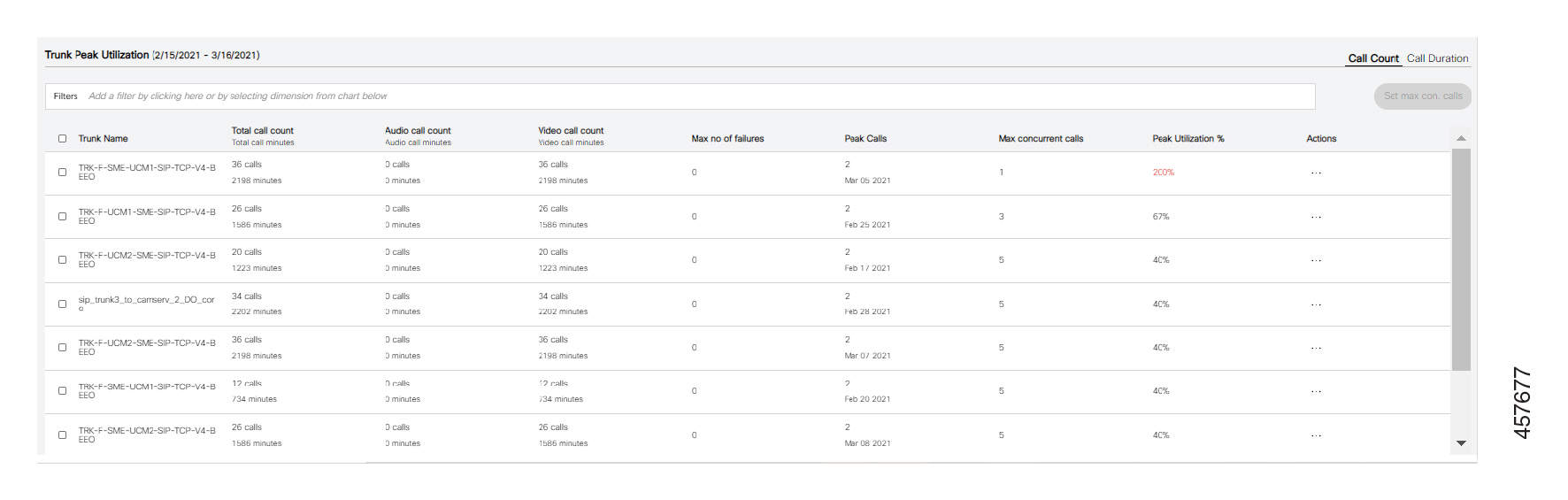
Indici di prestazione chiave per i tipi di trunk di analisi della capacità
La tabella seguente descrive gli indici chiave di prestazione (KPI) per l'analisi della capacità.
|
Titolo del campo |
Descrizione |
|---|---|
|
Numero totale di chiamate |
Numero totale di chiamate. |
|
SIP |
Numero totale di chiamate dal trunk SIP. |
|
MGCP |
Numero totale di chiamate dal trunk MGCP. |
|
ICT |
Numero totale di chiamate dal trunk ICT. |
Grafici nella pagina dei dettagli dei tipi di trunk di analisi della capacità
La tabella seguente descrive le informazioni visualizzate nei vari grafici.
|
Titolo della carta |
Descrizione |
|---|---|
|
Distribuzione dell'utilizzo del tronco |
Questa scheda mostra la distribuzione dell'utilizzo del trunk per i primi cinque trunk configurati in un CallManager. |
|
Trend di utilizzo del baule |
Questa scheda mostra l'andamento dell'utilizzo del trunk per i primi cinque trunk configurati in un CallManager. |
|
Distribuzione del tipo di tronco |
Questa scheda mostra la distribuzione dell'utilizzo del trunk tra i tipi di trunk configurati in un CallManager. |
|
Tendenza del tipo di baule |
Questa scheda mostra l'andamento dell'utilizzo del trunk tra i tipi di trunk configurati in un CallManager. |
|
Tipo di supporto di chiamata |
Questa scheda descrive la distribuzione di tutti i tentativi, riusciti, falliti e interrotti in una rete in base al tipo di supporto della chiamata (audio o video). Per impostazione predefinita, nel grafico a torta vengono visualizzati il tipo di supporto delle chiamate e il corrispondente numero di volume delle chiamate. Può selezionare un tipo di supporto per le chiamate (audio o video) sul grafico a torta e le altre schede di stato del volume delle chiamate vengono aggiornate di conseguenza in base a questo filtro. |
|
Direzione della chiamata |
Questa scheda mostra la distribuzione di tutte le chiamate in entrata e in uscita riuscite, non riuscite e perse. |
|
Numero di chiamata |
Questa scheda mostra i primi cinque numeri di chiamata di un'organizzazione tra le chiamate che coinvolgono un trunk o un gateway. |
|
Numero chiamato |
Questa scheda mostra i primi cinque numeri chiamati in un'organizzazione dalle chiamate che coinvolgono un trunk o un gateway. |
Filtri nella pagina dei dettagli dei tipi di trunk di analisi della capacità
Il riquadro dei filtri nella parte superiore della pagina dei dettagli mostra l'elenco a discesa per filtrare i dati e generare grafici in base alla sua scelta. Le opzioni disponibili nell'elenco a discesa sono le seguenti:
-
Mobile e Remote Access
-
ID utente
-
URI
-
Numero di telefono
-
Distribuzione dell'utilizzo del tronco
-
Distribuzione del tipo di tronco
-
Tipo di supporto di chiamata
-
Direzione della chiamata
Mobile e Remote Access consente agli endpoint di disporre dei servizi di registrazione, controllo delle chiamate, provisioning, messaggistica e presenza forniti da Cisco Unified Communications Manager (Unified CM) quando l'endpoint si trova all'esterno della rete aziendale.
In Cloud-Connected UC, i dispositivi mobili e gli Remote Access endpoint sono determinati dal CUCM in base all'analisi dell'indirizzo IP degli endpoint mobili registrati e Remote Access supportati. Per ulteriori informazioni su come visualizzare le analisi per tali endpoint, vedere View Analytics.
Può esportare i dati visualizzati nei grafici in un file Excel utilizzando il pulsante Download.
Per i grafici di Service Experience, la tabella seguente elenca le colonne dei report scaricati che corrispondono ai nomi dei campi CDR.
|
Nome del campo nel rapporto scaricato |
Nome campo CDR |
|---|---|
|
ID utente chiamante |
ID utente di accesso Unicode del Calling Party |
|
ID utente chiamato |
ID utente Unicode di Final CalledParty |
|
URI del chiamante |
Calling PartyNumber_URI |
|
Chiamato URI |
Final CalledPartyNumber_URI |
|
Numero chiamante |
Numero chiamante |
|
Numero chiamato |
Numero finale del partito convocato |
-
Per i grafici sull'utilizzo delle risorse, la tabella seguente elenca le colonne dei report scaricati. Il rapporto contiene colonne User ID, URI e Dir Number basate sulla Unified CM configurazione. Il numero massimo di valori per le colonne del rapporto è limitato a 10.
-
Il campo ID utente nel rapporto di download di Asst Usage sarebbe vuoto per i dispositivi configurati con il proprietario come anonimo (spazio pubblico/condiviso) Unified CM e nessun utente finale è associato a questo dispositivo.
|
Nome del campo nel rapporto scaricato |
Nome del campo di origine |
|---|---|
|
ID utente |
I nomi dei campi di origine sono conformi alla configurazione sul Unified CM server. |
|
URI | |
|
Numero Dir |
| 1 |
Dalla visualizzazione clienti Cisco Webex Control Hub, vada su . Viene visualizzata la pagina Connected UC. |
| 2 |
(Facoltativo) Per visualizzare l'analisi dei dati MRA, abiliti l'opzione Solo dati MRA. |
| 3 |
(Facoltativo) Scegli un cluster dall'elenco a discesa di selezione del cluster in alto a sinistra. L'impostazione predefinita è Tutti i cluster. |
| 4 |
Per filtrare i dati nei grafici in base al periodo di tempo, faccia clic sull'elenco a discesa in alto a destra. Gli intervalli di tempo supportati sono ieri, ultimi 7 giorni, ultimi 30 giorni, ultimi 90 giorni e ultimi 12 mesi. Può visualizzare i grafici per il periodo selezionato. L'intervallo di tempo predefinito è Ultimi 30 giorni. |
| 5 |
Faccia clic sulla scheda per la quale desidera scaricare i report. Viene visualizzata la pagina Dettagli per la categoria di grafico selezionata. |
| 6 |
Nella pagina che appare, faccia clic su Download mostrato in alto a destra. Il client Webex invia l'indirizzo MAC crittografato del PC. Quindi, nel rapporto di download per i grafici Service Experience, non può visualizzare il vero indirizzo MAC del PC. |
A volte, a causa della perdita di alcuni dati di telemetria, i grafici di Analytics mostrano dati incompleti. Se qualche grafico contiene dati mancanti, sono indicati da un'icona a forma di fulmine mostrata sul lato destro dell'elenco a discesa di selezione del periodo di tempo nella pagina Analytics. Questo La aiuta a sapere se c'è qualche discrepanza per quanto riguarda i dati mostrati nei grafici.
Se non si verifica alcuna perdita di dati negli ultimi sette giorni, l'icona del fulmine non viene visualizzata.
| 1 |
Dalla vista clienti in Control Hub, vada su . Viene visualizzato l'Analytics. |
| 2 |
Fare clic Viene visualizzata la finestra Missing Data Event. La finestra elenca l'ora di creazione dell'evento, il nome del cluster, il nome del nodo e i dettagli. Il numero sull'icona è il conteggio delle notifiche di dati mancanti dal suo ultimo accesso. Questo conteggio viene ripristinato dopo aver controllato le notifiche. |
| 3 |
Se desidera cercare eventi specifici relativi ai dati mancanti, usi la casella di ricerca in alto a sinistra nella finestra. Può eseguire una ricerca in base all'ora di creazione dell'evento, al nome del cluster, al nome del nodo e ai dettagli. |
 .
.Nella pagina Analytics, può modificare la sequenza dei grafici che appartengono alla stessa categoria. Ciò Le consente di personalizzare la sua visualizzazione delle carte.
-
Può mescolare la sequenza dei grafici sia nella pagina di panoramica che in quella dei dettagli.
-
Le preferenze da Lei impostate vengono salvate per tutte le sessioni future con le sue credenziali di accesso e su diversi browser.
| 1 |
Dalla vista clienti in Control Hub, vada su . Viene visualizzata la pagina Analytics. |
| 2 |
Faccia clic sulla scheda contenente il grafico che desidera spostare. Quindi trascina e rilascia la carta nella posizione in cui desidera vederla visualizzata. Se trascina la scheda fuori dai confini della pagina, non può riordinarla. |
Nella pagina Analytics, può nascondere un grafico che non è pertinente per Lei. Può anche mostrare un grafico che era stato precedentemente nascosto da Lei. Ciò Le consente di personalizzare la sua visualizzazione delle carte.
-
Le preferenze da Lei impostate vengono salvate per tutte le sessioni future con le sue credenziali di accesso e su diversi browser.
-
Quando nasconde un grafico, questo scompare dall'elenco a discesa Filtri.
| 1 |
Dalla vista clienti in Control Hub, vada su . Viene visualizzata la pagina Analytics. |
| 2 |
Per nascondere un grafico, faccia clic su... sulla carta e selezioni Rimuovi carta. |
| 3 |
Per mostrare un grafico, faccia clic |
| 4 |
Nella finestra Aggiungi grafici, selezioni i grafici che desidera mostrare e faccia clic su Aggiungi grafici. Può selezionare più carte di diverse categorie in una volta sola e mostrarle. |
 .
.


