- Home
- /
- Articolo

Grazie per il feedback.


Usa CScan per testare la qualità della rete Webex Calling
 In questo articolo
 Feedback?
CScan è lo strumento di preparazione alla rete progettato per Webex Calling. Chiunque può usarlo per testare la propria connessione di rete a Webex Calling.
Introduzione
La prequalificazione della disponibilità dei servizi per un cliente implica il passaggio importante di confermare che la sua rete è pronta per i Servizi. Webex Calling
CScan è uno strumento di preparazione alla rete progettato per prequalificare la rete di un cliente. I clienti Cisco possono utilizzare questo strumento per testare la loro connessione di rete e garantire un'esperienza di alta qualità per il loro Webex Calling servizio.
Prima che Lei cominci
Un firewall configurato correttamente è essenziale per una corretta Webex Calling implementazione. Le porte in uscita devono essere aperte per la segnalazione, la connettività multimediale e di rete e il gateway locale perché Webex Calling è un servizio globale. Consulti le informazioni di riferimento sulle porte per il Cisco Webex Calling servizio per assicurarsi che tutte le regole del firewall richieste siano applicate durante l'esecuzione dello strumento CScan.
Esegua il suo test CScan dalla stessa rete su cui utilizzerà Webex Calling i suoi servizi per ottenere risultati ottimali.
Non è possibile testare tutti i requisiti con uno strumento basato sul web. Ecco alcune aree che CScan non può testare o rilevare.
-
Se l'utente utilizza una rete cablata o wireless
-
Disponibilità di un server DHCP e DNS
-
Supporto SRV
-
Porta NTP per la sincronizzazione di data/ora
-
Proxy
-
QoS (TOS/DSCP)
-
VPN
Avvio ed esecuzione di un test CScan
| 1 |
Accedi a Control Hub. |
| 2 |
Vai a Collegamenti rapidi e seleziona Verifica la rete per Webex Calling. Oppure, acceda allo strumento CScan ed esegua le seguenti istruzioni: |
| 3 |
Selezioni una località, scelga la sua regione d'origine e scelga una lingua. Scelga la sede più vicina a Lei. Questo è il data center a cui Webex Calling si connette. Se non è sicuro, lasci la selezione predefinita. |
| 4 |
Scelga il tipo di test che desidera eseguire.
Informazioni dettagliate su ciascuno di questi tipi di test sono disponibili nella sezione Informazioni sul rapporto CScan. Se sceglie Advanced Diagnostic Test, deve consentire a CScan di accedere al suo microfono e alla sua fotocamera. |
| 5 |
Seleziona la casella di opzione (selezionando o deselezionando) se desidera condividere le sue informazioni con Cisco e poi faccia clic sul pulsante Avvia test per continuare. Cisco raccoglie il suo indirizzo IP e i risultati dei test solo per aiutarla a risolvere i problemi di connessione. Cisco non invia mai le sue informazioni a terzi. |
| 6 |
Faccia clic sul pulsante Continua con il test avanzato per avviare il test. Consentire l'accesso alla videocamera e al microfono. Può scegliere nuovamente il test facendo clic sul pulsante Chiudi. |
| 7 |
Fai clic su Continua con il test avanzato. |
Informazioni sul rapporto CScan
CScan esegue una serie di test di base e avanzati sui requisiti di porte e larghezza di banda per garantire che la rete del cliente sia pronta a distribuire Webex Calling i servizi.
Test di base
Il Basic Test analizza quanto segue tra il suo computer e il data center dei servizi di chiamata:
-
Stima delle chiamate simultanee
-
Scarica e carica la larghezza di banda
-
Latenza (RTT)
-
Rapporti Traceroute
-
Porte TCP*
* Le porte TCP testate sono un sottoinsieme delle porte richieste per. Webex Calling Non è possibile testare tutte le porte per un'applicazione basata sul web. Segua la guida ai requisiti delle porte per assicurarsi che il suo firewall sia configurato correttamente.
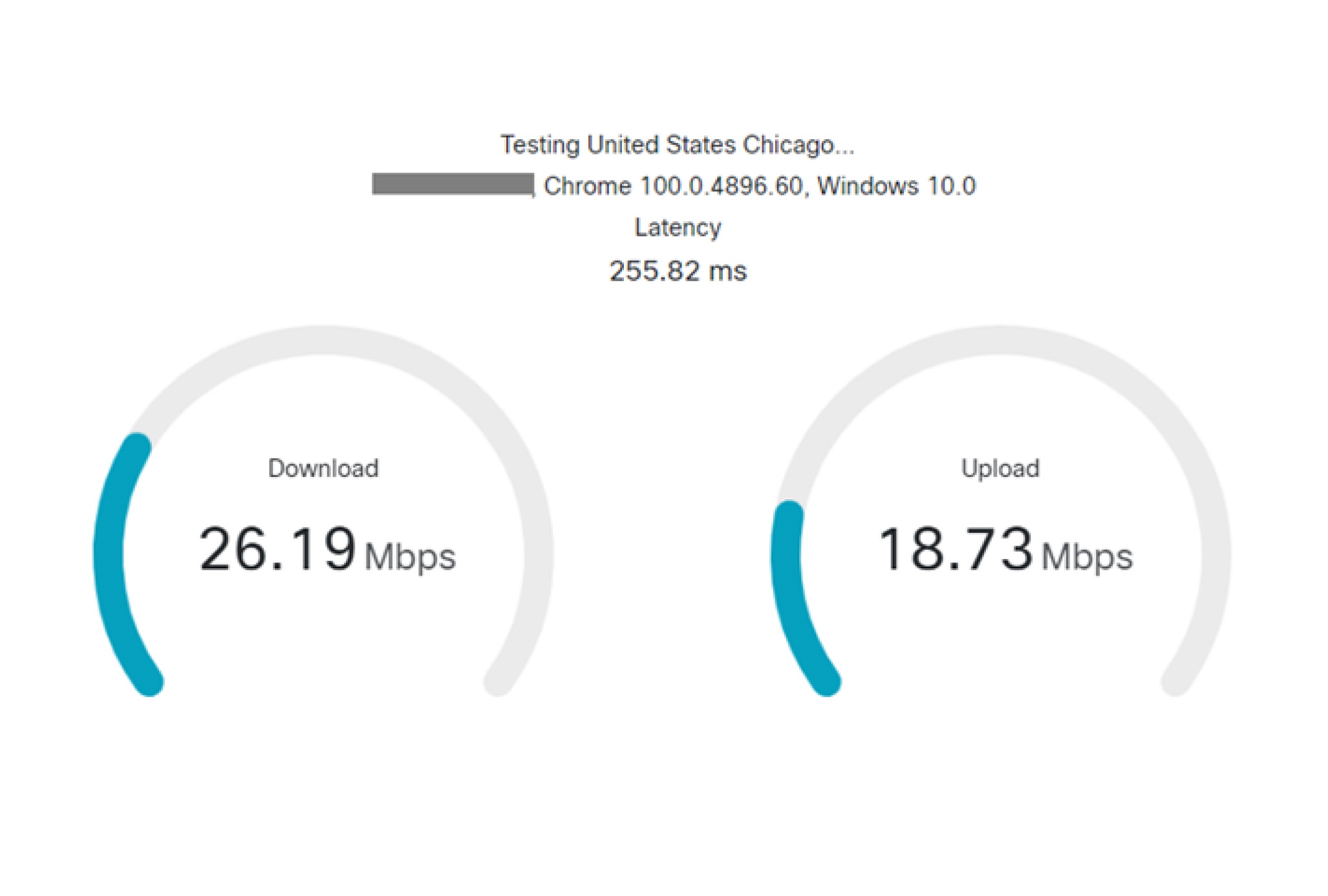
Test diagnostico avanzato
Il test di diagnostica avanzata raccoglie le stesse informazioni del test di base e inoltre aggiunge quanto segue:
-
Perdita di pacchetti (download e upload)
-
Jitter (scaricare e caricare)
Per eseguire il test di diagnostica avanzata, CScan deve aprire una connessione WebRTC al suo computer, ciò richiede l'accesso alla fotocamera e al microfono del suo computer. CScan non salva alcun pacchetto audio o video. Questa autorizzazione viene utilizzata per misurare la perdita e il jitter dei pacchetti. CScan non accederà mai alla sua fotocamera o al suo microfono se non durante l'esecuzione di un test. L'autorizzazione viene salvata dal suo browser e può essere revocata in qualsiasi momento.
CScan non verifica un intervallo di porte UDP più ampio utilizzando WebRTC a causa delle limitazioni del browser, può convalidare solo due porte UDP per un test e sceglie un intervallo di porte casuale 19560-65535 e poi esegue il test.
Rapporto Traceroute
Viene fornito un rapporto traceroute ogni volta che esegue un test CScan. Per generarlo, CScan avvia un traceroute inverso da un Webex Calling data center all'indirizzo IP pubblico del suo computer. Questo può dare un'idea di dove potrebbero verificarsi problemi lungo il percorso tra il suo computer e il Webex Calling data center.
Il motivo dell'utilizzo dell'opzione reverse traceroute è che non possiamo avviare un traceroute «normale» dal browser del client al service DC. Webex Calling La generazione dei report di traceroute inversa può richiedere del tempo e il link è disattivato fino al termine della generazione del rapporto.
Interpretare i risultati dei test
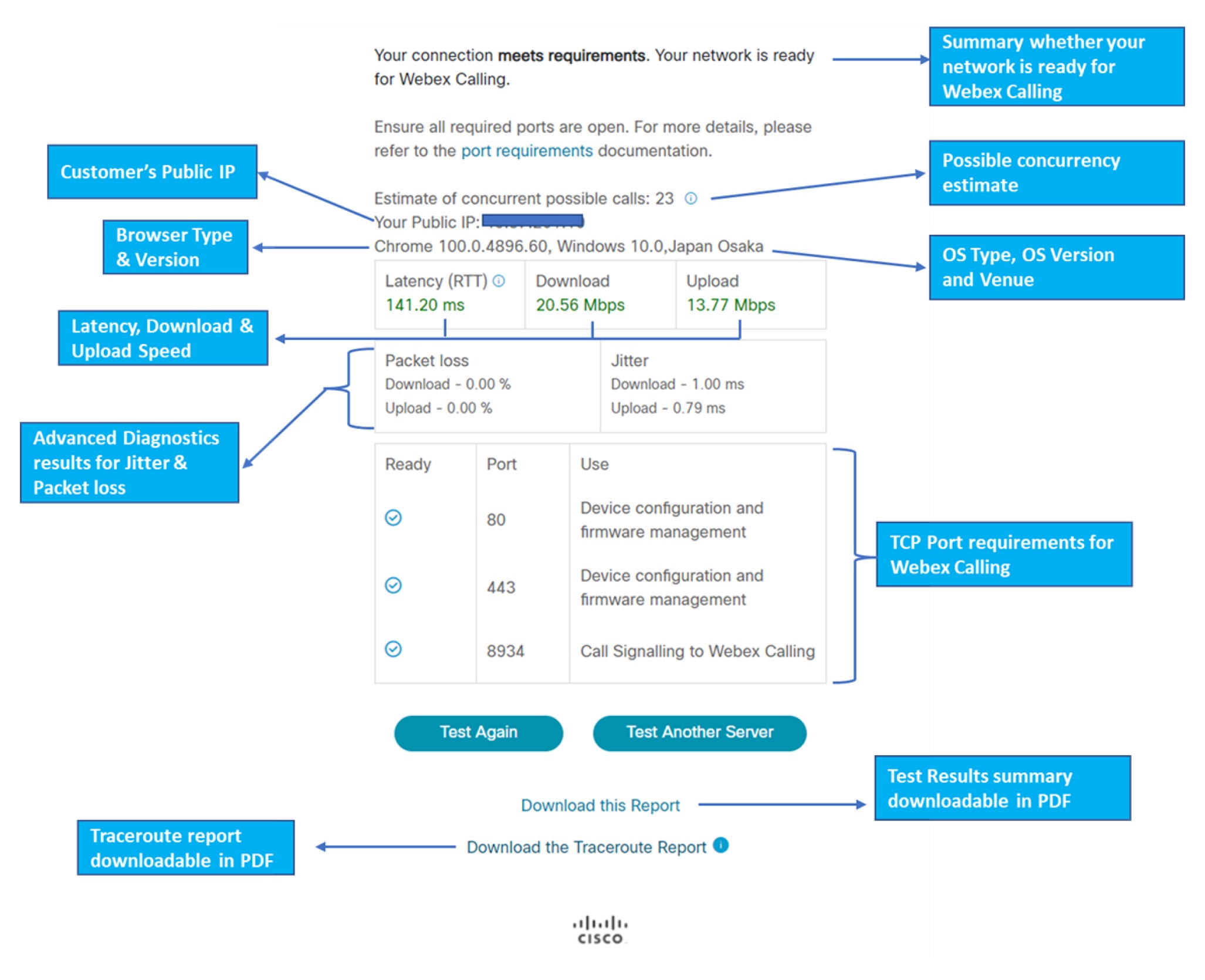
Lo strumento CScan stima le potenziali chiamate simultanee che potrebbero attraversare la sua rete. Questa è una stima prudente basata sulla larghezza di banda richiesta per le chiamate audio. Poiché il test CScan viene eseguito in un unico momento, si tratta di una stima e non di una garanzia delle prestazioni nelle ore di punta del traffico.
Il calcolo della concorrenza delle chiamate è una stima conservativa. Supponendo che tutte le chiamate audio richiedano due tratti da 100 kbps e 50 pacchetti/sec per ogni tappa.
Se CScan indica che le porte sono bloccate, controlli la configurazione del firewall e il documento sui requisiti delle porte. Se le porte sono bloccate, potrebbe avere problemi nella registrazione dei dispositivi o nell'effettuare chiamate. Non è possibile testare tutte le porte elencate nel documento Requisiti delle porte, quindi se tutte le porte su CScan sono elencate come aperte, potrebbero esserci ancora altre porte non testate che causano problemi.
Se i valori di latenza o larghezza di banda sono bassi, potrebbe avere un'esperienza di qualità Webex Calling inferiore. Si assicuri di disporre di una larghezza di banda sufficiente dal suo ISP e che il suo dispositivo abbia una connessione stabile a Internet. Se usa il Wi-Fi, si assicuri che il suo segnale sia forte.
I risultati dei test CScan possono essere visualizzati come scaricabili in formato PDF. Una volta completata l'esecuzione del test, faccia clic sui collegamenti Scarica questo rapporto
e Scarica rapporto traceroute
.
Esempi di risoluzione dei problemi
Esempio 1
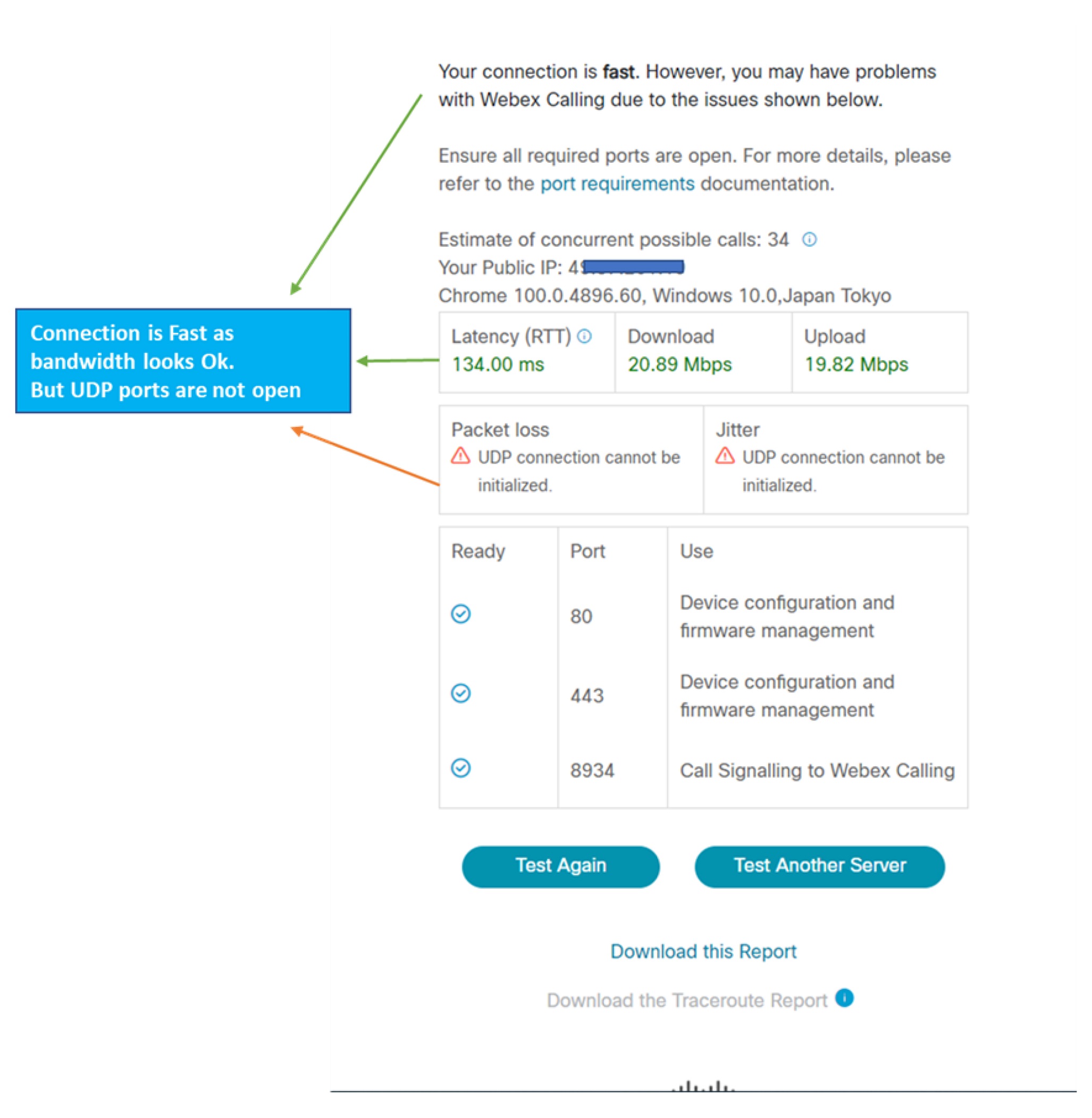
La figura seguente indica che lo strumento CScan non è stato in grado di stabilire una connessione UDP dalla sede del cliente al Webex Calling servizio. Ciò può essere dovuto a un NAT/firewall che blocca il traffico UDP.
Esempio 2
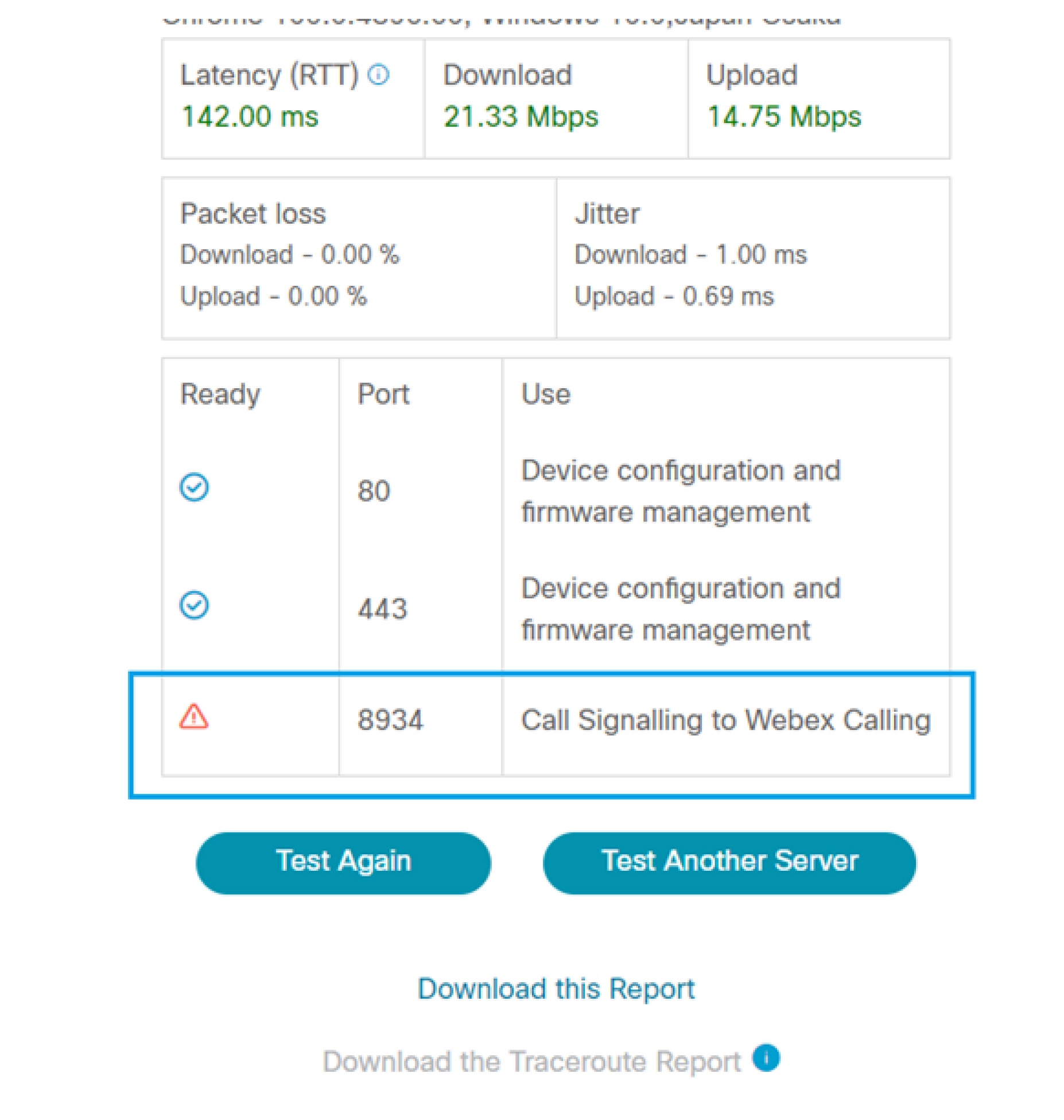
La figura seguente indica che il test CScan non è riuscito a stabilire la connettività SIP su TCP tramite la porta 8934 al servizio. Webex Calling Ciò potrebbe causare errori nella registrazione del telefono.
Esempio 3
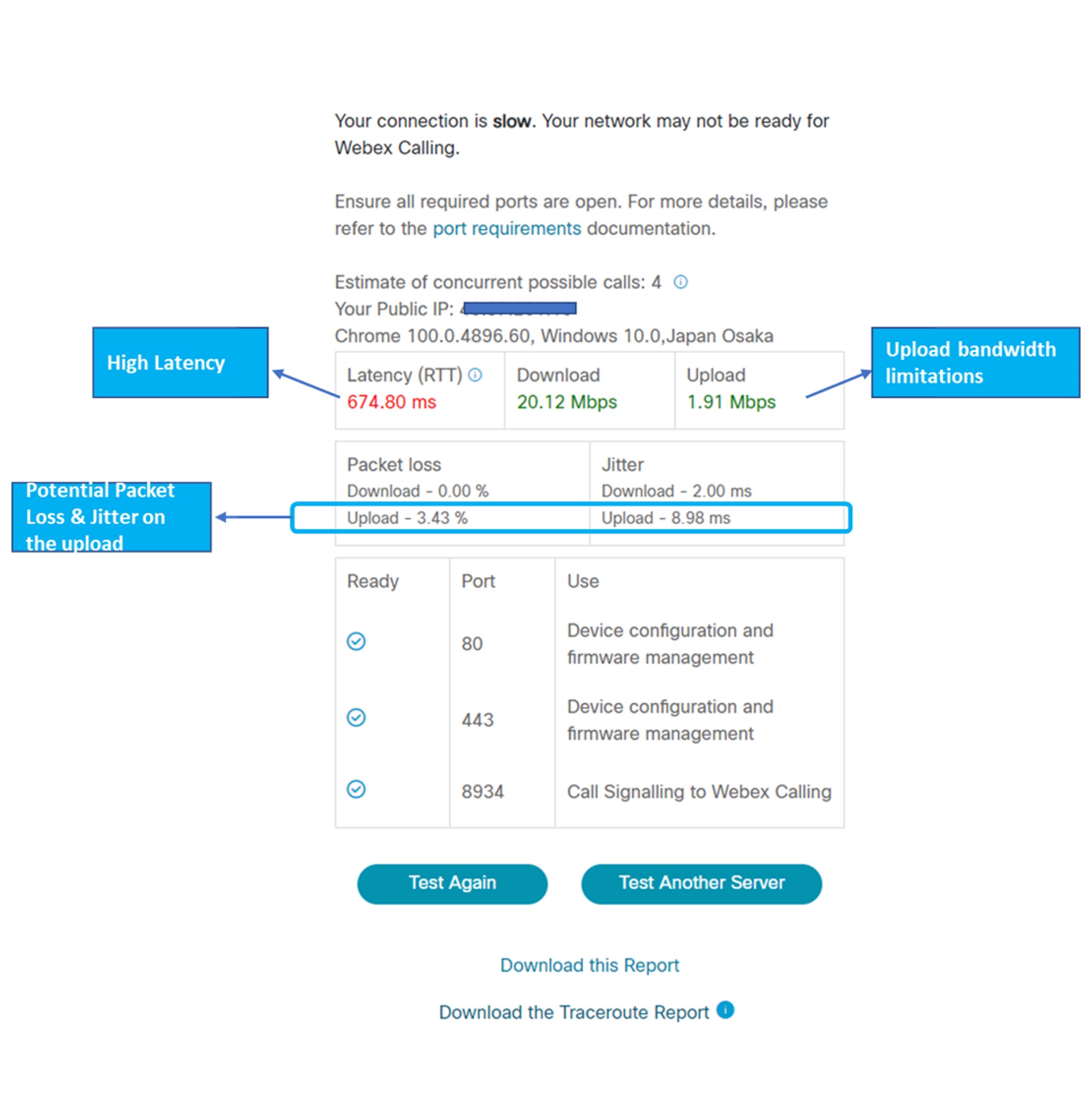
La figura seguente indica che il test CScan ha identificato un'elevata latenza e una perdita di pacchetti in uscita. Ciò può essere dovuto a una possibile congestione del traffico sul lato WAN o a limitazioni della larghezza di banda presso la sede del cliente.