- ホーム
- /
- 投稿記事

コメントありがとうございます。

 この記事の内容
 フィードバックがある場合
グループページングでは、特定のページンググループに割り当てられた番号または内線番号をダイヤルすることで、最大75人のターゲットユーザーとワークスペースに片道通話やグループページを送ることができます。
ページンググループの機能メモ
ページンググループを作成して、ユーザーが個人、部門、またはチームに音声メッセージを送信できるようにすることができます。 グループページングサービスは、 割り当てられたすべてのターゲットに同時に電話をかけ、システムがページングの準備ができたことを発信者に知らせます。 話した後、発信者は電話を切ってページを終了します。
この機能を設定する前に注意すべきことがいくつかあります:
-
ユーザーをページンググループのページングターゲットとページング発信者の両方に割り当てることができます。
-
ページンググループはプライマリデバイスでのみ機能し、共有デバイスでは機能しません。
-
複数のページンググループでページング発信元やページングターゲットを定義できるため、ロケーションには複数のグループページングサービスを設定できます。
-
ユーザーが電話に出ていない場合は、グループページからの通話に自動的に応答し、ターゲットにはページを受信していることを知らせるページングアナウンスが聞こえます。
-
ページングターゲットが通話中の場合、ページは自動的に応答されません。 ページングターゲットがページに応答しないことを選択した場合、グループページングコールはページングターゲットのボイスメールに転送されません。
-
ページングターゲットの携帯電話で「サイレントモード」が有効になっていると、ページングされません 。
-
ページングターゲットでシングルナンバーリーチ(Office Anywhere)、コール転送、または同時呼び出しが有効になっている場合、設定した宛先サービスは呼び出されません。
-
ページがページングターゲットに設定されると、発信者は話し始めるように警告する「ページングシステム準備完了」のアナウンスを受け取ります。
-
グループページは一方向の音声サービスです。 ページング発信者は、ページングターゲットへの一方通行の通話経路を持っています。 ページングターゲットには、ページング中に互いに、またはページングの発信者とのトークパスはありません。
コントロールハブでページンググループを設定します
始める前に
-
ページンググループに割り当てる予定の拡張子が使用可能で、割り当てられていないことを確認してください。
-
ページンググループには複数のメンバーが必要で、各メンバーには少なくとも1つの登録デバイスが必要です。 デバイスが登録されていないグループを誰かがページングすると、話中信号が聞こえます。
-
ページンググループは、Cisco IP電話 6800、7800、8800、8875、 または9800シリーズ、およびアナログ電話アダプタ(ATA)191と192でのみ機能します。
ページンググループ機能は接続されているデバイスによって異なるため、ATAデバイスでは部分的にしかサポートされていません。 ATA 192の場合、この機能は、 1〜2秒以内に手動で通話に応答した場合、 または自動応答機能を備えた外部デバイスがATAに接続されている場合にのみ機能します。
アジア太平洋地域のお客様の場合、通話回線フィールドにはユーザー名が自動的に入力されます。 通話回線のフィールドは変更できません。
| 1 | |
| 2 |
。 |
| 3 |
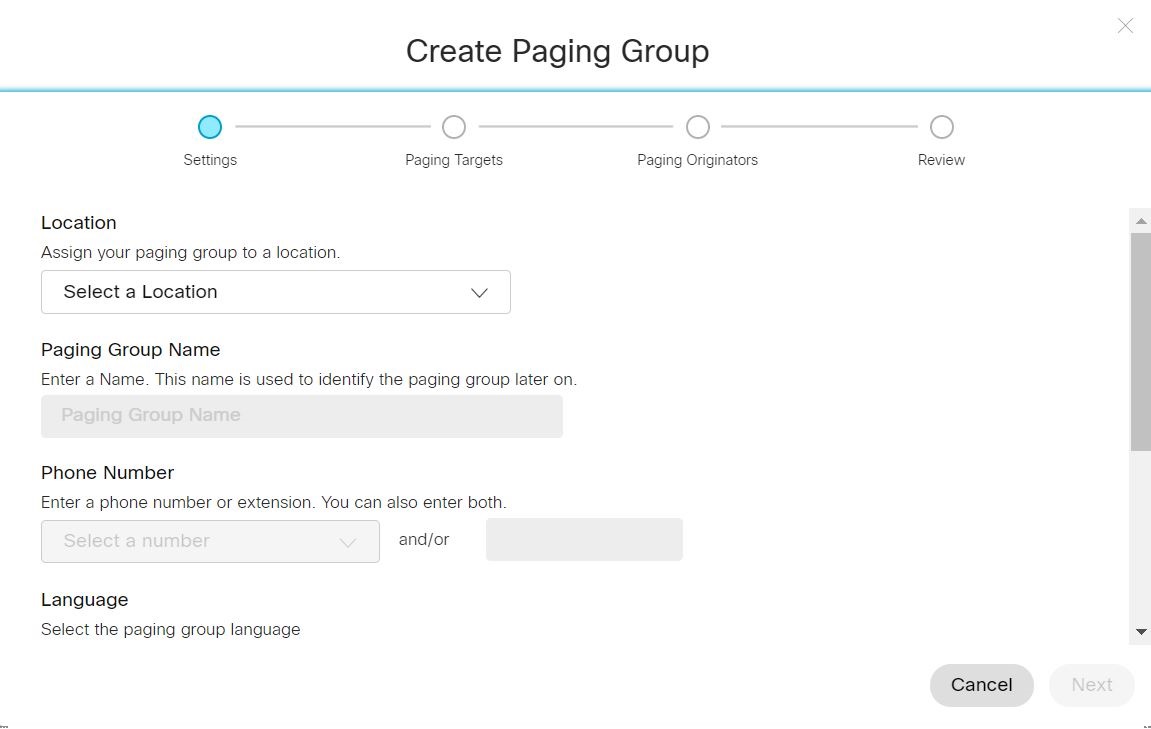
ページンググループカードを選択し、「新規追加」をクリックして新しいページンググループを作成します。 |
| 4 |
「設定」で、「場所」、「ページンググループ名」、「電話番号」または「内線番号」、あるいはその両方を選択します。
|
| 5 |
言語ドロップダウンメニューでグループのページング言語を選択します。 |
| 6 |
グループページを実行するときに対象ユーザーの電話に表示するには、直通電話の発信者ID名、つまり発信者IDを選択してください。
その他の直通電話の発信者ID名は、 最大128文字のUnicode文字をサポートしています。 |
| 7 |
このページンググループにダイヤルするときに使いたい名前を「Dial by Name」と入力してください。 名前でダイヤルするフィールドはASCII文字をサポートしています。 |
| 8 |
グループページを実行するときに、ターゲットユーザーの発信者IDに表示する発信者IDラベルを選択してください。 「次へ」をクリックします。
|
| 9 |
「ページングターゲット」セクションで、ページングアナウンスを受信できる組織内のユーザー、ワークスペース、または仮想回線を検索して追加します。 |
| 10 |
次のセクションで、 追加したユーザーをページング発信者にコピーするには、「 ページングターゲットをページング発信者にコピーする」チェックボックスを選択します。 「次へ」をクリックします。 |
| 11 |
ページング発信者セクションで、ページングアナウンスを開始できる組織内のユーザー、ワークスペース、または仮想回線を検索して追加します。 「次へ」をクリックします。 前のセクションで「 ページングターゲットをページング作成者にコピーする」チェックボックスを選択した場合、 このセクションにユーザーを追加する必要はありません。 |
| 12 |
ページンググループ設定レビューセクションで、各タブの設定を確認してください。 「作成」をクリックします。 |
コントロールハブでページンググループを編集してください
| 1 | |
| 2 |
。 |
| 3 |
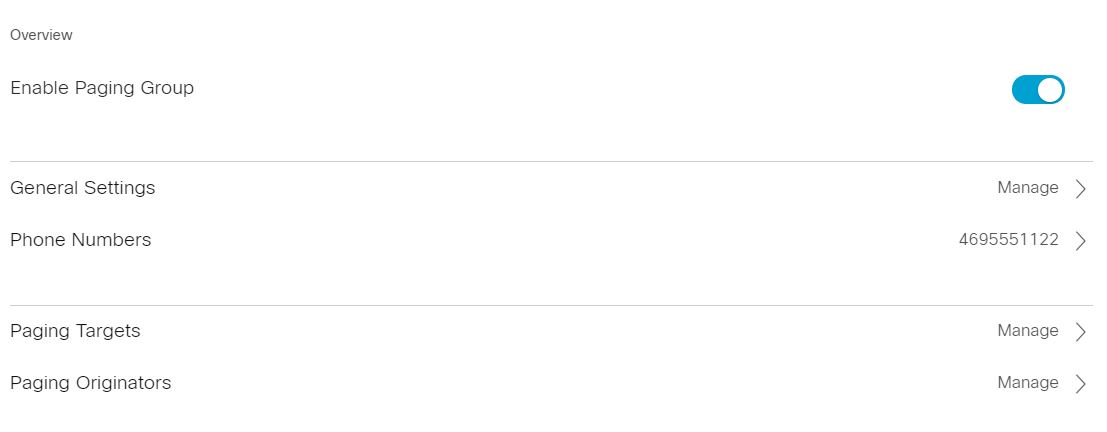
ページンググループを選択し、編集するページンググループをリストから選択します。
|
| 4 |
次の設定を編集できます。
|
| 5 |
ページンググループに変更を加えたら、保存をクリックしてください。 |