- ホーム
- /
- 投稿記事

コメントありがとうございます。


 この記事の内容
 フィードバックがある場合
Webex Calling のトラブルシューティングビューでは、管理者は Webex Calling 通話の接続とメディア関連の品質問題をトラブルシューティングできます。通話に関する情報を検索したり、通話が成功、拒否、失敗したかどうかを確認したり、メディア統計を表示したり、問題が発生した場所を特定したり、問題を解決したりできます。
概要
Webex Callingのトラブルシューティングでは、特定の通話のメディア品質や通話接続関連の問題をトラブルシューティングできます。 Webex Calling 通話品質が悪いという顧客からの苦情など、さまざまな理由で通話のトラブルシューティングを行う必要があるかもしれません。 この場合、 トラブルシューティングビューに直接移動して、特定のコールを検索し、 ホップの詳細を表示して、問題が発生している可能性がある場所を特定できます。 また、トラブルシューティングを利用して、 組織の通話品質を積極的に監視し、 ユーザーが気付く前に特定の問題を未然に防ぐこともできます。
トラブルシューティングビューにアクセスするには、Control Hubのフル管理者、読み取り専用管理者、 またはサポート管理者の役割が必要です。
Webex Callingトラブルシューティングを行うと、次のことが可能になります。
-
成功、失敗、拒否された通話を検索します。
-
電話の参加者のエンドツーエンドの体験を見てください。
-
通話のホップ詳細を表示します。
-
Webex Callingメディアがクラウドを経由するのか、それともユーザー間を直接移動するのか(インタラクティブ接続確立 (ICE)を使用)を確認できます。
-
通話中にメディアがない場合、 またはパス最適化の設定が失敗した場合は、インサイトを表示します。
-
過去21日間の通話を表示します。
-
シグナリング関連の通話障害と拒否を表示します。
-
ユーザーの体験に影響を与えた通話品質指標を分析してください。 たとえば、 管理者がWi-Fiネットワーク上のクライアントに高いジッターを観察しても、パケットロスや遅延は許容範囲内かもしれません。
-
問題が発信者にあるのか、着信側にあるのかを検出してください。
使用した通話は、Webex Calling通話が終了した後に表示されます。
トラブルシューティングビューは、 関連するすべての指標を提供することで問題のある領域を特定するのに役立ちますが、必ずしも通話不良の根本原因を示すとは限りません。 これらの指針を見て、さまざまな要因を特定し、 解決オプションを決定してください。
-
ユーザーのエンドツーエンドのエクスペリエンス。
-
ホップの詳細ビュー。
-
ユーザーまたはメディア中継ポイントから指標を送受信します。
-
通話が外部ネットワークとの間で行われたのか、外部ネットワークから行われたのか、Webex Calling登録されたエンドポイント間で発生したのか。
検索ビュー
次の条件を使用して検索すると、 Webex Callingメディアセッションが少なくとも1つの登録済みエンドポイントで使用された通話のリストを取得できます。
-
メールアドレス
-
電話番号
-
MACアドレス
-
コール ID
-
相関ID
電話番号、ユーザー名、デバイス名の部分検索がサポートされています。 電話番号については、最初の2桁を入力すると、候補となる番号のリストが表示されます。 数字をいくつか入力してEnterを直接押すと、 完全に一致するものが検索されます。
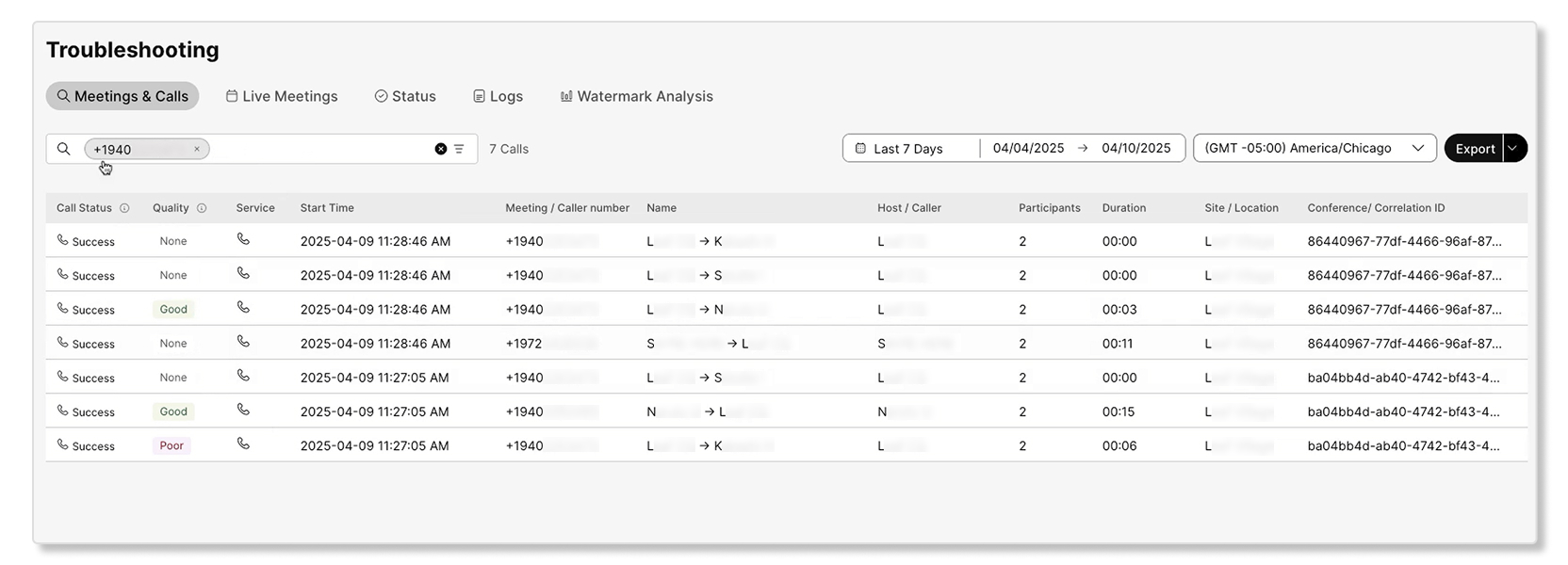
ユーザーのメールアドレスを検索すると、 会議や通話はそれぞれのタブに分かれています。
-
ミーティング-ユーザーが参加したすべてのミーティングが含まれます。
-
Webex CallingWebex Calling—すべての通話が含まれます。
-
Webexでの通話—Webex通話に関する通話が含まれています。
ユーザーを検索すると、[エンドポイント] タブには、 選択した日付範囲でそのユーザーに関連する物理デバイスと Webex アプリクライアントが表示されます。 詳細については、 「ユーザーのエンドポイントを表示する」と「Control Hub の通話登録」を参照してください。
相関IDまたは電話番号で検索すると、関連するタブ( この場合はWebex通話)のみが表示され、関連する結果のみが表示されます。
電話を検索すると、 Webex Calling関連する通話セグメントがタブに表示されます。 次のデータがあります。
| コラム名 | 定義 |
|---|---|
|
ステータス |
電話が成功したかどうか。 通話のステータスが「拒否」または「 失敗」の場合は、 ステータスにカーソルを合わせると該当するコードが表示されます。 指定できる値は次のとおりです。
|
|
全体的な品質 |
Webex Calling通話は品質によって等級分けされています。 ただし、Webex ミーティングや Call on Webex セッションでは、 この評価は適用されません。 通話体験は次のように評価されます。
|
|
パーソナルクオリティ |
ユーザーの個々の通話セグメントの品質。 |
|
タイムスタンプ |
通話の開始時間。 |
|
発信者番号 |
Webex Calling発信者に割り当てられた番号。 |
|
発信者名 |
電話をかけてきた人の名前。 |
|
着信者番号 |
Webex Calling着信者に割り当てられた番号。 |
|
着信者名 |
着信者の名前。 |
|
期間 |
通話が続いた時間。 |
|
場所 |
Webex Calling電話をかけてきた人の場所。 |
|
相関 ID |
同じ通話の複数の通話セグメント/コールレッグを結び付けるための相関IDです。 |
検索したユーザーの主要業績評価指標(KPI)

ユーザーを検索すると、Webex Callingタブで次のKPIが表示されます。
-
総通話数 Webex Calling —選択したユーザーまたはデバイスの合計通話数(メディアを使用した通話とメディアなしの通話を含む)。 Webex Calling通話に参加した参加者に応じて、1つの通話に複数の通話区間を設定できます。 これらの各コールレッグには、メディアセッションを1つ以上含めることも、まったく含めることもできません。
下にあるビジュアルデータは、メディアの有無にかかわらず通話を分類しています。
-
コールセグメント —成功セグメント、失敗セグメント、拒否セグメントを含むコールセグメントの総数。 コールセグメントは、コール内の2人の参加者間のポイントツーポイント接続を表します。Webex Calling
下のビジュアルデータには、通話の失敗、拒否、成功した通話が分類されています。
-
メディアを使った通話の合計数 Webex Calling —メディアの品質統計情報がキャプチャされたメディアセッションを少なくとも1回含む通話の総数。 メディアを使った良い通話と質の悪い通話の両方が含まれます。 質の良い通話とは、通話中のすべてのメディアセッションが「良質」と分類された通話です。
下にあるビジュアルデータは、通話の質が良いものと悪いものを分類しています。
-
メディアセッション数 —すべての通話で確立され、メディアの品質がキャプチャされたメディアセッションの総数。 メディアセッションとは、音声またはビデオがアクティブに送信され、メディアの品質がキャプチャされる通話の単一セグメントです。
下にあるビジュアルデータは、通話の質が良いものと悪いものを分類しています。
コールセグメントとは何ですか?
通話セグメントは、Webex Calling通話の個別の部分を表します。 基本的に、2人の参加者間の各ダイレクトホップまたは接続は、1つのコールセグメントを構成します。
たとえば、アリスが自動応答を呼び出して、ボブへの通話をそらす場合、アリスから自動応答への通話は通話の1つのセグメントと見なされ、ボブへの自動応答は同じ通話フローの別のセグメントと見なされます。 したがって、1つの複雑な通話が複数の通話セグメントで構成されている可能性があります。
通常、コールセグメントは、発信側と終端側の2つのコールレッグ(CDR)で構成されます。 ただし、PSTNコールを含むシナリオでは、1つのコールレッグ(Webexユーザーの終端レッグ)しか生成されない可能性があります。Webex Calling
各コールセグメントには異なる結果(成功、失敗、拒否など)があります。 したがって、コントロールハブのトラブルシューティングビューでは、コミュニケーションイベントをコールセグメントとして表示することが重要です。 これにより、顧客は個々のセグメントの完全な内訳を観察でき、複雑な通話フロー内の問題を正確に特定できます。
通話概要
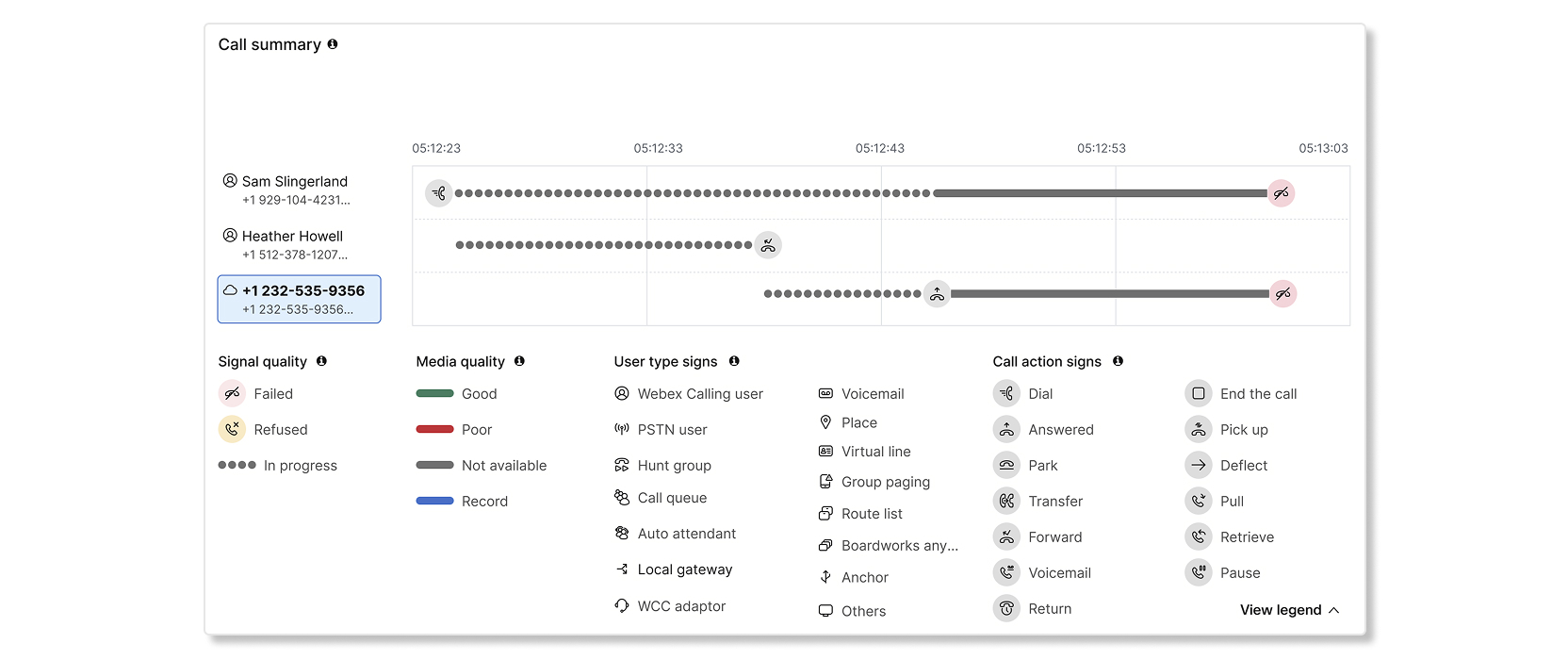
通話詳細ページの通話概要セクションは、 通話シーケンス全体の包括的なエンドツーエンドの進行状況を視覚的に表しています。 この高レベルのビューにより、顧客は複数の論理的な「通話」( 共通の相関IDで定義される)や複雑な転送シナリオを含む場合でも、通話の流れ全体を視覚化できます。 通話概要は、すべての中間ホップと関連する「通話」 をインテリジェントにつなぎ合わせて、全体的で首尾一貫したビューを提供します。
通話概要を使用すると、 最初から最後までの通話フローを視覚的なタイムラインビューですばやく理解できます。 左側の各参加者はユーザータイプ(PSTN、ハントグループ、コールキューなど)を表し、 前の線はその参加者の通話インタラクションを表します。 2人の参加者間のやり取りはコールセグメントです。 参加者の上にカーソルを置くと、名前、ユーザータイプ、期間、 タイムスタンプなどの詳細情報が表示されます。 特定の参加者をクリックすると、 同じページの通話概要カードの下のホップビューに通話セグメントの詳細が表示されます。 PSTNとローカルゲートウェイのユーザータイプの参加者の中にはクリックできない人がいることに注意してください。
通話概要には、ダイヤル、パーク、転送などの通話アクションも表示されます。 そして、障害、 拒否などの接続ステータス。 特定の兆候にカーソルを合わせると詳細が表示され、問題が発生した正確な時点で問題を特定してトラブルシューティングするのに役立ちます。
たとえば、上のスクリーンショットは、 外部のPSTNユーザーが自動応答にダイヤルし、自動応答によってコールキューに転送された通話を表しています。 その後、通話は2人のエージェントに転送され、 そのうち2人目のエージェントが電話に出て、PSTNユーザーに話しかけました。 メディア品質オーバーレイは、エンドポイントでのメディア品質を表します。 Legendsは、 通話の概要を理解するのに役立つ詳細を提供しています。
通話概要セクションの詳細な説明については、このVidcastをご覧ください
次のシナリオは通話概要図ではサポートされていません。
- 会議、バージイン、コールブリッジ、コールマージなどの電話会議フロー。
- サイレントモニタリング、コーチング、 バージイン、テイクオーバーなどのコールキュースーパーバイザー機能
- エンドポイントに再生されるアナウンスに関する情報。
- 通話中に保留になり、再開された通話に関する情報。
- 通話の失敗や拒否の状況では、社内の通話状況により、 通話セグメントの両側で異なる理由が表示されることがあります。
ホップの詳細を見る
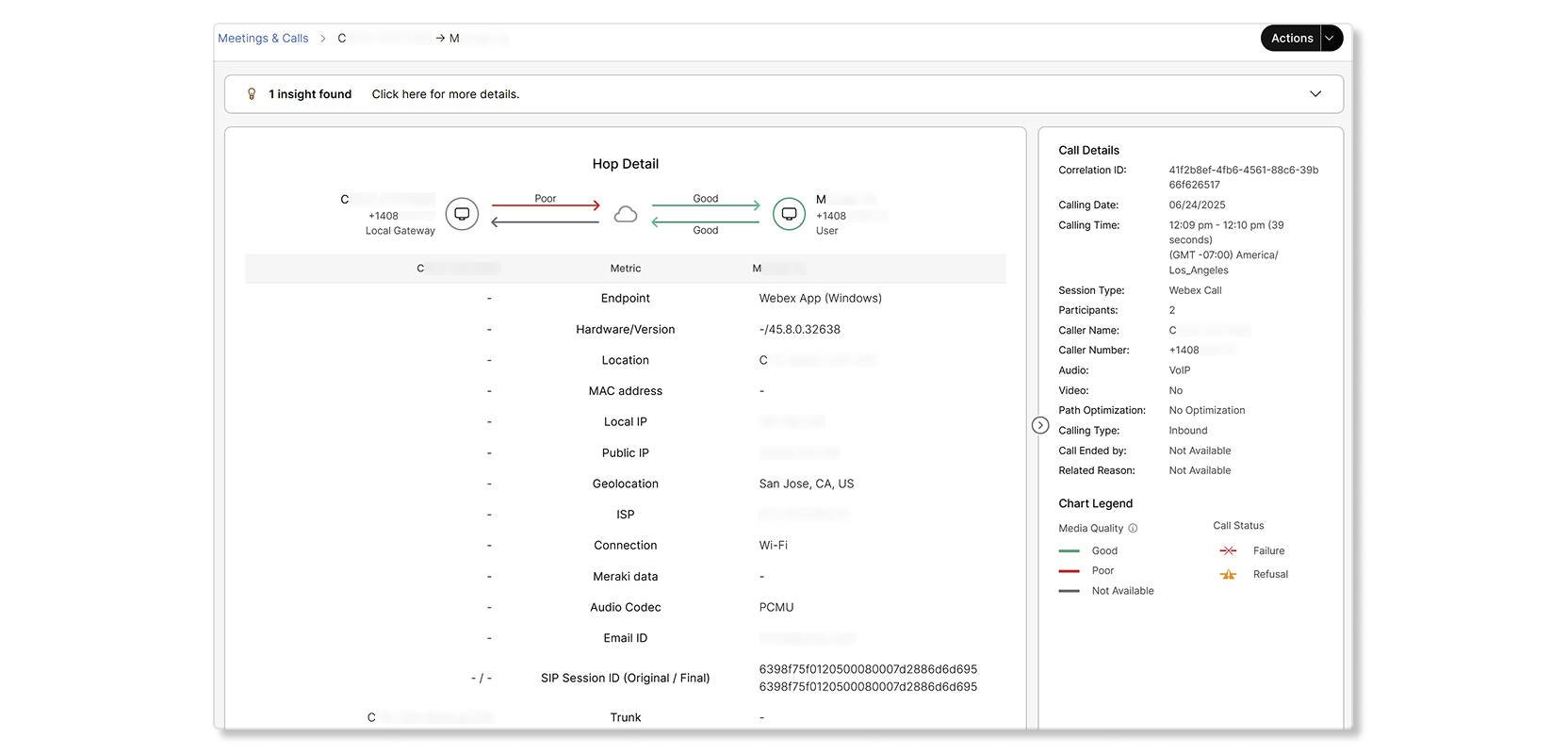
ホップの詳細ビューでは、次のデータが表示されます。
| 期間 | 定義 |
|---|---|
| エンドポイント |
次のいずれかを表示します。
|
| ハードウェア |
次のいずれかを表示します。
|
| 場所 |
Webex Callingユーザー用に設定された場所。 Webex Callingで規定された国も括弧内に示されています。 |
| ローカルIP |
メディアの送信に使用しているネットワークインターフェースのクライアントのローカルIPアドレス。 ユーザーの個人情報を保護するために、IPアドレスは部分的にマスクされています。 |
| パブリックIP |
これは、クラウドから見たクライアントのパブリックIPアドレスです。 企業の場合、 これはNATを提供するファイアウォールのアドレスです。 ユーザーの個人情報を保護するために、IPアドレスは部分的にマスクされています。 |
| MACアドレス |
クライアントエンドポイントのMACアドレス。 |
| 位置情報 |
パブリックIPアドレスの地理検索。 PNCで接続されている場合、この住所は正確ではありません。 ユーザーがWebexアプリを使用していて、 VPN経由で企業に接続している場合、場所は正確ではありません。 |
| ISP |
Webex Calling クラウドへのネットワーク接続を提供するインターネットサービスプロバイダー。 |
| ネットワーク |
クライアントがメディアを交換するために使用したネットワーク接続の種類。 指定できる値は次のとおりです。
|
| オーディオコーデック |
(送信または受信) クライアントによって送信されるメディアに使用されているメディアのエンコードおよびデコード形式。 |
| ビデオコーデック |
(送信または受信) クライアントによって送信されるメディアに使用されているメディアのエンコードおよびデコード形式。 ビデオ通話にのみ適用されます。 |
| SIPセッション ID |
オリジナル(または初期)と最終セッションID。 |
| トランク |
ローカルゲートウェイがホップに関係している場合にのみ利用可能です。 インバウンドとアウトバウンドのトランクの名前。 |
| ルートグループ |
ローカルゲートウェイがホップに関係している場合にのみ利用可能です。 ルートグループの名前。 |
| PSTN ベンダー名 |
PSTNがホップに関与している場合にのみ利用可能です。 ベンダーの名前。 |
一部の指標は、ユーザーの身元を保護するために記事のスクリーンショットでは隠されています 。
ホップの詳細から、次のことができます。
-
ホップがPSTN経由かローカルゲートウェイ経由かを表示します。
-
電話をかけた、または受けたユーザーのタイプを表示します。 例としては
HuntGroup、VoiceMailGroup、などがありますRoutePoint。 詳細な通話履歴レポートには、考えられるすべてのユーザータイプのリストが表示されます。 -
次のシナリオでの通話に関する洞察を見てください:
-
通話に関連するホップのメディアはありませんでした。
-
経路最適化の設定は失敗しました。
-
ホップの1つが失敗したか、電話を拒否しました。 失敗したホップは赤、拒否されたホップは黄色でマークされます。 ホップが失敗した理由や拒否された理由も記載されています。
-
-
デバイスにカーソルを合わせると、エンドツーエンドの通話体験が表示されます。
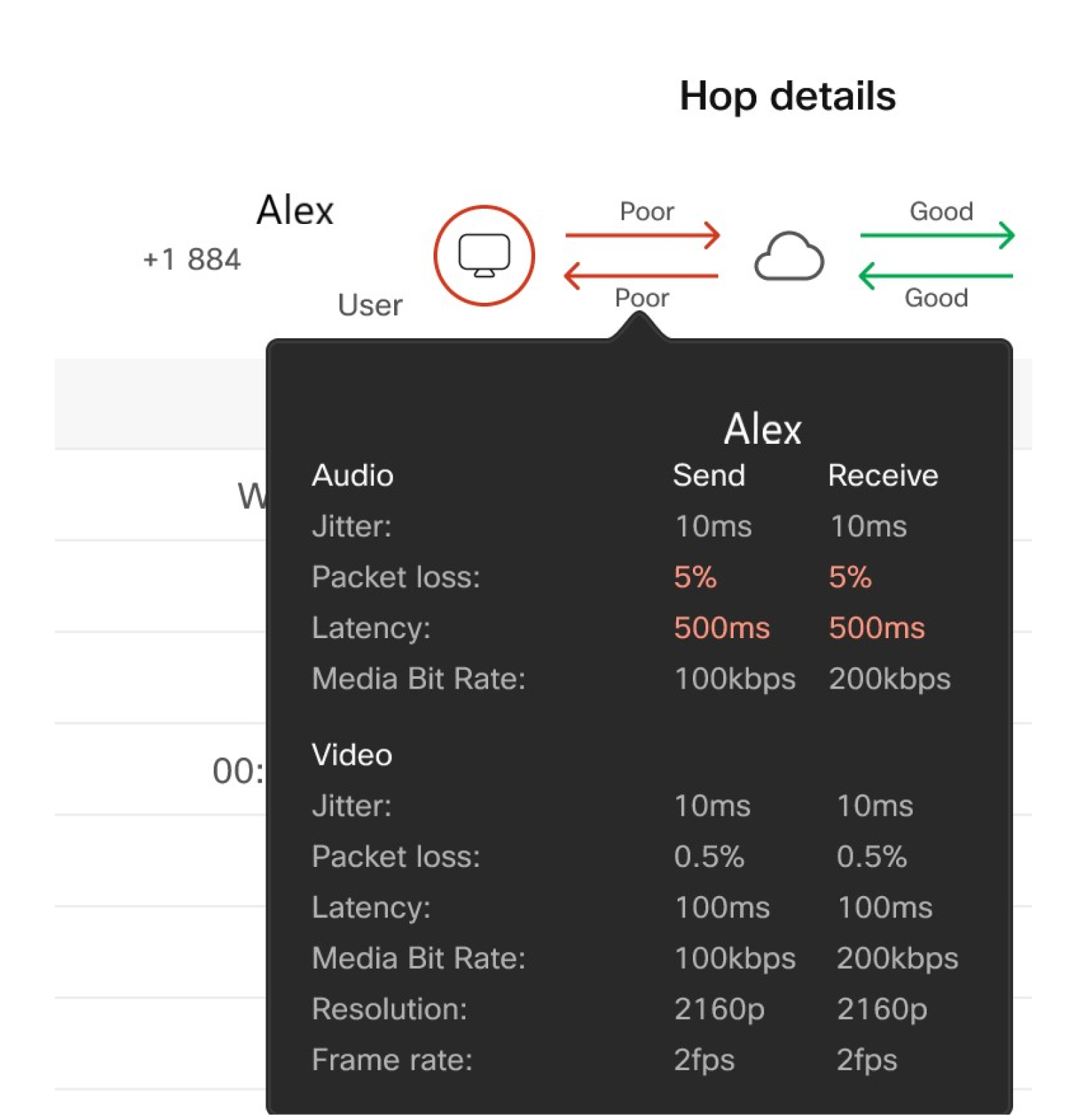
-
Webex Callingエンドポイントとクラウドの間のホップにカーソルを合わせると、ホップの詳細が表示されます。
エンドツーエンドの通話体験は、Webex Calling通話終了時に登録された各エンドポイント(Webexアプリまたは8865やDesk Proなどのデバイス) から収集されたメディア品質データに基づいています。 エンドポイントに次のしきい値があれば、通話は良好と評価されます。
パケットロスは 5% 未満です。
レイテンシーまたはラウンドトリップ時間(RTT)が400ミリ秒未満。
150ミリ秒未満のジッター。
ホップの品質は、 Webex Callingクラウドのメディア中継ポイントから収集されたデータから導き出されます。 CCPPまたはローカルゲートウェイを介したPSTNコールの場合、 データ収集はPSTNエンドポイントからではなく、Webex Callingクラウドから行われます。 メディア中継ポイントに次のしきい値があれば、ホップは良好と評価されます。
-
パケットロスが 2.5% 未満です。
-
レイテンシーまたはRTTが200ミリ秒未満です。
-
ジッターが75ミリ秒未満です。
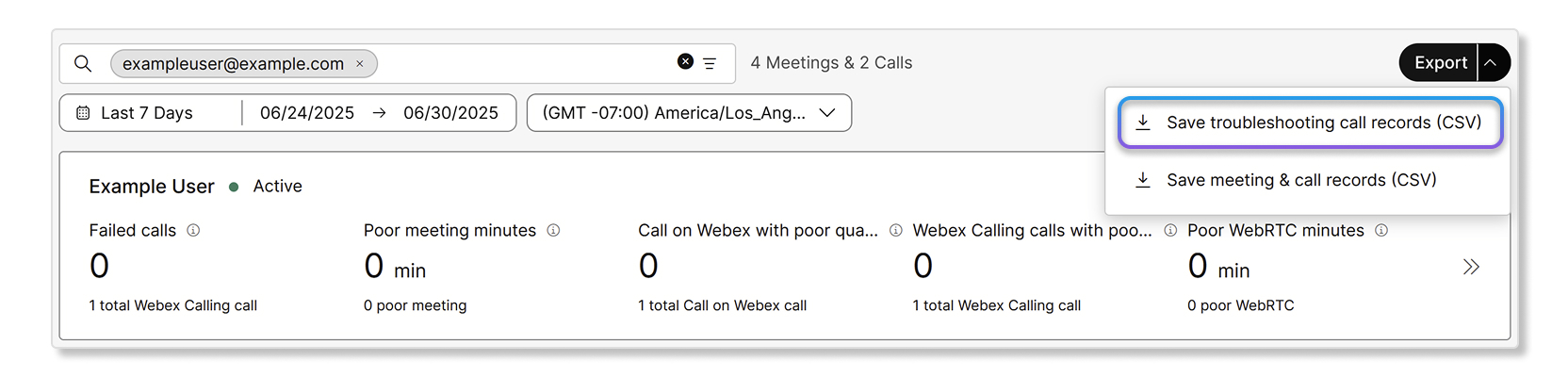
「 アクション」を選択し、 次のオプションのいずれかを選択して、ホップの詳細にデータを保存することもできます。
- トラブルシューティングの通話記録(CSV)を保存する
- 通話レポート(JSON)を保存します
- 参加者の詳細を保存する(CSV)
通話詳細ペイン
次のデータは、 ホップ詳細ビューの「通話詳細」右側のペインに表示されます。
| 期間 | 定義 |
|---|---|
| 相関 ID | 同じ通話セッションの複数のコールレッグを結び付けるための相関ID。 |
| インタラクション ID |
サービスインタラクションによってリンクされた複数のコールパターンを結び付けるために使用される固有の識別子。 相談と転送の通話フローの例-
ユーザーがアクティブな通話を保留にし、
同じアプリまたはデバイスから別の通話を開始し、元の通話を転送すると、
両方の通話は同じ内容を共有します。 |
| 電話をかけてきた日付 | 電話がかかってきた日付。 |
| 通話時間 | 検索ビューで選択したタイムゾーンで表示される、通話の開始時刻と終了時刻です。 |
| セッションタイプ |
サポートされているセッションのタイプ。 例:Webex コール |
| 参加者 | 電話会議に参加した参加者の数。 |
| 発信者名 | 電話をかけてきた人の名前。 |
| 発信者のメールアドレス | 電話をかけてきた人のメールアドレス。 |
| 発信者番号 | 発信者が通話中に使用した電話番号。 |
| オーディオ | 使用されているオーディオのタイプ。 |
| ビデオ | 参加者がビデオを有効にしている場合は 「はい」 と表示されます。 ビデオがまったく有効になっていない場合は、「 いいえ」と表示されます。 |
| 経路最適化 |
コールパスの最適化が通話に適用されるかどうかを指定します。 指定できる値は次のとおりです。
|
| 通話タイプ |
通話タイプは次のいずれかです。
|
| 通話は終了しました |
通話を終了したユーザー。 |
| ダイヤルした数字 |
事前翻訳前にユーザーがダイヤルしたキーパッドの数字。 |
| 関連する理由 |
ホップが作成された理由を示します。 たとえば、
という値は、 |
Webex Callingトラブルシューティングビューにアクセスする
メールID、電話番号、通話IDの部分検索がサポートされています。 電話番号については、最初の3桁から8桁を入力してEnterキーを押すと、 一致するエントリが表示されます。 8桁以上入力すると、完全に一致するものが検索されます。 他の場所から電話番号をコピーして貼り付ける場合は、検索を機能させるには+1を含める必要があることに注意してください。
Webex 通話を分析するには、以下を実行してください。
| 1 |
Control Hub にサインインして、[監視] > [ トラブルシューティング] に移動します。 |
| 2 |
表示したいメールID、電話番号、MACアドレス、通話ID、 または相関IDを検索してください。 相関IDを使用して、検索ビューで関連する通話をグループ化できます。 |
| 3 |
好きなフィルターを適用してください。 利用できるフィルターは以下のとおりです。
電話番号や相関IDを検索する場合、フィルターは使用できません。 |
| 4 |
特定の通話をクリックして、ホップの詳細ビューを調べてください。 |
検索結果やトラブルシューティングの通話記録をCSVファイルとしてダウンロードする
検索結果やトラブルシューティングの通話記録はCSVファイルとしてダウンロードできます。 これらの記録には、通話のトラブルシューティングに役立つコールレッグレベルの詳細が表示されます。
CSVファイルごとに最大100件のトラブルシューティングコールレコードをエクスポートできます。
ダウンロードをクリックすると、現在のタブの検索結果がダウンロードされます。 Webex Callingレコードをダウンロードしたい場合は、Webex Callingタブを開いていることを確認してください。
| 1 |
Control Hub にサインインして、[監視] > [ トラブルシューティング] に移動します。 |
| 2 |
表示したい通話のリストができたら、またはトラブルシューティング通話記録をダウンロード (CSV)を選択します。
通話の詳細ページからトラブルシューティング記録をダウンロードすることもできます。 ここでは、トラブルシューティングの通話記録、JSON形式の通話レポート、 および参加者の詳細をCSVファイルとしてダウンロードできます。 |
メディア品質問題のトラブルシューティング
ホップバイホップビューは、問題が発生した場所を特定するのに役立ちます。 問題の場所と指標(ジッター、パケットロス、遅延)がわかったので、 次のことを試して問題のトラブルシューティングを行うことができます。
メディアに関する問題の典型的な可能性は次のとおりです。
-
ユーザー固有の問題 —ユーザーまたはデバイスが貧弱なネットワーク(Wi-Fiや在宅勤務など)に接続されているため、 関連するネットワーク機能によってエクスペリエンスが影響を受けます。 ネットワークの問題を特定するには、「Webex Calling CScanを使ってネットワーク品質をテストする」の記事を参照してください。
-
通話タイプ固有の問題 —ユーザーのエクスペリエンスが悪いのは、 相手側の品質が原因です。 これは、ユーザーがモバイルネットワークで別のユーザーと話していて、 セッションのPSTNネットワークでのパケット損失が大きいPSTNシナリオでは一般的です。
-
メディアがない問題-ホップによってはメディアが送信されないことがあります。 インサイトバナーは、 ホップの詳細ページの上部に原因を表示し、ホップ詳細ページの情報ボックスに責任者を表示します。 通話中にメディアが入らない原因として考えられるものと、責任当事者は次のとおりです 。
-
Webexは送信者からメディアを受信していません。
-
Webexは受信機からメディアを受信していません。
-
Webexはどちらの方向からもメディアを受信していません。
-
Webexはメディアを受信機に送信しません。 Webex エンジニアリングはこの問題に対処します。
-
Webex はクラウド PSTN からメディアを受信していません。 Webex エンジニアリングはこの問題に対処します。
-
Webex はクラウドサービスからメディアを受信していません。 Webex エンジニアリングはこの問題に対処します。
-
Webexはローカルゲートウェイからメディアを受信していません。 顧客管理者が問題を調査する必要があります。
-
-
メディアパス最適化の失敗 —メディアパスの最適化を正常に設定できないコールはほとんどありません。 インサイトバナーには、 ICEコールが失敗した原因と解決策がホップ詳細ページの上部に表示されます。
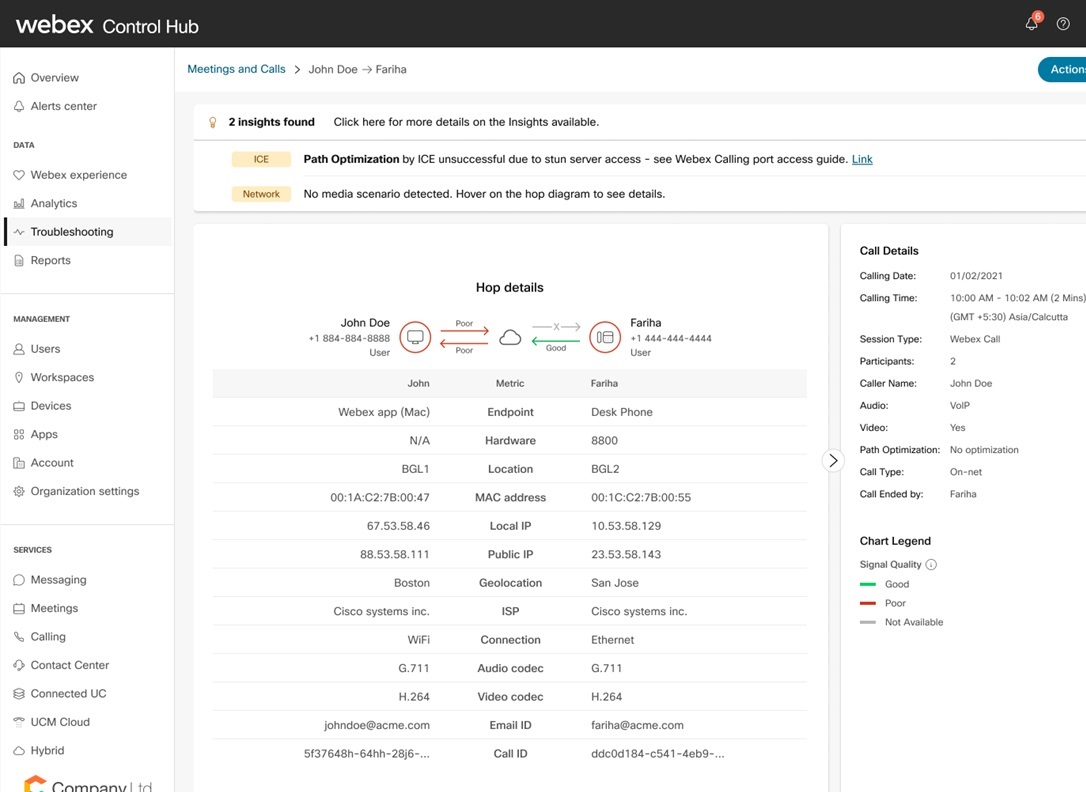
考えられる理由は次のとおりです。
-
スタンサーバーへのアクセスが原因でICEが失敗しました。Webex Callingポート参照情報を参照してください。
-
接続チェックのため、ICEが失敗しました。 ネットワーク間の接続を確認してください。
-
デフォルトのパスの往復時間は最適化されたどのパスと同等かそれ以上だったので、ICEは成功しませんでした。
-
Webex Calling 以下のサポートされているサードパーティデバイスから送信されたメディア品質指標をキャプチャして処理します。
-
ポリコム
-
イェーリンク
-
オーディオコード
管理者は、 サポートされているサードパーティ製デバイスが関与する通話のレイテンシ、ジッター、 パケットロスなどのラストホップメディア品質の概要と分析をホップバイホップビューで確認できます。 これにより、 Ciscoデバイスで利用できるものと同様のエクスペリエンスが得られます。
制限事項
メディア品質指標とネットワーク側からの発信フローと終了フローは、 次のデバイスでは使用できません。
-
アナログ電話
-
IPv6エンドポイント
メディア品質指標は、現在、インドに拠点を置くお客様にはサポートされていません。 これらの顧客へのサポートは後日予定されています。
分単位の表示
参加者のメディア品質セッションラインを掘り下げて、 そのメディアセッションの品質を分単位で確認できます。 この詳細なビューにより、 参加者が通話のどこで問題を抱えていたかを特定し、 根本原因を特定するのに役立ちます。
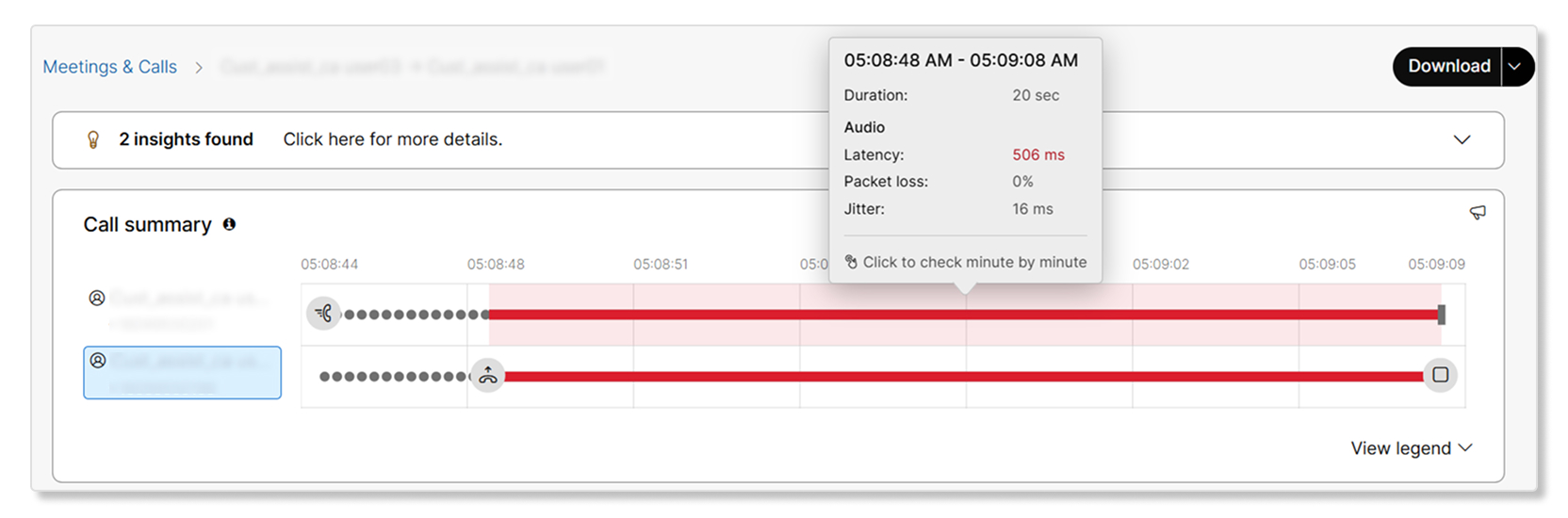
分単位の表示は、Webex ClientsとRoomOSエンドポイントを介して処理された通話でのみ利用できます。 PhoneOSクライアントのサポートは将来利用可能になる予定です。 このビューは、 MPPとシスコが管理するサードパーティのエンドポイントでは使用できません。
既存のメディア品質エクスペリエンスでは、私たちが定義した遅延、ジッター、パケット損失のしきい値に基づいて、 セッション全体のメディアセッションの品質が良いか悪いかを判断します。 分単位のメディア品質ビューでは、 メディアセッションの品質を分単位で詳しく調べることができます。 これは、長時間の通話で、 ユーザーのメディアセッションがほんの数秒から1分間だけ悪かったのに、 通話がまだ不良とマークされている場合に特に役立ちます。
管理者は、 コールシーケンスビューからメディアセッションをクリックして、分単位の表示にクロスローンチできます。 しきい値をさらに確認するには、 分単位の表示でメディアセッションのセグメントをクリックします。
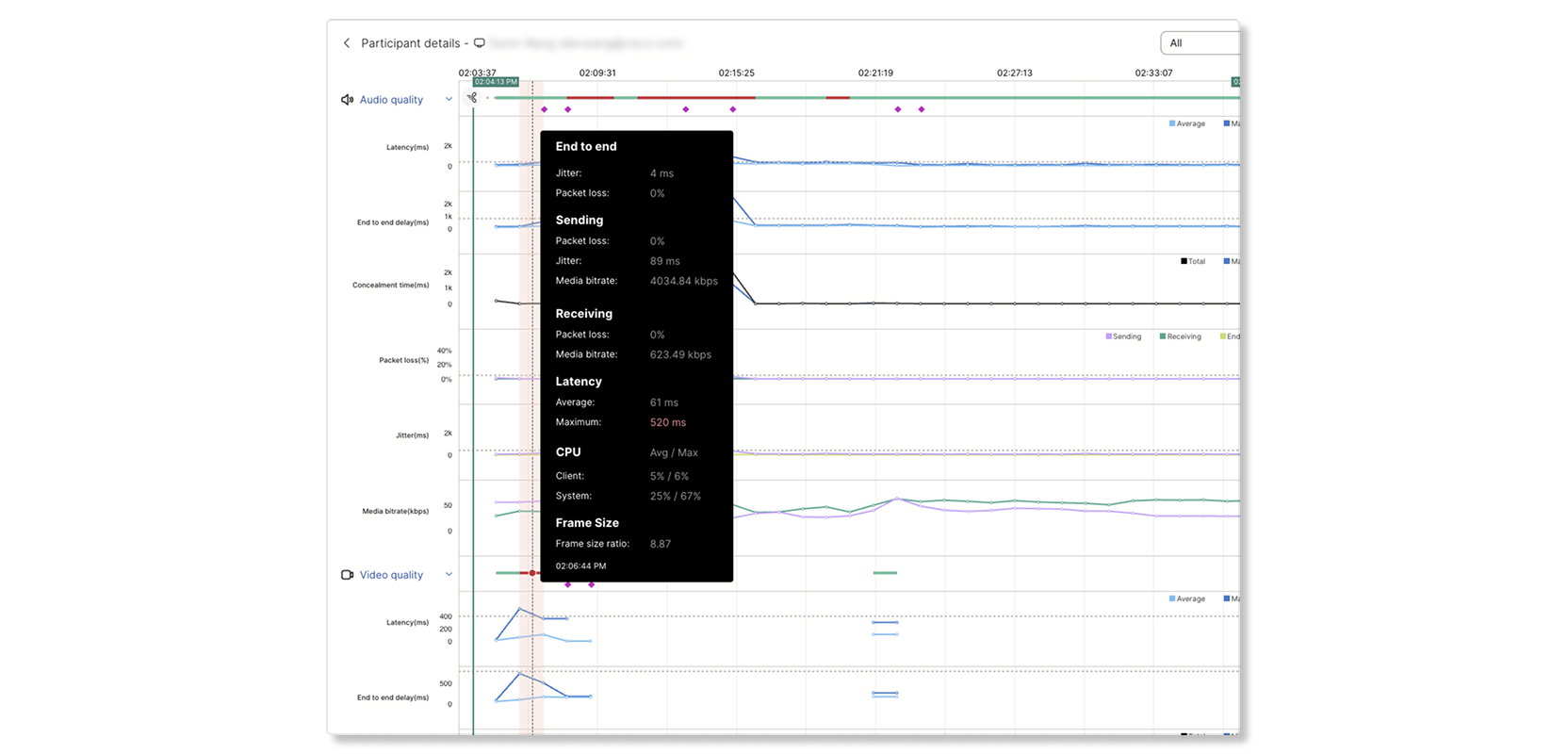
利用可能な分単位の指標は次のとおりです。
- 音質—レイテンシー、パケットロス、ジッター、メディアビットレート
- ビデオ品質—遅延、パケットロス、ジッター、メディアビットレート、フレームレート、解像度
- 共有品質—遅延、パケットロス、ジッター、メディアビットレート、フレームレート、解像度
- CPU使用率—システムCPU、Webex アプリケーションCPU
- メモリ使用量—システムメモリ、Webex アプリメモリ
- ネットワークと機器-クライアント、プラットフォーム、接続、メディアノード、オーディオトランスポート、 ビデオトランスポート、オーディオコーデック、ビデオコーデックなど。
分単位の表示には、利用可能な指標のみが表示されます。 たとえば、 通話に共有がなかった場合、共有品質は表示されません。
ネットワークと機器
分単位ビューで時間間隔を選択すると、機器とネットワークカードには、選択した間隔で利用できるエンドポイント、ネットワーク、 および周辺機器の情報が表示されます。 この情報をメディア品質指標と併用して、繰り返し発生する問題が特定のデバイス、 周辺機器、接続、またはローカルネットワーク要素に関連しているかどうかを調べてください。
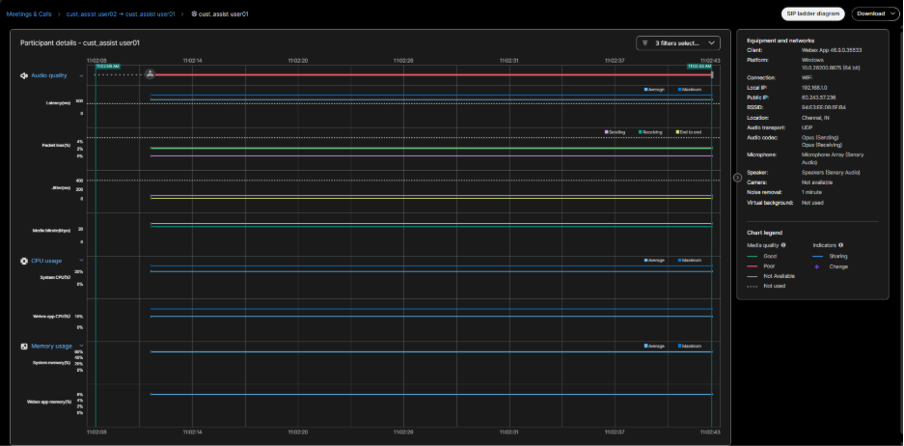
カードには次の情報を表示できます。 表示されるフィールドは、エンドポイント、オペレーティングシステム、接続、 通話中に報告された情報によって異なります。
|
情報 |
説明 |
|---|---|
|
クライアント、プラットフォーム、バージョン |
Webex アプリまたはデバイス、オペレーティングシステムまたはプラットフォーム、 および利用可能なクライアントまたはソフトウェアのバージョンの詳細。 |
|
接続 |
Wi-Fi、イーサネット、携帯電話などのメディアに使用されているアクティブな接続タイプ。 |
|
ローカルIPとパブリックIP |
エンドポイントが使用するローカルネットワークアドレスとクラウドで認識されるパブリックアドレス。 アドレスは部分的に隠すことができます。 |
|
場所 |
パブリックIPから取得されるエンドポイントの利用可能な地理位置情報。 |
|
オーディオトランスポートとオーディオコーデック |
音声に使用されるトランスポートプロトコルと、 音声の送受信に使用されるコーデック。 |
|
マイクとスピーカー |
選択したオーディオ入出力デバイス。 |
|
カメラ |
選択したカメラ、または使用可能なカメラがないかどうか。 |
|
ノイズ除去とバーチャル背景 |
アクティブノイズ除去とバーチャルバックグラウンド設定に関する入手可能な情報。 |
ネットワークインフラの詳細
カードには、 接続タイプとIP情報に加えて、Wi-Fi、 イーサネット、携帯電話接続のネットワークインフラ情報を含めることができます。
|
接続タイプ |
表示できる詳細 |
情報の使い方 |
|---|---|---|
|
Wi-Fi |
ネットワークID (BSSID)、Wi-Fiネットワーク名 (SSID)。 |
影響を受けた通話を比較して、Wi-Fiネットワークを使用したかどうかを確認してください。 |
|
イーサネット |
ネットワークID(スイッチID)、スイッチポートID。 |
影響を受けた通話を比較して、共通している可能性のあるスイッチまたはポートを特定してください。 |
|
携帯電話 |
ネットワークID(PLMN ID)、プロバイダー名、携帯電話ネットワークの種類。 |
この情報を使用して、 影響を受ける通話が特定の携帯電話ネットワークに関連付けられているかどうかを判断してください。 |
ネットワークインフラストラクチャの詳細は、 管理者が組織内のエンドポイント用にこの情報を収集して保存することを明示的に選択した場合にのみキャプチャされます。 これは、Control Hubの [組織設定] の [クライアントメトリックの収集] 設定の下にある [ シスコにネットワークの詳細の収集を許可する] トグルをオンにすることで実行できます。 この設定はデフォルトではオフです。

情報を解釈してください
-
メディア品質が低下している通話のネットワーク詳細を確認してください。
-
影響を受けた他の通話、ユーザー、または時間間隔と詳細を比較してください。
-
同じWi-Fi BSSIDポイント、スイッチポート、または携帯電話プロバイダーを使用して、音声の悪い複数の通話が繰り返されるかどうかを確認してください。
-
ネットワーク調査のインプットとして、観察された任意のパターンを使用してください。 この情報は問題領域を絞り込むのに役立ちますが、 通話品質の問題の根本原因を確認するものではありません。
-
ネットワークインフラ情報は、 エンドポイントが選択した間隔で報告した場合にのみ表示されます。 利用できるかどうかは、エンドポイント、オペレーティングシステム、 アプリのバージョン、アクティブなネットワーク、権限によって異なります。
-
macOS、iOS、AndroidのWebexアプリユーザーの場合、クライアントがネットワークインフラストラクチャ情報を期待どおりに収集できるように、 Webexアプリの位置情報権限を付与してください。
-
携帯電話会社、PLMN ID、携帯電話ネットワークタイプは、 一部のモバイルオペレーティングシステムや接続では利用できない場合があります。
-
ネットワークIDがあっても、フィールドが利用できないことがあります。 たとえば、 Wi-Fiアクセスポイント名やイーサネットスイッチ名は報告されないかもしれません。
-
欠落しているフィールドをネットワーク障害の証拠として使用しないでください。 通話品質の指標や、影響を受ける他の通話の詳細と合わせて使用して、 繰り返し可能なパターンがあるかどうかを判断してください。
-
この情報は、46.8リリース以降のWebex Appで利用可能です。
-
2026年9月、RoomOS 26.9.1/RoomOSにはイーサネットスイッチのシャーシIDとスイッチポートID、BSSID付きのWi-Fi、2026年10月にはイーサネットスイッチ名とWi-FiのSSIDがRoomOS 26.10.1/RoomOSに搭載されます。
サポートされているコールフロー
メディア品質レポートは、発信側と着信側のエンドポイント、 およびメディア中継ポイントから収集されます。 これにより、メディア体験を細分化して、 問題が次の場所で発生したかどうかを絞り込むことができます。
-
発信者または着信先
-
クラウドへ、Webex Callingまたはクラウドからのメディアパス。
Webex Calling通話中に少なくとも1つの登録エンドポイントとのメディアセッションが確立されている場合、通話レッグが表示されます。 たとえば、 ハントグループから8人のエージェントへのアウトバウンドコールで、1人のエージェントだけが応答した場合、 他の7人のエージェントのトラブルシューティングに必要なメディアエクスペリエンスはありません。
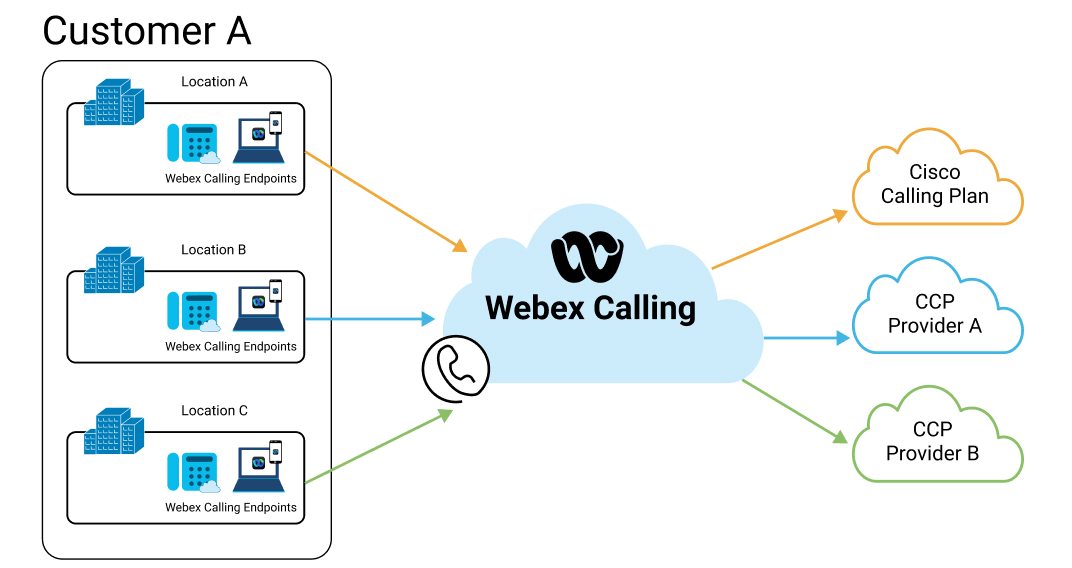
Webex Callingメディアエクスペリエンスまたはトラブルシューティングの方法には、次の5種類があります。
-
オンネット最適化 — ICEが成功し、メディアがユーザー間で直接やり取りされる組織内の通話。 詳細については、 インタラクティブ接続確立(ICE)Webex Calling によるメディア最適化を参照してください。
-
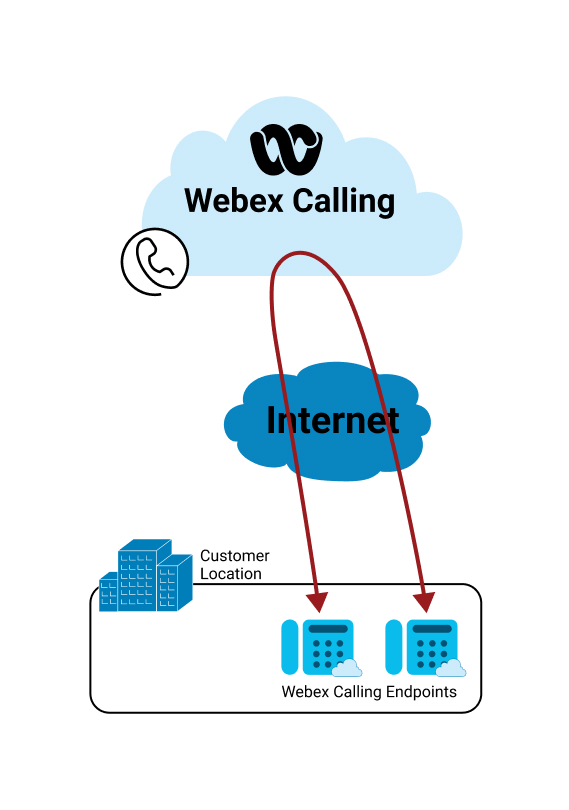
オンネット最適化なし — 組織内で双方向接続確立(ICE)ができなかった、または確立できなかったコール。 このシナリオでは、メディアはWebex通話クラウドを流れます。
-
オンネットクラウドホステッド — クラウドでホストされているメディアサーバーからメディアが提供されている組織内の通話( ボイスメールを聞いたり、自動応答にダイヤルしたりするなど)。
-
登録されたエンドポイントへの、Webex Calling または登録されたエンドポイントからのオフネットコール-
-
クラウド接続PSTNプロバイダー経由- 相手がPSTNネットワーク上にいる組織のインバウンドコールとアウトバウンドコール。 メディアは、クラウドに接続されたPSTNプロバイダー (CCPP)を介して、高品質の相互接続を介して中継されます。
-
ローカルゲートウェイ経由-相手のメディアが企業を経由する組織のインバウンドコールとアウトバウンドコール。 ローカルゲートウェイの背後にあるメディアセッションは、 企業がホストしているユーザー(たとえば、企業のコールコントロールに登録されているユーザー)からでも、 PSTN(企業からPSTNが提供されている場合など)からでもかまいません。
-
Webex Callingポイントツーポイントのオンネットコールに参加している登録ユーザーが1人か2人いる場合、 トラブルシューティングビューには一方または両方の当事者のメトリックが表示されます。 通話がオフネットの場合(ユーザー1がPSTNユーザーから電話を受ける)、 トラブルシューティングビューには、 メディア中継ポイントから取得したメトリックとともに、ユーザー1のクライアントメトリックのみが表示されます。
トラブルシューティングビューのほとんどのコールシナリオでは、2つのコールレッグ( 発信者と着信先)が表示されますが、一部のコールシナリオ(コールパークやコールリトリーブなど) ではコールレッグが1つしか表示されません。 このような場合、 もう一方のコールレッグはトラブルシューティングビューに個別に表示されます。 これにより、 電話のトラブルシューティングや問題が発生した場所の特定が妨げられることはありません。 ただし、 管理者は重複時間などの共通のエンティティを使用して2つのコールレッグを手動で関連付ける必要があります。 トラブルシューティングビューが将来強化されれば、 手動検索を使用する必要がなくなります。
ホップメトリックは、サンプリング時間とネットワークの変動によって、セッション中に変化します。 メディア中継ポイントとクライアント (エンドツーエンドのエクスペリエンス)によって報告される値が一致しない場合があります。 ただし、 経路に沿ってセグメント化できるように、それらは密接に配置されている必要があります。
メディア品質レポートは、 シスコデバイスとサポートされているフルマネージドサードパーティデバイスの両方から収集されるため、 発信者と着信者の経路全体でメディア体験を一貫してセグメント化できます。
Analyticsから導き出された情報を集計して、個別通話のトラブルシューティングビューを使用することをお勧めします。
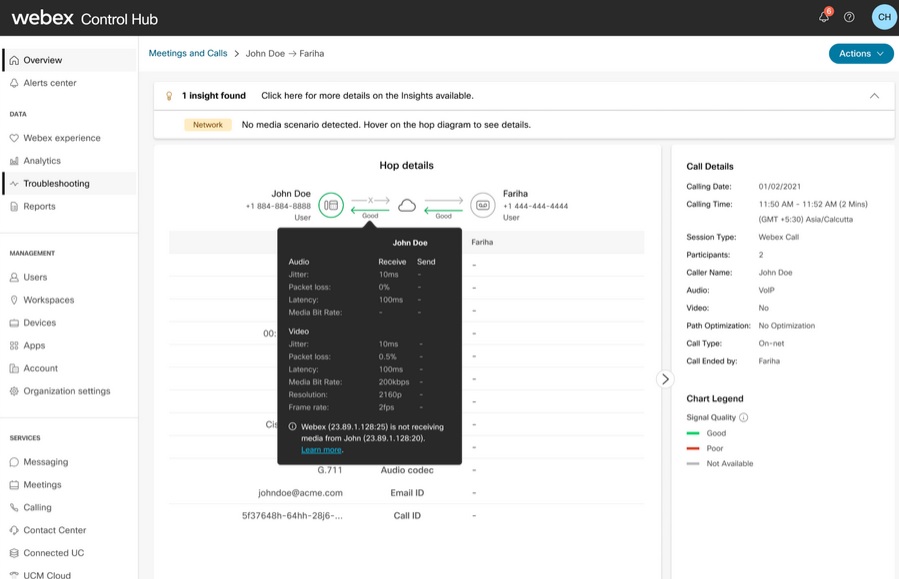
トラブルシューティングビューを使用して、さまざまな通話タイプの通話品質を分析してみましょう。
ICEが成功し、 クラウド内のメディア中継がパスから削除された組織内の通話。 メディアフローはユーザーのデバイス間で直接流れます。
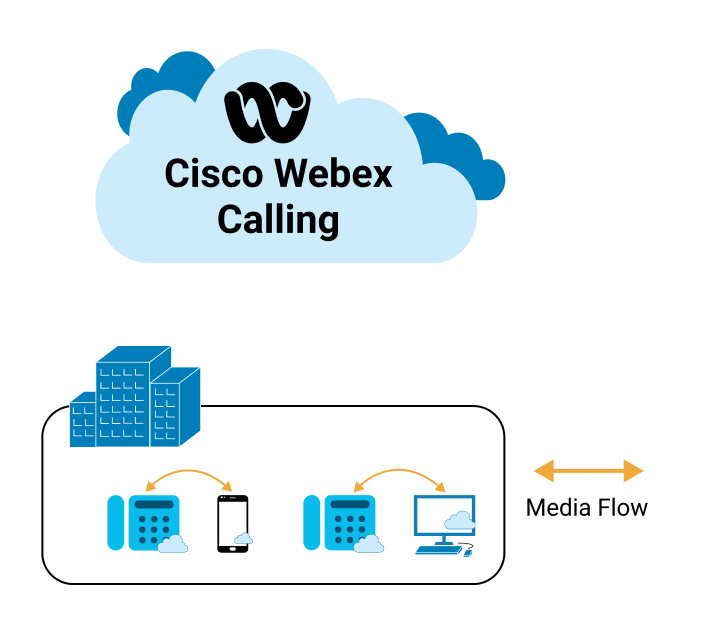
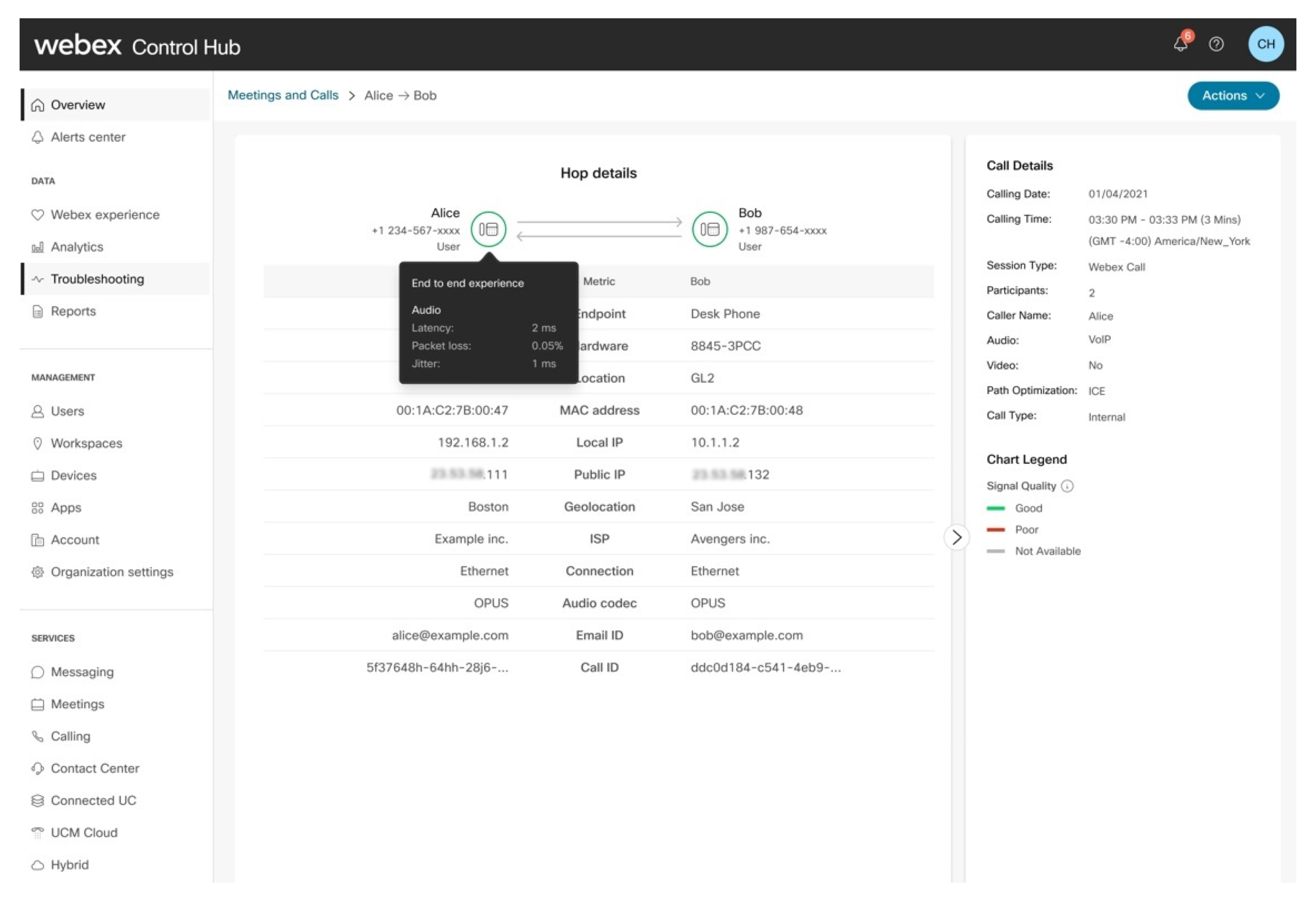
推論:
| 1 |
通話は、発信者と受信者の両方がエンドツーエンドのエクスペリエンスが優れていると評価されます。 |
| 2 |
管理者は、 メディアが2人のユーザー間を直接流れ、Webex通話クラウドを経由しないことを確認できます。 企業またはローカルネットワークが問題の原因である場合、 2人のユーザー間のメディアがローカルネットワークを経由するため、最適化されたコールフローではエクスペリエンスが低下する可能性があります。 最適化された通話では、 待ち時間またはRTTは常に低くなりますが、2人のユーザー間のネットワークによっては、 パケットロスやジッターが要因になることがあります。 |
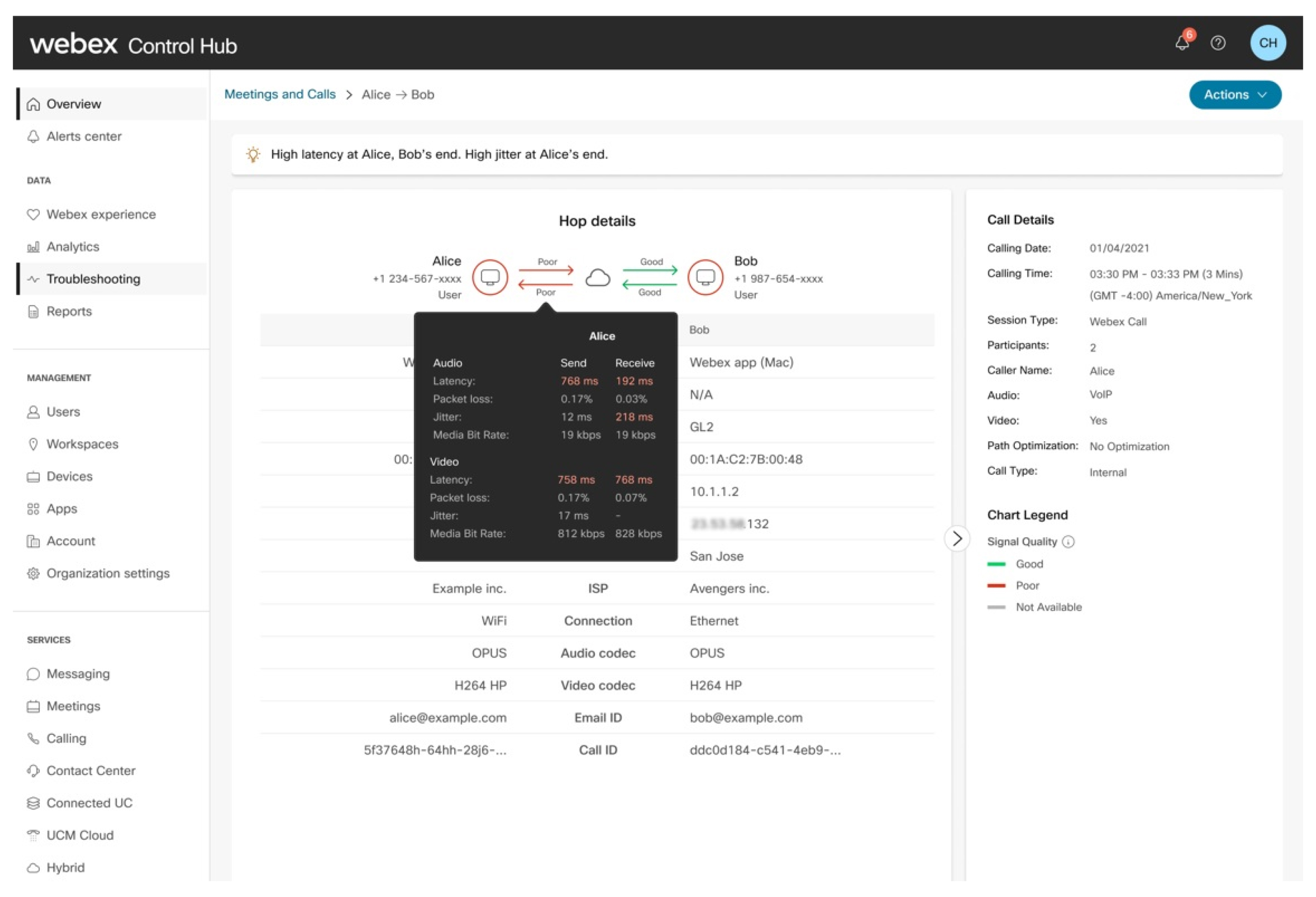
推論:
管理者は次のことを確認できます。
| 1 |
電話をかけてきた人のエンドツーエンドのエクスペリエンスは、「悪い」と評価されます。 |
| 2 |
発信者のネットワークホップに問題があり、 送信ストリームと受信ストリームの両方に影響します。 |
| 3 |
着信側のネットワークホップには問題ありません。 |
| 4 |
電話をかけてきた人の問題により、通話相手のエンドツーエンドのエクスペリエンスは悪いと評価されています。 |
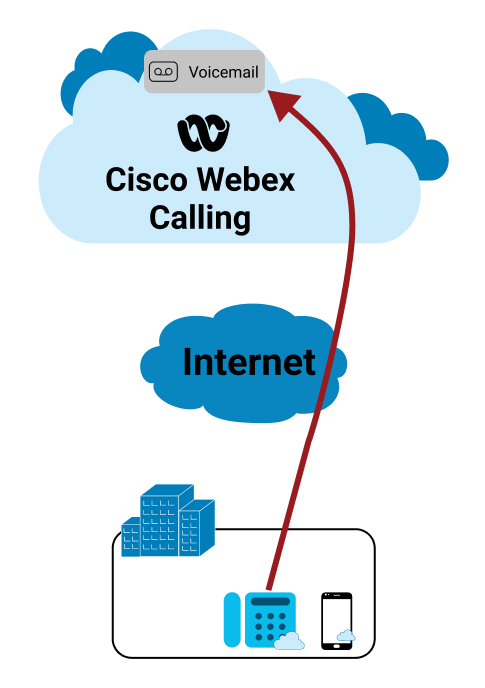
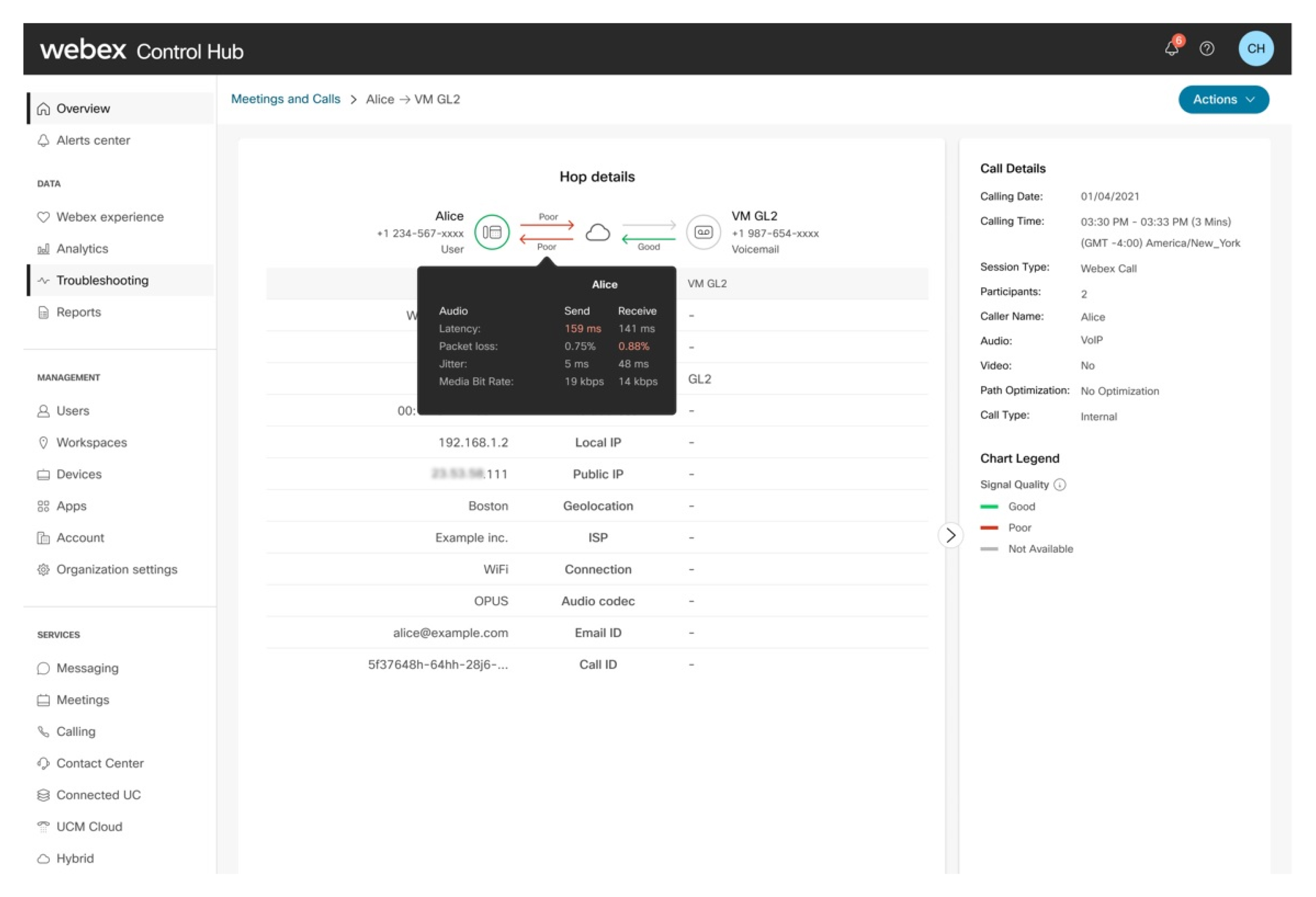
推論:
通話は、 通話者のエンドツーエンドの体験が許容範囲内であれば、良いと評価されます。 管理者は次のことを確認できます。
| 1 |
一部の指標が許容範囲を超えているため、発信者のネットワークホップは低いと評価されています。 |
| 2 |
ボイスメールからの送信ストリームは、 メディア中継ポイントから収集された指標によって、良好と評価されます。 |
| 3 |
ボイスメールの収集または入金に使用されたメディアサーバーは、 現在メトリックを報告していません。 ただし、 Webex Callingこれらのサーバーはクラウドの一部としてホストおよび管理されているため、リンクセグメントの品質は内部にあり、 常に高品質で低遅延です。 |
| 4 |
管理者は、通話者のエンドツーエンドのエクスペリエンスは「 良い」と評価されているのに、ホップは「悪い」と評価されていることがわかります。 これは、 着信側のホップのネットワークが良好で、発信者のネットワークのパフォーマンス低下を補っているためです。 |
この例では、 クライアントメディアはPSTNプロバイダーからクラウド経由で配信されています。
通話相手のエンドツーエンドの経験が許容される基準値を超えているため、通話の評価は下回りました。 管理者は次のことを確認できます。
| 1 |
問題は、発信者のPSTNホップ、特に送信ストリームにあります。 |
| 2 |
着信側のネットワークホップには問題ありません。 |
| 3 |
電話をかけてきた人の問題により、通話相手のエンドツーエンドのエクスペリエンスは悪いと評価されています。 |
| 4 |
PSTNネットワークにいる発信者のエンドツーエンドエクスペリエンスと受信ストリームメトリックは 、これらのメトリックがクラウドに送信されないため、現在利用できません。 Webex Calling |
発信者のメディアが企業から発信されている組織への通話の送受信です。 メディアセッションは、企業がホストするユーザー( UCMに登録されているユーザーなど)からでも、企業を通じてPSTNが提供されるPSTNからでもかまいません。
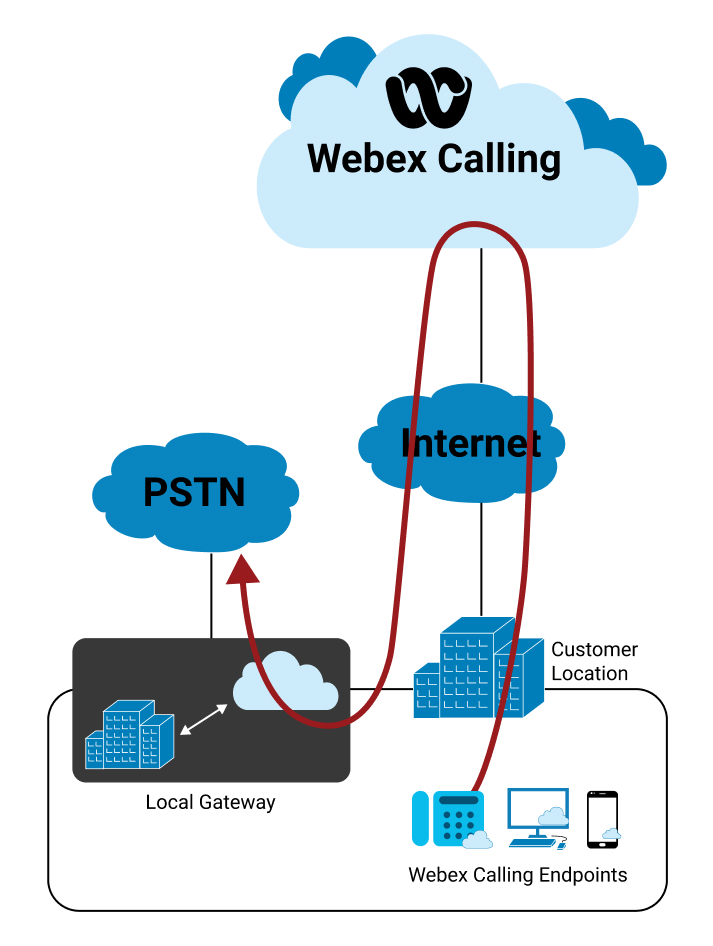
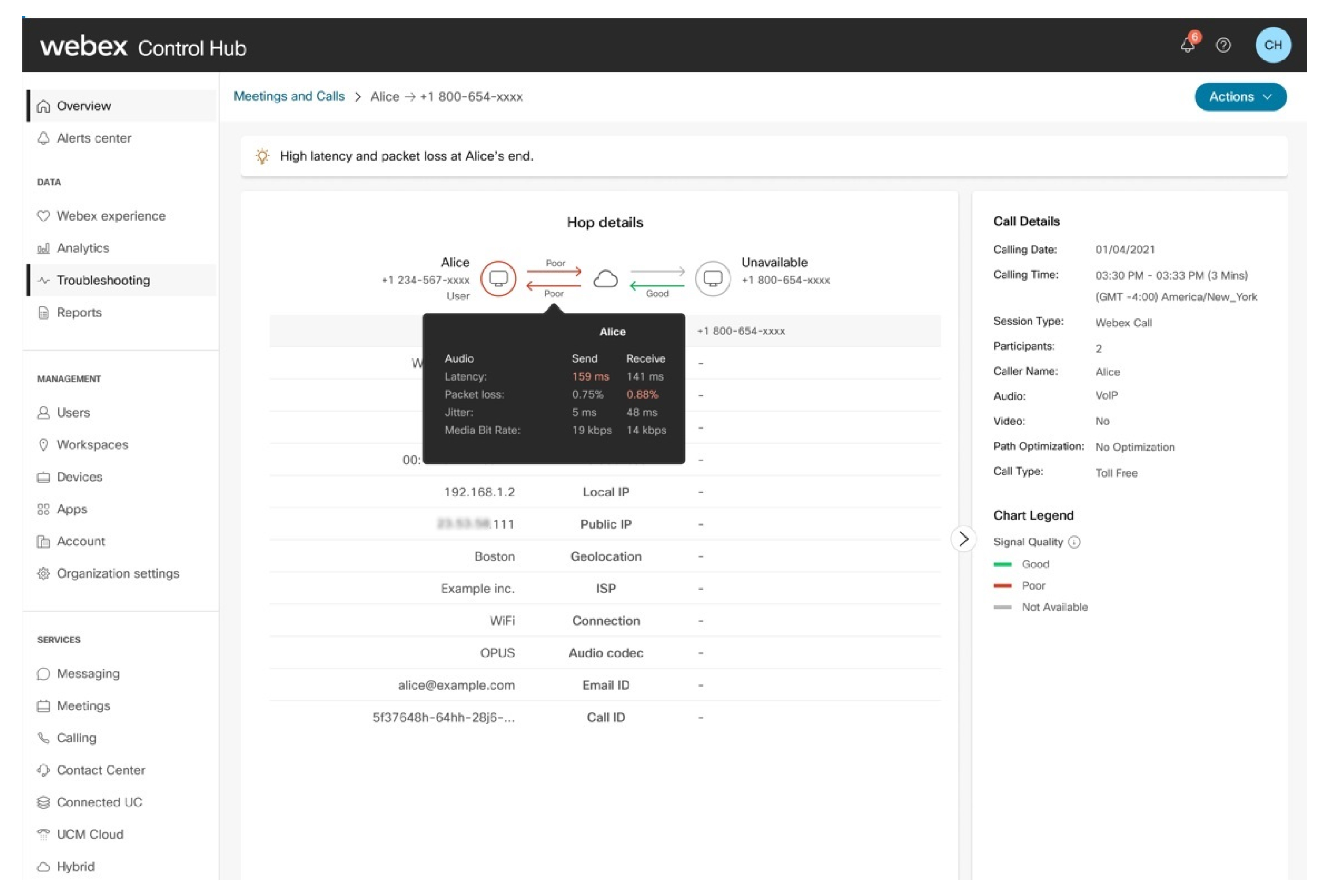
推論
通話者のエンドツーエンドのエクスペリエンスが許容されるしきい値を超えているため、通話の評価は下回っています。 管理者は次のことを確認できます。
| 1 |
送信ストリームと受信ストリームの両方で、Webex Calling発信者のクラウドへのホップに問題があります。 |
| 2 |
通話者のエンドツーエンドのエクスペリエンスは、 ホップで見られる問題か、ユーザー側の問題(デバイス、ネットワークなど)のどちらかが原因で、悪いと評価されます。 |
| 3 |
Webex Calling着信側からクラウドへの着信トラフィックは、 良好と評価されます。 |
| 4 |
ローカルゲートウェイから呼び出された着信者のエンドツーエンドエクスペリエンスと受信ストリームメトリックは、 これらのメトリックがクラウドに送信されないため、現在利用できません。Webex Calling |
失敗した電話と拒否電話のトラブルシューティング
通話状況列には、通話が成功したか、 拒否されたか、失敗したかが示されます。 通話のステータスが「拒否」または「 失敗」の場合は、ステータスにカーソルを合わせると該当するコードが表示されます。
ユーザーの通話リストにドリルダウンすると、失敗した通話のKPIが表示され、そのユーザーが重大な問題を抱えているかどうかをすばやく特定できます。 「拒否」または「失敗」 のステータスにカーソルを合わせると、 各ステータスに関連付けられている特定のコードが表示されます。
ホップの詳細ビューには、 通話のステータスが「拒否」または「失敗」になった理由に関する詳細を示すバナーが表示されます。 また、通話ステータスが発信ホップ中または終了ホップ中に発生したかどうかを確認することもできます。
通話失敗のシナリオの例
障害コード:目的地へのルートはありません
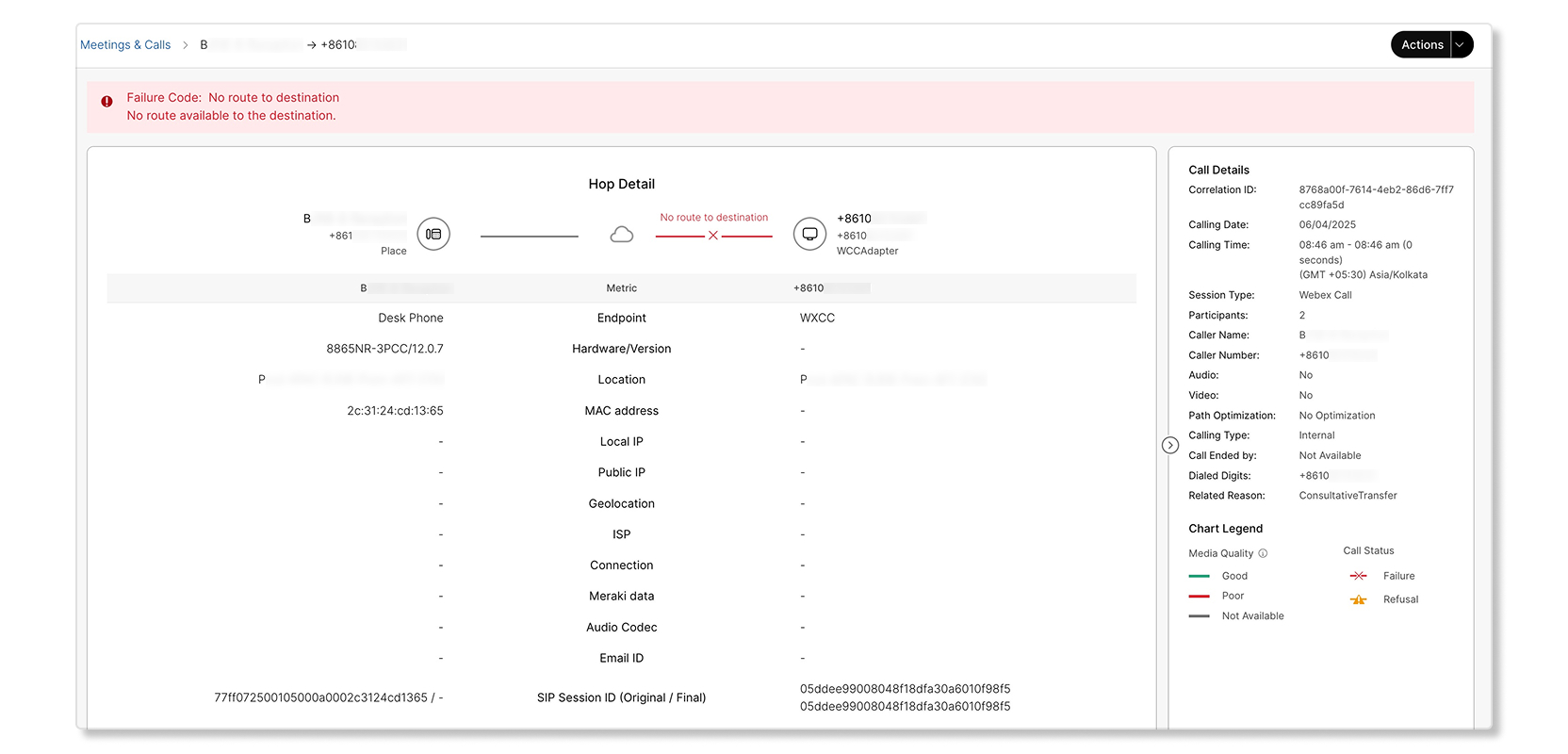
職場のデバイスで電話をかけようとしましたが、宛先へのルートがなかったため失敗しました。
障害コード:プロトコルエラーです
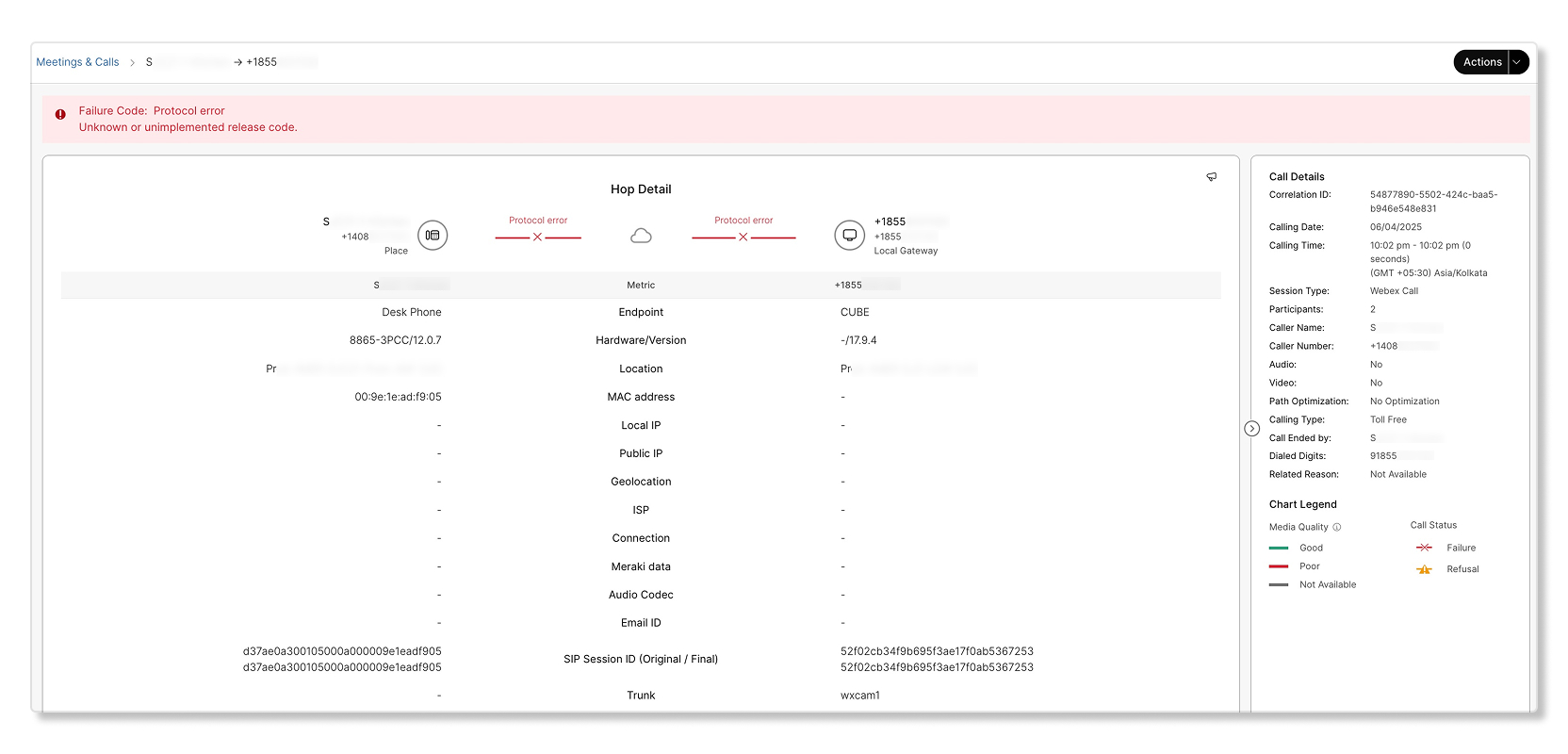
職場のデバイスで電話をかけようとしましたが、 プロトコル関連のエラーが原因で失敗しました。
失敗コード:内部エラーです
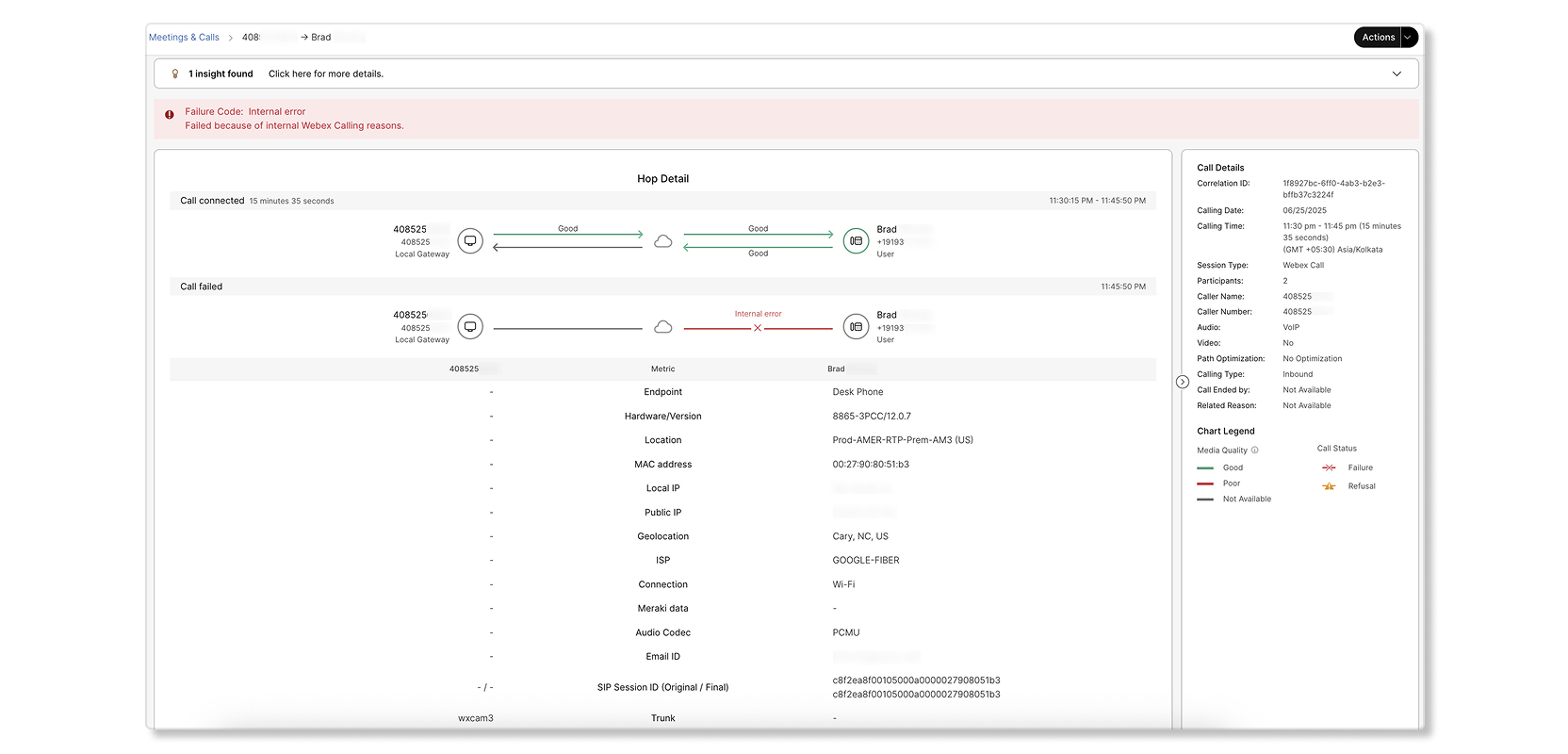
ローカルゲートウェイから通話がかけられましたが、 宛先の職場のデバイスの内部エラーが原因で失敗しました。 内部エラーが発生する前に、通話が14分間確立されました。
電話拒否シナリオの例
拒否コード:電話は拒否されました
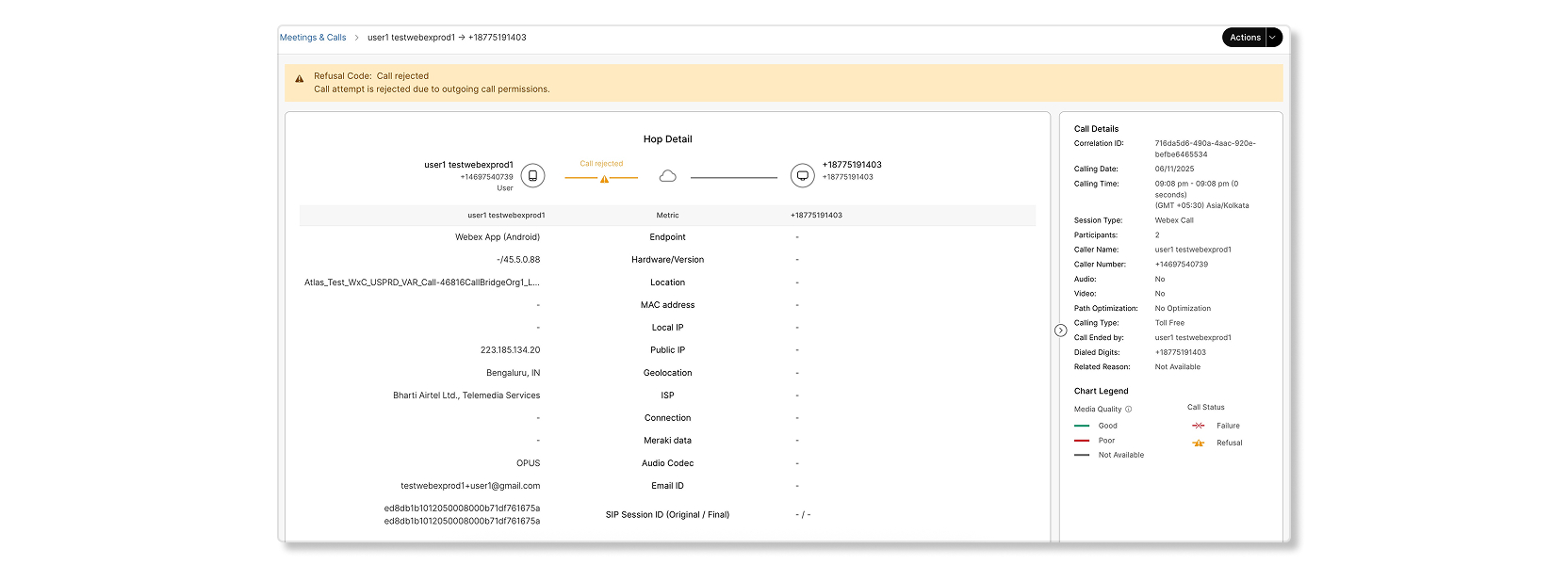
宛先に到達できなかったか、 宛先へのインターフェイスが正しく機能しなかったため、通話は失敗しました。 拒否されたシナリオの例は次のとおりです。
-
匿名の通話拒否により、通話が拒否されました。
-
着信許可のため、通話試行は拒否されました。
-
発信許可のため、通話試行は拒否されました。
-
発信許可のため、通話試行は拒否されました。
-
コールインターセプトが設定されているため、コール試行は拒否されました。
-
コールパークまたはコールリトリーブが失敗したため、コール試行は拒否されました。
-
プッシュ・トゥ・トークが拒否されたため、通話が拒否されました。
-
選択的通話が受け付けられたため、電話の試行は拒否されました。
-
選択的通話拒否のため、通話が拒否されました。
-
番号不明、権限不足などのエラーにより、通話が拒否されました。
障害コード:未割り当ての番号
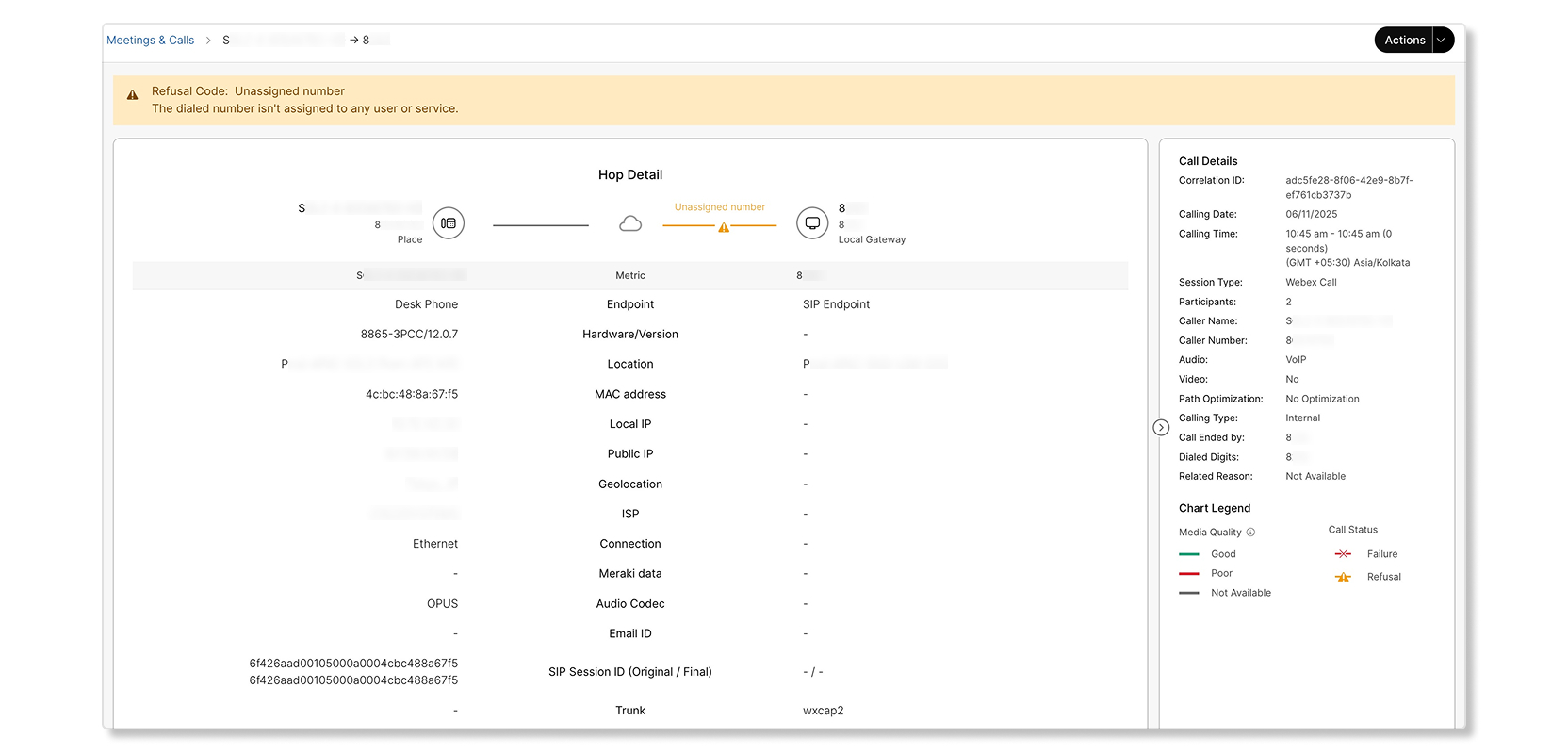
発信者が電話をかけようとしましたが、 宛先が割り当てられていない番号だったため拒否されました。
通話結果の理由
次の表は、 通話に失敗した場合に利用できる拒否コードと失敗コードを示しています。
| 通話結果の理由 | 定義 |
|---|---|
|
成功 |
電話は成功しました。 指定できるコードは以下のとおりです。
|
|
拒否 |
電話は拒否されました。 指定できるコードは以下のとおりです。
|
|
失敗 |
電話は失敗しました。 指定できるコードは以下のとおりです。
|


