- ホーム
- /
- 投稿記事

コメントありがとうございます。


 この記事の内容
 フィードバックがある場合
管理者はCiscoデバイスにリモートでアクセスして制御し、コントロールハブまたはWebインターフェイスを介してトラブルシューティングやサポートを行うことができます。管理者は、コントロールハブとWeb UIのリモートアクセスセッションでデバイスのUIを確認して制御し、操作することができます。
はじめに
リモートアクセスは、プラットフォームに関係なく、デバイスのトラブルシューティングとオンボーディングに役立ちます。 リモートアクセスでは、デバイスに共有されているコンテンツや、画面に表示される自撮りカメラを見ることができます。
同じ部屋にいなくても、コントロールハブやデバイスのウェブインターフェイスからデバイスのさまざまなアプリやメニューに直接アクセスできます。
リモートアクセスは、Webex登録デバイスおよびWebex最適化エクスペリエンスが有効になっているデバイスの場合はEdgeにリンクされているデバイスでサポートされています。
デバイスで
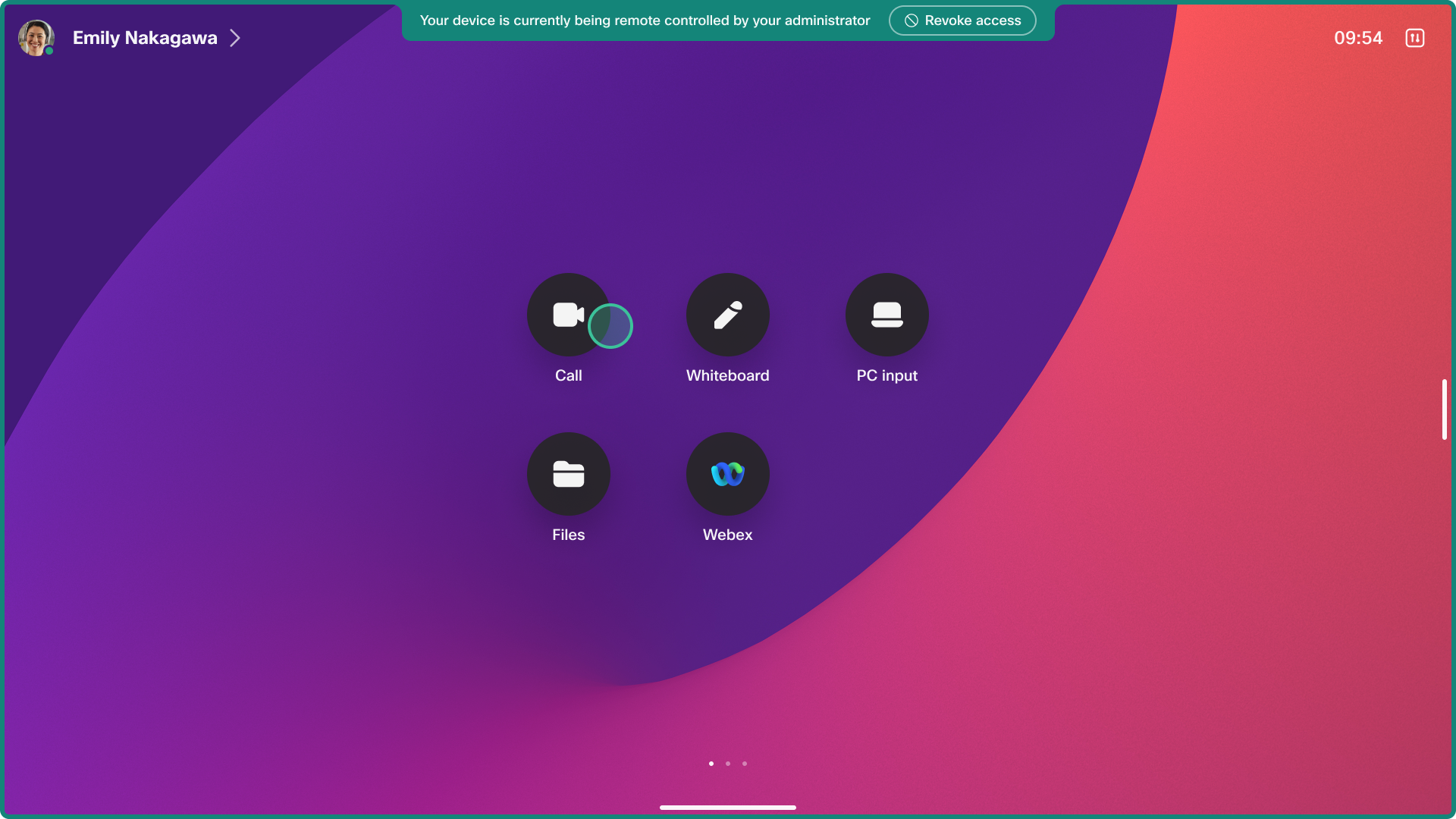
リモートアクセスを使用すると、部屋にいる可能性のあるユーザーに通知するバナーがデバイスに表示されます。
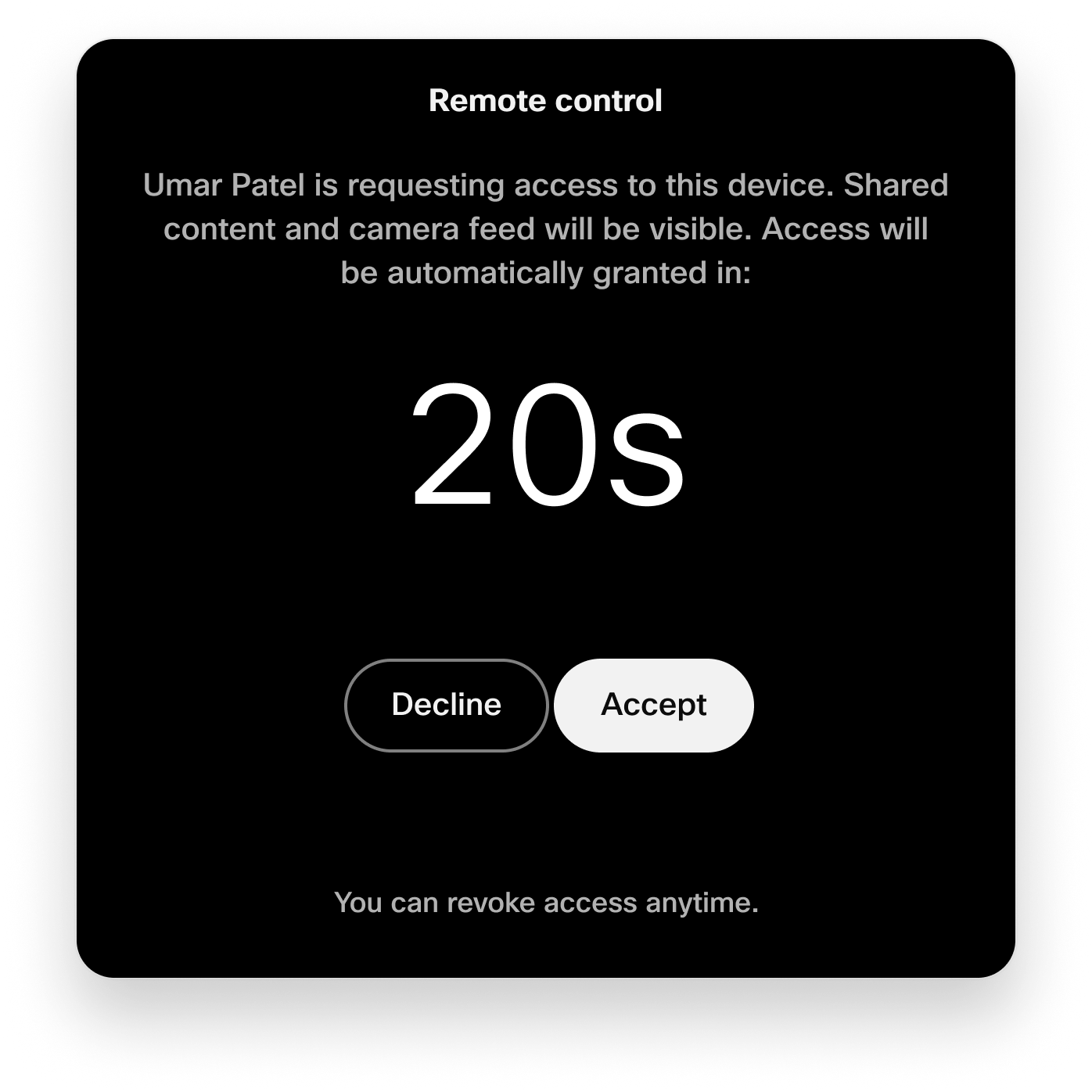
セッションが開始されたら、デバイスUIからのリモートアクセスを20秒間拒否することができます。
セッションがリクエストされると、デバイスはサウンドキューを発して部屋にいるすべてのユーザーに警告するので、ユーザーはアクセスを許可または拒否できます。 デバイスの着信音量が0または低く設定されている場合や、接続されているスピーカーがオフになっている場合は、音が聞こえません。
部屋にいるユーザーは、通知バナーからいつでもリモートアクセスを取り消すことができます。
カメラアクセス
デバイスのメインカメラを使用している場合は、セルフビュー機能を使用できます。
コーデックに1台以上の外付けカメラが接続されている場合は、。 見たいカメラを選んでください。 ビデオストリームはOutput 1に表示されます。
制限事項
リモートアクセスは以下ではサポートされていません:
-
パーソナルモードでセットアップされたデバイス
-
コンパニオンモードのコンパニオンデバイス。 コンパニオンモード設定のメインデバイスがサポートされています。
-
スタンドアロンモードのルームナビゲーター
-
ルームバー BYOD とルームバープロ BYOD デバイス
-
インタラクティブUIのないデバイスでは部分的にサポートされています。 リモートアクセスセッションが、非インタラクティブ画面のコーデックで開始され、タッチパネルが接続されていない場合、非インタラクティブ画面からのビューをセッションに送信しますが、デバイスを制御する方法はありません。
次の場合はリモートアクセスできません。
-
ホットデスクデバイスはパーソナルモードと見なされるため、アクティブなセッションに入っています。
-
初めてのウィザードを実行しています。 リモートアクセスセッションを開始する前に、まずデバイスをWebexクラウドに登録する必要があります。
-
Webex アプリからデバイスへのワイヤレス共有が開始されます。 デバイスでワイヤレス共有が開始されると、リモートアクセスセッションが終了し、終了した理由を伝える通知がデバイスに表示されます。 デバイスを制御している管理者にも通知されます。
AirPlayやMiracastなど、他のタイプのワイヤレス共有はリモートアクセスで動作します。
-
デバイスが通話中または会議中の場合、またはデバイスが会議に参加している場合。 通話が開始されると、リモートアクセスセッションが終了し、終了した理由を知らせる通知がデバイスに届きます。 デバイスを制御している管理者にも通知されます。
既知の問題点
ルームパノラマ 70
ルームパノラマシステムからのビデオは受信されません。
Remote Accessセッションリクエストが部屋で拒否されました
20秒のカウントダウン中に部屋の人が拒否を選択すると、管理者に特別な理由を示さずに、25秒後に接続がタイムアウトします。
あなたの組織で有効にしてください
組織内のすべてのデバイスでリモートアクセスを有効にできます。 コントロールハブで、[デバイスと設定] に移動します。 有効に切り替えてくださいRemote Access。
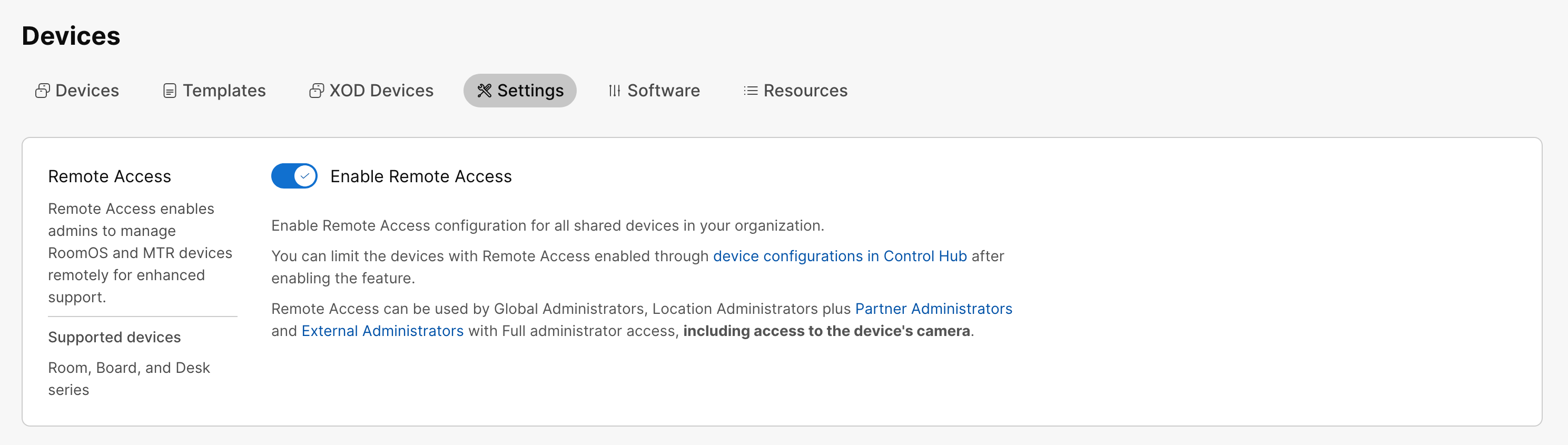
組織全体でリモートアクセスを有効にしている場合でも、必要に応じて個々のデバイスに対してリモートアクセスを無効にすることができます。 この記事の「個々のデバイスで有効にする」セクションを参照してください。
個々のデバイスで有効にする
RemoteAccess Modeの設定を使用して、個々のデバイスでリモートアクセスを有効または無効にできます。 有効にするには、オンに設定してください。 無効にするには、オフに設定してください。 デフォルト値はオフです。
次のいずれかができます。
-
1つのデバイスに設定を設定してください。
-
複数のデバイスに設定を設定してください。
-
設定テンプレートを使用してください。
-
組織や場所のデフォルト設定を使用してください。
構成を設定するさまざまな方法の詳細については、「ボード、デスク、ルームシリーズのデバイスのデバイス構成」の記事を参照してください。
コントロールハブからのリモートアクセス
| 1 |
Control Hubで、「デバイス」に移動して、アクセスしたいデバイスを選択します。 |
| 2 |
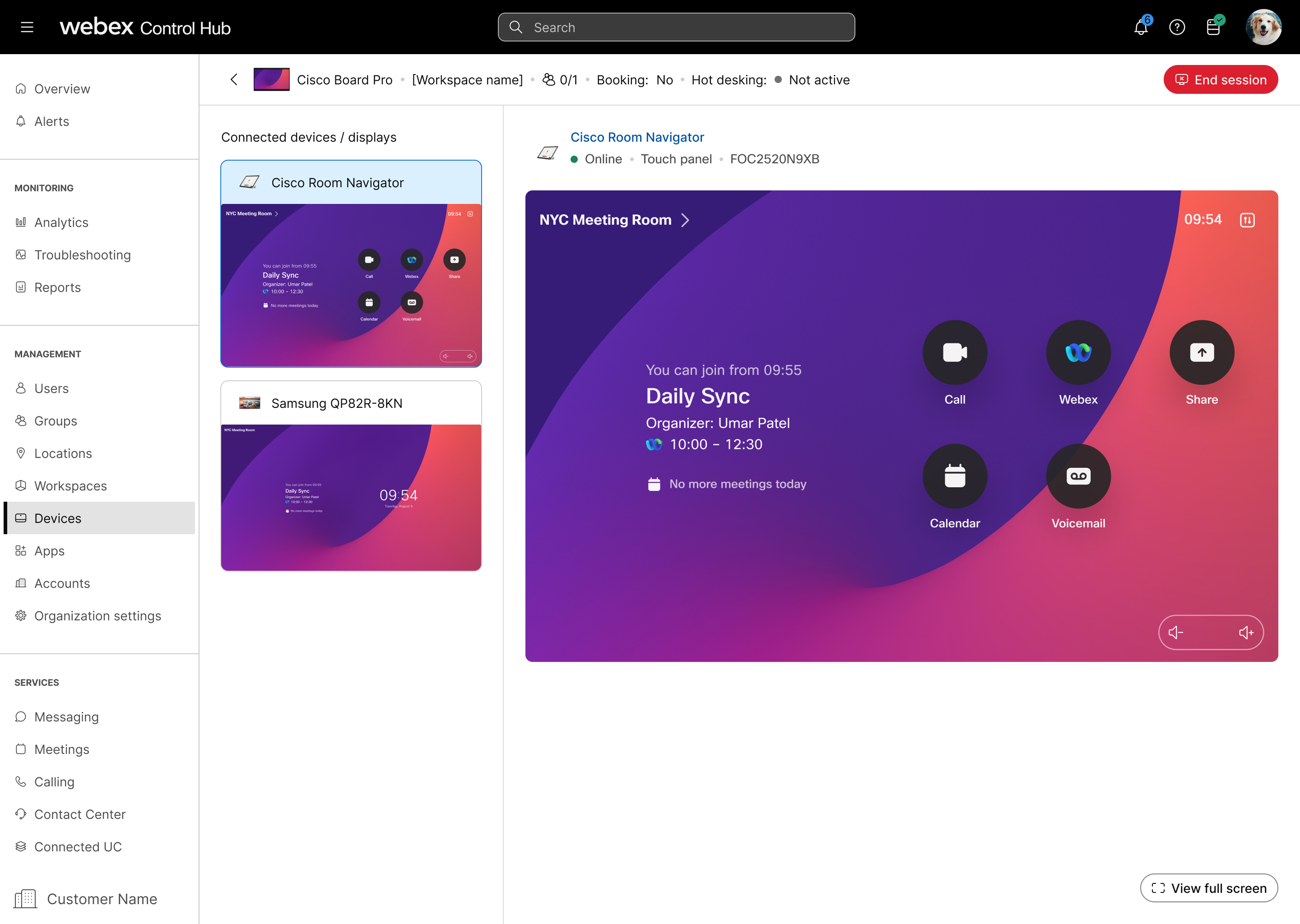
サポートに行き、Remote Access 「開始」をクリックして、リモートアクセスセッションを開始します。 アクセスしようとしているデバイスには、部屋にいる誰かがアクセスを拒否または許可したいという通知が届きます。 このプロンプトは消え、20秒以内に応答がない場合にアクセスが許可されます。 |
| 3 |
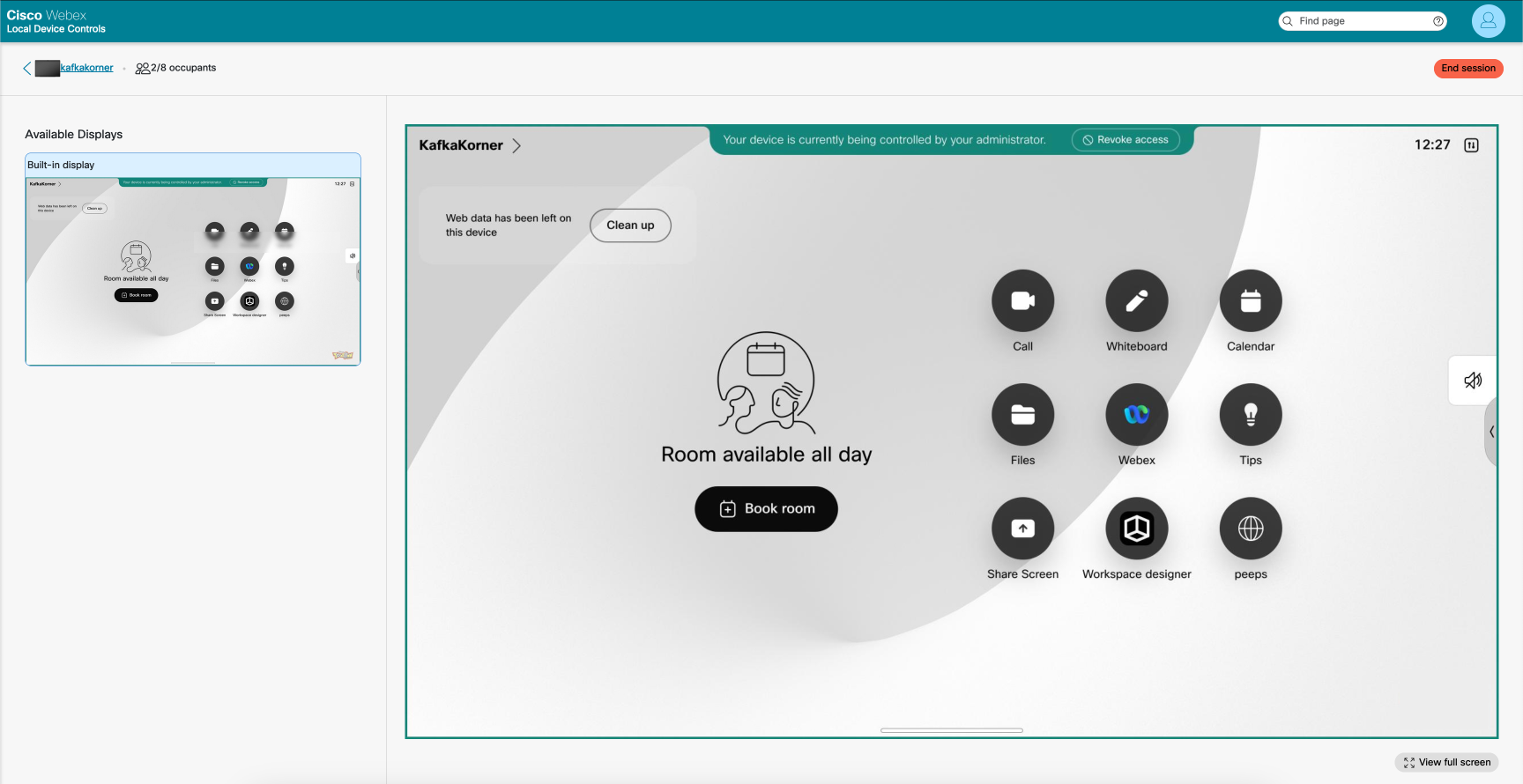
これで、デバイスのUIを表示して操作したり、さまざまな画面を切り替えたりできます。 クリックしてドラッグして、UIをスワイプまたはスクロールします。 非インタラクティブな画面の場合は、タッチパネルを使ってデバイスを操作してください。 |
| 4 |
リモートアクセスセクションを終了するには、[セッションの終了] を選択してください。 |
デバイスのウェブインターフェースからのリモートアクセス
始める前に
デバイスのWebインターフェイスからのリモートアクセスを使用するには、NetworkServices WebsocketがHTTPServiceに従うように設定されている必要があります。
| 1 |
Control Hubで、デバイスページに行き、リストからデバイスを選択します。 サポートに行き、ローカルデバイスコントロールを選択してください。 デバイス上でローカルに管理者ユーザーを設定した場合は、デバイスのWebインターフェイスに直接アクセスできます。 <device ip>ウェブブラウザを開いて、http (s): //と入力します。 |
| 2 |
ホームページで、Remote Accessカードの「Launch」を選択します。 |
| 3 |
「開始」をクリックして、リモートアクセスセッションを開始します。 アクセスしようとしているデバイスには、部屋にいる誰かがアクセスを拒否または許可したいという通知が届きます。 このプロンプトは消え、20秒以内に応答がない場合にアクセスが許可されます。 |
| 4 |
これで、デバイスのUIを表示して操作したり、さまざまな画面を切り替えたりできます。 クリックしてドラッグして、UIをスワイプまたはスクロールします。 非インタラクティブな画面の場合は、タッチパネルを使ってデバイスを操作してください。 |
| 5 |
リモートアクセスセクションを終了するには、[セッションの終了] を選択してください。 |


