
コメントありがとうございます。
Webex クラウド接続 UC の分析
 フィードバックがある場合
アナリティクスを見る
クラウドに接続されたUCクラウドは、収集したデータをアナリティクスUIに送信します。 オンプレミスのアプリケーションとデバイスの分析データは、コントロールハブで確認できます。
-
グラフはグリニッジ標準時(GMT)のデータを示しています。
-
エンドポイントに関連するグラフには、Cisco Unified Communications Managerセッション管理エディション(Unified CM-SME)クラスターのデータが表示されない場合があります。
-
Cisco Unified Communications ManagerバージョンがバージョンXからバージョンYにアップグレードされると、両方のバージョンがAnalyticsグラフに表示されます。 最新のデータは、「バージョン」の下に、Unified CMアップグレードされた最新のバージョンと対比して表示されます。 ただし、以前のバージョンでカウントされた通話は、選択した期間中引き続き表示されます。
-
Unified CMクラスターIDを変更すると、分析クラスターのドロップダウンリストには、翌日以降に更新されたクラスター名が表示されます。 Unified CMサービスエクスペリエンスと資産使用状況の両方の詳細ビューグラフクラスターチャートには、最新のクラスター名が表示されます。 古いクラスター名は引き続き表示され、以前に処理されたコール数を表しています。
-
アナリティクスはユーザーフィルターをサポートするようになりました。
-
ユーザーID、URI、電話番号などのユーザーフィルターを使用して、Analyticsのさまざまなグラフをフィルタリングできます。 他のサービスを通じてデータ収集契約にまだ同意されていない場合は、これらのフィルターをクリックすると、契約を確認して同意するオプションが表示されます。
-
この情報は、サービスエクスペリエンスグラフと資産使用状況グラフのダウンロードデータでも確認できます。
-
Analyticsでは、発信者番号チャートと着信者番号チャートもサポートするようになりました。
-
-
Analytics グラフの表示中に問題が発生した場合は、「Webex クラウド接続 UC のトラブルシューティング」の「分析ユーザーインターフェイスの問題」セクションを参照してください。
始める前に
目的のクラスターのサービス管理ページでAnalyticsサービスを有効にする必要があります。 詳細については、「Control Hub でクラウドに接続された UC サービスを有効にする」を参照してください。
| 1 |
アナリティクスページが表示されます。 |
| 2 |
(オプション)モバイルデータの分析を表示するには、Remote AccessRemote Accessモバイルとデータのみの切り替えを有効にしてください。 |
| 3 |
(オプション)右上のクラスター選択ドロップダウンリストからクラスターを選択します。 デフォルト設定は「すべてのクラスター」です。 |
| 4 |
グラフのデータを期間に基づいてフィルタリングするには、右上の期間選択ドロップダウンリストから値を選択してください。 サポートされている時間範囲は次のとおりです。
選択した期間のチャートを見ることができます。 デフォルトの時間範囲は過去30日です。 ドロップダウンリストから「昨日」を選択すると、上昇傾向と下降傾向は前日の2日前のデータと比較されたデータに基づいています。 同様に、過去7日間を選択すると、過去7日間のデータと過去2週間のデータとの比較に基づいて、上昇率または下降傾向が計算されます。 |
サービスエクスペリエンスダッシュボードは、通話数、場所、または通話時間に基づいて、サービス品質の分布とトラフィックの傾向を分析するのに役立ちます。
CMRは極秘秒数(SCS)値を提供する必要があります。 これは通話の質を評価するために必要です。
データソース
Cisco Unified Communications Managerこのためのデバイスの詳細はから収集され、通話品質の詳細はCMRから導き出され、CDRレベルで等級分けされます。
通話量ステータスの詳細を見る
通話量ステータスの詳細を見る
| 1 |
アナリティクスページが表示されます。 |
| 2 |
通話量ステータスカードをクリックすると、通話の完了に関する試行回数、成功通話、失敗した通話、切断された通話に関する情報が表示されます。 表示されるページでは、さまざまなフィルターを選択して、選択内容に基づいてグラフを視覚化できます。 詳細については、詳細ページの通話量ステータスのグラフを参照してください。 グラフの表示中に問題が発生した場合は、「Webex CloudConnected UCのトラブルシューティング」の「Analyticsユーザーインターフェイスの問題」セクションを参照してください。 |
通話量ステータスの主要業績評価指標
詳細ページの上部にある指標ペインには、主要業績評価指標(KPI)が表示されます。 これらは、組織におけるクラウド接続型UCの利用状況をよりよく理解するのに役立ちます。
次の表では、通話量ステータスのKPIについて説明しています。
|
フィールドタイトル |
説明 |
|---|---|
|
試行された通話の合計数 |
完了したものと失敗したものを含むすべての通話。 |
|
通話成功 |
そのエンドポイントモデルから正常に行われたすべての通話。 |
|
通話失敗 |
すべての通話が失敗しました。 |
|
通話の途切れ |
期間がゼロ以外の通話が失敗しました。 |
詳細ページの通話量ステータスのグラフ
次の表は、さまざまなグラフに表示される情報をまとめたものです。
|
カードタイトル |
説明 |
|---|---|
|
通話状況分布 |
このカードには、試行された通話、成功した通話、失敗した通話、および切断された通話の傾向が表示されます。 また、試行された通話の合計数と比較した通話の数と割合も表示されます。 |
|
通話状況トレンド |
このカードは、ネットワーク上で発信および受信されたすべての通話の試行済み、成功、失敗、および切断の展開傾向を示しています。 また、特定の日の成功、失敗、および切断された通話の数も表示されます。
成功した通話の傾向だけを表示するには、凡例の [失敗] をクリックして選択を解除すると、それに応じてグラフが更新されます。 |
|
エンドポイントのメディア機能 |
このカードは、オーディオとビデオのエンドポイントを使用して作成または受信された、試行されたもの、成功したもの、失敗したもの、ドロップされたものの分布を示しています。 デフォルトでは、円グラフには、メディア容量と対応する通話量が表示されます。 |
|
通話メディアタイプ |
このカードは、通話メディア(音声またはビデオ)の種類に基づいて、ネットワークで試行されたもの、成功したもの、失敗したもの、およびドロップされたものの分布を示しています。 デフォルトでは、円グラフには、通話メディアタイプと対応する通話量が表示されます。 円グラフで通話メディアタイプ(音声またはビデオ)を選択できます。残りの通話量ステータスカードは、このフィルターに基づいて更新されます。 |
|
エンドポイントシリーズ |
このカードには、エンドポイントシリーズに基づくネットワークで発信および受信された、試行された通話、成功した通話、失敗した通話、および切断された通話がすべて表示されます。 また、各エンドポイントシリーズの通話量も表示されます。 |
|
Unified CMクラスタ |
このカードは、Unified CMクラスターベースのネットワークで発信および受信された、試行された通話、成功した通話、失敗した通話、および切断されたすべての通話の分布を示しています。 デフォルトでは、円グラフには、すべてのクラスターとそれに対応する通話量数が表示されます。 円グラフでクラスターを選択すると、残りのコールボリュームステータスカードはこのフィルターに基づいて更新されます。 レジェンド上のクラスターをクリックすると選択または選択解除でき、チャートはそれに応じて更新されます。 |
|
時間別の分布 |
このカードには、ネットワーク上で1日にさまざまな時間間隔で発信および受信された、試行された通話、成功した通話、失敗した通話、および切断された通話がすべて表示されます。 CDRの発信元のタイムスタンプに基づいています。 通話は4時間間隔の6つのタイムスロットに分散されます。 また、1日の特定の時間間隔での通話回数と、失敗した通話の割合と、試行された通話の割合も表示されます。 このグラフは現在フィルタリングできません。 |
|
ヘッドセット(モデル別) |
このカードには、ヘッドセットのモデルタイプに基づいて、ネットワークで発信および受信されたすべての通話の試行、成功、失敗、および切断が表示されます。 ヘッドセットによる通話は、ヘッドセットが接続されたエンドポイントから受信したCMRと通話の一部によって決まります。
|
|
デバイスプール |
このカードには、デバイスプール名に基づいて、ネットワーク上で発信および受信された通話の試行、成功、失敗、および切断されたすべての内容が表示されます。 |
|
Unified CMバージョン |
このカードは、ネットワーク上で発信および受信された通話のうち、試行された通話、成功した通話、失敗した通話、Unified CMおよび切断されたすべての通話の分布をバージョンに基づいて示しています。 デフォルトでは、円グラフには、Unified CMすべてのバージョンと対応する通話量が表示されます。 Unified CM円グラフでバージョンを選択すると、残りの通話量ステータスカードはこのフィルターに基づいて更新されます。 Unified CMレジェンドのバージョンをクリックすると選択または選択解除でき、それに応じてチャートが更新されます。 |
|
通話セキュリティステータス |
このカードは、通話セキュリティステータスに基づいて、すべてのエンドポイントで発信および受信された、試行された通話、成功通話、失敗した通話、および切断された通話の分布を示しています。 通話が認証または暗号化されている場合、安全と分類されます。 それ以外の場合は、非セキュアとして分類されます。 デフォルトでは、通話セキュリティステータスの円グラフとそれに対応する通話数が表示されます。 円グラフでセキュリティプロファイルのタイプを選択すると、残りのコールボリュームステータスカードはこのフィルターに基づいて更新されます。 凡例にあるセキュリティプロファイルの種類をクリックすると選択または選択解除でき、それに応じてグラフが更新されます。 |
|
CACの場所 |
このカードは、関連するコールアドミッションコントロール(CAC)ロケーションに基づくネットワークで発信および受信された、試行されたコール、成功コール、失敗したコール、およびドロップされたすべてのコールの分布を示しています。 デフォルトでは、円グラフには、すべてのCACロケーションと対応する通話量が表示されます。 |
|
物理的な場所 |
このカードは、ネットワーク上で発信および受信されたすべての通話の試行回数、成功回数、失敗回数、および切断された通話の分布を、関連する物理的な場所に基づいて示しています。 デフォルトでは、円グラフには、すべての物理的な場所とそれに対応する通話量が表示されます。 Unified CMデプロイメントにエンドポイントの物理的な場所が設定されていない場合、データは表示されません。 |
|
通話障害分析 |
このカードは、通話の失敗または切断について、通話終了原因コードに従って通話の分布を示しています。 デフォルトでは、円グラフに、通話終了原因コードと対応する通話量が表示されます。
|
|
コーデック |
このカードは、コールコーデックタイプに基づいて、ネットワークで発信および受信されたすべての通話の試行数、成功通話、失敗通話、および切断された通話の分布を示しています。 デフォルトでは、ビデオコーデックとオーディオコーデックの両方の円グラフと、対応する通話量が表示されます。 円グラフでコーデックを選択すると、残りの通話量ステータスカードはこのフィルターに基づいて更新されます。 |
|
通話分類 |
このカードは、ネットワークで発信および受信された通話のうち、試行された通話、成功した通話、失敗した通話、および切断された通話の分布を、通話分類タイプに基づいて示しています。 コールの発信元または宛先のエンドポイントがトランクまたはゲートウェイの場合、オンネットまたはオフネットに分類されます(それぞれのトランクまたはゲートウェイ設定のコール分類設定によって異なりますUnified CM)。それ以外の場合は、内部として分類されます。 デフォルトでは、通話分類タイプ(オンネット、オフネット、内部)と対応する通話量の円グラフが表示されます。 円グラフで通話分類タイプを選択すると、残りの通話量ステータスカードはこのフィルターに基づいて更新されます。 凡例にある通話分類タイプをクリックすると選択または選択解除でき、それに応じてグラフが更新されます。 |
|
電話番号 |
このカードには、組織内の発信者番号の上位5つが表示されます。 |
|
着信者番号 |
このカードには、組織内の着信者番号の上位5つが表示されます。 |
-
エンドポイントモデルのCisco IP電話 7900シリーズがCisco IP電話 8800シリーズに電話をかけると、両方のモデルでカウントされます。 両方のエンドポイントモデルが同じ場合は、一度カウントされます。
-
サンノゼCACロケーションの電話AがニューヨークCACロケーションの電話Bに電話をかけた場合、コールは両方のCACロケーションでカウントされます。
-
発信元と宛先の両方のエンドポイントが同じCACロケーションに属している場合は、1コールとしてカウントされます。 デバイスプール、物理位置、コーデックのグラフにも同じ計算式が適用されます。
-
発信元と宛先の両方のエンドポイントが異なるモデルのヘッドセットを使用しており、それぞれのCMRにヘッドセット情報が含まれている場合、通話は両方のヘッドセットモデルに対してカウントされます。 両方のヘッドセットのモデルが同じ場合は、1つとしてカウントされます。
詳細ページの通話量ステータスのフィルタ
詳細ページの上部にあるフィルターパネルには、データをフィルターして選択に基づいてグラフを生成するためのドロップダウンリストが表示されます。 ドロップダウンリストで利用できるオプションは次のとおりです。
-
モバイルと Remote Access
-
ユーザーIDです
-
URI
-
電話番号
-
通話状況分布
-
エンドポイントのメディア機能
-
通話メディアタイプ
-
エンドポイントシリーズ
-
Unified CMクラスタ
-
ヘッドセット(モデル別)
-
デバイスプール
-
Unified CMバージョン
-
通話セキュリティステータス
-
CACの場所
-
物理的な場所
-
通話障害分析
-
コーデック
-
通話分類
通話音質の詳細を見る
通話音質の詳細を見る
| 1 |
アナリティクスページが表示されます。 |
| 2 |
通話音質カードをクリックすると、通話品質に関する情報が表示されます。 表示されるページでは、さまざまなフィルターを選択して、選択内容に基づいてグラフを視覚化できます。 詳細については、通話音質の詳細ページのグラフを参照してください。 グラフの表示中に問題が発生した場合は、「Webex CloudConnected UCのトラブルシューティング」の「Analyticsユーザーインターフェイスの問題」セクションを参照してください。 |
通話音質の主要性能指標
詳細ページの上部にある指標ペインには、主要業績評価指標(KPI)が表示されます。 これらは、組織におけるCCUCの利用状況をよりよく理解するのに役立ちます。
通話は、重度に隠された秒数(SCSR)のパーセンテージに基づいて評価されます。 通話の採点方法の詳細については、Unified CM通話品質評価を参照してください。 次の表では、通話音質のKPIについて説明しています。
|
フィールドタイトル |
説明 |
|---|---|
|
通話総数 |
ネットワーク上で発着信した良好、受信、不良電話の総数。 |
|
良い電話です |
SCSR値がロングコールまたはショートコールSCSRのしきい値を下回った通話の数。 |
|
電話が悪い |
SCSR値がロングコールとショートコールSCSRのしきい値を超えた通話の数。 |
|
受け入れ可能な電話 |
SCSR値がロングコールのしきい値を超えているが、ショートコールのSCSRしきい値を下回る通話の数。 |
詳細ページの通話音質のグラフ
次の表は、さまざまなグラフに表示される情報をまとめたものです。 段階的コールは、良いコール、許容できるコール、悪いコールで構成されます。
等級付けされていない通話は、通話音質グラフには含まれません。
|
カードタイトル |
説明 |
|---|---|
|
通話音質(CAQ)分布 |
このカードは、ネットワーク上で発着信されたすべての段階的な通話の分布を示しています。 デフォルトでは、CAQの成績(良い点と悪い点)とそれに対応する通話数の円グラフが表示されます。 円グラフでCAQグレードを選択すると、残りのCall Audio Qualityカードはこのフィルターに基づいて更新されます。 CMRとSCSメトリクスのある通話のみが採点されます。 良い電話の分布だけを表示するには、凡例の「不良」をクリックして選択を解除すると、それに応じてグラフが更新されます。 |
|
CAQ トレンド |
このカードは、ネットワーク内のすべての等級通話の傾向を示しています。 デフォルトでは、毎日の傾向とそれに対応する採点された通話の数が表示されます。 凡例にあるコールグレードの種類をクリックすると選択または選択解除でき、それに応じてグラフが更新されます。 |
|
エンドポイントのメディア機能 |
このカードは、音声とビデオのエンドポイントが関係する段階的な通話数の分布を示しています。 デフォルトでは、円グラフには、メディア機能(音声とビデオ)と、それに対応する段階的な通話に関係するエンドポイントの数が表示されます。 |
|
通話メディアタイプ |
このカードは、通話メディア(音声/ビデオ)タイプに基づいて、ネットワーク内の等級付けされたすべての通話の配信を示しています。 デフォルトでは、円グラフには、通話メディアタイプ(音声とビデオ)と、それに対応する等級付けされた通話の数が表示されます。 円グラフで通話メディアタイプ(オーディオまたはビデオ)を選択すると、残りのCall Audio Qualityカードはこのフィルターに基づいて更新されます。 凡例にあるオーディオまたはビデオをクリックすると選択または選択解除でき、チャートはそれに応じて更新されます。 |
|
エンドポイントシリーズ |
このカードは、エンドポイントシリーズに基づいて、ネットワークで発着信される段階的な通話の傾向を示しています。 デフォルトでは、エンドポイントシリーズの毎日の傾向と、それに対応するグレードコールの数が表示されます。 |
|
Unified CMクラスタ |
このカードは、クラスターベースのネットワークで発信および受信されるすべての段階的な通話の分布を示しています。Unified CM デフォルトでは、円グラフには、Unified CMすべてのクラスターとそれに対応する採点済み通話の数が表示されます。 円グラフでクラスターを選択すると、残りのCall Audio Qualityカードはこのフィルターに基づいて更新されます。 レジェンド上のクラスターをクリックすると選択または選択解除でき、チャートはそれに応じて更新されます。 |
|
時間別の分布 |
このカードは、ネットワーク上で1日のさまざまな時間間隔で発信および受信される段階的な通話の傾向を示しています。 CDRの発信元のタイムスタンプに基づいています。 通話は4時間間隔の6つのタイムスロットに分散されます。 このカードには、1日の社内の特定の時間にネットワークで発信および受信された通話の数も表示されます。 このグラフは現在フィルタリングできません。 |
|
デバイスプール |
このカードは、デバイスプール名に基づいてネットワークで発信および受信される通話の傾向を示しています。 |
|
Unified CMバージョン |
このカードは、バージョンに基づいてネットワークで発信および受信された通話の分布を示しています。Unified CM デフォルトでは、Unified CM円グラフにバージョンとそれに対応する採点済みコールの数が表示されます。 Unified CM円グラフでバージョンを選択すると、残りのCall Audio Qualityカードはこのフィルターに基づいて更新されます。 Unified CMレジェンドのバージョンをクリックすると選択または選択解除でき、それに応じてチャートが更新されます。 |
|
通話セキュリティステータス |
このカードは、通話セキュリティステータスに基づいて、ネットワーク内のすべてのエンドポイントで発信および受信される段階的な通話の分布を示しています。 通話が認証または暗号化されている場合、安全と分類されます。 それ以外の場合は、非セキュアとして分類されます。 デフォルトでは、通話セキュリティステータスの円グラフとそれに対応する等級付けされた通話の数が表示されます。 円グラフでセキュリティプロファイルの種類を選択すると、残りのCall Audio Qualityカードはこのフィルターに基づいて更新されます。 凡例にあるセキュリティプロファイルの種類をクリックすると選択または選択解除でき、それに応じてグラフが更新されます。 |
|
CACの場所 |
このカードは、関連するコールアドミッションコントロール(CAC)ロケーションに基づくネットワークで発信および受信された段階的な通話の分布を示しています。 デフォルトでは、円グラフにCACロケーションとそれに対応するグレードコールの数が表示されます。 |
|
物理的な場所 |
このカードは、関連する物理的な場所に基づいて、ネットワークで発信および受信された段階的な通話の分布を示しています。 デフォルトでは、円グラフには、物理的な場所とそれに対応する段階的な通話の数が表示されます。 Unified CMデプロイメントにエンドポイントの物理的な場所が設定されていない場合、データは表示されません。 |
|
コーデック |
このカードは、コールコーデックの種類に基づいて、ネットワークで発信および受信された段階的な通話の分布を示しています。 デフォルトでは、円グラフにはオーディオとビデオの両方のコーデックタイプと、対応するグレードコールの数が表示されます。 |
|
通話分類 |
このカードは、通話分類タイプに基づいて、ネットワークで発信および受信された段階的な通話を示しています。 コールの発信元または宛先のエンドポイントがトランクまたはゲートウェイの場合、オンネットまたはオフネットに分類されます(それぞれのトランクまたはゲートウェイ設定のコール分類設定によって異なりますUnified CM)。それ以外の場合は、内部として分類されます。 デフォルトでは、円グラフに、通話分類タイプ(オンネット、オフネット、内部)とそれに対応する等級付けされた通話の数が表示されます。 円グラフで通話分類タイプ(オンネット、オフネット、内部)を選択すると、残りの通話音質カードはこのフィルターに基づいて更新されます。 凡例で通話分類タイプ(オンネット、オフネット、内部)をクリックすると、それに応じてグラフが更新されます。 |
| 電話番号 |
このカードには、組織内の発信者番号の上位5つが表示されます。 |
| 着信者番号 |
このカードには、組織内の着信者番号の上位5つが表示されます。 |
-
エンドポイントモデルのCisco IP電話7900シリーズを使用してCisco IP電話8800シリーズに電話をかけ、その通話が「良好」と評価された場合は、両方のモデルでカウントされます。 両方のエンドポイントモデルが同じ場合は、一度カウントされます。
-
サンノゼCACロケーションの電話Aを使用してニューヨークCACロケーションの電話Bに電話をかけた場合、段階的コールは両方のCACロケーションでカウントされます。 発信元と宛先の両方のエンドポイントが同じCACロケーションに属している場合は、1回のコールとしてカウントされます。 デバイスプール、物理位置、コーデックにも同じ計算式が適用されます。
詳細ページにある通話音質のフィルター
詳細ページの上部にあるフィルターパネルには、データをフィルターして選択に基づいてグラフを生成するためのドロップダウンリストが表示されます。 ドロップダウンリストで利用できるオプションは次のとおりです。
-
モバイルと Remote Access
-
ユーザーIDです
-
URI
-
電話番号
-
通話音質(CAQ)分布
-
エンドポイントのメディア機能
-
通話メディアタイプ
-
エンドポイントシリーズ
-
Unified CMクラスタ
-
デバイスプール
-
Unified CMバージョン
-
通話セキュリティステータス
-
CACの場所
-
物理的な場所
-
コーデック
-
通話分類
Unified CMシステムは、通話管理記録(CMR)と通話詳細記録(CDR)を生成します。 通話品質の評価は、CMRをサポートするエンドポイントでのみ行うことができます。 CDRの情報は、通話を「良好」、「普通」、「不良」と評価するために使用されます。
通話の採点には次の用語が使用されます。
-
隠ぺい—音声やその他のすべてのデータは、最大容量が固定されたIPネットワークを介してパケットとして送信されます。 このシステムは、混雑していると、データが失われる可能性が高くなります。 コンシールメントは、エンドポイントが作成する音声で、音声パケットストリームのパケットロスの影響を隠すために使用されます。
-
極秘秒数(SCS)—かなりの量(50ミリ秒以上)の隠蔽が見られた秒数。 検出された隠蔽率が50ミリ秒、つまり約 5% を超える場合は、音質が低下している可能性があります。
-
シビア・コンシールド・セカンド・レシオ(SCSR)—合計通話時間に対するSCSの比率。
SCSR (%) = (SCS/期間) *100
-
ロングコール — 20秒以上続く通話。
-
ショートコール —通話時間が20秒未満です。
通話はSCSRパーセンテージに基づいて評価されます。 ロングコールとショートコールのSCSRパーセンテージのしきい値は異なります。 次の表は、SCSRパーセンテージの範囲に基づくコールグレードの詳細を示しています。
|
グレード |
SCSRのしきい値 | |
|---|---|---|
|
ロングコールSCSR範囲 |
ショートコールSCSR範囲 | |
|
いいです |
3% 未満です |
20% 未満です |
|
受け入れられます |
3%-7% |
20%-30% |
|
貧しい |
7% より大きい |
30% より大きい |
10秒間の通話のSCSRが 10% であれば、品質は良好です。
120秒の通話のSCSRが 8% の場合は、品質が悪いです。
次にすべきこと
CCUCアナリティクスについて詳しくは、「あなたのためのアナリティクス」を参照してください。Cisco Webex Cloud-Connected UC
資産使用状況ダッシュボードには、組織内の資産(エンドポイントとヘッドセット)の使用状況のグラフが表示されます。
データソース
このためのCDR、CMR、およびデバイスの詳細は、から収集されます。Cisco Unified Communications Manager
エンドポイントを使用して行われない通話は、資産使用状況グラフには表示されず、含まれません。 たとえば、トランクからトランクへ、またはカンファレンスブリッジなどです。 したがって、資産使用状況グラフには、Unified CM中小企業タイプのクラスターのデータは表示されません。
通話件数トレンドの詳細を見る
通話件数トレンドの詳細を見る
| 1 |
アナリティクスページが表示されます。 |
| 2 |
Call Count Trend カードをクリックすると、Unified CM選択したクラスターのエンドポイントに関連するグラフが表示されます。 表示されるページでは、さまざまなフィルターを選択して、選択内容に基づいてグラフを視覚化できます。 詳細については、詳細ページのコール数トレンドのグラフを参照してください。 グラフの表示中に問題が発生した場合は、「Webex CloudConnected UCのトラブルシューティング」の「Analyticsユーザーインターフェイスの問題」セクションを参照してください。 |
通話件数トレンドの主要業績指標
次の表は、コール数トレンドの主要業績評価指数(KPI)を示しています。
|
フィールドタイトル |
説明 |
|---|---|
|
エンドポイントの通話数 |
通話に少なくとも1つのエンドポイントが関与した回数。 |
|
ヘッドセットの通話回数 |
少なくとも1つのヘッドセットが通話にかかわった回数。 |
|
通話中のエンドポイントの総数 |
エンドポイントが通話に参加する回数。 1つのエンドポイントが複数の通話に参加できます。 |
|
通話中のヘッドセットの総数 |
ヘッドセットが通話に参加する回数。 |
詳細ページのコール数トレンドのグラフ
次の表は、各カードに表示される情報をまとめたものです。 一方の端がエンドポイントで、もう一方の端がエンドポイントではないコール(トランク、ゲートウェイ、コンファレンスブリッジなど)、デバイスプール、CACロケーション、物理ロケーション、コーデック、ビデオ解像度などの属性は、コール数の詳細ビューグラフの非エンドポイントエンティティからは考慮されません。
|
カードタイトル |
説明 |
|---|---|
|
資産別の通話分布 |
このカードは、ネットワーク内の資産(エンドポイントとエンドポイントに接続されたヘッドセット)を使用して送受信されるすべての通話の分布を示しています。 このグラフは現在フィルタリングできません。 |
|
通話数トレンド |
このカードは、ネットワーク内の資産(エンドポイントとエンドポイントに接続されているヘッドセット)を使用して送受信されるすべての通話の傾向を示しています。 このグラフは現在フィルタリングできません。 |
|
エンドポイントのメディア機能 |
このカードには、エンドポイントのメディア機能(音声またはビデオ)の種類に基づいて、ネットワーク内の資産が発信および受信した通話の総数が表示されます。 |
|
通話メディアタイプ |
このカードには、ネットワーク内の資産が発信および受信した通話の総数が、通話メディア(音声またはビデオ)の種類に基づいて表示されます。 円グラフで通話メディアの種類を選択すると、残りの通話数カードはこのフィルターに基づいて更新されます。 凡例にある通話メディアの種類をクリックすると選択または選択解除でき、それに応じてチャートが更新されます。 |
|
エンドポイントシリーズ |
このカードは、エンドポイントシリーズに基づいて、ネットワーク内の資産が発信および受信するすべての通話の傾向を示しています。 |
|
Unified CMクラスタ |
このカードは、Unified CMクラスターベースのネットワーク内の資産が発信および受信したすべての通話の分布を示しています。 デフォルトでは、Unified CMクラスターの円グラフとそれに対応するコール数が表示されます。 Unified CM円グラフでクラスターを選択すると、残りのコールカウントカードはこのフィルターに基づいて更新されます。 Unified CMレジェンド上のクラスターをクリックすると選択または選択解除でき、チャートはそれに応じて更新されます。 |
|
時間別の分布 |
このカードは、ネットワーク内の資産が1日にさまざまな時間間隔で発信および受信したすべての通話の傾向を示しています。 CDRの発信元のタイムスタンプに基づいています。 通話は4時間間隔の6つのタイムスロットに分散されます。 また、1日の特定の時間間隔の通話数も表示されます。 このグラフは現在フィルタリングできません。 |
|
ヘッドセット(モデル別) |
このカードは、ヘッドセットのモデルタイプに基づいて、ネットワーク内の資産が発信および受信したすべての通話の傾向を示しています。 ヘッドセットによる通話は、ヘッドセットが接続されたエンドポイントから受信したCMRと通話の一部によって決まります。 また、HSモデルタイプに基づいた1日の通話数も表示されます。
|
|
デバイスプール |
このカードは、デバイスプールに基づいて、ネットワーク内の資産が発信および受信したすべての通話の傾向を示しています。 |
|
Unified CMバージョン |
このカードには、Unfied CMバージョンに基づくネットワーク内の資産が発信および受信したすべての通話が示されています。 デフォルトでは、Unified CMバージョンとそれに対応する通話数の円グラフが表示されます。 Unified CM円グラフでバージョンを選択すると、残りのコールカウントカードはこのフィルターに基づいて更新されます。 Unified CM凡例にあるバージョンタイプをクリックすると選択または選択解除でき、それに応じてチャートが更新されます。 |
|
通話セキュリティステータス |
このカードは、セキュリティプロファイルに基づいて分類された、ネットワーク内のすべてのエンドポイントで発信および受信されたすべての通話の分布を示しています。 デフォルトでは、セキュリティプロファイル(セキュアとノンセキュア)の円グラフと対応する通話回数が表示されます。 円グラフでセキュリティプロファイルを選択すると、残りのコールカウントカードはこのフィルターに基づいて更新されます。 凡例にあるセキュリティプロファイルの種類をクリックすると選択または選択解除でき、それに応じてグラフが更新されます。 |
|
ビデオ解像度 |
このカードは、すべてのアセットによって行われたすべてのビデオ通話の分布を、ビデオ解像度のタイプに基づいて分類して示しています。 デフォルトでは、ビデオ解像度タイプと対応する通話数の円グラフが表示されます。 円グラフでビデオ解像度のタイプを選択すると、残りのコールカウントカードはこのフィルターに基づいて更新されます。 レジェンドのビデオ解像度タイプをクリックすると選択または選択解除でき、それに応じてチャートが更新されます。 |
|
ビデオコンテンツタイプ |
このカードは、すべてのアセットによって行われたすべてのビデオ通話の分布を、ビデオコンテンツタイプに基づいて分類して示しています。 デフォルトでは、ビデオコンテンツタイプと対応する通話数の円グラフが表示されます。 円グラフでビデオコンテンツの種類を選択すると、残りのコールカウントカードはこのフィルターに基づいて更新されます。 レジェンドのビデオコンテンツタイプをクリックすると選択または選択解除でき、それに応じてチャートが更新されます。 |
|
コーデック |
このカードは、すべての資産が発信および受信したすべての通話の分布を、コールコーデックの種類に基づいて分類して示しています。 デフォルトでは、コールコーデックタイプと対応するコール数の円グラフが表示されます。 円グラフでコールコーデックのタイプを選択すると、残りのコールカウントカードはこのフィルターに基づいて更新されます。 凡例にあるコーデックタイプをクリックすると選択または選択解除でき、チャートはそれに応じて更新されます。 |
|
CACの場所 |
このカードは、コールアドミッションコントロール(CAC)ロケーションに基づいて分類された、すべての資産が発信および受信したすべての通話の分布を示しています。 デフォルトでは、コールアドミッションコントロール(CAC)ロケーションと対応するコールカウントの円グラフが表示されます。 円グラフでコールアドミッションコントロール(CAC)の場所を選択すると、残りのコールカウントカードはこのフィルターに基づいて更新されます。 凡例にあるCACの場所をクリックすると選択または選択解除でき、それに応じてチャートが更新されます。 |
|
物理的な場所 |
このカードは、関連する物理的な場所に基づいて分類された、すべての資産が発信および受信したすべての通話の分布を示しています。 デフォルトでは、すべての所在地とそれに対応する通話数の円グラフが表示されます。 円グラフで物理的な場所を選択すると、残りのコールカウントカードはこのフィルターに基づいて更新されます。 Unified CMデプロイメントにエンドポイント用に構成された物理的な場所がない場合、グラフにはデータが表示されません。 Unified CMデプロイメントにエンドポイントの物理的な場所が設定されていない場合、このグラフにはデータが表示されません。 |
|
通話分類 |
このカードは、アセット(エンドポイントとエンドポイントに接続されているヘッドセット)を使用して送受信されたすべての通話の分布を、通話分類タイプ(オンネットとオフネット)に基づいて分類して示しています。 コールの発信元または宛先のエンドポイントがトランクまたはゲートウェイの場合、オンネットまたはオフネットに分類されます(それぞれのトランクまたはゲートウェイ構成のコール分類設定によって異なりますUnified CM)。それ以外の場合は、内部に分類されます。 デフォルトでは、通話分類タイプ(オンネット、オフネット、内部)と対応する通話数の円グラフが表示されます。 円グラフで通話分類タイプを選択すると、残りの通話回数カードはこのフィルターに基づいて更新されます。 凡例にある通話分類タイプをクリックして選択または選択解除することもできます。グラフはそれに応じて更新されます。 |
|
電話番号 |
このカードには、組織内の発信者番号の上位5つが表示されます。 |
|
着信者番号 |
このカードには、組織内の着信者番号の上位5つが表示されます。 |
-
エンドポイントモデルのCisco IP電話 7900シリーズがCisco IP電話 8800シリーズに電話をかけた場合、その通話は両方のエンドポイントモデルに対してカウントされます。 両方のエンドポイントモデルが同じ場合、コールは資産の使用状況に関するものとして2回カウントされます。
-
サンノゼCACロケーションの電話AがニューヨークCACロケーションの電話Bに電話をかけた場合、そのコールは両方のCACロケーションでカウントされます。 発信元と宛先の両方のエンドポイントが同じCACロケーションに属している場合は、1コールとしてカウントされます。
-
デバイスプール、物理位置、コーデックのグラフにも同じ計算式が適用されます。 発信元と宛先の両方のエンドポイントが異なるモデルのヘッドセットを使用しており、それぞれのCMRにヘッドセット情報が含まれている場合、通話は両方のヘッドセットモデルに対してカウントされます。
-
両方のヘッドセットモデルが同じ場合は、主に資産の使用状況であるため、通話も両方のヘッドセットモデルにカウントされます。
通話時間に関する詳細を見る
通話時間に関する詳細を見る
| 1 |
アナリティクスページが表示されます。 |
| 2 |
通話時間カードをクリックすると、エンドポイントとヘッドセットが関係した通話時間に関する情報を示すグラフが表示されます。 表示されるページでは、さまざまなフィルターを選択して、選択内容に基づいてグラフを視覚化できます。 詳細については、詳細ページの通話時間トレンドのグラフを参照してください。 グラフの表示中に問題が発生した場合は、「Webex CloudConnected UCのトラブルシューティング」の「Analyticsユーザーインターフェイスの問題」セクションを参照してください。 |
通話時間トレンドの主要業績指標
次の表は、通話時間トレンドの主要業績評価指数(KPI)を示しています。
|
フィールドタイトル |
説明 |
|---|---|
|
通話時間の合計 |
アセットを使用して行われたすべての通話の合計時間(分)。 |
|
音声通話の議事録 |
アセットを使用して行われたすべての音声通話の合計時間(分)。 |
|
ビデオ通話の議事録 |
アセットを使用して行われたすべてのビデオ通話の合計時間(分)。 |
詳細ページの通話時間トレンドのグラフ
次の表は、各カードに表示される情報をまとめたものです。 一方の端がエンドポイントで、もう一方の端がエンドポイントではないコール(トランク、ゲートウェイ、コンファレンスブリッジなど)では、デバイスプール、CACロケーション、物理ロケーション、コーデック、ビデオ解像度などの属性は、通話時間詳細ビューグラフの非エンドポイントエンティティからは考慮されません
|
カードタイトル |
説明 |
|---|---|
|
資産別の分布 |
このカードは、ネットワーク内の資産(エンドポイントとエンドポイントに接続されているヘッドセット)を使用して発信および受信された通話時間の傾向を通話時間(分)で示しています。 |
|
通話時間トレンド |
このカードは、ネットワーク内の資産(エンドポイントとエンドポイントに接続されているヘッドセット)を使用して行われたすべての通話の合計時間(分)の傾向を示しています。 また、特定の日の通話時間の合計も表示されます。 このグラフは現在フィルタリングできません。 |
|
エンドポイントのメディア機能 |
このカードは、音声とビデオのエンドポイントを使用して発信または受信された通話時間の分布を示しています。 デフォルトでは、オーディオとビデオのエンドポイントの数とそれに対応する通話時間の円グラフが表示されます。 円グラフでメディア機能のタイプを選択すると、残りの通話時間カードはこのフィルターに基づいて更新されます。 凡例にあるメディア機能タイプをクリックすると選択または選択解除でき、それに応じてグラフが更新されます。 |
|
通話メディアタイプ |
このカードは、通話メディア(音声/ビデオ)の種類に基づいて分類されたアセットによって行われたすべての通話の合計時間(分)の分布を示しています。 デフォルトでは、通話メディアタイプ(音声/ビデオ)と対応する通話時間の円グラフが表示されます。 円グラフで通話メディアの種類を選択すると、残りの通話時間カードはこのフィルターに基づいて更新されます。 凡例にある通話メディアの種類をクリックすると選択または選択解除でき、それに応じてチャートが更新されます。 |
|
エンドポイントシリーズ |
このカードは、エンドポイントシリーズに基づいて分類された資産によって行われたすべての通話の合計時間(分)の傾向を示しています。 また、特定のエンドポイントシリーズの通話時間の合計数も表示されます。 |
|
Unified CMクラスタ |
このカードは、クラスターに基づいて分類された資産によって行われたすべての通話の合計時間(分)Unified CMの分布を示しています。 デフォルトでは、Unified CMクラスターの円グラフとそれに対応する通話時間が表示されます。 Unified CM円グラフでクラスターを選択すると、残りの通話時間カードはこのフィルターに基づいて更新されます。 Unified CMレジェンド上のクラスターをクリックすると選択または選択解除でき、チャートはそれに応じて更新されます。 |
|
時間別の分布 |
このカードは、アセットが1日にさまざまな時間間隔でかけたすべての通話の合計時間(分)の傾向を示しています。 CDRの発信元のタイムスタンプに基づいています。 通話は4時間間隔の6つのタイムスロットに分散されます。 また、1日の特定の時間間隔の通話時間の平均数も表示されます。 このグラフは現在フィルタリングできません。 |
|
通話分類 |
このカードは、アセットによって行われたすべての通話の合計時間(分)の分布を、通話分類タイプに基づいて分類して示しています。 コールの発信元または宛先のエンドポイントがトランクまたはゲートウェイの場合、オンネットまたはオフネットに分類されます(それぞれのトランクまたはゲートウェイ設定のコール分類設定によって異なりますUnified CM)。それ以外の場合は、内部として分類されます。 デフォルトでは、通話分類タイプ(オンネット、オフネット、内部)と対応する通話時間の円グラフが表示されます。 円グラフで通話分類タイプを選択すると、残りの通話時間カードはこのフィルターに基づいて更新されます。 凡例にある通話分類タイプをクリックして選択または選択解除することもできます。グラフはそれに応じて更新されます。 |
|
ヘッドセット(モデル別) |
このカードは、ヘッドセットのモデルタイプに基づいて分類された、ネットワーク内の資産によって行われたすべての通話の傾向合計時間(分)を示しています。 ヘッドセットによる通話は、ヘッドセットが接続されたエンドポイントから受信したCMRと通話の一部によって決まります。 また、ヘッドセットのモデルタイプに基づいて、1日の通話時間数も表示されます。
|
|
デバイスプール |
このカードは、デバイスプール名に基づいて分類された、ネットワーク内の資産によって行われたすべての通話の合計時間(分)を示しています。 また、特定のデバイスプールの通話時間の合計数も表示されます。 |
|
Unified CMバージョン |
このカードは、バージョンに基づいて分類されたアセットによって行われたすべての通話の合計時間(分)の分布を示しています。Unified CM デフォルトでは、Unified CMバージョンとそれに対応する通話時間の円グラフが表示されます。 Unified CM円グラフでバージョンを選択すると、残りの通話時間カードはこのフィルターに基づいて更新されます。 Unified CM凡例にあるバージョンタイプをクリックすると選択または選択解除でき、それに応じてチャートが更新されます。 |
|
通話セキュリティステータス |
このカードは、セキュリティプロファイルに基づいて分類されたエンドポイントによって行われたすべての通話の合計時間(分)の分布を示しています。 デフォルトでは、セキュリティプロファイル(セキュアとノンセキュア)と対応する通話時間の円グラフが表示されます。 円グラフでセキュリティプロファイルを選択すると、残りの通話時間カードはこのフィルターに基づいて更新されます。 凡例にあるセキュリティプロファイルの種類をクリックすると選択または選択解除でき、それに応じてグラフが更新されます。 |
|
ビデオ解像度 |
このカードは、アセットによって行われたすべての通話の合計時間(分)の分布を、ビデオ解像度のタイプに基づいて分類して示しています。 デフォルトでは、ビデオ解像度タイプとそれに対応する通話時間の円グラフが表示されます。 円グラフでビデオ解像度のタイプを選択すると、残りの通話時間カードはこのフィルターに基づいて更新されます。 レジェンドのビデオ解像度をクリックすると選択または選択解除でき、それに応じてチャートが更新されます。 |
|
ビデオコンテンツタイプ |
このカードは、アセットによって行われたすべての通話の合計時間(分)の分布を、ビデオコンテンツタイプに基づいて分類して示しています。 デフォルトでは、ビデオコンテンツタイプとそれに対応する通話時間の円グラフが表示されます。 円グラフでビデオコンテンツの種類を選択すると、残りの通話時間カードはこのフィルターに基づいて更新されます。 凡例にあるビデオコンテンツの種類をクリックすると選択または選択解除でき、それに応じてチャートが更新されます。 |
|
コーデック |
このカードは、コールコーデックのタイプに基づいて分類されたアセットによって行われたすべての通話の合計時間(分)の分布を示しています。 デフォルトでは、通話コーデックの種類と対応する通話時間の円グラフが表示されます。 円グラフで通話コーデックの種類を選択すると、残りの通話時間カードはこのフィルターに基づいて更新されます。 凡例にあるコーデックタイプをクリックすると選択または選択解除でき、チャートはそれに応じて更新されます。 |
|
CACの場所 |
このカードは、関連するコールアドミッションコントロール(CAC)ロケーションに基づいて分類された資産によって行われたすべての通話の合計時間(分)の分布を示しています。 デフォルトでは、コールアドミッションコントロール(CAC)の場所とそれに対応する通話時間の円グラフが表示されます。 円グラフでコールアドミッションコントロール(CAC)の場所を選択すると、残りの通話時間カードはこのフィルターに基づいて更新されます。 |
|
物理的な場所 |
このカードは、エンドポイントの物理的な場所に基づいて分類された、使用中の資産によって行われたすべての通話の合計時間(分)の分布を示しています。 デフォルトでは、すべての物理的な場所とそれに対応する合計通話時間の円グラフが表示されます。 円グラフで物理的な場所の種類を選択すると、残りの通話時間カードはこのフィルターに基づいて更新されます。 Unified CMデプロイメントにエンドポイント用に構成された物理的な場所がない場合、グラフにはデータが表示されません。 Unified CMデプロイメントにエンドポイントの物理的な場所が設定されていない場合、このグラフにはデータが表示されません。 |
|
電話番号 |
このカードには、通話時間に基づいて計算された、組織内の発信者番号の上位5件が表示されます。 |
|
着信者番号 |
このカードには、通話時間に基づいて計算された、組織内の着信者番号の上位5件が表示されます。 |
-
エンドポイントモデルのCisco IP電話 7900シリーズがCisco IP電話 8800シリーズに電話をかけた場合、通話時間は両方のエンドポイントモデルでカウントされます。 両方のエンドポイントモデルが同じ場合は、主に資産の使用状況であるため、両方のエンドポイントモデルの通話時間が考慮されます。
-
サンノゼCACロケーションの電話AがニューヨークCACロケーションの電話Bに電話をかけた場合、通話時間は両方のCACロケーションで考慮されます。 起点と終点の両方が同じCACロケーションに属している場合、期間はCACロケーションと一回だけ考慮されます。
-
デバイスプール、物理位置、コーデックのグラフにも同じ計算式が適用されます。 発信元と宛先の両方のエンドポイントが異なるモデルのヘッドセットを使用しており、それぞれのCMRにヘッドセット情報が含まれている場合、通話は両方のヘッドセットモデルに対してカウントされます。
-
両方のヘッドセットモデルが同じ場合は、主に資産の使用状況であるため、両方のヘッドセットモデルに対してもカウントされます。
詳細ページの通話時間トレンドのフィルター
詳細ページの上部にあるフィルターパネルには、データをフィルターして選択に基づいてグラフを生成するためのドロップダウンリストが表示されます。 ドロップダウンリストで利用できるオプションは次のとおりです。
-
モバイルと Remote Access
-
ユーザーIDです
-
URI
-
電話番号
-
エンドポイントのメディア機能
-
通話メディアタイプ
-
エンドポイントシリーズ
-
Unified CMクラスタ
-
通話分類
-
ヘッドセット(モデル別)
-
デバイスプール
-
Unified CMバージョン
-
CACの場所
-
物理的な場所
エンドポイントの採用に関する詳細を見る
エンドポイントの採用に関する詳細を見る
| 1 |
アナリティクスページが表示されます。 |
| 2 |
Endpoint Adopation カードをクリックすると、Unified CM選択したクラスターのエンドポイントに関連するグラフが表示されます。 表示されるページでは、さまざまなフィルターを選択して、選択内容に基づいてグラフを視覚化できます。 詳細については、エンドポイント採用の詳細ページのグラフを参照してください。
|
エンドポイント採用のための主要業績評価指標
一定期間、すべてのエンドポイントのリストと、各エンドポイントが発信または受信した対応する通話が入力として受け取られ、パーセンタイル分析関数を通して実行されます。 この関数によって返される値に基づいて、エンドポイントは次の表のエンドポイント導入の主要業績評価指数(KPI)で説明されているように分類されます。
|
フィールドタイトル |
説明 |
|---|---|
|
設定済みのエンドポイント |
選択した期間に設定されたエンドポイントの数。 |
|
未登録のエンドポイント |
選択した期間に一度も登録されていないエンドポイントの数。 |
|
登録済み(0件の通話) |
選択した期間に登録されたが、通話には使用されなかったエンドポイントの数。 |
|
登録済み(25% コール) |
選択した期間に登録され、通話の25パーセンタイル以下だったエンドポイントの数。 |
|
登録済み(50%の通話) |
選択した期間に登録され、通話の25〜50パーセンタイルに関与したエンドポイントの数。 |
|
登録済み(75%の通話) |
選択した期間に登録され、通話の50〜75パーセンタイルに関与したエンドポイントの数。 |
|
登録済み(100% コール) |
選択した期間に登録され、通話の75〜100パーセンタイルに関与したエンドポイントの数。 |
エンドポイント採用のパーセンタイル計算
エンドポイントを含むすべての通話について、0パーセンタイル値、25パーセンタイル値、50パーセンタイル値、75パーセンタイル値、100パーセンタイル値が計算されます。 この値が利用可能になると、各エンドポイントはこれらのパーセンタイル値のいずれかでマークされます。 これは、選択した期間にエンドポイントが関与した通話の数によって異なります。 すべてのエンドポイントに対応するパーセンタイル値にタグが付けられたら、パーセンタイル値の各グループに属するエンドポイントの数が合計され、KPIのカウントとして表示されます。
パーセンタイルの計算は次の表のとおりです。
|
エンドポイントからの通話 |
キャプチャコールの所要時間 |
エンドポイントコールのパーセンタイル計算 |
パーセンタイル値の例 |
|---|---|---|---|
|
エンドポイント A = 20 コール |
エンドポイントに接続されたコールは値を割り当てます。 | >0〜25パーセンタイルコール >25〜50パーセンタイルコール >25〜50パーセンタイルコール >50〜75パーセンタイルコール >75〜100パーセンタイルコール |
エンドポイント A = 75 パーセンタイル |
|
エンドポイント B = 2 コール |
エンドポイント B = 25 パーセンタイル | ||
|
エンドポイント C = 7 コール |
エンドポイント C = 50 パーセンタイル | ||
|
エンドポイント D = 1 コール |
エンドポイント D = 0 パーセンタイル | ||
|
エンドポイント E = 34コール |
エンドポイント E = 100 パーセンタイル |
エンドポイント採用の詳細ページのグラフ
次の表は、各カードに表示される情報をまとめたものです。 一方の端がエンドポイントで、もう一方の端がエンドポイントではないコール(トランク、ゲートウェイ、コンファレンスブリッジなど)では、デバイスプール、CACロケーション、物理ロケーション、コーデック、ビデオ解像度などの属性は、エンドポイント採用詳細ビューチャートの非エンドポイントエンティティからは考慮されません。
デフォルトでは、すべてのグラフに、選択した期間の設定されたエンドポイントの分析データが表示されます。 適切なフィルターを選択して、未登録のエンドポイントと登録されたエンドポイント(通話の関与率で分類)のデータを表示します。
|
カードタイトル |
説明 |
|---|---|
|
エンドポイントの採用 |
このカードには、組織内の選択した期間における設定済みのエンドポイント、登録されていないエンドポイント、および登録されたエンドポイントのさまざまな通話使用量の分布が表示されます。 |
|
通話メディアタイプ |
このカードには、通話メディアタイプ(音声とビデオ)に基づいて、登録されているエンドポイントの分布が表示されます。 凡例にあるコールメディアタイプをクリックすると選択または選択解除でき、チャートはそれに応じて更新されます。 |
|
Unified CMクラスタ |
このカードには、Unified CMクラスターに基づいて設定されたエンドポイントの分布が表示されます。 Unified CMレジェンド上のクラスターをクリックすると選択または選択解除でき、チャートはそれに応じて更新されます。 |
|
通話分類 |
このカードには、コール分類タイプ(オンネット、オフネット、内部)に基づいて登録されているエンドポイントが表示されます。 コールの発信元または宛先のエンドポイントがトランクまたはゲートウェイの場合、オンネットまたはオフネットに分類されます(それぞれのトランクまたはゲートウェイ構成のコール分類設定によって異なりますUnified CM)。それ以外の場合は、内部に分類されます。 凡例にある通話分類タイプをクリックすると選択または選択解除でき、それに応じてグラフが更新されます。 |
|
デバイスプール |
このカードには、デバイスプール名に基づいて設定されたエンドポイントの分布が表示されます。 凡例にあるデバイスプールをクリックして選択または選択解除できます。グラフはそれに応じて更新されます。 |
|
CACの場所 |
このカードには、関連するコールアドミッションコントロール(CAC)ロケーションに基づいて設定されたエンドポイントの分布が表示されます。 凡例にあるCACの場所をクリックすると選択または選択解除でき、それに応じてチャートが更新されます。 |
|
物理的な場所 |
このカードには、関連する物理的な場所に基づいた、設定されたエンドポイントの分布が表示されます。 Unified CMデプロイメントにエンドポイントの物理的な場所が設定されていない場合、このグラフにはデータが表示されません。 凡例にある物理的な場所をクリックすると選択または選択解除でき、それに応じてチャートが更新されます。 |
|
エンドポイントのメディア機能 |
このカードには、エンドポイントのメディア機能(ハードオーディオ、ハードビデオ、ソフトビデオ)の種類に基づいて、設定されたエンドポイントの分布が表示されます。 メディア機能に基づいて、エンドポイントは次のように分類されます。
凡例にあるエンドポイント・メディア機能をクリックすると選択または選択解除でき、グラフはそれに応じて更新されます。 |
|
エンドポイントシリーズ |
このカードは、設定されたエンドポイント、エンドポイントシリーズに基づくエンドポイントの傾向を示しています。 |
エンドポイント採用の詳細ページのフィルター
詳細ページの上部にあるフィルターパネルには、データをフィルターして選択に基づいてグラフを生成するためのドロップダウンリストが表示されます。 ドロップダウンリストで利用できるオプションは次のとおりです。
-
モバイルと Remote Access
-
電話番号
-
URI
-
ユーザーIDです
-
エンドポイントの採用
-
通話メディアタイプ
-
Unified CMクラスタ
-
通話分類
-
デバイスプール
-
CACの場所
-
物理的な場所
-
エンドポイントのメディア機能
-
エンドポイントシリーズ
ヘッドセットの採用に関する詳細を見る
ヘッドセットの採用に関する詳細を見る
| 1 |
アナリティクスページが表示されます。 |
| 2 |
Headset Adoptionカードをクリックすると、Unified CM選択したクラスターのエンドポイントに設定されているヘッドセットに関連するグラフが表示されます。 表示されるページでは、さまざまなフィルターを選択して、選択内容に基づいてグラフを視覚化できます。 詳細については、ヘッドセット採用の詳細ページのグラフを参照してください。
|
ヘッドセット採用の主要業績評価指標
一定期間、すべてのヘッドセットのリストと、接続されているヘッドセットに関連する対応する通話が入力として受け取られ、パーセンタイル分析関数が実行されます。 この関数によって返される値に基づいて、ヘッドセットは、次の表のヘッドセット採用の主要業績評価指数(KPI)で説明されているように分類されます。
|
フィールドタイトル |
説明 |
|---|---|
|
設定済みのヘッドセット |
選択した期間に設定されたヘッドセットの数。 |
|
接続されていないヘッドセット |
選択した期間中に通話に関係するエンドポイントに接続されなかったヘッドセットの数。 |
|
接続済み(0件の通話) |
選択した期間中に通話に関与しなかったエンドポイントに接続されたヘッドセットの数。 |
|
接続済み(25% 通話) |
選択した期間中に、通話の25パーセント以下のエンドポイントに接続されたヘッドセットの数。 |
|
接続済み(50%の通話) |
選択した期間中に通話の25〜50パーセンタイルにかかったエンドポイントに接続されたヘッドセットの数。 |
|
接続済み(75%の通話) |
選択した期間中に、通話の50〜75パーセンタイルに関係するエンドポイントに接続されたヘッドセットの数。 |
|
接続済み(100% 通話) |
選択した期間中に通話の75〜100パーセンタイルにかかったエンドポイントに接続されたヘッドセットの数。 |
ヘッドセット採用のパーセンタイル計算
ヘッドセットを含むすべての通話について、0パーセンタイル値、25パーセンタイル値、50パーセンタイル値、75パーセンタイル値、100パーセンタイル値が計算されます。 この値がわかると、各ヘッドセットにはこれらのパーセンタイル値のいずれかが付けられます。 これは、選択した期間にヘッドセットにかかった通話数によって異なります。 すべてのヘッドセットに対応するパーセンタイル値のタグが付けられたら、パーセンタイル値の各グループに属するヘッドセットの数が合計され、KPIの数として表示されます。
パーセンタイルの計算は次の表のとおりです。
|
ヘッドセットを接続した状態での通話 |
キャプチャコールの所要時間 |
ヘッドセットを接続した通話のパーセンタイル計算 |
パーセンタイル値の例 |
|---|---|---|---|
|
ヘッドセット A = 20 コール |
ヘッドセットで接続された通話には値が割り当てられます。 |
>0〜25パーセンタイルコール >25〜50パーセンタイルコール >25〜50パーセンタイルコール >50〜75パーセンタイルコール >75〜100パーセンタイルコール |
ヘッドセット A = 75 パーセンタイル |
|
ヘッドセット B = 2 コール |
ヘッドセット B = 25 パーセンタイル | ||
|
ヘッドセット C = 7 コール |
ヘッドセット C = 50 パーセンタイル | ||
|
ヘッドセット D = 1 コール |
ヘッドセット D = 0 パーセンタイル | ||
|
ヘッドセット E = 34コール |
ヘッドセット E = 100 パーセンタイル |
ヘッドセットの採用に関する詳細ページのグラフ
次の表は、各カードに表示される情報をまとめたものです。 一方の端がエンドポイントで、もう一方の端がエンドポイントではないコール(トランク、ゲートウェイ、カンファレンスブリッジなど)では、デバイスプール、CACロケーション、物理ロケーション、コーデック、ビデオ解像度などの属性は、ヘッドセット採用詳細ビューチャートのエンドポイント以外のエンティティからは考慮されません。
デフォルトでは、すべてのグラフに、選択した期間の設定済みヘッドセットの分析データが表示されます。 適切なフィルターを選択して、接続されていないヘッドセットと接続されているヘッドセット(通話の件数で分類)のデータを表示します。
|
カードタイトル |
説明 |
|---|---|
|
Unified CMクラスタ |
このカードには、Unified CMクラスターに基づいて設定されたヘッドセットの分布が表示されます。 Unified CMレジェンド上のクラスターをクリックすると選択または選択解除でき、チャートはそれに応じて更新されます。 |
|
物理的な場所 |
このカードには、関連する物理的な場所に基づいて、設定されたヘッドセットの分布が表示されます。 Unified CMデプロイメントにエンドポイントの物理的な場所が設定されていない場合、このグラフにはデータが表示されません。 凡例にある物理的な場所をクリックすると選択または選択解除でき、それに応じてチャートが更新されます。 |
|
ヘッドセットの採用 |
このカードには、構成済みのヘッドセット、接続されていないヘッドセット、および組織内の選択した期間における接続されたヘッドセットのさまざまな使用量の分布が表示されます。 |
|
通話メディアタイプ |
このカードには、登録されているエンドポイントに接続されているヘッドセットの分布が、通話メディアタイプ(オーディオとビデオ)に基づいて表示されます。 凡例にある通話メディアの種類をクリックすると選択または選択解除でき、それに応じてチャートが更新されます。 |
|
CACの場所 |
このカードには、関連するコールアドミッションコントロール(CAC)ロケーションに基づいて設定されたヘッドセットの分布が表示されます。 凡例にあるCACの場所をクリックすると選択または選択解除でき、それに応じてチャートが更新されます。 |
|
通話分類 |
このカードには、通話分類タイプ(オンネット、オフネット、内部)に基づいて、登録されているエンドポイントに接続されているヘッドセットの分布が表示されます。 コールの発信元または宛先のエンドポイントがトランクまたはゲートウェイの場合、オンネットまたはオフネットに分類されます(それぞれのトランクまたはゲートウェイ構成のコール分類設定によって異なりますUnified CM)。それ以外の場合は、内部に分類されます。 凡例にある通話分類タイプをクリックすると選択または選択解除でき、それに応じてグラフが更新されます。 |
|
デバイスプール |
このカードには、デバイスプール名に基づいて設定されたヘッドセットの分布が表示されます。 凡例にあるデバイスプールをクリックして選択または選択解除できます。グラフはそれに応じて更新されます。 |
|
エンドポイントのメディア機能 |
このカードには、設定されたヘッドセット(ハードオーディオ、ハードビデオ、およびソフトビデオ)タイプの分布が表示されます。 凡例にあるエンドポイント・メディア機能をクリックすると選択または選択解除でき、グラフはそれに応じて更新されます。 |
|
エンドポイントシリーズ |
このカードには、設定されたヘッドセット、接続されていないヘッドセット、およびエンドポイントシリーズに基づく接続されたヘッドセットのさまざまな使用量の分布が表示されます。 |
|
ヘッドセットモデルシリーズ |
このカードには、ヘッドセットモデルに基づいて、設定されたヘッドセット、接続されていないヘッドセット、および組織内の選択した期間における接続されたヘッドセットのさまざまな使用量の分布が表示されます。 |
ヘッドセット採用の詳細ページのフィルター
詳細ページの上部にあるフィルターパネルには、データをフィルターして選択に基づいてグラフを生成するためのドロップダウンリストが表示されます。 ドロップダウンリストで利用できるオプションは次のとおりです。
-
モバイルと Remote Access
-
ユーザーIDです
-
URI
-
電話番号
-
Unified CMクラスタ
-
物理的な場所
-
ヘッドセットの採用
-
通話メディアタイプ
-
CACの場所
-
通話分類
-
デバイスプール
-
エンドポイントのメディア機能
-
エンドポイントシリーズ
-
ヘッドセットモデルシリーズ
トラフィック分析ダッシュボードには、通話トラフィックロケーションと通話トラフィック分析に関連するグラフが表示されます。
コールトラフィックロケーションチャートは、資産ごとに処理されたコールの分布を示し、コールアドミッションコントロール(CAC)ロケーションに基づいて分類されています。
通話トラフィック分析グラフには、処理された通話の分布が資産別に表示され、さまざまな通話タイプに基づいて分類されています。
通話トラフィックの場所に関する詳細を表示する
通話トラフィックの場所に関する詳細を表示する
| 1 |
アナリティクスが表示されます。 |
| 2 |
Call Traffic Locationsカードをクリックすると、資産ごとに処理された通話の分布がCACの所在地に基づいて分類されて表示されます。 表示されるページでは、さまざまなフィルターを選択して、選択内容に基づいてグラフを視覚化できます。 詳細については、コールトラフィックロケーションの詳細ページのフィルターを参照してください。 グラフの表示中に問題が発生した場合は、「Webex CloudConnected UCのトラブルシューティング」の「Analyticsユーザーインターフェイスの問題」セクションを参照してください。 |
通話トラフィックロケーションの主要業績指標
次の表は、コールトラフィックロケーションの主要業績評価指数(KPI)を示しています。
|
フィールドタイトル |
説明 |
|---|---|
|
クラシファイドコールの合計数 |
すべての場所とカテゴリからの電話の総数。 |
|
オンネットコール数 |
オンネットコールの総数。 オンネットコールは非PSTNコールです。 |
|
オフネット通話数 |
オフネットコールの総数。 オフネットコールはPSTNコールです。 |
|
内部通話数 |
組織内でかけられた電話の総数。 内部通話は会社内通話です。 |
詳細ページの通話トラフィックロケーションのグラフ
次の表は、さまざまなグラフに表示される情報をまとめたものです。
|
カードタイトル |
説明 |
|---|---|
|
通話トラフィックの場所 |
このカードには、上位5か所の通話の傾向が表示されます。 CACロケーションとも呼ばれます。 リモートサイトへの同時通話やリモートサイトからの同時通話数を制限することを目的としたコールマネージャー内で設定されています。 |
|
通話トラフィックロケーション分布 |
このカードには、上位5か所の通話の分布が表示されます。 CACロケーションディストリビューションとも呼ばれます。 リモートサイトへの同時通話やリモートサイトからの同時通話数を制限することを目的としたコールマネージャー内で設定されています。 |
|
通話分類 |
このカードは、ネットワークで発信および受信された通話のうち、試行された通話、成功した通話、失敗した通話、および切断された通話の分布を、通話分類タイプに基づいて示しています。 コールの発信元または宛先のエンドポイントがトランクまたはゲートウェイの場合、オンネットまたはオフネットに分類されます(それぞれのトランクまたはゲートウェイ設定のコール分類設定によって異なりますUnified CM)。それ以外の場合は、内部として分類されます。 デフォルトでは、通話分類タイプ(オンネット、オフネット、内部)と対応する通話量の円グラフが表示されます。 円グラフで通話分類タイプを選択すると、残りの通話トラフィックロケーションカードはこのフィルターに基づいて更新されます。 凡例にある通話分類タイプをクリックすると選択または選択解除でき、それに応じてグラフが更新されます。 |
|
通話メディアタイプ |
このカードは、通話メディア(音声またはビデオ)の種類に基づいて、ネットワークで試行されたもの、成功したもの、失敗したもの、およびドロップされたものの分布を示しています。 デフォルトでは、円グラフには、通話メディアタイプと対応する通話量が表示されます。 円グラフで通話メディアタイプ(音声またはビデオ)を選択できます。残りの通話トラフィックロケーションカードは、このフィルターに基づいて更新されます。 |
|
通話方向 |
このカードには、成功、ドロップ、失敗したすべての通話の着信通話と発信通話の分布が表示されます。 |
|
時間別の通話分布 |
このカードは、1日のさまざまな時間間隔で行われたすべての成功、中断、失敗の通話の傾向を示しています。 |
|
電話番号 |
このカードには、組織内の発信者番号の上位5つが表示されます。 |
|
着信者番号 |
このカードには、組織内の着信者番号の上位5つが表示されます。 |
詳細ページのコールトラフィックロケーションのフィルター
詳細ページの上部にあるフィルターパネルには、データをフィルターして選択に基づいてグラフを生成するためのドロップダウンリストが表示されます。 ドロップダウンリストで利用できるオプションは次のとおりです。
-
モバイルと Remote Access
-
ユーザーIDです
-
URI
-
電話番号
-
通話トラフィックロケーション分布
-
通話分類
-
通話メディアタイプ
-
通話方向
通話トラフィック分析の詳細を見る
通話トラフィック分析の詳細を見る
| 1 |
アナリティクスページが表示されます。 |
| 2 |
通話トラフィック分析カードをクリックすると、通話タイプに基づく通話分布分析に関する情報が表示されます。 サポートされている通話タイプは、P2P、ICT、SIPトランク、会議、MGCP、ボイスメール、ハントグループ、Webex ミーティング、ハイブリッドコールです。
表示されるページでは、さまざまなフィルターを選択して、選択内容に基づいてグラフを視覚化できます。 詳細については、コールトラフィック分析の詳細ページのフィルターを参照してください。 |
通話トラフィック分析の主要業績評価指標
次の表では、コールトラフィック分析の主要業績評価指数(KPI)について説明しています。
|
フィールドタイトル |
説明 |
|---|---|
|
通話総数 |
通話の合計数。 |
|
オンネットコール数 |
オンネットコールの総数。 オンネットコールは非PSTNコールです。 |
|
オフネット通話数 |
オフネットコールの総数。 オフネットコールはPSTNコールです。 |
|
内部通話数 |
組織内でかけられた電話の総数。 社内電話は社内の電話です。 |
コールトラフィック分析の詳細ページのグラフ
次の表は、さまざまなグラフに表示される情報をまとめたものです。
|
カードタイトル |
説明 |
|---|---|
|
通話トラフィック分析 |
このカードは、上位5つの通話タイプで受信されたトラフィック量に基づく通話の分布を示しています。 |
|
通話トラフィック分析分布 |
このカードは、上位5つの通話タイプで受信されたトラフィック量に基づいて、通話の傾向を示しています。 |
|
通話分類 |
このカードは、ネットワークで発信および受信された通話のうち、試行された通話、成功した通話、失敗した通話、および切断された通話の分布を、通話分類タイプに基づいて示しています。 コールの発信元または宛先のエンドポイントがトランクまたはゲートウェイの場合、オンネットまたはオフネットに分類されます(それぞれのトランクまたはゲートウェイ設定のコール分類設定によって異なりますUnified CM)。それ以外の場合は、内部として分類されます。 デフォルトでは、通話分類タイプ(オンネット、オフネット、内部)と対応する通話量の円グラフが表示されます。 円グラフで通話分類タイプを選択すると、残りの通話トラフィック分析カードはこのフィルターに基づいて更新されます。 凡例にある通話分類タイプをクリックすると選択または選択解除でき、それに応じてグラフが更新されます。 |
|
通話メディアタイプ |
このカードは、通話メディア(音声またはビデオ)の種類に基づいて、ネットワークで試行されたもの、成功したもの、失敗したもの、およびドロップされたものの分布を示しています。 デフォルトでは、円グラフには、通話メディアタイプと対応する通話量が表示されます。 円グラフで通話メディアタイプ(音声またはビデオ)を選択できます。残りの通話トラフィック分析カードは、このフィルターに基づいて更新されます。 |
|
通話セキュリティステータス |
このカードは、セキュリティプロファイルに基づいて、ネットワーク内のすべてのエンドポイントで発信および受信された、すべての通話タイプの通話の分布を示しています。 |
|
時間別の通話分布 |
このカードは、1日のさまざまな時間間隔で行われたすべての成功、拒否、失敗の通話の傾向を示しています。 |
|
通話状況 |
このカードには、成功、拒否、失敗したすべての通話の分布が表示されます。 |
|
OTTコール |
このカードには、すべてのOTT通話の成功、拒否、失敗の分布が示されています。 これらの通話は、Remote Accessモバイルや通話とも呼ばれます。 |
|
デバイスプール |
このカードには、デバイスプール名に基づいて、ネットワーク上で発信および受信された通話の試行、成功、失敗、および切断されたすべての内容が表示されます。 |
|
CACの場所 |
このカードは、関連するコールアドミッションコントロール(CAC)ロケーションに基づくネットワークで発信および受信された段階的な通話の分布を示しています。 デフォルトでは、円グラフにCACロケーションとそれに対応するグレードコールの数が表示されます。 |
|
Unified CMクラスタ |
レジェンド上のクラスターをクリックすると選択または選択解除でき、チャートはそれに応じて更新されます。 このカードは、Unified CMクラスターベースのネットワークで発信および受信された、試行された通話、成功した通話、失敗した通話、および切断されたすべての通話の分布を示しています。 デフォルトでは、円グラフには、すべてのクラスターとそれに対応する通話量数が表示されます。 円グラフでクラスターを選択すると、残りのコールボリュームステータスカードはこのフィルターに基づいて更新されます。 |
|
通話音質(CAQ)分布 |
このカードは、ネットワーク上で発着信されたすべての段階的な通話の分布を示しています。 デフォルトでは、CAQの成績(良い点と悪い点)とそれに対応する通話数の円グラフが表示されます。 円グラフでCAQグレードを選択すると、残りのコールトラフィック分析カードはこのフィルターに基づいて更新されます。 CMRとSCSメトリクスのある通話のみが採点されます。 良い電話の分布だけを表示するには、凡例の「不良」をクリックして選択を解除すると、それに応じてグラフが更新されます。 |
|
電話番号 |
このカードには、組織内の発信者番号の上位5つが表示されます。 |
|
着信者番号 |
このカードには、組織内の着信者番号の上位5つが表示されます。 |
コールトラフィック分析のための詳細ページのフィルタ
詳細ページの上部にあるフィルターパネルには、データをフィルターして選択に基づいてグラフを生成するためのドロップダウンリストが表示されます。 ドロップダウンリストで利用できるオプションは次のとおりです。
-
モバイルと Remote Access
-
ユーザーIDです
-
URI
-
電話番号
-
通話トラフィック分析分布
-
通話分類
-
通話メディアタイプ
-
通話セキュリティステータス
-
通話状況
-
OTTコール
-
デバイスプール
-
CACの場所
-
Unified CMクラスタ
-
通話音質(CAQ)分布
キャパシティ分析ダッシュボードには、トランクの使用状況に関連する分析グラフが表示されます。
トランク使用状況分析チャートには、Unified CMその中に設定されているすべてのトランクタイプの上位5つのトランクのトランク使用状況に関する情報が表示されます。
トランクの使用状況に関する詳細を見る
トランクの使用状況に関する詳細を見る
| 1 |
アナリティクスが表示されます。 | ||||||||||||||||||||
| 2 |
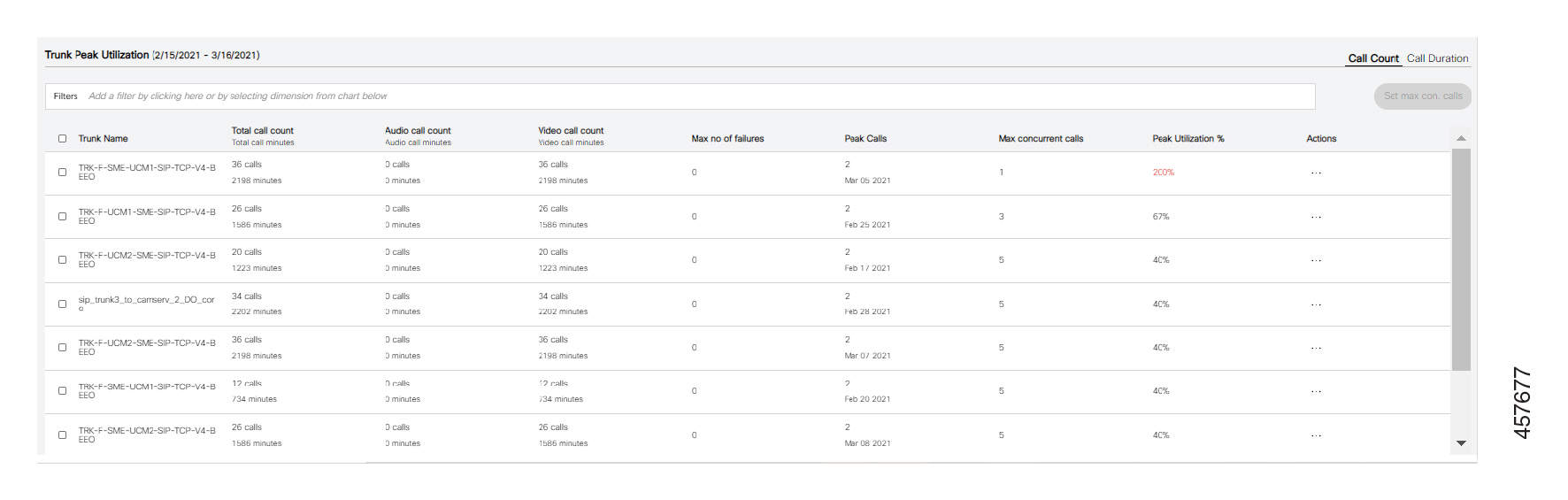
トランク使用カードをクリックすると、Call Managerで設定されているすべてのトランクタイプのトランク使用状況に関する情報が表示されます。 表示されるページでは、さまざまなフィルターを選択して、選択内容に基づいてグラフを視覚化できます。 詳細については、キャパシティ分析トランクタイプの詳細ページにあるフィルターを参照してください。 . トランク使用状況には、通話数と通話時間ごとのトランクのピーク使用率表も表示されます。 トランクを選択して [最大通話回数を設定] をクリックすると、同時通話の最大数を設定できます。
特定のトランクと複数のトランクに最大同時通話数を設定できます。 特定のトランクの最大同時通話数を設定するには、... をクリックしてくださいこれは、そのトランクで許可されているアクションのオプションメニューを表しています。 複数のトランクの最大同時通話数を設定するには、トランクを選択し、[最大通話数の設定] をクリックして、選択したすべてのトランクの値を設定します。 トランクの最大同時通話数を設定するユースケースをいくつか紹介します。
トランクのピーク使用率表には、次の詳細が表示されます。
グラフの表示中に問題が発生した場合は、「Webex CloudConnected UCのトラブルシューティング」の「Analyticsユーザーインターフェイスの問題」セクションを参照してください。 |
キャパシティ分析トランクタイプの主要業績指標
次の表は、キャパシティ分析の主要業績評価指数(KPI)を示しています。
|
フィールドタイトル |
説明 |
|---|---|
|
通話総数 |
通話の合計数。 |
|
SIP |
SIPトランクからの通話の総数。 |
|
MGCP |
MGCPトランクからの通話の総数。 |
|
ICT |
ICTトランクからの通話の総数。 |
キャパシティ分析トランクタイプの詳細ページのグラフ
次の表は、さまざまなグラフに表示される情報をまとめたものです。
|
カードタイトル |
説明 |
|---|---|
|
トランク使用量分布 |
このカードには、CallManager内で設定されている上位5つのトランクのトランク使用率分布が表示されます。 |
|
トランクの使用動向 |
このカードには、CallManager内で設定されている上位5つのトランクのトランク使用状況が表示されます。 |
|
トランクタイプディストリビューション |
このカードは、CallManager内で設定されたトランクタイプ間のトランク使用率分布を表示します。 |
|
トランクタイプトレンド |
このカードは、CallManager内で設定されたトランクタイプ間のトランク使用量の傾向を表示します。 |
|
通話メディアタイプ |
このカードは、通話メディア(音声またはビデオ)の種類に基づいて、ネットワークで試行されたもの、成功したもの、失敗したもの、およびドロップされたものの分布を示しています。 デフォルトでは、円グラフには、通話メディアタイプと対応する通話量が表示されます。 円グラフで通話メディアタイプ(音声またはビデオ)を選択できます。残りの通話量ステータスカードは、このフィルターに基づいて更新されます。 |
|
通話方向 |
このカードには、すべての着信と発信の成功、失敗、および切断された通話の分布が表示されます。 |
|
電話番号 |
このカードには、トランクまたはゲートウェイに関する通話による組織内の発信者番号の上位5件が表示されます。 |
|
着信者番号 |
このカードには、トランクまたはゲートウェイに関する通話で組織内で着信した番号の上位5件が表示されます。 |
キャパシティ分析トランクタイプの詳細ページにあるフィルター
詳細ページの上部にあるフィルターパネルには、データをフィルターして選択に基づいてグラフを生成するためのドロップダウンリストが表示されます。 ドロップダウンリストで利用できるオプションは次のとおりです。
-
モバイルと Remote Access
-
ユーザーIDです
-
URI
-
電話番号
-
トランク使用量分布
-
トランクタイプディストリビューション
-
通話メディアタイプ
-
通話方向
モバイルであり、エンドポイントが企業ネットワークの外部にある場合に、Cisco Unified Communications Manager(Unified CM)が提供する登録、通話制御、プロビジョニング、メッセージング、Remote Accessおよびプレゼンスサービスをエンドポイントが利用できるようにします。
クラウド接続UCでは、Remote Access登録されたモバイルとサポートされているエンドポイントのIPアドレスの分析に基づいて、Remote AccessモバイルとエンドポイントがCUCMから決定されます。 このようなエンドポイントのアナリティクスを表示する方法の詳細については、「アナリティクスを表示する」を参照してください。
ダウンロードボタンを使用して、グラフに表示されているデータをExcelファイルにエクスポートできます。
サービスエクスペリエンスチャートの場合、ダウンロードされたレポートのうち、CDRフィールド名に対応する列を以下の表に示します。
|
ダウンロードしたレポートのフィールド名 |
CDR フィールド名 |
|---|---|
|
発信者ユーザーID |
発信側のUnicodeログインユーザーID |
|
着信側ユーザーID |
ファイナルコールドパーティーUnicodeログインユーザーID |
|
発信者の URI |
発信者番号_URI |
|
URIという名前です |
最終着信者番号_URI |
|
発信者番号 |
発信者番号 |
|
着信者番号 |
最終着信者番号 |
-
資産使用状況グラフの場合、次の表はダウンロードされたレポートの列を示しています。 レポートには、Unified CM設定に基づいたユーザーID 、URI、電話番号の列が含まれています。 レポートの列の値の最大数は10に制限されています。
-
で所有者が匿名(パブリック/共有スペース)Unified CMに設定されていて、エンドユーザーがこのデバイスに関連付けられていないデバイスでは、資産利用ダウンロードレポートのユーザーIDフィールドは空白になります。
|
ダウンロードしたレポートのフィールド名 |
ソースフィールド名 |
|---|---|
|
ユーザーIDです |
Unified CMソースフィールド名はサーバーの設定と同じです。 |
|
URI | |
|
ディレクトリ番号 |
| 1 |
の顧客ビューからCisco Webex Control Hub、。 接続されたUCページが表示されます。 |
| 2 |
(オプション)MRAデータの分析を表示するには、MRAデータのみのトグルを有効にしてください。 |
| 3 |
(オプション)左上のクラスター選択ドロップダウンリストからクラスターを選択します。 デフォルト設定は「すべてのクラスター」です。 |
| 4 |
グラフのデータを期間に基づいてフィルタリングするには、右上のドロップダウンリストをクリックします。 サポートされている時間範囲は、昨日、過去7日間、過去30日間、過去90日間、過去12か月です。 選択した期間のチャートを見ることができます。 デフォルトの時間範囲は過去30日です。 |
| 5 |
レポートをダウンロードしたいカードをクリックします。 選択したチャートのカテゴリの詳細ページが表示されます。 |
| 6 |
表示されたページで、右上の「ダウンロード」をクリックします。 Webexクライアントは、PCの暗号化されたMACアドレスを送信します。 そのため、サービスエクスペリエンスグラフのダウンロードレポートでは、PCの実際のMACアドレスは表示できません。 |
一部のテレメトリデータが失われたために、アナリティクスのグラフに不完全なデータが表示されることがあります。 グラフにデータが欠落している場合は、アナリティクスページの期間選択ドロップダウンリストの右側に稲妻アイコンが表示されます。 これは、グラフに表示されているデータに不一致がないかどうかを知るのに役立ちます。
過去7日間にデータの損失がなければ、稲妻アイコンは表示されません。
| 1 |
アナリティクスが表示されます。 |
| 2 |
クリック 「ミッシングデータイベント」ウィンドウが表示されます。 ウィンドウには、イベントの作成時間、クラスター名、ノード名、詳細が表示されます。 アイコンの数字は、前回のログイン以降に届いたデータ不足通知の数です。 この数は、通知を確認するとリセットされます。 |
| 3 |
特定の欠損データイベントを検索したい場合は、ウィンドウの左上にある検索ボックスを使用してください。 イベント作成時間、クラスター名、ノード名、詳細に基づいて検索できます。 |
 .
.アナリティクスページでは、同じカテゴリに属するグラフの順序を変更できます。 これにより、カードの表示をカスタマイズできます。
-
概要ページと詳細ページの両方でグラフの順序をシャッフルできます。
-
設定した設定は、ログイン認証情報を使用して、今後のすべてのセッションで、さまざまなブラウザで保存されます。
| 1 |
アナリティクスページが表示されます。 |
| 2 |
移動させたいチャートが入っているカードをクリックします。 次に、カードを表示したい場所にドラッグアンドドロップします。 カードをページの境界の外にドラッグすると、順序を変更できません。 |
アナリティクスページでは、自分に関係のないグラフを非表示にできます。 また、以前は非表示にしていたグラフを再表示することもできます。 これにより、カードの表示をカスタマイズできます。
-
設定した設定は、ログイン認証情報を使用して、今後のすべてのセッションで、さまざまなブラウザで保存されます。
-
グラフを非表示にすると、そのグラフはフィルタードロップダウンリストから消えます。
| 1 |
アナリティクスページが表示されます。 |
| 2 |
チャートを非表示にするには、カードの... をクリックし、[カードを削除] を選択します。 |
| 3 |
グラフを非表示にするには、をクリックしてください |
| 4 |
「グラフを追加」ウィンドウで、非表示にしたいグラフを選択し、「グラフを追加」をクリックします。 異なるカテゴリから複数のカードを一度に選択して、非表示に戻すことができます。 |
 .
.


