- ホーム
- /
- 投稿記事

コメントありがとうございます。


CScanを使って Webex Calling ネットワークの品質をテストしてください
 この記事の内容
 フィードバックがある場合
CScanは Webex Calling のために設計されたネットワーク準備ツールです。誰でもこれを使って Webex Calling へのネットワーク接続をテストできます。
はじめに
お客様のサービスの可用性を事前に確認するには、お客様のネットワークがサービスの準備が整っていることを確認するという重要なステップが含まれます。Webex Calling
cScanは、お客様のネットワークを事前に認定するために設計されたネットワーク準備ツールです。 シスコのお客様はこのツールを実行してネットワーク接続をテストし、Webex Calling質の高いサービスを体験できるかどうかを確認できます。
始める前に
正しく構成されたファイアウォールは、Webex Calling導入を成功させるために不可欠です。 はグローバルサービスなのでWebex Calling、シグナリング、メディア、ネットワーク接続、ローカルゲートウェイには、アウトバウンドポートを開く必要があります。 cScanツールの実行時に必要なファイアウォールルールがすべて整っていることを確認するには、Cisco Webex Callingサービスのポート参照情報を参照してください。
CScanテストは、Webex Callingサービスを使用するのと同じネットワークから実行して、最適な結果を得てください。
ウェブベースのツールからすべての要件をテストすることは不可能です。 CScanがテストまたは検出できない領域は次のとおりです。
-
ユーザーが有線ネットワークとワイヤレスネットワークのどちらを使用しているか
-
DHCPとDNSサーバーの可用性
-
SRVサポート
-
日付/時刻同期用のNTPポート
-
プロキシ
-
QoS (TOS/DSCP)
-
VPN
CScanテストを起動して実行する
| 1 | |
| 2 |
クイックリンクに移動し、「 ネットワークをテストする」を選択しますWebex Calling。 または、 cScanツールにアクセスして、次の手順を実行してください。 |
| 3 |
場所を選択し、お住まいの地域を選び、言語を選んでください。 あなたに一番近い場所を選んでください。 Webex Callingこれはに接続するデータセンターです。 よくわからない場合は、デフォルトの選択のままにしてください。 |
| 4 |
実行したいテストの種類を選択してください。
これらの各テストタイプの詳細情報は、 cScanレポート情報セクションにあります。 高度な診断テストを選択した場合は、 cScanがマイクとカメラにアクセスできるようにする必要があります。 |
| 5 |
シスコと情報を共有したい場合は、オプションボックスを選択して(チェックを入れるか外して)、「テスト開始」 ボタンをクリックして続行してください。 シスコは、 接続のトラブルシューティングに役立てるために、お客様のIPアドレスとテスト結果のみを収集します。 シスコは、 お客様の情報を第三者に送信することはありません。 |
| 6 |
テストを開始するには、「上級テストに進む」ボタンをクリックしてください。 カメラとマイクへのアクセスを許可してください。 「閉じる」 ボタンをクリックすると、テストを再選択できます。 |
| 7 |
「上級テストに進む」をクリックしてください。 |
レポート情報をスキャンしてください
CScanは、 Webex Callingお客様のネットワークがサービスを展開できる状態であることを確認するために、ポートと帯域幅の要件について一連の基本テストと上級テストを実行します。
基本テスト
基本テストでは、お使いのコンピューターと通話サービスのデータセンター間で次のことを分析します。
-
同時通話の見積もり
-
ダウンロードとアップロードの帯域幅
-
レイテンシー(RTT)
-
トレースルートレポート
-
TCP ポート*
* テストされるTCPポートは、Webex Callingに必要なポートのサブセットです。 Webベースのアプリケーションのすべてのポートをテストすることは不可能です。ポート要件ガイドに従って、ファイアウォールが正しく設定されていることを確認してください。
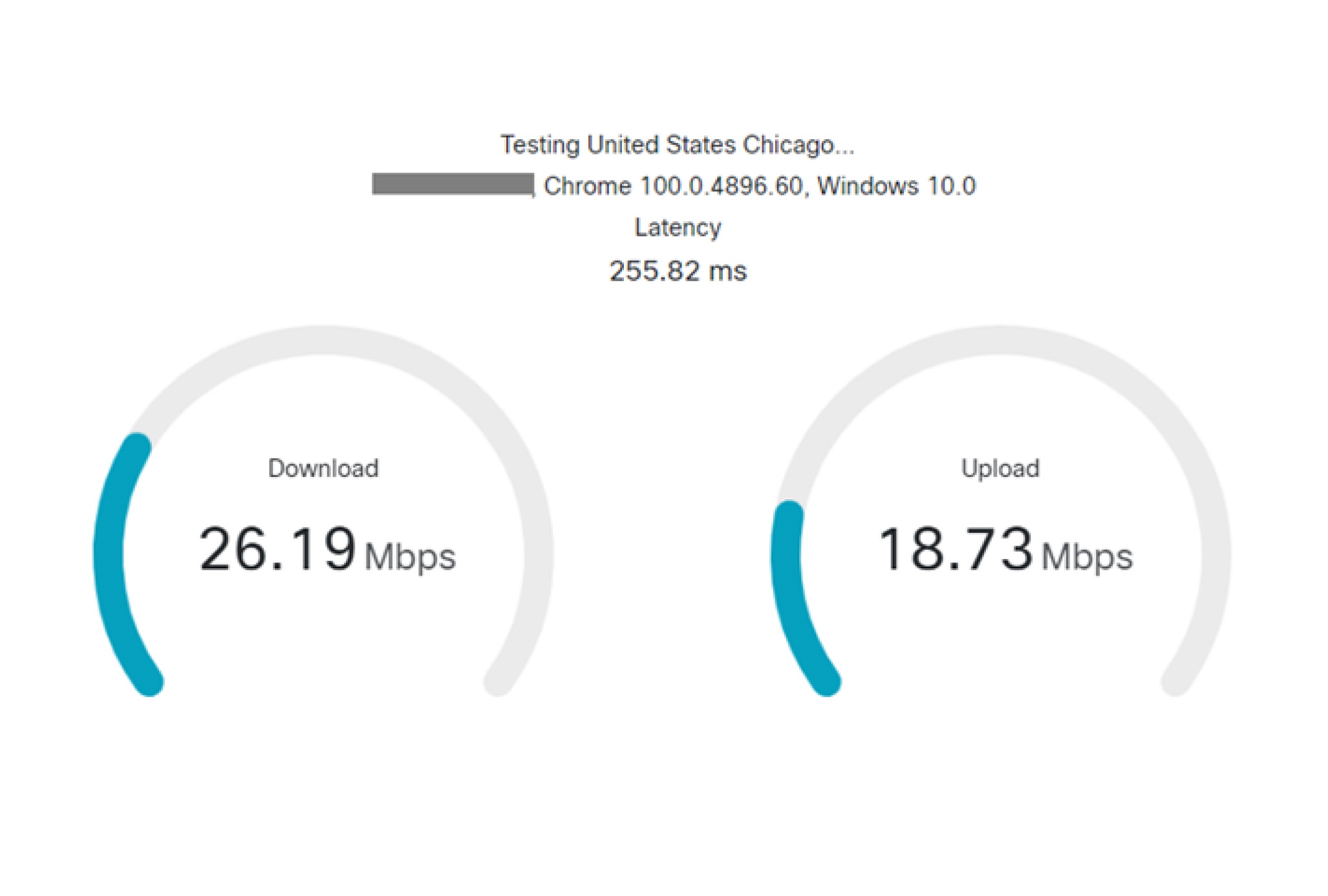
高度な診断テスト
上級診断テストは、基本テストと同じ情報を収集し、さらに次の情報を追加します。
-
パケットロス(ダウンロードとアップロード)
-
ジッター(ダウンロードとアップロード)
高度な診断テストを実行するには、CScanがコンピューターへのWebRTC接続を開く必要があります。これには、コンピューターのカメラとマイクにアクセスする必要があります。 CScanは音声や動画のパケットを保存しません。 この権限は、パケットロスやジッターの測定に使用されます。 cScanは、テスト以外ではカメラやマイクにアクセスしません。 権限はブラウザに保存され、いつでも取り消すことができます。
CScanは、 ブラウザの制限により、WebRTCを使用してより広いUDPポート範囲をテストしません。1つのテストで2つのUDPポートしか検証できず、 19560〜65535のランダムなポート範囲を選択してテストを実行します。
トレースルートレポート
トレースルートレポートは、cScanテストを実行するたびに提供されます。 これを生成するために、Webex Calling CScanはデータセンターからコンピューターのパブリックIPアドレスへの逆トレースルートを開始します。 これにより、Webex Callingコンピューターとデータセンターの間の経路のどこで問題が発生している可能性があるかを知ることができます。
リバーストレースルートオプションを使用する理由は、 クライアントブラウザからサービスDCへの「通常の」トレースルートを開始できないからです。Webex Calling 逆トレースルートレポートの生成には時間がかかる場合があり、 レポートの生成が完了するまでリンクはグレー表示されます。
テスト結果を解釈してください
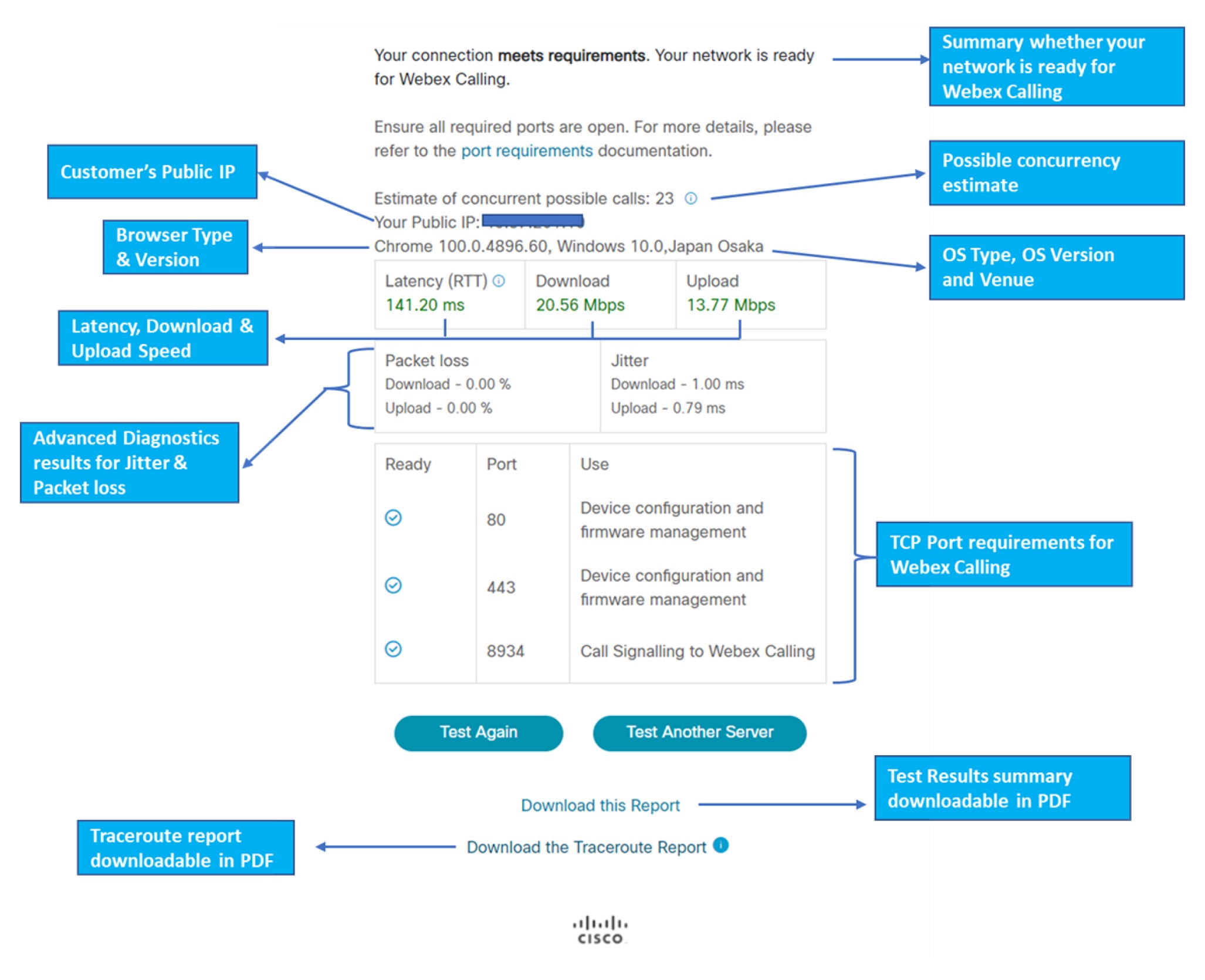
cScanツールは、ネットワークを通過する可能性のある同時通話数を推定します。 これは、音声通話に必要な帯域幅に基づく控えめな見積もりです。 cScanテストは特定の時点で行われるため、これは推定値であり、トラフィックのピーク時のパフォーマンスを保証するものではありません。
同時通話の計算は控えめな見積もりです。 すべての音声通話に100kbpsの2つの区間と各区間に50パケット/秒が必要だと仮定します。
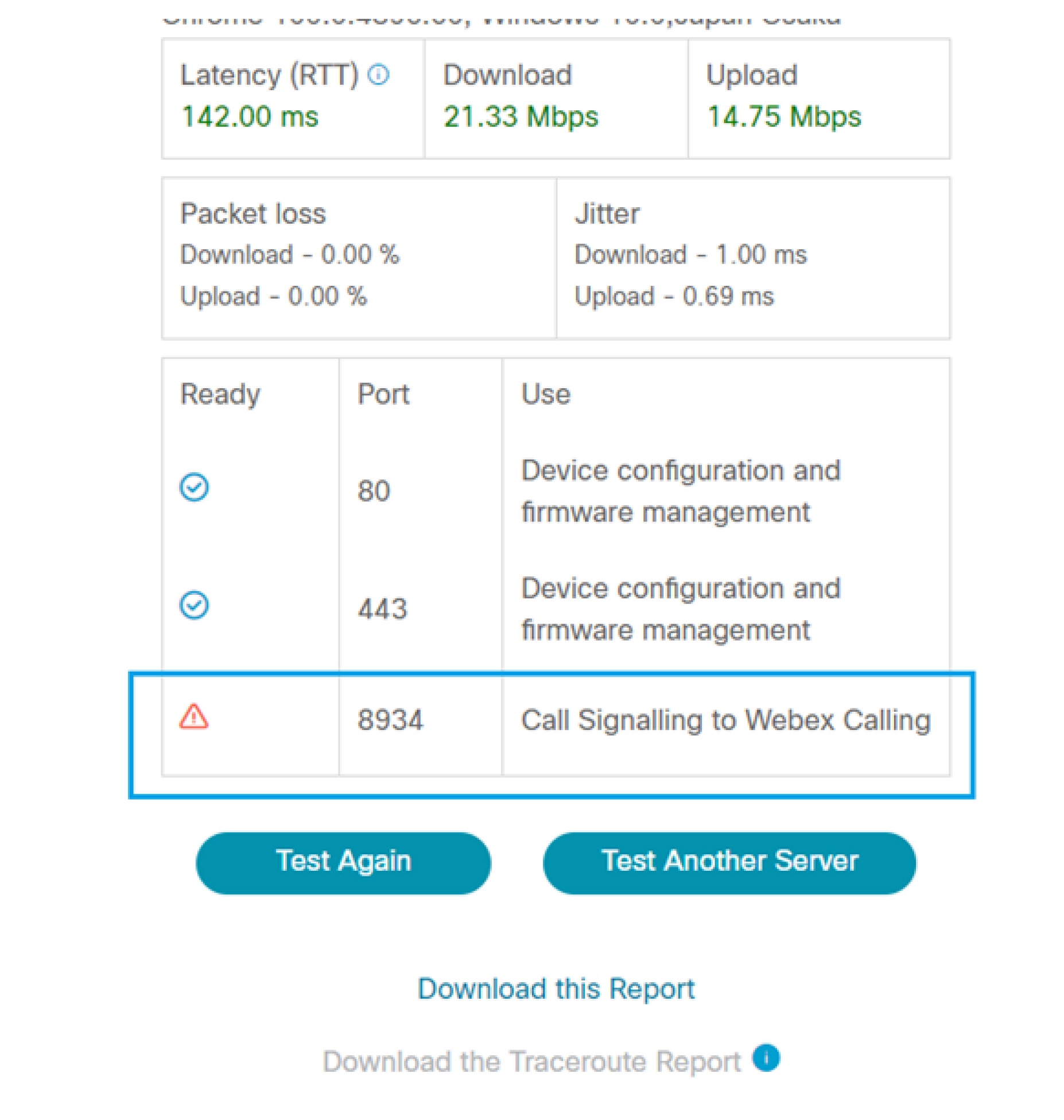
cScanでポートがブロックされていることがわかったら、ファイアウォールの設定とポート要件のドキュメントを確認してください。 ポートがブロックされていると、デバイスの登録や電話の発信に問題がある可能性があります。 ポート要件文書に記載されているすべてのポートをテストすることはできないので、cScanのすべてのポートが開いていると表示されている場合でも、問題の原因となっているテストされていないポートが他にもある可能性があります。
レイテンシーや帯域幅の数値が低いと、Webex Callingエクスペリエンスの質が低下する可能性があります。 ISPからの帯域幅が十分で、デバイスがインターネットにしっかりと接続されていることを確認してください。 Wi-Fiを使用している場合は、信号が強いことを確認してください。
cScanのテスト結果はPDF形式でダウンロード可能として表示できます。 テストの実行が完了したら、「このレポートをダウンロード」と「
」のリンクをクリックします。トレースルートレポートをダウンロード
トラブルシューティングの例
例1
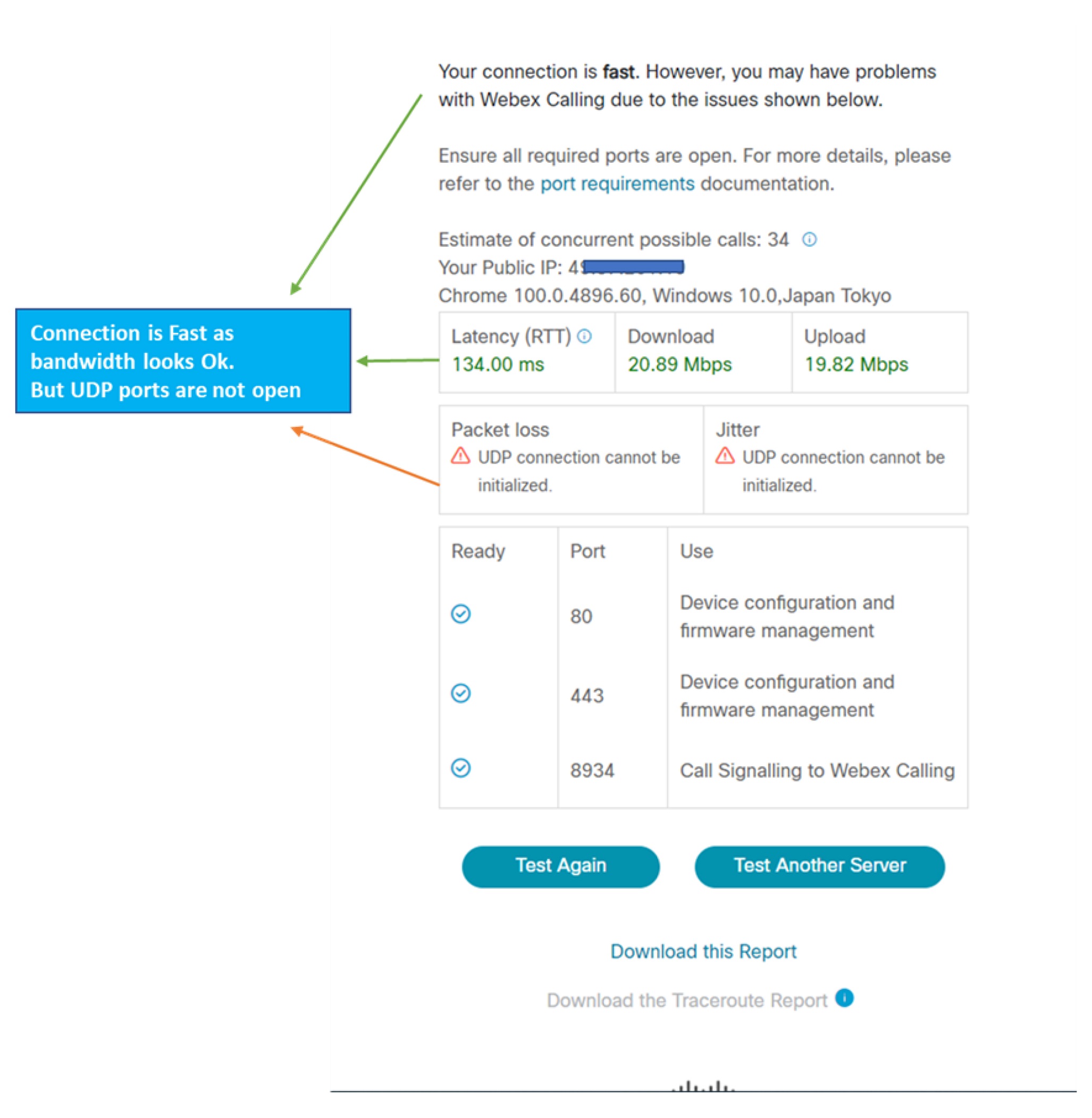
次の図は、 cScanツールが顧客の所在地からサービスへのUDP接続を確立できなかったことを示しています。Webex Calling これは、 NAT/ファイアウォールがUDPトラフィックをブロックしていることが原因である可能性があります。
例2
次の図は、cScanテストがポート8934を介してサービスへのSIP over TCP接続を確立できなかったことを示しています。Webex Calling これにより、 電話登録が失敗する可能性があります。
例3
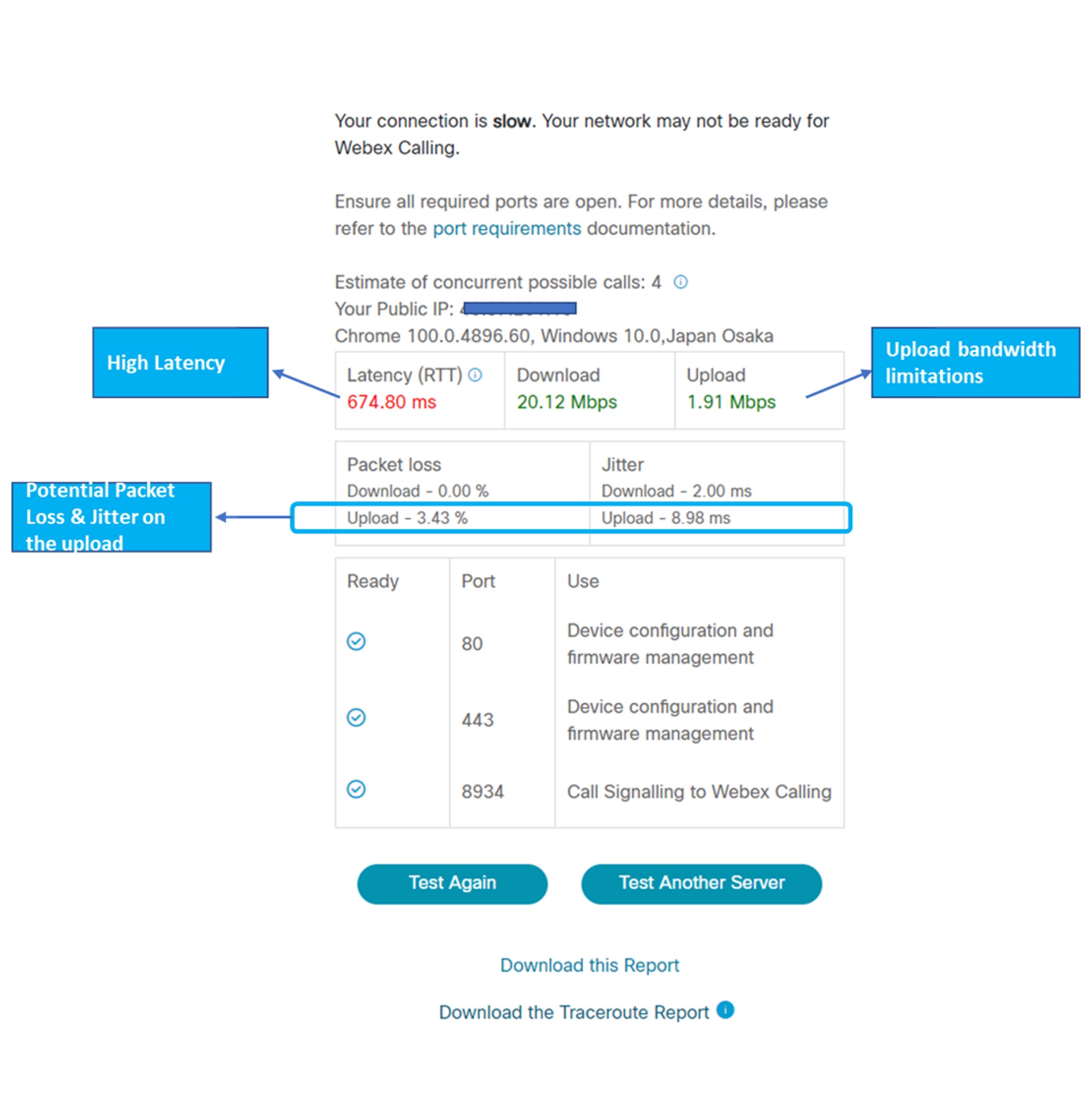
次の図は、 cScanテストで高いレイテンシーとアウトバウンドパケットロスが確認されたことを示しています。 これは、 WAN側で発生する可能性のあるトラフィックの混雑や、お客様の所在地での帯域幅の制限が原因である可能性があります。