
피드백을 보내 주셔서 감사합니다.
 피드백이 있습니까?
일부 기능은 일부 Webex 등록 장치에서 사용하지 못할 수도 있어요. 이 문서를 참조하여 기기에서 어떤 기능이 지원되는지 확인할 수 있어요.
RoomOS 소프트웨어 업그레이드 및 소프트웨어 채널에 관한 정보는 RoomOS 소프트웨어 업그레이드 문서를 참조하세요.
Microsoft Teams Rooms용 Cisco 협업 디바이스의 새로운 기능과 수정된 문제는 별도의 릴리스 노트에 설명되어 있어요.
공지 사항
-
마이크로소프트 팀즈 룸용 시스코 협업 디바이스의 경우, 마이크로소프트는 팀즈 관리 센터에서 출시한 RoomOS 소프트웨어만 지원해요. 따라서 스테이블 채널의 RoomOS 버전을 마이크로소프트에서 반드시 지원하는 것은 아니에요. 참조: 마이크로소프트가 지원하는 최신 RoomOS 소프트웨어 버전.
마이크로소프트가 지원하는 최신 소프트웨어 버전: 룸모스 26.8.1.7, 룸모스 2026년 8월 기준. 이 소프트웨어 버전에는 팀즈 룸 앱 1449/1.0.96.2026129709가 포함돼요.
룸모스 옥토버
2026년 10월 27일이에요
소프트웨어 버전: 룸OS 26.10.1.8
수정된 문제들
-
CSCWX24718 - 루트 KSK 롤오버 후 DNSSEC 모드 켜기가 실패해요.
-
CSCWX37551 - 손상된 에무드라 CA 제거하세요.
-
CVE-2026-111497 - 브로틀리 디코더의 버퍼 오버플로 취약점이에요.
2026년 10월 12일이에요.
소프트웨어 버전: 룸OS 26.10.1.4
시스코 디바이스의 줌 룸스
줌 고객은 이제 시스코 디바이스에서 익숙한 Zoom Rooms 홈스크린을 경험할 수 있어요. 모든 기능을 갖춘 줌 미팅, 화이트보드 등을 이용할 수 있어요.
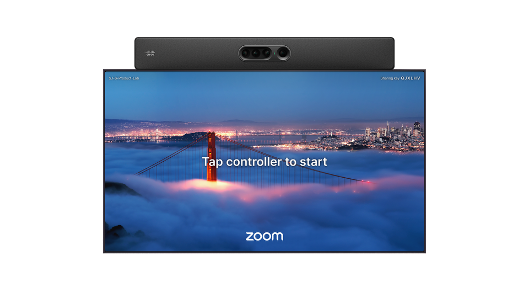
Cisco 기기의 Zoom Rooms는 내장 하드웨어 기능과 고급 카메라 모드, 노이즈 제거 같은 기본 RoomOS 운영 체제의 이점을 활용해요.
또한 동일한 장치에서 모든 기능을 갖춘 Webex 미팅을 지원할 수 있어요.
장치가 Zoom 관리자 포털과 함께 Control Hub에 등록되어 시스코의 장치 관리, 지능형 문제 해결 도구, 작업 공간 통찰력을 활용해요.
지원되는 기기:
- 보드 프로 G3
- 데스크 프로, 데스크 프로 G2
- 룸 바, 룸 바 프로
- 룸 키트 프로, 룸 키트 프로 G2
- 룸 키트 EQ, 룸 키트 EQX
지원되는 Room Navigator PID (4GB 모델만 해당):
- CS-T10-TS-L-K9=
- CS-T10-TS-C-K9=
- CS-T10-WM-L-K9=
- CS-T10-WM-C-K9=
주변 네트워크 인터페이스의 고유 MAC 주소
이제 기기의 주변 네트워크 인터페이스에 자체 MAC 주소가 생겨서 외부 네트워크와 주변 네트워크가 더 이상 같은 MAC 주소를 공유하지 않아요.
지금까지는 외부 네트워크 인터페이스와 주변 네트워크 인터페이스가 같은 MAC 주소를 사용했어요. 둘 다 같은 매니지드 스위치에 연결되면 스위치와 Cisco ISE 같은 네트워크 액세스 제어 시스템이 같은 클라이언트에서 두 개의 연결을 보게 돼요. 이렇게 하면 두 연결 모두에서 802.1X 인증을 방지할 수 있고 엔드포인트 가시성이 잘못될 수 있어요.
이번 릴리즈에서 주변 네트워크 인터페이스는 자체 새 MAC 주소를 사용하고 외부 네트워크 인터페이스는 원래 MAC 주소를 유지해요. 새 주소는 로컬 관리 비트를 설정하여 원래 주소에서 파생돼요. 주변 네트워크의 모든 포트가 이 하나의 주소를 공유하므로 LAN 포트와 주변 네트워크가 이제 두 개의 별도 클라이언트로 보여요.
-
지원되는 장치: 코덱 프로, 코덱 프로 G2, 룸 키트 EQ, 룸 바 프로, 보드 프로, 보드 프로 G2, 보드 프로 G3.
-
구성이 필요 없고 기능을 끌 수 없어요.
-
장치가 이번 릴리스로 업그레이드되면 변경 사항이 적용돼요.
네트워크 관리자용이에요
업그레이드 후에는 주변 장치와 주변 네트워크 인터페이스에 연결된 스위치에 장치의 새 MAC 주소가 표시돼요. 주변 네트워크의 이전 MAC 주소 (예: Cisco ISE 또는 스위치) 에 의존하는 규칙, 예약 또는 정책이 있는 경우 새 주소를 사용하도록 업데이트하세요.
인스턴트온 화이트보딩
RoomOS는 화이트보드 웹 앱을 미리 로드해서 화이트보드 버튼을 선택하면 새 화이트보드가 더 빨리 열려요. 기존 화이트보드를 다시 여는 것은 변함이 없어요.
보드 프로 G3, 데스크 프로 G2, 코덱 프로 G2에서 지원해요.
화이트보드에 대해 더 읽어보세요.
계획된 유지 관리 모드
Control Hub의 작업 공간에 대한 계획된 유지 보수가 예약되면 RoomOS 장치에는 작업 공간을 일시적으로 사용할 수 없다는 전체 화면 메시지가 표시돼요. 구성된 경우 장치에 유지 관리 창과 사용자 지정 메시지도 표시돼요.

전체 화면 메시지는 마이크로소프트 팀즈 룸 장치에도 적용돼요.
유지 관리 메시지가 영구 웹 앱을 무효화하지 않아요.
계획된 유지 관리 모드에 대해 더 읽어보세요.
시간대 변경
캐나다의 시간대 변경으로 인해 지역을 선택하는 대신 더 구체적인 위치를 선택할 수 있도록 첫 번째 마법사와 디바이스 설정 메뉴에서 시간대를 업데이트했어요.
퍼스트 타임 마법사나 디바이스 설정 메뉴를 통해 지역별로 시간대를 설정한 경우, 기기의 특정 위치로 시간대를 업데이트해야 할 수도 있어요.
룸OS 8월 (26.8) 까지, 위치별 시간대 옵션은 컨트롤 허브, 디바이스 웹 인터페이스 또는 xAPI를 통해서만 사용할 수 있어요.
캐나다 최근 시간대 변경
캐나다에 있는 기기의 시간대가 정확한지 확인하려면 위치별 시간대를 선택해야 해요.
룸OS 2026년 10월에는 영향을 받는 모든 시간대의 변경을 포함하는 IANA 시간대 데이터베이스 릴리스 2026e가 포함돼요.
-
브리티시 컬럼비아 = 아메리카/밴쿠버
-
Alberta = America/Edmonton
-
노스웨스트 테리토리 = 아메리카/옐로나이프
-
Manitoba = America/Winnipeg
퀵JS 업그레이드
호환성 위험
이전 버전의 QuickJS 엔진에서 새 버전의 QuickJS-NG, ES2023—2025로 옮기고 있어요. 이번 변경은 새로운 언어 기능, 버그 수정 및 기타 변경 사항이 있을 예정이지만 주의해야 할 몇 가지 호환성 위험이 있다는 뜻이에요.
- 일부 API가 제거됐어요
BigFloat,BigDecimal제거됨 (일반 숫자 사용BigInt)"use math"제거됐어요 (Math내장 사용)- 오퍼레이터 오버로딩 제거됐어요
- 거대한 정규 표현식 생성 시 거부됐어요
- 64MiB 이상의 내부 바이트코드로 컴파일되는 패턴이 이제 생성되면 제공돼요.
SyntaxError예전에는 메모리 소진이나 고장이 날 것 같았어요.
- 64MiB 이상의 내부 바이트코드로 컴파일되는 패턴이 이제 생성되면 제공돼요.
- 엣지 케이스 시맨틱
- 일부 엣지 케이스는 동작이 약간 다를 수 있어요. 이제 ECMAScript 사양에 맞아요.
- 예를 들어 분리된 버퍼, 확장 불가능한 수신기, 특이한 날짜 및 숫자 문자열, 복잡한 정규 표현식.
그 밖의 모든 것들은 부가적인 것들이고 ECMAScript 준수 스크립트는 계속 작동해야 돼요.
구문 및 언어 기능 추가했어요
- 최상위 레벨이에요
await using/await using- 명시적 자원 관리 (
Symbol.dispose/Symbol.asyncDispose) - 클래스 스태틱 이니셜라이저 블록 ()
static { ... } - 정규 표현식과
d플래그 (인덱스 매칭 및 세트 표기법 또는 문자열 속성)v
빌트인 API 추가했어요
WeakRef,FinalizationRegistry- 이터레이터 헬퍼
Iterator.prototype.map/filter/take//drop/flatMap/reduce/toArrayIterator.from,Iterator.concat,Iterator.zip/zipKeyed
- 어레이 및 타입/어레이
toReversed,toSorted,toSplicedwith,Array.fromAsync
- 세트 메소드
union,intersectiondifference,symmetricDifference,isSubsetOfisSupersetOf,isDisjointFrom
- 오브젝트
Object.hasOwn,Object.groupBy,Map.groupBySymbol/WeakMapWeakSet키로 사용 가능해요Map/WeakMapgetOrInsert
- 어레이 버퍼
- 크기 조정 가능하고 변경 불가능한 버퍼
ArrayBuffer.prototype.transferFloat16Array
- 약속해
Promise.withResolvers,Promise.try
- 정규 표현식
RegExp.escape()
- 오류예요
Error.isError()- V8 스타일 스택 트레이스 API (
Error.captureStackTrace,,Error.prepareStackTrace)Error.stackTraceLimit
- 인코딩 및 기타 글로벌
Uint8Array베이스64/헥스 메소드 (toBase64///)fromBase64toHexfromHexMath.sumPrecise,queueMicrotask,performance,DOMException
- 유니코드 15 → 16이에요
\p{…}속성 이스케이프, 대소문자 구분, 식별자에 어떤 문자가 유효한지에 영향을 줘요.
행동 변화
- 엄격한 사양 준수: 관대하거나 규정을 준수하지 않았던 영역이 이제 사양을 따르고 다른 결과를 반환할 수 있어요.
- 예를 들어 분리된
ArrayBuffers와 프로퍼티에 대한 작업은 확장 불가능한 리시버 (Object.preventExtensions/) 에 대해 써요.freeze
- 예를 들어 분리된
Error.fileName/Error.lineNumber제거됐어요.- 예전 빌드는 에러 객체에 이런 비표준 (스파이더몽키 스타일) 프로퍼티들을 설정했어요. 지금은 그래요.
undefined - 위치 정보가 표준
error.stack문자열 (프레임file:line:col) 에 여전히 존재해요.
- 예전 빌드는 에러 객체에 이런 비표준 (스파이더몽키 스타일) 프로퍼티들을 설정했어요. 지금은 그래요.
- 숫자 및 날짜 파싱 수정
- 예를 들어 연속 숫자가 9자리 이상이고 부동 소수점 반올림이 이제 사양에 따라 구문 분석/반올림돼요.
- 정규 표현식 의미론이 강화됐어요
- 길이가 0인 일치, 불필요한 한정자, 대소문자를 구분하지 않는 매칭의 정확성 수정은 적은 수의 패턴으로도 이전과 다른 일치 결과를 낼 수 있다는 뜻이에요.
- (깊게 중첩되거나 반복되는 수량자와 그룹을 통해) 크게 확장되는 패턴은 이제 생성될 때 메모리를
RegExp소진하는 대신 거부돼요.SyntaxError: out of memory - 어떤 입력에 걸리는 정규 표현식은 이제 엔진을 정지시키는 대신 실행 타임아웃으로 중단될 수 있어요.
- 재귀 깊이 제한이에요.
- 매우 깊은 재귀에서는 스택 오버플로 오류가 발생해요. 아마도 이전 엔진하고 깊이가 다를 수도 있어요.
- 정규 표현식, 이터레이터, 형식화된 배열, GC 관찰 가능 객체 전반에서 오랫동안 지속되어 왔던 정확성 버그가 수정되어 사양에 따라 결과가 더 많이 나오고 예전에 가능했던 다양한 입력에서 엔진 충돌이 더 이상 발생하지 않아요.
수정된 문제들
-
CSCWW48706- 룸 바 프로의 카메라가 재부팅한 후에 사전 설정된 기본 위치로 이동하지 않아요.
-
CSCWW53015- 메인소스 비디오에서 xCommand 비디오 그래픽 텍스트 디스플레이를 사용하면 이러한 변수가 켜져 있을 때 시간과 날짜가 표시되지 않아요.
-
CSCWV86478- 독립형 모드가 회의실과 페어링된 경우 Microsoft Teams CVI 통화로 무선 공유를 시작하려고 하면 화면 공유 문제가 Room Navigator 발생해요.
-
CSCWV29787- 줌 룸 미팅 중에 액티브 스피커가 바뀌면 룸 바에 비디오가 깜박이는 것으로 보여요.
-
CSCWW97810- 커넥터 ID가 카메라 ID와 다를 경우 멀티 카메라 캘리브레이션이 실패해요.
-
CSCWW45917- CDP가 음성 VLAN 4095를 광고하면 장치의 네트워크 연결이 끊어져요.
-
CSCWW46422- 토론자가 호스트/공동 호스트보다 먼저 참여하면 웨비나 참가자 명단에 라벨이 잘못 붙었어요. Room Navigator
-
CSCWW47532- 프록시 PAC 디바이스 OOM을 사용할 때요.
-
CSCWU68803- 쿼드 카메라 연결이 간헐적으로 끊겼어요.
-
CSCWU07275- 쿼드 카메라에서 간헐적으로 초점 문제가 발생해요.
-
CSCWV76344 - Extension Mobility 로그인하면 영숫자 사용자 ID 필드에 숫자 다이얼 패드가 표시돼요 (PIN 필드는 입력 포커스를 훔칩니다).
-
CSCWP90188 - FS 오디오가 연속 100밀리초 이상 차단됐어요.
-
CSCWU83654- 명령 비디오 그래픽 텍스트 표시 텍스트가 화이트보드/주석 컨트롤과 겹쳐요.
-
CSCWW19759- 사용자 지정 템플릿에 배경 브랜딩 이미지가 아닌 이미지가 포함된 경우 CUCM 사용자 지정 배경화면이 자동으로 재설정돼요.
-
CSCWV85715 - 모니터 역할 '이중 프레젠테이션 전용' 및 '트리플 프레젠테이션 전용'은 사전 설치된 배경화면의 선택을 제한해요.
-
CSCWW06513- 원격 참가자가 '맨 앞에 보여줘'와 공유하면 데스크 프로가 검정색 배경으로 보여줘요.
룸모스 9월
2026년 9월 9일이에요
소프트웨어 버전: 룸OS 26.9.1.4
탁상 예약 Room Navigator 기기로 독립형이에요
유연한 업무공간에서 데스크 부킹을 Room Navigator 관리하려면 독립형 Cisco를 사용하세요. 데스크 유형의 작업 공간에 네비게이터를 할당하면 사용자가 웹엑스 앱으로 QR 코드를 스캔하여 로그인할 수 있어요. 캘린더 통합을 통해 사용자는 다음과 같은 캘린더 클라이언트에서 데스크를 사전 예약할 수 있어요. Microsoft Outlook 시스코 스페이스 익스플로러는 통합되면 사전 예약도 지원할 수 있어요.
장치에 데스크 이용 가능 여부, 예약 상태, 로그인 상태, 데스크 세부 정보, QR 코드가 표시돼요.

데스크 부킹 디바이스에 대해서 Room Navigator 더 읽어 보세요.
룸비전 PTZ 카메라 두 대로 멀티카메라 트래킹
Room Vision PTZ 카메라 두 대를 사용해 큰 방의 자동 스피커 추적 기능을 제공하고 전면 스크린이 넓어요. 이 설정은 스피커 트래킹하고 그룹 프레이밍을 지원해요. 카메라 네 개로는 설치가 불가능해요.
- 룸 키트 프로 G2, 룸 키트 EQ에서 지원돼요.
- 전면 벽에 시야가 겹치는 룸비전 PTZ 카메라 두 대가 필요해요.
- 스피커 모드, 그룹 카메라 모드 지원해요.
크로스 뷰와 확장된 스피커 뷰: 설정 및 가이드라인에 대해 더 읽어보세요.
퍼스널 모드 제로터치 액티베이션
기기 MAC 주소를 입력하고 기기를 사용자에게 할당해서 컨트롤 허브에서 지원되는 퍼스널 모드 룸OS 기기를 프로비전하세요. 사용자 기기 관리 페이지에서 기기를 추가하거나 소유권을 주장했지만 할당되지 않은 기기를 사용자에게 배정할 수 있어요.
대규모 배포의 경우 대량 CSV 워크플로를 사용하고 열에 사용자 이메일 주소를 입력하세요. Account 워크플로가 잠정, 청구, 할당, 활성화 상태를 추적하고 기기 웹 페이지를 통한 온보딩도 지원해요.
- Webex 등록 및 장치용 Edge와 연결 지원돼요.
보드, 데스크, 룸 시리즈 장치의 제로 터치 프로비저닝 (ZTP) 에 대해 더 읽어보세요.
디바이스용 엣지용 제로 터치 프로비저닝
컨트롤 허브에서 엣지 포 디바이스 배포를 위해 지원되는 RoomOS 디바이스를 사전 스테이징하세요. MAC 주소로 장치를 추가하고, 구내 통화를 선택하고 장치를 할당하세요. 대량 CSV 워크플로도 사용할 수 있어요.
처음 설정할 때 디바이스는 DHCP 옵션 150을 사용하여 CUCM 및 TFTP 서비스를 검색하고 디바이스용 엣지를 통해 온보딩을 완료하고 CUCM에 등록해요. 장치용 엣지와 Webex 최적화 환경 배포가 있는 장치용 엣지 모두 지원돼요.
보드, 데스크, 룸 시리즈 장치의 제로 터치 프로비저닝 (ZTP) 에 대해 더 읽어보세요.
사우전드아이즈 줌 미팅 상담원 서포트
룸OS 기기의 사우전드아이즈 상담원이 이제 줌 미팅을 지원해요. 관리자가 줌 미팅 품질과 네트워크 행동을 조사할 때 ThousendEyes 모니터링 데이터를 사용할 수 있어요.
보드, 데스크, 룸 시리즈 장치의 ThousendEyes 에이전트 통합에 대해 더 읽어 보세요.
시네마틱 셋업 룸 시각화
3D 룸 시각화는 관리자와 통합자가 영화 회의 설정 문제를 해결하는 데 도움이 돼요. 시각화를 사용하여 방 구성, 카메라 배치, 설정 동작을 검사해요.
이 기능은 지원되는 회의 플랫폼 전체에서 영화 회의 설정을 지원하며 공개 xAPI 명령을 추가하거나 WebUI 동작을 변경하지 않아요.
카메라 캘리브레이션 개선이에요
RoomOS는 영화 같은 회의 세팅을 위한 카메라 캘리브레이션 가이드 경험을 제공해요. 업데이트된 흐름은 검증을 개선하고, 구성 문제를 더 일찍 감지하고, 더 명확한 복구 지침을 제공해요.
단일 사용자 보정 중에는 5초마다 자동 캡처로 이미지를 찍을 수 있어요. 성공적인 촬영은 필요한 카메라 위치를 잡는데 도움이 되는 녹색 상자로 강조 표시돼요. 캘리브레이션 흐름은 보통 카메라 한 쌍당 5~10개의 이미지를 사용해요.
지원 대상 제품
룸 키트 EQ, 룸 키트 EQX, 룸 키트 프로, 룸 키트 프로 G2.
멀티 카메라 디렉터 설정에 대해 더 읽어보세요.
마이크 캘리브레이션 개선이에요
RoomOS는 영화 같은 회의 세팅을 위한 마이크 캘리브레이션 가이드 경험을 제공해요. 높은 정확도의 방법은 사용자가 다른 위치에서 말하도록 안내하고 오디오 입력을 사용하여 마이크 위치를 계산해요.
교정 품질이 불충분할 때 흐름이 시각적 피드백과 복구 지침을 제공해요. 천장 마이크와 테이블 마이크를 지원해요.
지원 대상 제품
룸 키트 EQ, 룸 키트 EQX, 룸 키트 프로, 룸 키트 프로 G2, 룸 바 프로, 보드 프로 시리즈.
Ceiling Microphone Pro및 Table Microphone Pro 설정에 대해 더 읽어보세요.
화이트보드 협력자 목록하고 나를 팔로우하세요
화이트보드 캔버스에는 아바타를 가지고 활동하는 협력자들이 표시돼요. 참가자들은 공동 작업자를 선택해서 그 사람의 캔버스 관점을 따라갈 수 있어요. 팔로우하는 동안 캔버스에 시각적 프레임과 팔로우 중인 참가자 이름이 표시돼요.
참가자들은 캔버스를 움직이거나 중지를 선택해서 팔로우를 중단할 수 있어요. 발표자는 다른 참가자를 캔버스의 현재 위치로 이동시키기를 선택하여 다른 참가자를 이동시킬 수도 있어요.
지원 대상 제품
보드 앤 데스크 시리즈, 그리고 룸 바, 룸 키트 EQ, 룸 키트 프로.
보드 앤 데스크 시리즈에서 화이트보드 사용에 대해서 더 읽어 보세요.
수정된 문제들
-
CSCWU07275 - 쿼드 카메라에서 간헐적으로 초점 문제가 발생해요.
-
CSCWW06513 - 원격 참가자가 '맨 앞에 보여줘'와 공유하면 데스크 프로가 검정색 배경으로 보여줘요.
-
CSCWV85715 - 모니터 역할 '이중 프레젠테이션 전용' 및 '트리플 프레젠테이션 전용'은 사전 설치된 배경 화면의 선택을 제한해요.
-
CSCWP82972 - 프레임 카메라 모드는 의자를 사람으로 식별해요.
-
CSCWV92008 - 코덱 프로 G2를 사용하면 쿼드 카메라가 11.14.2.3에서 업그레이드하지 못해요.
-
CSCWS89383 - 웹엑스 미팅 중에 카메라가 확대되면 시스코 쿼드 카메라의 비디오가 흐릿하거나 픽셀화돼요.
-
CSCWV69616 - 줌 룸 앱은 HDMI 프레젠테이션 오디오를 맨 끝으로 보내지 않아요.
-
CSCWV86585 - 이 장치 메뉴 항목 잠금 기능이 작동하지 않아요.
-
CSCWN49402 - 설정 메뉴에서 이 기기 정보를 잠글 수 없어요.
-
CSCWV66083 - 코덱 웹 인터페이스에서 카메라 프리셋을 불러오는 중 오류가 발생했어요.
-
CSCWV86197 - 웹엑스에서 그룹과 스피커가 개별 스트림이 아니라 단일 스트림으로 합성됐어요.
-
CSCWW04835 - SCEP 등록: 인증서 등록에 확장 프로그램을 찾을 수 없어요.test_05_enroll_with_all_csr_options_keysize_2048”
-
CSCWV71100 - TCP로 받은 아웃오브다이얼로그 리퍼스는 거부돼요.
-
CSCWV47561 - 코덱 프로가 그룹 및 스피커를 멀리 보내지 않았어요.
-
CSCWO92177 - libjpeg 6b의 취약점.
-
CSCWU55318 - 룸 키트 EQ의 비디오 품질 저하.
룸모스 오거스타
2026년 8월 17일이에요
소프트웨어 버전: 룸OS 26.8.1.6
수정된 문제들
- CSCWW07424 - AES67 오디오 출력이 잠시 후에 멈췄어요.
- CSCWV92008 - 코덱 프로 G2를 사용하면 쿼드 카메라가 11.14.2.3에서 업그레이드하지 못해요.
2026년 8월 10일이에요
소프트웨어 버전: 룸OS 26.8.1.3
센서 데이터 향상
아웃사이드 룸 네비게이터가 이제 새로운 전용 xAPI 노드를 통해 온도와 습도 같은 환경 지표를 보고해요. 이렇게 하면 방 외부 데이터를 방 안에서 수집한 센서 데이터와 분리할 수 있어요.
타사 점유 센서와 빌딩 시스템을 방 사용 가능 워크플로우와 더 쉽게 연결할 수 있도록 할 거예요. 고객은 외부 센서, 매크로 또는 작업 공간 통합의 xAPI 오버라이드를 사용하여 비디오 장치 없는 방의 독립형 패널에 점유 상태를 표시할 수 있어요.
타사 점유 센서 및 실내 환경 XAPI에 대해 더 읽어보세요.
핀치 투 줌 온 터치 디바이스
이제 사용자들은 터치 스크린이 있는 기기에서 간단한 여러 손가락 제스처로 공유 콘텐츠를 확대하고 돌아다닐 수 있어요. 이렇게 하면 발표자를 방해하거나 다른 회의 참가자들의 시야에 영향을 주지 않고도 세부 내용을 더 쉽게 읽을 수 있어요.
몰입형 공유가 활성화되면 핀치 투 줌이 비활성화돼요.
시스코 데스크 앤 데스크 미니에서 실시간 주석 달기
RoomOS는 Cisco Desk와 Desk Mini에 실시간 주석 지원을 추가해서 회의 중에 공유된 콘텐츠를 쉽게 마크업할 수 있게 해줘요. 참여자들이 공유 자료에 직접 세부 사항을 강조하고, 그리고, 지적할 수 있어서 토론이 더 명확하고 따라가기 쉬워요.
실시간 주석을 사용하면 팀에서 별도의 도구로 대화를 옮기지 않고도 디자인, 문서, 시각적 콘텐츠를 함께 검토할 수 있어요.
라이브 어노테이션에 대해 더 읽어보세요.
엔드투엔드 암호화 1:1 웹엑스 콜
종단 간 암호화된 1:1 Webex 통화에 대한 지원을 추가하고 있어요. 그러면 지원되는 RoomOS 기기의 1:1 통화 미디어에 제로 트러스트 암호화가 지원돼요.

통화 참여자와 기기에 따라 경험이 달라지고, 통화 보안 상태가 바뀌면 사용자에게 알림이 돼요.
이 기능은 컨트롤 허브에서 관리자가 활성화해야 해요.
Webex 통화의 엔드-투-엔드 암호화 활성화에 대해 자세히 읽어보세요.
초당 30프레임의 4K 콘텐츠 공유
RoomOS는 이제 초당 30프레임의 4K 콘텐츠 공유를 지원해 원격 참가자도 스프레드시트나 하이 모션 비디오 같은 세부 콘텐츠를 더 선명하고 부드럽게 볼 수 있어요.
첫 번째 릴리즈는 장치 대 장치 회의에 사용할 수 있어요. 회의 품질을 유지하기 위해 장치가 콘텐츠와 사용 가능한 네트워크 대역폭을 기반으로 해상도와 프레임 속도를 최적화해요.
1080p60 메인 비디오의 비트레이트 증가시켰어요
룸오에스는 1080p60 비디오의 메인 비디오 비트레이트를 6Mbps에서 12Mbps로 올려줘요. 이렇게 하면 선명도가 향상되고 압축 아티팩트가 줄어들어 네트워크 상태가 더 높은 비트레이트를 지원하는 통화에서 참가자들이 더 부드럽게 영상을 볼 수 있어요.
대역폭 관리에 대해 더 읽어보세요.
시스코 룸용 줌 미팅은 데스크 프로 G2와 룸 키트 프로 G2에서 지원돼요
데스크 프로 G2와 룸 키트 프로 G2를 사용하면 이전에 사용할 수 있었던 CRC와 SIP 상호 운용성 외에도 줌 미팅에 게스트 모드와 로그인 모드 두 가지 추가 모드를 사용할 수 있어요.
이 모드 중 하나가 활성화되면 이제 줌 미팅에 참여하면 Zoom 앱에서 다른 곳에서 사용할 수 있는 것과 동일한 통화 제어 및 미팅 내 기능을 가진 Zoom 앱이 기기에서 직접 실행돼요. 줌 앱을 사용하는 동안에는 RoomOS 공유 메뉴와 카메라 및 오디오 옵션을 계속 사용할 수 있어요.
데스크 프로 G2에서 추가 스크린 지원해요
보조 스크린을 데스크 프로 G2의 HDMI 출력 커넥터에 연결할 수 있어요. 이렇게 하면 화면 공간이 더 넓어지고 회의의 유연성이 생깁니다.
마이크로소프트 팀즈 룸이 설치된 시스코 디바이스에서는 보조 스크린이 지원되지 않아요.
Desk Pro G2에서 세컨드 스크린 사용에 대해 더 읽어 보세요.
수정된 문제들
-
CSCWV47561 - RoomOS 26.6을 실행하는 룸 키트 프로가 회의에 그룹과 스피커를 보내지 않았어요.
-
CSCWV84907 - 룸 비전 PTZ: 프레젠터 추적 모드에서 밝기 제어가 반응하지 않아요.
-
CSCWT67215 - 줌 앱 익스피리언스 미팅 종료 후 스피커트랙 기본 동작이 복원되지 않아요.
-
CSCWU19242 - 듀얼 스크린 룸 키트 장치 왼쪽 디스플레이에 공백이 돼요.
-
CSCWV29480 - 크로스 뷰 설정의 쿼드 카메라가 기본 오버뷰 렌즈로 돌아가지 못해요.
-
CSCWV25333 - 보류 스트림 비디오는 안 보여요.
-
CSCWU16129 - 데스크 프로가 간헐적으로 잘못된 입력 소스로 전환해요.
-
CSCwU07372 - 단일 프레임 크롭 변경으로 인해 비디오가 깜박거려요.
-
CSCWV18122 - 동시 통역을 사용하도록 구성했는데 언어가 구성되어 있지 않으면 장치가 충돌해요.
-
CSCWT20782 - RoomOS 11.35와 RoomOS 26에서 동작이 바뀌니 PacURL 형식을 명확히 해야 해요.
-
CSCWU96608 - 캘린더.meeting.create.최소 알림으로 인해 URL 형식이 잘못되어 캘린더 항목이 클라우드에서 제대로 삭제되지 않아요.
-
CSCWU67732 - Table Microphone Pro WakeupOnMotionDetection 루프가 tshell 세션 풀을 소진해서 화면이 공백으로 바뀌고 웹 인터페이스가 HTTP 500/504를 반환해요.
-
CSCWU07275 - 쿼드 카메라에서 간헐적으로 초점 문제가 발생해요.
-
CSCWU55318 - 룸 키트 EQ에서 통화 중에 비디오 품질이 간헐적으로 저하돼요.
-
CSCWU26564 - 블루투스와 페어링할 때 맥 노트북에는 코덱 프로 장치 이름이 나타나지 않아요.
-
CSCWS04491 - 장치가 예상대로 하프 웨이크 상태에서 대기 모드로 전환되지 않았어요.
-
CSCWU22997 - 룸OS 11.33을 실행하는 여러 개의 방 네비게이터가 반응하지 않아요.
-
CSCWU63778 - 장치에서는 Remote Access 옵션을 사용할 수 없어요.
-
CSCWN40835 - 저조도 환경에서 쿼드 카메라로 찍은 이미지가 푸른빛을 띠고 있어요.
-
CSCWU68803 - 쿼드 카메라 연결이 간헐적으로 끊겼어요.
-
CSCWW09661 - 보드 프로에서 블루투스 디스커버리가 작동하지 않아요.
룸오즈 준즈
2026년 6월 22일이에요.
소프트웨어 버전: 룸OS 26.7.1.12
모든 기기의 QR 페어링
공유 회의실의 페어링 옵션으로 QR 코드를 추가했어요. 이전에는 핫 데스크 로그인으로만 가능했어요.

사용자는 오디오 기반 초음파 페어링 등 기존의 모든 페어링 방법을 사용하거나 기기 홈 스크린의 QR 코드를 스캔하도록 선택할 수 있어요. 휴대전화와 노트북 사용자 모두 초음파와 검색의 수동 페어링은 변하지 않을 거예요.
코드는 기본적으로 표시되지만 관리자가 구성으로 필요한 경우 비활성화할 수 있어요 BYOD QRCodePairing. 마이크로소프트 팀즈 룸이 있는 장치는 영향을 받지 않아요.
QR 페어링에 대해 더 읽어보세요.
시스코 보드 프로 55 G3하고 시스코 보드 프로 75 G3 지원해요.
보드 프로 55 G3와 보드 프로 75 G3 장치에 대한 지원을 추가했어요.
보드 프로 G3에 대해 더 읽어 보세요.
스플릿 스피커 뷰
다이내믹 카메라 모드에는 이제 분할 스피커 뷰가 포함돼서 대규모 회의실 토론 중에 원격 참가자들이 더 잘 볼 수 있어요. 방에 5명 이상이 있고 멀티 카메라 디렉터 설정이 구성되지 않은 경우, RoomOS는 전체 회의실의 그룹 뷰와 함께 현재 스피커와 가장 최신 스피커를 2셀 레이아웃으로 자동 프레임화해요. Webex에서는 이러한 뷰가 별도의 스트림으로 전달돼요. 다른 회의 플랫폼에서는 그룹 뷰가 화면 속 화면으로 보여요. 한 사람이 더 길게 말하면 그 사람에게 집중하도록 프레이밍이 조정돼요. 구성이 필요 없어요.
지원되는 장치로는 크로스 뷰나 익스텐디드 리치를 사용하지 않는 보드 프로, 보드 프로 G2, 보드 프로 G3, 바 프로, 쿼드 카메라 설정이 있어요.
다이내믹 카메라 모드에 대해 더 읽어보세요.
듀얼 크로스뷰와 룸 비전 PTZ 카메라 네 대
듀얼 크로스뷰는 룸비전 PTZ 카메라 4대와 쿼드 카메라를 함께 사용하여 더 나은 적용 범위, 더 넓은 카메라 앵글, 더 빠른 스피커 전환을 제공하여 크고 긴 회의실의 크로스 뷰 경험을 확장해요. 참가자들의 정면을 더 일관되게 볼 수 있어서 회의실하고 프리미엄 공간에 이상적이에요.
코덱 프로 G2에서 지원돼요. 초기 릴리스는 기존의 크로스 뷰 구성 흐름을 사용해요. 익스텐디드 리치 PTZ 지원은 최초 릴리스의 범위를 벗어나요.
크로스뷰에 대해서 더 읽어 보세요.
프록시 자동 구성을 위한 HTTPS PAC URL 지원해요
룸OS는 이제 프록시 자동 구성을 위한 HTTPS PAC URL을 지원해요. HTTPS PAC 파일 검색에는 유효하고 신뢰할 수 있는 서버 인증서가 필요하고 인증서 취소 검사에는 OCSP 스테이플링만 사용해요.
수정된 문제들
-
CSCWU07275 - 쿼드 카메라 초점 문제가 간헐적으로 발생해요.
-
CSCWU84627 - 룸 키트 프로 필름 스트립에는 액티브 스피커가 없어요.
-
CSCWU19242 - 듀얼 스크린 룸 키트 장치 왼쪽 디스플레이에 공백이 돼요.
-
CSCWU22997 - 룸OS 11.33에서 여러 개의 방 네비게이터가 반응하지 않아요.
-
CSCWT46912 - 시스코 PTZ 4K 카메라가 재부팅 후 룸 키트 EQ에 다시 페어링되지 않아요.
-
CSCWT03436 - Room Bar Pro에서 스피커가 맨 끝에서 높은 볼륨으로 사운드를 재생하면 카메라 이미지에 진동이 느껴져요.
-
CSCWT81207 - 줌 CRC 미팅 내장 DTMF 매크로가 특정 옵션을 선택하면 *를 보내고 줌 AI 드롭 콜이에요.
-
CSCWT62249 - Room Bar Pro에서 대기 모드에서 깨어나면 가끔 “하드웨어 또는 운영 체제 장애”라는 진단 메시지가 표시돼요.
-
CSCwU25830 - 장치의 Webex Edge 경우 로컬 장치 제어 홈 페이지의 프로비저닝 탭에 상태 필드가 표시되지 않을 수 있어요.
-
CSCWU12372 - 컨트롤 허브에서 잘못된 매크로 삭제 기록을 봤어요.
-
CSCWU21574 - 처음에는 PIN에서 에어플레이 PIN이 1~2초마다 순환해요. 핀은 항상 작동해요.
-
CSCwU08290 - 마이크로소프트 팀즈 크로스 테넌트 CVI 통화에서 콘텐츠 공유가 실패했어요.
-
CSCWU22976 - 반복해서 CVI에 참여하면 웹엑스 미팅 메뉴가 m.webex.com을 자동 완성하지 않아요.
-
CSCWU34368 - 주변기기에서는 쿼드 카메라가 두 번 표시돼요.
-
CSCWu29550 - 공유가 빠르게 연속해서 시작되면 장치가 고장나요.
-
CSCWN49402 - 설정 메뉴에서 이 기기 정보를 잠글 수 없어요.
-
CSCWT77456 - 개선 사항: 코덱이 무선 네트워크에 연결된 경우에만 Wi-Fi 불량 경보가 트리거돼요.
-
CSCwU22523 - 방 파노라마 장치인데 장치가 대기 모드로 전환되면 “카메라를 찾을 수 없습니다”라는 메시지가 뜹니다.
-
CSCWU07101 - RoomOS Room Navigator 26.5에서 독립형으로는 “체크인” 버튼을 눌러도 색이 빨간색으로 바뀌지 않아요.
-
CSCWU05276 - 시스코 보드가 응답하지 않아요.
-
CSCWT96900 - 장치가 예상대로 하프 웨이크 상태에서 대기 모드로 전환되지 않았어요.
-
CSCWT87059 - 매크로가 너무 많아서 기기가 고장났어요.
-
CSCWP14100 - 초기 차등 구성 업데이트 REFER가 초과되면 Unified CM 등록된 장치가 REFER 메시지와 함께 전체 (백업) 구성 업데이트를 재전송해요.
-
CSCWT64778 - E2EE Webex 미팅에서 장치의 오디오 및 비디오가 몇 초 동안 완전히 손실돼요.
-
CSCWF88252 - HTTPS로 가져온 PAC 파일에는 적절한 TLS 구성을 사용하세요.
룸오즈 메이
2026년 5월 11일이에요.
소프트웨어 버전: 룸OS 26.6.1.4
최대 5000명의 참석자 참여 Webex Webinars 지원해요
시스코 디바이스에서는 이제 최대 5000명까지 참석할 수 있어요. 이전 1000명 제한에서 늘렸어요. Webex Webinars
이 기능은 Webex 측 고객 코호트에 의해 점진적으로 출시될 거예요. 사용 가능 여부 및 출시 시기에 대해서는 Webex 계정 팀에 문의하세요.
대규모 웨비나 (참석자 최대 5000명) 의 경우, 패널리스트의 참가자 가시성이 규모에 최적화되어 있어요.
패널리스트는:
-
전체 패널리스트 계속 보기
-
참석자들이 손을 들었거나 음소거 해제했을 때만 볼 수 있어요.
참석자가 최대 1000명인 웨비나에서 패널리스트는 자기 기기에서 참가자 목록의 모든 참석자를 볼 수 있어요.
최고의 호스트와 공동 호스트 경험을 위해, Webex 앱과 페어링하여 전체 웨비나 컨트롤에 액세스하세요.
자동 언어 감지 AI Assistant 및 AI 노트
AI Assistant그리고 시스코 장치의 AI 노트는 이제 자동 언어 감지를 지원해요.
이전에는 영어로만 제공되었는데 16개 언어를 자동으로 AI Assistant 감지하고 처리해요.
지원 언어: 아랍어, 중국어 (간체), 중국어 (번체), 덴마크어, 네덜란드어, 영어, 프랑스어, 독일어, 힌디어, 이탈리아어, 일본어, 한국어, 폴란드어, 포르투갈어, 스페인어, 터키어.
AI Assistant그리고 AI 노트에 대해 더 읽어보세요.
프레젠터트랙 온 보드 프로 G2랑 바 프로
이제 프리젠터 트랙 투 보드 프로 G2와 바 프로를 룸 비전 PTZ 카메라에 지원해요.
프레젠터 트랙에 대해서 더 읽어 보세요.
수정된 문제들
-
CSCwU07101 - 독립형 Room Navigator 모드에서 LED를 켜도 '체크인' 버튼을 눌렀을 때 색이 빨간색으로 바뀌지 않아요.
-
CSCWT64778 - E2EE 장치의 오디오와 비디오가 몇 초 동안 완전히 손실돼요. Webex Meetings
-
CSCWT54635 - SCEP 연결을 위한 원격 페어링 Room Navigator 바이패스 프록시.
-
CSCWT85519 - 키오스크 모드의 장치에는 키보드가 나타나지 않아요.
-
CSCWT31811 - 웨벡스 미팅에서 오디오 워터마킹이 활성화되었을 때 들리는 소음이에요.
-
CSCWT66183 - 핫 데스크 세션 중에 장치 연결 장치의 엣지에서 공유가 작동하지 않아요.
-
CSCWT41934 - UI 확장 문제 때문에 장치가 고장났어요.
-
CSCWT40401 - 사용자 지정 배경 화면이 룸 바 BYOD에 표시되지 않아요.
-
CSCWT56959 - 트리플 스크린 시나리오에서는 프레젠테이션 시작 시 전체 화면 셀프뷰가 PIP로 전환돼요.
-
CSCWT62142 - 브리핑 룸, 강의실, 발표자 및 관객 카메라 모드에서 동작 전환이 예상과 달라요.
-
CSCWT59395 - SpeakerTrack이 활성화된 상태에서 이더넷 오디오 스트림의 마이크당 채널 4개 이상을 처리하면 장치가 유지 관리 모드에서 종료돼요.
룸모스 에이프릴
2026년 4월 15일이에요.
소프트웨어 버전: 룸OS 26.5.1.3
시스코 데스크 프로 G2 지원
Cisco Desk Pro G2는 책상, 벽걸이 또는 VESA 암에 대한 유연한 장착 옵션으로 어떤 집중실이나 허들룸에도 쉽게 배포할 수 있는 올인원 워크스테이션이에요. 4K 터치 경험과 눈부심 방지 기능을 갖춘 고해상도 27인치 스크린, 48MP, 보케 효과를 갖춘 듀얼 카메라 시스템, 뛰어난 저조도 성능이 특징이에요. Desk Pro G2는 두 번째 카메라로 와이드 앵글 뷰를 지원해서 최대 5명까지 탈 수 있어요.

액티브 스타일러스로 Desk Pro G2를 사용하면 간단하고 매력적인 화이트보드 경험을 할 수 있어요. 고급 몰입형 프레젠테이션 공유 기능과 사용자 지정 가능한 배경 옵션을 지원해요. 소음 감지 및 억제 기능을 통해 회의와 통화에 방해가 되는 배경 소음이 없어야 해요.
데스크 프로 G2는 USB-C 연결이 되고 노트북 (USB PD 3.0) 으로 전원을 공급받아 도킹 스테이션 및 기본 디스플레이 역할을 해요. 확장 도킹 스테이션 설정을 위한 포트가 여러 개 있고 고품질 화상 회의 하드웨어를 활용하면서 노트북의 모든 회의 소프트웨어와 함께 사용할 수 있어요. 터치 기반 PC 제어를 허용하는 터치 리디렉션으로 노트북의 기능을 확장해요.
스크린 리치 확장을 Room Navigator 지원해요.
데이터시트와 시작하기 문서에서 Desk Pro G2에 대해 더 읽어보세요.
제한된 가용성: 제로 터치 온보딩
RoomOS 장치용 제로 터치 프로비저닝 (ZTP) 을 사용하면 MAC 주소를 사용하여 제어 허브의 작업 공간에 장치를 할당하여 수동 활성화 코드를 입력할 필요가 없으므로 자동 장치 등록과 간소화된 온보딩이 가능해요. IT 관리자는 CSV 가져오기를 통해 대량 장치 온보딩을 수행하고, 네트워크 연결 전에 장치를 사전 활성화하고, CLI 명령을 통해 수동으로 활성화를 트리거할 수 있어요. 기기 업그레이드나 하드웨어 설정 같은 일부 수동 작업은 남아 있지만 ZTP는 온보딩 복잡성을 크게 줄이고 원격 기기 관리를 지원해요.
제로 터치 온보딩에 대해 더 읽어보세요.
Cisco Room Bar ProBYOD 지원
BYOD 모드 도입으로 이제 Room Bar Pro를 고성능 USB-C 패스스루 장치로 사용하여 노트북으로 주최하는 모든 회의에 전문가급 AI 인텔리전스와 뛰어난 광학 기능을 제공할 수 있어요. 룸 바 프로에 Room Navigator 아니오가 연결되지 않은 경우, 바는 용도를 설명하는 UI와 함께 BYOD 모드에서 사용할 수 있어요. 룸 바 프로 BYOD는 네트워크 연결 유무에 관계없이 사용할 수 있고 컨트롤 허브에 등록해서 작업 공간을 더 잘 볼 수 있어요.
룸 바 프로 BYOD 관리에 대해 더 읽어보세요.
멀티 카메라 설정을 위한 다이내믹 카메라 모드 개선사항
크로스 뷰와 같은 멀티 카메라 구성에서 다이나믹 모드는 이제 사용 가능한 모든 카메라를 활용하는 카메라 모드만 사용해요. 이번 릴리즈부터 다이나믹 모드는 모든 카메라가 사용되도록 하기 위해 이 설정에서 스피커 모드를 선택해요.
카메라 모드에 대해 더 읽어보세요.
수정된 문제들
-
CSCWT59395 - SpeakerTrack이 활성화된 상태에서 이더넷 오디오 스트림의 마이크당 채널 4개 이상을 처리하면 장치가 유지 관리 모드에서 종료돼요.
-
CSCWT40401 - 사용자 지정 배경 화면이 룸 바 BYOD에 표시되지 않아요.
-
CSCWT56959 - 트리플 스크린 시나리오에서는 프레젠테이션 시작 시 전체 화면 셀프뷰가 PIP로 전환돼요.
-
CSCWT61435 - 줌 CRC 미팅에서 구글 미팅으로 하이브리드 회의를 편집해도 기기의 다이얼 문자열이 업데이트되지 않아요.
-
CSCWT50637 - 마이크로소프트 팀즈 룸 모드에서는 사용자 관리 구성이 사용 가능한 것으로 표시되지 않아요.
-
CSCWT63205 - 파나소닉 EQ1하고 LG UH 사이니지 시리즈와 HDCP가 호환되지 않아요.
-
CSCWS93654 - `xConfiguration NetworkServices 와이파이 설정 주파수 대역`이 6 GHz 또는 자동으로 설정되고 WLC에서 802.11be가 활성화되면 보드 프로, 바 프로, 코덱 EQ가 오프라인으로 전환돼요.
-
CSCWT46333 - 보드 프로 55 와이파이 네트워크에서 간헐적으로 연결이 끊어져요.
-
CSCWS94610 - RoomOS 11.29에서 업그레이드한 후 USB 오디오가 작동하지 않아요.
-
CSCWT54635 - SCEP 연결을 위한 원격 페어링 Room Navigator 바이패스 프록시.
-
CSCWT28967 - 장치가 회의에 참여하지 못했어요.
-
CSCWS92281 - IPv6 syslog 연결 실패 시 코덱이 A 레코드로 폴백되지 않아요.
-
CSCWT14752 - 새 수동 프리셋을 추가하고 카메라 위치를 조정하면 프리셋 위치로 저장되지 않아요. 또한 사전 설정 편집 시 수동 사전 설정 저장 옵션이 회색으로 표시돼요.
-
CSCWN49402 - 설정 메뉴에서 이 기기 정보 메뉴 항목을 잠글 수 없어요.
-
CSCWT45719 - 통화 설정 중에 장치가 고장날 수 있어요.
-
CSCWS26408 - 다이얼 번호에 @ 뒤에 잘못된 도메인이 계속 자동으로 추가돼요.
-
CSCWT59761- 룸 바 프로 블랙 카메라 출력.
룸모스 마치
2026년 3월 26일이에요.
소프트웨어 버전: 룸OS 26.4.1.6
수정된 문제들
-
CSCWT46333 - 보드 프로 55 와이파이 네트워크에서 간헐적으로 연결이 끊어져요.
-
CSCWT59395 - SpeakerTrack이 활성화된 상태에서 이더넷 오디오 스트림의 마이크당 채널 4개 이상을 처리하면 장치가 유지 관리 모드에서 종료돼요.
-
CSCWT63205 - 파나소닉 EQ1하고 LG UH 사이니지 시리즈와 HDCP가 호환되지 않아요.
-
CSCWT56819 - FPGA하고 SoC 사이의 오디오 클럭 주파수 불일치로 인해 코덱 EQ가 충돌해요.
2026년 3월 9일이에요.
소프트웨어 버전: 룸OS 26.4.1.4
움직이는 PTZ 카메라와의 크로스 뷰
Cisco Room Vision PTZ 카메라는 대형 회의실에 맞게 향상된 이미지 품질과 더 유연한 카메라 배치를 제공해요. 카메라의 물리적 팬, 틸트, 줌 기능을 사용하여 프레임을 만들면 디지털 크롭 없이 선명한 고화질의 비디오를 얻을 수 있어요. 이번 업그레이드를 통해 더 넓은 공간에서 크로스 뷰 세팅이 가능해지고 더 포용적이고 매력적인 회의 경험을 만들 수 있어요.
크로스뷰 카메라 설정에 대해 더 읽어보세요.
비디오 배제 구역
스크린이나 특정 좌석 공간 같이 회의실 카메라가 무시해야 하는 영역을 정의하세요. 설치 마법사를 사용해서 말이죠Room Navigator. 이렇게 하면 카메라가 화면 속 사람이나 머리 등 원치 않는 공간을 추적하는 것을 방지해 더 깨끗하고 집중적인 비디오 경험을 선사합니다. 카메라 감시 범위를 잘 잡도록 구성 안내에 따라 설치 마법사가 단순해져요.
비디오 제외 구역은 룸 바와 룸 바 프로에서 지원되고 룸 키트 EQ, 룸 키트 EQX, 룸 키트 프로에서는 쿼드 카메라가 지원돼요.
비디오 제외 영역 설정에 대해 더 읽어보세요.
실시간 주석의 화살표 포인터
클라이언트에서 라이브 어노테이션의 화살표 포인터를 사용할 수 있게 된 지 꽤 됐는데 이제 디바이스까지 지원을 확대했어요. 즉, 누가 콘텐츠를 공유하든 참석자들이 어떻게 미팅에 참여하든 상관없이 똑같이 매끄러운 실시간 주석 달기 경험을 할 수 있어요.
- 라이브 주석 세션 중에 화살표 포인터 버튼을 사용하여 화살표 포인터를 놓으세요.
- 프레젠테이션의 다른 영역을 탭해서 포인터를 움직여요.
- 지우기 → 내 포인터 지우기를 선택하여 포인터를 지우세요.
이 기능은 라이브 주석이 지원되는 모든 장치 (터치스크린과 패시브 장치를 포함한 모든 8GB 장치) 의 Webex Suite 미팅 플랫폼 (WSMP) 회의에서 사용할 수 있어요.
보드 앤 데스크 시리즈의 실시간 주석에 대해 더 읽어보세요.
화이트보드에 새로워진 더 풍부한 텍스트
화이트보드의 같은 텍스트 필드에 더 체계적인 콘텐츠를 만들 수 있는 기능을 추가했어요. 굵게, 기울임꼴, 글머리 기호 등을 사용하여 주요 정보를 강조하고 가독성을 높일 수 있어요.
이 기능은 새 화이트보드에서만 사용할 수 있어요. 이전에 만든 화이트보드를 다시 열면 사용할 수 없어요.
보드 앤 데스크 시리즈의 화이트보드에 대해 더 읽어보세요.
미라캐스트 공유 개선사항
미라캐스트 공유를 위한 4K 해상도
미라캐스트에서 4K 해상도로 콘텐츠를 공유하면 대형 화면에 놀랍고 매우 상세한 비주얼이 제공되어 편리함과 지연 시간이 짧고 케이블 없는 연결 같은 무선 미러링의 핵심 이점이 향상돼요.
4K 해상도는 현재 통화 중에서만 지원돼요.
미라캐스트 셰어링을 위한 5GHz 채널 지원
5GHz Wi-Fi 채널을 통한 공유는 간섭이 있을 때 2.4GHz 대역에 비해 속도가 훨씬 빠르고, 신호 간섭이 적고, 사용 가능한 대역폭이 넓어요. 이러한 장점 덕분에 기기가 라우터 가까이에 있으면 고대역폭 활동에 이상적이에요.
기본 채널은 2.4GHz로 계속 유지돼요. 원한다면 5GHz 채널로 명시적으로 변경해야 해요.
미라캐스트로 무선 공유 구성하는 방법에 대해 더 읽어보세요.
자막 업데이트
이제 선택 자막을 사용자 지정하여 회의를 더 포괄적이고 명확하며 유연하게 만들 수 있어요.
다음 중에서 고르세요:
-
글꼴 크기: 소형, 중형, 대형
-
외관: 라이트 또는 다크 모드
익숙한 작은 크기가 기본 글꼴 크기로 유지돼요.
룸 네비게이터 독립 실행형 모드 라이센스 수
독립형 모드를 방에 있는 비디오 장치와 같은 작업 공간에 배포하면 장치 라이선스에 포함되지 않아요. Room Navigator 이는 내부 비디오 기기와 페어링된 네비게이터 예약 패널은 포함되지 않는다는 사실과 일치해요. 이렇게 하면 혼란이 사라지고 비디오 장치와 같은 작업 공간에서 독립형 사용을 간소화할 수 있어요.
기기 라이선스에 대해 더 읽어보세요.
설정 잠금 업데이트
이제 설정 메뉴에서 이 기기 정보 메뉴도 잠그도록 기기를 구성할 수 있어요. 새 구성을 사용자 인터페이스 설정메뉴 페이지 어바웃 모드로 설정했어요.
설정 메뉴 잠그는 방법 더 읽어보세요.
수정된 문제들
-
CSCWT28967 - 장치가 회의에 참여하지 못했어요.
-
CSCWT03436 - 룸 바 프로 스피커가 맨 끝에서 높은 음량으로 소리를 낼 때 카메라 이미지에 보이는 진동이 있어요.
-
CSCWN49402 - 설정 메뉴에서 이 기기 정보 메뉴 항목을 잠글 수 없어요.
-
CSCWT34795 - 룸 키트 EQ에서 허들리 캔버스 USB 카메라가 감지되지 않아요.
-
CSCWS90382 - 기기 깨어나면 디스플레이와 Room Navigator 밝기가 흐려져요.
-
CSCWS37589 - 최근에 제조된 쿼드 카메라 유닛의 렌즈 캘리브레이션 데이터가 잘못돼서 크롭이 잘못됐어요.
-
CSCWR46650 - DNS AAA 요청이 실패하면 메타프록시가 5초 지연돼요.
-
CSCWS52224 - 설정에는 쿼드 카메라나 통합 카메라가 필요해요. Ceiling Microphone Pro
-
CSCWS74224 - macOS에서 웨벡스 앱으로 공유할 때, 일부 해상도에서 작동하지 않는 콘텐츠에 주석을 달아주세요.
룸모스 2월이에요
2026년 2월 2일이에요
소프트웨어 버전: 룸OS 26.3.1.3
AI 노트
AI 노트는 대면 회의의 캡처와 요약을 간소화하도록 설계됐어요. AI 노트는 회의 중 음성 내용을 실시간으로 기록해요. 모든 요점이 캡처되고 정리되며 회의 후에 요약과 작업 항목을 다른 참가자들과 공유할 수 있어요.
미팅이 끝난 후, Webex 앱의 미팅 요약 탭에서 다음을 사용할 수 있어요.
- 회의 전체 녹취록
- 주요 토론 요점을 간결하게 요약했어요.
- 후속 조치를 위한 명확한 조치 항목

홈 스크린에서 새 AI 노트 버튼을 선택하여 AI 노트를 시작해요. 그런 다음 회의실을 예약하고 회의 요약과 실행 항목을 받을 호스트를 선택하세요. 화면에 AI Assistant 패널이 나타나 어시스턴트가 활성 상태이고 회의록을 녹음하고 있다는 표시가 돼요. 충분한 내용이 감지되면 작업 항목이 전체 화면에 표시돼요. 이 항목들은 2분마다 새로고침돼요.
요건:
- 기기에서 Cisco AI 어시스턴트를 활성화해야 해요
- 미팅 요약 받기 위한 웹엑스 앱
- Webex Meetings대면 회의 시작하려면요.
노트:
- 미팅 호스트로 선정되려면 얼굴 인식, 장치와의 근접성 기능 또는 호스트 PIN을 사용하도록 선택되어 있어야 해요.
- 회의에 접속하는 데 문제가 생기면 호스트 PIN을 사용할 수 있는지 확인하세요. 이것은 Webex 앱에서 찾을 수 있어요.
- 당신의 장치가 접속할 수 있게 하려면AI Assistant, 공동 호스트로 회의에 입장해야 해요. 개인 룸 미팅에 “이 사이트에 호스트 계정을 가진 모든 참석자와 이 조직의 인증된 모든 Cisco 비디오 장치가 내 개인 룸 미팅에 참여하면 공동 호스트가 됨”이 활성화되어 있어야 해요.
AI 노트에 대해 더 읽어 보세요.
모든 객실에 핫 데스크가 있어요.
이렇게 하면 이전에 보드 앤 데스크 시리즈에서 사용할 수 있었던 핫 데스크 경험을 모든 룸 시리즈 장치에 적용할 수 있어요. 또한 이 기능을 사용하면 기존 달력이 있고 한 명 이상의 사용자 예약에 사용되는 작업 공간에 더 유연한 로그인 옵션을 사용할 수 있어요.
핫 데스크에 대해 더 읽어보세요.
스케줄러 모드의 룸 네비게이터용 디지털 사이니지
내부 컨트롤러처럼 스케줄러 모드의 룸 네비게이터에도 디지털 사이니지 지원을 추가했어요. 이전에 다른 기기에서 사용할 수 있었던 것과 동일한 사이니지 구성 URL로 활성화할 수 있어요. 스케줄 모드에서 개별 룸 네비게이터의 디지털 사이니지를 켜거나 끌 수 있어요.
페어링된 룸 네비게이터와 독립형 룸 네비게이터 모두에서 지원돼요.
영구 웹 앱이 활성화되면 디지털 사이니지를 사용할 수 없어요. Room Navigator
디지털 사이니지에 대해 더 읽어보세요.
21:9 출력 해상도 지원
향상된 회의 경험을 위해 21:9 울트라와이드 디스플레이 지원을 추가했어요.
RoomOS에서 화면 전체 폭 21:9 로 참여하고 Webex Meetings 통화할 수 있어요. 미팅에서의 호환성 향상을 위해 케이블 공유는 기본적으로 16:9 로 설정되어 있어요. 하지만 커넥티드 노트북에 21:9 해상도 지원을 구성해서 몰입도 높은 로컬 공유를 우선시할 수 있어요.
21:9 출력 해상도는 룸 시리즈 기기에서 지원돼요. 21:9 화면은 단일 화면으로만 지원되고 다른 16:9 또는 21:9 화면과 함께 지원되지 않아요.
21:9 화면 지원에 대해 더 읽어 보세요.
향상된 동시 통역
여러 언어가 동시에 요청되는 상황을 지원하기 위해 동시 통역에 사용할 수 있는 출력 스트림 수를 늘렸어요. 이번 변경으로 웹엑스 미팅에서 최대 4명의 언어 통역사를 선택하고 룸킷 프로의 오디오를 별도의 오디오 출력으로 라우팅할 수 있는 새로운 xAPI를 추가했어요.
이 개선 사항으로 오디오 출력이 녹음을 위한 별도의 오디오 게이트로 전달되어 절차의 포괄성, 정확성 및 규정 준수가 향상돼요.
룸 키트 프로에서 지원돼요.
오디오 콘솔 활성화가 필요해요.
Room Kit Pro의 추가 채널을 통한 동시 통역에 대해 더 읽어 보세요.
장치의 사용자 암호 행동 변화
장치의 사용자 암호를 입력할 때, 로그인 시도 5회 실패 후 5분 동안 임시 잠금이 활성화돼요. 시스템의 기본 보안을 강화하고 보안 기본 구성을 위한 보안 표준에 맞추기 위해서예요. 관리자, 통합, RoomControl, 사용자 등 모든 사용자 역할에 적용돼요.
컨트롤 허브에서 액세스할 수 있는 로 설정하여 새 암호 동작을 xConfiguration Security Session MaxFailedLogins비활성화할 0수 있어요.
수정된 문제들
-
CSCWS75579 - 웹캐스트가 활성화된 상태에서 웨비나에 참여하면 웹엑스 앱이 장치에 연결될 때 실패해요.
-
CSCWS39905 - 크로스 뷰 설정에서 사이드 카메라가 예상대로 바뀌지 않아요.
-
CSCWQ01472 - 키/ID 쌍이 있는 SHA 256을 사용한 NTP 동기화 실패했어요.
-
CSCWR00258 - HTTP 프록시로 웹엑스 통화 미디어 연결 끊기 실패했어요.
룸모스 1월이에요
2026년 1월 15일이에요
소프트웨어 버전: 룸OS 26.2.1.5
시스코 룸스용 줌 미팅
이제 줌 미팅에는 이전에 사용할 수 있었던 CRC하고 SIP 상호 운용성 외에 게스트 모드와 로그인 모드 두 가지 모드가 추가돼요.
이 모드 중 하나가 활성화되면 이제 줌 미팅에 참여하면 Zoom 앱에서 다른 곳에서 사용할 수 있는 것과 동일한 통화 제어 및 미팅 내 기능을 가진 Zoom 앱이 기기에서 직접 실행돼요. 줌 앱을 사용하는 동안에는 RoomOS 공유 메뉴와 카메라 및 오디오 옵션을 계속 사용할 수 있어요.

게스트 모드
-
버튼 하나로 누르거나 회의 ID와 암호를 입력하여 참여하세요.
-
참여자로 참여해요.
-
웨비나 참석자 지원이에요.
-
브레이크아웃 룸 지원이에요.
로그인 모드
-
줌 룸 라이선스 필요해요.
-
버튼 하나로 누르거나 회의 ID와 암호를 입력하여 참여하거나 장치에서 인스턴트 회의를 시작하세요.
-
모바일이나 컴퓨터의 Zoom 앱에서 장치에 페어링하면 앱에서 회의를 시작하거나 Zoom Direct Share 세션을 시작할 수 있어요.
-
호스트 또는 참가자로 참여해요.
-
기기에서 진행 중인 회의에 참가자들을 초대하세요.
-
웨비나 참석자와 호스트 지원.
-
브레이크아웃 룸 지원이에요.
게스트 모드와 로그인 모드가 싱글 스크린 시나리오와 듀얼 스크린 시나리오에서 지원돼요.
지원되는 기기들
-
시스코 룸 바
-
Cisco Room Bar Pro
-
시스코 보드 프로
-
시스코 보드 프로 G2
-
시스코 데스크 프로
-
시스코 룸 키트 EQ
-
시스코 룸 키트 EQX
-
시스코 룸 키트 프로
지원되는 Room Navigator 버전들
-
CS-T10-TS-L-K9
-
CS-T10-WM-L-K9
-
CS-T10-TS-C-K9
-
CS-T10-WM-C-K9
미팅에서 손을 들어주기 위한 개선사항
누가 발언을 기다리고 있는지에 대한 혼란을 없애기 위해 미팅에서 손 들기 기능을 개선했어요.
손을 들어 말하고 나면, 말을 마친 후 5초 후에 기기가 자동으로 손을 내립니다. 자동 낮추기는 음성에만 반응하고 다른 배경음에는 반응하지 않아요. 리액션 메뉴에서 여전히 수동으로 손을 내릴 수 있어요.
RoomOS 26에서는 참가자가 손을 든 사람이 화면 레이아웃의 스테이지로 자동으로 이동해 가시성이 좋아져요.
웹 세미나하고 CMS 통화에서 Webex Meetings 손 들림 자동 낮추기 기능을 이용할 수 있어요.
미팅에서 손 들기에 대해서 더 읽어 보세요.
룸OS 내 그리스어 지원해요
장치 UI에 그리스어 지원을 추가하고 있어요.
비디오 메시에 온프레미스 레코딩
RoomOS 장치는 이제 비디오 메시에서 온프레미스 녹화를 지원해요. 이는 Webex 미팅을 녹화하는 편리함과 고객 데이터 센터 내의 모든 녹화된 콘텐츠를 온-프레미스로 저장하는 향상된 보안을 결합한 거예요. 녹화된 콘텐츠가 온프레미스에 남아 있을 수 있는 기간에는 제한이 없어 고객이 자체 보존 정책을 유연하게 설정할 수 있어요.
비디오 메시의 온프레미스 레코딩에 대해 더 읽어보세요.
활성 회의 타임아웃
이번 업데이트를 통해 관리자는 이제 시간 초과까지 회의 활성 상태를 유지할 기간을 선택할 수 있어요. 0~30분이고 기본 제한 시간은 5분이에요. 이 토글은 컨트롤 허브에서 사용할 수 있어요.
수정된 문제들
-
CSCWQ01472 - 키/ID 쌍이 있는 SHA 256을 사용한 NTP 동기화 실패했어요.
CSCWS30225 - MRGL을 사용하여 Unified CM CMS로 임시 회의로 에스컬레이션된 통화는 비디오 품질이 좋지 않아요.
CSCWS37589 - 최근에 제조된 쿼드 카메라 유닛의 렌즈 캘리브레이션 데이터가 잘못돼서 크롭이 잘못됐어요.
CSCWS26034 - 웹엑스 미팅에서 그룹 및 스피커 모드가 예상대로 작동하지 않아요.
CSCWR35720 - 크로스 뷰 설정에서는 측면 카메라가 액티브 스피커로 제대로 전환되지 않아요.
CSCWR28709 - 오디오 트래킹 소스가 외부에 있으면 크로스 뷰가 작동하지 않아요.
CSCWR79620 - x 구성 시스템 장치 소프트웨어 업그레이드 TruncateCop 옵션에 대한 설명이 잘못됐어요.
CSCWP51335 - 음악 모드를 사용하면 구글 미트 WebRTC 통화에서 오디오 품질이 떨어져요.
CSCWS13036 — WebRTC 통화 후 자동 공유가 실패했어요.
CSCWR82250 - SMTP 서비스 구성에 대한 진단 경고가 나타나고 명확하지 않아요.
CSCWR87680 - 마지막 프리셋에 이름이 없으면 새 카메라 프리셋을 추가할 수 없어요.
CSCWR43707 - 기기 재부팅 후 UI 확장 버튼 위치가 바뀌어요.
CSCWS01436 - 네트워크 문제가 있으면 장치에서 회의가 제거될 수 있어요.
CSCWR95658 - 핫플러그 문제가 반복되면 장치가 재부팅돼요 (메모리 부족).
룸오즈 12월이에요
2025년 12월 15일이에요
소프트웨어 버전: 룸OS 26.1.1.5
수정된 문제들
-
CSCWS37589 - 최근에 제조된 쿼드 카메라 유닛의 렌즈 캘리브레이션 데이터가 잘못돼서 크롭이 잘못됐어요.
-
CSCWS41602 - 출력 수동 상태를 위한 GPIO 로직이 룸에서 뒤집혔어요 OS 26.1.1.3.
2025년 12월 8일이에요
소프트웨어 버전: 룸OS 26.1.1.3
오디오 배제 구역이에요
오디오 제외 구역을 사용하면 회의 공간 밖에서 주의를 산만하게 하는 배경 소음이나 대화를 차단하여 오디오가 선명하고 집중적으로 들리도록 할 수 있어요. 마이크 빔을 켜거나 끄도록 구성해서 회의실 그 구역의 오디오만 들리도록 하세요. Room Navigator
에서 지원돼요Ceiling Microphone Pro.

오디오 제외 구역 설정 방법에 대해 더 읽어보세요.
보드 프로하고 보드 프로 G2용 딥 슬립이에요
딥 슬립 모드는 기기를 사용하지 않을 때 전력 소비를 더 줄이도록 설계됐어요. 딥 슬립을 구성하면 근무 시간 외에는 Board Pro하고 Board Pro G2 장치가 자동으로 저전력 상태로 전환돼요. 이는 조직이 에너지 비용을 낮추고 지속 가능성 목표를 지원하는 데 도움이 돼요.
딥슬립은 기본적으로 안 켜져 있어요.
보드 프로하고 보드 프로 G2의 딥 슬립 모드에 대해 더 읽어 보세요.
화이트보딩 업데이트
액티브 펜은 항상 그림을 그리죠
화이트보드를 사용할 때 액티브 펜을 사용하기 시작하면 손가락이 자동으로 선택 도구로 이동해요. 액티브 펜이 없으면 기능은 이전과 같아요.
모든 활성 사용자의 커서 보기
화이트보드.webex.com 또는 미팅에서 공유된 화이트보드의 Webex 앱에서 모든 커서 표시 옵션을 켜면, 장치는 모든 활성 사용자에 대해 커서를 렌더링해요. 토글이 기본적으로 켜져 있어요. 활성 사용자용 커서를 표시하면 화이트보드에서 다른 참가자가 어디에 있는지 더 쉽게 볼 수 있어요.
퍼스널 모드 장치의 화이트보드
Webex 앱을 사용하면 미팅 안과 밖에서 장치에서 직접 화이트보드를 열 수 있어요. 페어링된 Webex 앱에서 시작하면 화이트보드가 양방향 대화형 화이트보드로 공유돼요. Webex Meetings 다른 회의에서는 화이트보드를 다른 참가자들이 대화식으로 사용할 수 없어요. 퍼스널 모드 장치하고 핫 데스크 사용 장치에서 지원돼요.
화이트보드에 대해 더 읽어보세요.
미팅 존 개선사항
미팅 존 설정 UI를 다음과 같이 개선했어요.
- 이제 화면 디스플레이에 회의 구역 UI가 보여서 회의실을 돌아다니면서 구성된 구역을 더 쉽게 보고 조정할 수 있어요.
- 새 옵션으로 선호도에 따라 오버레이를 쉽게 활성화하거나 비활성화할 수 있어요.
- 그리드 뷰가 선명도 개선을 위해 도트 패턴으로 업데이트됐어요.
- 인물 아이콘이 좀 더 현대적으로 보여지도록 새로워졌어요.
미팅 존 설정 방법에 대해 더 읽어보세요.
고객 만족도 (CSAT) 설문조사
이제 고객 만족도 조사 기능을 RoomOS 기기로 확장하고 있어요. 사용자들은 주기적으로 (보통 2~3주에 한 번) 별점 1~5점을 선택하여 회의 경험을 평가하라는 메시지를 받게 돼요.
이것은 회의 품질에 대한 피드백을 익명으로 수집하기 위해 고안된 Cisco 관리 설문조사예요. 데이터는 회의 경험의 변화를 식별하여 품질을 지속적으로 향상시키는 데 도움이 돼요.
설문조사 기능은 통찰력을 효과적으로 수집하기 위해 기본적으로 활성화돼요.
AI Assistant: 회의에서 지원되는 추가 언어
이제 기기가 회의 중에 15개 음성 언어를 지원해요.
지원되는 언어는 다음과 같아요.
- 아랍어
- 중국어 북경어 (간체 & 번체)
- 덴마크어
- 네덜란드어예요
- 영어예요.
- 프랑스인이에요
- 독일인
- 힌디어예요
- 이탈리아인
- 일본인
- 한국인이에요
- 폴란드어예요
- 포르투갈인이에요.
- 스페인인
디바이스용 Cisco AI 어시스턴트에 대해 더 읽어보세요.
수정된 문제들
-
CSCWS13036 - WebRTC 통화 후 자동 공유가 실패했어요.
-
CSCWS01436 - 네트워크 문제가 있으면 장치에서 회의가 제거될 수 있어요.
-
CSCWS32504 - on_connect_failed PowsConnection으로 업그레이드한 후 Room Navigator 페어링이 끊겼어요: 해당 파일이나 디렉터리가 없어요.
-
CSCWP51335 - 음악 모드를 사용하면 WebRTC 구글 미트 통화의 오디오 품질이 떨어져요.
-
CSCWN40835 - 저조도 환경에서는 쿼드 카메라 이미지가 푸른빛을 띠죠.
-
CSCWR32607 - 내부 LAN 인터페이스에 중복 주소 감지 표시돼요.
-
CSCWQ01551 - TShell의 메모리 누수로 인한 메모리 부족으로 통화 중에 코덱 프로가 충돌해요.
-
CSCWQ58165 - 분석 이벤트는 VIMT 참여와 다른 비 VIMT 마이크로소프트 팀 참여를 구분하지 못해요.
-
CSCWR59077 - 장치가 카메라 프리셋 보기 상태로 유지되고 카메라 모드를 변경할 수 없어요.
-
CSCWR59987 - RoomOS 11.32 이상에서 장치 UI에서 매크로 대화 상자가 예상대로 닫히지 않아요.
-
CSCWR75046 - 코덱하고 페어링이 Room Navigator 끊겨서 서로 다시 연결할 수 없어요.
-
CSCWS02341 - 크로스뷰 모드에서 측면 카메라로 머리 윗부분이 잘려요.
룸오즈 11월이에요
2025년 12월 1일이에요
소프트웨어 버전: 룸OS 26.0.1.5
수정된 문제들
- Qt CVE-2025-12385, QML 텍스트 마크업 파싱의 취약성
- CSCWS01436 - 네트워크 문제가 있으면 장치에서 회의가 제거될 수 있어요.
2025년 11월 10일이에요
소프트웨어 버전: 룸OS 26.0.1.2
룸OS 26을 소개해요
최신 기기를 새로운 메인 소프트웨어 버전인 RoomOS 26으로 확장하고 있어요. RoomOS 26을 통해 최신 하드웨어의 향상된 메모리와 성능을 활용하는 새로운 기능을 제공할 수 있어요.
RoomOS 26에서 홈 화면과 메뉴의 시각적 이미지도 업데이트했어요.

오래된 기기들은 RoomOS 11 브랜치에 남아 있어요. 2027년 4월까지 중요한 버그 수정과 2030년 4월까지 보안 업데이트가 계속 적용돼요. 이렇게 하면 장치 보안을 유지하면서 업그레이드 계획을 세울 시간을 벌 수 있어요.
Control Hub의 디바이스 소프트웨어 페이지를 업데이트해서 이러한 변경 사항을 반영했어요. 소프트웨어 업그레이드 섹션을 토글하여 RoomOS 26, RoomOS 11 또는 RoomOS 9.15 소프트웨어 버전과 해당 버전의 장치를 볼 수 있어요. RoomOS 소프트웨어 업그레이드에 대해 더 읽어보세요.
비주얼 업데이트
RoomOS 26은 배경, 배경화면 변경과 메뉴 테두리의 미세한 변경으로 비주얼 아이덴티티를 업데이트했어요. 장치가 놓인 환경에 더 잘 맞도록 12가지 배경 화면 중에서 선택하세요.
다른 업데이트에서는 어떤 배경에서든 가독성을 높이기 위해 텍스트 요소의 대비를 높였고 배경화면과 조화를 잘 이루면서 아이콘을 강조하는 약간 투명한 앱 버튼이 있어요.
상단 설정 버튼이 제거되었고 측면 노치로 제어판을 열 수 있어요. 이제 컨트롤 패널이 오버레이 뷰처럼 열려서 컨트롤에 집중할 수 있어요.

데스크 시리즈 장치에서 사용할 수 있는 가상 배경도 업데이트했어요.
배경화면
장치의 홈 화면 배경화면을 템플릿으로 대량으로 구성하거나 개별 장치용으로 구성할 수 있어요.

컨트롤 허브나 기기의 웹 인터페이스를 사용하고 설정하려는 배경화면으로 구성을 UserInterface Theme설정하세요. Name 장치의 웹 인터페이스에서 아래에 배경 화면 미리보기도 보여요.
룸OS 26하고 룸OS 11 디바이스 간의 시각적 차이를 최소화하세요
조직에 RoomOS 26하고 RoomOS 11 장치가 모두 혼합되어 있는 경우 장치 간의 시각적 차이를 최소화하는 것이 좋습니다. RoomOS 11하고 RoomOS 26의 시각적 차이를 최소화하려면 다음 테마를 사용하는 것이 좋습니다.
- 룸OS 26: 퍼스트 라이트
- 룸 OS 11: 라이트
RoomOS 11 기기에서 RoomOS 26 배경화면을 사용하거나 그 반대로는 사용할 수 없어요.
시스코 협업 디바이스용 소프트웨어 지원
|
룸OS 26호 (현세대) |
룸모스 1 (이전 세대) |
룸모스 9.15이에요 |
|---|---|---|
|
보드 프로 55/75 |
룸 키트 |
DX80 |
|
보드 프로 55/75 G2 |
룸 키트 플러스 |
|
|
보드 프로 55/75 G3 |
룸 키트 미니예요 | |
|
시스코 데스크 |
방 55예요 | |
|
데스크 미니 |
룸 55 듀얼 | |
|
데스크 프로 |
방 70 (싱글과 듀얼) | |
|
데스크 프로 G2 |
보드 55/70 | |
|
룸 바 |
보드 55S/70S/85S | |
|
룸 바 프로예요 |
Room USB | |
|
룸 키트 프로예요 |
룸 키트 프로 (터치 10 및/또는 스피커트랙 60) | |
|
룸 키트 프로 G2 |
터치 10 및/또는 스피커트랙 60이 있는 룸 70 G2예요 | |
|
룸 키트 EQ |
터치 10 및/또는 스피커트랙 60이 있는 룸 파노라마 | |
|
룸 키트 EQX |
룸 70 파노라마 (터치 10 및/또는 스피커트랙 60 포함) | |
|
룸 70 G2 | ||
|
룸 파노라마 | ||
|
룸 70 파노라마 | ||
|
Room Navigator독립형 모드에서 |
터치 패널 지원:
- 룸OS 11: 컨트롤러 Room Navigator 모드에서 터치 10을 해요
- 룸OS 26: 컨트롤러 Room Navigator 모드하고 독립형 모드에서
코덱 프로 기반 디바이스
룸키트 프로, 룸 70 G2, 룸 파노라마는 A가 직접 연결되거나 네트워크로 Room Navigator 연결되면 RoomOS 26에서 지원돼요. 터치 10이 이들 장치에 연결되면 RoomOS 11에 남아 있어요.
이전에 Touch 10에 연결했던 Codec Pro 기반 기기를 RoomOS 26으로 업그레이드하려면 물리적으로 그리고 기기의 로컬 웹 인터페이스나 xAPI를 통해 페어링을 제거해야 해요.
디바이스의 로컬 웹 인터페이스에서 가세요. Cisco TelePresenceTouch 타입의 주변 기기를 모두 제거하고 기기를 재부팅하세요. 기기 전원이 다시 켜지면 RoomOS 26의 최신 스테이블 버전으로 업그레이드돼요. Room Navigatora를 장치에 연결해요.
업그레이드가 실패하면 시스코 기술 지원 센터 (TAC) 에 연락해야 해요.
컴패니언 모드
컴패니언 모드로 구성된 보드 및 룸 시리즈 장치는 동일한 소프트웨어 버전을 실행해야 해요.
단기적인 해결책으로 기기를 11.33.1 이전 버전으로 다운그레이드하여 호환성을 복원할 수 있어요. 장기적인 해결책과 완전한 지원을 위해 제품을 11.x 또는 26.x 소프트웨어 버전에서 지원하는 모델로 교체하는 것이 좋아요.
컴패니언 모드의 룸 네비게이터에는 적용되지 않아요.
문제 해결
지원되는 장치가 RoomOS 26으로 업그레이드되지 않아요.
RoomOS 26에서 지원되는 디바이스가 RoomOS 11에 남아 있으면 이전에 터치 10이 연결되어 있었을 수도 있어요. 디바이스의 로컬 웹 인터페이스에서 가세요. 목록에 Cisco TelePresenceTouch 타입의 주변 장치가 있는지 확인하고, 제거하고, 장치를 재부팅하세요.
다이내믹 카메라 모드
자동 카메라 모드는 Cisco의 고급 카메라 인텔리전스를 사용하여 방 크기, 참가자 수, 좌석 배치, 활동 수준 같은 변수를 분석해요. 이러한 정보를 바탕으로 감독이 회의실에 가장 적합한 카메라 뷰를 선택해요. 이렇게 하면 사용자나 IT 부서의 개입으로 수동으로 카메라를 조정할 필요가 없어요.
자동 카메라 모드가 새 기본 모드예요. 카메라 모드는 장치 UI에서 변경할 수 있고 카메라 모드는 이전처럼 컨트롤 허브에서 또는 xAPI를 통해 구성할 수 있어요.
카메라 모드에 대해 더 읽어보세요.
공유 경험 업데이트했어요.
새롭게 디자인된 공유 메뉴는 명확하고 직관적인 레이아웃과 다양한 공유 및 시청 상태에 대한 시각적 단서가 특징입니다.
업데이트된 메뉴 왼쪽에 공유 소스 목록이 표시되고 공유 방법 정보 또는 공유 미리보기가 옆에 표시돼요.
목록에는 AirPlay, 미라캐스트, USB-CWebex Share, HDMI 같은 무선 및 유선 공유 소스가 기기에서 사용 가능한 것에 따라 선택되어 표시돼요. 공유 소스가 6개 이상이면 축소된 목록이 표시되어 탐색하기 쉬워요.

새로운 공유 메뉴와 함께, Webex 앱에서 장치로 공유할 때 지연 시간을 개선했어요.
웹엑스 앱에서 직접 공유해요
직접 공유는 Webex 앱에서 장치로 공유할 때 대기 시간을 개선하는 새로운 공유 방법이에요.
최종 사용자 관점에서는 이전과 같은 방식으로 작동하지만 직접 공유를 사용하면 미디어 경로가 바뀝니다. 직접 공유를 사용하면 미디어 경로가 TLS 연결을 통해 Webex 앱에서 장치로 직접 라우팅돼요. 그 결과 기존 Webex Share 경험에 비해 지연 시간과 첫 프레임 지연이 줄어들어요.
직접 공유는 통화 외 및 CVI 통화 내에서 지원돼요.
웹엑스 공유 옵션 숨기기
조직에서 사용하지 않는 경우 메뉴에서 Webex 공유 옵션을 숨길 수 있어요. Webex 공유 옵션을 숨기려면 구성을 UserInterface Features Share WebexWirelessShare로 설정하세요. Hidden
일단 숨겨지면 Webex 공유 옵션이 공유 옵션에서 더 이상 보이지 않아요.
콘텐츠 공유에 대해 더 읽어보세요.
미라캐스트 주식의 무선 터치포워딩
미라캐스트 터치 포워딩 지원은 터치 스크린 내장형 또는 타사 터치 스크린이 있는 모든 RoomOS 기기에서 가능해요. 미라캐스트 터치 포워딩은 컴패니언 모드에서도 지원돼요.
터치 포워딩으로 기기의 터치 스크린에서 직접 노트북 화면을 제어할 수 있어요. 로컬 공유 중이나 통화 중에 사용할 수 있어요.
윈도우 OS에서 Miracast로 공유하면 장치의 터치 스크린 메커니즘을 사용하여 콘텐츠를 이동할 수 있어요.
다음과 같은 활동에 이상적이에요.
- 파일 드래그 앤 드롭해요.
- 드로잉 소프트웨어 사용해요.
- 지도로 작업해요.
- 프레젠테이션에서 슬라이드 사이를 이동해요.
한계:
- 공유 화면에서는 주석을 달 수 없어요.
- 윈도우 OS에서만 사용할 수 있어요.
미라캐스트와의 공유에 대해 더 읽어보세요.
DHCP 하위 옵션은 SCEP을 지원해요
이제 SCEP와 DHCP 하위 옵션을 사용한 자동 장치 네트워크 온보딩을 지원해요.
DHCP 하위 옵션 지원에 대해 더 읽어 보세요.
카메라 캘리브레이션 진단 도구예요
시네마틱 뷰를 위한 카메라 캘리브레이션 진단 도구를 이제 기기 UI에서 사용할 수 있어요. 이전에는 xAPI를 통해서만 진단이 가능했어요.
보드 프로 대기 지연 시간 정렬됐어요
Board Pro하고 Board Pro G2의 대기 지연 시간을 나머지 기기 포트폴리오에 맞춰 조정했어요. 새 기본 시간은 10분이에요.
CVI 통화에서 비디오 참석자가 아닌 사람 숨기기
이제 CVI 통화에서 비디오 외 참가자 레이아웃 숨기기 옵션을 사용할 수 있어요. 장치의 레이아웃 섹션으로 이동해서 비디오 없는 참가자 숨기기 켜세요.
비디오가 켜진 참가자만 화면에 표시돼요.
방에서 제거됐어요 OS 26
-
팁 앱
-
구성 프로비저닝 모드: VCS
수정된 문제들
-
CSCWR76621 - 웹엑스 프록시미티가 꺼졌는데도 페어링 진단 경고가 표시돼요.
-
CSCWR28975 - Ceiling Microphone Pro 캘리브레이션 테스트 로그로는 테스트의 성공과 실패를 명확하게 구분하지 못해요.
-
CSCWR54945 - 기기에서 호스트로 참여했는데 AI 회의 요약을 시작할 수 없어요.
-
CSCWQ91813 - 룸 OS 11.31의 스케줄러 모드에서 '근무 시간 외 LED 제어: 끄기'가 더 이상 작동하지 않아요. Room Navigator
-
CSCWR50131 - 중국어 번체 - 가상 키보드에 '' 문자가 없어요.
-
CSCWQ21227 - 이더넷 마이크와 Precision 60 카메라만 사용하면 사람 프리젠스가 작동하지 않아요.
-
CSCWR20046 - 스피커트랙 배경 모드가 활성화되면 계속 트래킹해요.
-
CSCWR26381 - IEEE8021X 인증 실패: SUDI 개인 키 오류예요.
-
CSCWQ00975 - 오디오 콘솔 매크로 코드가 커먼JS 이후의 자바스크립트로 자동 업그레이드되지 않아요.
-
CSCWR20472 - 11.29에서 11.31로 업그레이드한 후 USB 오디오 작동이 멈췄어요.
-
CSCWR00258 - HTTP 프록시로 웹엑스 통화 미디어 연결 끊기 실패했어요.
-
CSCWR10271 - 일본어 글자는... 로 잘려요
룸모스 1.41
2026년 10월 27일이에요
소프트웨어 버전: 룸OS 11.41.1.5
수정된 문제들
-
CSCWX24718 - 루트 KSK 롤오버 후 DNSSEC 모드 켜기가 실패해요.
-
CSCWX37551 - 손상된 에무드라 CA 제거하세요.
-
CVE-2026-111497 - 브로틀리 디코더의 버퍼 오버플로 취약점이에요.
수정된 문제들
소프트웨어 버전: 룸OS 11.41.1.2
-
CSCWW78407 - 콘텐츠 공유 중에 룸 키트 스피커에서 딱딱 소리가 나는데 회의실에서만 들리는데 원격 참가자는 들리지 않아요.
-
CSCWW53015 - 메인소스 비디오에서 xCommand 비디오 그래픽 텍스트 디스플레이를 사용하면 이러한 변수가 켜져 있을 때 시간과 날짜가 표시되지 않아요.
-
CSCWU68803 - 쿼드 카메라 연결이 간헐적으로 끊겼어요.
-
CSCWS89383 - 웹엑스 미팅 중에 카메라가 확대되면 시스코 쿼드 카메라의 비디오가 흐릿하거나 픽셀화돼요.
-
CSCWW46422 - 토론자가 호스트/공동 호스트보다 먼저 참여하면 웨비나 참가자 명단에 라벨이 잘못 붙었어요. Room Navigator
-
CSCWW48691 - 코덱 플러스 마이크 마이그레이션 11.39로 업그레이드 실패했어요.
-
CSCWV76344 - Extension Mobility 로그인하면 영숫자 사용자 ID 필드에 숫자 다이얼 패드가 표시돼요 (PIN 필드는 입력 포커스를 훔칩니다).
-
CSCWV71100 - TCP로 받은 아웃오브다이얼로그 리퍼스는 거부돼요.
-
CSCWV86585 - 이 장치 메뉴 항목 잠금 기능이 작동하지 않아요.
-
CSCWN49402 - 설정 메뉴에서 이 기기 정보를 잠글 수 없어요.
룸모스 1.40이에요
2026년 8월 17일이에요
소프트웨어 버전: 룸OS 11.40.1.1
엔드투엔드 암호화 1:1 웹엑스 콜
종단 간 암호화된 1:1 Webex 통화에 대한 지원을 추가하고 있어요. 그러면 지원되는 RoomOS 기기의 1:1 통화 미디어에 제로 트러스트 암호화가 지원돼요.
통화 참여자와 기기에 따라 경험이 달라지고, 통화 보안 상태가 바뀌면 사용자에게 알림이 돼요.
이 기능은 컨트롤 허브에서 관리자가 활성화해야 해요.
Webex 통화의 엔드-투-엔드 암호화 활성화에 대해 자세히 읽어보세요.
수정된 문제들
-
CSCWV71100 - TCP로 받은 아웃오브다이얼로그 리퍼스는 거부돼요.
-
CSCWV86585 - 설정 메뉴에서 이 장치 잠금이 작동하지 않아요.
-
CSCWN49402 - 설정 메뉴에서 이 기기 정보를 잠글 수 없어요.
-
CSCWW04835 - 장치가 SCEP 거래를 성공적으로 완료한 것 같은데 요청에서 SAN이 삭제됐어요.
-
CSCWU68803 - 쿼드 카메라 연결이 간헐적으로 끊겼어요.
-
CSCWU07275 - 쿼드 카메라 초점 문제가 간헐적으로 발생해요.
-
CSCWU19242 - 듀얼 스크린 룸 키트 장치 왼쪽 디스플레이에 공백이 돼요.
-
CSCWV25333 - 보류 스트림 비디오는 안 보여요.
-
CSCWT87059 - 매크로가 너무 많아서 기기가 고장났어요.
-
CSCWV18122 - 동시 통역을 사용하도록 구성했는데 언어가 구성되어 있지 않으면 장치가 충돌해요.
-
CSCWU96608 - 캘린더.meeting.create.최소 알림으로 인해 URL 형식이 잘못되어 캘린더 항목이 클라우드에서 제대로 삭제되지 않아요.
-
CSCWS04491 - 장치가 예상대로 하프 웨이크 상태에서 대기 모드로 전환되지 않았어요.
-
CSCWU22997 - 룸OS 11.33을 실행하는 여러 개의 방 네비게이터가 반응하지 않아요.
-
CSCWU54437 - 피닉스에서 시그니처 SIGSEGV 때문에 크래시가 날 Room Navigator 수 있어요: Cmn: :xSession: :상태 가져오기, 볼륨 컨트롤 설정, 결과 업데이트.
객실 1.39이에요
2026년 6월 29일이에요
소프트웨어 버전: 룸OS 11.39.1.3
모든 기기의 QR 페어링
공유 회의실의 페어링 옵션으로 QR 코드를 추가했어요. 이전에는 핫 데스크 로그인으로만 가능했어요.
사용자는 오디오 기반 초음파 페어링 등 기존의 모든 페어링 방법을 사용하거나 기기 홈 스크린의 QR 코드를 스캔하도록 선택할 수 있어요. 휴대전화와 노트북 사용자 모두 초음파와 검색의 수동 페어링은 변하지 않을 거예요.
코드는 기본적으로 표시되지만 관리자가 구성으로 필요한 경우 비활성화할 수 있어요 BYOD QRCodePairing. 마이크로소프트 팀즈 룸이 있는 장치는 영향을 받지 않아요.
QR 페어링에 대해 더 읽어보세요.
수정된 문제들
-
CSCWU07275 - 쿼드 카메라 초점 문제가 간헐적으로 발생해요.
-
CSCWU22997 - RoomOS 11.33 실행 중에 여러 룸 네비게이터가 응답하지 않아요.
-
CSCwU25830 - Webex Edge 장치의 경우 로컬 장치 제어 홈 페이지의 프로비저닝 탭 아래에 있는 상태 필드가 표시되지 않을 수 있어요.
-
CSCWU50340 - 이전에는 (CA) 에서 반환한 인증서를 검증할 때 SCEP 검증 로직이 너무 엄격했어요. Certificate Authority
-
CSCWU21574 - “PinFirstTime”으로 설정하면 에어플레이 PIN이 1~2초마다 순환해요. 하지만 “핀올웨이즈” 기능은 예상대로 계속 작동해요.
-
CSCWU08290 - 마이크로소프트 팀즈 크로스 테넌트 CVI 통화 중에 콘텐츠 공유가 실패해요.
-
CSCWU22976 - 여러 번 연속으로 CVI에 참여한 후 웹엑스 미팅 메뉴가 “m.webex.com”을 자동 완성하지 못해요.
-
CSCWu29550 - 여러 콘텐츠 공유 세션이 빠르게 연속으로 시작되면 장치 충돌이 발생해요.
-
CSCWT96900 - 장치가 예상대로 하프 웨이크 상태에서 대기 모드로 들어가지 못해요.
-
CSCWT64778 - E2EE (엔드 투 엔드 암호화) 중에 몇 초 동안 오디오와 비디오가 완전히 손실돼요. Webex Meetings
-
CSCWS41815 - 재등록 절차 도입한 후 SCEP 인증서 갱신이 실패했어요.
객실 1.38
2026년 5월 6일이에요
소프트웨어 버전: 룸OS 11.38.1.1
최대 5000명의 참석자 참여 Webex Webinars 지원해요
시스코 디바이스에서는 이제 최대 5000명까지 참석할 수 있어요. 이전 1000명 제한에서 늘렸어요. Webex Webinars
이 기능은 Webex 측 고객 코호트에 의해 점진적으로 출시될 거예요. 사용 가능 여부 및 출시 시기에 대해서는 Webex 계정 팀에 문의하세요.
대규모 웨비나 (참석자 최대 5000명) 의 경우, 패널리스트의 참가자 가시성이 규모에 최적화되어 있어요.
패널리스트는:
-
전체 패널리스트 계속 보기
-
참석자들이 손을 들었거나 음소거 해제했을 때만 볼 수 있어요.
참석자가 최대 1000명인 웨비나에서 패널리스트는 자기 기기에서 참가자 목록의 모든 참석자를 볼 수 있어요.
최고의 호스트와 공동 호스트 경험을 위해, Webex 앱과 페어링하여 전체 웨비나 컨트롤에 액세스하세요.
수정된 문제들
-
CSCWT64778 - E2EE 장치의 오디오와 비디오가 몇 초 동안 완전히 손실돼요. Webex Meetings
-
CSCWT31811 - 웨벡스 미팅에서 오디오 워터마킹이 활성화되었을 때 들리는 소음이에요.
-
CSCWT66183 - 핫 데스크 세션 중에 장치 연결 장치의 엣지에서 공유가 작동하지 않아요.
-
CSCWT63054 - 콘텐츠 공유 시 룸 55 기기에서 오디오가 왜곡돼요.
-
CSCWT41934 - UI 확장 문제 때문에 장치가 고장났어요.
-
CSCWT56959 - 트리플 스크린 시나리오에서는 프레젠테이션 시작 시 전체 화면 셀프뷰가 PIP로 전환돼요.
-
CSCWQ01472 - 키/ID 쌍이 있는 SHA 256을 사용한 NTP 동기화 실패했어요.
-
CSCWR46650 - DNS AAA 요청이 실패하면 메타프록시가 5초 지연돼요.
-
CSCWT61435 - 줌 CRC 미팅에서 구글 미팅으로 하이브리드 회의를 편집해도 기기의 다이얼 문자열이 업데이트되지 않아요.
-
CSCWS94610 - RoomOS 11.29에서 업그레이드한 후 USB 오디오가 작동하지 않아요.
-
CSCWT54635 - SCEP 연결을 위한 원격 페어링 Room Navigator 바이패스 프록시.
-
CSCWS92281 - IPv6 syslog 연결 실패 시 코덱이 A 레코드로 폴백되지 않아요.
-
CSCWT28967 - 장치가 회의에 참여하지 못했어요.
-
CSCWN49402 - 설정 메뉴에서 이 기기 정보 메뉴 항목을 잠글 수 없어요.
-
CSCWS26408 - 다이얼 번호에 @ 뒤에 잘못된 도메인이 계속 자동으로 추가돼요.
객실 1.37이에요
2026년 4월 16일이에요
소프트웨어 버전: 룸OS 11.37.1.2
수정된 문제들
- CSCWT63054 - 콘텐츠 공유 시 룸 55 기기에서 오디오가 왜곡돼요.
2026년 3월 16일이에요
소프트웨어 버전: 룸OS 11.37.1.0
자막 업데이트
이제 선택 자막을 사용자 지정하여 회의를 더 포괄적이고 명확하며 유연하게 만들 수 있어요.
다음 중에서 고르세요:
-
글꼴 크기: 소형, 중형, 대형
-
외관: 라이트 또는 다크 모드
익숙한 작은 크기가 기본 글꼴 크기로 유지돼요.
설정 잠금 업데이트
이제 설정 메뉴에서 이 기기 정보 메뉴도 잠그도록 기기를 구성할 수 있어요. 새 구성을 사용자 인터페이스 설정메뉴 페이지 어바웃 모드로 설정했어요.
설정 메뉴 잠그는 방법 더 읽어보세요.
수정된 문제들
-
CSCWN49402 - 설정 메뉴에서 이 기기 정보 메뉴 항목을 잠글 수 없어요.
-
CSCWT03130 - 장치가 코덱에 페어링되어 있어서 코덱이 대기 모드로 전환되지 않아요.
-
CSCWS90382 - 기기 깨어나면 디스플레이와 Room Navigator 밝기가 흐려져요.
-
CSCWT40379 - 사우전드아이즈 에이전트 고장나서 전화가 끊겼어요.
-
CSCWR95658 - 핫플러그 문제가 반복되면 장치가 재부팅돼요 (메모리 부족).
-
CSCWS74224 - macOS에서 웨벡스 앱으로 공유할 때, 일부 해상도에서 작동하지 않는 콘텐츠에 주석을 달아주세요.
-
CSCWP51335 - 음악 모드를 사용하면 WebRTC 구글 미트 통화의 오디오 품질이 떨어져요.
-
CSCWS75579 - 웹캐스트가 활성화된 상태에서 웨비나에 참여하면 웹엑스 앱이 장치에 연결될 때 실패해요.
-
CSCWS26034 - 웹엑스 미팅에서 그룹 및 스피커 모드가 예상대로 작동하지 않아요.
객실 1.36이에요
2026년 1월 26일이에요
소프트웨어 버전: 룸OS 11.36.1.1
21:9 출력 해상도 지원
향상된 회의 경험을 위해 21:9 울트라와이드 디스플레이 지원을 추가했어요.
RoomOS에서 화면 전체 폭 21:9 로 참여하고 Webex Meetings 통화할 수 있어요. 미팅에서의 호환성 향상을 위해 케이블 공유는 기본적으로 16:9 로 설정되어 있어요. 하지만 커넥티드 노트북에 21:9 해상도 지원을 구성해서 몰입도 높은 로컬 공유를 우선시할 수 있어요.
21:9 출력 해상도는 룸 시리즈 기기에서 지원돼요. 21:9 화면은 단일 화면으로만 지원되고 다른 16:9 또는 21:9 화면과 함께 지원되지 않아요.
21:9 화면 지원에 대해 더 읽어 보세요.
미팅에서 손을 들어주기 위한 개선사항
누가 발언을 기다리고 있는지에 대한 혼란을 없애기 위해 미팅에서 손 들기 기능을 개선했어요.
손을 들어 말하고 나면, 말을 마친 후 5초 후에 기기가 자동으로 손을 내립니다. 자동 낮추기는 음성에만 반응하고 다른 배경음에는 반응하지 않아요. 리액션 메뉴에서 여전히 수동으로 손을 내릴 수 있어요.
RoomOS 26에서는 참가자가 손을 든 사람이 화면 레이아웃의 스테이지로 자동으로 이동해 가시성이 좋아져요.
웹 세미나하고 CMS 통화에서 Webex Meetings 손 들림 자동 낮추기 기능을 이용할 수 있어요.
미팅에서 손 들기에 대해서 더 읽어 보세요.
룸OS 내 그리스어 지원해요
장치 UI에 그리스어 지원을 추가하고 있어요.
비디오 메시에 온프레미스 레코딩
RoomOS 장치는 이제 비디오 메시에서 온프레미스 녹화를 지원해요. 이는 Webex 미팅을 녹화하는 편리함과 고객 데이터 센터 내의 모든 녹화된 콘텐츠를 온-프레미스로 저장하는 향상된 보안을 결합한 거예요. 녹화된 콘텐츠가 온프레미스에 남아 있을 수 있는 기간에는 제한이 없어 고객이 자체 보존 정책을 유연하게 설정할 수 있어요.
비디오 메시의 온프레미스 레코딩에 대해 더 읽어보세요.
활성 회의 타임아웃
이번 업데이트를 통해 관리자는 이제 시간 초과까지 회의 활성 상태를 유지할 기간을 선택할 수 있어요. 0~30분이고 기본 제한 시간은 5분이에요. 이 토글은 컨트롤 허브에서 사용할 수 있어요.
수정된 문제들
-
CSCWR00258 - HTTP 프록시로 웹엑스 통화 미디어 연결 끊기 실패했어요.
-
CSCWS30225 - MRGL을 사용하여 Unified CM CMS로 임시 회의로 에스컬레이션된 통화는 비디오 품질이 좋지 않아요.
-
CSCWS37589 - 최근에 제조된 쿼드 카메라 유닛의 렌즈 캘리브레이션 데이터가 잘못돼서 크롭이 잘못됐어요.
-
CSCWS13036 - WebRTC 통화 후 자동 공유가 실패했어요.
-
CSCWS27450 - 원격 Room Navigator 페어링 전 사용 가능한 코덱 목록을 표시하지 않아요.
-
CSCWR82250 - SMTP 서비스 구성에 대한 진단 경고가 나타나고 명확하지 않아요.
객실 13.5
2025년 12월 15일이에요
소프트웨어 버전: 룸OS 11.35.1.2
더 많은 기기에서 LLDP 네트워크 검색 지원해요
더 많은 기기에서 LLDP 네트워크 검색 지원을 추가했어요. 이제 다음에서 지원돼요:
- 룸 키트
- 룸 키트 플러스
- 룸 키트 미니예요
- 방 55예요
- 룸 55 듀얼
- 방 70 (싱글과 듀얼)
- 보드 55/70
- 보드 55S/70S/85S
- Room USB
디바이스에서의 LLDP 지원에 대해 더 읽어 보세요.
맞춤 배경화면 켜기 Room USB
이제 사용자 지정 배경화면을 Room USB 장치에 업로드할 수 있어요.
수정된 문제들
-
CSCWS13036 - WebRTC 통화 후 자동 공유가 실패했어요.
-
CSCWS37589 - 최근에 제조된 쿼드 카메라 유닛의 렌즈 캘리브레이션 데이터가 잘못돼서 크롭이 잘못됐어요.
-
CSCWS27450 - 페어링 Room Navigator 전 사용 가능한 코덱 목록을 표시하지 않아요.
-
CSCWS01436 - 네트워크 문제가 있으면 장치에서 회의가 제거될 수 있어요.
-
CSCWN40835 - 저조도 환경에서는 쿼드 카메라 이미지가 푸른빛을 띠죠.
-
CSCWR95658 - 메모리가 부족해서 핫플러그 이벤트가 반복돼서 메모리 누수가 발생할 수도 있어요.
-
CSCWP51335 - 음악 모드를 사용하면 WebRTC 구글 미트 통화의 오디오 품질이 떨어져요.
-
CSCWO94631 - 마이크로소프트 팀즈 CVI 미팅에서 데스크 프로가 비디오를 음소거한 다음 화이트보드를 공유하기 시작하면 최종 참가자는 빈 화면을 보게 돼요.
-
CSCWR88696 - 에 사용자 지정 배경 화면을 업로드할 수 없어요. Room USB
-
CSCWQ58165 - 분석 이벤트는 VIMT 참여와 다른 비 VIMT 마이크로소프트 팀 참여를 구분하지 못해요.
-
CSCWR59987 - RoomOS 11.32 이상에서는 장치 UI에서 매크로 대화 상자가 예상대로 닫히지 않아요.
-
CSCWQ99591 - 파엔드 참가자들이 들은 오디오 아티팩트예요.
방 13.4
2025년 12월 1일이에요
소프트웨어 버전: 룸OS 11.34.1.5
수정된 문제들
- Qt CVE-2025-12385, QML 텍스트 마크업 파싱의 취약성
- CSCWS01436 - 네트워크 문제가 있으면 장치에서 회의가 제거될 수 있어요.
2025년 11월 10일이에요
소프트웨어 버전: 룸OS 11.34.1.2
수정된 문제들
-
CSCWR76621 - 웹엑스 프록시미티가 꺼졌는데도 페어링 진단 경고가 표시돼요.
-
CSCWR54945 - 기기에서 호스트로 참여했는데 AI 회의 요약을 시작할 수 없어요.
-
CSCWQ91813 - 룸 OS 11.31의 스케줄러 모드에서 '근무 시간 외 LED 제어: 끄기'가 더 이상 작동하지 않아요. Room Navigator
-
CSCWR77606 - 마이크로소프트 팀즈 룸: 공유 버튼을 가리키는 마이크로소프트 팀즈 통화에서 미라캐스트 공유가 시작되면 공유 트레이가 열려요.
-
CSCWR50131 - 중국어 번체 - 가상 키보드에 '' 문자가 없어요.
-
CSCWQ00975 - 오디오 콘솔 매크로 코드가 커먼JS 이후의 자바스크립트로 자동 업그레이드되지 않아요.
-
CSCWR20472 - 11.29에서 11.31로 업그레이드한 후 USB 오디오 작동이 멈췄어요.
-
CSCWR26381 - IEEE8021X 인증 실패: SUDI 개인 키 오류예요.
-
CSCWR00258 - HTTP 프록시로 웹엑스 통화 미디어 연결 끊기 실패했어요.
-
CSCWR10271 - 일본어 글자는... 로 잘려요
룸모스 옥토버
2025년 12월 15일이에요
소프트웨어 버전: 룸OS 11.33.1.10이에요
수정된 문제들
-
CSCWS37589 - 최근에 제조된 쿼드 카메라 유닛의 렌즈 캘리브레이션 데이터가 잘못돼서 크롭이 잘못됐어요.
2025년 12월 1일이에요
소프트웨어 버전: 룸OS 11.33.1.9
수정된 문제들
- Qt CVE-2025-12385, QML 텍스트 마크업 파싱의 취약성
- CSCWS01436 - 네트워크 문제가 있으면 장치에서 회의가 제거될 수 있어요.
2025년 10월 27일이에요
소프트웨어 버전: 룸OS 11.33.1.7
수정된 문제들
- CSCWR54945 - 사용자가 기기에서 호스트로 참여했는데도 AI 회의 요약을 시작할 수 없어요.
- CSCWR21582 - 공유 타이머 앱이 장치에 로드되지 못했어요.
2025년 10월 1일이에요
소프트웨어 버전: 룸OS 11.33.1.3
웹캐스트에 참석자로 참여해요
이제 Cisco 기기에서 참석자로 웹캐스트에 참여할 수 있어요.
기기에서 웹캐스트에 참여하는 방법 자세히 읽어보세요.
Webex Suite미팅 플랫폼 웨비나에 대한 크로스 바운더리 조인 서포트
Webex Suite정부 조직을 위해 Webex에서 주최하는 미팅 플랫폼 (WSMP) 웨비나는 이제 상업 조직에 등록된 장치에서 참여할 수 있어요. 이번 변경으로 정부용 Webex에서 등록한 장치도 상업 조직에서 주최하는 WSMP 웨비나에 참여할 수 있어요.
Webex Edge장치용 장치와 연결된 장치는 Webex 최적화 경험이 활성화되어 있어야 해요.
HDMI 출력이 기본적으로 활성화돼요.
이번 업데이트에서 Board Pro와 Desk Pro에서 기본적으로 HDMI 출력을 활성화해요. 즉, 기기 재부팅 필요 없이 HDMI 출력 포트에 연결된 모든 외부 디스플레이를 활성화할 수 있어요.
이전에는 HDMI 출력이 기본적으로 활성화되지 않았고 사용자 설정을 통해 명시적으로 구성해야 했어요.
VU 미터의 초음파 주파수
근접 페어링과 초음파 기반 웨이크업 모두에서 초음파 관련 문제를 쉽게 해결할 수 있도록 기기 로컬 웹 인터페이스에 VU 미터에 초음파 주파수 범위 (18kHz-24kHz) 만 표시하는 옵션을 추가했어요.
로컬 웹 인터페이스에서 설정 > 오디오 및 비디오 > 마이크로 가세요. 초음파 전용 보기 켜요.
보드 프로에서 비디오 매트릭스 지원해요
비디오 매트릭스는 이제 보드 프로하고 보드 프로 G2에서 지원돼요.
매크로 라이브러리 업데이트
10월 릴리스에서 RoomOS 매크로 라이브러리를 jsxapi 6.0.0 사용자로 업데이트했어요. jsxapi 6.0.0으로 업그레이드하면 노드 14와 노드 16에 대한 지원이 중단되고 노드 20과 노드 22에 대한 지원이 추가돼요. 매크로가 예상대로 작동하는지 확인하려면 안정적인 채널에 변경 사항이 적용되기 전에 미리 보기 채널에서 테스트해 보는 것이 좋습니다.
수정된 문제들
-
CSCWR26381 - IEEE8021X 인증 실패: SUDI 개인 키 오류예요.
-
CSCWR20472 - 11.29에서 11.31로 업그레이드한 후 USB 오디오 작동이 멈췄어요.
-
CSCWI34791 - vi5 드라이버 리소스 누수로 인해 장치가 고장나서 xrun이 발생했어요.
-
CSCWQ79387 - 발표자 및 청중 모드에서 자동 모드에서는 레이아웃이 그리드로 되돌아가요.
-
CSCWQ86385 - RoomOS 장치에서는 수렴되지 않은 웨비나의 경우 회의 녹음 오디오 프롬프트가 작동하지 않아요.
-
CSCWQ91813 - OS 11.31 호실의 페어링 룸 스케줄러에서 '근무 시간 외 LED 제어: 끄기'가 더 이상 작동하지 않아요.
-
CSCWQ57335 - 네온 신호에서 SIGBUS를 사용하다가 장치가 고장났어요::. rect_memset32
-
CSCWQ57405 - 마이크 VUMeter가 활성화된 상태에서 브라우저 탭을 닫아도 마이크 LED가 꺼지지 않아요.
-
CSCWN97177 - 룸OS 11 기기의 CMS 통화에서 참가자 카운터가 누락됐어요.
곧 출시될 예정인 기능 릴리스에 대한 세부 정보를 공유하고 있어요. 출시일과 기능 자체를 변경해야 할 수도 있다는 점을 염두에 두세요. 변경 사항에 대한 업데이트를 받으려면 이 기사를 구독할 수 있어요.
11월이에요
알림 비주얼 리프레쉬
RoomOS 27은 나머지 UI에 맞게 시스템 알림을 업데이트해요. 마이크 음소거, 볼륨 변경, 사용자 참여 같은 알림이 더 어둡고 일관된 시각적 디자인으로 변했어요. 이것은 시각적 업데이트예요. 알림 동작은 변하지 않아요.
RoomOS에서의 트랜스파일 지원 중단
임베디드 시스템을 위한 현대적이고 업데이트된 자바스크립트 런타임 역할을 하는 QuickJS를 사용하도록 자바스크립트 엔진을 업데이트했어요. 이러한 움직임의 일환으로 이제 플랫폼에서 자바스크립트 트랜스파일 지원을 제거할 계획이에요.
RoomOS의 트랜스파일 지원 중단 문서에서 이 변경에 대해 더 읽어보세요.
화이트보드에 더 많은 모양, 선, 화살표
직선 또는 파선, 단방향 또는 양방향 화살표와 함께 하트, 구름, 별, 캡슐, 삼각형 모양을 추가하고 있어요. 이러한 도구를 사용하면 화이트보드에 직접 다이어그램을 쉽게 만들 수 있어요. 이전 화이트보드 버전은 기존 모양 세트를 유지해요. 새 도형은 복사할 수 없어요.
방 1
디지털 사이니지에 최적화된 렌더링 품질
RoomOS 11을 실행하는 기기에서 디지털 사이니지 렌더링을 최적화해서 성능과 안정성을 개선했어요.
4K 스크린에 연결된 기기에서는 이제 디지털 사이니지가 기본적으로 Performance렌더링 품질을 사용해요. 그러면 사이니지가 1080p로 렌더링되어 이들 장치의 메모리 사용량이 줄어들어요. 더 높은 사이니지 해상도를 원하는 관리자는 설정을 로 Quality변경할 수 있어요.
구성:
xConfiguration WebEngine RenderQuality:
        Performance/Quality
버그 검색 도구에서 공개 및 고정 고객 발견 경고를 찾을 수 있어요.
로그인하고 특정 제품 및 소프트웨어 버전을 검색하려면 cisco.com 사용자 ID와 암호를 사용하세요.
RoomOS 버전의 경우 릴리스 버전 - 릴리스 이름 형식을 사용하세요 (예: 11.14.1-). RoomOS_March_2024
알려진 문제들
- 코덱 프로 기반 제품은 터치 10이나 스피커트랙 60에 연결하면 RoomOS 26에서 지원되지 않아요. 이들 제품의 소프트웨어 지원에 대해 자세히 읽어보세요.
- 컴패니언 모드의 기기는 같은 소프트웨어 버전이어야 해요.
- HTTP 프록시 모드를 활성화해서 사용할 Webex Assistant 때, RoomOS 11.29 또는 11.30을 실행하는 장치에서 알려진 문제가 발생해요. 문제는 룸OS 11.31에서 해결될 거예요.
-
RoomOS 2024년 12월 (11.23): 외부 카메라가 연결된 장치에서 비디오 DefaultLayoutFamily Remote가 오버레이, 프리미엄 또는 싱글로 설정된 경우, 장치는 Webex 미팅 중에 비디오를 보내지 않아요. SIP 회의에는 문제가 없어요.
이 설정의 기본값은 자동인데 문제 없어요. 설정은 기기 웹 인터페이스를 통해서만 사용할 수 있어요.
-
웹사이트가 인증되었는지 확인하기 위해 웹사이트에 있는 인증서를 장치에 업로드하는 것은 더 이상 지원되지 않아요. 웹사이트 인증서에 서명한 루트 CA를 업로드해야 해요. 루트 CA에는 x509 기본 제약 조건 (CA:TRUE 포함) 이 있어야 해요.
-
For 장치가 작동을 멈추는 문제가 생기면 최신 RoomOS 소프트웨어 버전으로 업그레이드하는 게 좋겠어요. Webex Assistant 또는 UserInterface AssistantBeta: True 구성으로 장치가 새 버전의 Webex Assistant 마이크로 서비스를 사용하는지 확인할 수 있어요.
-
기기를 RoomOS 11로 업그레이드한 후 기기 연결이 끊길 Room Navigator 수도 있어요. 자세한 내용은 현장 공지를 참조하세요 .
-
USB-C를 통한 디스플레이 포트가 Lenovo X1 컴퓨터가 설치된 데스크 앤 데스크 미니에서 작동하지 않아요.
-
해결 방법: https://www.intel.com/content/www/us/en/download/726609/762922/intel-arc-iris-xe-graphics-whql-windows.html 에서 31.0.101.4091 이전 버전을 다운로드하고 프로그램을 실행하세요. “새로 설치 실행”을 체크하고 이전 드라이버 버전 강제 실행 허용하세요. 그럼 재부팅해요.”
-
-
우리 장치의 디스플레이 아이덴티티를 좀 개선했어요. 이로 인해 일부 노트북은 디스플레이를 다르게 식별하고 디스플레이 설정을 변경할 수 있어요. 노트북에서 디스플레이 설정을 다시 변경하면 이 문제가 해결될 거고 한 번씩은 그럴 거예요.
-
Room Navigator부팅할 때 멈출 수 있어요. 이 문제를 해결하려면 공장 초기화해야 해요Room Navigator. 발을 떼고 종이 클립 (또는 비슷한 것) 을 사용하여 화면이 검게 바뀔 때까지 움푹 들어간 리셋 버튼을 길게 누르세요 (약 10초). 그럼 버튼을 놓으세요.
-
컴패니언 모드에서는 시스코 보드와 터치 10 모두 보드가 대기 모드로 전환되고 보드를 청소한다고 알려줘요. 하지만 시스코 보드에서만 청소를 중지할 수 있어요. 터치 10을 탭해도 보드가 대기 모드로 전환되는 걸 막지는 못해요.
-
802.1x를 구성할 때 장치가 DHCP를 통해 IP 주소를 가져오지 못하면 장치가 네트워크에 연결되어 있지 않아도 마지막으로 구성된 IP 주소가 IP 주소로 표시돼요. 동시에 Touch 10 컨트롤러와 온스크린 디스플레이 홈 화면에 네트워크 연결이 끊겼다는 메시지가 표시돼요.
-
802.1x가 구성되면 구성이 즉시 적용되지 않아요. 대신 시스템에서 WPA 신청자가 업데이트되기 전까지는 네트워크가 연결되지 않았다고 알려줘요. 변화를 보는 데 최대 30초까지 걸릴 수 있어요. 해결 방법: 802.1x 인증이 완료될 때까지 기다리거나 802.1x가 올바르게 구성되었는지 확인하세요.
한계점
-
밝기 컨트롤러는 연결된 디스플레이에서 밝기 조절이 가능한 Room Navigator 경우에만 켜져 있어요.
-
클라우드 등록 장치에는 내부 30분 타임아웃 설정이 있는데, 그 이후에는 참가자가 없으면 회의 연결이 끊어져요. 이 동작은 무시할 수 없어요. Control Hub 설정 '참가자가 한 명인 경우 자동으로 회의 종료' 설정은 영향을 주지 않아요.
-
RoomOS 11에서는 다음 기능이 지원되지 않아요: 공유 회선 원격 보류/이력서/바지선, 화이트보드 스냅, 시설 서비스.
룸모스 9월
2025년 9월 1일이에요
소프트웨어 버전: 룸OS 11.32.1.3
사용자 기반 PIN 잠금
기기에 묶이는 대신 사용자 기반으로 PIN을 변경했어요. 이렇게 하면 모든 기기에서 동일한 PIN을 사용할 수 있어요. 핫 데스크에 사용 중인 공유 장치를 같은 PIN으로 잠글 수 있어요.
PIN을 잊어버렸거나 재설정해야 하는 경우 사용자 허브를 통해 재설정할 수 있어요. 기기 중 하나에서 직접 PIN을 변경할 수도 있어요.
사용자 기반 PIN 잠금이 활성화되면 기존 장치 기반 PIN이 사용자 기반 PIN으로 마이그레이션돼요.
사용자 기반 PIN에 대해 더 읽어보세요.
매크로, UI 확장 프로그램, 웹 뷰 Room Navigator
방 외부 Room Navigator 패널에 매크로, UI 확장, 웹 뷰에 대한 지원을 추가했어요. 이렇게 하면 이전에는 회의실에서만 사용할 수 있었던 것과 동일한 프로그래밍 가능성과 확장성을 제공해요.
또한 Control Hub에 구성된 경우 지정된 작업 공간의 맵을 실행하는 위치 URL 지원을 추가했어요.
페어링된 룸 네비게이터와 독립형 룸 네비게이터 모두에서 지원돼요.
매크로, UI 확장 프로그램, 웹 뷰에 Room Navigator 대해 더 읽어보세요.
스피커 모드와 그룹 카메라 모드 다이나믹 트랜지션
스피커 모드에서는 말하는 사람의 미세한 움직임을 따라가도록 카메라가 자동으로 클로즈업을 조정해요. 그룹 모드에서는 장면의 미묘한 변화에 따라 뷰가 동적으로 조정되어 모든 참가자가 최적의 구도를 잡을 수 있어요.
그룹 모드와 스피커 모드에 대해 더 읽어보세요.
라이브 어노테이션 업데이트예요
참가자들은 터치 스크린 없이 RoomOS 기기에서 공유한 프레젠테이션에서도 실시간으로 주석을 달 수 있어요.
라이브 어노테이션에 대해 더 읽어보세요.
서드파티 터치 스크린을 통한 액티브 스타일러스 지원이에요.
서드파티 터치 스크린의 액티브 스타일러스 지원으로 협업 경험을 향상시켜요. 이제 사용자들은 액티브 스타일러스를 사용해서 화이트보드에 그림을 그리고, 패닝하고, 매끄럽게 상호작용할 수 있어요.
서드파티 터치 스크린 지원에 대해 더 읽어 보세요.
“이메일로 보내기”에 영향을 미치는 Microsoft Exchange 온라인 변화
마이크로소프트가 2025년 9월에 익스체인지 온라인에서 SMTP 기본 인증을 비활성화하겠다고 발표했어요. 이것이 Cisco 디바이스가 SMTP 서버로 인증하여 화이트보드를 PDF로 이메일로 보내는 방법이에요. 이 날짜부터 “이메일로 보내기”는 Microsoft 365 Exchange 온라인과 더 이상 호환되지 않아요.
보드 및 데스크 시리즈에서 SMTP 설정 구성하는 방법 자세히 읽어보세요.
초음파 페어링 활성화 또는 비활성화
초음파 페어링을 활성화 또는 비활성화하는 구성을 추가했어요. 이 근접 모드 설정은 Webex 클라우드 서비스에 등록된 장치에만 영향을 줘요. 구성은 모든 제품에서 사용 가능해요.
Webex Proximity Mode: Off/On기본값: 켜기
수정된 문제들
-
CSCWQ16230 - 대규모 회의에서 룸 키트가 고장나요.
-
CSCWP27732 - 원격 참가자는 발표자 및 청중 모드에서 발표자 카메라의 비디오가 지연되는 것을 볼 수 있어요.
-
CSCWQ74630 - 미라캐스트 사용 중 충돌이 발생할 수 있어요.
-
CSCWQ29183 - 회의 중에 로비에 배치된 장치는 '남은 참가자만 타임아웃'과 함께 떨어져요.
-
CSCWP38241 - 마이크로소프트 팀즈 WebRTC를 사용하면 일부 마이크로소프트 팀즈 참가자의 비디오가 멈춥니다.
-
CSCWP37902 - 개인 기기가 비활성화되면 진단 경고는 표시되지 않아요.
-
CSCWQ70172 - 백엔드 설정에 따라 Webex Assistant 오디오가 두 번 재생돼요.
-
CSCWP38883 - Ceiling Microphone Pro 설치를 진행할 수 없고 말풍선이 보이지 않아요.
-
CSCWQ55542 - 기기 로컬 웹 인터페이스에 온도나 습도가 보고되지 않았어요.
-
CSCWQ48672 - 고객의 종일 회의가 체크아웃됐어요.
-
CSCWQ33053 - 천장 마이크 프로가 여러 개 있는 코덱 프로가 회의 중에 충돌할 수도 있어요.
-
CSCWQ23577 - 사용자 지정 메시지 구성 예외로 인해 업그레이드 후 장치가 오프라인 상태가 됐어요.
-
CSCWQ27215 - 브레이크아웃 세션 탈퇴를 클릭한 후에도 UI에 '나가기'가 계속 표시돼요. Room Navigator
-
CSCWQ29748 - 'Hello Webex'라는 웨이크 워드 후 음성 명령에는 반응하지 AI Assistant 않아요.
룸모스 오거스타
2025년 11월 6일이에요.
소프트웨어 버전: 룸OS 11.31.1.7
수정된 문제들
- CSCWR89311 - 코덱 프로 기반 제품이 현재 세대와 이전 세대 사이에서 반동되고 있어요.
2025년 10월 9일이에요
소프트웨어 버전: 룸OS 11.31.1.6
수정된 문제들
- CSCWR54945 - 사용자가 기기에서 호스트로 참여했는데도 AI 회의 요약을 시작할 수 없어요.
- CSCWR21582 - 공유 타이머 앱이 장치에 로드되지 못했어요.
2025년 8월 14일이에요.
소프트웨어 버전: 룸OS 11.31.1.5
수정된 문제들
- CSCWQ74682 - 매크로 런타임 제한 시간이 초과되어 약속 대기 시간이 초과되면 재부팅할 수 있어요.
- CSCWQ74630 - 미라캐스트 사용 중 충돌이 발생할 수 있어요.
- CSCWQ74560 - 마이크 프로 설치 중에 카메라 배치를 받으려고 하는 중에 재부팅돼요.
- CSCWQ70172 - 백엔드 설정에 따라 Webex Assistant 오디오가 두 번 재생돼요.
2025년 8월 4일이에요.
소프트웨어 버전: 룸OS 11.31.1.3
시스코 룸 비전 PTZ 카메라 지원
Cisco Room Vision PTZ는 전동 팬-틸트-줌과 내장된 AI를 결합하여 발표자와 스피커를 동적으로 추적하고 프레임을 구성하도록 설계된 IP를 통한 비디오 추적 카메라예요.
카메라에 IP를 통한 비디오 연결 기능이 있어서 이더넷을 통해 쉽게 설정하고 관리할 수 있어요. 룸 비전 PTZ는 Cisco 비디오 디바이스와 함께 작동하며 클라우드에서 관리하면서 멀티 카메라 시나리오와 고급 배포를 지원하는 확장성을 제공해요.
지원 제품: 룸 키트 EQ, 룸 키트 EQX, 룸 바 프로, 보드 프로 G2, 보드 프로, 코덱 프로.
시스코 룸 비전 PTZ에 대해서 더 읽어 보세요.
디바이스에 수동 자막을 추가했어요
커뮤니케이션 액세스 실시간 번역 (CART) 이라고도 하는 수동 자막을 이제 Cisco 기기에서 사용할 수 있어요.
호스트와 공동 호스트는 이제 Webex 앱에서 미팅 참가자에게 자막 역할을 할당할 수 있어요. 캡션 프로그램은 Webex 앱에서 수동으로 음성을 텍스트로 변환할 수 있고 수동 캡션이 장치에 표시돼요. 자막 대화 상자에서 장치의 수동 자막을 활성화 또는 비활성화할 수 있어요.
수동 자막은 조직 관리자가 컨트롤 허브에서 활성화해야 해요.
LLDP 네트워크 검색 지원
RoomOS는 CDP (Cisco Discovery Protocol) 를 사용한 네트워크 검색을 오랫동안 지원해 왔어요. 이제 공급업체 중립적인 IEEE 802.1AB 표준 네트워크 검색 프로토콜인 LLDP (링크 레이어 디스커버리 프로토콜) 에 대한 지원을 추가해요. LLDP는 여러 네트워크 공급업체에서 작동하여 상호 운용성을 높여줘요. CDP가 계속 기본 검색 프로토콜인데 관리자가 원할 경우 LLDP로 변경할 수 있어요.
디바이스에서의 LLDP 지원에 대해 더 읽어 보세요.
xAPI 엔진의 최적화된 피드백 메커니즘
이전 소프트웨어 버전은 기기에 등록할 수 있는 피드백 표현에 엄격한 제한이 있었어요. RoomOS 11.31부터 이 제한이 없어졌어요. 구독 수에 더 이상 제한이 없어요. 구독을 더 세분화할수록 코드가 더 최적화돼요.
예시:
이전에는 콜 노드를 모니터링하려면 XFeedbackRegister의 상태/통화처럼 전체 통화 요소를 구독하는 것이 좋았습니다. 구독 수를 최소화하려면 XFeedbackRegister의 상태/통화를 구독하세요.
이제 필요한 특정 피드백을 구독하는 것이 좋습니다. 예를 들자면:
XFeedback등록 상태/통화/상태
피드백 등록 상태/통화/응답 상태
피드백 등록 상태/통화/표시 이름
xAPI를 사용한 기존 통합 중에서 이 최적화의 부작용을 피하기 위해 xAPI를 철저히 테스트했어요. xAPI의 비동기적 특성 때문에 명령줄이나 매크로 이벤트 핸들러의 피드백 이벤트 응답의 정확한 순서와 타이밍은 보장하기가 어려워요. 피드백 프레임워크에 수행한 코드 최적화로 인해 잠재적으로 순서와 타이밍이 변경될 수 있어요.
대부분의 매크로 코드나 xAPI 통합은 영향을 받지 않지만 경쟁 조건에 취약한 방식으로 작성된 코드는 잠재적으로 다르게 동작할 수 있어요. 이번 업그레이드 후에 매크로나 통합이 다르게 동작한다면, 당신의 코드가 그러한 경쟁 조건에 노출될 위험이 있는지 확인하는 것이 좋아요.
수정된 문제들
-
CSCWQ33053 - 주 화면에 SIGABRT 서명이 있는데 기기 고장이 났어요. 대기열이 꽉 찼어요. FsmMain_Q
-
CSCWQ23577 - 사용자 지정 메시지 구성 예외로 인해 업그레이드 후 장치가 오프라인 상태가 됐어요.
-
CSCWQ27215 - 브레이크아웃 세션 탈퇴를 클릭한 후에도 Room Navigator UI에 “탈퇴”가 계속 표시돼요.
-
CSCWQ29748 - 웨이크 워드 “Hello Webex” 후에 음성 명령에 반응하지 AI Assistant 않아요.
-
CSCWP32954 - 포 디바이스에 연결된 기기에서, 클라우드 업그레이드 모드가 Webex Edge 꺼져 있을 때 소프트웨어 탭이 일치하지 않아요.
-
CSCWP14089 - Webex Edge 장치용 연결된 개인용 모드 장치, SPARK 대신 SIP 다이얼.
-
CSCWO54503 - 클래스룸 모드에서는 스피커트랙 진단 활성화되기 전까지는 쿼드 카메라가 스피커를 추적하지 못해요.
-
CSCWQ32352 - 스피커트랙 진단은 거꾸로 뒤집힌 카메라를 처리하지 않아요.
-
CSCWQ02559 - USB-C 입력 연결 끊으면 HDMI 입력의 로컬 미리보기가 표시되지 않아요.
-
CSCWP93251 - 통화 중 HDMI 입력 연결이 끊어지면 검은색 화면이 보여요.
-
CSCWP18883 - VIC 프로세서의 높은 부하로 인해 시스템이 고장났어요.
-
CSCWP38241 - 마이크로소프트 팀즈 WebRTC를 사용하면 일부 마이크로소프트 팀즈 참가자의 비디오가 멈춥니다.
-
CSCWP58979 - 사람들이 비디오 프레이밍에 너무 높은 위치에 있어요.
룸모스 줄라이
2025년 11월 6일이에요.
소프트웨어 버전: 룸OS 11.30.1.8
수정된 문제들
- CSCWR89311 - 코덱 프로 기반 제품이 현재 세대와 이전 세대 사이에서 반동되고 있어요.
2025년 8월 25일이에요
소프트웨어 버전: 룸OS 11.30.1.7
수정된 문제들
- CSCWQ55926 - 장치가 다시 로드되고 유지 관리 모드로 다시 시작될 수 있어요.
2025년 7월 8일이에요
소프트웨어 버전: 룸OS 11.30.1.5
핫 데스크 사전 예약
이제 오피스에 들어가기 전에도 핫 데스크 공간을 예약할 수 있어요. 공간에 있는 기기는 사용자 전용이고 사용자는 로그인만 하면 확인하고 개인화할 수 있어요.
또한 RoomOS는 원격으로 사전 예약할 수 있는 광범위한 xAPI를 제공하므로 모든 데스크 예약 솔루션과 통합할 수 있어요.
하이브리드 캘린더는 회의실처럼 책상이나 조용한 방을 예약하는 데도 사용할 수 있어요.
RoomOS의 객실 예약은 시스코 스페이스 솔루션과 원활하게 통합돼요. 시스코 스페이스는 별도로 출시될 거예요.
방 예약 활성화, 업무 공간에 서비스 추가, 핫 데스크 지원 장치 사용 방법에 대해 자세히 읽어보세요.
프레임에 더 많은 참가자를 담아보세요.
프레임 카메라 모드에서는 참가자를 이전 행이 아닌 두 줄로 표시하면 개별 프레임에 최대 8명의 참가자가 표시돼요.
원래의 프레임 경험은 여전히 xAPI를 통해 구성할 수 있어요.
지원 대상: 룸 키트 프로, 룸 키트 EQ, 룸 키트 EQX, 룸 바 프로, 보드 프로 G2.
프레임 카메라 모드에 대해 더 읽어보세요.
화이트보드에서 일괄 지우기
이 기능은 개선된 지우개로 한 번에 여러 획을 지우고 제거되는 부분을 실시간으로 미리 볼 수 있어요. 실수를 하셨어요? 한 번의 실행 취소로 모든 것을 즉시 취소할 수 있어요.
보드 프로, 보드 프로 G2, 데스크 프로, 그리고 지원되는 타사 터치 스크린에 연결된 코덱에서 지원돼요.
디바이스 화이트보딩에 대해 더 읽어보세요.
WebRTC 미팅에서의 메인 비디오 합성이에요
주요 비디오 합성 기능을 이제 WebRTC 미팅에 사용할 수 있어 이미 사용 및 통화에서 사용할 수 있는 기능이 확장돼요. Webex Meetings 이 개선 사항은 모든 회의 유형에서 일관된 경험을 제공하고 고유한 설정을 가진 사용자에게 더 큰 유연성을 제공해요.
장치 카메라나 HDMI 연결 노트북 같은 특정 비디오 소스를 통화 중 기본 비디오 피드로 선택하고 구성할 수 있어요. 여러 비디오 소스를 나란히 배치하거나 PiP (화면 속 화면) 로 표시할 수 있어요. XCommand 비디오 입력 세트MainVideoSource를 통해 입력 소스를 제어하세요. 통화 중에 비디오 소스나 카메라 사이를 전환할 수 있어요. 프로그래밍 방식으로 카메라 사이를 전환하는 데도 사용할 수 있어요.
무선 비디오 소스는 WebRTC 통화의 비디오 합성에 지원되지 않아요.
DHCP 옵션 55 매개 변수 요청 목록
DHCP 옵션 55 매개 변수 요청 목록에 대한 이번 업데이트는 클라이언트가 DHCP 서버에 요청할 수 있는 새 매개 변수와 수정된 매개 변수를 도입했어요. 네트워크 구성 기능과 호환성이 향상돼요. DHCP 옵션에 대해 더 읽어보세요.
수정된 문제들
-
CSCWQ02559 - USB-C 입력 연결 끊으면 HDMI 입력의 로컬 미리보기가 표시되지 않아요.
-
CSCWP93251 - 통화 중 HDMI 입력 연결이 끊어지면 검은색 화면이 보여요.
-
CSCWP18883 - VIC 프로세서의 높은 부하로 인해 시스템이 고장났어요.
-
CSCWO54503 - 교실 모드에서는 스피커트랙 진단 활성화되기 전까지는 쿼드 카메라가 스피커를 추적하지 못해요.
-
CSCWP38241 - 마이크로소프트 팀즈 WebRTC 미팅에서 일부 마이크로소프트 팀즈 참가자의 비디오가 멈춰요.
-
CSCWJ80132 - 통합 후 코덱이 사우전드아이즈에 충돌이 발생했다고 보고했어요.
-
CSCWO61235 - 슈어 애니USB-매트릭스와 통합해서 마이크 입력이 안 돼요.
-
CSCWP19881 - Room Navigator 룸 스케줄러 모드에서 “사용 가능” 상태가 일관되지 않게 표시돼요.
-
CSCWO84397 - 원격 참가자가 공유할 때 장치가 프리젠테이션이 멈추거나 지연되는 현상을 보여줘요.
룸오즈 준즈
2025년 11월 6일이에요.
소프트웨어 버전: 룸OS 11.29.1.9
수정된 문제들
- CSCWR89311 - 코덱 프로 기반 제품이 현재 세대와 이전 세대 사이에서 반동되고 있어요.
2025년 6월 4일이에요
소프트웨어 버전: 룸OS 11.29.1.5
화이트보드 캔버스에 있는 이미지들
이제 https://whiteboard.webex.com 사용해서 화이트보드 캔버스에 이미지를 추가할 수 있어요. 캔버스에 있는 다른 물체들처럼 이미지를 수정, 복사, 삭제할 수 있어요. 의사소통과 창의성 향상을 위한 시각적 요소를 추가할 수 있어서 협업이 향상돼요.
현재 RoomOS에서는 새 이미지를 추가하는 기능을 사용할 수 없지만 추후에 도입될 수도 있어요.
기본 대역폭 변경
룸OS 6월 (11.29) 부터, 20Mbps를 지원하는 장치의 기본 대역폭이 20Mbps로 증가했어요. 가능한 경우 더 나은 비디오 품질을 제공하기 위한 거예요.
통화 요금을 재정의해야 하는 경우, 컨퍼런스 기본/통화 Webex 속도 구성을 0으로 설정하는 것이 좋습니다.
대역폭 관리에 대해 더 읽어보세요.
화이트보드를 HDMI 출력에 복제해요
이제 통화 밖에서 편집하면서 화이트보드를 HDMI 출력을 통해 보조 화면에 미러링할 수 있어요. 이렇게 하면 더 큰 또는 보조 패시브 디스플레이에서 화이트보드를 공유하여 가시성을 높일 수 있어요.
시스코 보드 프로와 보드 프로 G2에서, 그리고 써드파티 터치 스크린을 기본 화면으로 사용하고 패시브 보조 스크린을 사용할 때 지원돼요.
웹엑스에 등록된 장치 및 웹엑스 최적화 경험이 활성화된 장치에 연결된 장치에 Webex Edge 사용할 수 있어요.
기기에서 구글 미트에서 양방향으로 공유해요
시스코 디바이스는 이제 구글 미팅에서 HDMI, USB-C, 에어플레이, 미라캐스트를 사용하여 콘텐츠를 공유하는 것을 지원해요. 이렇게 하면 원활한 콘텐츠 공유가 가능해서 Cisco 장치의 공유 옵션을 더 쉽게 사용할 수 있어요. 컴패니언 앱을 통한 구글 기존 무선 공유는 여전히 지원돼요.
제한 사항: 보드 앤 보드 S 시리즈, 룸 55, 룸 70, 룸 키트, 룸 키트 미니, 룸 키트 플러스에서는 지원되지 않아요.
RoomOS 기기에서 구글 미트 미팅에 대해 자세히 읽어보세요.
보드 프로 G2에서 즐기는 시스코 공간 미팅
Cisco 공간 회의는 Board Pro G2와 Apple Vision Pro를 사용하여 Webex Meetings 실제와 같은 비디오와 놀라운 깊이를 갖춘 몰입형 경험을 제공해요. 이건 이전에 룸 바 프로에서 소개된 것과 같은 경험이에요.
Cisco 협업 디바이스의 듀얼 렌즈 카메라는 입체 이미지를 캡처하여 Apple Vision Pro를 사용하여 회의 참가자들에게 사람, 사물, 주변 환경을 사실적으로 3D로 보여줘요.
공간 회의에 대해 더 읽어보세요.
사이드 패널 위에 Room Navigator
Room Navigator이제 설정에 빠르게 액세스할 수 있는 사이드 패널이 포함돼서 모든 기기에서 일관된 경험을 제공해요. 데스크 및 보드 시리즈 인터페이스로 알려진, 이제 모든 장치의 설정에 동일한 진입점을 제공해요.
시스코 데스크 앤 데스크 미니용 USB 카메라 지원
시스코 데스크와 데스크 미니는 이제 USB 카메라를 지원해서 MJPEG 포맷을 지원하는 모든 USB 2.0 카메라가 효과적으로 작동할 수 있어요. 8GB 모델에 사용 가능해요.
USB 카메라 지원에 대해 더 읽어 보세요.
수정된 문제들
-
CSCWO84397 - 원격 참가자가 공유할 때 장치가 프리젠테이션이 멈추거나 지연되는 것으로 보여요.
-
CSCWN77046 - 언어 변경은 효력이 없어요. Room Navigator
-
CSCWP10363 - Wi-Fi 하드웨어에 결함이 있으면 장치가 유지 관리 모드로 전환되어 작동하지 않아요.
-
CSCWO68317 - 장치가 이중 CRLF 대신 단일 CRLF (“\ r\n“) 킵얼라이브 패킷을 보낸대요.
-
CSCWO73291 - 며칠간 지속되는 종일 회의는 24시간으로 하드 코딩되어 있어요.
-
CSCWO92489 - 장치 부팅 시 잘못된 SMTP 구성이 오류를 감지했어요.
-
CSCWO79347 - 프록시미티 앱과 공유할 수 없어요.
-
CSCWO76164 - 룸 바 프로에서 나온 이미지가 가장 멀리 스피커로 확대하면 흐릿해요.
-
CSCWO66211 - 원격 액세스 중지 알림은 제거되지 않았어요.
-
CSCWO88438 - HDMI 케이블이 소스에서 분리된 Room Navigator 경우에도 보기 버튼이 보여요.
-
CSCWO90323 - 일부 시나리오에서는 마이크가 무음으로 설정되지 않은 경우 마이크 음소거 알림이 표시돼요.
-
CSCWO66080 - <Active Source>15에서 15로 보내는 중 오류가 발생했어요. 컴퓨터가 네트워크에 연결되어 있지 않아요.
-
CSCWO54503 - 클래스룸 모드에서는 스피커트랙 진단 활성화되기 전까지는 쿼드 카메라가 스피커를 추적하지 못해요.
-
CSCWO77021 - 디스플레이 색상이 정확한데 Room Navigator 벽걸이에 잘못된 LED 색상이 표시돼요.
룸오즈 메이
2025년 5월 14일이에요
소프트웨어 버전: 룸OS 11.28.1.5
수정된 문제들
-
CSCWP10363 - Wi-Fi 하드웨어에 결함이 있으면 장치가 유지 관리 모드 (작동 불능) 에 들어가게 돼요.
-
CSCWP10355 - UI 확장을 만들 수 없어요.
2025년 5월 7일이에요
소프트웨어 버전: 룸OS 11.28.1.3
줌 로비 매니지먼트
줌 CRC 미팅 UI에 키패드 액세스를 추가했어요. 키패드는 로비와 로스터 목록 관리 같은 기능에 사용할 수 있어요.
줌 미팅 참여에 대해 더 읽어보세요.
화이트보드용 잉크가 사라져요
이번 릴리즈에서는 이전에는 라이브 주석에만 사용할 수 있었던 화이트보드 작업 시 사라지는 잉크를 사용할 수 있어요. 화이트보드 공동 작업을 강화하는 데 안성맞춤이에요. 이 기능을 사용하면 화이트보드를 복잡하게 만들지 않고도 핵심 포인트를 강조하여 임시 마크를 만들 수 있어요.
보드 및 데스크 시리즈 장치의 화이트보드에 대해 자세히 알아보세요.
RoomOS에서의 트랜스파일 지원 중단
임베디드 시스템을 위한 현대적이고 업데이트된 자바스크립트 런타임 역할을 하는 QuickJS를 사용하도록 자바스크립트 엔진을 업데이트했어요. 이러한 움직임의 일환으로 이제 플랫폼에서 자바스크립트 트랜스파일 지원을 제거할 계획이에요.
이 변화에 대해 더 읽어보세요.
수정된 문제들
-
CSCWO66211 - '원격 액세스 중지' 알림은 삭제되지 않았어요.
-
CSCWO90323 - 마이크가 무음으로 설정되지 않은 경우 일부 시나리오에서 '마이크 무음' 알림이 나타나요.
-
CSCWO76164 — 카메라를 가장 먼 스피커로 확대하면 룸 바 프로에서 찍은 이미지가 흐릿해요.
-
CSCWO79347 - 프록시미티 앱과 공유할 수 없어요.
-
CSCWO46274 - CVI 통화에서 미라캐스트 오디오가 맨 끝으로 전송되지 않아요.
-
CSCWO64413 - EAP-TLS를 사용하는 사용자 지정 와이파이 네트워크의 경우 '연결' 누르지 못해요.
-
CSCWO61828 - 마이크로소프트 팀즈 웹RTC 예약의 OBTP 캘린더 업데이트가 실패했어요.
-
CSCWO26686 - 장치에 두 번째 화면이 연결되면 화이트보드 공유가 예상대로 작동하지 않아요.
룸모스 에이프릴
2025년 4월 28일이에요
소프트웨어 버전: 룸OS 11.27.1.8
수정된 문제들
- CSCWO90323 - 마이크가 무음으로 설정되지 않은 경우 일부 시나리오에서 “마이크 음소거” 알림이 나타나요.
2025년 4월 10일이에요
소프트웨어 버전: 룸OS 11.27.1.7
관리자 암호 요구 사항 업데이트됐어요
4월부터 RoomOS는 xAPI 터미널이나 로컬 장치 웹 인터페이스에 액세스할 때 관리자 암호를 설정하는 새로운 프로세스를 구현해요.
이전에는 기기에서 처음에 빈 관리자 암호를 허용했는데, 관리자가 암호를 설정하기 전까지는 화면에 계속 경고가 표시돼요.이번 업데이트에서 사용자는 새로 재설정된 시스템에 로그인하는 즉시 관리자 암호를 설정해야 해요.이 변경은 로컬 장치 웹 인터페이스와 터미널 액세스 (xAPI) 모두에 영향을 줘요.
컨트롤 허브의 활성화 코드를 사용하는 온보딩 프로세스에는 영향이 없어요.
이러한 변화는 타사 또는 맞춤형 프로비저닝 솔루션을 사용하는 고객에게 영향을 미치기 때문에 온보딩 흐름을 적절하게 조정하는 것이 중요해요.
패스프레이즈 요건에 대해 더 읽어보세요.
에어플레이로 보호된 콘텐츠를 재생해요
Cisco 기기에서 저작권으로 보호된 콘텐츠를 AirPlay를 사용하여 로컬로 재생할 수 있는 지원을 추가하여 안전한 실내 협업이 가능해요.
애플의 DRM 기술인 페어플레이를 통합하면 보호된 비디오를 안전하게 처리할 수 있어요. 로컬 환경으로의 공유를 제한하고 규정 준수 및 사용자 프라이버시를 보장하여 민감하거나 저작권이 있는 콘텐츠를 보호해요.
기기에서 복사 방지 콘텐츠 활성화하고 AirPlay를 사용하는 방법 자세히 읽어보세요.
디바이스가 새 제품을 지원해요. Webex Webinars
웹엑스 웨비나가 Webex Suite 플랫폼으로 전환되고 있는데 시스코 디바이스에서는 향상된 참석자 경험을 얻을 수 있어요.
이번 변경으로 패널리스트를 위한 기존의 내장된 참여 환경을 유지하면서 연결성과 안정성이 향상돼요.
Webex Suite기능에 대해 더 읽어보세요.
자동 캐치미 업으로 AI Assistant
자, 회의 요약이 진행 AI Assistant 중이었는데 회의에 늦게 참여하면 놓쳤을 수도 있는 내용이 자동으로 정리돼요.
Cisco AI Assistant온디바이스에 대해 더 읽어 보세요.
컨슈머 스테이지
이번 레이아웃 추가로 이제 기기가 호스트 설정을 존중하고 회의 참석자들과 스테이지를 동기화해요. 호스트가 Webex 앱에서 스테이지를 동기화할 때 참가자의 비디오는 설정된 위치에 표시돼요.
장치 스테이지에 있는 참가자와 Webex 앱의 스테이지 호스트 컨트롤에 대해 자세히 읽어보세요.
화이트보딩 업데이트
다른 캔버스 오브젝트에 그려요
이제 스티커 메모, 도형, 텍스트 상자 등 화이트보드 캔버스 오브젝트 위에 자유롭게 그릴 수 있어요. 스트로크와 오브젝트를 앞뒤로 보내서 캔버스를 정리하고 스토리텔링과 프레젠테이션 흐름을 향상시킬 수 있어요.
스트로크 복사
이전에는 텍스트 상자, 도형, 스티커 메모, 이모티콘 같은 개체만 복사해서 붙여넣을 수 있었어요. 이제 스트로크 요소도 매끄럽게 복사하고 붙여넣을 수 있어 공동 작업 세션을 더 역동적이고 유연하게 만들 수 있어요.
보드 앤 데스크 시리즈의 화이트보드에 대해 더 읽어보세요.
스크린 리더 지원
맹인 및 시각 장애 사용자의 접근성 향상으로, 이 기능을 사용하면 모두를 위한 Cisco 협업 디바이스를 사용할 수 있어요.
스크린 리더는 비디오 장치의 접근성을 향상시키는 실용적이고 간단한 도구예요. 화면상의 상호작용과 변화에 대해 청각적 피드백을 제공함으로써 시각 장애가 있는 사용자들도 독립적으로 자신 있게 기기를 조작할 수 있게 해줘요.
-
터치 인터페이스에서 세 손가락으로 쓸어내서 스크린 리더를 켜고 끌 수 있어요.
-
오른쪽과 왼쪽 스와이프로 요소 사이를 이동하고 위아래로 스와이프로 제목과 섹션 사이를 이동해요.
-
두 번 탭해서 작업 확인해요.
이번 릴리스에서는 먼저 장치의 설정 메뉴에서 스크린 리더를 활성화해야 해요. 가세요.

기기 접근성에 대해 더 읽어보세요.
장치 웹 인터페이스용 웹엑스 로그인이에요
로컬 장치 웹 인터페이스용 Webex 로그인을 사용하면 관리자가 기존 Webex 사용자 및 ID 시스템을 사용하여 장치별 액세스를 완전히 관리할 수 있어요.
이렇게 하면 Control Hub에서 단일 인증 소스를 사용하여 개별 장치에 대한 액세스 제어를 간소화할 수 있어요. 또한 장치를 기업 장비로 더 안전하고 투명하게 배포할 수 있도록 촉진해요.
시스템당 모든 Webex 사용자에게 액세스 권한을 부여하여 외부 파트너와 AV 전문가가 장치당 액세스 권한을 부여할 수 있어요.
Webex 자격 증명을 사용하여 장치 웹 인터페이스에 로그인하는 방법에 대해 자세히 읽어보세요.
확장된 USB 카메라 지원
이제 회의나 통화에서 추가 USB 카메라를 주 비디오 소스로 사용할 수 있어요. 이전에는 USB 카메라가 콘텐츠 공유 용도로만 지원됐어요.
USB 카메라 지원에 대해 더 읽어 보세요.
기기가 “누구나 공유 가능”에 대한 호스트 설정을 존중해요.
이제 호스트가 “누구나 공유할 수 있음”을 끄기로 전환하면 다른 참가자와 회의 참석자들은 미팅의 '공유' 기능이 비활성화되거나 회색으로 표시되는 것을 보게 돼요. 원하면 여전히 로컬에서 화면을 볼 수 있어요. 호스트와 공동 호스트는 평소처럼 공유할 수 있어요.
공유하기 위한 호스트 Webex Meetings 제어와 장치에서의 Webex Meetings 참여에 대해 더 읽어보세요.
수정된 문제들
-
CSCWO61828 - 마이크로소프트 팀즈 웹RTC 예약의 OBTP 캘린더 업데이트가 실패해요.
-
CSCWO45899 - 룸 바 프로에서 와이파이 연결이 안정적이지 않아서 자동으로 다시 연결할 수 없어요.
-
CSCWO26686 - 장치에 두 번째 화면이 연결되면 화이트보드 공유가 예상대로 작동하지 않아요.
-
CSCWN80133 - 룸 바는 프레젠테이션을 자동으로 시작하지 않아요.
-
CSCWO08130 - 소프트웨어 업그레이드 후에 시스템 진단이 돼요. “하드웨어 및 운영 체제 상태. 참고 문헌 확인해.”
-
CSCWN97177 - 룸OS 11 기기의 CMS 통화에 참가자 카운터가 없어요.
-
CSCWN38296 - 시스코 보드에서 밝기 레벨 설정이 예상대로 작동하지 않아요.
-
CSCWN61908 - 룸 키트 프로는 개인 룸 미팅에서 공유하지 않을 때 비디오 스트림 2개를 보여줘요.
-
CSCWO35073 - MQE의 최대 수신 지터는 스파이크가 높아서 고객들이 걱정을 해요.
-
CSCWO39605 - 인튠에 등록된 노트북의 미라캐스트 공유가 통화의 맨 끝에서 풀 그린 스크린으로 보여요.
-
CSCWN83990 - Wi-Fi가 허용되고 활성화되었는데도 장치가 근접 스캔을 제공하지 않아요.
-
CSCWN97926 - 오디오 저전력 모드 활성화하면 네트워크 대기 모드에서는 초음파 페어링 신호가 재생되지 않아요.
-
CSCWO65749 - 너무 많은 주변 기기를 페어링하면 연결 제한에 도달해서 AirPlay 시거트가 발생할 수 있어요.
-
CSCWN17143 - xCommand 비디오 매트릭스 명령이 잘못된 해상도를 제공해요.
룸모스 마치
RoomOS March는 마이크로소프트 팀즈 룸이 설치된 장치 중 AOSP 장치 관리 마이그레이션을 완료한 장치에서 사용할 수 있어요. 마이크로소프트 팀즈 안드로이드 기기를 AOSP 기기 관리로 옮기는 것에 대해 자세히 읽어보세요.
2025년 3월 5일이에요
소프트웨어 버전: 룸OS 11.26.1.5
멀티 카메라 설정을 위한 화이트 밸런스 캘리브레이션
멀티 카메라 설정에서는 카메라마다 비디오 색상에 차이가 있을 수 있어요. 새 캘리브레이션으로 설정에 적합한 화이트 밸런스 프로필을 구성할 수 있어요.
크로스 뷰 또는 익스텐디드 리치가 구성된 모든 멀티 카메라룸에서 사용할 수 있어요.
지원되는 장치: 룸 키트 EQ, 룸 키트 EQX, 코덱 프로 (쿼드 카메라 포함) 와 PTZ4K
룸바 프로하고 보드 프로 G2의 가상 렌즈
가상 렌즈는 AI 솔루션으로 카메라 도달 범위를 확장해서 길고 좁은 회의용 테이블의 맨 끝에 있는 액티브 스피커를 고화질로 캡처해요. 저희 디렉터는 고화질로 캡처할 수 있으면 스피커 모드에서 가상 렌즈를 자동으로 사용해요.
지원 장치: 룸바 프로와 보드 프로 G2
카메라 모드에 대해 더 읽어보세요.
USB 콘텐츠 카메라 지원
RoomOS 기기는 이제 USB 포트에 꽂거나 통화할 수 있는 콘텐츠 카메라를 지원해요. MJPEG 포맷을 지원하는 모든 USB2.0 카메라가 작동해야 돼요.
USB 카메라는 콘텐츠에만 지원되고 비디오는 지원되지 않아요. 공유 트레이에서 카메라 콘텐츠 스트림을 선택할 수 있어요.
지원되는 기기:
-
룸 바 그리고 룸 바 프로
-
룸 키트 EQ 그리고 EQX
-
룸 키트 프로예요
-
보드 프로하고 보드 프로 G2
-
데스크 프로
USB 콘텐츠 카메라 지원에 대해 더 읽어 보세요.
기기 로비로 이동해요
호스트와 공동 호스트는 이제 누구든지 기기에서 직접 로비로 이동할 수 있어요. 호스트와 공동 호스트도 Cisco 장치 또는 Webex 앱에서 장치를 로비로 이동할 수 있어요.
참고: Webex Suite 회의에서만 사용할 수 있어요. 레거시에서는 지원되지 않아요Webex Meetings.
참석자 회의 입장 허용에 대해 자세히 읽어보세요.
수정된 문제들
-
CSCWN98983 - RoomOS 11.25로 업그레이드한 후 시스코 장치에서 통화 연결이 끊겼어요.
-
CSCWN49516 - 엔드 투 엔드 암호화로 신원 확인이 실패해요.
-
CSCWN35442 - 미라캐스트 콘텐츠 공유가 간헐적으로 연결이 안 돼요.
-
CSCWN94389 - 회의 플랫폼 사용:\\ 예약이 중단돼요.
-
CSCWN92535 - 노트북 전원 연결시 공유 통화 옵션이 비활성화돼요.
-
CSCWN85332 - 구성이 숨김으로 설정되었는데도 가입 불가능한 현지 예약이 표시돼요.
-
CSCWN64119 - 터치 10에서 악성 재동기화 서버가 임의 파일에 쓸 수도 있어요.
-
CSCWN77046 - 언어 변경은 효력이 없어요. Room Navigator
-
CSCWN42483 - 카메라 연결 메시지가 지워지지 않아요.
-
CSCWN54324 - 지속성 설정을 변경할 수 없어요.
-
CSCWN69937 - 쿼드 카메라 달린 룸 키트 EQ에서 밝기가 예상대로 작동하지 않아요.
-
CSCWN11337 - 같은 작업 공간에 있는 IP 전화에서는 USB-C로 Room USB 공유가 작동하지 않아요.
-
CSCWN71990 - 룸 스케줄러 네트워크가 코덱에 페어링되었어요. 터치 패널에서 네트워크 설정에 접근할 수 없어요.
-
CSCWN36703 - 전화 걸기 전까지는 샤프 LE701 디스플레이가 절전 모드를 해제하지 못해요.
-
CSCWK39088 - 온콜 모드 설정이 꺼져 있어도 셀프 뷰가 계속 보여요.
-
CSCWN44970 - 기존 캘린더 예약과 임시 예약이 겹쳐요.
-
CSCWO26187 - 룸OS 11.23에서 오디오 출력 볼륨이 줄었어요.
룸모스 2월이에요
RoomOS 2월은 AOSP 장치 관리 마이그레이션을 완료한 마이크로소프트 팀즈 룸이 설치된 장치에서 사용할 수 있어요. 마이크로소프트 팀즈 안드로이드 기기를 AOSP 기기 관리로 옮기는 것에 대해 자세히 읽어보세요.
2025년 2월 12일이에요.
소프트웨어 버전: 룸OS 11.25.1.6 a103ffd6393
수정된 문제들
-
CSCWN98983 - RoomOS 11.25로 업그레이드한 후 시스코 디바이스의 통화 연결이 끊겼어요.
2025년 2월 4일이에요
소프트웨어 버전: 룸OS 11.25.1.4 51b066d9203
시스코 스페이스 미팅
시스코 공간 회의는Webex Meetings, aCisco Room Bar Pro, 그리고 Apple Vision Pro를 사용하여 실제와 같은 비디오와 놀라운 깊이를 갖춘 몰입형 경험을 제공해요.
Cisco 협업 디바이스의 듀얼 렌즈 카메라는 입체 이미지를 캡처하여 Apple Vision Pro를 사용하여 회의 참가자들에게 사람, 사물, 주변 환경을 사실적으로 3D로 보여줘요.
공간 회의에 대해 더 읽어보세요.
시스코 룸 바 BYOD
이제 시스코 룸바 BYOD를 지원해요. 룸 바 BYOD는 유연한 회의실 장치예요. 소규모 회의 공간, 허들룸, 포커스룸에 모든 회의 앱과 연동되는 솔루션을 갖추게 해줘요. 설정, 유지 관리, 사용이 쉬우며 룸 바와 동일한 오디오와 비디오 인텔리전스를 사용할 수 있어요. 룸 바 BYOD는 USB-C 케이블로 컴퓨터에 연결되고 컴퓨터를 사용하여 회의를 주최하고 제어할 수 있어요.
Control Hub에 등록하면 노트북 또는 모바일 장치의 Webex 앱과 페어링하여 직접 참여하고 콘텐츠를 공유할 수 있어요. 기기에 예정된 회의와 방 예약도 표시돼요. Room Bar BYOD를 Control Hub에 등록하면 IT가 배포와 유지 관리를 간소화할 수 있게 해주는 엔터프라이즈 클라우드 관리 및 분석 도구도 얻어요.
기기를 연결해서 풀 룸 바 경험으로 업그레이드할 수 있어요Room Navigator.
웹앱을 콘텐츠로 공유하세요.
이제 다른 콘텐츠 소스와 마찬가지로 공유 트레이에서 웹 보기를 사용할 수 있어서 통화 중에 쉽게 액세스하여 공유를 시작하고 중지할 수 있어요. 또한 통화 중에도 웹 뷰와 웹 앱 사이를 쉽게 전환할 수 있어요.
컴퓨터에서 공유하는 다른 콘텐츠와 같은 방식으로 통화 중 또는 통화 중에 공유 트레이의 웹 앱에 액세스해요.
수정된 문제들
-
CSCWN42483 - 카메라 연결 메시지가 지워지지 않아요.
-
CSCWN77046 - 언어 변경은 효력이 없어요. Room Navigator
-
CSCWN71990 - 네트워크를 통해 코덱과 페어링하면 스케줄러 모드에서 네트워크 설정에 접근할 수 없어요. Room Navigator
-
CSCWN64119 - 터치 10에서 악성 재동기화 서버가 임의 파일에 쓸 수도 있어요.
-
CSCWN61362 - 화이트보드 로딩 실패 - RoomOS 12월 업그레이드 이후 통합된 터치 스크린이 있는 많은 장치에서 오류가 나타났어요.
-
CSCWN55366 - 재부팅 후 '사용자 인터페이스 룸 스케줄러 모드'가 '자동'으로 재설정돼요.
-
CSCWK39088 - '통화 모드 비디오 셀프 뷰'가 '끄기'로 설정된 경우에도 셀프 뷰가 보여요.
-
CSCWN55425 - 회의 및 설정 메뉴에 오른쪽에서 왼쪽으로 쓰는 언어가 왼쪽에서 오른쪽으로 표시돼요.
룸모스 1월이에요
2025년 2월 20일이에요
소프트웨어 버전: 룸OS 11.24.1.8 b47804c63e8
해결된 문제들:
- CSCWN64119 - 터치 10에서 악성 재동기화 서버가 임의 파일에 쓸 수도 있어요.
2025년 1월 16일이에요
소프트웨어 버전: 룸모스 11.24.1.5 x18e2cd1afe
RoomOS 1월 11.24.1.5는 마이크로소프트 팀즈 룸이 설치된 장치에서는 사용할 수 없어요.
외부 사용자 및 확인 안 된 사용자가 기기에 접속했어요Webex Meetings.
장치의 Webex 미팅에서 로그인하지 않은 사용자는 참가자 목록에 “미확인”이라는 라벨과 함께 나타나서 자신의 인증 수준을 다른 미팅 참석자에게 표시해요.
마찬가지로, 회의 주최자 조직 외부에 로그인한 사용자는 참가자 목록에 “외부” 레이블로 표시돼요.

무대에서 현역 연설자 보여줘
11월에 무대 최대 참가자 수를 4명에서 8명으로 늘렸어요. 이제 무대에서 현역 연설자 외에 최대 8명의 다른 참가자까지 보여줄 수 있어요.
스테이지 레이아웃에 대해 더 읽어보세요.
자막 (CC) 개선사항
에서 Webex Meetings 자막 (CC) 을 개선했어요. 이제 회의실이나 회의 참석자의 이름을 보고 캡션의 출처를 알 수 있어요. 또한 화면에 보이는 줄 수를 3줄에서 4줄로 늘렸어요.
수정된 문제들
-
CSCWN61362 - 화이트보드 로드가 실패해요. RoomOS 12월 업그레이드 후 많은 장치에서 오류가 나타났어요.
-
CSCWN35442 - 미라캐스트 콘텐츠 공유가 간헐적으로 연결이 안 돼요.
-
CSCWM77618 - 웨벡스 앱 스페이스에 연결된 장치에서 원 드라이브 파일이 열리지 않아요.
-
CSCWN06786 - 버전 11.21의 터치 10에서 회의에 참가자를 추가할 수 없어요.
-
CSCWN60017 - 알림 (미라캐스트 PIN 포함) 이 화면에 표시되지 않아요.
-
CSCWI14065 — 카메라 재시작: 이벤트 루프 오류 + FALCON_ERROR
-
CSCWN43812 - 오디오 출력타입 라인출력에는 USB-C 로컬 프레젠테이션 소스의 사운드가 포함되지 않아요.
-
CSCwJ07947 - 사거리가 확장된 쿼드 카메라로 무생물까지 점프할 수 있어요.
-
CSCWN39570 - 공유를 중단한 후 USB-C 오디오 입력이 음소거되지 않아요.
-
CSCWN33231 - 보드 프로 스타일러스는 쓰거나 선택할 수 없어요.
-
CSCWN37478 - 온프레미스 룸OS11.20.2.3에서 외장 마이크 음성 추적 토글이 활성화되지 않았어요.
-
CSCWK65610 - 액티브컨트롤 사용 시 CMS 컨퍼런스 번호로 회의 이름 변경: 끄기.
-
CSCWN01511 - URL 업그레이드를 사용하여 11.14에서 11.17로 업그레이드하고 11.17에서 11.14로 다운그레이드하지 못했어요.
-
CSCWN07310 - 팀 CVI 회의 중에 장치가 간헐적으로 저해상도 프레젠테이션을 수신해요.
-
CSCWM98535 - RoomOS 10월 (11.21) 로 업그레이드한 Room Navigator 후에는 프레젠터 트랙을 끌 수 없어요.
-
CSCWM11564 - 네트워크 복원시 SMTP 경고가 지워지지 않아요.
-
CSCWN03447 - 영어 이외의 “하루 종일 방 이용 가능”이 터치 패널에 부분적으로 가려져 있어요.
룸오즈 12월이에요
2024년 12월 13일이에요
소프트웨어 버전: 룸OS 11.23.1.8 3963b07b5c5
그룹 및 스피커 카메라 모드
그룹 및 스피커 카메라 모드에서는 같은 방을 여러 번 보면서 회의에 보낼 수 있어요. 하나는 그룹 개요이고 다른 하나는 현재 발언자의 클로즈업이에요. 이렇게 하면 원격 회의 참가자들이 현재 발언자와 계속 소통하면서 회의실의 전체 상황을 볼 수 있는 이점을 얻을 수 있어요.
RoomOS 11을 실행하는 장치의 Webex 미팅에서는 미팅 레이아웃에서 이 두 스트림을 두 개의 개별 비디오 스트림으로 볼 수 있어요. Webex 앱 사용자, 구형 클라우드 등록 장치 및 RoomOS 장치에서 지원되는 기타 미팅 플랫폼, 두 뷰가 단일 비디오 스트림으로 합성됩니다. 이 합성 뷰에는 현재 발언자가 메인 비디오로 표시되고 오른쪽 하단에는 방 개요가 작은 PiP (Picture-in-Picture) 로 표시돼요.
그룹 및 스피커 카메라 모드를 전송하는 장치들:
-
보드 프로 G2
-
코덱 프로와 쿼드 카메라
-
룸 70D G2
-
룸 바 프로예요
-
룸 키트 EQ 그리고 EQX
그룹 및 스피커 카메라 모드에 대해 더 읽어보세요.
원격 액세스
원격 액세스를 통해 관리자는 Control Hub 또는 장치의 웹 인터페이스에서 관리자가 회의실에 있는 것처럼 장치 UI를 조작할 수 있어요. 원격 액세스는 플랫폼에 상관없이 공유 모드 장치의 문제를 해결하고 온보딩하는 데 도움이 돼요.
원격 액세스가 회의 구역 그리기, 마이크 구성, 매크로 테스트 같은 작업에 도움이 돼요.
원격 액세스에 대해 더 읽어보세요.
기기로 회의실 미리 예약하세요
기기에서 현재 순간뿐만 아니라 오늘 하루 중 언제든지 임시 예약을 시작하도록 할 수 있어요. 이것은 방 안과 밖에서 모두 작동해요.
편의상 달력에 여유 시간 슬롯이 강조 표시되고 슬롯을 선택하면 시작 시간과 종료 시간이 미리 채워져요. 그 시간대는 기본값인 30분으로 구성할 수 있어요.

미리 예약을 활성화하고 사용하는 방법 자세히 읽어보세요.
개인 캘린더로 앞을 봐요
이제 개인 모드 장치에서 종일 달력을 사용할 수 있고 원하는 대로 표시할 수 있어요. 약속과 같이 참여할 수 없는 이벤트를 이벤트 마감일 알림과 함께 표시하도록 선택할 수 있어요. 오후의 회의와 이벤트는 캘린더 대시보드 하단에 표시돼요.
퍼스널 모드 장치에서 미팅에 조기 참여를 활성화할 수도 있어요.
기기의 개인 캘린더에 대해 더 읽어보세요.
AI Assistant웹엑스 온 디바이스에서: 도와줘요 그리고 액션 아이템
장치의 Webex AI Assistant 미팅에서 사용하여 빠르게 “나를 따라오세요”하거나 “작업 항목이 뭐예요?” 라고 물어볼 수 있어요. AI Assistant회의 요약이 설정되면 회의에 있는 누구나 이러한 프롬프트를 보낼 수 있어요. 프롬프트를 보내는 참가자만 결과를 볼 수 있어요. 다른 참가자들은 프롬프트나 결과를 보지 못해요. 프롬프트를 클릭할 수 있으려면 회의에 충분한 녹취록/대화가 있어야 해요.
기기 AI 어시스턴트에 대해 더 읽어보세요.
12월 테마는 기기 UI에 관한 거예요.
룸OS 디바이스에서는 완전히 새로워진 겨울 스타일 12월 테마로 당신의 일을 밝게 하고 싶었어요!
업무 중에는 겨울 원더랜드 스타일의 홈 스크린이 표시되고 웹엑스 미팅에서는 모든 반응이 겨울에 대비될 거예요.

전 세계 많은 사람들이 운 좋게 훨씬 따뜻한 12월을 즐기고 있다는 걸 알고 있어요. 그런 이유로 이 테마는 기본적으로 꺼져있어요.
활성화하려면 컨트롤 허브 > 장치로 가서 전체 또는 일부에 대해 다음 구성을 설정하세요.
UserInterface DecemberThemeBeta노트:
-
이 테마는 12월과 관련이 있어서 구성 활성화되면 나타나고 1월에 자동으로 꺼져요.
-
RoomOS 12월에 있는 장치만 Webex 미팅에서 12월 반응 전송 및 렌더링을 지원해요. 다른 클라이언트들은 표준 반응을 보여줘요.
케이블로 연결된 주식 콘텐츠 미리 보기
이제 케이블로 연결하면 룸 내비게이터에서 스냅샷 미리보기를 보여줘서 콘텐츠 공유 경험을 향상시켜요. 이제 정확한 소스를 자신 있게 선택하여 콘텐츠 공유 프로세스를 간소화할 수 있어요.
지원 대상:
-
보드 프로하고 보드 프로 G2
-
시스코 데스크, 데스크 미니, 데스크 프로
-
코덱 프로요
-
룸 70 G2
-
룸 바
-
룸 바 프로예요
-
룸 키트 EQ 그리고 EQX
-
룸 파노라마
케이블 공유에 대해 더 읽어보세요.
마이크로소프트 조인 버튼 개선사항
복잡성을 줄여서 더 나은 다이얼링 경험을 제공하기 위해 Microsoft Teams Join 버튼을 업데이트했어요. 기본 가입 방법으로 VIMT를 사용하고 보조 방법으로 WebRTC를 기본값으로 사용해요. 이 순서는 Microsoft 캘린더 초대에 있는 정보의 순서와도 일치해요.
마이크로소프트 팀즈 미팅에 참여하는 방법 자세히 읽어보세요.
시스코 겸사 멀티 카메라 디렉터 Ceiling Microphone Pro
이제 크로스 뷰와 익스텐디드 리치를 설정할 수 있어요. Ceiling Microphone Pro
멀티 카메라 디렉터 설정에 대해 더 읽어보세요.
룸 바 프로, 보드 프로, 보드 프로 G2 외부 및 내장 마이크
룸 바 프로, 보드 프로, 보드 프로 G2의 오디오 마이크 빔믹스 입력 설정을 변경했어요. 이들 장치의 경우 이 설정에 대한 새 옵션은 다음과 같습니다.
-
자동 (새로운 동작): Ceiling Microphone Pro a가 연결되어 있고 Ceiling Microphone Pro 음성 추적 마법사가 실행되면 새 스마트 오디오 믹서는 내장 빔과 천장 마이크 프로를 모두 사용해요.
다른 외부 마이크의 경우 내부 빔이 비활성화돼요.
-
빔과 XT마이크: 오디오 믹서는 항상 음성 픽업에 내부 빔과 외부 마이크를 사용해요. 사용할 Ceiling Microphone Pro 때는 자동 설정을 사용하는 것이 좋아요. 배치를 고려해서 더 스마트한 오디오 믹서를 제공하니까요. Ceiling Microphone Pro
-
OnlyExtMixs (신규): 음성 픽업에는 외부 마이크만 사용하고 외부 마이크가 연결되어 있지 않으면 내부 빔으로 돌아갑니다.
콘텐츠 공유를 위한 컴패니언 모드 개선 사항들

컴패니언 모드 설정 사용 시 콘텐츠 시청 경험을 향상시키기 위해 두 가지 주요 개선 사항을 적용했어요.
-
통화/미팅 외 시간: 공유 콘텐츠가 이제 한 화면이 아니라 양쪽 화면에 보여요.
-
통화/회의 중: 온스크린 디스플레이 (OSD) 에서 공유 콘텐츠의 미니 픽처 인 픽처 (PiP) 보기가 제거됐어요. 이렇게 하면 콘텐츠를 공유할 때 다른 회의 참석자들이 탁 트인 시야를 확보할 수 있어요.
컴패니언 모드에 대해 더 읽어보세요.
해결된 문제들:
-
CSCWN03447 - 터치 패널에서 영어가 아닌 “하루 종일 방 이용 가능” 메시지가 부분적으로 가려져요.
-
CSCWM98535 - RoomOS 10월 (11.21) 로 업그레이드한 Room Navigator 후에는 프레젠터 트랙을 끌 수 없어요.
-
CSCWM45671- 데스크 시리즈 장치가 로밍에 실패하고 (IFX-231128-1153346) 에서 복구를 시도했어요. WIFI_CONNECTION
-
CSCWN08325 - 장치 웹 인터페이스에서 소프트웨어 페이지에 액세스할 때 예상치 못한 오류가 발생했어요.
-
CSCWK57053 - 마이크로소프트 팀즈 CVI 회의 중에 장치 공유 콘텐츠 오디오가 끊기고 결함이 있어요.
-
CSCWM38796 - 카본 컬러 기기의 경우, 테마가 자동으로 설정되면 카본 벽지를 사용해야 해요.
-
CSCWM66151 - 룸 바 프로에서 흰색 물체나 벽이면 카메라 이미지가 푸르스름하게 보여요.
-
CSCWK81168 - 공유 콘텐츠가 전체 화면을 가리지 않아요.
-
CSCWM53396 - 재부팅 후 하프 웨이크 시 시계 화면 보호기가 작동하지 않아요.
-
CSCwj09669 -AudGraph_Ready_doAudGraphBatchInput: 경고: 최신 버퍼에 지연이 생겼어요... 중단하는 중이에요.
-
CSCWM93023 - 장치 연결 장치의 Webex Edge 경우 암호화된 Webex 미팅이 시작되면 '통화가 암호화되지 않았습니다'라고 표시돼요.
-
CSCWM70885 - 하위 폴더를 선택하고 내보낸 후 TMS 디렉토리에 모든 항목이 표시되지 않아요.
-
CSCWM86440 - RoomOS 11.21.4로 업그레이드한 후 AES67 마이크가 작동하지 않아요.
-
CSCWK28203 - libuserdb: :백엔드: :백엔드에서 충돌이 발생했어요
-
CSCWM55222 - 쿼드 카메라는 머리 감지에 어려움을 겪어요.
룸오즈 11월이에요
2024년 11월 7일이에요
소프트웨어 버전: 룸OS 11.22.1.7 1eb6bbe23da
미팅에서 에어플레이 자동 공유
AirPlay로 기기에 연결해서 통화 공유를 시작하는 걸 잊으신 적 있으세요? 새 자동 공유 팝업이란 AirPlay PIN으로 장치에 연결한 직후 5초 후에 자동으로 통화 공유를 시작한다는 뜻이에요.

AirPlay를 통한 무선 공유에 대해 더 읽어보세요.
AV 인티그레이터 라이선스 변경
시스코 IP 마이크에 대한 AV 인티그레이터 라이선스 요구 사항을 제거했어요. AES67 하고 오디오 콘솔에는 여전히 AV 인티그레이터 라이선스가 필요해요.
AV 인티그레이터 라이선스에 대해 더 읽어보세요.
미라캐스트 구성 변경
미라캐스트 미디어 전송 구성의 기본 설정이 직접에서 자동으로 변경됐어요.
미라캐스트 구성에 대해 더 읽어보세요.
단순 인증서 등록 프로토콜 (SCEP) 지원
이제 802.1X, 이더넷 및 Wi-Fi 연결 등 다양한 목적으로 고객 서명 인증서를 등록하고 갱신할 수 있어요. 이것은 표준 기반 SCEP 프로토콜을 사용하여 작동하고 Microsoft CA나 SCEP를 지원하는 다른 표준 기반 솔루션을 지원해요.
처음 구성하려면 SCEP에 필요한 프로필 정보를 구성해야 해요. 이번 릴리즈에서는 xAPI를 통한 구성을 지원해요. 스크립팅이나 매크로를 사용하여 구성을 자동화할 수 있어요.
인증서 갱신은 자동이고 수동 개입 필요 없어요.
RoomOS 기기의 인증서에 대해 자세히 읽어보세요.
해결된 문제들:
-
CSCWM93023 - Webex Edge 장치용으로 연결된 장치는 암호화된 Webex 미팅이 시작되면 '통화가 암호화되지 않음'으로 표시돼요.
-
CSCWM03485 - PAC 파일 파싱: MyIP 주소 () 는 모든 네트워크 인터페이스의 IP 주소를 반환해요.
-
CSCWM82376 - 체크인 창이 5분이고 방 사용 중이면 수동 체크인 타이머가 나타나요.
-
CSCWM78495 - 클래스룸 모드에서 채팅 또는 임베디드 앱 패널 표시 허용해요.
-
CSCWM73343 - H323 - 멀티사이트 통화를 시작하거나 보류 중인 통화 재개하면 AES256 에서 암호화가 AES128 로 떨어져요.
-
CSCWM78868 - 독립형 모드에서는 스케줄러 배경화면을 삭제할 수 없어요. Room Navigator
-
CSCWM41765 - 사운드 체크 도구는 룸 바 프로의 외부 스피커를 사용하지 않아요.
-
CSCWK53692 - 통화 중에 기기 재부팅돼요.
-
CSCWM42645 - 코덱 EQ와 페어링한 테이블 마이크 프로가 PoE에서 분류에 실패해서 오프라인 상태가 돼요.
-
CSCWM47759 - USB-A 연결이 가능한 터치 스크린이 있는 경우 디스플레이에 카메라 미리보기가 표시되지 않아요.
-
CSCWM52917 - 주변 소음 레벨과 사운드 레벨이 USB 마이크가 달린 코덱에서 -100으로 표시돼요.
-
CSCWM61071 - 쿼드 카메라는 공장 초기화 후 업그레이드하거나 다운그레이드할 수 없어요.
-
CSCWM86440 - RoomOS 11.21.4로 업그레이드한 후 AES67 마이크가 작동하지 않아요.
룸모스 옥토버
2024년 10월 29일이에요
소프트웨어 버전: 룸OS 11.21.1.10 7103afa7e4f
참고: 이 소프트웨어 버전은 정부 고객용 Webex에서만 사용할 수 있어요.
해결된 문제들:
-
CSCWM93023 - Webex Edge 장치용으로 연결된 장치는 암호화된 Webex 미팅이 시작되면 '통화가 암호화되지 않음'으로 표시돼요.
2024년 10월 7일이에요
소프트웨어 버전: 룸OS 11.21.1.4 2a8ad5d61cc
간소화된 “화이트보드 저장” 경험
공유 업무공간의 Board 및 Desk Series 장치의 화이트보드 저장 워크플로를 업데이트하고 있어요. 이번 업데이트에서는 저장 버튼을 더 쉽게 찾을 수 있고 회사 디렉토리에 있는 사용자에게 화이트보드를 저장하고 필요하면 화이트보드 이름을 바꿀 수 있어요. 화이트보드.webex.com으로 이동하여 모든 보드를 볼 수 있는 옵션도 추가하고 있어요.
보드 앤 데스크 시리즈의 화이트보드 사용 방법에 대해 자세히 읽어보세요.
장치에서 Webex의 수동 캡션 (CART) 을 사용하세요.
이제 Webex 앱에서 미팅에서 미팅 호스트가 수동 자막 (CART - 커뮤니케이션 액세스 실시간 번역이라고도 함) 을 활성화할 수 있어요. 이렇게 하면 주최자가 회의에 수동 자막을 배정하여 라이브 자막을 생성할 수 있어요. 기기에서, 사용자가 기기에서 자막을 켜면 이러한 수동 자막이 소비되고 화면에 보여요.
해결된 문제들:
-
CSCWM52917 - 주변 소음 레벨과 사운드 레벨이 USB 마이크가 달린 코덱에서 -100으로 표시돼요.
-
CSCWM42645 - 코덱 EQ와 페어링한 테이블 마이크 프로가 PoE에서 분류에 실패해서 오프라인 상태가 돼요.
-
CSCWM28893 - 코덱 EQ가 예기치 않게\ LeaveStandbyMode로 대기 상태에서 깨어나요. 이유: 메시지 수신에서 강제됨\.
-
CSCWM29005 - 음악 모드를 사용할 때 오디오 콘솔 매크로가 충돌해요.
-
CSCWK45916 - 데스크 시리즈 장치 수신 미디어 상태가 기본 MTU가 1500 미만으로 설정된 경우 패킷 손실이 표시돼요.
-
CSCWM08527 - 카메라가 대기 모드에서 깨어나거나 다시 시작할 때 기본 카메라 위치를 설정하지 않을 거예요.
-
CSCWM06237 - 독립형 Room Navigator 모드에서는 RoomOS 11.17로 업그레이드한 후 유지 관리 모드로 전환돼요.
-
CSCwJ85377 - 메인 비디오소스 전환 후, 코덱 프로는 중지된 후에 비디오를 시작하지 않아요.
룸모스 9월
2024년 9월 17일이에요
소프트웨어 버전: 룸OS 11.20.1.7 913a6c7c769
해결된 문제들:
-
CSCWM50758 - 스피커트랙 60 카메라에서 DSP가 실행되지 않아요.
-
CSCWM49071 - TLS 오류로 인해 HTTP 피드백과 웹 엔진이 고장났어요.
-
CSCWM51670 - 객실 유형에서는 카메라 옵션을 사용할 수 없어요.
-
CSCWM03535 - 마이크로소프트 팀즈 룸용 시스코 디바이스의 미라캐스트 공유 후에 코덱이 대기 모드로 전환되지 않아요.
2024년 9월 9일이에요
소프트웨어 버전: 룸OS 11.20.1.5 2d95ec00b03
미팅 내 제어를 위한 향상된 UX
보드, 데스크, 룸 시리즈 장치의 모든 통화 중 및 회의 컨트롤에 대해 대대적인 UX 업데이트를 했어요. 이번 업데이트는 기존 기능을 변경하지 않고 사용자 경험을 개선하는 데 초점을 맞췄어요. 익숙한 회의 및 통화 기능은 모두 그대로 유지돼요.


온프레미스 기기는 9월에 이 새로운 UX로 업데이트되지 않아요.
에어플레이 핀 인 PiP
에어플레이로 기기에 페어링할 때 핀 코드 보여주는 팝업이 전체 기기 화면을 차지했어요. 이번 변경으로 이제 화면 오른쪽 상단에 AirPlay 핀이 작은 팝업으로 나타나요. 즉, AirPlay로 기기와 페어링할 때 배경 정보를 잃지 않고 중요한 일에 집중할 수 있다는 뜻이에요.

AirPlay 구성 및 무선 공유에 대해 더 읽어보세요.
듀얼 스크린 지원과 써드파티 터치 스크린
듀얼 스크린을 지원하는 Cisco 코덱으로 이제 비대화형 화면 하나와 타사 터치 스크린 하나를 사용할 수 있어요.
듀얼 스크린 룸의 경우 오른쪽 화면을 터치 입력으로 구성하는 것이 좋습니다.
다중 액티브 스크린은 지원되지 않아요.
서드파티 터치 스크린 지원에 대해 더 읽어 보세요.
Webex 캘린더가 없는 객실에 대한 Cisco 예약 앱 지원이에요
Cisco 방 예약 앱은 이제 Webex 캘린더를 설정할 필요 없이 조용한 방이나 집중실 같은 공간에 대한 임시 예약을 지원해요. 예약 상태를 장치에 직접 저장해요.
조용한 방에 핫 데스크가 구성된 경우 방 예약 앱에는 로그인한 사람의 상태와 예약 기간도 외부 패널에 반영돼요. 사용자는 방 외부의 패널에서 로그인하여 공간을 예약할 수 있고 내부의 데스크 시리즈 장치에서도 예약할 수 있어요.
타사 캘린더 제공업체도 캘린더 이벤트를 보내고 Cisco의 방 예약을 사용자 인터페이스로 사용할 수 있어요. 이 새로운 기능으로 내부 또는 외부 방 예약 패널을 통해 모든 예약 워크플로를 할 수 있어요.
암호화된 회의에서 화이트보딩하고 실시간 주석 달기 지원해요
기밀 회의를 만들고 협업하세요. 제로 트러스트, 엔드투엔드 암호화된 회의에서 화이트보딩과 주석 달기 지원을 추가했어요. 그런 회의 중에 만든 화이트보드는 다시 열 수 없어요.
보드 및 데스크 시리즈 장치의 화이트보드 및 주석에 대해 자세히 알아보세요.
VIMT로 다른 테넌트가 주최하는 마이크로소프트 팀즈 미팅에 참여하세요
이제 WebRTC 다이렉트 게스트 참여 대신 다른 업체에서 주최하는 마이크로소프트 팀즈 미팅에 참여할 때도 동일한 VIMT 사용자 경험과 기능을 이용할 수 있어요. 이렇게 하면 Cisco 장치에서 OBTP로 하이브리드 캘린더 서비스를 사용하여 예약된 회의에 참여하거나 Microsoft Teams 버튼으로 임시 참여 버튼으로 예약된 회의에 참여할 수 있어요.
Cisco 디바이스는 신뢰할 수 있는 디바이스여야 해요. 클라우드에 등록되거나 Edge for Devices에 연결되어 있어야 해요.
VIMT 기능 전부 지원돼요. 단, 다른 세입자의 회의에 로비를 우회하거나 다른 라이브 이벤트에 참가할 수 없다는 점만 빼고요.
마이크로소프트 팀즈 미팅에 참여하는 방법 자세히 읽어보세요.
마이크 지원 업데이트예요
이제 시스코 룸 바에 하나를 Cisco Table Microphone Pro 연결하는 걸 지원해요.
해결된 문제들:
-
CSCWK29492 - RoomOS CVE-1999-0524 평가.
-
CSCWM28272 - 대기 타이머가 만료되어 사람이 방에 들어오는 즉시 장치가 대기 모드로 들어가거나 누군가 장치를 터치하면 대기 모드가 종료돼요.
-
CSCWM26769 - SIGABRT 메인:, HDMI 플러그인 버퍼 풀 크기가 커지고 있어요. abort_process transaction_timeout
-
CSCWK72332 - GCCH 회의에 전화 걸면 마이크로소프트 WebRTC 통화가 실패해요.
-
CSCWM11038 - 다른 장치가 미팅에 참여하지 않는 한 웹엑스 미팅에서 콘텐츠 오디오를 공유할 수 없어요.
-
CSCWK04636 - 웹 위젯이 제대로 나타나지 않아요.
-
CSCWK23681 - 코덱 플러스에서 4k 해상도의 프레젠테이션을 1080p로 다운스케일링할 때 나타나는 아티팩트예요.
-
CSCWK98543 - 장치가 상대적/부분적으로 검증된 도메인을 확인하지 못해요.
-
CSCWK71348 - 엔비디아 libdrm_nvdc 코드 때문에 기기가 고장났어요.
-
CSCWK70371 - OpenSSH CVE-2024-6387: 잠재적 원격 코드 실행.
-
CSCWK83063 - 콘텐츠 공유 시 스택 레이아웃을 단일 화면으로 보여주는 듀얼 및 트리플 스크린 시스템이에요.
-
CSCWK80392 - 화면 디스플레이에 시스템 이름에 >보다 큰 부호가 붙었다고 보여요.
-
CSCWK71259 - 사용자가 방에 들어와도 룸 키트가 대기 모드에서 해제되지 않아요.
-
CSCWK68566 - 11.16.1.7로 업그레이드한 후 모니터에 부팅 시퀀스가 표시되면서 장치 작동이 멈췄어요.
룸모스 오거스타
2024년 8월 8일이에요
소프트웨어 버전: 룸OS 11.19.1.7 3055d561c16
프레임 경험 개선이에요
주요 개선 사항은 다음과 같습니다.
-
2-4명을 위한 새로운 프레이밍 인식 그룹, 사람이 여러 셀에서 보이지 않도록 막아줘요.
-
5~6명이 참여할 수 있는 새로운 프레이밍으로, 더 안정적인 경험을 위해 셀 수를 2개로 제한했어요.
이 개선된 기능은 보드 시리즈, 룸 바, 쿼드 카메라 탑재 코덱에서 사용할 수 있어요.
프레임에 대해 더 읽어보세요.
확장된 스피커 보기
어디에 있든 앞줄 좌석을 이용하세요.
Cisco 쿼드 카메라와 Cisco PTZ 4K 팬틸트줌 카메라로 적응형 스피커 트래킹과 지능형 프레이밍으로 가장 큰 공간에서도 액티브 스피커와 그 안에 있는 다른 참가자를 캡처해요.

요구사항: 룸 키트 EQ, 룸 키트 EQX, 룸 키트 프로, 4K PTZ 카메라 1대, 최소 4~6대 (방 크기에 따라 Table Microphone Pro 다름).
확장된 스피커 보기에 대해서 더 읽어 보세요.
쿼드 카메라를 사이드 카메라로 사용한 크로스 뷰
쿼드 카메라를 사이드 카메라로 사용하는 설정도 지원하도록 크로스 뷰를 확장하고 있어요. 대형 회의실 같은 일부 방에는 쿼드 카메라가 더 잘 작동해요.
코덱 EQ, 코덱 프로에서 지원돼요.
크로스뷰에 대해서 더 읽어 보세요.
에 대한 AI 포스트 미팅 요약이에요 Webex Meetings
회의 중에 기기에서 AI 회의 요약 켜서 회의 종료 후 작업 항목이 포함된 AI 사후 회의 요약이 생성돼요.
호스트와 공동 호스트는 이메일이나 웹엑스 앱에서 이 미팅 요약을 볼 수 있어요. 호스트나 공동 호스트만 회의 요약을 시작하고 중단할 수 있어요. 호스트, 공동 호스트, 관리자가 '누구나'로 설정을 변경할 수 있어요.
참고: Webex Suite 회의에서만 사용할 수 있고 레거시에서는 사용할 수 없어요Webex Meetings.
AI 포스트 미팅 요약에 대해 더 읽어보세요.
디바이스의 도킹된 알림 개선했어요.
이전에는 기기에서 미팅할 때 음소거, 비디오 중지, 볼륨 끄기 등의 도킹된 알림이 화면 오른쪽에 있는 중요한 콘텐츠를 가릴 수 있었어요. 특히 채팅이나 임베디드 앱 패널이 열려 있을 때 말이죠. 이 문제를 해결하기 위해 세 개의 도킹된 알림이 화면 오른쪽 상단의 회의 정보 센터로 옮겨졌어요. 여기서 '녹화' 또는 '잠긴 회의' 아이콘을 볼 수 있어요.


스택 레이아웃에서 누군가 콘텐츠를 공유하면 회의 정보 센터가 필름 스트립 바로 아래로 이동해요. 회의에 참석하는 사람이 아무도 가리지 않도록 하기 위해서죠.
더 나은 품질의 콘텐츠 공유를 위한 AV1 코덱
AV1 코덱은 낮은 대역폭에서 더 효과적이어서 품질을 향상시켜요. 의 기본 콘텐츠 코덱이에요. Webex Meetings 이번 업데이트로, 최신 시스코 장치는 웹엑스 앱에서 AV1 포맷의 콘텐츠를 받을 수 있어요.
AV1로 콘텐츠를 보내는 건 현재 불가능해요. 구세대 디바이스는 H.264 포맷으로 트랜스코딩된 콘텐츠를 받게 돼요.
다른 참가자를 스테이지 레이아웃 옵션으로 옮기세요.
회의는 기본적으로 그리드 레이아웃을 사용해서 공평하고 참석자 규모가 동일해요. 하지만 어떤 회의에서는 한 명 또는 몇 명의 참가자에게 초점을 맞추고 싶어요. 예를 들어 전체 참석자나 프레젠테이션에서 말이죠. Move to Stage를 도입해서 기기 사용자들이 특별히 주목하고 싶은 참가자를 선택할 수 있게 됐어요.
에서 구매 가능해요Webex Meetings. 이 단계에는 장치가 “내 스테이지를 모든 사람과 동기화”하거나 다른 회의 참가자로부터 동기화된 스테이지를 받는 기능은 포함되지 않아요.
무브 투 스테이지에 대해 더 읽어 보세요.
사우전드 아이즈 익스텐디드 서포트
디바이스의 ThousendEyes 에이전트가 이제 WebRTC 인터롭 미팅과 온프레미스 배포에서 지원돼요. Unified CM
RoomOS 디바이스의 사우전드 아이즈 통합에 대해 더 읽어보세요.
HTTP 프록시 지원 개선해요
HTTP 프록시를 다음과 같이 개선하고 있어요.
-
이제 모든 HTTP (S) 트래픽이 HTTP 프록시 지원을 위한 공통 도우미를 사용해요. 즉, 개별 서비스를 업데이트하지 않고도 HTTP 프록시 프로토콜 구현을 변경할 수 있어요.
-
프록시에 기본 인증을 특별히 사용하도록 구성 추가해요. 이게 설정되면 407 요청 받을 때까지 기다리지 않고 초기 요청에 인증 헤더를 포함시켜 RoomOS와 프록시 간의 HTTP 왕복 시간을 절약해요.
-
인증서 기반 상호 TLS 인증을 통한 HTTPS 지원을 프록시에 추가해요.
대체 도메인으로 줌 미팅에 참여해요
줌 사용자는 이제 회의에 전화를 걸 때 드롭다운 목록에서 원하는 위치를 선택하여 기본 도메인이 아닌 다른 도메인을 선택하여 미팅에 참여할 수 있어요.
줌 미팅 참여에 대해 더 읽어보세요.
SIP 다이얼링으로 만든 줌 UI
이제 통화 앱에서 또는 XCommand 다이얼을 사용하여 Zoom 통화를 SIP 주소로 거는 경우에도 Cisco의 Zoom UI를 사용할 수 있어요.
최소 TLS 버전 기본값이 변경됐어요
에 대해 기본값이 TLSv1.1 -> TLSv1.2로 변경됐어요
-
웹 엔진
-
SIP
-
https 서버/엔지닉스
xConfiguration SIP MinimumTLSVersionxConfiguration WebEngine MinimumTLSVersionxConfiguration NetworkServices HTTPS Server MinimumTLSVersion이 변경은 SIP 및 HTTPS 클라이언트와 서버에 적용돼요.
클라이언트 로그에 “사용할 수 있는 프로토콜 없음”이라는 변형이 포함된 오류가 보이면 클라이언트 업그레이드 하세요. 컬 로그 예시: “오류:0a0000BF:SSL 루틴: :사용 가능한 프로토콜 없음”
해결된 문제들:
-
CSCWK71259 - 사용자가 방에 들어갔을 때 룸 키트가 대기 모드에서 해제되지 않아요.
-
CSCwJ36857 - 컨트롤 허브에서 커스텀 브랜딩을 설정하려고 하면 URL이 너무 길어서 기기가 고장나요.
-
CSCWK66170 - 바탕 화면 이미지가 히브리어와 아랍어를 UI 언어로 미러링했어요.
-
CSCWK27825 - 여러 디스플레이 사용 시 이미지가 겹쳐요.
-
CSCWK66023 - 부팅 시 메인 응용 프로그램이 충돌하면 장치가 유지 관리 모드로 전환돼요.
-
CSCWK58937 - “웹엑스 참여” 버튼에서 숫자를 입력할 때 공백이 추가됐어요.
-
CSCWK53692 - 통화 중에 기기 재부팅돼요.
-
CSCWK37411 - 구글 미트 미팅에서 콘텐츠와 비디오를 확대했어요.
-
CSCwJ67558 - RoomOS 11.14로 업그레이드한 후 사용자 지정 배경이 여러 화면으로 업데이트되지 않아요.
-
CSCWK28201 - 서명 때문에 크래시: SIG_MESSAGE_TIMEOUT - 대규모 회의로 인해 xfsm 이벤트 처리 시간이 초과됐어요.
룸모스 줄라이
2024년 7월 23일이에요
소프트웨어 버전: 룸OS 11.18.1.8 8dc7b79ed48
해결된 문제들:
-
CSCWK72332 - GCCH 미팅에 전화를 걸 때 마이크로소프트 WebRTC 통화가 실패해요
-
CSCWK71259 - 사용자가 방에 들어갔을 때 룸 키트가 대기 모드에서 해제되지 않아요.
2024년 7월 8일이에요
소프트웨어 버전: 룸모스 11.18.1.6 88e19d15753
컨트롤 허브에 있는 기기의 기록 페이지에서 다음과 같은 구성 변경을 볼 수 있어요. 이 구성은 기기에 영향을 주지 않으므로 무시해도 돼요.
구성 이름: 웹엑스 > 임시 활성화 서비스
값 변경: 비활성화 (기본값) - 활성화됨
보드 시리즈용 핫 데스크킹
이전에는 데스크 시리즈 장치에서만 사용할 수 있었던 보드 시리즈 장치에서 이제 핫 데스크를 사용할 수 있어요.
핫 데스크킹 온 보드 시리즈는 데스크 시리즈와 비슷하지만 보드 폼 팩터에 맞게 조정된 사용자 인터페이스 조정이 포함되어 있어요. 로그인은 QR 코드로만 지원돼요. 로그인하면 사용자들이 개인 캘린더, 개인 화이트보드, 통화 기록에 접근할 수 있어요. 이 기능을 사용하려면 작업 공간 일정 유형을 핫 데스크로 설정해야 해요.
관리자가 핫 데스크 세션의 최대 예약 기간을 설정할 수 있는 기능을 추가했어요.
또한 사용자가 기기에서 화이트보드 기능을 사용하려면 먼저 로그인해야 하는 새 구성을 추가했어요. 이번 변경으로 회사 정책상 필요한 경우 관리자가 추가할 수 있어요.
지원 장치: 보드 55S/70S/85S, 보드 프로 55/70, 보드 프로 G2.
마이크 지원 업데이트예요
보드 프로하고 보드 프로 G2에 AES67 프로토콜을 사용하여 IP를 통한 오디오를 활성화하고 있어요. 이는 Shure와 젠하이저 마이크를 우리 장치에 디지털 방식으로 연결할 수 있다는 뜻이에요.
Board Pro의 Cisco 테이블 마이크 지원을 최대 8개의 마이크까지 확장하고 있어요. AV 인티그레이터 면허가 필요해요.
에 대해 더 읽어보세요:
사우전드아이즈 지원 Webex Calling
ThousendEyes는 이제 기기에서의 일대일 통화도 추적해요. Webex Calling
RoomOS 디바이스의 사우전드 아이즈 통합에 대해 더 읽어보세요.
통화 품질 저하 알림 안 되게 하는 구성이에요
기본적으로 Cisco 디바이스는 네트워크 상태가 좋지 않으면 화면에 알림을 줘요. 이렇게 하면 최종 사용자에게 경고를 주고 품질 저하 이유에 대한 기대치를 관리할 수 있어요.
이 설정을 통해 관리자가 원하지 않을 경우 이 알림을 비활성화할 수 있어요.
xConfiguration Conference Diagnostics DegradedQualityNotifications밸류 스페이스: <Off, On>
기본값: 켜짐
엑스코맨드 줌 조인에 다이얼코드 파라미터가 추가됐어요
엑스커맨드 줌 조인 명령에 새 다이얼코드 파라미터를 추가했어요.
퍼스널 모드 장치에서는 지원되지 않아요.
xCommand ZoomJoin다이얼코드: 문자열 (0, 255)
제공되면 권한 호스트 끝에 다음과 같이 추가돼요. <MeetingLD.< passcode>.<options>.<hostkey>..<dialcode>@zoomcrc .com
다이얼코드가 제공되지 않은 경우, 트레일링.<dialcode>uri에서 생략됐어요.
줌 회의의 회의 번호예요. 보통 캘린더 초대나 회의 링크에서 제공돼요.
제로 트러스트 엔드투엔드 암호화된 회의에 주석 달기
이제 제로 트러스트 엔드투엔드 암호화된 회의에서 주석을 달 수 있어요.
해결된 문제들
-
CSCWK70371 - OpenSSH CVE-2024-6387: 잠재적 원격 코드 실행
-
CSCWK37411 - 구글 미트 미팅에서 콘텐츠와 비디오를 확대했어요.
-
CSCWK17712 - 통화에서 공유하려면 공유 버튼을 두 번 탭하세요.
-
CSCWK14482 - 비디오가 꺼지면 맨 쪽에서 이미지가 멈춰서 보여요.
-
CSCWK27287 - HDCP 보호 비디오는 내부 패널이 있는 시스템에서는 보이지 않아요.
-
CSCwJ91391 - 원격 참가자에게 낮은 fps로 미라캐스트 하이 모션 비디오를 보냈어요.
-
CSCWK27825 - 여러 디스플레이 사용 시 이미지가 겹쳐요.
-
CSCWK18342 - 장치 연결 장치의 NTP 모드가 “끄기”로 변경되었어요. Webex Edge
-
CSCWK17412 - 시스템 장치 이름이 길어서 미라캐스트 클라이언트가 연결에 실패해요.
-
CSCWK22469 - 컴패니언 모드 시스템이 컴패니언 모드가 아닌 것처럼 작동해요.
-
CSCWK06518 - 대기 모드에서 나가면 사용자 지정 매크로 버튼이 깜박거려요.
-
CSCWK24443 - 객실 예약 활성화한 상태에서 푸시/업데이트 진단 기능을 삭제해야 해요.
-
CSCwJ81860 - 구글 미트 회의에서 기기로 보낸 영상이 없어요.
룸오즈 준즈
2024년 6월 12일이에요
소프트웨어 버전: 룸모스 11.17.1.9 8a1fc471c9a
보드 프로하고 보드 프로 G2의 새로운 스탠바이 레벨
이 기능 덕분에 화상 회의 장치가 각각의 새로운 대기 전력 요구 수준 정의에 맞는 전력 소비 범위에 있게 돼요.
기기의 대기 및 저전력 동작에 대해 자세히 읽어보세요.
설정 메뉴 업데이트됐어요
기기의 통합 UI와 터치 컨트롤러의 설정 메뉴가 기기의 비주얼 스타일에 맞게 업데이트됐어요.
설정 메뉴에 대해 더 읽어 보세요.
해결된 문제들
-
CSCWK18342 - 포 디바이스와 연결된 기기에서 NTP 모드가 “끄기”로 변경됐어요. Webex Edge
-
CSCWK27825 - 여러 디스플레이 사용 시 이미지가 겹쳐요.
-
CSCWK22469 - 컴패니언 모드 시스템이 컴패니언 모드가 아닌 것처럼 작동해요.
-
CSCwJ81860 - 기기에서 구글 미트 미팅으로 비디오가 전송되지 않았어요.
-
CSCWK06518 - 대기 모드에서 나가면 사용자 지정 매크로 버튼이 깜박거려요.
-
CSCwJ33297 - 룸 타입이 클래스룸으로 설정되면 WebRTC 제공업체 이용 가능 여부를 사용할 수 없는 것으로 표시돼요.
-
CSCwJ71274 - 오른쪽에서 왼쪽으로 쓰는 언어로 된 텍스트가 회의 대시보드에 잘못 표시돼요.
-
CSCvy01282 - 쿼드 카메라는 최대 줌 인 프리셋 위치를 저장할 수 없어요.
-
CSCwJ75879 - HTTPS 자동 인증서 갱신 후 웹 서버를 다시 로드하지 못했어요.
-
CSCwJ71239 - AES67 마이크 8개 등록 후 코덱 프로가 유지 관리 모드로 전환돼요.
-
CSCWI60447 - 코덱 플러스에서 HDMI 입력 3을 통해 4K 콘텐츠를 공유하면 로컬 콘텐츠 공유가 왜곡돼요.
-
CSCWH84165 - 듀오가 프레젠테이션을 훔치고 직접 공유하면 회의에서 예상대로 작동하지 않아요.
-
CSCWI60054 - 802.1x EAP-TLS 인증서 유효성 검사.
룸오즈 메이
2024년 5월 13일이에요
소프트웨어 버전: 룸OS 11.16.1.7 81e0063ac75
회의실 체크인 및 체크아웃
회의 중 상당수가 유령 회의로 이어지는데, 이는 아무도 나타나지 않아서 예약 중에 회의 리소스가 낭비된다는 뜻이에요. 이 문제를 완화하기 위해 회의를 예약한 사용자가 회의실에 도착해서 회의에 체크인할 수 있어요. 예약하고 체크인하러 아무도 도착하지 않으면 회의실에서 예약을 해제하고 방을 무료로 사용할 수 있어요.
체크인과 체크아웃은 예약 가능한 공유 기기와 독립형에서 가능해요 Room Navigator
방 내부 및 방 외부 객실 예약 구성에 대해 자세히 읽어보세요.
비디오 스트림에서 사람들 반응 봐요.
반응이 청중의 회의 참여도를 측정하는 가장 좋은 방법 중 하나라는 건 우리 모두 알고 있어요. 이번 업데이트에서는 화면의 미팅 비디오 그리드에 있는 사람들이 미팅에 반응을 보내면 그 반응이 비디오 스트림 오른쪽 하단에 나타나요. 마찬가지로, 누군가 손을 들면 동영상에 나타나고 해결될 때까지 지속돼요.
회의에서의 반응에 대해 더 읽어보세요.
개인용 기기로 사용할 때 보드 앤 룸 시리즈 화면 잠금이에요
개인 모드 장치의 맞춤형 6자리 PIN으로 개인 정보를 안전하게 보호할 수 있어요. 회의 알림은 제목 없이 전달되는 동안 기기 잠금 상태에서는 캘린더, 통화 기록, 화이트보드 같은 민감한 데이터에 액세스할 수 없어요.
개인 기기 PIN 잠금에 대해 더 읽어보세요.
디바이스 웹 인터페이스의 VU 미터
USB, IP, 아날로그 마이크의 신호 레벨을 보여주는 VU 미터를 디바이스 웹 인터페이스에 추가했어요. 설정 > 오디오 및 비디오에서 찾을 수 있어요.
해상도 제어
새 해상도 컨트롤로 기기의 비디오 입력 커넥터의 최대 해상도를 설정할 수 있어요.
불필요한 업스케일링을 피하고 의도한 품질을 정확히 얻으려면 장치에 선호하는 최대 해상도를 설정하세요. 선호하는 최대 해상도를 설정하면 자동 4K 공유가 차단되어 비디오 품질이 저하될 수 있어요.
xConfiguration Video Input Connector [n] MaxResolution밸류스페이스: <1920_1080_60, 3840_2160_30>
기본값: 3840_2160_30
선택 가능한 USB 모드
연결된 케이블 유형에 따라 USB-C 포트를 선택하여 USB2 또는 USB3 모드를 사용할 수 있어요. 구성을 적용하려면 장치를 재부팅해야 해요.
xConfiguration SystemUnit Hardware USBC[n] Mode밸류스페이스: <USB2, USB3>
기본값: USB3예요
구매 가능 제품: 시스코 데스크, 데스크 미니, 룸 바, 룸 바 프로, 룸 키트 EQ
RTP 포트 구성 변경
RoomOS 5월 (11.16) 부터 Webex 및 Webex Optimized 통화에서 미디어에 사용되는 포트 범위를 제어하는 별도의 구성이 도입될 예정이에요.
xConfiguration RTP Audio Ports Range Webex StartxConfiguration RTP Audio Ports Range Webex StopxConfiguration RTP Video Ports Range Webex StartxConfiguration RTP Video Ports Range Webex Stop기본값은 다음과 같아요.
-
오디오: 52050-52099
-
비디오: 52200-52299
기존 포트 범위 구성이 이제 SIP 및 H323 통화 시 미디어의 포트 범위만 제어해요.
xConfiguration RTP Ports Range StartxConfiguration RTP Ports Range StopxConfiguration RTP Video Ports Range StartxConfiguration RTP Video Ports Range Stop 기본값 2326-2487은 변함이 없어요.
Webex Optimized 통화의 미디어를 SIP/H323 통화와 동일한 소스 포트에서 시작해야 하는 경우, Webex 포트 범위를 Control Hub에서 원하는 범위로 설정해야 해요.
해결된 문제들
-
CSCwJ57903 - 클라우드 구성 쓰기 되돌림에 대한 진단 경고는 자동으로 지워지지 않아요.
-
CSCwJ61027 - “통화가 암호화되었습니다” 알림이 RoomOS 10에서 RoomOS 11로 포팅되지 않았어요.
-
CSCwJ43399 - UI 확장 버튼을 눌러도 이제 액션 이벤트가 트리거되지 않아요.
-
CSCwj61103 - Webex Edge 장치용 연결된 장치가 Webex 클라우드 등록으로 전환되면 충돌이 발생해요.
-
CSCwJ07947 — 범위가 확장된 쿼드 카메라가 무생물까지 점프할 수 있어요.
-
CSCwJ27412 - 중국어 (간체) 를 사용하면 사용 가능한 방을 이용할 수 없는 것으로 표시돼요. Room Navigator
-
CSCwJ60618 - CMS 멀티스트림 통화에서 트리플 스크린 시스템에서 레이아웃이 제대로 업데이트되지 않았어요.
-
CSCWD79011 - 퍼스널 모드 기기에서 파란색 부재중 전화 버블이 더 이상 표시되지 않아요.
-
CSCwj02649 - 연결된 장치의 Webex Edge 경우 컨트롤 허브 구성이 활성화되었는데도 연결된 장치가 CUCM의 근접 통화 제어 설정을 수락해요.
-
CSCwJ32897 - 룸 70 G2에서 스피커에서 소리가 잘 안 들리네요.
-
CSCwJ15157 - 노트북에서 전화하면 “카메라 아직 사용 중” UI가 예상 위치에 있지 않아요.
-
CSCWI43440 - Webex Calling 활성화된 장치의 작업 공간 이름 옆에 PSTN 번호가 표시되지 않아요.
-
CSCwJ17618 - Webex Calling 활성화된 장치의 디스플레이 이름이 제대로 표시되지 않아요.
-
CSCwJ36857 - 사용자 지정 브랜딩을 설정하려고 하면 장치가 고장나요.
-
CSCwJ26364 - 사용자 정의 UI 웹 위젯이 표시되지 않아요.
룸모스 에이프릴
2024년 5월 8일이에요
소프트웨어 버전: 룸OS 11.15.1.8 08c1fed621a
해결된 문제들-
CSCwj67558 - 화면이 두 개 이상 연결된 기기는 다음에 재부팅하기 전에 사용자 지정 배경을 업데이트하지 않아요.
-
CSCwJ93803 - ICMP 패킷이 너무 크면 비디오 MTU 크기가 원치 않게 변경될 수 있어요.
2024년 4월 11일이에요
소프트웨어 버전: 룸OS 11.15.1.6 ab740596da6
무선 콘텐츠 공유와 외부 회의에 대한 포인팅 및 주석 달기
최근에 출시한 미팅 내 유선 콘텐츠 공유에 대한 포인팅 및 주석 기능을 확장해요. 모든 콘텐츠 공유 유형에서 외부 회의뿐만 아니라 회의에서도 무선 콘텐츠 공유 (미라캐스트/에어플레이) 를 가리키고 주석을 달 수 있어요.
라이브 어노테이션에 대해 더 읽어보세요.
참가자를 화면으로 옮기세요.
대규모 회의에서는 가장 중요한 참석자가 비디오 레이아웃에 보이지 않을 수도 있어요. 이 기능을 사용하면 회의 참가자들이 가장 중요한 동료들이 보이도록 보기를 사용자 지정할 수 있어요.
미팅 내 녹음을 위한 현지화된 오디오 안내와 Webex Assistant
컨트롤 허브에서 네트워크 기반 Webex Assistant 녹음이나 네트워크 기반 녹음에 대해 오디오 알림을 활성화하면 이제 현지화된 오디오 알림이 와요.
오디오 알림 켜는 방법에 대한 자세한 내용은 다음 관리자 문서에서 확인하세요.
이 발표들은 기본적으로 꺼져있어요. 관리자가 컨트롤 허브에서 활성화할 수 있어요. 발표는 에서 Webex 앱 및 장치 사용자 모두에게 제공돼요. Webex Meetings
룸 바 프로의 발표자 트래킹
이제 PTZ 카메라에 연결하면 룸 바 프로에서 발표자 추적이 지원돼요.
발표자 추적 설정에 대해 더 읽어보세요.
TMS로 가는 HTTP/S 트래픽은 항상 시스템에 구성된 HTTP 프록시를 사용해요.
RoomOS에 HTTP 프록시 (xConfiguration NetworkServices HTTP 프록시) 가 구성된 경우, 일부 발신 HTTP/S 요청은 여전히 명시적으로 그 프록시를 사용하지 않고 항상 대상으로 직접 이동해요. XConfiguration HttpClient가 HTTP 프록시: 끄기를 사용할 때 CUCM 프로비저닝 트래픽과 매크로 요청을 예로 들 수 있어요. 지금까지 TMS 프로비저닝과 관련된 요청 대부분이 이 작업도 했어요. 이번 릴리스부터 모든 TMS 관련 HTTP 요청이 시스템 프록시를 사용해요.
로컬 네트워크에서 TMS로 배포하고 네트워크 프록시를 통해 디바이스를 배포하는 Webex Edge 경우 RoomOS가 TMS에 연결되는 방식이 달라져요. TMS 주소와 직접 일치하는 주소가 들어 있는 PAC 파일을 사용하는 것이 좋아요.
공유 콘텐츠의 오디오 개선됐어요
공유 콘텐츠에 대해 더 높은 음질의 오디오를 제공할 거예요. Webex Meetings
시스코 보드 프로 G2 지원
시스코 보드 프로 G2에 대한 지원을 추가했어요. 데이터시트에서 제품 세부 정보를 더 읽어보세요.
해결된 문제들
-
CSCwj61103 - Webex Edge 장치용 연결된 장치가 Webex 클라우드 등록으로 전환되면 충돌이 발생해요.
-
CSCwJ38619 - 키 유형이 ed25519로 구성된 경우 SSH 데몬이 키 생성에 실패해요.
-
CSCwJ07947 — 범위가 확장된 쿼드 카메라가 무생물까지 점프할 수 있어요.
-
CSCwJ27412 - 객실 예약 모드에서는 사용 가능한 객실이 중국어 간체로 이용 불가로 표시돼요. Room Navigator
-
CSCWI99733 - 게이트웨이가 구성되지 않은 경우 장치에서 경보를 울려야 해요.
-
CSCWJ12494 - 간지는 UI에서 한자로 표시돼요.
-
CSCWI89590 - 카메라 모드가 그룹 또는 스피커로 변경되면 프레젠터 트랙이 작동하지 않아요.
-
CSCWD42813 - 장치 구성에도 불구하고 DNSSEC 구성 설정이 활성화됐어요.
-
CSCwJ04253 - 룸 키트는 7.5M HDMI 케이블로 HP G9 노트북의 HDMI 입력을 표시할 수 없어요.
-
CSCwJ19419 - share.webex.com을 사용할 때, 장치는 공유를 기다리는 것을 절대 포기하지 않아요.
-
CSCWH19867 - USB 패스스루를 사용할 때 터치 컨트롤러에서 카메라를 바꿔도 앱 카메라가 자동으로 바뀌지 않아요.
-
CSCWI74302 - 트랜스파일:True로 매크로를 저장할 때 발생하는 “내부 오류: 스택 오버플로우”.
-
CSCWI85696 - 아Room Navigator, 최근 통화한 요일이 실제 요일과 다를 수도 있어요.
-
CSCWI90589 - 숨김으로 설정하면 기기 언어를 변경한 후에 회의 제목이 업데이트되지 않아요.
-
CSCwj02277 - 패널리스트 핀에 입력한 후 아무 일도 일어나지 않아서 장치들이 참여할 Webex Webinars 수 없어요.
룸모스 마치
2024년 3월 6일이에요
소프트웨어 버전: 룸모스 11.14.1.5 1bf4e96858f
크로스뷰
크로스 뷰는 회의를 가장 잘 볼 수 있게 해주는 AI 기반 기능이에요. 룸 활동을 분석하고, 스피커를 인식하고, 사람들이 마주보고 있는 곳을 추적해서, RoomOS는 회의 내내 최적의 카메라 앵글을 자동으로 선택해요. 이렇게 하면 원격 참가자가 표정을 볼 수 있고 테이블 건너편에서 토론이 진행되는 동안에도 참여할 수 있어요.

카메라 전환 및 제어와 관련된 모든 인텔리전스는 RoomOS 기기에서 로컬로 실행돼요.
요구 사항: 쿼드 카메라 또는 룸 키트 EQX가 포함된 룸 키트 EQ, 2 x 4K PTZ 카메라, 최소 3 x Table Microphone Pro (방 크기에 따라 다름). 마이크가 세 개 이상이면 AV 인티그레이터 라이선스도 필요해요.
향후 릴리스에서 경험과 품질 개선을 기대할 수 있을 거예요.
크로스뷰 설정 방법에 대해 더 읽어 보세요.
방 예약 새로고침 및 브랜딩
객실 예약은 잠재적 사용자 지정을 수용할 수 있는 현대적이고 세련된 디자인으로 업데이트될 거예요. 공식 배경을 사용하여 주별 배경을 통해 방 가용성을 더 잘 시각화할 수 있어요. 이번 업데이트에서 사용자는 임시 회의를 예약할 때 예약 이름을 편집할 수 있어요.

독특한 배경, 로고, LED 색상으로 직장에서 방 예약 룸 네비게이터를 사용자 지정할 수 있어요.
방 예약 Room Navigator기기로 설정하는 방법과 방 예약 방법에 대해 더 읽어보세요.
Cisco 협업 장치의 프리미엄 비디오 화질이에요 Webex Meetings
이제 장치들이 더 높은 품질의 비디오 스트림을 A로 Webex Meetings 렌더링하고 4K 디스플레이에서 픽셀을 더 잘 활용할 수 있어요. 시스코 디바이스는 웹엑스 미팅에서 1, 2, 3 화면에 걸쳐 최대 4K 픽셀의 디코딩 및 표시를 지원해요. 예를 들어 디바이스는 20Mbps로 설정된 대역폭으로 5x1080p 비디오 스트림을 2개에서 위로, 12x720p 비디오 스트림을 4개에서 크게 렌더링할 수 있어요.
요구 사항: 최대 비트레이트를 10-20Mbps로 설정하세요
지원 기기: 룸 바 프로, 룸 키트 EQ/EQX, 룸 바, 데스크 프로, 보드 프로, 코덱 프로, 룸 파노라마
기기의 대역폭 관리에 대해 더 읽어보세요.
디바이스의 시각적 워터마킹
컨트롤 허브에서 활성화하면 조직 내 모든 회의에서 시각적 워터마킹이 지속되어 안심할 수 있어요. 공유 또는 개인용 모드 장치나 노트북에서 회의에 참여하면 모든 회의 내용에 당신의 세부 정보가 담긴 시각적 워터마크를 볼 수 있어요.
회의에서 민감한 내용을 논의할 때 보안상의 이유로 워터마킹을 사용할 수 있어요.
관리자가 워터마크 불투명도를 조정하거나 워터마크에 회의 번호를 추가할 수 있어요.
이 기능은 기본적으로 꺼져 있어요. 활성화하려면 관리자가 컨트롤 허브에서 기능을 켜야 해요. 컨트롤 허브에서 활성화하는 기능은 3월 20일까지 제공될 거예요.
장치에서 시각적 워터마킹 활성화 및 사용에 대해 자세히 읽어보세요.
회의 중 “오디오 연결 안 됨” 표시등
Cisco 디바이스의 Webex 미팅에서 이제 특정 참가자의 오디오 상태를 좀 더 명확하게 볼 수 있어요. 누군가 미팅에 참여할 때 오디오를 연결하지 않기로 선택한 경우, 기기 비디오 스트림의 참가자 목록과 이름 라벨에서 이를 분명히 확인할 수 있어요.
보드 및 데스크 시리즈의 카메라 프리셋
포트폴리오 전체에서 이제 카메라 프리셋을 만들 수 있어요. 이렇게 하면 카메라 앵글과 줌 설정, 프리셋 저장, 불러오기, 편집이 가능해요.

카메라 설정을 수동으로 조정하는 방법 더 읽어보세요.
직렬 포트 인터페이스를 통한 타사 주변기기 제어
보드, 데스크, 룸 시리즈 장치가 직렬 연결을 통해 디스플레이, 비디오 스위치, 프로젝터 등과 같은 타사 주변 장치를 제어하도록 설정할 수 있어요. 아웃바운드 직렬 제어에 적용되는 별도의 구성과 명령 세트가 있어요.
USB-직렬 동글을 사용하여 장치의 USB-A 포트에 연결해야 해요. 우리는 주로 FTDI 칩셋이 달린 동글을 사용하여 이 기능을 테스트했지만 다른 USB-직렬 동글도 작동할 거예요.
코덱 프로 기반 기기의 내장 직렬 포트나 다른 기기의 마이크로 USB 유지 관리 포트는 사용할 수 없어요.
지원되지 않음: 보드 55/70, 보드 55S/70S/85S, 룸 55 듀얼, 룸 70, 룸 70 G2, 룸 70 파노라마
시리얼 포트를 통한 서드파티 주변기기 제어 방법 자세히 읽어보세요.
해결된 문제들
-
CSCwJ43399 - UI 확장 버튼을 눌러도 이제 액션 이벤트가 트리거되지 않아요.
-
CSCWI74302 - 컨트롤 허브에서 매크로를 저장하려고 하면 “내부 오류: 스택 오버플로” 오류가 발생해요.
-
CSCWI85696 - 아Room Navigator, 최근 통화한 요일이 실제 요일과 다를 수도 있어요.
-
CSCwJ02277 - 장치들은 가입할 수 없어요. Webex Webinars 패널리스트 핀 입력 후 아무 일도 안 돼요.
-
CSCwJ03077 - 로그 콜렉터 프로세스로 인해 초기화됐어요.
-
CSCwJ06217 - 해상도를 수동으로 전환한 후 화면에서 비디오 크기가 조정되지 않아요.
-
CSCWI80593 - 예약 요청 알림이 표시되지 않아야 하는데 보여요.
-
CSCWI86352 - 통화 중에 공유 버튼 사용 안 함으로 설정됐어요. Room Navigator
-
CSCWI71784 - RoomOS 11.11.1로 업그레이드했을 때 터치 패널 공유 화면에 문제가 생겼어요.
-
CSCWI75956 - RoomOS 11로 업그레이드하면 보드에 연결된 터치 패널이 수직 및 수평으로 미러링돼요.
-
CSCWI69537 - 코덱 플러스 기반 시스템에서 통화나 회의 중에 충돌이 발생했어요.
-
CSCWI96959 - 기기가 대기 상태이고 사람이 방에 들어오면 인원은 0으로 유지돼요.
-
CSCWI56754 - 대기 모드에서 Room Navigator 나가면 소스 공유 버튼이 나타나지 않아요.
-
CSCWi76512 - 마이크로소프트 팀즈 룸을 지원하지 않는 장치는 매크로를 표시하지 못해요. “마이크로소프트 팀즈 룸 전용 모드에서는 매크로를 사용할 수 없어요. 매크로에 액세스하려면 Webex에 등록하세요.” 업그레이드 후.
룸모스 2월이에요
2024년 2월 14일이에요
소프트웨어 버전: 룸OS 11.13.1.5 2f1a43e2808
카메라 렌즈 직접 고르세요
방에서 하는 활동에 따라 장치가 카메라 렌즈 사이를 전환해요. 장치의 통합 카메라 중 하나를 수동으로 선택하고 제어할 수 있는 옵션을 추가하고 있어요. 특정 렌즈에 대한 프리셋을 만들 수도 있어요.
카메라 렌즈는 룸 바 프로, 룸 키트 EQ, 룸 키트 EQX, 룸 키트 프로, 룸 키트 플러스, 보드 프로, 룸 파노라마의 수동 카메라 제어 메뉴에서 사용할 수 있어요.
카메라 설정을 수동으로 조정하는 방법 더 읽어보세요.
앱을 공유 콘텐츠로 임베드했어요
타사 화이트보드, 슬라이도, 타이머 앱 같은 웹 애플리케이션 공유는 보드 및 데스크 시리즈 장치에서만 가능했어요. 이제 다른 공유 콘텐츠와 비슷하게 이러한 공유 앱을 룸 시리즈 장치에서도 볼 수 있어요. Webex 앱을 사용하여 공유 앱과 상호 작용할 수 있어요. 화면과 임베디드 앱을 동시에 공유하면, 마지막으로 시작된 공유가 룸 시리즈 장치에 보여져요.
미팅에서 임베디드 앱 공유에 대해 자세히 읽어보세요.
해결된 문제들
-
CSCWI86352 - 통화 중에 공유 버튼 사용 안 함으로 설정됐어요. Room Navigator
-
CSCWI69537 - 코덱 플러스 기반 시스템에서 통화나 회의 중에 충돌이 발생했어요.
-
CSCWI43440 - 장치의 작업 공간 이름 옆에 Webex Calling PSTN 번호가 표시되지 않아요.
-
CSCWI61838 - HDMI를 통한 프레젠테이션 70S에서 깜박거림.
-
CSCWI57425 - 향상된 HTTP 프록시 지원을 활성화한 후에 프록시 오류 진단이 지워지지 않아요.
-
CSCWI70468 - 셀프 뷰 켜면 화면이나 HDMI 출력의 대비가 커져요.
-
CSCWI59976 - 구글 크로미엄 WebRTC 힙 버퍼 오버플로 취약점 (CVE-2023-7024).
-
CSCWI46092 - 회의에서 미라캐스트를 사용하면 장치가 절전 모드로 전환되지 않아요.
-
CSCWI40812 - 룸 키트 EQ의 USB-C 패스스루 통화 시 X 구성 오디오 입력 마이크 [1.. 3] 비디오 연결 음소거 비활성비디오가 켜짐으로 설정되었는데도 마이크 음소거가 돼요.
-
CSCWI30600 — 멀티스크린 시스템에서 공유한 콘텐츠 오디오를 코드 변환된 통화에서 멀리 떨어진 사람이 들을 수 없어요.
-
CSCWH77757 - 마이크로소프트 팀즈 통화에 참여할 때 장치가 고장나요.
-
CSCWI73229 - 강의실 모드가 발표자 트랙 (스테이지) 하고 스피커 트랙 (청중) 사이를 전환하지 않아요.
-
CSCWI40692 - 266자 이상의 URL로 엑스 커맨드 시스템 유닛 소프트웨어 업그레이드를 실행하면 장치가 재부팅돼요.
룸모스 1월이에요
2024년 1월 25일이에요
소프트웨어 버전: 룸OS 11.12.1.6 6c205f3b2e5
에어플레이의 단순화된 구성
기업 네트워크를 사용하는 관리자를 위해 AirPlay 구성을 단순화했어요.
에어플레이 구성에 대해 더 읽어보세요.
모든 Webex 미팅에 이메일로 초대
이제 모든 Webex 미팅에서 이메일 초대 옵션을 사용할 수 있어요. 이렇게 하면 이메일을 보내서 진행 중인 회의에 사람들을 추가할 수 있어요. 조직 외부 사람을 초대하고 싶을 때 유용해요. 진행 중인 미팅에서 추가 버튼을 누르고 장치에서 직접 이메일 초대장을 보내세요.

회의에 참가자 추가에 대해 자세히 읽어보세요.
사우전드아이즈 에이전트 와이파이 진단 지원해요
룸OS 디바이스용 사우전드아이즈 에이전트에 와이파이 진단 지원을 추가했어요.
RoomOS 디바이스의 사우전드 아이즈 통합에 대해 더 읽어보세요.
디바이스 미팅 로비 비주얼 업데이트
디바이스의 회의 로비를 새 RoomOS UI에 맞게 업데이트했어요.
해결된 문제들
-
CSCWH62267 - 키스팬 USB-시리얼 어댑터로 기기 재부팅돼요.
-
CSCWI70468 - 셀프뷰가 표시되면 화면이나 HDMI 출력의 대비가 증가해요.
-
CSCWC30289 - 기기에서 웹 앱을 사용할 때 중국어 (간체 및 번체) 및 일본어 키보드 검색이 예상대로 작동하지 않아요.
-
CSCWI39019 - 통화 중 카메라 헤드 감지 기능이 고장났어요.
-
CSCWI70613 - 페어링 중에 로그인 페이지가 표시되는데 터치 10이 연결 설정 중에 멈출 수 있어요.
-
CSCWI38979 - 컨트롤러 Room Navigator 모드에서는 UI 상태가 잘못돼요.
-
CSCWH96136 - 근접 공유에서 HDMI 공유로 전환한 후 장치가 검은색 화면으로 멈춰요.
-
CSCWE28201 - 기기와 삼성 디스플레이의 CEC 연결이 끊어져요.
-
CSCWI17704 - 오디오 출력 커넥터 설정을 자동에서 수동으로 변경해도 기본 구성은 바뀌지 않아야 해요.
-
CSCWI15505 - 카메라 프리셋을 만들 때 히브리어로 텍스트가 거꾸로 표시돼요.
-
CSCWI02465 - 그룹 모드에서 스피커트랙 60이 추적 안 돼요.
-
CSCWI21676 - 룸모스 정보 공개 취약점.
-
CSCWI33329 - 보드 시리즈 장치에서 WebView를 사용할 때 장치의 RAM 용량을 열거나 최대화할 때 가끔 멈추고 충돌해요.
2023년 12월 13일이에요
제어판의 사용자 지정 버튼소프트웨어 버전: 룸OS 11.1.9 282feae77e4
보드, 데스크, 룸 시리즈 장치의 제어판에 사용자 정의 UI 확장 버튼을 배치할 수 있는 기능을 추가했어요. 이렇게 하면 통합자가 맞춤형 애플리케이션을 만들 때 더 많은 유연성을 얻을 수 있어요.

UI 확장 설정 방법에 대해 더 읽어 보세요.
미팅 ID로 마이크로소프트 팀즈 미팅에 참여해요소프트웨어 버전: 룸OS 11.1.9 282feae77e4
기기 캘린더에서 먼저 일정을 잡을 필요 없이 마이크로소프트 팀즈 미팅에 참여하세요. 이제 미팅 ID하고 미팅 패스코드만 입력하면 WebRTC에 미팅에 참여할 수 있어요. 다이렉트 게스트 참여라고도 해요.
마이크로소프트 팀즈 미팅 참여에 대해 자세히 읽어보세요.
보드 프로하고 코덱 프로를 위한 확장 마이크 지원소프트웨어 버전: 룸OS 11.1.9 282feae77e4
이제 보드 프로하고 코덱 프로용 추가 마이크를 지원해요.
-
보드 프로: 시스코 테이블 마이크 프로 최대 3명이에요.
-
코덱 프로: 시스코 테이블 마이크 프로 최대 8개.
2023년 11월 15일이에요
발표자와 청중실 세팅소프트웨어 버전: 룸OS 11.10.1.8 797ea81be71
발표자와 청중 설정을 통해 발표자는 넓은 방에서 청중을 참여시키고 영감을 줄 수 있고 하이브리드 이벤트에서 이벤트에 참여하든 상관없이 원활한 경험을 제공해요.

강의실과 브리핑룸 설정을 새롭고 향상된 기능과 결합했어요. 발표자 및 청중 설정에는 회의실에서의 음성 활동을 기반으로 하는 향상된 지능형 카메라 전환 기능이 포함되어 있어 회의 중 방해 요소가 줄어들고 발표자에게 집중할 수 있어요.
또한 새 관리자 리소스에 새 진단 페이지를 제공하여 회의실을 언제든지 준비할 수 있게 해줘요.
발표자 및 청중실 설정 설정 및 사용에 대해 자세히 읽어보세요.
기기에서 전체 채팅 패널 보기소프트웨어 버전: 룸OS 11.10.1.8 797ea81be71
이제 장치에 회의 채팅 알림 팝업이 표시되면 장치에서 직접 해당 채팅과 전체 회의 채팅 기록에 액세스할 수 있어요. 화면에 보이는 통화 제어나 회의 채팅 알림에서 전체 채팅 패널에 접속할 수 있어요. 채팅에 참여하려면 모바일이나 노트북에서 Webex 앱을 사용해야 해요.

기기 채팅에 대해 더 읽어보세요.
서드파티 터치스크린 지원소프트웨어 버전: 룸OS 11.10.1.8 797ea81be71
호환되는 타사 터치스크린으로 룸 바, 룸 바 프로, EQ를 사용하여 Board Pro 경험을 재현할 수 있어요.
인터랙티브 터치 디스플레이를 Cisco 협업 디바이스에 쉽게 연결하여 회의실을 몰입형 아이디어 창출 공간으로 바꿔보세요. 이제 협업 경험에 디지털 화이트보딩과 인터랙션을 추가할 수 있어요.
USB-A를 통해 삼성 및 Dell 인터랙티브 디스플레이를 지원해요. 다른 디스플레이도 나중에 테스트할 수 있어요.
서드파티 터치스크린 지원에 대해 더 읽어 보세요.
웹엑스 콘텐츠 오디오 개선이에요소프트웨어 버전: 룸OS 11.10.1.8 797ea81be71
Webex 미팅에 콘텐츠 오디오 채널을 추가하면 미팅에서 더 높은 충실도의 오디오가 제공돼요. 콘텐츠 오디오는 콘텐츠 프레임을 따르며 소리와 함께 프레젠테이션을 들을 때 더 자연스러운 경험을 줘요. 콘텐츠 오디오 채널이 기본적으로 켜져 있어요.
사우전드아이즈 에이전트 프록시 지원소프트웨어 버전: 룸OS 11.10.1.8 797ea81be71
룸OS 장치에 설치된 ThousendEyes 에이전트에 대한 프록시 지원을 추가했어요. 장치에 프록시가 구성되면 장치의 ThoushandEyes 에이전트가 구성된 프록시를 통해 ThousandEyes 클라우드 플랫폼에 액세스할 수 있어요.
RoomOS 디바이스의 사우전드 아이즈 통합에 대해 더 읽어보세요.
시스코 룸 키트 EQX 지원소프트웨어 버전: 룸OS 11.10.1.8 797ea81be71

시스코 룸 키트 EQX에 대한 지원을 추가했어요. 데이터시트에서 제품 세부 정보를 더 읽어보세요.
화이트보드 저장 흐름 변경소프트웨어 버전: 룸OS 11.10.1.8 797ea81be71
찾기 쉽게 저장 버튼을 화이트보드 툴바로 옮겼어요.
보드 앤 데스크 시리즈의 화이트보드에 대해 더 읽어보세요.
2023년 10월 18일이에요
Desk Pro로 추가 화면 사용해요소프트웨어 버전: 룸모스 11.9.1.11 718c82a6f42
보조 스크린을 데스크 프로의 HDMI 출력 커넥터에 연결할 수 있어요. 이렇게 하면 화면 공간이 더 넓어지고 회의의 유연성이 생깁니다.
권장 설정은 4K 모니터 (16:9) 이고 기본 디스플레이는 외부 모니터예요. 이렇게 하면 컴퓨터와 회의 내에서 함께 사용할 때 최고의 경험을 할 수 있어요.
미팅에서 기본적으로 추가 모니터를 프레젠테이션에만 사용해요 (비디오에서 사람들을 주시하기 위해). 미러링이나 추가 참가자를 위한 추가 디스플레이 구성 가능해요.
Desk Pro에 세컨드 스크린 연결에 대해 더 읽어 보세요.
주석과 실시간 콘텐츠 공유에 대한 설명소프트웨어 버전: 룸모스 11.9.1.11 718c82a6f42
발표자와 다른 회의 참가자들이 공유 콘텐츠를 가리키고 주석을 달 수 있어요. 프레젠테이션의 흐름을 방해하지 않고 보드 및 데스크 시리즈 장치에서 직접 공유 콘텐츠와 상호 작용할 수 있어요.

콘텐츠 공유를 더 매력적으로 만드는 추가 기능이에요. 현재 스냅샷 기반 주석을 그대로 유지하고 있어요.
라이브 어노테이션에 대해 더 읽어보세요.
홈 스크린 앱으로 마이크로소프트 팀즈 미팅에 참여해요소프트웨어 버전: 룸모스 11.9.1.11 718c82a6f42
디바이스 관리자가 이제 홈 스크린에 팀 미팅 참여 앱을 추가할 수 있어요. 이 앱은 사전 구성된 CVI 공급자를 사용하여 통화에 참여해요. 앱에서 사용자들이 화상 회의 ID와 필수 테넌트 정보를 입력하여 회의에 참여할 수 있어요. CVI 제공자는 장치에서 로컬로 구성하거나 Control Hub에서 대량으로 구성할 수 있어요. <abc.domain.example>앱은 Cisco CVI하고 그 구문을 따르는 다른 CVI에도 사용할 수 있어요.

Teams 미팅 앱 활성화하고 Teams 미팅 참여에 대해 자세히 읽어보세요.
룸바 프로에 외부 마이크 연결하기소프트웨어 버전: 룸모스 11.9.1.11 718c82a6f42
외부 마이크를 Room Bar Pro에 연결할 때의 마이크 동작이 바뀌었어요. 이제 외부 아날로그 또는 디지털 (이더넷) 마이크 연결하면 발화자 영역 근처의 내장 마이크가 자동으로 꺼져요.
페어링된 시스코에서 인증서 동기화해요 Room Navigator소프트웨어 버전: 룸모스 11.9.1.11 718c82a6f42
xAPI를 사용하여 연결된 Cisco 장치를 통해 보안 인증서를 동기화하고 업데이트하여 보안을 쉽게 강화하세요Room Navigator.
기기 인증서에 대해 더 읽어보세요.
HTTP 프록시를 통한 미디어소프트웨어 버전: 룸모스 11.9.1.11 718c82a6f42
프록시를 통한 미디어 흐름을 포함하도록 HTTP 프록시 지원을 확장하고 있어요.
프록시 사용에 대해 더 읽어보세요.
2023년 9월 7일이에요
데스크 시리즈 장치용 PIN 잠금장치소프트웨어 버전: 룸OS 11.8.1.7 32abe526e52
보안 및 개인 정보 보호를 위해 6자리 PIN으로 개인 기기를 잠글 수 있어요. 기기 잠금이 걸리면 사용자 캘린더, 최근 통화, 화이트보드 같은 민감한 정보를 잠금 해제하지 않고는 접근할 수 없어요. 모든 회의 알림은 회의 주제 없이 보여져요.

지원대상: 퍼스널 모드의 데스크 프로, 데스크 미니.
데스크 시리즈 PIN 락에 대해 더 읽어 보세요.
미라캐스트® 인프라 모드소프트웨어 버전: 룸OS 11.8.1.7 32abe526e52
현재 미라캐스트 구현은 발신자와 RoomOS 장치 간의 임시 네트워크를 사용하여 다이렉트 모드를 지원해요.
인프라 모드 (MS-MICE) 를 추가하면 밀집된 기업 네트워크에 배포할 수 있는 유연성이 추가돼요.
미디어에 네트워크 인프라를 사용하면 미라캐스트와 다른 Wi-Fi 트래픽 사이의 신호 간섭 위험이 줄어들어요.
미라캐스트 구성에 대해 더 읽어보세요.
에 대한 새로운 배포 옵션들 Room Navigator소프트웨어 버전: 룸OS 11.8.1.7 32abe526e52
우리는 다음과 같은 배포 시나리오를 지원해요Room Navigator:
-
데스크 페어링: 허들 공간이나 조용한 방에서 데스크 시리즈 장치의 방 예약 Room Navigator 장치로 사용하세요.
-
컴패니언 모드: DX, MX, SX 시리즈 장치 또는 Microsoft Teams Rooms로 설정된 장치를 포함하는 기존 작업 공간에 Room Navigator 독립형을 추가하세요. 방 예약이나 영구 웹 앱으로 설정할 Room Navigator 수 있어요.
-
로컬 페어링: 방 예약에는 다이렉트 Room Navigator 페어링이나 영구 웹 앱을 사용하세요.
소프트웨어 버전: 룸OS 11.8.1.7 32abe526e52
룸 키트 EQ, 룸 바 프로, 룸 키트 프로 및 기타 코덱 프로 기반 제품이 이제 AES67 표준 (IP를 통한 오디오 전송) 을 지원해요. 따라서 이더넷을 사용하여 AES67 지원하는 타사 마이크와 스피커를 이러한 Cisco 장치에 직접 연결할 수 있어요.
룸 키트 EQ하고 룸바 프로의 경우 AV 인티그레이터 라이선스가 필요해요.
AES67 상호 운용성에 대해 더 읽어보세요.
Webex Meetings기기에서 이메일로 초대소프트웨어 버전: 룸OS 11.8.1.7 32abe526e52
기기에서 직접 이메일로 인스턴트 미팅에 초대할 수 있어요.
인스턴트 미팅에 대해 더 읽어보세요.
미팅 리마인더 개선했어요소프트웨어 버전: 룸OS 11.8.1.7 32abe526e52
미팅 리마인더 알림을 몇 가지 개선했어요.
-
페어링된 장치에 대한 중복 알림을 제거했어요. <All, ControllerOnly>용도 구성: 예약 가시성 회의 알림 기본값: 컨트롤러 전용
-
사용자가 클릭을 해제하면 알림이 일시 중지돼요.
-
현재 참가자들의 아바타 불러오기. <Auto, Hidden>용도 구성: 사용자 인터페이스 예약 가시성 참여 참가자 아바타 기본값: 자동
-
현재 회의 끝나면 스누즈 알림 불러와요.
-
뷰 PC 모드에서 알림 불러와요.
-
여러 겹으로 쌓인 리마인더를 구분하기 위해 애니메이션을 추가했어요.
 디바이스의 콰이어트 아워 인디케이터
소프트웨어 버전: 룸OS 11.8.1.7 32abe526e52
이제 사용자가 Webex 앱에서 콰이어트 아워 상태를 설정한 경우 장치에 콰이어트 아워 상태가 표시돼요.
조용한 시간 설정에 대해 더 읽어보세요.
2023년 8월 9일이에요
미팅 존 카메라 프레이밍소프트웨어 버전: 룸OS 11.7.1.6 16945c93906
회의 구역에 있는 사람들을 프레이밍하고 추적하기만 하면 열린 공간과 유리벽으로 된 회의실에서 효율적이고 방해 없는 회의를 할 수 있어요. 경계를 수동으로 설정하거나 장치의 인텔리전스를 활용하여 관련 공간을 자동으로 구성해요.

방에 회의 구역 설정하는 방법 자세히 읽어보세요.
룸OS와 사우전드 아이즈 통합RoomOS 장치에 통합된 ThoussandEyes 에이전트는 네트워크 경로 가시성을 제공하여 회의를 능동적으로 해결하여 실시간으로 문제를 찾아냅니다.
처음에 통합은 Webex 미팅을 지원해요. 마이크로소프트 팀즈 같은 다른 회의 유형들은 추후에 계획돼요.
RoomOS 디바이스의 사우전드 아이즈 통합에 대해 더 읽어보세요.
데스크 시리즈 장치에서 내장 마이크와 확성기를 비활성화해요.소프트웨어 버전: 룸OS 11.7.1.6 16945c93906
이러한 구성은 데스크 시리즈 장치의 내장 마이크와 확성기를 비활성화해요. 비활성화되면 연결된 헤드셋 연결이 끊어지면 내장 마이크로 오디오를 잡거나 내장 스피커로 재생할 수 없어요.
-
오디오 입력 마이크 1 모드: 켜기/끄기
-
오디오 출력 내장 스피커 모드: 켜기/끄기/초음파 전용
소프트웨어 버전: 룸OS 11.7.1.6 16945c93906
피플 포커스 레이아웃 옵션이 이제 기본으로 켜져 있어요. 피플 포커스는 불필요한 배경을 제거하여 화면 공간을 최적화해요.

사람 중심에 대해서 더 읽어 보세요.
뉴 마이크로소프트 팀즈 WebRTC 로딩 스크린소프트웨어 버전: 룸OS 11.7.1.6 16945c93906
WebRTC를 사용하는 마이크로소프트 팀즈 미팅 로딩 화면을 현재 RoomOS UI 디자인에 맞게 업데이트했어요.
2023년 7월 10일이에요
홈스크린 웹 위젯소프트웨어 버전: 룸OS 11.6.1.5 1058dcbc695
홈스크린 위젯을 사용하면 RoomOS 기기의 홈 화면에 모든 웹 콘텐츠를 배치할 수 있어요. 브랜딩, 기업 메시지 또는 사용자 지정 워크플로에 홈스크린 위젯을 사용할 수 있어요.

홈스크린 웹 위젯에 대해 더 읽어보세요.
보드 프로로 추가 화면 사용해요소프트웨어 버전: 룸OS 11.6.1.5 1058dcbc695
보조 스크린을 보드 프로 시리즈 HDMI 출력 커넥터에 연결할 수 있어요.
동작은 다음과 같이 설정될 수 있어요.
-
회의를 두 화면으로 확장하세요.
-
프레젠테이션을 보조 화면으로만 확장
-
거울
소프트웨어 버전: 룸OS 11.6.1.5 1058dcbc695

에 대한 지원을 추가했어요Cisco Room Bar Pro. 데이터시트에서 제품 세부 정보를 더 읽어보세요.
2023년 6월 12일이에요
내부 IP 주소 범위 적용소프트웨어 버전: 룸모스 11.5.1.5 c85AED30d22
2023년 6월 릴리스부터 장치는 우리가 문서화한 범위를 벗어나는 내부 IP 주소 범위에 접근할 수 없어요. 카메라, 터치 컨트롤러 등 주변 기기를 기기의 다른 이더넷 포트에 연결했다면 사용 중인 IP 주소가 문서화된 범위 내에 있는지 확인하세요.
API 가이드 최신 버전의 이더넷 포트 섹션에서 허용된 IP 주소 범위에 대해 읽어보세요.
프록시 자동 구성 (PAC) 변경소프트웨어 버전: 룸모스 11.5.1.5 c85AED30d22
RoomOS 소프트웨어의 pacmanager에서 프록시 자동 구성 (PAC) 매칭이 작동하는 방식을 바꾸고 있어요. 지금까지 팩매니저는 매칭에 일반 정규 표현식을 사용했어요. 브라우저와 비슷한 매칭을 사용하도록 ShepMatch 함수를 변경하고 있어요. RoomOS용으로 특별히 작성된 PAC 파일이 의도한 대로 작동하려면 업데이트해야 할 수도 있어요.
룸OS의 PAC 변경에 대해 더 읽어 보세요.
대기 시간 Room Navigator소프트웨어 버전: 룸모스 11.5.1.5 c85AED30d22
대기 시간은 에너지 절약에 Room Navigator 도움이 되고 간판, 예약, 동작 감지 시 모닝콜 기능이 활성화되는 룸 네비게이터의 화면을 보호해요. 기본 활동 시간은 오전 7시~오후 7시인데 직장 요구에 맞게 구성할 수 있어요.
독립형 디바이스에 대해서 Room Navigator 더 읽어 보세요.
사람 프레즌스 정확도 향상이에요소프트웨어 버전: 룸모스 11.5.1.5 c85AED30d22
새로운 정확도 개선이 사람 존재에 대한 오탐과 네거티브 오류를 줄여줘요. 예를 들어 Control Hub 워크스페이스의 점유 지표와 방 예약 모드의 점유 지표에 인원수가 Room Navigator 사용돼요. 정확도 향상으로 회의실 사용에 대한 더 신뢰할 수 있는 정보를 얻을 수 있어요.
공유 모드 장치에서 사용 가능해요.
채팅 알림 설정소프트웨어 버전: 룸모스 11.5.1.5 c85AED30d22
기기에서 채팅 알림 기본값을 취향에 맞게 조정할 수 있어요. 둘 중 고르세요:
-
저소음 모드에 초점을 맞췄어요.
-
모든 메시지와 문자 보기
-
완전히 꺼져요

퍼스널 모드 기기에서 사용 가능해요.
채팅 알림에 대해 더 읽어보세요.
녹음 및 수신 시 오디오 알림이에요Webex Assistant. Webex Meetings소프트웨어 버전: 룸모스 11.5.1.5 c85AED30d22
관리자가 Cisco Collaboration 장치가 Webex Webex Assistant 미팅에서 녹화를 시작하거나 켤 때 음성 프롬프트를 재생하도록 활성화할 수 있어요.
음성 프롬프트는 현재 영어로만 제공되며 이런 이유로 기본적으로 비활성화되어 있어요.
관리자가 다음과 같이 오디오 알림을 구성할 수 있어요. xConfiguration Webex Meetings AudioNotifications <False/True>
소프트웨어 버전: 룸모스 11.5.1.5 c85AED30d22

디바이스의 설정 마법사를 새 RoomOS UI에 맞춰 업데이트했어요. 새 마법사에는 마이크로소프트 팀즈 등록이 가능한 RoomOS, 온프레미스 및 Cisco 장치에 대한 옵션이 포함돼요.
WPA3 지원으로 와이파이 보안 강화해요소프트웨어 버전: 룸모스 11.5.1.5 c85AED30d22
보안 강화를 위해 WPA3 Wi-Fi 지원을 추가했어요.
기본 레이아웃 변경소프트웨어 버전: 룸모스 11.5.1.5 c85AED30d22
1년 전에 단일 화면의 기본 인물 레이아웃을 그리드로 변경했어요. 고객 요구에 따라 이제 듀얼 스크린 시스템의 기본 인물 레이아웃을 그리드 레이아웃으로 변경했어요.
기기 UI에서 회의 스타일에 맞게 레이아웃을 언제든지 변경할 수 있어요.
화이트보드 개선소프트웨어 버전: 룸모스 11.5.1.5 c85AED30d22
자유 형식 텍스트 영역과 비슷한 포맷 옵션으로 도형 안에 텍스트를 추가하는 기능을 추가하고 있어요. 도형 라이브러리에서 더 많은 도형을 선택할 수도 있어요.
2023년 5월 2일이에요
웹 프록시 자동 검색 지원 변경소프트웨어 버전: 룸모스 11.4.1.8 c2c0e269f17
RoomOS 기기는 클라이언트가 URL을 입력하지 않고 구성 파일을 찾는 데 사용하는 방법인 웹 프록시 자동 검색 (WPAD) 을 지원해요. RoomOS 기기에서 WPAD 지원이 작동하는 방식을 변경했어요. 기기에 영향을 미칠 수 있어요.
상향 도메인 검색 기능이 제거돼서 이제 장치들이 한 곳에서 다운로드를 시도해요: http://wpad/wpad.dat. 이 동작은 넷스케이프나 파이어폭스 같은 웹 브라우저에서 WPAD 지원이 작동하는 방식과 일치해요.
웹 프록시 자동 검색 지원 변경에 대해 자세히 읽어보세요.
핫 데스크: 개인용 비즈니스 회선 포함 Webex Calling소프트웨어 버전: 룸모스 11.4.1.8 c2c0e269f17
이제 회의뿐만 아니라 핫 데스크에서 전화할 때도 완전히 개인화된 경험을 할 수 있어요. 로그인하면 할당된 Webex Calling 디렉터리 번호로 장치가 자동으로 등록돼요. 기기가 통화에 맞게 완전히 개인화돼요. 발신자 ID로 전화를 걸고 받을 수 있고 개인 기기인 것처럼 최근에서 통화 기록을 볼 수 있어요.

Webex Calling서비스를 사용하는 동안 모든 데스크 시리즈 장치에서 사용할 수 있어요.
핫 데스크에 대해 더 읽어보세요.
Webex 미팅에서 장치의 오디오 워터마킹소프트웨어 버전: 룸모스 11.4.1.8 c2c0e269f17
이제 웹엑스는 모든 장치에서 금지된 녹화의 출처를 추적할 수 있는 오디오 워터마킹 기능을 제공해요. 호스트가 암호화된 회의에서 오디오 워터마킹을 활성화하면 수신한 오디오에 고유 식별자가 내장되어 유출된 장치를 식별해요.
보드 앤 데스크 시리즈의 줌 콜 컨트롤소프트웨어 버전: 룸모스 11.4.1.8 c2c0e269f17
보드 및 데스크 시리즈에 이제 통화 컨트롤이 있어서 줌 미팅을 제어할 수 있어요. 줌 미팅에 참여하면 더 이상 DTMF 코드를 기억하지 않아도 돼요. 관리자는 사용자에게 통화 제어를 제공하기 위해 매크로를 만들고 유지할 필요가 없어요.
줌 미팅 참여에 대해 더 읽어보세요.
Webex Webinars참석자로 참여해요소프트웨어 버전: 룸모스 11.4.1.8 c2c0e269f17
이제 기기가 참석자와 패널리스트 Webex Webinars 둘 다 지원해요. 참석자로 참여하면 상호 작용 기능이나 패널리스트로 승격될 방법 없이 장치가 웨비나에 참여해요. 패널리스트 사용자로 참여하면 기기에서 완전한 상호작용이 가능해요.
두 가지 가입 방법:
-
버튼 하나로 예정된 회의실에서 푸시 (OBTP) 하세요.
-
홈 스크린에서 Webex 버튼을 탭하고 미팅 ID와 비밀번호를 입력하세요.
Webex Webinars디바이스에서 가입하는 방법 자세히 읽어보세요.
케이블 공유 팝업소프트웨어 버전: 룸모스 11.4.1.8 c2c0e269f17
새로운 흐름이 콘텐츠 공유를 시작하는 데 도움이 돼요. 케이블로 컴퓨터를 장치에 연결하면 작은 팝업이 다음 단계를 안내해 줘요.
공유에 대해 더 읽어보세요.
비주얼 업데이트소프트웨어 버전: 룸모스 11.4.1.8 c2c0e269f17
더 나은 회의 경험을 위해 UI를 시각적으로 변경했어요.
-
공유 메뉴는 다양한 입력과 버튼을 더 명확하게 표시해요.

-
이름 라벨이 이제 왼쪽 정렬돼요.

-
두 대의 스크린 디바이스에서 통화 시 화면 중 하나가 유휴 상태일 때 유휴 화면에 어둡고 눈에 잘 띄지 않는 배경화면이 표시돼요.

2023년 3월 27일이에요
시스코 보드 프로 55, 75 (마이크로소프트 팀즈 룸 포함)소프트웨어 버전: 룸모스 11.3.1.16 f56233da7d5
시스코 보드 프로 55인치 및 75인치 모델을 마이크로소프트 팀즈 룸 애플리케이션으로 배포할 수 있어요. 사용자는 기본적으로 완전한 Teams Rooms 환경을 이용할 수 있어요. Cisco Board Pro에서 팀 사용자는 회의를 더 포괄적이고 생산적으로 만드는 데 도움이 되는 지능형 내장 장치 기능을 즐길 수 있어요.
모든 인증된 장치는 팀 관리 센터와 새로운 Teams Rooms Pro에서 관리돼요Management Portal.
인증된 장치는 컨트롤 허브에 등록하고 관리할 수도 있어요. Board Pro가 Control Hub에도 등록되어 있으면 사용자는 장치를 재부팅하거나 재구성할 필요 없이 팀 룸 홈 화면에서 팀 미팅과 모든 기능을 갖춘 Webex 미팅에 연달아 참여할 수 있어요.
시스코 협업 디바이스와 마이크로소프트 팀즈 룸에 대해 더 읽어보세요.
비디오 참여자가 아닌 사람 숨기기소프트웨어 버전: 룸모스 11.3.1.10 1e761f985a1
새 레이아웃 옵션으로 화면에서 비디오 참여자가 아닌 사람들을 숨길 수 있어요. 이제 미팅에 참여한 시기와 상관없이 더 많은 비디오 참가자를 볼 수 있어요.
비디오가 아닌 참가자 숨기는 방법 자세히 읽어보세요.
인스턴트 미팅소프트웨어 버전: 룸모스 11.3.1.10 1e761f985a1
Webex 계정 없이 그리고 캘린더로 일정을 잡을 필요 없이 미팅을 만드세요. 인스턴트 회의를 사용하면 공유 기기로 회의실에 들어가서 버튼 한 번으로 회의를 만들 수 있어요. 그러면 다른 참가자들과 공유할 회의 정보를 얻게 돼요.

인스턴트 미팅에 대해 더 읽어보세요.
Room Navigator독립형 기기로소프트웨어 버전: 룸모스 11.3.1.10 1e761f985a1
룸 네비게이터는 화상 회의 장치 없는 방에서 독립형 장치로 사용할 수 있어요. 이렇게 하면 기기 유무에 관계없이 모든 방에서 일관된 경험을 할 수 있어요.
컨트롤 허브에 Room Navigator 직접 등록하고 독립형 장치로 관리할 수 있어요. Room Navigator독립형 기기로 타사 웹 앱, 방 예약, 타사 통합을 위한 xAPI를 지원해요.
독립형 디바이스에 대해서 Room Navigator 더 읽어 보세요.
예정된 캘린더 회의에 일찍 참여하세요소프트웨어 버전: 룸모스 11.3.1.10 1e761f985a1
장치의 예정된 회의 목록에 표시되는 모든 회의에 참여 버튼이 있어요. 이렇게 하면 회의 준비에 시간이 더 필요한 사용자가 그날 언제든지 참여할 수 있어요. 조기 가입은 현재 OBTP 동작에 영향을 주지 않아요.

캘린더 회의에 조기 참여를 활성화하는 방법에 대해 읽어보세요.
기기에서 채팅 알림 보기소프트웨어 버전: 룸모스 11.3.1.10 1e761f985a1
보낸 모든 미팅 내 메시지에 대해 채팅 알림을 볼 수 있어요. 기기 화면 오른쪽 상단에 알림이 표시돼요. 회의 상태 표시기에서 알림을 끄실 수 있어요.

Webex 최적화 경험이 활성화된 장치용 Webex 등록 장치 및 Edge에 연결된 장치에서 사용할 수 있어요. Webex Meetings
낮은 대역폭 알림이에요.소프트웨어 버전: 룸모스 11.3.1.10 1e761f985a1
이제 네트워크 상태가 이상적이지 않을 때 알림을 받게 돼요. 그리고 웹엑스는 대역폭 절약을 위해 비디오 전송을 중단하고 프로필 사진으로 대체해요.
2023년 2월 9일이에요
Room USB룸OS 1에서 지원돼요소프트웨어 버전: 룸모스 11.2.1.5 dd101dc1279
Room USB시스코는 다른 협업 디바이스들과 마찬가지로 새로운 사용자 인터페이스 스타일을 도입했어요.
UI 익스텐션 스타일 변경했어요소프트웨어 버전: 룸모스 11.2.1.5 dd101dc1279
UI 확장 패널의 시각적 스타일을 현재 사용자 인터페이스 스타일에 맞게 업데이트했어요.
일부 보드, 데스크, 룸 시리즈 장치의 대역폭 증가했어요.소프트웨어 버전: 룸모스 11.2.1.5 dd101dc1279
이제 일부 장치가 더 많은 대역폭을 사용할 수 있어 다양한 사용 사례에서 비디오 품질이 향상돼요. 그런 사용 사례는 화면이 두 개인 기기, 콘텐츠 공유, 참가자 3명 이상인 회의 등 모든 시나리오가 될 수 있어요. 대역폭이 증가하면 사람들이 초점을 맞출 때 경험이 눈에 띄게 좋아져요. 대역폭 임계값이 높은 장치는 네트워크 연결 관련 문제로 인한 영향을 덜 받게 돼요.
관리자가 다음 구성을 새 비트레이트로 설정하여 이것을 활성화해야 해요.
-
컨퍼런스 맥스 리시브 콜레이트
-
컨퍼런스 최대 전송 통화 속도
-
컨퍼런스 기본통화 Webex 요금 (웹엑스 기반 통화 및 미팅에만 적용)
구매 가능 제품: 코덱 프로, 보드 프로, 웹엑스 데스크, 데스크 미니, 데스크 프로, 룸 70 싱글 G2, 룸 70 듀얼 G2, 룸 바, 룸 키트 EQ.
대역폭 관리에 대해 더 읽어보세요.
2023년 1월 16일이에요
회의 기본 레이아웃소프트웨어 버전: 룸OS 11.1.1.6 ab49a15fe2f
룸OS 장치는 이제 컨트롤 허브에서 설정한 웹엑스 사이트의 미팅에 대한 기본 레이아웃을 따릅니다. 기본 레이아웃은 사용자들에게 일관된 회의 경험을 만들어 줘요. 설정이 사람 레이아웃에 적용돼요. 콘텐츠 공유시 기본 레이아웃은 “스택”이에요.
소프트웨어 버전: 룸OS 11.1.1.6 ab49a15fe2f
시스코 룸 키트 EQ 콜라보레이션 번들에 대한 지원을 추가했어요. 데이터시트에서 제품 세부 정보를 더 읽어보세요.

2022년 11월 30일이에요
룸OS 11 경험이 기본 사용자 경험이 돼요출시 ID: 룸모스 11.0.1.7 a5cbbd68f31
RoomOS 11은 보드, 데스크, 룸 시리즈 장치에서 새로운 사용자 경험을 제공해요. 새로워진 사용자 인터페이스로 새로운 기능과 스와이프 제스처를 통한 직관적인 탐색이 가능해요.

RoomOS 11에서는 다음 기능을 이용할 수 있어요.
-
디바이스를 통한 사람 존재
RoomOS 11 경험은 Webex에 등록된 장치 및 클라우드 관리 소프트웨어 업그레이드가 활성화된 장치용 Edge에 연결된 장치에서 지원돼요.
RoomOS 11 사용자 인터페이스의 기본 사용에 대한 자세한 내용은 RoomOS 11 체험 문서를 읽어보세요.
줌 미팅에 참여해요출시 ID: 룸모스 11.0.1.7 a5cbbd68f31
이제 Cisco 기기에서 Zoom 회의에 참여하는 것이 더 쉬워졌어요. 홈 스크린에 있는 줌 브랜드 버튼으로 줌 미팅에 다이얼인할 수 있어요.
줌 테마로 개선된 줌 미팅 인터페이스를 경험해 보세요. 이전에는 DTMF 명령으로 사용할 수 있었던 회의 컨트롤을 이제는 일반 회의 컨트롤로 쉽게 찾을 수 있어요.
자세한 내용은 Zoom 미팅 활성화하고 줌 미팅 참여 문서를 읽어보세요.
애플 에어플레이 지원출시 ID: 룸모스 11.0.1.7 a5cbbd68f31
애플 에어플레이의 공유는 웹엑스 디바이스에서도 간편해요. 아이폰, 아이패드, 맥을 무선으로 연결해서 화면을 공유하고, 협업하고, 로컬에서 그리고 회의에서 오디오와 비디오 콘텐츠를 재생해요.

자세한 내용은 AirPlay로 AirPlay 및 무선 공유 구성하기 문서를 읽어보세요.
객실 예약 모드 업데이트 Room Navigator출시 ID: 룸모스 11.0.1.7 a5cbbd68f31
Webex Room Navigator 예약 패널에 회의실 외부의 실시간 상태와 방 센서 데이터를 표시하여 사람들이 다음 미팅에 적합한 방을 찾을 수 있게 하세요.
사람들이 스웨터가 필요한지 아니면 더 큰 방을 찾아야 하는지 결정할 수 있도록 점유율과 온도 정보를 추가했어요.
자세한 내용은 방 예약 기기 설정 및 외부 방 예약 기사를 읽어보세요.
쿼드 카메라로 프레임 사용 가능출시 ID: 룸모스 11.0.1.7 a5cbbd68f31
회의실에서 프레임 카메라 기능을 활성화하면 카메라가 사람들을 개별적으로 또는 그룹으로 보여줘요. 프레임은 모든 Board Pro와 Room Bar 장치에서 사용할 수 있었고 이제 쿼드 카메라가 있는 룸 시리즈 장치에도 추가했어요.
자세한 내용은 프레임 기사를 읽어보세요.
2022년 10월 25일이에요
Webex Assistant포르투갈어로 제공되는 기기용이에요.출시 ID: 룸모스 10.20.1.6 d8b09bf5f7b
포르투갈어를 사용하는 사용자들이 이제 포르투갈어 (포르투갈어-포르투갈 및 포르투갈어-브라질) 로 의사소통할 수 있어요. Webex Assistant Webex Assistant언어는 기기의 언어 설정을 따른대요. 그래서 기기 언어로 포르투갈어를 선택하면 기기는 포르투갈어로 Webex Assistant 들어요.
자세한 내용은 Webex Assistant기기용 문서를 읽어보세요.
웹뷰용 영구 카메라 및 마이크 액세스출시 ID: 룸모스 10.20.1.6 d8b09bf5f7b
이제 정의된 웹사이트에 대해 카메라와 마이크에 영구적으로 액세스할 수 있도록 장치를 구성할 수 있어요. 이것은 키오스크 모드나 웹 앱과 같은 사용자 지정 설정에 유용해서 전화를 걸 때마다 사용자가 대화를 통한 접근을 허용할 필요가 없어요.
자세한 내용은 웹 앱 추가 문서를 읽어보세요.
2022년 9월 12일이에요
Webex 앱에서 장치까지 몰입형 공유 지원이에요.릴리즈 ID: 룸모스 10.19.1.1 cbd8b1e5d9e
클라이언트에서 보낸 수신측 몰입형 공유를 디바이스가 소비하고 제대로 렌더링할 수 있어요.
Webex 앱에서 몰입형 공유를 시작하면 이제 RoomOS 11 경험이 활성화된 Webex 장치에서도 볼 수 있어요. 기기에서 시작된 몰입형 공유는 여전히 모든 수신 기기에서 볼 수 있어요.
자세한 내용은 몰입형 셰어 온 데스크 시리즈 문서를 읽어보세요.
Webex Assistant이탈리아어로 제공되는 기기용이에요.릴리즈 ID: 룸모스 10.19.1.1 cbd8b1e5d9e
이탈리아어를 사용하는 사용자들이 이제 Webex Assistant 이탈리아어로 의사소통할 수 있어요. Webex Assistant언어는 기기의 언어 설정을 따른대요. 그래서 기기 언어로 이탈리아어를 선택하면 이탈리아어가 Webex Assistant 들린대요.
자세한 내용은 Webex Assistant기기용 문서를 읽어보세요.
2022년 8월 15일이에요
핫데스크와 QR 코드릴리즈 ID: 룸모스 10.18.1.3 f60d4725939
휴대폰으로 QR 코드를 스캔해서 핫 데스크용으로 구성된 모든 데스크 시리즈 장치에 로그인해요. 기기에서 RoomOS 11이 활성화되었을 때 사용할 수 있어요.
2022년 7월 11일이에요
룸OS 11 사용자 경험 (룸 시리즈)출시 ID: 룸모스 10.17.1.1 ab490d5db06
새로운 RoomOS 11 UI Experience는 앱 중심 탐색 패러다임으로 장치에 현대화된 경험을 제공해요. 우리는 장치의 기능을 확장하여 업무의 모든 요구 사항을 충족할 수 있는 다기능 장치로 만들고 싶었어요. 이를 염두에 두고 사용자 경험을 갱신하는 것이 중요했어요. 핵심 변화 중 하나는 동시에 여러 앱을 실행할 수 있는 운영 체제의 능력이에요.
보드 앤 데스크 시리즈의 RoomOS 11 익스피리언스 옵트인 기능을 연초에 출시했어요. 이제 룸 시리즈용으로 출시할 준비가 됐어요. 컨트롤 허브에서 조직의 새 사용자 경험을 전환할 수 있어요.
미라캐스트®, 피플 포커스, 실시간 번역 등 2022년에 출시한 많은 기능에는 RoomOS 11이 필요해요.
Webex 등록 장치 및 클라우드 관리 소프트웨어 업그레이드 활성화된 Webex Edge 장치용 연결된 장치의 보드, 데스크 및 룸 시리즈에서 지원돼요.
자세한 내용은 RoomOS 11 체험 기사를 읽어보세요.
사람들이 기기에 존재해요출시 ID: 룸모스 10.17.1.1 ab490d5db06
이제 디바이스 자체에서 디렉토리, 즐겨찾기, 최근 목록 세 가지 모두에서 그 사람의 참석 가능 여부를 확인할 수 있어요. 사용자 존재는 Webex 앱과 사용자의 다른 Cisco Webex 장치 및 전화에서 일관된 가용성을 보여줘요.
장치에서 방해 금지 또는 사용자 지정 상태를 설정할 수 있고 상태가 다른 기기와 전화에서 동기화돼요.

데스크 시리즈에서 RoomOS 11을 활성화한 경우에만 사용할 수 있어요.
프레임들출시 ID: 룸모스 10.17.1.1 ab490d5db06
여러 사람이 회의실에 모이면 카메라 모드를 프레임으로 변경해서 모든 사람을 더 잘 볼 수 있어요. 프레임 모드는 참가자 주변의 불필요한 공간을 잘라내고 사람들이 서로 더 가깝게, 균일한 크기로, 같은 눈높이로 나타나도록 최대 4프레임까지 화면을 구성해요.
Webex 등록 룸 키트, 룸 키트 미니, 룸 5에서 RoomOS 11을 활성화한 경우에만 사용할 수 있어요.
자세한 내용은 프레임 기사를 읽어보세요.
4K 콘텐츠 공유출시 ID: 룸모스 10.17.1.1 ab490d5db06
이제 웹엑스 장치에서 4K 콘텐츠를 웨벡스 미팅에 공유할 수 있어요. 이 기능을 사용하면 환자의 MRI 관찰처럼 고해상도 이미지가 필요한 경우에 사용할 수 있어요.
최소 필요 대역폭: 2.8 메가비트/초
-
데스크 프로, 코덱 프로, 보드 프로: 수신: 4Kp15, 전송: 4Kp15
-
룸 키트 미니, 룸 키트, 룸 55: 수신: 4Kp7.5, 전송: 4Kp7.5
-
웹엑스 데스크, 데스크 미니: 수신: 4Kp15, 보내기: 1080p30
Webex에 등록된 장치 및 장치에 연결된 Webex Edge 장치에서 지원돼요.
새로운 반응 경험출시 ID: 룸모스 10.17.1.1 ab490d5db06
이제 기기 반응에 반응을 보낸 사람의 이름이 표시돼요. 반응이 화면 오른쪽 위에서 왼쪽 하단으로 이동했어요. 이러한 변경은 앱과 기기 전반에서 일관된 경험을 제공하기 위해 적용되었어요. 호스트가 반응에서 이름을 비활성화하면 기기는 반응만 렌더링해요.
자세한 내용은 반응 기사를 읽어보세요.
임베디드 앱출시 ID: 룸모스 10.17.1.1 ab490d5db06
로그인하거나 다른 도구로 컨텍스트를 전환할 필요 없이 Webex 미팅 내에서 웹앱과 원활하게 상호작용해요.
임베디드 앱 지원을 통해 Webex 장치의 참가자는 통화에서 열린 앱을 보고 상호 작용할 수 있어요. 참가자가 Webex 앱에서 앱을 시작하면 장치가 자동으로 열리고 애플리케이션에 로그인해요. 슬라이도, 미로, 뮤럴 같은 임베디드 앱 몇 개를 기본적으로 사용할 수 있어요.
데스크 앤 보드 시리즈에서 RoomOS 11을 활성화한 경우에만 사용할 수 있어요. 데스크 허브에서는 지원되지 않아요. 퍼스널 모드 장치에서만 사용 가능해요.
자세한 내용은 임베디드 앱 문서를 읽어보세요.
Webex 디바이스를 웹 카메라로 사용하여 노트북에서 전화해요출시 ID: 룸모스 10.17.1.1 ab490d5db06
노트북으로 전화를 걸 때 룸 시리즈 디바이스 (확성기 및 마이크 포함) 를 웹 카메라로 사용할 수 있는 지원을 추가했어요. 설정에 이노제니 HDMI-USB 변환기가 필요해요. 장치 UI에서 카메라를 제어하고, 볼륨을 조절하고, 배경 잡음을 제거하고, 오디오 품질을 최적화할 수 있어요.룸OS 11이 활성화된 경우에만 사용할 수 있어요.
자세한 내용은 노트북에서 전화하기 문서를 읽어보세요.
Webex 장치에서 근무 시간 설정하기출시 ID: 룸모스 10.17.1.1 ab490d5db06
기기에서 근무 시간을 설정하면 평상시 근무 시간 외에는 간판 같은 상시 켜진 기능을 끌 수 있어요. 방의 움직임을 감지한다는 이유만으로 장치가 깨어나는 것을 방지할 수도 있어요. 관리자가 기능 켜고 끄고, 시간을 설정하고, 대기 및 웨이크 업 동작을 구성할 수 있어요.
자세한 내용은 근무 시간 설정 문서를 읽어보세요.
2022년 6월 16일이에요
미라캐스트® 로 무선 콘텐츠 공유출시 ID: 룸OS 10.16.1.6 1d075d92585
클라이언트 없이 윈도우 컴퓨터에서 무선으로 콘텐츠를 공유할 수 있는 솔루션이에요. 미라캐스트에서는 확장된 데스크톱을 공유할 수 있어서 발표하는 동안 발표자 화면을 볼 수 있어요.
Wi-Fi 다이렉트를 사용하면 컴퓨터와 Webex 장치에 직접 네트워크 연결이 설정돼요. 이 연결을 사용하면 게스트 네트워크나 기업 Wi-Fi에 연결할 필요 없이 콘텐츠를 공유할 수 있어요.
보드 및 데스크 시리즈에서 RoomOS 11이 활성화된 경우에만 사용할 수 있어요. Webex 장치가 케이블 네트워크에 연결되어 있어야 해요.
자세한 내용은 미라캐스트로 미라캐스트 및 무선 공유 구성하기 문서를 읽어보세요.
소음 제거 업데이트예요.출시 ID: 룸OS 10.16.1.6 1d075d92585
이제 공유 및 개인 등록 장치 모두에서 소음 제거 기능이 기본으로 켜져 있어요. 이전에 “Default”라고 했던 옵션의 이름을 바꿨고 지금은 “중립”이라고 해요.
자세한 내용은 노이즈 제거 문서를 읽어보세요.
2022년 5월 11일이에요
마이크 테스트 및 노이즈 제거 프리뷰출시 ID: 룸모스 10.15.1.6 10270456893
마이크 테스트로 기기에서 목소리가 제대로 잡히는지 확인할 수 있어요. 또한 현재 환경에서 노이즈 제거 설정의 효과를 테스트할 수 있어요.
데스크 앤 보드 시리즈에서 RoomOS 11을 활성화한 경우에만 사용할 수 있어요.
자세한 내용은 마이크 테스트 문서를 읽어보세요.
동시 통역출시 ID: 룸모스 10.15.1.6 10270456893
동시 통역을 통해 회의 참석자들이 원하는 언어로 프레젠테이션을 들을 수 있어요. Webex 디바이스를 사용하여 참석자는 언어를 선택하고 원본 오디오와 번역된 오디오 사이의 오디오 밸런스를 선택할 수 있어요.
통역사와 호스트는 Webex 클라이언트를 사용해야 해요.
장치에 대한 동시 통역 지원을 Webex 사이트에서 활성화해야 해요. 이건 독립적인 일정에 따라 출시되고 있어요. 클러스터에서 언제 활성화되는지 보려면 status.webex.com을 확인해 보세요.
데스크 앤 보드 시리즈에서 RoomOS 11을 활성화한 경우에만 사용할 수 있어요.
자세한 내용은 기기 동시 통역 문서를 읽어보세요.
더 많이 사용되는 언어로 번역했어요출시 ID: 룸모스 10.15.1.6 10270456893
이미 번역 기능으로 영어에서 100개 이상의 언어로의 번역을 지원해요. 이제 영어 외에 12개 언어 번역 지원을 추가했어요. 즉, 중국어 만다린 (간체), 중국어 만다린 (번체), 네덜란드어, 영어, 프랑스어, 독일어, 힌디어, 이탈리아어, 일본어, 한국어, 폴란드어, 포르투갈어, 스페인어 중 하나가 사용되는 경우 회의를 번역할 수 있어요.
실시간 번역은 유료 애드온 서비스로 지원돼요 Webex Meetings
데스크 앤 보드 시리즈에서 RoomOS 11을 활성화한 경우에만 사용할 수 있어요.
자세한 내용은 자막 기사를 읽어보세요.
2022년 4월 11일이에요
키오스크 모드출시 ID: 룸모스 10.14.1.8 caa98bba5fb
키오스크 모드는 웹엑스 장치를 가상 리셉션 또는 헬프 데스크로 바꿔줘요.키오스크 모드에서는 홈 스크린 경험을 맞춤형 웹 앱으로 대체할 수 있어요. 이렇게 하면 웹 앱의 버튼으로 전화를 걸 수 있어요. 예를 들어 접수원한테 연락할 때 말이에요. 기기를 의도한 용도로만 사용할 수 있도록 나머지 사용자 인터페이스는 잠금 상태로 유지돼요.

데스크 앤 보드 시리즈에서 RoomOS 11을 활성화한 경우에만 사용할 수 있어요. 데스크 허브에서는 지원되지 않아요.
자세한 내용은 키오스크 모드 문서를 읽어보세요.
Webex Assistant일본어로 제공되는 기기용이에요.출시 ID: 룸모스 10.14.1.8 caa98bba5fb
일본어를 사용하는 사용자는 이제 Webex Assistant 일본어로 의사소통할 수 있어요. Webex Assistant언어는 기기의 언어 설정을 따른대요. 그래서 기기 언어로 일본어를 선택하면 기기가 일본어로 Webex Assistant 들어요.
자세한 Webex Assistant내용은 기기 시작하기 문서를 읽어보세요.
몰입형 공유로 이미지 크기 조정하세요.출시 ID: 룸모스 10.14.1.8 caa98bba5fb
이제 몰입형 공유를 사용하여 공유하는 프레젠테이션에 더 잘 맞도록 이미지 크기를 조정하고 이동할 수 있어요.

데스크 시리즈에서 RoomOS 11을 활성화한 경우에만 사용할 수 있어요. 데스크 허브에서는 지원되지 않아요.
자세한 내용은 몰입형 공유 기사를 읽어보세요.
Webex 보드, 데스크 및 룸 디바이스에서 알람 감지출시 ID: 룸모스 10.14.1.8 caa98bba5fb
매크로와 타사 통합을 사용하여, Webex Board, Desk 또는 Room 장치가 외부 경보를 감지하고 xAPI에서 이벤트를 트리거할 수 있어요.
중요: 알람 감지 기능은 미국 업계 표준 알람 패턴인 T3 알람만 지원해요. 당신의 장치가 알람을 감지한다는 보장은 없어요. 예를 들어 목적으로만: 마이크 레벨이 낮으면 감지가 차단돼요. 따라서 경보에 대한 인식을 높이기 위해 이 기능을 사용해서는 안 돼요. 이 기능은 다른 안전 및 보안 조치와 문서를 대체하지 않아요.
자세한 내용은 알람 감지 문서를 읽어보세요.
2022년 3월 10일이에요
피플 포커스 레이아웃 옵션출시 ID: 룸모스 10.13.1.3 dd7ec0ed589
피플 포커스는 모든 레이아웃 패밀리에 적용할 수 있는 레이아웃 옵션이에요. 피플 포커스는 불필요한 배경을 제거하여 화면 공간을 최적화해요.

데스크 앤 보드 시리즈에서 RoomOS 11을 활성화한 경우에만 사용할 수 있어요.
People Focus는 이제 누구나 베타 기능으로 사용할 수 있어요. 즉, 경험의 지속적인 개선을 기대할 수 있어요.
자세한 내용은 피플 포커스 문서를 읽어보세요.
반응 세트 확장하고 피부톤 지원출시 ID: 룸모스 10.13.1.3 dd7ec0ed589
웹엑스 장치는 미팅에서 사용할 수 있는 반응의 수를 늘리고 피부톤 지원을 추가해요.
데스크 앤 보드 시리즈에서 RoomOS 11을 활성화한 경우에만 사용할 수 있어요.
자세한 내용은 Webex Rooms에서의 반응 문서를 읽어보세요.
데스크 시리즈용 핫데스크출시 ID: 룸모스 10.13.1.3 dd7ec0ed589
핫데스킹을 사용하면 Webex ID로 모든 공유 Webex 데스크 장치에 로그인하고 예약한 다음 개인화된 협업 장치로 변환할 수 있어요. 로그인한 후 간단한 회의에 참여하고 (버튼 하나만 누르면) 캘린더 회의에 참여하고 화이트보드와 최근 통화에 액세스할 수 있어요.
데스크 시리즈에서 RoomOS 11을 활성화한 경우에만 사용할 수 있어요.
자세한 내용은 핫 데스킹으로 Webex 장치에 로그인하고 예약하는 방법과 사용자가 로그인하고 공유 장치를 예약하도록 허용하기에 관한 문서를 읽어보세요.
기기 연결 기기의 Webex Edge 경우 룸OS 11 사용자 경험출시 ID: 룸모스 10.13.1.3 dd7ec0ed589
이제 RoomOS 11 경험을 장치에 연결된 Webex Edge 장치에서 사용할 수 있어요. RoomOS 11 경험의 핵심 변화 중 하나는 동시에 여러 앱을 실행할 수 있는 운영 체제의 능력이에요. 웹 앱, 화이트보드, 진행 중인 회의 사이를 쉽게 전환할 수 있어요.
관리자는 이제 다음 기기에서 새 사용자 경험을 전환할 수 있어요.
-
웹엑스 데스크 앤 데스크 프로
-
보드 55/55S, 보드 70/70S, 보드 85S
룸OS 11 경험은 보드 프로 55, 보드 프로 75, 데스크 허브, 데스크 미니의 기본 사용자 경험이에요.
자세한 내용은 RoomOS 11 체험 기사를 읽어보세요.
2022년 2월 14일이에요
에서 실시간 번역이에요 Webex Meetings출시 ID: 룸모스 10.12.1.4 3cf63babf2a
언어를 몰라요? 이제 영어를 룸OS 기기에서 지원되는 100개 이상의 언어 중 하나로 번역할 수 있어요. 실시간 번역은 애드온이고, 이 기능을 구매하면 Webex Assistant 구독이 포함돼요.

이 기능은 RoomOS 11 경험이 활성화된 경우에만 사용할 수 있어요.
자세한 내용은 자막 기사를 읽어보세요.
클로즈드 캡션 업데이트출시 ID: 룸모스 10.12.1.4 3cf63babf2a
이제 통화 컨트롤에서 자막을 별도의 버튼으로 사용할 수 있어요. 즉, 회의 중에 모든 사용자가 전원을 Webex Assistant 켜지 않고도 자막을 받을 수 있어요. 자동 자막 기능을 켜면 청각 장애인이나 난청인 참가자들이 회의와 웨비나에 더 쉽게 접근할 수 있어요.
이 기능은 RoomOS 11 경험이 활성화된 경우에만 사용할 수 있어요.
자세한 내용은 자막 기사를 읽어보세요.
웹엑스 룸 파노라마와 룸 70 파노라마 지원해요출시 ID: 룸모스 10.12.1.4 3cf63babf2a
이제 웹엑스 룸 파노라마 제품에서 1:1 통화 시 파노라마 비디오로 사용할 수 있어요. 맨 끝에 있는 파노라마 룸은 두 개의 82인치 스크린에 걸쳐 표현되어 두 방을 하나로 합칠 거예요. 강력한 스피커 시스템의 지향성 오디오와 전용 프레젠테이션 화면을 갖춘 파노라마는 1:1 통화와 멀티포인트 통화 모두에서 Cisco Meeting 솔루션의 힘을 정말 잘 보여줘요.
 웹엑스 데스크와 보드 프로에서 마이크로소프트 원드라이브 화이트보드를 여세요
출시 ID: 룸모스 10.12.1.4 3cf63babf2a
이제 장치의 파일 버튼에서 직접 마이크로소프트 OneDrive 화이트보드를 열 수 있어요.
이 기능은 RoomOS 11 경험이 활성화된 경우에만 사용할 수 있어요.
자세한 내용은 오픈 마이크로소프트 원드라이브 화이트보드 문서를 읽어보세요.
웹엑스의 영구 웹 앱 Room Navigator출시 ID: 룸모스 10.12.1.4 3cf63babf2a
에서 타사 웹 애플리케이션을 실행하면 방 예약 관리와 직장 지침 및 정보 전달을 위한 회사의 맞춤형 솔루션을 통합할 수 있어요. Cisco Webex Room Navigator 선택한 앱이 전체 화면에 표시되고 RoomOS 사용자 인터페이스를 Room Navigator 대체해요. 이 기능은 네트워크를 통해 클라우드에 등록된 룸 시리즈 장치에 원격으로 페어링된 룸 네비게이터에서 지원돼요.
자세한 내용은 퍼시스턴트 웹 앱 문서를 읽어보세요.
USB-C를 통해 웹엑스 앱과 연결하기출시 ID: 룸모스 10.12.1.4 3cf63babf2a
USB-C 케이블을 사용하여 모든 Webex 데스크 시리즈 장치에 연결하면 항상 Webex 앱과 연결 상태를 유지할 수 있어요. 노트북 덮개를 닫았거나 기기 여러 대가 있는 곳처럼 초음파 페어링이 작동하지 않는 경우에 도움이 돼요. USB-C 연결을 통해 Webex 앱의 메시징에서 데스크 시리즈 장치와 페어링된 통화 및 회의로 원활하게 전환할 수 있어요.
클라우드 연결 및 클라우드 근접성을 활성화해야 해요.
자세한 내용은 USB-C 케이블로 연결 문서를 읽어보세요.
2022년 1월 13일엔
룸OS 1 사용자 경험출시 ID: 룸모스 10.11.1.1 28d904d97dc
우리는 장치의 기능을 확장하여 업무상 필요한 모든 것을 충족할 수 있는 다기능 장치로 만들고 싶었어요. 이를 염두에 두고 사용자 경험을 갱신하는 것이 중요했어요. 핵심 변화 중 하나는 동시에 여러 앱을 실행할 수 있는 운영 체제의 능력이에요. 웹 앱, 화이트보드, 진행 중인 회의 사이를 쉽게 전환할 수 있어요.
관리자는 이제 다음 기기에서 새 사용자 경험을 전환할 수 있어요.
-
웹엑스 데스크 앤 데스크 프로
-
보드 55/55S, 보드 70/70S, 보드 85S

룸OS 11 경험은 보드 프로 55, 보드 프로 75, 데스크 허브, 데스크 미니의 기본 사용자 경험이에요.
룸OS 11 체험은 웹엑스 클라우드 등록 장치에서 지원돼요.
자세한 내용은 RoomOS 11 체험 기사를 읽어보세요.
제 목소리에 최적화돼요출시 ID: 룸모스 10.11.1.1 28d904d97dc
보드 및 데스크 시리즈 장치에 새로운 스마트 오디오 옵션을 추가했어요. Optimize for my Voice 오디오 옵션은 사용자의 목소리만 포착하고 탁 트인 사무실 같은 바쁜 환경에서 말하는 다른 사람들의 목소리는 억제해요. 노이즈 제거 옵션과 마찬가지로 키보드 클릭과 같은 다른 배경 소음도 제거해요.
이 기능은 RoomOS 11 경험이 활성화된 경우에만 사용할 수 있어요.
자세한 내용은 Webex 장치의 노이즈 제거 문서를 읽어 보세요.
2021년 12월 17일예요
고급 소프트웨어 제어기본적으로 RoomOS 소프트웨어를 실행하는 Webex 장치는 자동으로 업그레이드되고 최신 소프트웨어가 사용돼요. 또는 필요한 경우 최근 3개의 RoomOS 10 버전 중 배포에 가장 적합한 버전과 업데이트 시기를 선택할 수 있어요. 이렇게 하면 프로덕션 환경에 배포하기 전에 사용자 환경의 특정 검증 채널에서 기능을 테스트할 시간을 벌 수 있어요.
자세한 내용은 RoomOS 소프트웨어 업그레이드 문서를 읽어보세요.
Webex Edge기기용 연결 장치를 사용자와 연결하세요이제 클라우드 API를 사용하여 Webex Edge 기기용 연결 장치를 사용자와 연결할 수 있어요.
자세한 내용은 Webex Edge기기용 문서를 읽어보세요.
2021년 12월 15일예요
Webex 디바이스에서 구글 미팅에 참여하세요릴리즈 ID: 룸모스 10.9.1.1 fb66b80147e
Webex 장치를 사용하여 웹 엔진과 WebRTC 기술을 사용하여 구글 미팅에 참여할 수 있어요. 하이브리드 캘린더와 통합되어 통화에 참여하는 주요 방법으로 OBTP를 제공해요. 웹엑스 버튼과 비슷한 전용 버튼을 사용하여 Google Meet 미팅에 참여할 수도 있어요. 구글 초대로 생성한 회의 코드를 입력하고 온디맨드 미팅에 참여하기만 하면 돼요.

자세한 내용은 WebRTC를 Google 미팅에 참여하도록 설정하기 및 Google Meet 미팅에 참여하기 문서를 읽어보세요.
터치 컨트롤러 페어링 개선했어요출시 ID: 룸모스 10.10.1.1 aa47f0c7e61
이제 터치 컨트롤러와 기기를 더 쉽게 연결할 수 있는 PIN을 만들 수 있어요. 관리자가 컨트롤 허브에서 원격으로 PIN 코드를 생성하므로 터치 컨트롤러를 대량으로 배포할 때 특히 유용해요.
자세한 내용은 터치 컨트롤러 연결 문서를 읽어보세요.
보드 프로 55, 보드 프로 75, 데스크 허브, 데스크 미니 지원해요출시 ID: 룸모스 10.10.1.1 aa47f0c7e61
네 개의 신제품에 대한 지원을 추가했어요: Cisco Webex Board 프로 55, Cisco Webex Board 프로 75, Cisco Webex 데스크 허브, Cisco Webex 데스크 미니.

자세한 내용은 보드 프로 55, 75, 데스크 미니, 데스크 허브 시작하기 문서를 읽어보세요.
2021년 11월 8일요
네트워크 품질 알림 감소릴리즈 ID: 룸모스 10.9.1.1 fb66b80147e
가끔 미팅에서 미디어 품질이 떨어지는데 네트워크나 원격 참가자의 네트워크에 문제가 있는지 모를 때가 있어요. 네트워크에 문제가 있다는 피드백을 주는 알림을 추가했는데, 현재 통화에서 미디어 품질이 떨어질 것으로 예상돼요.
알림은 손실 방향에 따라 달라져요. 문제가 보내는 쪽인지 받는 쪽에 있는지 알려줘요.
-
네트워크 발신 문제: 다른 사람들이 당신의 오디오와 비디오를 제대로 받지 못하고 있을 수도 있어요.
-
네트워크 연결 문제: 다른 참가자의 오디오 및 비디오 품질이 떨어질 수 있어요.

통화 중에 알림이 한 번만 표시돼요.
관리자가 사용자 인터페이스 진단 알림 설정을 숨김으로 설정하면 알림이 보이지 않아요.
이러한 알림은 클라우드 등록 장치 및 장치에 연결된 장치에서 사용할 Webex Edge 수 있어요.
2021년 10월 11일예요
브레이크아웃 세션 Webex Meetings출시 ID: 룸모스 10.8.1.7 e60514b8abc
주최자나 공동 호스트는 대규모 회의를 참석자들이 협업하고 아이디어를 공유할 수 있는 그룹으로 나눌 수 있어요. 마무리할 시간이 되면 모두에게 메인 세션으로 돌아가라는 요청을 받을 거예요. 이제 기기에서 브레이크아웃 세션에 참여할 수 있어요. 호스트와 공동 호스트가 앱에서 브레이크아웃을 관리할 수 있어요. Webex Meetings
브레이크아웃 세션은 클라우드 등록된 장치에서 사용할 수 있고 장치용 Webex Optimized Experience와 함께 사용할 수 있어요. Webex Edge
자세한 내용은 Webex Devices의 브레이크아웃 세션 문서를 읽어 보세요.
독일인 Webex Assistant출시 ID: 룸모스 10.8.1.7 e60514b8abc
독일어를 사용하는 사용자는 이제 독일어로 통신할 수 있어요. Webex Assistant Webex Assistant언어는 기기의 언어 설정을 따른대요. 그래서 기기 언어로 독일어를 선택하면 기기가 독일어로 Webex Assistant 들어요.
자세한 Webex Assistant내용은 기기 시작하기 문서를 읽어보세요.
2021년 9월 9일예요
엄지손가락 위아래 제스처 인식이에요출시 ID: 룸모스 10.7.1.2 05b751884cf
제스처를 사용하여 Desk Pro와 상호작용할 수 있어요. 이전부터 제스처로 손 들 수 있어요. 이제 제스처로 엄지손가락 올리기, 내리기 반응도 보낼 수 있어요. 박수는 나중에 지원돼요.

자세한 내용은 제스처 인식 문서를 읽어보세요.
나만의 웹 앱 추가하기출시 ID: 룸모스 10.7.1.2 05b751884cf
이제 웹엑스 보드 및 데스크 프로의 설정 메뉴에서 직접 웹 앱을 추가하고 삭제할 수 있어요. IT 관리자가 Control Hub에서 추가한 외부 관리 웹 앱에 대한 정보도 받게 되지만 편집할 수는 없어요.
직접 공유는 클라우드 등록 장치 및 클라우드 관리 소프트웨어 업그레이드 활성화된 장치 연결 장치에서 사용할 수 있어요. Webex Edge
자세한 내용은 웹 앱 Web App관리 활성화 및 관리 문서를 읽어보세요.
웹엑스에서 직접 공유해요출시 ID: 룸모스 10.7.1.2 05b751884cf
콘텐츠 공유 품질을 개선하기 위해, Webex 앱은 로컬 네트워크를 통해 Webex 장치에 직접 콘텐츠를 공유하는 것을 선호해요. 직접 공유를 할 수 없는 설정에서는 앱이 콘텐츠 공유 미디어를 클라우드를 통해 라우팅해요.
직접 공유는 클라우드에 등록된 장치에서 사용할 수 있고 장치용 Webex Optimized Experience와 함께 사용할 수 Webex Edge 있어요. 이번 변경으로 클라우드 등록 기기의 CVI 통화에 무선 콘텐츠 공유도 가능해졌어요.
Webex Edge기기용 클라우드 페어링출시 ID: 룸모스 10.7.1.2 05b751884cf
Webex Edgefor Devices를 사용하면 이제 온-프레미스 장치에서 더 나은 사용성과 보안을 위해 모든 Webex 클라우드 페어링 옵션을 사용할 수 있어요. 오디오 (초음파), Wi-Fi 디스커버리를 사용하거나 룸 이름을 검색하여 수동으로 근처 Webex 룸을 검색하고 연결해요. 방문자는 게스트 코드로 연결하여 devices.webex.com을 통해 브라우저에서 직접 콘텐츠를 공유할 수도 있어요. 앱은 필요 없어요.
이 기능은 Webex 최적화 경험이 활성화된 경우에만 사용할 수 있어요.
기기 사용자 인터페이스에서 네트워크 테스트출시 ID: 룸모스 10.7.1.2 05b751884cf
네트워크 테스트는 화상 회의 장치가 네트워크에 연결되었는지 확인하는 간단한 핑 테스트예요. 네트워크 테스트는 사전 온보딩과 온보딩 후 모두 가능해요.
자세한 내용은 네트워크 테스트 문서를 읽어보세요.
Room Navigator802.1x에 대한 지원이에요.출시 ID: 룸모스 10.7.1.2 05b751884cf
이 보안 기능은 이제 에서 지원될 거예요Room Navigator. 802.1x를 지원하면 고객이 네트워크에서 장치를 인증할 수 있는 보안 연결이 가능해요. 보안을 인식하는 회사들은 이제 네트워크에서 장치를 인증할 수 있어요.
자세한 내용은 802.1x 인증 구성 문서를 읽어보세요.
2021년 8월 9일예요
브랜드가 변경된 사용자 인터페이스릴리즈 ID: 룸모스 10.6.1.1 20a28080ecd
Cisco Webex브랜드가 바뀌었고, 아이콘도 새로워지고, 색상도 새로워졌어요! 브랜드가 변경된 사용자 인터페이스는 웨벡스 보드, 데스크 프로, 룸 시리즈에서 사용할 수 있어요.
컨트롤 허브에서 선택할 수 있는 “라이트”와 “나이트” 두 가지 테마를 출시해요. “Light” 테마가 기본 옵션이에요.


릴리즈 ID: 룸모스 10.6.1.1 20a28080ecd
데스크 프로, 룸 키트, 룸 키트 미니, 룸 55 장치에서 USB 마이크 또는 USB 오디오 인터페이스를 사용할 수 있어요. 일반적으로 Cisco Webex 테이블 마이크나 시스코 천장 마이크를 외장 마이크로 사용하는 것이 좋아요. 하지만 어떤 시나리오에서는 외부 USB 마이크나 USB 오디오 인터페이스를 필요로 하거나 외부 USB 오디오 인터페이스를 사용해야 해요.
자세한 내용은 USB 마이크 지원 문서를 읽어보세요.
엔드-투-엔드 미디어 암호화릴리즈 ID: 룸모스 10.6.1.1 20a28080ecd
시스코는 기업 보안에 관한 작업으로 유명해요. 우리는 항상 보안을 염두에 두고 기능을 설계해요.
E2EE 프로젝트는 고객이 암호화된 회의를 열 수 있도록 하고 아무도 회의에 접근하지 못하도록 암호화 키를 자신만이 제어할 수 있도록 하는 것을 목표로 해요.
자세한 내용은 엔드투엔드 암호화 문서를 읽어보세요.
대규모 회의 알림릴리즈 ID: 룸모스 10.6.1.1 20a28080ecd
대규모 회의에서는 사람들의 참여 및 퇴장 알림이 거슬릴 수 있어요. 더 즐거운 회의 경험을 위해 대규모 회의에서는 기본적으로 알림 기능을 중지해요. 새 기본값은 참가자 25명이 될 때까지 회의 중에 알림을 표시해요. 그때부터 회의 끝날 때까지는 알림이 억제돼요.
관리자가 가입/탈퇴 알림을 표시하도록 구성할 수 있어요. xConfiguration Conference JoinLeaveNotifications
릴리즈 ID: 룸모스 10.6.1.1 20a28080ecd
케이블, 어댑터 또는 클라이언트 설치는 잊어버리세요. WebRTC 클라이언트 공유.webex.com을 사용하면 브라우저에서 직접 콘텐츠를 쉽게 공유할 수 있어요. 이번 업데이트에서, 웹엑스 룸 장치가 웹엑스 미팅에 있을 때도 게스트 공유를 사용할 수 있어요.
클라우드 등록된 공유 장치에 사용할 수 있고 장치용 Webex Optimized Experience와 함께 사용할 수 있어요. Webex Edge
자세한 내용은 무선 게스트 셰어 문서를 읽어보세요.
2021년 7월 1일예요
클라우드 등록 디바이스를 위한 시스코 근접성릴리즈 ID: 룸모스 10.5.1.1 e8cbc758d40
Webex 앱은 온-프레미스 및 클라우드 등록 장치 모두에서 작동하여 무선 공유, 장치 제어 및 간편한 회의 참여가 가능해요. 이제 Cisco Proximity는 온프레미스와 클라우드 등록 장치 모두에 연결할 수 있어요. 가능한 경우 Webex 앱을 배포하는 것을 추천해요. 불가능한 곳에서는 Cisco Proximity가 인프라 의존성 없는 가벼운 장치 중심적 대안을 제공해요.

자세한 내용은 시스코 프록시미티 4.0: 클라우드 페어링 기사와 https://proximity.cisco.com/ 을 읽어보세요.
Webex Assistant프랑스어와 스페인어로 제공되는 기기용이에요릴리즈 ID: 룸모스 10.5.1.1 e8cbc758d40
Webex Assistantfor Devices는 이제 영어 외에 프랑스어와 스페인어로도 제공돼요. Webex Assistantfor Devices를 사용하면 Cisco Webex 보드, 데스크 프로, 룸 시리즈 장치를 핸즈프리로 사용할 수 있어요.
자세한 Webex Assistant내용은 기기 시작하기 문서를 읽어보세요.
웹엑스 보드에 사용자 지정 알림 추가해요릴리즈 ID: 룸모스 10.5.1.1 e8cbc758d40
이제 웹엑스 보드 화면 왼쪽 하단에 짧은 텍스트 문자열을 추가할 수 있어요. 예를 들어 사용자 지정 전화에 대한 지침이나 현지 지원 연락처 정보일 수 있어요.
자세한 내용은 사용자 지정 알림 추가 문서를 읽어보세요.
2021년 6월 1일이에요
퍼스널 모드, 웹엑스 보드, 데스크 프로에서 기존 스페이스 열기출시 ID: 룸모스 10.4.1.1 85ff0a04877
퍼스널 모드 사용자는 이제 앱에서 Webex 스페이스를 열고 콘텐츠에 액세스할 수 있어요. 예를 들어 이렇게 하면 개인 공간에 화이트보드를 저장할 수 있어요.
자세한 내용은 디바이스에서 스페이스 열기 문서를 읽어보세요.
손 들기 제스처 인식이에요출시 ID: 룸모스 10.4.1.1 85ff0a04877
이제 제스처를 사용하여 Desk Pro와 상호작용할 수 있어요. 기기 앞으로 손을 물리적으로 올리면 회의에 손 들림 표시등이 표시돼요. 카메라가 손을 감지하면 확인 서클 화면이 보여요. 손을 들려면 원이 완성될 때까지 손을 들어 올려야 해요. 서클이 완성되기 전에 손을 내리면 행동이 취소돼요.
자세한 내용은 제스처 인식 문서를 읽어보세요.
모양 인식출시 ID: 룸모스 10.4.1.1 85ff0a04877
모양 인식이 이제 화살표와 곡선을 이해할 수 있어서 화이트보드 세션이 더 아름답고 매끄럽고 이해하기 쉬워요. 도형을 그리기 전에 도형 인식을 켜지 않은 경우 도형을 길게 누르면 인식돼요.
Webex 보드 및 데스크 디바이스에서 화이트보드 사용에 대해 자세히 읽어보세요.
회의에서의 반응들출시 ID: 룸모스 10.4.1.1 85ff0a04877
리액션을 사용하면 프레젠테이션에서 초점을 잃지 않고도 회의 참여도를 쉽게 보여줄 수 있어요. 발표자의 경우 반응을 통해 청중의 실시간 피드백이 제공되어 프레젠테이션이 인터랙티브한 느낌으로 느껴져요. 콜 컨트롤의 리액트 버튼으로 리액션을 보낼 수 있어요. 손 드는 옵션도 있어요. 기기 오른쪽 상단에 집단적인 반응이 보여요.

자세한 내용은 회의에서의 반응 문서를 읽어보세요.
외부 방 예약 Room Navigator출시 ID: 룸모스 10.4.1.1 85ff0a04877
이제 방 밖에서도 방을 예약할 수 있어요. Cisco Webex Room Navigator 벽걸이에 컬러 조명 스트립이 있어서 사용자가 멀리서도 방이 가능한지 선명하게 볼 수 있어요. 사용자들이 즉시 방을 예약하고 그 날의 방 달력도 볼 수 있어요.

자세한 내용은 외부 객실 예약 및 객실 예약 Room Navigator 기기로 설정 문서를 읽어보세요.
2021년 5월 19일이에요
비디오 끄기 위한 호스트 컨트롤출시 ID: 룸모스 10.4.1.1 85ff0a04877과 룸모스 9.15.4.12 67a93d56abf
Webex 미팅의 호스트는 필요에 따라 참가자 비디오를 끌 수 있어요. 리모트 엔드가 자신도 모르게 회의를 방해하거나 리모트 엔드가 스스로 비디오를 끌 수 없는 상황에서 도움이 될 수 있어요.
자세한 내용은 동영상 끄기 문서를 읽어보세요.
2021년 4월 15일엔
새 레이아웃 메뉴출시 ID: 룸모스 10.3.1.2 a911d5664c8과 룸모스 9.15.3.13 e8923dc6f18
이제 Webex 장치를 사용하든 Webex 앱을 사용하든 동일한 레이아웃 이름과 아이콘을 볼 수 있어요. 이 변경 사항은 2월에 Webex Board용으로 도입되었으며, 이제 모든 회의실 및 데스크 장치에서 사용할 수 있어요.
자세한 내용은 통화 화면 레이아웃 변경 문서를 읽어보세요.
키보드 언어출시 ID: 룸모스 10.3.1.2 a911d5664c8과 룸모스 9.15.3.13 e8923dc6f18
Touch 10의 키보드와 통합 터치 인터페이스는 더 많은 언어를 지원해요. Room Navigator 키보드 언어는 사용자 인터페이스의 언어 설정을 따른대요. 사용자 인터페이스 언어는 기기의 설정 메뉴에서 선택할 수 있어요.
자세한 내용은 방 또는 책상 장치의 언어 변경 문서를 읽어보세요.
데스크 프로의 몰입감 넘치는 공유출시 ID: 룸모스 10.3.1.2 a911d5664c8
Immersive Share를 사용하면 컴퓨터에 있는 모든 콘텐츠를 한눈에 볼 수 있어 매력적인 프레젠테이션을 진행할 수 있어요. 프레젠테이션과 비디오는 콘텐츠 스트림으로 전송되므로 공유를 중단할 때까지 계속 집중할 수 있어요. Desk Pro의 가상 백그라운드 메뉴에서 몰입형 공유를 이용할 수 있어요.
자세한 내용은 몰입형 공유 문서를 읽어보세요.
5x5 그리드 레이아웃출시 ID: 룸모스 10.3.1.2 a911d5664c8
큰 그리드 레이아웃을 사용하면 더 많은 동료와 직장 연락처를 직접 볼 수 있어요. 1월에 모든 트랜스코딩된 회의에 5x5 그리드를 사용할 수 있게 됐어요. 이제 룸 시리즈, 보드 시리즈, 데스크 프로에서 그리드 레이아웃 켜면 최대 5x5 레이아웃을 사용할 수 있어요.
자세한 내용은 비디오 스트림 레이아웃 문서를 읽어보세요.
듀얼 스크린 디바이스용 레이아웃출시 ID: 룸모스 10.3.1.2 a911d5664c8과 룸모스 9.15.3.13 e8923dc6f18
듀얼 스크린 기기에 사용할 수 있는 비디오 레이아웃을 개선했어요. 눈에 띄면 한 모니터에 대형 액티브 스피커가 표시되고 두 번째 화면에 5x5 그리드가 표시돼요. 그리드 레이아웃은 모든 참가자를 같은 크기로 표시해요. 최대 3x4 및 3x4 참가자예요. 이 변경은 현재 회의 전환에만 적용돼요. 볼 수 있는 비디오 스트림의 상한선이 25개예요.
자세한 내용은 비디오 스트림 레이아웃 문서를 읽어보세요.
레이즈드 핸드용 호스트 컨트롤이에요출시 ID: 룸모스 10.3.1.2 a911d5664c8과 룸모스 9.15.3.13 e8923dc6f18
참가자들이 질문을 한 후에 손을 내리는 것을 잊어버리는 것을 가끔 봐요. 이러면 호스트가 손을 든 모습을 추적하기가 더 어려워요. 이제 호스트와 공동 호스트가 참가자의 손을 내리고 모든 손을 내릴 수 있어요.
자세한 내용은 Raise Hand 호스트 컨트롤 문서를 읽어보세요.
카메라 제어 켜짐 Room USB출시 ID: 룸모스 10.3.1.2 a911d5664c8
웹엑스 장치는 장치 앞에 있는 사람의 구도를 자동으로 잡아주지만, 가끔은 물체나 방의 특정 영역에 초점을 맞추고 싶을 때가 있어요. 이제 TRC6 리모컨으로 Room USB 장치에서 카메라를 수동으로 제어할 수 있어요. 리모컨으로 카메라 패닝, 틸팅, 줌을 할 수 있어요.
자세한 Room USB 내용은 시작하기 문서를 읽어보세요.
2021년 3월 15일예요
Webex Edge장치용: 최소 소프트웨어 버전 요구 사항 변경Webex Edge장치용 Webex 연결을 유지하려면 최신 소프트웨어가 필요해요. 2021년 3월부터 새로운 Certificate Authority 아이덴트러스트 커머셜 루트 CA 1로 이전해요. Cisco Webex 이번 변경으로 인해 장치 소프트웨어 업그레이드를 수동으로 관리하는 고객은 장치에 대한 지원을 받으려면 장치를 최소 CE 9.14.5, 가능하면 빠른 CE 9.15로 업그레이드해야 해요. Webex Edge
자세한 Webex Edge내용은 장치의 소프트웨어 업그레이드 요구 사항을 읽어보세요. 디바이스에 Webex Edge Webex Edge대한 자세한 내용은 디바이스를 참조하세요.
객실 내 예약출시 ID: 룸모스 10.2.1.3 886f017f09c와 룸모스 9.15.2.12 c379560982f
객실 예약으로 예약을 연장하거나 즉석 회의를 위한 방을 예약할 수 있어요. 방이 여유가 있으면 터치 컨트롤러 (터치 10 또는 Room Navigator 터치 컨트롤러) 를 사용하여 방을 예약할 수 있어요. Webex Assistant활성화되면 음성 명령으로 방을 예약할 수 있어요.
Touch 10 객실 예약 Room Navigator 및 자세한 Webex Assistant내용은 기사를 읽어보세요. 객실 내 예약을 활성화하는 방법에 대해서는 공유 모드 Webex Rooms의 객실 예약 활성화를 참조하십시오.
DX70 그리고 DX80의 노이즈 제거릴리즈 ID: 룸모스 9.15.2.12 c379560982f
DX70과 DX80에 소음 제거 기능이 있어 집이나 키보드 클릭, 교통 소리, 이웃집 리노베이션 소리 같은 성가신 배경 소음이 있는 환경에서 회의를 할 수 있어요. BabbleLabs의 고급 AI로 목소리에서 나오는 소음을 구별하고 걸러내어 의사소통을 향상해요.
자세한 내용은 Webex Rooms의 노이즈 제거 문서를 읽어보세요.
새 호스트 및 공동 호스트 기능출시 ID: 룸모스 10.2.1.3 886f017f09c와 룸모스 9.15.2.12 c379560982f
호스트와 공동 호스트는 버튼 하나만 누르면 로비에서 기다리는 모든 사람을 받아들일 수 있어요.
자세한 내용은 모든 참석자 회의 허용 문서를 읽어보세요.
2021년 2월 15일예요
화이트보드의 모양 인식출시 ID: 룸모스 10.1.1.2 bd0d2b72f94와 룸모스 9.15.1.11 9c47f567d66
Webex Board 및 데스크 장치에서 그림을 정리하세요. 이제 Webex Board와 데스크 장치에서 모양을 인식해서 프리핸드 구불구불한 모양을 자동으로 완벽하고 일반적인 모양으로 바꿀 수 있어요.
Webex Board 및 데스크 장치에서 화이트보드를 사용하는 방법에 대해 자세히 읽어보세요.
웹엑스 옵티마이즈드 익스피리언스 포 디바이스 Webex Edge출시 ID: 룸모스 10.1.1.2 bd0d2b72f94와 룸모스 9.15.1.11 9c47f567d66
Webex Edge장치용과 연결된 장치는 Webex 미팅에 연결할 때 완전히 최적화된 Webex Meetings 환경을 이용할 수 있어요. 장치들이 내부 다이얼링과 외부 서비스 연결에 계속 SIP를 사용해요.
자세한 내용은 장치에 Webex Edge 대한 Webex 최적화 경험 문서를 읽어 보세요.
웹엑스 보드에서 레이아웃 선택출시 ID: 룸모스 10.1.1.2 bd0d2b72f94
Webex Board를 처음 사용하세요 — 다른 Webex 룸 장치와 동일한 경험을 얻고 그리드 뷰, 액티브 스피커 등을 포함하여 미팅에 적합한 레이아웃을 선택하세요.
자세한 내용은 비디오 스트림 레이아웃 문서를 읽어보세요.
음소거/음소거 해제 요청출시 ID: 룸모스 10.1.1.2 bd0d2b72f94와 룸모스 9.15.1.11 9c47f567d66
미팅 하우스키핑 항목을 간소화하세요. 회의 주최자가 음소거 상태인 참가자에게 미팅에 있는 모든 사람 앞에서 말하지 않아도 음소거 해제 요청을 보낼 수 있어요.
자세한 내용은 미팅 중 모든 참가자 음소거 문서를 읽어보세요.
기기에서 미팅 내 역할 변경하기출시 ID: 룸모스 10.1.1.2 bd0d2b72f94와 룸모스 9.15.1.11 9c47f567d66
다음 회의에 늦었지만 팀원들이 계속 논의 중이세요? 이제 Webex 장치에서 미팅 내 역할을 변경할 수 있어요. 이 기능을 사용하면 Webex 룸 장치에서 직접 다른 사람을 미팅의 호스트로 지정할 수 있어요. 이렇게 하면 호스트로서 다른 사람이 당신의 역할을 대신하기 때문에 모든 사람을 위해 회의를 끝내지 않고 나갈 수 있어요.
자세한 내용은 Webex 룸 및 데스크 장치에서 미팅 중 역할 변경 문서를 읽어보세요.
미팅 시 클로즈드 캡션출시 ID: 룸모스 10.1.1.2 bd0d2b72f94
Webex 미팅에서 자막 켜면 어떤 말이라도 놓치지 마세요. 자막은 회의에 추가되면 Webex Assistant for Meetings 사용할 수 있어요.
자세한 내용은 Webex Rooms의 자막 문서를 읽어보세요.
웹앱 인콜출시 ID: 룸모스 10.1.1.2 bd0d2b72f94
로컬 미팅에서 사용하던 웹앱을 이제 통화에서도 사용할 수 있어요. 원격 팀이 통화 중에 칸반 보드에서 직접 작업하고, 작업을 이동하고, Webex Board 또는 Desk Pro에서 텍스트를 편집하도록 할 수 있어요. 회의가 끝나면 사진 찍고 노트북으로 모든 작업을 다시 할 필요가 없어요.
자세한 내용은 Web AppWebex Board 및 Desk Pro에서 공유하기 문서를 읽어보세요.
데스크 프로에서 공유하기 좋아졌어요출시 ID: 룸모스 10.1.1.2 bd0d2b72f94
Desk Pro를 컴퓨터 모니터로 사용하면 이제 보이는 것을 더 쉽게 제어할 수 있어요. 통화 중일 때 Desk Pro 화면을 탭하면 컴퓨터 화면의 화면 속 화면 미리보기를 볼 수 있어요. 컴퓨터 전체 화면으로 보려면 최대화하고, 공유하려면 통화 중 공유를 탭하세요.
2021년 1월 18일예요
소프트웨어 버전 변경2021년 1월부터 RoomOS 9.15 이상은 DX, MX, SX 시리즈 제품만 지원해요. 보드, 데스크, 룸 시리즈 제품은 RoomOS 10.0 이상만 사용해요. 이 변경은 2021년 1월 소프트웨어 업데이트에서 자동으로 적용돼요. 새 소프트웨어 릴리스에 대한 자세한 내용은 다음 문서를 확인하세요.
Webex Edge기기용 클라우드 매니지드 소프트웨어 업그레이드클라우드 관리형 소프트웨어 업그레이드를 사용하면 새 RoomOS 소프트웨어 버전이 나오면 Webex Edge 장치용 연결 장치가 자동으로 업그레이드돼요. 자세한 내용은 Webex Edge장치용 클라우드 매니지드 소프트웨어 업그레이드 문서를 읽어보세요.
미팅에서 손 들어주세요출시 ID: 룸모스 10.0.1.2 e54a985715f와 룸모스 9.15.0.8 b47fa2eaf80
회의에서 손 들기 버튼을 써서 다른 사람들한테 질문하고 싶다거나 토론에 댓글을 달고 싶다고 알려줘요. 자세한 내용은 Webex Rooms의 미팅 중 손 들기 문서를 읽어보세요.
원거리 카메라 제어출시 ID: 룸모스 10.0.1.2 e54a985715f와 룸모스 9.15.0.8 b47fa2eaf80
회의 중에 원격 제어 카메라가 달린 다른 기기 중 하나 이상에 원거리 카메라를 제어할 수 있어요. 자세한 내용은 Webex Rooms 장치의 원거리 카메라 제어 문서를 읽어보세요.
DX, MX, SX 시리즈 장치용 트랜스코딩된 레이아웃출시 ID: 룸모스 9.15.0.8 b47fa2eaf80
Webex 미팅에 전화를 거는 클라우드 등록 DX, MX 및 SX 시리즈 장치는 이제 5x5 그리드 보기를 포함하여 트랜스코딩된 회의 환경과 레이아웃을 수신해요.
자세한 내용은 비디오 스트림 레이아웃 문서를 읽어보세요.
Wi-Fi 설정을 위한 개선된 사용자 인터페이스
출시 ID: 룸모스 2020-11-27 d43x34aee86
Wi-Fi 연결을 지원하는 모든 기기에서 Wi-Fi 설정 인터페이스가 개선되어 구성이 간소화돼요. 이제 통화 중에도 Wi-Fi 설정에 액세스하여 네트워크 상태에 대한 자세한 정보를 볼 수 있어요.
Wi-Fi 설정 구성 및 네트워크 상태 보기에 대한 자세한 내용은 여기를 참조하세요.
액티브 스피커 인디케이터 보여줘
출시 ID: 룸모스 2020-11-27 d43x34aee86
이제 현재 발언자의 비디오 프레임이나 사이트 레이블 주위에 파란색 윤곽선이 표시되어 회의 중에 실제로 말하는 사람을 쉽게 식별할 수 있어요. 이것은 큰 그리드 뷰와 오디오 전용으로 참여한 참가자들과의 미팅에서 특히 유용해요.
브로드캐스트 모드
출시 ID: 룸모스 2020-11-27 d43x34aee86
클린 비디오 스트림을 출력하도록 장치를 구성할 수 있어요. 이 모드에서는 표시기, 알림, 컨트롤이 제거돼요. 나중에 이름 라벨 없애는 별도의 구성이 있을 거예요. 이 모드는 시청자에게만 비디오를 전달하려는 방송 및 녹화 서비스를 대상으로 해요.
UI 확장용 사용자 지정 아이콘 업로드
출시 ID: 룸모스 2020-11-27 d43x34aee86
이제 웹 포털의 사용자 인터페이스 확장 편집기에서 패널이나 작업 버튼의 사용자 지정 아이콘을 업로드할 수 있어요.
웹 포털 사용자 인터페이스 변경
출시 ID: 룸모스 2020-11-11 40a133064c6
웹 포털이 컨트롤 허브의 비주얼 스타일에 맞게 업데이트됐어요. 탭이 있는 세로 메뉴가 도입되었고 이동한 설정을 찾는 데 도움이 되는 검색 상자가 있어요. 매크로 편집기, UI 확장 편집기, 오디오 콘솔의 시각적 개선이 이루어졌어요.
이름 라벨에 직함을 추가하세요
출시 ID: 룸모스 2020-11-11 40a133064c6
이제 얼굴 인식에 가입할 때 이름 라벨 아래에 제목을 추가할 수 있어요. 이미 가입하셨으면 제목도 추가할 수 있어요. 가입하고 이름, 라벨, 직함을 추가하는 방법을 여기서 읽어보세요.
웹엑스 보드 및 데스크 장치의 플로팅 콘텐츠 컨트롤
출시 ID: 룸모스 2020-11-11 40a133064c6
공유 옵션, 주석, 터치 리디렉션에 빠르게 접근할 수 있는 새로운 플로팅 툴바가 생겼어요.
블랙 캔버스
출시 ID: 룸모스 2020-11-11 40a133064c6
화이트보드를 사용할 때 흑백 캔버스를 바꿀 수 있어요. 자세한 내용은 이 문서를 읽어보세요.
그리드 뷰 레이아웃으로 표시된 참가자 수 4x4
출시 ID: 룸모스 2020-11-11 40a133064c6
이제 그리드 뷰 레이아웃에 최대 4x4 회의 참가자까지 표시돼요. 그리드 뷰는 사용자가 클라우드에 등록된 룸 또는 데스크 시리즈 장치에서 Webex 미팅에 참여할 때 나타나는 기본 레이아웃이에요.
4x4 그리드 뷰에는 최소 통화 속도가 2Mbit이어야 해요.
페어링 장치의 추가 호스트 및 공동 호스트 기능
출시 ID: 룸모스 2020-11-11 40a133064c6
미팅을 호스트하거나 공동 주최하고 Teams 클라이언트 또는 Webex 40.11의 장치와 페어링하면 장치도 공동 호스트가 돼요. 즉, 기기가 다른 방법으로는 없는 몇 가지 추가 옵션을 지원한다는 뜻이에요. 예를 들어, 공동 호스트로서 참가자 일부 또는 전체를 음소거하고, 회의를 잠그거나 잠금 해제하고, 모두를 위해 또는 자신을 위해 회의를 종료할 수 있어요. 공동 호스팅 기능에 대한 자세한 내용은 여기를 참조하세요.
USB 포워딩
릴리스 ID: 룸 OS 2020-10-26 d97b604b745
USB 마우스 및/또는 키보드를 데스크 프로에 연결하여 노트북에서 사용할 수 있어요. 여기서 더 자세히 읽어보세요.
소음 제거
릴리스 ID: 룸 OS 2020-10-26 d97b604b745
새로운 소음 제거 기능을 사용해 회의 환경에서 주의를 산만하게 하는 소음을 걸러내세요. 자세한 내용은 웨벡스 보드, 데스크 프로, 룸 시리즈의 노이즈 제거를 참조하십시오.
웹엑스 보드 및 데스크 장치의 화이트보드 개요
출시 ID: 룸모스 2020-10-05 c1b06c8ee79
화이트보드 전체를 더 잘 보려면 최대 10배까지 축소할 수 있어요.
회의 중에 모든 참가자 음소거해
출시 ID: 룸모스 2020-10-05 c1b06c8ee79
호스트는 Webex 장치에서 미팅 중에 모든 참가자를 음소거할 수 있어요. 이 기능에 대한 자세한 내용은 여기를 읽어보세요.
Webex Edge디바이스용 업데이트
출시 ID: 룸모스 2020-10-05 c1b06c8ee79
CE9.14.2 이상을 실행하는 Webex Edge 장치용으로 연결된 장치에 다음 기능을 추가했어요.
-
컨트롤 허브에서 로그 관리 지원해요
-
비디오 통합하고 WebRTC를 이용한 마이크로소프트 팀즈 미팅 지원해요
For 디바이스에 대해 자세히 Webex Edge 알아보려면 For Webex Edge디바이스용 문서를 참조하세요.
마이크로소프트 팀즈용 Cisco Webex 비디오 통합으로 마이크로소프트 팀즈 미팅에 참여하세요
출시 ID: 룸모스 2020-10-05 c1b06c8ee79
마이크로소프트 팀즈 미팅에 초대된 개인 모드의 장치를 사용하는 Webex 장치와 참가자는 장치에서 OBTP (One Button to Push) 를 사용하거나 미팅에 전화를 걸어 미팅에 참여할 수 있어요. 마이크로소프트 팀즈 미팅에 참여하는 방법에 대한 자세한 내용은 여기서 읽어보세요.
웹엑스 디바이스에서 전송 호스트하고 미팅에서 나가세요
출시 ID: 룸모스 2020-10-05 c1b06c8ee79
호스트를 옮겨서 당신이 주최하는 미팅에서 나가서 당신 없이 다른 참가자들이 계속하도록 할 수 있어요.퍼스널 모드 디바이스 페어링
출시 ID: 룸모스 2020-10-05 c1b06c8ee79
개인 모드에서 Webex Teams 앱에서 Webex 장치로 무선으로 전화를 걸고 콘텐츠를 공유할 수 있어요. 자세한 내용은 Webex 장치에 무선으로 콘텐츠 공유 및 Webex Teams 앱을 사용하여 Webex 장치에서 전화 걸기를 확인하십시오.뮤직 모드
출시 ID: 룸모스 2020-08-31 a4fd41aa839
이제 전체 범위의 라이브 음악을 들어야 할 때 통화 중에 음악 모드를 켤 수 있어요. 원격 음악 레슨, 악기 테스트 및 기타 유사한 시나리오에 사용할 수 있어요. 이 기사에서 음악 모드에 대해 더 읽어 보세요.
데스크 프로와 웹엑스 보드용 수동 카메라 제어
출시 ID: 룸모스 2020-08-31 a4fd41aa839
자동 베스트 오버뷰 외에도 이제 Desk Pro 및 Webex Board에서 카메라 보기를 수동으로 변경할 수 있어요. 이 기기들에서 수동 카메라 제어를 사용하는 방법을 알아보려면 이 문서를 보세요.
회의 중에 다른 참가자 소리 끄기
출시 ID: 룸모스 2020-08-31 a4fd41aa839
호스트는 Webex 장치에서 직접 미팅 중에 누구든지 음소거할 수 있어요. 이 기능은 데스크 디바이스하고 터치 컨트롤러가 있는 디바이스에서 사용할 수 있어요. 방법을 알아보려면 이 기사 봐요.
최근 통화의 통화 정보예요
출시 ID: 룸모스 2020-08-31 a4fd41aa839
이제 통화 메뉴에서 최근 통화한 통화 정보를 쉽게 찾을 수 있어요. 자세한 내용은 이 문서를 읽어보세요.
Webex 보드 및 데스크 장치에서 정리 타이머 구성하기
출시 ID: 룸모스 2020-08-06 118dbf07142
장치에 저장된 화이트보드와 웹사이트 데이터를 삭제하는 시기를 결정할 수 있어요. 타이머 구성 방법을 알아보려면 이 문서를 참조하고 모든 화이트보드와 브라우징 데이터를 삭제해서 세션을 종료하는 방법을 알아보려면 이 문서를 참조하세요.
컨트롤 허브에서 직접 웹 앱 추가
출시 ID: 룸모스 2020-08-06 118dbf07142
컨트롤 허브에서 웹 앱을 설정하고 웹엑스 보드 또는 데스크 프로 홈 스크린에서 실행할 수 있어요. 자세한 내용은 이 문서를 읽어보세요.
WebRTC로 웹엑스 보드, 룸 디바이스, 데스크 프로들이 진행하는 마이크로소프트 팀 미팅에 참여해요
출시 ID: 룸모스 2020-08-06 118dbf07142
웹엑스 장치와 개인 모드의 장치가 마이크로소프트 팀즈 미팅에 초대된 참가자는 원 버튼 투 푸시 (OBTP) 를 사용하여 장치에서 직접 미팅에 참여할 수 있어요. 회의에 참여하는 방법을 배우려면 이 기사를 읽고 WebRTC 설정 방법을 배우려면 이 문서를 읽으세요.
개인 방 검색해요
출시 ID: 룸모스 2020-06-25 44a3904313a
이제 기기에서 개인 방을 검색할 수 있어요. Webex 참여를 탭하고 이름 또는 이메일 주소로 개인 룸을 검색하세요.
개인 미팅룸 잠그세요
출시 ID: 룸모스 2020-06-25 44a3904313a
호스트는 잠금 버튼을 선택해서 개인 회의실을 잠그고 잠금 해제할 수 있어요. 이 기능은 데스크 디바이스하고 터치 컨트롤러가 있는 디바이스에서 사용할 수 있어요.
퍼스널 모드 기기 통화 기록 업데이트했어요
출시 ID: 룸모스 2020-06-25 44a3904313a
장치의 통화 기록이 이제 Webex Teams의 통화 기록과 동일해요. 퍼스널 모드의 장치에서 사용할 수 있어요.
개인 모드의 데스크 디바이스 화이트보딩
출시 ID: 룸모스 2020-06-25 44a3904313a
이제 화이트보드를 여러 개 만들고 편집한 후 Webex Teams 스페이스에 저장하거나 이메일로 보낼 수 있어요. 퍼스널 모드의 데스크 디바이스용 업데이트된 화이트보드 문서를 확인해 보세요.
Webex Edge디바이스용 새 기능들
출시 ID: 룸모스 2020-05-06 cf2befca38d
CE9.13 이상을 실행하는 장치에 연결된 Webex Edge 장치에 다음 기능을 추가했어요.
-
Cisco Webex Control Hub구성 관리 지원이에요.
-
사용자 검색으로 개인 룸에 쉽게 가입할 수 있어요.
-
Webex 통화에 참여할 때 실시간 미디어 메트릭스
For 디바이스에 대해 자세히 Webex Edge 알아보려면 For Webex Edge디바이스용 문서를 참조하세요.
화이트보드하고 디지털 사이니지 스크린샷 찍는 데 필요한 원격 모니터링 옵션 키
출시 ID: 룸모스 2020-05-06 cf2befca38d
화이트보드하고 디지털 사이니지 스크린샷을 찍으려면 이제 로컬 웹 인터페이스에서 원격 모니터링 옵션 키를 추가해야 해요. 원격 모니터링 옵션 키가 없으면 화이트보드를 사용하거나 화면에 디지털 사이니지가 있으면 스크린샷이 회색으로 표시돼요.
원격 모니터링 옵션 키가 설치되어 있으면 다음의 스크린샷을 찍을 수 있어요.
-
터치 사용자 인터페이스
-
온스크린 메뉴, 버튼, 알림
-
화이트보드
-
디지털 사이니지
원격 모니터링 옵션 키를 설치하지 않아도 다음의 스크린샷을 찍을 수 있어요.
-
터치 사용자 인터페이스
-
온스크린 메뉴, 버튼, 알림
HTTP 클라이언트의 기본 모드가 HTTPS로 변경됐어요
출시 ID: 룸모스 2020-05-06 cf2befca38d
HTTP 클라이언트의 기본 모드가 “HTTP+HTTPS”에서 “HTTPS”로 바뀌었어요. 이는 기기의 웹 포털을 실행할 때의 경험이 달라질 수 있다는 뜻이에요. 기기는 브라우저가 신뢰하지 않는 신뢰할 수 있는 CA에서 서명한 인증서와 함께 배송돼요. 컴퓨터에 신뢰할 수 있는 인증서를 설치해서 컴퓨터와 장치 간의 통신 보안을 유지하세요.
인증서 추가에 대해 자세히 알아보려면 인증서 추가 문서를 참조하세요.
기기의 활동 표시기
출시 ID: 룸모스 2020-04-06 dbcdd81ba03
화이트보드를 사용하여 참가자의 아바타나 장치의 이니셜을 볼 수 있어 누가 그림을 그리거나 주석을 달고 있는지 추적할 수 있어요. 자세한 내용은 이 문서를 읽어보세요.
Webex Room USB지금 구매 가능해요
출시 ID: 룸모스 2020-04-06 dbcdd81ba03
에 대한 지원을 추가했어요Webex Room USB. Webex Room USB허들 공간을 위한 스마트 화상 회의 솔루션이고 모든 협업 공급업체와 호환돼요. 자세한 내용은 Webex Room USB기사를 읽어보세요.
웹엑스 온 플립을 지금 사용할 수 있어요
출시 ID: 룸모스 2020-03-20 8a845789ad6
웹엑스 온 플립에 대한 지원을 추가했어요. 웹엑스 온 플립은 Cisco Webex 룸 키트 미니의 화상 회의 기능과 삼성 플립 디지털 화이트보드의 공동 제작 기능을 결합했어요. 자세한 내용은 Webex on Flip 문서를 읽어보세요.
개인 기기에서 개인 룸 미팅에 참여하세요
출시 ID: 룸모스 2020-02-24 4fe8516fb6e
이제 몇 단계만 거치면 퍼스널 모드 장치에서 개인 룸 회의에 참여할 수 있어요. 자세한 내용은 퍼스널 모드 기기에서 개인 룸 미팅 시작하기를 읽어보세요.
WebGL은 웹엑스 보드 및 룸 디바이스에서 지원돼요
출시 ID: 룸모스 2020-02-24 4fe8516fb6e
WebGL은 실험용 기능이고 나중에 바뀔 수도 있어요. WebGL은 기본적으로 비활성화되어 있지만 장치의 웹 인터페이스에서 활성화할 수 있어요. 자세한 내용은 웹 엔진 사용 모범 사례를 읽어보세요.
기기에서 회의 세부 정보 숨기기
출시 ID: 룸모스 2020-02-24 4fe8516fb6e
Webex Board, 회의실 및 데스크 장치에서 예약된 미팅 제목을 숨길 수 있어요. Webex Board 및 회의실 및 데스크 장치에서 미팅 세부 정보 숨기기에 설명된 구성을 따라 설정하세요.
무선 게스트 쉐어
출시 ID: 룸모스 2020-01-31 85237a267b4
devices.webex.com의 무선 게스트 공유를 사용하면 로컬에서 공유하기 위해 케이블을 사용하거나 Webex 앱을 다운로드할 필요가 없어요.
게스트 셰어에 대해 더 읽으려면 무선 게스트 쉐어 문서를 참조하세요.
퍼스널 모드 디바이스로 통화하면서 무선으로 공유해요
출시 ID: 룸모스 2020-01-31 85237a267b4
이제 Cisco Webex Teams 앱에서 퍼스널 모드 장치로 통화하면서 무선으로 공유할 수 있어요.
무선 공유에 대해 자세히 알아보려면 개인 모드 장치에 무선 공유 문서를 참조하세요.
컨트롤 허브에서 룸OS 소프트웨어 관리해요
출시 ID: 룸오스 2019-12-16 285a7f8edd1
컨트롤 허브의 RoomOS 소프트웨어 관리 페이지에서 현재 및 다음 소프트웨어 릴리스에 대한 정보를 찾을 수 있어요. 출시 주기에 대해서도 읽고 릴리스 노트 링크를 찾을 수 있어요. admin.webex.com의 고객 보기에서 장치 > 소프트웨어로 가세요.
Webex Edge디바이스용
출시 ID: 룸오스 2019-12-16 285a7f8edd1
Webex Edgefor Devices를 사용하여 온프레미스 장치를 Cisco Webex 클라우드 서비스에 연결할 수 있어요. 이렇게 하면 등록, 장치 관리, 통화 및 미디어 서비스가 온-프레미스로 유지되는 동안 일부 클라우드 기능에 액세스할 수 있어요. Webex Control Hub에서 클라우드 서비스를 관리하고 클라우드 서비스를 통해 장치 진단을 받을 수 있어요.
For 디바이스에 대해 자세히 Webex Edge 알아보려면 For Webex Edge디바이스용 문서를 참조하세요.
어디에나 주석 달아주세요
출시 ID: 룸오스 2019-12-16 285a7f8edd1
이제 Webex Board에서 공유하는 웹 페이지 및 파일에 주석을 달 수 있어요. 프레젠테이션에 주석 다는 것과 비슷하게 작동해요. 나중에 Webex Teams 스페이스에 참조할 수 있도록 주석을 저장하거나 이메일로 보낼 수 있어요.
Cisco Webex보드에 주석 달기 및 통화 시 화면 공유에서 주석 달기 Cisco Webex DX 70부터 DX80까지 주석 달기에 대해 더 읽어 보세요.
DX70하고 DX80에 작업한 내용을 저장하세요
출시 ID: 룸오스 2019-12-16 285a7f8edd1
이전에 웹엑스 보드에서 했던 것처럼 화이트보드와 주석을 웨벡스 팀즈 스페이스 또는 이메일로 저장할 수 있어요. 작업 내용을 저장하면 DX70, DX80 공유용으로 사용할 수 있어요.
데스크 디바이스에서 화이트보드 저장하기 Cisco Webex Teams 및 데스크 디바이스에서 화이트보드를 이메일로 보내기 문서에서 작업 저장에 대해 자세히 알아보세요.
새 화이트보드 워크플로
출시 ID: 룸오스 2019-12-16 285a7f8edd1
콘텐츠 작업을 더 쉽게 하기 위해 화이트보드 메뉴의 아이콘을 업데이트했어요. 저장 옵션이 더 잘 보이고 작업한 내용을 기존 공간에 저장하는 옵션도 있어요.
컴패니언 모드
릴리즈 ID: 룸모스 2019-11-04 464775546f8
컴패니언 모드를 사용하면 룸 시리즈 장치 하나와 Webex Board 하나를 통합 시스템으로 작동하도록 설정할 수 있어요. 전화를 걸 때는 룸 디바이스를 사용하고 화이트보딩은 보드를 사용해요. 공유 콘텐츠가 두 기기 모두에 표시되고 화이트보드가 통화 시 룸 장치에 자동으로 공유돼요.
컴패니언 모드에 대해 더 읽어 보세요.
컴패니언 모드 설정 방법 알아보기.
터치 리다이렉트
릴리즈 ID: 룸모스 2019-11-04 464775546f8
터치 리디렉션을 사용하면 노트북이 HDMI 및 USB 케이블로 연결된 경우 Webex Board 화면에서 노트북을 제어할 수 있어요. 터치 리디렉션은 윈도우 10을 실행하는 노트북에서 사용할 수 있어요. 운영 체제가 터치 명령을 지원하면 다른 운영 체제에서도 작동해요.
터치 리디렉션은 통화 밖에서만 작동해요.
터치 리디렉션은 웹엑스 보드 55S, 웹엑스 보드 70S 및 웹엑스 보드 80S에서 지원돼요.
자세한 내용은 Webex Board의 유선 터치 리디렉션을 읽어보세요.
진행 중인 통화나 회의에 참가자 추가하기
릴리즈 ID: 룸모스 2019-11-04 464775546f8
진행 중인 통화나 미팅에 다른 장치나 Webex Teams 사용자를 추가할 수 있어요. 자세한 내용은 방이나 책상 장치에서 진행 중인 통화나 회의에 참가자 추가를 읽어보세요.
웹엑스 보드 레이아웃 업데이트했어요
릴리즈 ID: 룸모스 2019-10-19 97e3752c67a
웹엑스 보드가 통화 경험을 개선하기 위해 레이아웃을 업데이트하고 있어요. 액티브 스피커와 PIP가 이제 화면에서 서로 다른 위치에 있어요. PIP가 더 이상 액티브 스피커 영역 위에 겹치지 않아요. 이렇게 하면 액티브 스피커가 항상 전체 화면으로 표시되고 화면의 시각적 계층 구조가 개선돼요.
이름 라벨
출시 ID: 룸모스 2019-09-26 14326fc8c9f
이름 라벨은 조직 사람들이 서로를 더 잘 알아가는 데 도움이 돼요. 회의에 얼굴 인식과 이름 라벨을 추가하면 사람들이 이름을 얼굴과 연관시킬 수 있어요. 얼굴 인식은 회의 시작 시 등록한 모든 참가자의 이름 라벨을 만드는 데 사용돼요. 그 다음에는 액티브 스피커의 이름 라벨이 보여요.
룸 시리즈 장치 또는 Webex에 등록된 Webex Board에서 통화 또는 회의 중이면 수신 측에서 이름 라벨을 볼 수 있어요. DX, SX, MX, 룸 시리즈 장치 또는 Webex에 등록된 Webex 보드에서 전화하는 경우 등록한 사람들의 이름 라벨을 볼 수 있어요.
얼굴 인식 및 이름 라벨 등록 문서에서 얼굴 인식에 등록하는 방법을 확인해 보세요.
얼굴 인식 및 이름 레이블 활성화 문서에서 조직의 이름 레이블을 활성화하는 방법에 대해 읽어보세요.
화이트보딩용 리두 옵션이에요
출시 ID: 룸모스 2019-09-12 ee4956daae7
이제 Webex Boards 및 Desk 장치에서 다시 실행 버튼을 사용하여 화이트보드에서 방금 제거한 내용을 다시 불러올 수 있어요. 실행 취소 버튼을 탭하면 다시 실행 버튼이 나타나요. 자세한 내용은 화이트보드 사용 Cisco Webex Board 및 DX80에서 화이트보드 사용을 읽어보세요. Cisco DX70
파일 활동에서 OneDrive나 셰어포인트에 저장된 온라인 파일 열기
출시 ID: 룸모스 2019-09-12 ee4956daae7
웹엑스 팀즈 스페이스에서 공유한 마이크로소프트 원드라이브 또는 셰어포인트 온라인 파일을 웹엑스 보드에서 볼 수 있어요. 보드에서 Webex Teams 스페이스를 열고, 파일 활동에서 문서에 액세스하고, 웹엑스 보드에서 계속 작업하세요. 이 기능을 사용하려면 웹 엔진을 활성화해야 해요. 설정 방법을 알아보려면 Webex Board에서 웹 엔진 활성화를 읽으세요. 구성이 완료되면 이 문서를 보고 웹엑스 보드에서 원드라이브 또는 셰어포인트 온라인 파일을 여는 방법에 대해 자세히 알아보세요.
양방향 화이트보딩
출시 ID: 룸모스 2019-09-12 ee4956daae7
미팅에서 다른 Webex Board의 화이트보드 하나로 협업할 수 있어요. Webex Meetings
컨트롤 허브에서 고급 구성 사용 가능
출시 ID: 룸모스 2019-09-12 ee4956daae7
이제 컨트롤 허브에서 개별 룸 및 데스크 장치 및 Webex Board의 고급 구성에 액세스할 수 있어요. 고급 구성 문서에서 사용 방법에 대해 자세히 읽어보세요.
웹엑스 보드의 스티키
출시 ID: 룸모스 2019-08-28 7980d1cd53c
화이트보드의 스티키와 웹엑스 보드에서 주석을 만들고, 편집하고, 이동할 수 있어요.
웹엑스 보드에서 웹 앱 여세요
출시 ID: 룸모스 2019-08-28 7980d1cd53c
이제 웹엑스 보드에서 웹 앱을 여는 매크로를 만들 수 있어요. 이렇게 해서 보드에서 Jira, Miro, 오피스 365, 구글 문서 같은 앱에 직접 액세스할 수 있어요. 매크로 사용 방법에 대해 더 읽으려면 매크로 사용 문서를 보세요.
터치 10 컨트롤러와 함께 웹엑스 보드를 사용하는 경우, 웹 앱은 터치 10에만 표시돼요.
네트워크 설정 메뉴 변경
출시 ID: 룸모스 2019-08-16 3dac3cfa60c
네트워크 설정과 정보를 이제 장치 사용자 인터페이스의 같은 메뉴에서 사용할 수 있어요. 사용 가능한 설정은 변경되지 않았어요.
화이트보딩 및 주석 달기를 위한 새 펜 크기
출시 ID: 룸모스 2019-07-02 a37dc2ce640
이제 Webex Board와 데스크 장치에서 화이트보딩하고 주석을 달 때 세 가지 다른 펜 크기 중 하나를 선택할 수 있어요.
Webex Meetings디바이스에서 가입하세요
출시 ID: 룸모스 2019-07-02 a37dc2ce640
이제 기기에서 Webex Meetings 직접 가입할 수 있어요. 자세한 내용은 사용자Cisco Webex Board, 회의실 또는 책상 Webex Meetings 장치에서 참여하기를 읽으세요.
화이트보드 및 주석 사본 만들기
출시 ID: 룸모스 2019-06-19 002b5fa2be2
Cisco Webex보드에서 이제 화이트보드와 주석의 사본을 만들 수 있어요. 프레젠테이션의 화이트보드나 주석 달린 스냅샷은 화이트보드 메뉴에 저장돼요. 다시 돌아가서 다른 화이트보드나 스냅샷에서처럼 복사 작업을 계속할 수 있어요.
Cisco Webex보드와 룸 시리즈 장치의 디지털 사이니지
출시 ID: 룸모스 2019-06-19 002b5fa2be2
디지털 사이니지를 사용하면 사이니지 앱, 내부 커뮤니케이션, 회사 뉴스 같은 사용자 지정 콘텐츠를 표시할 수 있어요. 이 기능은 Cisco Webex 보드 및 룸 시리즈 장치에서 사용할 수 있어요.
URL을 통해 Cisco Webex Control Hub 간단히 구성하면 디지털 사이니지로 반절전 상태일 때 장치에서 모든 웹 페이지를 표시할 수 있어요.
장치의 웹 인터페이스에서 Cisco Webex Control Hub 또는 장치에서 디지털 사이니지를 설정하는 방법을 배우려면 이 문서를 읽으세요.
화이트보드와 주석을 이메일로 보드에 보내세요 Cisco Webex
출시 ID: 룸모스 2019-06-19 002b5fa2be2
Webex Teams 스페이스에 있든 없든 이메일로 화이트보드와 주석을 보낼 수 있어요. 이메일로 작업을 보내면 조직 내부 또는 외부 사람들과 화이트보드와 주석을 공유할 수 있는 좋은 방법이에요. 작업을 이메일로 보내는 옵션을 사용하려면 웹 인터페이스를 통해 구성해야 해요. 기능을 설정하려면 SMTP 설정 구성의 단계를 따르세요. 구성한 후에는 화이트보드 사용 및 공유 프레젠테이션에 주석 달기 문서를 읽고 화이트보드나 주석을 이메일로 보내는 방법을 알아보세요.
회의나 통화 중에 비디오 끄세요
출시 ID: 룸모스 2019-06-19 002b5fa2be2
보드, 방 또는 책상 장치로 회의에 참여하거나 통화를 한 후 비디오를 보여주고 싶지 않으면 비디오를 끌 수 있어요. 자세한 내용은 동영상 끄기 문서를 읽어보세요.
룸 키트, 룸 키트 미니, 룸 55용 USB 헤드셋 지원
출시 ID: 룸모스 2019-06-19 002b5fa2be2
USB 헤드셋, 핸드셋 또는 USB 블루투스 동글을 장치의 USB-A 입력에 연결할 수 있어요. 이것은 DX 시리즈하고 비슷해요.
주석은 화이트보드 메뉴에 저장돼요
출시 ID: 룸모스 2019-06-19 002b5fa2be2
주석이 달린 프레젠테이션은 이제 작업을 Cisco Webex Board 마치면 화이트보드 메뉴에 저장돼요. 주석이 달린 이미지의 스냅샷은 웹엑스 팀즈 스페이스의 화이트보드 메뉴에.pdf로 저장돼요. 자세한 내용은 프레젠테이션에 주석 달기를 참조하세요.
룸 키트 미니를 위한 향상된 USB-C 경험
출시 ID: 룸모스 2019-06-19 002b5fa2be2
룸 키트 미니는 USB-C 포트를 통해 컴퓨터에 미디어를 스트리밍할 때만 USB 카메라 모드예요. 이전 릴리즈에서는 컴퓨터가 USB-C 포트에 연결되어 있으면 충분했어요.
API 또는 로컬 웹 인터페이스를 Cisco Webex 사용하여 장치 등록하기
출시 ID: 룸모스 2019-06-19 002b5fa2be2
Cisco Webex원격으로 장치를 등록할 수 있으므로 장치와 같은 방에 있지 않아도 돼요. API에서 프로그래밍 방식으로 하거나 로컬 웹 인터페이스를 사용할 수 있어요. 이전 릴리즈에서는 화면 설정 도우미를 사용해야 했어요.
자세한 내용은 API 또는 로컬 웹 인터페이스를 Cisco Webex 사용하도록 장치 등록 문서를 참조하세요.
웹엑스 보드 업데이트요
출시 ID: 룸모스 2019-06-19 002b5fa2be2
-
터치 10 컨트롤러 지원
-
전화해요
-
즐겨찾기 편집하고 추가해요
-
걸려오는 전화 화면 깜박거려요
-
-
매크로와 객실 내 제어
-
브랜딩
-
사용자 인터페이스에서 버튼 제거
HTTP 요청에 대한 확장 지원
출시 ID: 룸모스 2019-06-03 ccc122100bb
이전에는 기기가 임의의 HTTP (S) 포스트 및 풋 요청을 HTTP (S) 서버로 보낼 수 있었어요. 이 기능은 더 많은 요청 유형 (Get, Patch, Delete) 을 지원하고 서버에서 반환된 데이터 (응답 헤더와 본문) 를 처리하도록 확장됐어요.
자세히 알아보려면 보드, 회의실 또는 데스크 디바이스에서 HTTP 요청 전송하기를 참조하세요.
Cisco Webex Assistant웹엑스 보드용
출시 ID: 룸모스 2019-06-03 ccc122100bb
이제 웹엑스 보드에서 음성 기반 Webex Assistant 기능을 사용할 수 있어요.Webex Assistant활성화되면 누구나 회의실에 들어가서 자신의 음성으로 Webex Board와 상호작용할 수 있어요. 조직에서 누군가에게 전화하기, 동료의 개인 회의실에 참여하기, 볼륨 및 비디오 디스플레이 옵션을 제어하는 등 많은 작업에 도움이 돼요.
Webex Assistant영어로 제공돼요.
자세히 Webex Assistant 알아보려면 활성화 Cisco Webex Assistant 및 시작하기를 참조하세요Webex Assistant.
인피니트 화이트보드 온 Cisco Webex Board 앤 데스크 디바이스
출시 ID: 룸모스 2019-05-13 e9e48cc1aba
화이트보드는 공간 부족 없이 모든 방향으로 그림을 그리고 쓸 수 있는 무한한 캔버스를 제공해요. 자세한 내용은 화이트보드 사용 Cisco Webex Board 및 DX80에서 화이트보드 사용을 읽어보세요. Cisco DX70
오디오 콘솔에서 사용할 수 있는 그래픽 사운드 믹서
출시 ID: 룸모스 2019-04-23 fbcc553c56a
오디오 콘솔에 이제 그래픽 사운드 믹서가 있어요. 사용자 정의 가능한 파라메트릭 이퀄라이저 설정이 8개예요. 설정이 최대 6개의 섹션으로 구성되어 있는데, 각 섹션에는 고유한 필터 유형, 게인, 센터/크로스오버 주파수, Q 값이 있어요. 각 섹션이 고유한 색상으로 표시되고 매개 변수 변경의 효과가 그래프에 즉시 표시돼요. 자세한 내용은 오디오 고급 사용자 지정을 참조하세요.
오디오 콘솔 사용 가능 제품: 코덱 프로, MX700, MX800, 룸 70 G2, 룸 70D G2, SX80이에요.
웹 소켓을 통해 xAPI에 연결해요
출시 ID: 룸모스 2019-03-19 218e6106b05
이제 웹 소켓을 통해 xAPI에 연결할 수 있어요. WebSocket을 통한 통신 채널은 명시적으로 닫힐 때까지 양방향으로 열려 있어요. 즉, 새 데이터를 사용할 수 있게 되면 서버가 클라이언트에 데이터를 바로 보낼 수 있고 모든 요청에 대해 재인증할 필요가 없어요. 이렇게 하면 HTTP에 비해 속도가 크게 향상돼요. 각 메시지에는 완전한 JSON 문서만 포함돼요. 많은 프로그래밍 언어가 웹소켓하고 JSON-RPC에 대한 라이브러리 지원을 잘 해요.
웹소켓은 기본적으로 활성화되지 않아요. 참고로 웹소켓은 HTTP에 연결되어 있고 웹소켓을 사용하려면 먼저 HTTP나 HTTPS를 활성화해야 해요.
자세한 내용은 WebSocket을 통한 보드, 룸 또는 데스크 디바이스의 API와 상호작용하기 항목을 참조하세요.
최근 업데이트
출시 ID: 룸모스 2019-03-19 218e6106b05
-
USB 카메라로 사용 시 룸 키트 미니를 1080p 지원해요.
-
룸 시리즈 장치는 방의 정상 주변 소음 수준을 보고하도록 구성할 수 있어요. 보고된 값은 사람의 귀 반응을 반영하는 A 가중 데시벨 값 (dBA) 이에요. 신고된 소음에 따라 시설 관리인이나 건물 관리자가 문제 해결에 개입할 수 있어요. 이 기능과 관련된 모든 신호 처리는 로컬이고 전송되는 유일한 데이터는 계산된 소음 수준이에요.
-
이제 HDMI와 이더넷 스위치를 사용하여 SRG-120DH/PTZ-12 카메라 최대 3대까지 코덱 플러스에 연결할 수 있어요.
지원되지 않는 파일 숨기기 Cisco Webex Board
출시 ID: 룸모스 2019-03-19 218e6106b05
이제 Webex Teams 스페이스에서 공유된 지원되지 않는 파일을 보드에서 볼 때 숨길 수 있어요.
자세한 내용은 게시판에서 파일 보기를 참조하세요.
웹엑스 이벤트 패널리스트 지원
출시 ID: 룸모스 2019-03-19 218e6106b05
웹엑스 이벤트 패널리스트는 웹엑스에 등록된 장치로 이벤트에 참여하고 맞춤형 경험을 할 수 있어요. 패널리스트는 이메일 초대장에 있는 암호를 입력하기만 하면 기기에서 직접 이벤트에 전화를 걸 수 있어요. 호스트가 연습 세션을 시작하면 패널리스트 기기에 배너가 표시돼요.
자세한 내용은 Webex 이벤트 패널리스트 지원을 참조하십시오.
방 및 책상 장치에서 즐겨찾는 연락처 편집하기
출시 ID: 룸모스 2019-03-19 218e6106b05
방 및 책상 장치에서 즐겨 찾는 연락처를 편집하여 더 쉽게 찾을 수 있어요. 디렉토리에 있는 연락처를 즐겨찾기로 표시했다면 이름을 편집할 수 있어요. 비디오 주소를 즐겨찾기로 표시했다면, 그 주소를 편집하고 연락처를 쉽게 찾을 수 있도록 이름을 추가하면 돼요.
즐겨찾기 편집에 대한 자세한 내용은 방 및 책상 장치에서 즐겨찾는 연락처 편집을 참조하십시오.
Cisco Webex Assistant
출시 ID: 룸모스 2019-02-22 a9172dc1ab7
Webex AssistantCisco Webex룸 시리즈 디바이스의 음성 기반 가상 비서예요.Webex Assistant활성화되면 누구나 회의실에 들어가서 음성으로 이러한 장치들과 상호작용할 수 있어요. 조직에서 누군가에게 전화하기, 동료의 개인 회의실에 참여하기, 볼륨 및 비디오 디스플레이 옵션을 제어하는 등 많은 작업에 도움이 돼요.
Webex Assistant영어로 제공돼요.
자세히 Webex Assistant 알아보려면 활성화 Cisco Webex Assistant 및 시작하기를 참조하세요Webex Assistant.
방 및 데스크 장치에 사용자 지정 브랜딩과 사용자 지정 알림 추가해요
출시 ID: 룸모스 2019-02-22 a9172dc1ab7
이제 전체 사용자 경험을 손상시키지 않고 로고와 브랜드 이미지로 장치 화면과 터치 10 컨트롤러를 사용자 지정할 수 있어요. 하프 웨이크 상태에서는 화면에 사용자 지정 이미지와 로고가 보여요. 깨어 있는 상태에서는 화면 오른쪽 하단에 로고가 보여요.
화면 왼쪽 하단에 짧은 문자열을 추가할 수도 있어요. 예를 들어 사용자 지정 전화에 대한 지침이나 현지 지원 연락처 정보일 수 있어요.
다음 기기에서는 맞춤 브랜딩이 지원되지 않아요.
-
Cisco TelePresenceSX10
-
웹엑스 보드
자세한 내용은 사용자 지정 브랜딩 추가와 사용자 지정 알림 추가를 참조하세요.
모든 장치에서 볼 수 있는 웹엑스 보드 및 웹엑스 팀에서 공유한 화이트보드
출시 ID: 룸모스 2019-02-22 a9172dc1ab7
이제 전화를 건 장치 유형에 상관없이 모든 미팅에서 Webex Boards 및 Webex Teams 앱에서 공유된 화이트보드를 볼 수 있어요. 공유 화이트보드는 다른 공유 콘텐츠와 비슷해서 볼 수는 있지만 그림에는 참여할 수 없어요. 웹엑스 팀즈 앱의 화이트보드는 웹엑스 팀즈 스페이스 미팅에서만 볼 수 있어요.
한국어 키보드 지원
릴리즈 ID: 룸모스 2019-02-04 f7e76335e87
이제 사용자 인터페이스 언어가 한국어로 설정되면 Touch 10 컨트롤러에서 한국어 키보드 입력이 지원돼요. 한국어 키보드는 Cisco Webex Board 아직 못 써요.
HDCP 보호 콘텐츠 지원
출시 ID: 룸모스 2019-01-22 5008063821d
룸 디바이스의 HDMI 입력 중 하나를 HDCP (고대역폭 디지털 콘텐츠 보호) 보호 콘텐츠를 지원하도록 구성할 수 있어요. 그러면 방 장치 화면을 재사용할 수 있고 HDCP 콘텐츠 전송 장치의 콘텐츠를 표시할 수도 있어요. 그런 기기의 예로는 구글 크롬캐스트, 애플TV, HDTV 디코더 있어요. HDCP 콘텐츠는 로컬에서만 볼 수 있고 통화 중에는 공유할 수 없어요.
다음 기기에서 사용할 수 있어요:
-
코덱 플러스 (룸 키트 플러스하고 룸 키트 플러스 프리시전 60 포함)
-
코덱 프로 (룸 키트 프로하고 룸 키트 프로 프리시전 60 포함)
-
룸 55와 룸 55 듀얼이에요
-
룸 70하고 룸 70 G2
자세한 내용은 룸 디바이스에서 HDCP 콘텐츠 활성화하기를 참조하세요.
오디오 콘솔 유틸리티를 사용한 오디오 고급 사용자 지정
출시 ID: 룸모스 2019-01-22 5008063821d
룸 장치의 웹 인터페이스에 내장된 오디오 콘솔 유틸리티는 사용자 지정 가능한 고급 오디오 기능에 대한 그래픽 인터페이스를 제공해요. 오디오 콘솔 유틸리티를 사용하면 간단한 드래그 앤 드롭 기법으로 오디오 입력을 출력에 연결하는 방법을 정의할 수 있어요.
주요 특징은 다음과 같아요.
-
코덱의 오디오 시스템을 구성하세요.
-
기본 믹싱, 라우팅, 이퀄라이저를 변경하세요.
-
다양한 입력 및 출력 커넥터 속성을 설정하세요.
-
로컬 강화 같은 고급 기능을 구성하세요.
다음 기기에서 사용할 수 있어요:
-
SX80
-
MX700 그리고 MX800
-
코덱 프로 (룸 키트 프로하고 룸 키트 프로 프리시전 60 포함)
-
방 70G2
자세한 내용은 룸 디바이스 오디오 고급 사용자 지정 및 최신 사용자 지정 가이드를 참조하세요.
방 및 책상 장치에서 매크로 사용하기
출시 ID: 룸모스 2018-12-19 54ac0f80a97
매크로로 방이나 책상 장치의 동작을 사용자 지정할 수 있어요. 자바스크립트/ECMAScript 2017로 작성된 작은 프로그램이고 기기에서 기본적으로 실행됩니다. 사용자 인터페이스에서 매크로를 트리거할 수 있어요. 또한 매크로는 장치의 API에 노출되는 다른 시스템 이벤트, 구성 변경 또는 상태 변경에 반응할 수 있어요. 매크로는 장치의 이벤트, 구성 변경, 상태 변화에 대한 피드백을 등록할 수 있어요. 매크로는 이러한 이벤트와 변경을 수신하고 장치의 API를 사용하여 추가 명령과 구성 변경을 호출할 수 있어요.
SX10을 제외한 모든 방과 책상 장치에서 사용 가능해요.
자세한 내용은 룸 및 데스크 장치에서 매크로 사용을 참조하세요.
Cisco Webex룸 키트 미니를 USB 카메라로 사용하세요.
출시 ID: 룸모스 2018-12-19 54ac0f80a97
컴퓨터에 연결하면 Cisco Webex 룸 키트 미니를 USB 카메라로 사용할 수 있어요. 이 구성은 룸 키트 미니의 마이크와 스피커를 사용해서 훌륭한 사운드 경험을 보장해요.
Room Kit Mini가 이미 Webex에 등록되어 있으면 수신 전화와 충돌하지 않도록 시스템이 방해 금지 모드로 전환돼요. 룸 키트 미니를 등록하지 않았다면 다른 USB 카메라처럼 사용할 수 있어요.
자세한 내용은 Cisco Webex룸 키트 미니를 USB 카메라로 사용을 참조하세요.
룸 Webex Meetings 및 데스크 장치에서 Webex Teams 회의를 녹화하세요
출시 ID: 룸모스 2018-12-19 54ac0f80a97
방이나 책상 장치에서 Cisco Webex 회의와 Cisco Webex Teams 회의를 녹화하여 다른 사람들이 나중에 볼 수 있게 할 수 있어요.
녹화할 수 있어요:
-
Webex Meetings당신이 회의 주최자라면 공유 기기나 개인 기기에서 회의를 할 수 있어요.
-
장치가 개인 모드일 때 장치에서 Webex Teams 미팅을 해요. 공유 장치에서 Webex Teams 미팅을 녹화할 수 있는데, 장치가 미팅 초대에 있는 경우에만 가능해요.
다른 한 사람과만 회의를 녹화하는 것은 지원되지 않아요.
자세한 내용은 방 및 책상 장치에서 회의 녹화하기를 참조하세요.
Webex Teams에서 온프레미스 등록 장치로 로컬에서 공유하세요.
출시 ID: 룸모스 2018-12-06 7513bae968a
이제 Cisco Webex Teams 앱을 사용하여 온프레미스에 등록된 방이나 책상 장치에 로컬로 콘텐츠를 공유할 수 있어요. 에서 이 기능을 활성화하고 비활성화할 수 있어요Cisco Webex Control Hub. Webex Teams 앱이 클라우드 등록 장치와 온-프레미스 장치에 연결하는 방식에는 차이가 있고, 온-프레미스 장치에 연결하는 것은 안전하지 않을 수 있어요.
자세한 내용은 온프레미스 등록 장치에 로컬 공유 활성화를 참조하십시오.
타사 USB 컨트롤러 지원
출시 ID: 룸모스 2018-12-06 7513bae968a
타사 USB 입력 장치를 사용하여 방 장치에서 특정 기능을 제어할 수 있어요. USB 동글과 USB 키보드가 있는 블루투스 리모컨이 그런 입력 장치의 예예요. 매크로를 통해 원하는 기능을 설정할 수 있어요.
다음 기기에서 사용할 수 있어요:
-
코덱 플러스
-
코덱 프로요
-
DX70 그리고 DX80
-
55호실 그리고 55 듀얼룸
-
방 70 그리고 70 G2
-
룸 키트
이 기능은 터치 10이나 DX 사용자 인터페이스의 기능을 보완하기 위한 거예요. 터치 10하고 DX 사용자 인터페이스를 대체하기 위한 게 아니에요.
자세한 내용은 회의실 또는 책상 장치에 타사 USB 입력 장치 사용을 참조하세요.
HTTP 포스트 앤 풋 리퀘스트
출시 ID: 룸모스 2018-12-06 7513bae968a
이 기능 덕분에 장치에서 HTTP (S) 서버로 임의의 HTTP (S) 포스트 및 풋 요청을 보낼 수 있어요.
매크로를 사용하면 언제든지 HTTP (S) 서버로 데이터를 보낼 수 있어요. 보낼 데이터를 선택하고 원하는 대로 구성할 수 있어요. 이를 통해 이미 설정된 서비스에 맞게 데이터를 조정할 수 있어요.
보안 조치:
-
HTTP (S) 게시 및 올리기 기능은 기본적으로 비활성화돼요.
-
시스템 관리자가 장치가 데이터를 보낼 수 있는 HTTP (S) 서버 목록을 지정할 수 있어요.
-
POST 및 Put 동시 요청 수가 제한돼요.
자세한 내용은 방 또는 책상 장치에서 HTTP POST 및 PUT 요청 전송을 참조하세요.
Touch 10 사용자 인터페이스에서 기본 버튼 제거해요.
출시 ID: 룸모스 2018-12-06 7513bae968a
Touch 10 사용자 인터페이스의 기본 버튼이 모두 필요하지 않으면 필요 없는 버튼을 제거하면 돼요. 이렇게 하면 사용자 인터페이스를 완전히 사용자 정의할 수 있어요. 구성은 버튼만 제거하고 기능은 제거하지 않아요. 그리고 사용자 정의 객실 내 컨트롤 패널은 여전히 노출될 수 있어요.
자세한 내용은 사용자 인터페이스에서 기본 버튼 제거를 참조하십시오.
Cisco Webex보드를 점점 RoomOS로 옮기고 있어요.
출시 ID: 룸모스 2018-11-26 3046fc45f4
Cisco Webex보드는 이제 보드 OS 대신 RoomOS를 실행할 수 있어요. 둘 사이의 능력과 경험은 거의 동일해요. 전환은 Cisco에서 관리하는 자동 프로세스예요.
나머지 Cisco Webex 회의실 장치들과 소프트웨어를 공유하면, 웹엑스 보드는 앞으로 다른 회의실 장치들과 동일한 기능 대부분에 액세스할 수 있게 될 거예요. 이번 변화로 모든 룸 디바이스에서 기능을 더 빠르고 고품질로 개발할 수 있을 것으로 기대해요.
이전 소프트웨어와 몇 가지 차이점이 있어요.
-
컨트롤 허브에서 고급 설정을 실행하여 보드를 구성할 수 있어요.
-
802.1x는 유선 이더넷에서 사용할 수 있어요.
-
인원수로 회의실 사용에 대한 정보를 얻을 수 있어요.
-
보드 통화에 참가자 추가는 현재 지원되지 않아요.
-
다음 와이파이 인증 방법은 지원되지 않아요: EAP PAP, EAP MSCHAP, EAP TTLS PAP.
-
진단 패널의 변경 사항:
-
미디어 탭에는 현재 발언자 정보만 보여요.
-
서비스 탭은 더 자세한 정보를 제공해요.
-
쇼 터치하고 마이크는 현재 사용할 수 없어요.
-
-
회의에 추가로 참석할 수 있는 지표는 현재 사용할 수 없어요.
-
USB 업그레이드는 지원되지 않아요.
-
핀홀 팩토리 리셋은 이제 10초 후에 공장 초기화로 바로 이동해요.
즐겨찾는 연락처 편집하기
출시 ID: 룸모스 2018-11-06 c753a195165
Touch 10 컨트롤러로 자주 쓰는 연락처를 편집해서 더 쉽게 찾을 수 있어요. 디렉토리에 있는 연락처를 즐겨찾기로 표시했다면 이름을 편집할 수 있어요. 최근 목록에서 비디오 주소를 즐겨찾기로 표시했다면, 그 주소를 편집하고 연락처를 쉽게 찾을 수 있도록 이름을 추가할 수 있어요.
즐겨찾기 편집에 대한 자세한 내용은 이 문서에서 확인할 수 있어요.
강의실 시나리오
출시 ID: 룸모스 2018-11-06 c753a195165
클래스룸 모드는 매크로를 사용하여 시나리오 프레젠테이션과 교육에 적합한 방 설정을 조정해요. 템플릿은 방의 설정, 유지 관리, 사용을 쉽게 해줘요. 클래스룸이 기존 브리핑 룸 모드와 비슷하게 작동하지만 스크린이 세 개 필요하지 않아요.
다음 제품에서 사용 가능해요:
-
Cisco Webex코덱 플러스
-
Cisco Webex코덱 프로
-
Cisco Webex Room 55그리고 55 듀얼
-
Cisco Webex Room 70그리고 70 G2
-
Cisco TelePresenceSX80
강의실 설정 관리 및 강의실 설정 사용에 대해 자세히 읽어볼 수 있어요.
기기를 퍼스널 모드로 등록하세요
출시 ID: 룸모스 2018-10-10 01dee0d1189
이제 Cisco Webex설정을 사용하여 Cisco Webex 방이나 책상 장치의 활성화 코드를 만들고 개인 모드로 등록할 수 있어요. 이렇게 하면 전화와 회의를 기기로 직접 받을 수 있어요.
퍼스널 모드의 기기는 Cisco Webex Teams 앱과 함께 사용할 수 없어요. 퍼스널 모드에 대한 자세한 내용은 이 문서에서 확인할 수 있어요.
관리자 및 API 액세스 증가
출시 ID: 룸모스 2018-10-10 01dee0d1189
이제 장치의 고급 설정에서 관리자를 만들 수 있어요. 이 사용자는 장치 로컬 웹 인터페이스에 로그인하고 SSH 또는 http를 통해 xAPI에 액세스하는 데 사용할 수 있어요. 전체 관리자 권한으로 장치의 로컬 웹 인터페이스에 로그인하면 전보다 더 많은 기능을 이용할 수 있어요. 지금 사용할 수 있는 API가 장치의 전체 기능 세트예요. 이렇게 하면 Webex 등록 장치가 온-프레미스 등록 장치와 동등한 수준에 가까워져요.
일부 설정과 xAPI 명령은 Webex 등록 장치와 관련이 없으며 향후 제거될 예정입니다. 자세한 내용은 고급 설정 문서를 보세요.
현재 사용 가능한 새 기능은 다음과 같아요.
-
콜 컨트롤
-
셋업
-
구성: 관리자 역할을 사용하여 이제 Webex 등록 장치와 관련된 모든 설정을 구성할 수 있어요.
-
상태: 관리자 역할을 사용하여 이제 Webex 등록 장치와 관련된 모든 상태를 볼 수 있어요
-
주변기기
-
맞춤 설정: 맞춤 배경화면
-
즐겨찾기
-
-
보안
-
로컬 사용자: 관리자를 만들 수 있어요.
-
로그인 배너
-
-
유지 관리
-
진단
-
시스템 로그
-
통화 기록
-
사용자 인터페이스 스크린샷
-
옵션 키
-
백업 및 복원
-
시스템 복구: 공장 초기화
-
-
통합
-
매크로 에디터: 기능 미리 보기
-
개발자 API
-
SX20, SX80의 스크린 상태 원격 모니터링
출시 ID: 룸OS 2018-09-24 54d650be5e9
Webex Room 시리즈와 SX10에서 사용할 수 있었던 화면 상태 원격 모니터링을 이제 SX20과 SX80에서도 사용할 수 있어요. 코덱이 대기 모드일 때 화면을 깨우거나 코덱이 대기 모드로 전환되면 화면을 대기 상태로 만들 수 있어요. 또한 전화 받으면 입력 소스를 자동으로 변경할 수 있어요.
CEC는 기본적으로 코덱에서 비활성화되어 있으며 고급 설정 웹 인터페이스 (비디오 출력 커넥터 [1] CEC 모드 설정) 에서 활성화해야 해요. 스크린이 CEC를 지원해야 하고 원격 모니터링이 작동하려면 화면에서 CEC를 활성화해야 해요.
화이트보딩 및 마크업을 위한 새 툴바
출시 ID: 룸모스 2018-07-12 9f2c038ae60
프레젠테이션 화이트보딩 및 마크업 툴바가 더 많은 색상으로 업데이트되었고 마지막 단계를 삭제하는 뒤로 가기 버튼이 생겼어요.
Cisco Webex Teams앱을 통한 연결 및 공유
출시 ID: 룸모스 2018-06-01 608dcdbb6e
이제 연결 및 공유 옵션을 의 같은 메뉴에서 찾을 수 있어요Cisco Webex Teams. 앱을 Webex 룸 또는 데스크 장치에 연결하면 화면을 공유하고 앱을 사용하여 장치를 제어할 수 있어요. 연결 및 공유에 대해 더 읽어보세요.
룸 디바이스에서 화이트보드 및 주석 보기
출시 ID: 룸모스 2018-05-07 42d2ca18159
이제 Webex Teams에서 미팅에 연결된 룸 키트, 룸 키트 플러스, 룸 55, 룸 70 장치에서 프레젠테이션의 화이트보드와 주석을 볼 수 있어요. 다른 웹엑스 룸 디바이스는 웹엑스 팀 앱에서 해당 디바이스를 보라는 메시지가 표시돼요.
시스코 스파크는 지금이에요 Cisco Webex
출시 ID: 룸모스 2018-05-07 42d2ca18159
시스코 스파크는 이름이 로 바뀌었고Cisco Webex, 이제 웹엑스 룸 및 데스크 장치의 소프트웨어 이름은 RoomOS (이전에는 스파크 룸 OS) 예요.
다음 제품에 새 이름이 붙었어요.
-
시스코 스파크 룸 키트는 이제 Cisco Webex 룸 키트예요
-
시스코 스파크 룸 키트 플러스는 이제 Cisco Webex 룸 키트 플러스예요
-
시스코 스파크 코덱 플러스는 이제 Cisco Webex 코덱 플러스예요
-
시스코 스파크 쿼드 캠은 이제 Cisco Webex 쿼드 캠이에요
-
시스코 스파크 룸 55와 70은 이제 Cisco Webex Room 55 70이에요
-
Cisco DX80이제 Cisco Webex DX 80이에요
DX70, DX80의 화이트보딩
출시 ID: 룸모스 2018-05-07 42d2ca18159
이제 프레젠테이션에 화이트보드를 달고 주석을 달 수 있어요.
언어 및 시간대 메뉴 업데이트됐어요
이제 사용 가능한 언어와 시간대를 목록으로 볼 수 있어요.
DX70하고 DX80에 미러링된 셀프 뷰
DX70하고 DX80의 셀프뷰 이미지가 이제 미러링됐어요.
기기에 예정된 회의 목록
예약 가능한 방 기기의 깨우기 화면에 이제 예정된 회의 목록이 보여요.
이 기능은 하이브리드 캘린더가 활성화된 장치에서만 작동해요.
통화 중 소음 억제
이 기능은 아무도 말하고 있지 않을 때 기계 학습으로 인식해서 통화 중 원치 않는 소음을 줄여줘요. 장치가 음성 소음이 아닌 소음을 감지하면 소리는 작아지지만 완전히 꺼지지는 않아요. 소음이 있는 동안 회의 참가자가 말을 시작하면 게인이 다시 올라가고 스피치 오디오는 평소처럼 전달돼요. Cisco Webex룸 시리즈 제품에서 소음 억제 기능을 사용할 수 있어요.
걸려오는 전화 화면 깜박거려요
청각 장애가 있는 사용자가 Cisco Spark 룸이나 데스크 디바이스로 전화를 걸 때 더 쉽게 알아차릴 수 있도록 전화가 올 때 디바이스 화면이 깜박이도록 설정할 수 있어요.
소스 구성
소스 구성을 사용하면 최대 네 개의 입력 소스를 하나의 이미지로 구성할 수 있어요. 이 이미지는 통화 중에 메인 비디오 스트림에서 맨 끝까지 전송돼요. 소스 구성은 xAPI를 통해서만 활성화할 수 있어요. 그래서 필요에 따라 컴포지션을 제어할 수 있는 실내 제어 UI를 만드는 것이 좋아요. 구성할 수 있는 입력 소스 수는 코덱에서 사용 가능한 물리적 입력 소스에 따라 달라요.
작곡에는 이퀄과 픽처 인 픽처 (PiP) 의 두 가지 레이아웃이 있어요. 동일한 레이아웃은 메인 비디오에 구성되는 소스를 최대 4개까지 포함할 수 있지만 PiP는 두 소스로 제한돼요. 어떤 소스가 어떤 프레임에 표시될지는 당신이 결정할 수 있지만 프레임 위치나 크기는 수정할 수 없어요. 이것은 당신이 작곡하는 소스의 수와 당신이 선택한 레이아웃을 기반으로 해요.
다음 제품에는 적용되지 않아요: Cisco TelePresence SX10,Cisco DX70, 그리고. Cisco DX80
시스코 스파크 룸 키트, 룸 키트 플러스, 룸 55용 USB-시리얼 포트 지원
USB (타입 A) -직렬 (D-sub 9) 어댑터로 시스코 스파크 룸 키트, 룸 키트 플러스, 룸 55를 타사 컨트롤 패널에 연결할 수 있어요. 예를 들어 크레스트론 패널과의 통합에 사용할 수 있어요. 대부분의 USB-직렬 어댑터가 이런 용도로 작동해요, 하지만 테스트되고 안정적인 직렬 연결을 위해서는 UC232R-10 USB-RS232 (FTDI) 어댑터를 추천해요.
사용자 인터페이스에 사용자 지정 프롬프트 설정하기
사용자 지정 텍스트가 포함된 프롬프트나 제출 버튼이 있는 텍스트 입력 필드를 사용자 인터페이스에 추가할 수 있어요. 예를 들어 통화 종료 후 사용자에게 피드백 남기라고 요청할 수 있어요. 사용자에게 원하는 입력 유형을 지정할 수 있어요. 한 줄 텍스트, 숫자, 비밀번호, PIN 코드. API에서 다음 명령으로 프롬프트를 설정할 수 있어요 xCommand UserInterface Message TextInput *. API에 액세스하려면 인티그레이터 또는 RoomControl 사용자 역할을 설정해야 해요. 사용자 역할에 대해 더 읽어보세요.
룸 시리즈용 스냅투 화이트보드
스냅-투-화이트보드 기능을 이제 룸 장치에서 사용할 수 있어요. Snap to Whiteboard 확장 기능을 사용하면 화이트보드 옆에 있는 사람이 말을 하면 카메라가 자동으로 사람과 화이트보드 모두에 프레이밍을 맞춰요. 이렇게 하면 방 기기와 같은 방에 물리적 화이트보드가 있을 때 파엔드 경험이 좋아져요.
이 기능은 다음 기기에서 작동해요:
-
MX700, MX800 (스피커 트랙 포함)
-
SX80 (쿼드캠 또는 스피커트랙 60 포함)
-
룸 키트
-
룸 키트 플러스 (쿼드캠 포함)
-
방 55예요
-
방 70이에요
룸 디바이스를 프록시 서버에 연결해요
프록시를 통해 연결하면 Cisco Spark 기기를 인터넷에 연결할 때 기업 보안 표준을 유지할 수 있어요. 처음 설정할 때 HTTP 프록시를 구성하려면 기기가 CE9.2.1 이상이어야 해요.
70호실 및 70호실 듀얼 지원
시스코 스파크 룸 70이 이제 스파크 룸 OS에서 지원돼요. 70호실에는 강력한 코덱, 쿼드 카메라, 통합 스피커와 마이크가 있는 70 인치 싱글 또는 듀얼 4K 디스플레이가 일체형 기기와 결합되어 있어요. 최대 14명까지 앉을 수 있는 방을 위한 올인원 기기가 있어요. 중대형 방에 스피커 트래킹하고 자동 프레이밍 기능을 가져오는 카메라 기술을 제공해요.
버튼 하나로 미팅에 참여해요 (OBTP)
참여할 시간이 되면 표시되는 큰 녹색 버튼을 선택하기만 하면 룸 디바이스에서 예약된 회의에 참여할 수 있어요. 버튼 하나로 @spark 미팅에서 작동해요. 오피스 365 (또는 혼합) 하고 구글 캘린더에서 Microsoft Exchange 회의 일정을 잡을 수 있어요. 시스코 컨트롤 허브의 특정 장소에서 OBTP를 활성화해서 예정된 회의에 사용하기 시작하세요.
룸 5 HDCP 지원
이제 로컬 미팅에서 블루레이 영화나 셋톱 박스 콘텐츠 같은 보호된 콘텐츠를 55호실에 표시할 수 있어요.
키릴릭 키보드
릴리스 ID: 스파크 룸 OS 2017-08-29 21aa5a9
이제 모든 시스코 스파크 룸 디바이스 사용자 인터페이스에서 키릴문자 키보드를 사용할 수 있어요.
시스코 스파크 룸 55 지원
릴리스 ID: 스파크 룸 OS 2017-08-17 7864f12
시스코 스파크 룸 55가 이제 스파크 룸 OS에서 지원돼요. Room 55는 4K 스크린, 내장 베이스, 음성 전용 센터 스피커를 갖춘 올인원 룸용 장치예요. 베스트 오버뷰, 스피커 트랙, Wi-Fi, 개선된 웨이크업 경험 같은 다른 Cisco Spark Room 시리즈에서 익숙한 풍부한 협업 경험을 제공해요.
DX70 그리고 DX80 이미지 개선
릴리스 ID: 스파크 룸 OS 2017-08-17 7864f12
품질을 개선하기 위해 DX70과 DX80의 이미지 알고리즘을 재작업했어요. 새로운 자동 노출과 자동 화이트 밸런스 알고리즘과 더 빠른 자동 초점 알고리즘을 추가했어요.
무선 네트워크용 WPA-EAP 인증 프레임워크 지원
릴리스 ID: 스파크 룸 OS 2017-06-20 c142da8
WPA-PSK하고 WPA2-PSK 외에도 DX70, DX80, 룸 키트, 코덱 플러스가 이제 와이파이 연결을 위한 WPA-EAP 인증 프레임워크를 지원해요.
다음 방법이 지원돼요.
-
열려요
-
WPA-PSK (AES)
-
WPA2-PSK (AES)
-
WPA-EAP-PEAP
-
EAP-TLS
-
EAP-TTLS
-
EAP-FAST
-
PEAP
-
EAP-MSCHAPv2
-
EAP-GTC
시스코 스파크 룸 키트 플러스 서포티드
릴리스 ID: 스파크 룸 OS 2017-04-24 c9a2a7f
시스코 스파크 룸 키트 플러스가 이제 스파크 룸 OS에서 지원돼요.
시스코 스파크 룸 키트 지원돼요
릴리스 ID: 스파크 룸 OS 2017-03-21 625811a
시스코 스파크 룸 키트가 이제 스파크 룸 OS에서 지원돼요.
고급 설정 및 객실 내 제어
릴리스 ID: 스파크 룸 OS 2017-03-21 625811a
시스코 스파크 컨트롤 허브를 통해 다음과 같은 시스코 스파크 룸 장치 기능을 구성하세요.
-
PresenterTrack 기능을 사용하면 발표자가 무대 위를 이동하는 동안 카메라가 발표자를 따라갈 수 있어요. 발표자가 스테이지를 나가면 트래킹이 멈춰요.
-
Snap to Whiteboard 확장 기능을 사용하면 화이트보드 옆에 있는 사람이 말할 때 카메라가 사람과 화이트보드를 모두 캡처해요.
-
브리핑 룸 셋업은 교육, 트레이닝 등을 위한 공간의 설치, 관리 및 사용을 쉽게 하도록 설계됐어요.
-
Touch 10 사용자 인터페이스를 사용자 정의하여 회의실 주변 기기 (예: 조명이나 블라인드) 를 제어할 수 있어요. 이를 통해 제어 시스템 기능과 사용자 친화적인 Touch 10 사용자 인터페이스를 강력하게 조합할 수 있어요.
-
이제 Cisco Spark 등록 회의실 장치에서 AV 관련 구성을 선택할 수 있어요.
이 설정에 대한 자세한 내용은 다음 문서에서 확인할 수 있어요.
업데이트된 사용자 인터페이스
릴리스 ID: 스파크 룸 OS 2017-03-21 625811a
Cisco Spark 클라이언트와 장치 전반에서 더 친근하고 조율된 경험을 위해 룸 디바이스 사용자 인터페이스를 업데이트했어요. 이제 메인 액티비티가 홈 스크린에 더 눈에 잘 띄네요.
PSTN 통화는 룸 디바이스에서 사용할 수 있어요
릴리스 ID: 스파크 룸 OS 2017-01-24 9b5b594
방 장치에서 PSTN 전화를 걸고 받을 수 있어요. 방 장치에 확장 기능을 할당할 수도 있어요. PSTN 통화와 내선 번호를 사용하려면 시스코 스파크 콜 서비스를 이용할 수 있어야 해요.
자세한 내용은 기존 장소에 PSTN 추가하기 문서를 참조하세요.
앱으로 페어링된 방 기기 볼륨 제어해요
릴리스 ID: 스파크 룸 OS 2017-01-24 9b5b594
Cisco Spark 앱이 룸 디바이스와 페어링되면 통화 볼륨을 제어하거나 룸 디바이스의 마이크를 무음으로 설정할 수 있어요.
윈도우, 맥, iOS, 안드로이드에서 사용할 수 있어요.
룸 디바이스에서 제공하는 더 자세한 보고서
릴리스 ID: 스파크 룸 OS 2017-01-24 9b5b594
이제 회의실 장치에서 더 좋고 더 자세한 보고서를 볼 수 있어요. 보고서에는 다음에 대한 정보가 포함돼요.
-
가장 많이 사용돼요
-
가장 적게 사용했어요
-
기기 사용 및 사용률
-
총 통화 시간
-
통화 횟수
방 장치에 대한 더 자세한 보고서를 보려면 관리 포털에서 CSV 파일을 내보낼 수 있어요.
데스크 디바이스용 무선 네트워크 지원
릴리스 ID: 스파크 룸 OS 2016-12-07 ed1b9a5
이제 DX70하고 DX80을 홈 무선 네트워크에 연결할 수 있어요.
무선 네트워크 연결에 대한 자세한 내용은 DX70 및 DX80에서 무선 네트워크 사용 문서를 참조하세요.
네트워크를 통한 터치 10 페어링 지원해요
릴리스 ID: 스파크 룸 OS 2016-12-07 ed1b9a5
Touch 10은 등록하기 전에 로컬 네트워크를 통해 회의실 장치에 연결돼요Cisco Collaboration Cloud. 이렇게 하면 시스코 스파크에 등록된 SX10 및 SX20 룸 디바이스에 터치 컨트롤러를 사용할 수 있어요. 터치 컨트롤러는 이전에는 SX80, MX200 G2, MX300 G2, MX700, MX800 룸 디바이스의 다이렉트 페어링에만 사용할 수 있었어요. Cisco Spark에 룸 디바이스를 등록하기 전에 터치 컨트롤러를 페어링해요.
터치 컨트롤러를 방 장치에 연결하는 방법에 대한 자세한 내용은 네트워크 (LAN) 를 통해 방 장치에 Touch 10을 참조하세요.
시스코 스파크 미디어 서비스 지원
릴리스 ID: 스파크 룸 OS 2016-11-16 e93a35e예요
시스코 스파크 미디어 서비스는 사용 가능한 용량이 있을 때 온프레미스 참가자를 위해 시스코 스파크 통화용 미디어를 로컬 미디어 노드 내에 보관해요. 전체 용량에 도달하면 오버플로가 자동으로 클라우드로 이동해요. 미디어 서비스는 Cisco Spark 통화를 위해 한 위치 내 미디어 품질과 위치 전반의 대역폭을 최적화하는 데 도움이 돼요.


