
Mulțumim pentru feedback.
 Feedback?
Este posibil ca unele caracteristici să nu fie disponibile pe toate dispozitivele înregistrate Webex. Puteți consulta acest articol pentru a verifica ce caracteristici sunt acceptate pe dispozitivul dvs.
Pentru informații despre actualizările software-ului RoomOS și canalele software, consultați articolul despre actualizările software-ului RoomOS.
Caracteristicile noi și problemele fixate specifice dispozitivelor de colaborare Cisco pentru Microsoft Teams Rooms sunt acoperite într-o notă de lansare separată.
Anunțuri
-
Pentru dispozitivele de colaborare Cisco pentru Microsoft Teams Rooms, Microsoft acceptă numai software-ul RoomOS lansat pe Teams Admin Center. Prin urmare, versiunile RoomOS de pe canalul Stabil nu sunt neapărat acceptate de Microsoft. Consultați: cea mai recentă versiune de software RoomOS acceptată de Microsoft.
Cea mai recentă versiune de software acceptată de Microsoft: RoomOS 26.8.1.7, bazată pe RoomOS august 2026. Această versiune de software include Teams Rooms App 1449/1.0.96.2026129709.
RoomOS octombrie
12 octombrie 2026
Versiune software: RoomOS 26.10.1.4
Zoom Rooms pe dispozitivele Cisco
Clienții Zoom pot beneficia acum de experiența familiară a ecranului de pornire Zoom Rooms pe dispozitivele Cisco. Cu acces la întâlniri Zoom complet funcționale, tablă albă și multe altele.
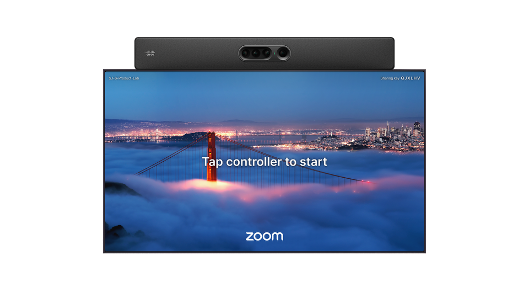
Zoom Rooms de pe dispozitivele Cisco beneficiază de capacitățile hardware încorporate și de sistemul de operare RoomOS subiacent, cum ar fi modurile avansate ale camerei și eliminarea zgomotului.
De asemenea, vor putea sprijini întâlniri Webex cu funcții complete pe același dispozitiv.
Dispozitivele sunt înregistrate în Control Hub, alături de portalul Zoom Admin pentru a beneficia de gestionarea dispozitivelor Cisco, instrumentele inteligente de depanare și informațiile despre spațiul de lucru.
Dispozitive acceptate:
- Placă Pro G3
- Birou Pro, Birou Pro G2
- Cameră Bar, Cameră Bar Pro
- Kit de cameră Pro, Kit de cameră Pro G2
- Kit de cameră EQ, Kit de cameră EQX
PID Room Navigator acceptate (numai modele de 4 GB):
- CS-T10-TS-L-K9=
- CS-T10-TS-C-K9=
- CS-T10-WM-L-K9=
- CS-T10-WM-C-K9=
Citiți mai multe despre modul în care administ rați și utilizați Zoom Rooms pe dispozitivele Cisco.
Probleme cunoscute și limitări cu Zoom Rooms pe dispozitivele Cisco
Adresa MAC unică pentru interfața rețelei periferice
Interfața de rețea periferică de pe dispozitivul dvs. are acum propria adresă MAC, astfel încât rețeaua externă și rețeaua periferică nu mai împărtășesc aceeași adresă MAC.
Până acum, interfața de rețea externă și interfața de rețea periferică foloseau aceeași adresă MAC. Când ambele sunt conectate la același switch gestionat, switch-ul și sistemele de control al accesului la rețea, cum ar fi Cisco ISE, văd două conexiuni de la același client. Acest lucru poate împiedica autentificarea 802.1X pe ambele conexiuni și poate oferi vizibilitate incorectă a punctului final.
Cu această versiune, interfața de rețea periferică folosește o nouă adresă MAC proprie, în timp ce interfața de rețea externă își păstrează adresa MAC originală. Noua adresă este derivată din adresa originală prin setarea bitului administrat local. Toate porturile din rețeaua periferică împărtășesc această singură adresă, astfel încât portul LAN și rețeaua periferică apar acum ca doi clienți separați.
-
Dispozitive acceptate: Codec Pro, Codec Pro G2, Kit de cameră EQ, Room Bar Pro, Board Pro, Board Pro G2 și Board Pro G3.
-
Nu este necesară configurarea și funcția nu poate fi dezactivată.
-
Modificarea are efect atunci când dispozitivul este actualizat la această versiune.
Pentru administratorii de rețea
După actualizare, perifericele și comutatoarele conectate la interfața rețelei periferice văd o nouă adresă MAC de pe dispozitiv. Dacă aveți reguli, rezervări sau politici care depind de adresa MAC anterioară din rețeaua periferică (de exemplu în Cisco ISE sau pe un switch), actualizați-le pentru a utiliza noua adresă.
Tablă albă instantanee
RoomOS preîncarcă aplicația web pentru tablă albă, astfel încât tablele albe noi să se deschidă mai repede atunci când selectați butonul tablei albe. Redeschiderea unei tablouri albe existente este neschimbată.
Suport pentru Board Pro G3, Desk Pro G2 și Codec Pro G2.
Citiți mai multe despre whiteboard.
Modul de întreținere planificat
Când întreținerea planificată este programată pentru un spațiu de lucru din Control Hub, dispozitivele RoomOS afișează un mesaj pe ecran complet că spațiul de lucru este temporar indisponibil. Dacă este configurat, dispozitivul afișează, de asemenea, fereastra de întreținere și un mesaj personalizat.

Mesajul pe ecran complet se aplică și dispozitivelor Microsoft Teams Rooms.
Aplicațiile web persistente nu sunt suprascrise de mesajul de întreținere.
Citiți mai multe despre modul de întreținere planificată.
Modificări ale zonelor orare
Datorită modificărilor zonelor orare din Canada, am actualizat zonele orare din primul asistent și meniul Setări dispozitiv, astfel încât să puteți, în loc să selectați o regiune, să selectați o locație mai specifică.
Dacă ați configurat zonele orare prin intermediul expertului pentru prima dată sau prin meniul Setări al dispozitivului în funcție de regiuni, poate fi necesar să actualizați fusul orar la locația specifică a dispozitivului.
Până la RoomOS august (26.8), opțiunile de fus orar specific locației sunt disponibile numai prin Control Hub, interfața web a dispozitivului sau xAPI.
Modificări recente ale fusului orar în Canada
Pentru a vă asigura că dispozitivele dvs. din Canada au fusul orar corect, trebuie să selectați zonele orare specifice locației.
RoomOS octombrie 2026 include versiunea 2026e a bazei de date a fusului orar IANA, care include modificări ale tuturor zonelor orare afectate.
-
Columbia Britanică = America/Vancouver
-
Alberta = America/Edmonton
-
Teritoriile de Nord-Vest = America/Yellowknife
-
Manitoba = America/Winnipeg
Actualizare QuickJS
Riscuri de compatibilitate
Trecem de la o versiune mai veche a motorului QuickJS la o versiune mai nouă a QuickJS-NG, ES2023—2025. Această modificare înseamnă că vor exista noi caracteristici lingvistice, remedieri de erori și alte modificări, dar există unele riscuri de compatibilitate de care trebuie să fiți conștienți:
- Unele API-uri au fost eliminate
BigFloat,BigDecimaleliminat (utilizareBigIntsau numere simple)"use math"eliminat (utilizațiMathîncorporate)- Supraîncărcarea operatorului a fost eliminată
- Expresii regulate enorme respinse la creație
- Un model care compilează la mai mult de 64 MiB de bytecode interne dă acum când este creat.
SyntaxErrorAnterior, probabil că ar epuiza memoria sau s-ar prăbuși.
- Un model care compilează la mai mult de 64 MiB de bytecode interne dă acum când este creat.
- Semantica caselor marginale
- Unele cazuri de margine pot diferi ușor în comportament, potrivindu-se acum cu specificația ECMAScript.
- De exemplu, tampoane detașate, receptoare neextensibile, șiruri de date și numere neobișnuite, expresii regulate complicate.
Orice altceva este aditiv, iar scripturile conforme cu ECMAScript ar trebui să continue să funcționeze.
Caracteristici de sintaxă și limbă adăugate
- Nivel superior
await using/await using- Gestionarea explicită a resurselor (
Symbol.dispose/Symbol.asyncDispose) - Blocuri de inițializare statică de clasă ()
static { ... } - Expresii regulate
dșivsteaguri (potriviți indicii și setați notația sau proprietățile șirurilor de caractere)
Adăugat API-uri încorporate
WeakRef,FinalizationRegistry- Ajutoare Iterator
Iterator.prototype.map/filter/takedrop/flatMap/reduce/toArrayIterator.from,Iterator.concat,Iterator.zip/zipKeyed
- Matrice și TypedArray
toReversed,toSorted,toSpliced,with,Array.fromAsync
- Setați metodele
union,intersection,difference,symmetricDifference,isSubsetOf,isSupersetOf,isDisjointFrom
- Obiect
Object.hasOwn,Object.groupBy,Map.groupBySymbolutilizabil caWeakSetcheieWeakMap/Map/WeakMapgetOrInsert
- ArrayBuffer
- Tampoane redimensionabile și imuabile
ArrayBuffer.prototype.transferFloat16Array
- Promisiune
Promise.withResolvers,Promise.try
- Expresie regulată
RegExp.escape()
- Eroare
Error.isError()- API de urmărire a stivei în stil V8 (
Error.captureStackTrace,,Error.prepareStackTrace)Error.stackTraceLimit
- Codificare și diverse globali
Uint8Arraybase64/metode hexagonale (toBase64//fromBase64/toHex)fromHexMath.sumPrecise,queueMicrotask,performance,DOMException
- Unicode 15 → 16
- afectează ev
\p{…}adările proprietății, plierea majusculelor și caracterele valide în identificatori.
- afectează ev
Schimbări de comportament
- Conformitate mai strictă a specificațiilor: Zonele care erau îngăduitoare sau neconforme urmează acum specificațiile și pot returna rezultate diferite.
- De exemplu, operații pe
ArrayBuffers detașate și scrieri de proprietăți împotriva unui receptor neextensibil (Object.preventExtensions/freeze).
- De exemplu, operații pe
Error.fileName/Error.lineNumbereliminat- Vechea versiune a setat aceste proprietăți non-standard (în stil SpiderMonkey) pe obiecte de eroare; sunt acum.
undefined - Informațiile despre locație există încă în
error.stackșirul standard (cadre cafile:line:col).
- Vechea versiune a setat aceste proprietăți non-standard (în stil SpiderMonkey) pe obiecte de eroare; sunt acum.
- Remedieri de analiză a numărului și a datei
- De exemplu, datele cu mai mult de 9 cifre contigue și unele rotunjiri în virgulă mobilă acum analizează/rotunjite conform specificațiilor.
- Semantica expresiei regulate a fost înăsprită
- Fixările corectitudinii la potrivirile de lungime zero, cuantificatorii non-lacomi și potrivirea insensibilă la majuscule înseamnă că un număr mic de modele pot produce rezultate de potrivire diferite decât înainte.
- Modelul care se extinde puternic (prin cuantificatori și grupuri adânc cuibărite/repetate) este acum respins atunci când
RegExpeste creat, aruncândSyntaxError: out of memory, în loc să epuizeze memoria. - O expresie regulată care se blochează pe o anumită intrare poate fi acum întreruptă printr-un timeout de execuție, în loc să suspende motorul.
- Limita adâncimii recursiunii
- Recursiunea extrem de profundă aruncă o eroare de revărsare a stivei, posibil la o adâncime diferită de vechiul motor.
- Erorile de corectitudine de lungă durată în expresii regulate, iteratoare, matrice tipărite și obiecte observabile GC sunt fixate, astfel încât rezultatele sunt mai în conformitate cu specificațiile și motorul nu se mai blochează pe diferite intrări care anterior puteau.
Probleme fixe
-
CSCww48706- Camera de pe Room Bar Pro nu merge la poziția implicită prestabilită după repornire.
-
CSCWW53015- Utilizarea afișării textului grafică video XCommand pe videoclipul MainSource nu afișează ora și data când aceste variabile sunt setate la activarea.
-
CSCwv86478- Probleme de partajare a ecranului atunci când încercați să porniți partajarea fără fir în apelul CVI Microsoft Teams dacă un mod independent este asociat Room Navigator cu camera.
-
CScwv29787- Camera Bar afișează clipuri video pâlpâitoare atunci când difuzorul activ se schimbă în timpul întâlnirilor Zoom Rooms.
-
CSCww97810- Calibrarea multi-cameră nu reușește atunci când ID-ul conectorului diferă de ID-ul camerei.
-
CSCww45917- Dispozitivul pierde conectivitatea la rețea atunci când CDP face publicitate vocală VLAN 4095.
-
CSCww46422- Etichetarea greșită a listei participanților la webinar atunci când panelistul se alătură înainte de gazdă/cogazdă. Room Navigator
-
CSCww47532- Când utilizați dispozitivul Proxy PAC OOM.
-
CScwU68803- Camera Quad a pierdut conexiunea intermitent.
-
CScwU07275- Probleme de focalizare intermitentă cu camera Quad.
-
CSCWV76344- Extension Mobility login afișează tastatura numerică pentru câmpul UserID alfanumeric (câmpul PIN fură focalizarea intrării).
-
CSCWP90188- FSMAudio blocat pentru mai mult de 100 ms consecutiv.
-
CSCwu83654- Comandă Grafică video Text Afișare text se suprapune cu tablă albă/comenzi de adnotare.
-
CSCww19759- Imaginea de fundal personalizată CUCM este resetată la Auto atunci când un șablon de personalizare conține orice imagine de marcă non-fundal.
-
CScwv85715- Rolurile de monitorizare „DualPresentationOnly” și „TriplePresentationOnly” limitează selectarea imaginilor de fundal preinstalate.
-
CSCww06513- Când un participant la distanță partajează cu „Afișați-mă în față”, Desk Pro le arată cu un fundal negru.
RoomOS Septembrie
9 septembrie 2026
Versiune software: RoomOS 26.9.1.4
Autonom Room Navigator ă ca dispozitiv de rezervare la birou
Utilizați un Cisco independent Room Navigator pentru a gestiona rezervările de birou în spații de lucru flexibile. Atribuiți Navigator unui spațiu de lucru cu tipul de birou, iar utilizatorii pot scana un cod QR cu aplicația Webex pentru a se conecta. Cu integrarea calendarului, utilizatorii pot prerezerva birouri de la un client de calendar, cum Microsoft Outlook ar fi. Cisco Spaces Explorer poate suporta, de asemenea, prerezervarea atunci când este integrată.
Dispozitivul afișează disponibilitatea biroului, starea rezervării, starea de conectare, detaliile biroului și codul QR.

Citiți mai multe despre Room Navigatorca dispozitiv de rezervare la birou
Monitorizare multicamera cu două camere PTZ Room Vision
Utilizați două camere PTZ Room Vision pentru a oferi urmărirea automată a difuzoarelor pentru camere mari cu un ecran frontal mare. Această configurație oferă urmărirea difuzoarelor și încadrarea în grup în cazul în care o instalare cu patru camere nu este practică.
- Suportat pe Room Kit Pro G2 și Room Kit EQ.
- Necesită două camere PTZ Room Vision montate pe peretele frontal cu câmpuri vizuale suprapuse.
- Suportă modurile pentru difuzoare și camere de grup.
Citiți mai multe despre Vizualizare încrucișată și Vizualizare difuzoare extinsă: configurare și instrucțiuni.
Activare Zero Touch pentru modul personal
Furnizați dispozitive RoomOS acceptate în modul personal de la Control Hub introducând adresa MAC a dispozitivului și atribuind dispozitivul unui utilizator. Puteți adăuga un dispozitiv din pagina de gestionare a dispozitivului a utilizatorului sau puteți atribui unui utilizator un dispozitiv revendicat, neatribuit.
Pentru implementări mai mari, utilizați fluxul de lucru CSV în bloc și introduceți adresa de e-mail a utilizatorului în coloană Account. Fluxul de lucru urmărește stările provizorii, revendicate, atribuite și activate și acceptă, de asemenea, integrarea prin pagina web a dispozitivului.
- Acceptat pentru înregistrarea Webex și conectarea cu Edge pentru dispozitive.
Citiți mai multe despre Zero Touch Provisioning (ZTP) pentru dispozitivele Board, Desk și Room Series.
Zero Touch Provisioning pentru Edge pentru dispozitive
Dispozitive RoomOS acceptate în prealabil pentru implementările Edge for Devices în Control Hub. Adăugați dispozitive după adresa MAC, alegeți A pelare la locație și atribuiți dispozitivele. De asemenea, puteți utiliza fluxul de lucru CSV în vrac.
În timpul configurării pentru prima dată, dispozitivul utilizează opțiunea DHCP 150 pentru a descoperi serviciile CUCM și TFTP, finalizează integrarea prin Edge for Devices și se înregistrează cu CUCM. Sunt acceptate atât implementările Edge pentru dispozitiv, cât și Edge pentru dispozitive cu experiență optimizată Webex.
Citiți mai multe despre Zero Touch Provisioning (ZTP) pentru dispozitivele Board, Desk și Room Series.
Asistența agenților ThousandEyes pentru întâlnirile Zoom
Agentul ThousandEyes de pe dispozitivele RoomOS acceptă acum întâlnirile Zoom. Administratorii pot utiliza datele de monitorizare ThousandEyes atunci când investighează calitatea întâlnirii Zoom și comportamentul rețelei.
Citiți mai multe despre integrarea agentului ThousandEyes pentru dispozitivele Board, Desk și Room Series.
Vizualizarea camerei de configurare cinematografică
O vizualizare 3D a camerei ajută administratorii și integratorii să depaneze configurările întâlnirilor cinematografice. Utilizați vizualizarea pentru a inspecta configurația camerei, amplasarea camerei și comportamentul de configurare.
Funcția acceptă configurările de întâlniri cinematografice pe platformele de întâlnire acceptate și nu adaugă comenzi XAPI publice și nu modifică comportamentul WebUI.
Citiți mai multe despre Depanarea dispozitivului Board, Desk și Room Series.
Îmbunătățiri de calibrare a camerei
RoomOS oferă o experiență mai ghidată de calibrare a camerei pentru configurările de întâlniri cinematografice. Fluxul actualizat îmbunătățește verificarea, detectează problemele de configurare mai devreme și oferă îndrumări mai clare de recuperare.
În timpul calibrării unui singur utilizator, captura automată poate face o imagine la fiecare cinci secunde. Capturile de succes sunt evidențiate cu casete verzi pentru a ajuta la atingerea poziției necesare a camerei. Fluxul de calibrare utilizează de obicei cinci până la zece imagini pentru fiecare pereche de camere.
Produse acceptate
Kit de cameră EQ, kit de cameră EQX, kit de cameră Pro și kit de cameră Pro G2.
Citiți mai multe despre configurarea Multi Camera Director.
Îmbunătățirile calibrării microfonului
RoomOS oferă o experiență de calibrare a microfonului mai ghidată pentru configurările de întâlniri cinematografice. Metoda de înaltă precizie ghidează utilizatorul să vorbească din diferite locații și folosește intrarea audio pentru a calcula pozițiile microfonului.
Fluxul oferă feedback vizual și ghidare de recuperare atunci când calitatea calibrării este insuficientă. Suportă microfoane de tavan și de masă.
Produse acceptate
Kit de cameră EQ, Kit de cameră EQX, Kit de cameră Pro, Kit de cameră Pro G2, Room Bar Pro și Seria Board Pro.
Citiți mai multe despre Ceiling Microphone Proși Table Microphone Pro configurare.
Lista colaboratorilor pe tablă albă și Urmărește-mă
Panza tablei afișează colaboratori activi cu avatare. Participanții pot alege un colaborator pentru a urmări viziunea acelei persoane asupra pânzei. În timp ce urmăriți, pânza afișează un cadru vizual și numele participantului urmat.
Participanții pot opri urmărirea mutând pânza sau aleg ând Stop. Prezentatorii pot alege, de asemenea, Aduceți ochii tuturor asupra mea pentru a muta alți participanți la locația lor actuală de pe pânză.
Produse acceptate
Seria de bord și birou și Room Bar, Room Kit EQ și Room Kit Pro.
Citește mai mult despre Utilizarea tablei albe pe tablă și serii de birou
Probleme fixe
-
CScwU07275 - Probleme de focalizare intermitentă cu camera Quad.
-
CSCww06513 - Când un participant la distanță partajează cu „Arătați-mă în față”, Desk Pro le arată cu un fundal negru.
-
CSCWv85715 - Rolurile de monitorizare „DualPresentationOnly” și „TriplePresentationOnly” limitează selectarea imaginilor de fundal preinstalate.
-
CSCwp82972 - Modul cameră Frames identifică un scaun ca persoană.
-
CScwv92008 - Camera Quad nu reușește să facă upgrade de la 11.14.2.3 cu Codec Pro G2.
-
CSCws89383 - În timpul întâlnirilor Webex, videoclipurile de pe Cisco Quad Camera devin neclare sau pixelate atunci când camera mărește.
-
CSCwv69616 - Aplicația Zoom Rooms nu trimite audio de prezentare HDMI la capătul îndepărtat.
-
CSCWv86585 - Blocarea Despre acest element de meniu al dispozitivului nu funcționează.
-
CSCwn49402 - Nu se poate bloca Despre acest dispozitiv din meniul Setări.
-
CSCwv66083 - Eroare la reamintirea presetărilor camerei din interfața web a codecului.
-
CScwv86197 - Grup și difuzor compuse ca flux unic în loc de fluxuri separate pe Webex.
-
CSCWW04835 - Înscriere SCEP: ExtensionNotFound în CertenRoll. test_05_enroll_with_all_csr_options_keysize_2048”
-
CScwv71100 - REF-urile în afara dialogului primite prin TCP sunt respinse.
-
CSCwv47561 - Codec Pro nu a trimis grupul și difuzorul la capătul îndepărtat.
-
CSCwo92177 - Vulnerabilități în libjpeg 6b.
-
CScwU55318 - Degradarea calității video pe Room Kit EQ.
RoomOS august
17 august 2026
Versiune software: RoomOS 26.8.1.6
Probleme fixe
- CSCww07424 - Ieșirea audio AES67 s-a oprit după un timp.
- CScwv92008 - Camera Quad nu reușește să facă upgrade de la 11.14.2.3 cu Codec Pro G2.
10 august 2026
Versiune software: RoomOS 26.8.1.3
Îmbunătățiri ale datelor senzorilor
Navigatorii de cameră exterioară raportează acum valori de mediu, cum ar fi temperatura și umiditatea, printr-un nou nod xAPI dedicat. Acest lucru păstrează datele din afara camerei separate de datele senzorilor colectate în interiorul camerei.
Vom facilita conectarea senzorilor de ocupare terți și a sistemelor de clădiri cu fluxurile de lucru privind disponibilitatea camerei. Clienții pot afișa starea de ocupare pe panouri independente pentru camere fără dispozitive video utilizând o suprascriere xAPI de la senzori externi, macrocomenzi sau integrări de spațiu de lucru.
Citiți mai multe despre senzorii de ocupare terți și XAPI-urile de mediu ale camerei.
Ciupiți pentru a mări dispozitivele tactile
Utilizatorii pot acum mări și deplasa conținutul partajat direct pe dispozitive cu ecran tactil folosind gesturi simple cu mai multe degete. Acest lucru facilitează citirea conținutului detaliat fără a fi nevoie să întrerupeți prezentatorul sau să influențați vizualizarea pentru alți participanți la întâlnire.
Dacă partajarea captivantă este activă, prinderea pentru zoom va fi dezactivată.
Adnotare live pe Cisco Desk și Desk Mini
RoomOS adaugă suport pentru adnotarea live pentru Cisco Desk și Desk Mini, facilitând marcarea conținutului partajat în timpul unei întâlniri. Participanții pot evidenția, desena și indica detalii direct pe materialul partajat, astfel încât discuțiile să fie mai clare și mai ușor de urmărit.
Adnotările live ajută echipele să revizuiască împreună proiectele, documentele și conținutul vizual fără a muta conversația într-un instrument separat.
Citiți mai multe despre adnotarea live.
Apeluri Webex 1:1 criptate de la capăt la capăt
Adăugăm suport pentru apelurile Webex 1:1 criptate end-to-end. Acest lucru aduce suport de criptare zero încredere pentru suporturile de apel 1:1 pe dispozitivele RoomOS acceptate.

Experiența se adaptează în funcție de participanții și dispozitivele din apel, utilizatorii fiind notificați atunci când starea de securitate a apelului se schimbă.
Această caracteristică trebuie să fie activată de un administrator în Control Hub.
Citiți mai multe despre acti varea criptării end-to-end pentru apelurile Webex.
Partajarea conținutului 4K la 30 de cadre pe secundă
RoomOS acceptă acum partajarea conținutului 4K la 30 de cadre pe secundă, oferind participanților la distanță o vizualizare mai clară și mai lină a conținutului detaliat, cum ar fi foile de calcul și videoclipurile cu mișcare ridicată.
Prima versiune este disponibilă pentru întâlniri de la dispozitiv la dispozitiv. Pentru a păstra calitatea întâlnirii, dispozitivul optimizează rezoluția și rata cadrelor pe baza conținutului și a lățimii de bandă disponibile a rețelei.
Rată de biți crescută pentru videoclipul principal 1080p60
RoomOS crește rata principală de biți video de la 6 Mbps la 12 Mbps pentru videoclipurile 1080p60. Acest lucru îmbunătățește claritatea și reduce artefactele de compresie, oferind participanților videoclipuri mai fine în apelurile în care condițiile de rețea acceptă rata de biți mai mare.
Citiți mai multe despre gestionarea lățimii de bandă.
Întâlniri Zoom pentru camerele Cisco acceptate pe Desk Pro G2 și Room Kit Pro G2
Desk Pro G2 și Room Kit Pro G2 pot fi activate pentru a utiliza cele două moduri suplimentare pentru întâlniri Zoom, modul invitat și modul de conectare, pe lângă interopul CRC și SIP care au fost disponibile anterior.
Când oricare dintre aceste moduri este activat, aderarea la o întâlnire Zoom lansează acum aplicația Zoom direct pe dispozitiv cu aceleași controale de apel și funcții în întâlnire care sunt disponibile în aplicația Zoom în altă parte. În timp ce aplicația Zoom este utilizată, puteți utiliza în continuare meniul de partajare RoomOS și opțiunile camerei și audio.
Citiți mai multe despre cum să administ rați și să vă alătur ați Zoom Meetings.
Suport pentru un ecran suplimentar cu Desk Pro G2
Puteți conecta un ecran secundar la conectorul HDMI Out al unui Desk Pro G2. Acest lucru oferă mai multă imobilitate pe ecran și flexibilitate în întâlniri.
Ecranul secundar nu este acceptat pe dispozitivele Cisco cu Microsoft Teams Rooms.
Citiți mai multe despre utilizarea unui al doilea ecran cu Desk Pro G2.
Probleme fixe
-
CSCwv47561 - Room Kit Pro care rulează RoomOS 26.6 nu a trimis grupul și vorbitorul într-o întâlnire.
-
CSCWV84907 - Room Vision PTZ: controlul luminozității nu răspunde în modul PresenterTracking.
-
CSCWT67215 - SpeakerTrack DefaultBehavior nu a fost restaurat după ieșirea din întâlnirea Zoom App Experience.
-
CScwU19242 - Ecranul din stânga al dispozitivului Room Kit cu două ecrane rămâne necompletat.
-
CSCWv29480 - Camera Quad în configurarea vizualizării încrucișate nu reușește să revină la obiectivul de prezentare generală implicit.
-
CScwv25333 - Fluxul video în așteptare nu este afișat.
-
CScwU16129 - Desk Pro trece intermitent la o sursă de intrare greșită.
-
CScwU07372 - Schimbarea decupării unui singur cadru are ca rezultat clipirea videoclipului.
-
CSCWv18122 - Dispozitivul se blochează atunci când este configurat să utilizeze interpretare simultană, dar nu sunt configurate limbi.
-
Cscwt20782 - Aveți nevoie de claritate cu privire la formatul pacURL pe măsură ce comportamentul se schimbă de la RoomOS 11.35 și RoomOS 26.
-
CScwU96608 - notificarea calendar.meeting.create.minimal duce la adresa URL malformată și la faptul că elementul de calendar nu este extras cu succes din cloud.
-
CScwU67732 - Bucla Table Microphone Pro WakeupOnMotionDetection epuizează grupul de sesiuni tshell, determinând golirea ecranului și interfața web să returneze HTTP 500/504.
-
CScwU07275 - Probleme de focalizare intermitentă cu camera Quad.
-
CScwU55318 - Room Kit EQ care se confruntă cu degradare video intermitentă în timpul apelurilor.
-
CScwU26564 - Când se asociază cu Bluetooth, numele dispozitivului Codec Pro nu apare pe laptopurile Mac.
-
CSCws04491 - Dispozitivul nu a intrat în standby de la jumătate de veghe, așa cum era de așteptat.
-
CScwU22997 - Navigatoare de cameră multiple care nu răspund rulând RoomOS 11.33.
-
CScwU63778 - Remote Access opțiunea nu este disponibilă pe dispozitive.
-
CSCwn40835 - Imaginea de la Quad Camera în mediu cu lumină scăzută are o nuanță albăstruie.
-
CScwU68803 - Camera Quad a pierdut conexiunea intermitent.
-
CSCww09661 - Descoperirea Bluetooth nu funcționează pe Board Pro.
RoomOS iunie
22 iunie 2026
Versiune software: RoomOS 26.7.1.12
Asocierea QR pentru toate dispozitivele
Am adăugat coduri QR ca opțiune de asociere pentru sălile de ședințe partajate. Anterior, acest lucru era posibil numai pentru conectarea la birou la cald.

Utilizatorii pot utiliza toate metodele de asociere existente, cum ar fi asocierea cu ultrasunete bazată pe audio sau pot opta pentru scanarea unui cod QR pe ecranul de pornire al dispozitivului. Ecografia și asocierea manuală cu căutarea vor fi neschimbate atât pentru utilizatorii de telefonie mobilă, cât și pentru laptopuri.
Codul va fi vizibil în mod implicit, dar administratorii îl pot dezactiva dacă este necesar cu configurația BYOD QRCodePairing. Dispozitivele cu Microsoft Teams Rooms nu sunt afectate.
Citiți mai multe despre împerecherea QR.
Suport pentru Cisco Board Pro 55 G3 și Cisco Board Pro 75 G3
Am adăugat suport pentru dispozitivele Board Pro 55 G3 și Board Pro 75 G3.
Citiți mai multe despre Board Pro G3.
Vizualizare difuzoare divizată
Modul dinamic al camerei include acum vizualizarea divizată a difuzoarelor, oferind participanților la distanță o imagine de ansamblu mai bună în timpul discuțiilor mai mari în cameră. Când 5 sau mai multe persoane sunt în cameră și nu este configurată nicio configurație de director multicamera, RoomOS încadrează automat difuzorul curent și cel mai recent difuzor într-un aspect cu două celule, alături de o vedere de grup a camerei complete. Pe Webex, aceste vizualizări sunt livrate ca fluxuri separate. Pe alte platforme de întâlnire, vizualizarea de grup apare ca imagine în imagine. Dacă o persoană vorbește pentru o perioadă mai lungă, încadrarea se ajustează pentru a se concentra asupra ei. Nu este necesară nicio configurație.
Dispozitivele acceptate includ configurările Board Pro, Board Pro G2, Board Pro G3, Bar Pro și Quad Camera care nu utilizează vizualizare încrucișată sau extins Reach.
Citiți mai multe despre modul cameră dinamică.
Vedere transversală dublă cu patru camere PTZ Room Vision
Vizualizarea încrucișată dublă extinde experiența de vizualizare încrucișată pentru săli de ședințe mari și lungi prin utilizarea a patru camere PTZ Room Vision împreună cu o cameră quad pentru a oferi o acoperire mai bună, mai multe unghiuri ale camerei și comutare mai rapidă a difuzoarelor. Oferă vederi frontale mai consistente ale participanților, făcându-l ideal pentru sălile de consiliu și spațiile premium.
Suportat pe Codec Pro G2. Versiunea inițială utilizează fluxurile de configurare existente în vizualizare încrucișată. Suportul Extended Reach PTZ este în afara domeniului de aplicare pentru lansarea inițială.
Citiți mai multe despre cross-view.
Suport pentru URL-uri HTTPS PAC pentru configurarea automată a proxy-ului
RoomOS acceptă acum URL-uri HTTPS PAC pentru configurarea automată a proxy-ului. Recuperarea fişierului HTTPS PAC necesită un certificat de server valid, de încredere, iar verificarea revocării certificatului utilizează numai capsarea OCSP.
Probleme fixe
-
CScwU07275 - Probleme de focalizare intermitentă a camerei Quad.
-
CScwU84627 - Difuzorul activ nu este prezent în banda de film de pe Room Kit Pro.
-
CScwU19242 - Ecranul din stânga al dispozitivului Room Kit cu două ecrane rămâne necompletat.
-
CScwU22997 - Navigatoare de cameră multiple care nu răspund pe RoomOS 11.33.
-
CSCwt46912 - Camera Cisco PTZ 4K nu se asociază înapoi la Room Kit EQ după repornire.
-
CSCwt03436 - De la Room Bar Pro există vibrații vizibile în imaginea camerei atunci când difuzorul redă sunet de la distanță la volum mare.
-
CSCwt81207 - Macrourile DTMF încorporate pentru întâlnirile Zoom CRC trimit un * atunci când alegeți anumite opțiuni, iar Zoom AI renunță la apel.
-
CSCwt62249 - Room Bar Pro afișează ocazional un mesaj de diagnosticare care indică „Defecțiune hardware sau sistem de operare” atunci când se trezește din standby.
-
CSCWU25830 - Webex Edge pentru Dispozitive este posibil să nu afișeze câmpul de stare în pagina de pornire a controalelor dispozitivului local sub fila Provisioning.
-
Cscwu12372 - Istoricul ștergerii macrocomenzilor false văzut în Control Hub.
-
CSCWU21574 - AirPlay PIN circulă la fiecare 1 până la 2 secunde în PinFirstTime; pinAlways funcționează.
-
CSCWU08290 - Partajarea conținutului a eșuat într-un apel CVI între chiriași Microsoft Teams.
-
CSCwu22976 - Meniul întâlnirii Webex nu completează automat m.webex.com după asocieri repetate CVI.
-
CScwU34368 - Camera Quad apare de două ori sub periferice.
-
CScwU29550 - Dispozitivul se blochează atunci când partajarea este pornită în succesiune rapidă.
-
CSCwn49402 - Nu se poate bloca Despre acest dispozitiv din meniul Setări.
-
CSCwt77456 - Îmbunătățire: declanșează alarma Wi-Fi slabă numai dacă codecul este conectat la o rețea fără fir.
-
CScwU22523 - Dispozitivul Room Panorama care solicită „camera nu a fost găsită” atunci când dispozitivul intră în standby.
-
CScwU07101 - Standalone Room Navigator pe RoomOS 26.5 nu schimbă culoarea în roșu atunci când apăsați butonul „check-in”.
-
CScwU05276 - Cisco Board nu răspunde.
-
CSCwt96900 - Dispozitivul nu a intrat în standby de la jumătate de veghe, așa cum era de așteptat.
-
CSCwt87059 - Dispozitivul se blochează din cauza încărcării mari de macrocomenzi.
-
CSCwp14100 - dispozitivul Unified CM înregistrat retransmite actualizarea completă (de rezervă) a configurației cu mesajul REFERER dacă actualizarea inițială a configurației diferențiale REFER expiră.
-
CSCwt64778 - Câteva secunde de pierdere completă a audio și video pe dispozitiv în E2EE Webex Meeting.
-
CSCwf88252 - Utilizați configurația TLS adecvată pentru fișierele PAC preluate prin HTTPS.
RoomOS mai
11 mai, 2026
Versiune software: RoomOS 26.6.1.4
Suport pentru aderarea Webex Webinars cu până la 5000 de participanți
Pe dispozitivele Cisco, acum vă puteți alătura Webex Webinars cu până la 5000 de participanți, față de limita anterioară de 1000.
Această caracteristică va fi lansată treptat de cohortele de clienți din partea Webex. Consultați echipa dvs. de cont Webex pentru disponibilitate și calendarul de lansare.
Pentru webinarii mari (până la 5000 de participanți), vizibilitatea participanților pentru panelisti este optimizată pentru scară.
Participanții vor:
-
Continuați să vedeți toți panelistii
-
Vedeți participanții numai atunci când ridică mâna sau sunt dezactivați
În cadrul seminariilor web cu până la 1000 de participanți, panelistii pot vedea toți participanții din lista de participanți de pe dispozitivul lor.
Pentru cea mai bună experiență de gazdă și cogazdă, alăturați-vă aplicației Webex pentru a accesa controalele Webinar complete.
Citiți mai multe despre participarea la Webin ars ca participant și ca panelist.
Detectarea automată a limbajului pentru AI Assistant și AI Notes
AI Assistantși notițele AI de pe dispozitivele Cisco acceptă acum detectarea automată a limbajului.
Disponibil anterior numai în limba engleză, AI Assistant detectează și procesează automat 16 limbi.
Limbi acceptate: arabă, chineză (simplificată), chineză (tradițională), daneză, olandeză, engleză, franceză, germană, hindi, italiană, japoneză, coreeană, poloneză, portugheză, spaniolă și turcă.
Citiți mai multe despre AI Assistantși Note AI.
PresenterTrack pe bord Pro G2 și Bar Pro
Acum acceptăm PresenterTrack to Board Pro G2 și Bar Pro cu camera PTZ Room Vision.
Citiți mai multe despre PresenterTrack.
Probleme fixe
-
CScwU07101 - LED-ul aprins Room Navigator în modul autonom nu schimbă culoarea în roșu la apăsarea butonului „check-in”.
-
CSCwt64778 - Câteva secunde de pierdere completă a audio și video pe dispozitivele din E2EE. Webex Meetings
-
CSCwt54635 - Proxy-ul asociat Room Navigator la distanță ocolește proxy-ul pentru conexiunea SCEP.
-
CSCwt85519 - Nu apare nicio tastatură pe un dispozitiv în modul chioșc.
-
CSCwt31811 - Zgomot sonor atunci când filigranarea audio este activată într-o întâlnire Webex.
-
CSCwt66183 - Partajarea nu funcționează pe un Edge pentru dispozitivele conectate în timpul unei sesiuni hot-desking.
-
CSCwt41934 - Dispozitivul se blochează din cauza problemelor de extensii UI.
-
Cscwt40401 - Imaginea de fundal personalizată nu apare pe Room Bar BYOD.
-
CSCwt56959 - În scenarii cu ecran triplu, vizualizarea automată pe ecran complet este comutată la PIP la începerea prezentării.
-
CSCwt62142 - Comportamentul de comutare în modul Sala de informare, Sală de clasă și Prezentator și camera audienței nu este așa cum se aștepta.
-
CSCwt59395 - Dispozitivul se termină în modul de întreținere atunci când manipulează mai mult de 4 canale per microfon pentru fluxul audio Ethernet în timp ce SpeakerTrack este activat.
RoomOS aprilie
15 aprilie 2026
Versiune software: RoomOS 26.5.1.3
Suport pentru Cisco Desk Pro G2
Cisco Desk Pro G2 este o stație de lucru all-in-one care este ușor de implementat în orice cameră de focalizare sau de adunare, cu opțiuni flexibile de montare pentru birou, montare pe perete sau un braț VESA. Dispune de un ecran de înaltă rezoluție de 27 inci, cu o experiență tactilă 4K și anti-orbire, un sistem cu cameră dublă cu 48MP, efect Bokeh și performanțe excelente la lumină scăzută. Vederea cu unghi larg cu a doua cameră face ca Desk Pro G2 să fie potrivit pentru până la cinci persoane.

Cu stiloul activ Desk Pro G2 permite o experiență simplă și captivantă de tablă albă. Suportă capabilități avansate de partajare a prezentărilor imersive și opțiuni de fundal personalizabile. Detectarea și suprimarea zgomotului asigură întâlnirile și apelurile fără zgomot de fundal care distrage atenția.
Desk Pro G2 funcționează ca stație de andocare și afișaj principal cu o conexiune USB-C și livrare de energie către laptop (USB PD 3.0). Are mai multe porturi pentru configurări extinse ale stației de andocare și poate fi utilizat cu orice software de întâlnire de pe laptop, profitând în același timp de hardware-ul pentru conferințe video de înaltă calitate. Extinde funcționalitatea laptopului dvs. cu redirecționare tactilă care permite controlul computerului bazat pe atingere.
Suportă Room Navigator pentru acoperirea extinsă a ecranului.
Citiți mai multe despre Desk Pro G2 în fiș a tehnică și articolul de început.
Disponibilitate limitată: integrare zero touch
Zero Touch Provisioning (ZTP) pentru dispozitivele RoomOS permite înregistrarea automată a dispozitivelor și integrarea simplificată prin atribuirea dispozitivelor spațiilor de lucru din Control Hub folosind adresele MAC ale acestora, eliminând introducerea manuală a codului de activare. Administratorii IT pot efectua integrarea în bloc a dispozitivului prin importuri CSV, pot pre-activa dispozitivele înainte de conectarea la rețea și pot declanșa activarea manual prin comenzi CLI. În timp ce unele sarcini manuale, cum ar fi actualizările dispozitivului și configurarea hardware rămân, ZTP reduce semnificativ complexitatea de onboarding și acceptă gestionarea de la distanță a dispozitivelor.
Citiți mai multe despre integrarea zero touch.
Suport pentru Cisco Room Bar Pro BYOD
Odată cu introducerea modului BYOD, puteți utiliza acum Room Bar Pro ca dispozitiv de trecere USB-C de înaltă performanță, aducând inteligență AI de nivel profesional și optică superioară oricărei întâlniri găzduite de laptop. Când nu Room Navigator este conectat la un Room Bar Pro, bara este disponibilă în modul BYOD cu o interfață de utilizare care descrie utilizarea acesteia. Room Bar Pro BYOD poate fi utilizat cu sau fără conexiune la rețea și poate fi înregistrat în Control Hub pentru o vizibilitate suplimentară asupra spațiului de lucru în care se află.
Citiți mai multe despre administrarea Room Bar Pro BYOD.
Îmbunătățiri dinamice ale modului camerei pentru configurări cu mai multe camere
În configurațiile cu mai multe camere, cum ar fi vizualizarea încrucișată, modul dinamic va utiliza acum exclusiv moduri de cameră care utilizează toate camerele disponibile. Cu această versiune, modul dinamic va selecta modul difuzor în aceste setări pentru a se asigura că toate camerele sunt utilizate.
Citiți mai multe despre modurile camerei
Probleme fixe
-
CSCwt59395 - Dispozitivul se termină în modul de întreținere atunci când manipulează mai mult de 4 canale per microfon pentru fluxul audio Ethernet în timp ce SpeakerTrack este activat.
-
Cscwt40401 - Imaginea de fundal personalizată nu apare pe Room Bar BYOD.
-
CSCwt56959 - În scenarii cu ecran triplu, vizualizarea automată pe ecran complet este comutată la PIP la începerea prezentării.
-
CSCwt61435 - Editarea unei întâlniri hibride de la întâlnirea Zoom CRC la Google Meet nu actualizează șirul de apelare pe dispozitiv.
-
CSCwt50637 - Configurațiile UserManagement nu sunt marcate ca disponibile în modul Microsoft Teams Rooms.
-
CScwt63205 - Incompatibilitate HDCP pentru seria Panasonic EQ1 și LG UH Signage.
-
CSCws93654 - Board Pro, Bar Pro și Codec EQ se deconectează atunci când `xConfiguration NetworkServices Wifi Settings FrequencyBand` este setat la 6 GHz sau Auto și 802.11be este activat pe WLC.
-
CSCwt46333 - Board Pro 55 se deconectează intermitent de la rețeaua Wi-Fi.
-
CSCws94610 - Sunetul USB nu funcționează după actualizarea de la RoomOS 11.29.
-
CSCwt54635 - Proxy-ul asociat Room Navigator la distanță ocolește proxy-ul pentru conexiunea SCEP.
-
CSCwt28967 - Dispozitivul nu reușește să se alăture unei întâlniri.
-
CSCws92281 - Codecul nu revine la înregistrările A atunci când conexiunea syslog IPv6 eșuează.
-
CSCwt14752 - Adăugarea unei noi presetări manuale și ajustarea poziției camerei nu se salvează ca locație presetată. De asemenea, opțiunea de salvare pentru presetarea manuală este gri la editarea presetării.
-
CSCwn49402 - Nu se poate bloca Despre acest element de meniu dispozitiv din meniul Setări.
-
CSCwt45719 - Dispozitivul se poate bloca în timpul configurării unui apel.
-
CsCWS26408 - Domeniul incorect continuă să fie adăugat automat la numărul de apelare după @.
-
CSCWT59761- Room Bar Pro ieșire cameră neagră.
RoomOS martie
26 martie 2026
Versiune software: RoomOS 26.4.1.6
Probleme fixe
-
CSCwt46333 - Board Pro 55 se deconectează intermitent de la rețeaua Wi-Fi.
-
CSCwt59395 - Dispozitivul se termină în modul de întreținere atunci când manipulează mai mult de 4 canale per microfon pentru fluxul audio Ethernet în timp ce SpeakerTrack este activat.
-
CScwt63205 - Incompatibilitate HDCP pentru seria Panasonic EQ1 și LG UH Signage.
-
CSCwt56819 - Codec EQ se blochează din cauza nepotrivirii frecvenței ceasului audio între FPGA și SoC.
9 martie 2026
Versiune software: RoomOS 26.4.1.4
Vedere încrucișată cu camere PTZ în mișcare
Camerele Cisco Room Vision PTZ oferă o calitate îmbunătățită a imaginii și o plasare mai flexibilă a camerei pentru săli de ședințe mai mari. Folosind funcțiile fizice de panoramare, înclinare și zoom ale camerei pentru încadrare, obțineți videoclipuri clare, de înaltă calitate, fără decupare digitală. Acest upgrade face posibile configurări de vizualizare încrucișată în spații mai mari și ajută la crearea unor experiențe de întâlnire mai incluzive și mai captivante.
Citiți mai multe despre configurarea camerei cu vedere încruciș ată.
Zonele de excludere video
Definiți zonele pe care camerele din sala de ședințe ar trebui să le ignore, cum ar fi ecranele sau anumite zone de ședere, utilizând un asistent de configurare de peRoom Navigator. Acest lucru împiedică camerele să urmărească spațiile nedorite, cum ar fi persoanele de pe ecrane sau spatele capului, pentru o experiență video mai curată și mai concentrată. Expertul de configurare este simplificat cu configurație ghidată pentru o acoperire bună a camerei.
Zonele de excludere video sunt acceptate pe: Room Bar și Room Bar Pro și cu Quad Camera pe Room Kit EQ, Room Kit EQX și Room Kit Pro.
Citiți mai multe despre configurarea zonelor de excludere video.
Indicatorul săgeată pe adnotările live
Indicatorul săgeată pe adnotările live este disponibil pentru clienți de ceva timp și acum am extins suportul pentru dispozitive. Aceasta înseamnă că beneficiați de aceeași experiență de adnotare live perfectă, indiferent de cine partajează conținut sau de modul în care participanții se alătură întâlnirilor.
- Plasați indicatorul săgeată în timpul unei sesiuni de adnotare live utilizând butonul indicatorului săgeată.
- Deplasați cursorul atingând diferite zone ale prezentării.
- Ștergeți cursorul selectând Ștergeți → Ștergeți indicatorul meu.
Această caracteristică este disponibilă în Webex Suite întâlnirile Meeting Platform (WSMP) pe toate dispozitivele unde este acceptată adnotarea live (toate dispozitivele de 8 GB, inclusiv atât dispozitivele cu ecran tactil, cât și dispozitivele pasive).
Citiți mai multe despre adnotările live de pe Board și Desk Series.
Un nou text mai bogat pe tabla albă
Am adăugat posibilitatea de a crea conținut mai organizat în același câmp de text de pe tablele albe. Puteți utiliza caractere aldine, cursive, marcatori și multe altele pentru a evidenția informațiile cheie și a îmbunătăți lizibilitatea.
Această caracteristică este disponibilă numai pe tablele albe noi. Nu este disponibil la redeschiderea tablelor albe create anterior.
Citiți mai multe despre tab lă albă pe bord și serii de birou.
Îmbunătățiri de partajare Miracast
Rezoluție 4K pentru partajarea Miracast
Partajarea conținutului la rezoluție 4K prin Miracast oferă imagini uimitoare, extrem de detaliate pe un ecran mare, ceea ce îmbunătățește beneficiile principale ale oglindirii wireless, cum ar fi confortul și latența redusă, conexiunea fără cablu.
Rezoluția 4K este acceptată doar în afara apelului în prezent.
Suport canal de 5 GHz pentru partajarea Miracast
Partajarea pe canalul Wi-Fi de 5 GHz oferă viteze semnificativ mai mari, mai puține interferențe ale semnalului și o lățime de bandă mai mare disponibilă în comparație cu banda de 2,4 GHz atunci când există interferențe. Aceste avantaje îl fac ideal pentru activități cu lățime de bandă mare, cu condiția ca dispozitivul să fie aproape de router.
Canalul implicit continuă să rămână 2,4 GHz, trebuie să treceți explicit la canalul de 5 GHz, dacă doriți.
Citiți mai multe despre cum să configurați partajarea fără fir cu Miracast.
Actualizări de subtitrări închise
Acum puteți personaliza subtitrările închise pentru a face întâlnirile mai incluzive, clare și flexibile.
Alegeți dintre următoarele:
-
Dimensiuni de font: Mic, Mediu sau Mare
-
Aspect: Mod luminos sau întunecat
Dimensiunea mică familiară rămâne ca dimensiune implicită a fontului.
Citiți mai multe despre subtitrări.
Numărul de licențe pentru navigatorii de cameră în modul autonom
Dacă un mod Room Navigator autonom este implementat în același spațiu de lucru ca dispozitivul video din cameră, acesta nu este luat în considerare pentru o licență de dispozitiv. Acest lucru este aliniat cu faptul că nu numărăm un panou de rezervare navigator care este asociat cu un dispozitiv video în interior. Acest lucru elimină confuzia și eficientizează utilizarea sistemului independent în același spațiu de lucru ca și dispozitivul video.
Citiți mai multe despre licențele de dispozitiv.
Actualizările de blocare a setărilor
Acum puteți configura dispozitivele pentru a bloca și meniul Despre acest dispozitiv din meniul Setări. Setați noua configurație UserInterface SettingsMenu Pagini Despre modul la Bloc at.
Citiți mai multe despre blocarea meniului Setări.
Probleme fixe
-
CSCwt28967 - Dispozitivul nu reușește să se alăture unei întâlniri.
-
CSCwt03436 - Vibrații vizibile în imaginea camerei atunci când difuzoarele unui Room Bar Pro redă sunet de la distanță la volum mare.
-
CSCwn49402 - Nu se poate bloca Despre acest element de meniu dispozitiv din meniul Setări.
-
CSCwt34795 - Camera USB Huddly Canvas nu a fost detectată pe Room Kit EQ.
-
CSCws90382 - Afișajul și Room Navigator luminozitatea sunt diminuate atunci când un dispozitiv se trezește.
-
CSCws37589 - Unitățile Quad Camera fabricate recent au date greșite de calibrare a obiectivului, provocând decupări incorecte.
-
CSCwr46650 - Metaproxy introduce o întârziere de 5s dacă solicitarea DNS AAAA eșuează.
-
CSCws52224 - Camera Quad sau camera integrată este necesară pentru configurare. Ceiling Microphone Pro
-
CSCws74224 - Când partajați prin aplicația Webex pe macOS, adnotați conținutul care nu funcționează pentru unele rezoluții.
RoomOS februarie
Februarie 2, 2026
Versiune software: RoomOS 26.3.1.3
Note AI
Notele AI sunt concepute pentru a eficientiza captarea și rezumatul întâlnirilor tale în persoană. Notele AI transcrie conținutul vorbit în timpul întâlnirii dvs. în timp real. Fiecare punct este capturat și organizat și puteți partaja rezumate și elemente de acțiune cu ceilalți participanți după întâlnire.
După încheierea întâlnirii, următoarele vor fi disponibile în aplicația Webex sub fila Recapitulare întâlnire:
- Transcrierea completă a ședinței
- Rezumat concis al punctelor cheie de discuție
- Elemente clare de acțiune pentru urmărire

Lansați note AI selectând noul buton AI Notes de pe ecranul de pornire. Apoi rezervați sala de ședințe și selectați o gazdă pentru a primi rezumatele întâlnirilor și elementele de acțiune. AI AssistantPanoul apare pe ecran, indicând faptul că Asistentul este activ și înregistrează note de întâlnire. Elementele de acțiune sunt afișate pe ecran complet odată ce este detectat suficient conținut. Aceste elemente se reîmprospătează la fiecare două minute.
Cerințe:
- Asistentul Cisco AI trebuie să fie activat pe dispozitiv
- Aplicația Webex pentru a primi recapitularea întâlnirii
- Webex Meetingspentru a începe întâlnirea în persoană
Notă:
- Pentru a putea fi selectat ca gazdă de întâlnire, trebuie să fiți optat pentru recunoașterea feței, proximitatea asociată cu dispozitivul sau să aveți codul PIN pentru gazdă disponibil.
- Dacă întâmpinați probleme la accesarea întâlnirii, asigurați-vă că codul PIN gazdă este disponibil. Acest lucru poate fi găsit în aplicația Webex.
- Pentru a permite dispozitivului dvs. să accesezeAI Assistant, acesta trebuie să intre în întâlnire ca co-gazdă. Asigurați-vă că întâlnirile din sala personală au activ at „Toți participanții care au conturi gazdă pe acest site și toate dispozitivele video Cisco autentificate din această organizație devin co-gazde atunci când se alătură întâlnirilor din camera mea personală”.
Citiți mai multe despre Notes AI.
Hot Desking pentru toate camerele
Acest lucru aduce experiența noastră de desking la cald, care a fost disponibilă anterior pe Seria Board și Desk pentru toate dispozitivele din seria de camere. În plus, funcția permite opțiuni de conectare mai flexibile pentru spațiile de lucru care au calendare existente și sunt utilizate pentru mai mult de o singură rezervare de utilizator.
Citiți mai multe despre hot-desking.
Semnalizare digitală pentru navigatorii de cameră în modul planificator
Am adăugat suport pentru semnalizare digitală pe Navigatoarele de cameră în modul planificator, la fel ca pe controlerul interior. Poate fi activat cu aceeași adresă URL de configurare a semnalizării care a fost disponibilă anterior pentru alte dispozitive. Puteți activa sau dezactiva semnalizarea digitală pentru navigatorii de cameră individuali în modul de programare.
Suportat atât pe navigatoarele de cameră asociate, cât și pe cele independente.
Semnalizarea digitală nu este disponibilă atunci când o aplicație web persistentă este activată peRoom Navigator.
Citiți mai multe despre semnalizarea digitală.
Suport rezoluție de ieșire 21:9
Am adăugat suport pentru afișajele ultrawide 21:9 pentru o experiență îmbunătățită a întâlnirilor.
Puteți să vă alătur Webex Meetings ați și să apelați folosind lățimea completă a ecranelor 21:9 pe RoomOS. Partajarea prin cablu este implicită la 16:9 pentru o mai bună compatibilitate în întâlniri, dar puteți configura suportul de rezoluție 21:9 pentru laptopurile conectate pentru a acorda prioritate partajării locale captivante.
Rezoluția de ieșire 21:9 este acceptată pe dispozitivele Room Series. Ecranele 21:9 sunt acceptate doar ca un singur ecran și nu în combinație cu un alt ecran 16:9 sau 21:9.
Citiți mai multe despre supor tul pentru ecran 21:9.
Interpretare simultană îmbunătățită
Am crescut numărul de fluxuri de ieșire disponibile pentru interpretarea simultană pentru a sprijini situațiile în care sunt solicitate simultan mai multe limbi. Odată cu această modificare, am adăugat noi XAPI-uri care vă permit să selectați până la 4 interpreți de limbă disponibili într-o întâlnire Webex și să direcționați audio către ieșirile audio separate pe Room Kit Pro.
Această îmbunătățire permite ieșirea audio pentru a separa porțile audio pentru înregistrare, îmbunătățind incluziunea, acuratețea și conformitatea în proceduri.
Suportat pe Room Kit Pro.
Necesită activarea consolei audio.
Citiți mai multe despre interpretarea simultană cu canale suplimentare pentru Room Kit Pro.
Modificări ale comportamentului frazei de acces a utilizatorului dispozitivului
Când introduceți fraza de acces a utilizatorului dispozitivului, o blocare temporară este activată timp de 5 minute după 5 încercări de conectare eșuate. Aceasta pentru a consolida securitatea implicită a sistemului și pentru a se alinia la standardele de securitate pentru configurații implicite sigure. Se aplică tuturor rolurilor utilizatorilor: Admin, Integrator, RoomControl și Utilizator.
Noul comportament al expresiei de acces poate fi dezactivat prin setarea xConfiguration Security Session MaxFailedLoginsla 0, care este accesibilă din Control Hub.
Probleme fixe
-
CSCws75579 - Participarea la un webinar cu webcast activat nu reușește atunci când aplicația Webex se conectează la un dispozitiv.
-
CSCws39905 - Camera laterală nu se comută așa cum era de așteptat în configurarea vizualizării încrucișate.
-
CSCwq01472 - Eșecul sincronizării NTP utilizând SHA 256 cu perechea chei/ID.
-
CSCwr00258 - Eroare de deconectare a mediei de apel Webex cu proxy HTTP.
RoomOS ianuarie
Ianuarie 15, 2026
Versiune software: RoomOS 26.2.1.5
Întâlniri Zoom pentru săli Cisco
Acum există două moduri suplimentare pentru întâlniri Zoom, modul invitat și modul de conectare, pe lângă interopul CRC și SIP care au fost disponibile anterior.
Când oricare dintre aceste moduri este activat, aderarea la o întâlnire Zoom lansează acum aplicația Zoom direct pe dispozitiv cu aceleași controale de apel și funcții în întâlnire care sunt disponibile în aplicația Zoom în altă parte. În timp ce aplicația Zoom este utilizată, puteți utiliza în continuare meniul de partajare RoomOS și opțiunile camerei și audio.

Mod invitat
-
Alăturați-vă folosind un singur buton pentru a apăsa sau introducând ID-ul întâlnirii și codul de acces.
-
Alăturați-vă ca participant.
-
Suport pentru participanții la webinar.
-
Suport pentru camera de pauză.
Modul de conectare
-
Necesită licență Zoom Rooms.
-
Alăturați-vă utilizând un singur buton pentru a apăsa sau introducând ID-ul întâlnirii și codul de acces sau începeți o întâlnire instantanee de pe dispozitiv.
-
Asociați din aplicația Zoom de pe mobil sau computer cu dispozitivul, ceea ce vă permite să lansați întâlnirea din aplicație sau să începeți o sesiune Zoom Direct Share.
-
Alăturați-vă ca gazdă sau participant.
-
Invitați participanții la o întâlnire în curs de desfășurare de pe dispozitiv.
-
Asistență pentru participanți la webinar și gazdă.
-
Suport Breakout Room.
Modul invitat și modul de conectare sunt acceptate în scenariile cu un singur ecran și cu ecran dublu.
Dispozitive acceptate
-
Barul de cameră Cisco
-
Cisco Room Bar Pro
-
Placă Cisco Pro
-
Placă Cisco Pro G2
-
Cisco Desk Pro
-
Kit de cameră Cisco EQ
-
Kit de cameră Cisco EQX
-
Kit de cameră Cisco Pro
Room NavigatorVersiuni acceptate
-
CS-T10-TS-L-K9
-
CS-T10-WM-L-K9
-
CS-T10-TS-C-K9
-
CS-T10-WM-C-K9
Citiți mai multe despre cum să administ rați și să vă alătur ați Zoom Meetings.
Îmbunătățiri pentru a ridica mâna în ședințe
Am îmbunătățit funcția de ridicare a mâinii în ședințe pentru a elimina confuzia cu privire la cine așteaptă să vorbească.
După ce ridicați mâna și vorbiți, dispozitivul vă va coborî automat mâna la 5 secunde după ce ați terminat de vorbit. Coborârea automată reacționează numai la vorbire, nu la alte sunete de fundal. Puteți totuși să coborâți manual mâna din meniul de reacții.
Pe RoomOS 26, un participant care a ridicat mâna este mutat automat pe scenă pe aspectul ecranului pentru o vizibilitate mai bună.
Editarea automată a mâinii ridicate este disponibilă peWebex Meetings, seminarii web și apeluri CMS.
Citiți mai multe despre ridicarea mâinii la întâlniri.
Suport pentru limba greacă în RoomOS
Adăugăm suport pentru limba greacă pe interfețele de utilizare ale dispozitivului nostru.
Înregistrare locală pe Video Mesh
Dispozitivele RoomOS acceptă acum înregistrarea locală pe Video Mesh, care combină comoditatea înregistrării unei întâlniri Webex cu securitatea sporită a stocării întregului conținut înregistrat local, în centrele de date ale clientului. Nu există restricții privind durata pentru care conținutul înregistrat poate rămâne local, permițând clienților flexibilitatea de a-și stabili propriile politici de păstrare.
Citiți mai multe despre înregistrarea locală pe Video Mesh.
Perioada de expirare activă a întâlnirii
Cu această actualizare, administratorii pot alege acum cât timp rămâne activă o întâlnire înainte de expirarea timpului. Alegerea este de la 0-30 minute, 5 minute fiind timpul de expirare implicit. Această comutare este disponibilă în Control Hub.
Probleme fixe
-
CSCwq01472 - Eșecul sincronizării NTP utilizând SHA 256 cu perechea chei/ID.
CSCws30225 - Apelurile care sunt escaladate la o conferință ad-hoc folosind Unified CM MRGL către un CMS au o calitate video slabă.
CSCws37589 - Unitățile Quad Camera fabricate recent au date greșite de calibrare a obiectivului, provocând decupări incorecte.
CSCws26034 - Modul de grup și difuzor nu funcționează așa cum era de așteptat într-o întâlnire Webex.
CSCwr35720 - Într-o configurație de vizualizare încrucișată, camerele laterale nu trec corect la difuzorul activ.
CSCwr28709 - Vizualizarea încrucișată nu funcționează atunci când sursa de urmărire audio este externă.
CSCwr79620 - Descrierea pentru XConfiguration SystemUnit SoftwareUpgrade Opțiunea TruncateCop este incorectă.
CSCwp51335 - Modul muzical are ca rezultat o calitate audio slabă în apelurile Google Meet WebRTC.
CSCws13036 — Partajarea automată a eșuat după un apel WebRTC.
CSCwr82250 - Avertizarea de diagnosticare pentru SMTPService Configuration apare și nu se șterge.
CSCwr87680 - Nu se poate adăuga o nouă presetare a camerei dacă ultima presetare nu are nume.
CSCwr43707 - Poziția butonului de extensie UI se schimbă după repornirea dispozitivului.
CSCws01436 - Întâlnirile pot fi eliminate de pe un dispozitiv atunci când există probleme de rețea.
CSCwr95658 - Dispozitivul repornește OOM (Out Of Memory) după evenimente repetate de hotplug.
RoomOS decembrie
Decembrie 15, 2025
Versiune software: RoomOS 26.1.1.5
Probleme fixe
-
CSCws37589 - Unitățile Quad Camera fabricate recent au date greșite de calibrare a obiectivului, provocând decupări incorecte.
-
CSCWS41602 - Logica GPIO pentru OutputManualState răsturnată în RoomOS 26.1.1.3.
8 decembrie 2025
Versiune software: RoomOS 26.1.1.3
Zonele de excludere audio
Zonele de excludere audio vă permit să blocați zgomotele de fundal distractive sau conversațiile din afara zonei de întâlnire, asigurându-vă că sunetul dvs. rămâne clar și concentrat. Configurați fasciculele microfonului pornite sau oprite de la aRoom Navigator, astfel încât sunetul numai din acele zone ale sălii de ședințe să fie preluat.
Susținut peCeiling Microphone Pro.

Citiți mai multe despre cum să configurați zona de excludere audio.
Somn profund pentru Board Pro și Board Pro G2
Modul de repaus profund este conceput pentru a reduce și mai mult consumul de energie atunci când dispozitivul nu este utilizat. Când este configurat, somnul profund plasează automat dispozitivele Board Pro și Board Pro G2 într-o stare de consum redus în afara orelor de lucru. Acest lucru ajută organizațiile să reducă costurile cu energia și să sprijine obiectivele de sustenabilitate.
Somnul profund nu este activat în mod implicit.
Citiți mai multe despre modul de somn profund pe Board Pro și Board Pro G2.
Actualizări pentru tablă albă
Stiloul activ desenează întotdeauna
Când începeți să utilizați un stilou activ în timp ce faceți tablă albă, degetul se va muta automat la instrumentul de selecție. Fără un stilou activ, funcționalitatea este aceeași ca înainte.
Afișează cursorii de la toți utilizatorii activi
Când opțiunea Afișare toți cursorii este activată de pe whiteboard.webex.com sau din aplicația Webex pe o tablă albă care este partajată într-o întâlnire, dispozitivul redă cursoare pentru toți utilizatorii activi. Comutarea este activată în mod implicit. Afișarea cursorilor pentru utilizatorii activi face mai ușor să vedeți unde se află diferiții participanți pe tablă.
Tablouri albe pe dispozitivele cu modul personal
Utilizând aplicația Webex, puteți deschide tablele albe direct pe un dispozitiv, atât în cadrul întâlnirilor, cât și în afara acestora. În cazul în Webex Meetings care sunt pornite de la o aplicație Webex asociată, tabla albă este partajată ca o tablă interactivă bidirecțională. În alte întâlniri, tabla albă nu este interactivă pentru alți participanți. Suportat pe dispozitivele și dispozitivele cu modul personal care utilizează hot-desking.
Citiți mai multe despre whiteboard.
Îmbunătățiri ale zonei de întâlnire
Am făcut următoarele îmbunătățiri la interfața de utilizare a configurării zonei de întâlnire.
- Interfața de utilizare a zonei de întâlnire este acum vizibilă pe afișajul de pe ecran, facilitând vizualizarea și ajustarea zonei configurate în timp ce vă deplasați în cameră.
- Noile opțiuni vă permit să activați sau să dezactivați cu ușurință suprapunerile în funcție de preferințe.
- Vizualizarea grilă a fost actualizată la un model de puncte pentru o claritate îmbunătățită.
- Pictogramele oamenilor au fost reîmprospătate pentru un aspect mai modern.
Citiți mai multe despre cum să configurați zona de întâlnire.
Sondaj privind satisfacția clienților (CSAT)
Acum extindem funcția Sondaj de satisfacție a clienților la dispozitivele RoomOS. Utilizatorilor li se va solicita periodic (de obicei o dată la 2-3 săptămâni) să-și evalueze experiența de întâlnire selectând un rating de stele 1-5.
Acesta este un sondaj gestionat de Cisco conceput pentru a colecta în mod anonim feedback cu privire la calitatea întâlnirii. Datele ne ajută să identificăm schimbările din experiența întâlnirii pentru a îmbunătăți continuu calitatea.
Funcția sondaj este activată în mod implicit pentru a colecta informații în mod eficient.
AI Assistant: Limbi suplimentare acceptate în cadrul întâlnirii
Dispozitivele acceptă acum 15 limbi vorbite în timpul întâlnirilor.
Limbile acceptate includ:
- arabic
- Chineză mandarină (simplificată și tradițională)
- Daneză
- olandeză
- Engleză
- franceză
- Germană
- Hindi
- Italiană
- japonez
- coreeană
- polonez
- portugheză
- Spaniolă
Citiți mai multe despre asistentul Cisco AI pentru dispozitive.
Probleme fixe
-
CSCws13036 - Autoshare a eșuat după un apel WebRTC.
-
CSCws01436 - Întâlnirile pot fi eliminate de pe un dispozitiv atunci când există probleme de rețea.
-
CSCWS32504 - Room Navigator asocierea pierdută după upgrade cu PoWsConnectionon_connect_failed: Nu există un astfel de fișier sau director.
-
CSCwp51335 - Modul muzical are ca rezultat o calitate audio slabă în apelurile WebRTC Google Meet.
-
CSCwn40835 - În mediu cu lumină scăzută, imaginea de la Quad Camera are o nuanță albăstruie.
-
CSCWR32607 - Duplicate AddressDetection afișat pentru interfața LAN internă.
-
CSCwq01551 - Codec Pro se blochează în timpul unui apel din cauza lipsei de memorie cauzată de scurgerea memoriei în TShell.
-
CSCwq58165 - Evenimentele Analytics nu pot face distincția între asocierile VIMT și alte asocieri Microsoft Teams care nu sunt Vimt.
-
CSCwr59077 - Dispozitivul rămâne în vizualizarea presetată a camerei și modul camerei nu poate fi modificat.
-
CSCwr59987 - Caseta de dialog pentru o macrocomandă nu se închide așa cum era de așteptat pe interfața dispozitivului pe RoomOS 11.32 și versiuni ulterioare,
-
CSCwr75046 - Codec și Room Navigator pierd asocierea și nu se pot reconecta între ele.
-
CSCws02341 - Partea superioară a capului este decupată de camera laterală în modul de vizualizare transversală.
RoomOS noiembrie
1 decembrie 2025
Versiune software: RoomOS 26.0.1.5
Probleme fixe
- Qt CVE-2025-12385, vulnerabilitate în analiza marcajului de text QML
- CSCws01436 - Întâlnirile pot fi eliminate de pe un dispozitiv atunci când există probleme de rețea.
10 noiembrie 2025
Versiune software: RoomOS 26.0.1.2
Vă prezentăm RoomOS 26
Ne ramificăm dispozitivele mai noi la o nouă versiune principală de software, RoomOS 26. Cu RoomOS 26, putem oferi noi funcții care profită de memoria și performanța îmbunătățite a hardware-ului mai nou.
Pe RoomOS 26, am actualizat, de asemenea, imaginea vizuală a ecranului de pornire și a meniurilor noastre.

Dispozitivele mai vechi rămân pe ramura RoomOS 11, care continuă să primească remedieri importante de erori până în aprilie 2027 și actualizări de securitate până în aprilie 2030. Acest lucru vă oferă timp pentru a planifica upgrade-urile, asigurându-vă în același timp că dispozitivele dvs. rămân în siguranță.
Am actualizat pagina Software pentru dispozitive din Control Hub pentru a reflecta aceste modificări. Puteți comuta secțiunea Actualizare software pentru a vedea versiunile software RoomOS 26, RoomSOS 11 sau RoomOS 9.15 și dispozitivele de pe acele versiuni. Citiți mai multe despre actualizările software-ului RoomOS.
Actualizări vizuale
RoomOS 26 are o identitate vizuală actualizată, cu modificări ale fundalurilor, imaginilor de fundal și modificări subtile la marginea meniurilor. Alegeți dintre 12 imagini de fundal diferite pentru a se potrivi mai bine cu mediul în care este plasat dispozitivul.
În alte actualizări, am mărit contrastul elementelor text pentru o mai bună lizibilitate pe orice fundal și butoane ușor transparente ale aplicației care subliniază pictogramele în timp ce se armonizează mai bine cu imaginea de fundal
Butonul Setări de sus a fost eliminat și puteți utiliza crestătura laterală pentru a deschide panoul de control. Panoul de control se deschide acum ca în vizualizarea suprapunere, ajutând la concentrarea asupra comenzilor.

De asemenea, am actualizat fundalurile virtuale care sunt disponibile pe dispozitivele Desk Series.
Imagini de fundal
Imaginea de fundal pentru ecranul de pornire al unui dispozitiv poate fi configurată în vrac, cu șabloane sau pentru dispozitive individuale.

Utilizați Control Hub sau interfața web de pe dispozitiv și setați configurația UserInterface Themecu imaginea Namede fundal pe care doriți să o setați. Interfața web a dispozitivului afișează, de asemenea, o previzualizare a tapetului sub Person .
Minimizați diferențele vizuale dintre dispozitivele RoomOS 26 și RoomOS 11
Dacă organizația dvs. are un amestec de dispozitive RoomOS 26 și RoomOS 11, poate doriți să minimizați diferențele vizuale dintre dispozitive. Pentru a asigura cea mai mică diferență vizuală posibilă între RoomOS 11 și RoomOS 26, vă sugerăm să utilizați următoarele teme.
- RoomOS 26: Prima lumină
- Camera OS 11: Lumină
Nu puteți utiliza imaginile de fundal de la RoomOS 26 pe dispozitivele RoomOS 11 sau invers.
Suport software pentru dispozitivele de colaborare Cisco
|
RoomOS 26 (Generația curentă) |
RoomOS 11 (Generația anterioară) |
RoomOS 9.15 |
|---|---|---|
|
Placă Pro 55/75 |
Set de cameră |
DX80 |
|
Placă Pro 55/75 G2 |
Set de cameră Plus |
|
|
Placă Pro 55/75 G3 |
Set de cameră Mini | |
|
Birou Cisco |
Cameră 55 | |
|
Mini birou |
Cameră 55 dublă | |
|
Birou Pro |
Cameră 70 (single și dublă) | |
|
Birou Pro G2 |
Tablă 55/70 | |
|
Bar de cameră |
Placă 55S/70S/85S | |
|
Room Bar Pro |
Room USB | |
|
Kit de cameră Pro |
Kit de cameră Pro cu Touch 10 și/sau SpeakerTrack 60 | |
|
Kit de cameră Pro G2 |
Camera 70 G2 cu Touch 10 și/sau SpeakerTrack 60 | |
|
Kit de cameră EQ |
Panorama camerei cu Touch 10 și/sau SpeakerTrack 60 | |
|
Kit de cameră EQX |
Camera 70 Panorama cu Touch 10 și/sau SpeakerTrack 60 | |
|
Cameră 70 G2 | ||
|
Cameră Panorama | ||
|
Camera 70 Panorama | ||
|
Room Navigatorîn modul de sine stătător |
Suport panou tactil:
- RoomOS 11: Touch 10, Room Navigator în modul controler
- RoomOS 26: Room Navigator în modul controler și autonom
Dispozitive bazate pe Codec Pro
Room Kit Pro, Room 70 G2 și Room Panorama sunt acceptate pe RoomOS 26 atunci când Room Navigator este conectat, fie direct, fie prin rețea. Dacă un Touch 10 este conectat la aceste dispozitive, acestea rămân pe RoomOS 11.
Dacă doriți să actualizați un dispozitiv bazat pe Codec Pro care a fost conectat anterior la un Touch 10 la RoomOS 26, trebuie să eliminați asocierea atât fizic, cât și din interfața web locală a dispozitivului sau prin xAPI.
În interfața web locală a dispozitivului, accesați . Scoateți orice periferice cu tipul Cisco TelePresenceTouch și reporniți dispozitivul. Pe măsură ce dispozitivul pornește din nou, acesta trece la cea mai recentă versiune stabilă a RoomOS 26. Conectați Room Navigator a la dispozitiv.
Dacă actualizarea nu reușește, trebuie să contactați Centrul de asistență tehnică Cisco (TAC).
Modul însoțitor
Dispozitivele Board și Room Series care sunt configurate în modul însoț itor trebuie să ruleze aceeași versiune de software.
Ca soluție pe termen scurt, puteți retrograda dispozitivele la versiunea 11.33.1 sau o versiune anterioară pentru a restabili compatibilitatea. Pentru o soluție pe termen lung și suport complet, vă recomandăm să înlocuiți produsele cu modele care sunt acceptate fie de versiunile software 11.x, fie 26.x.
Acest lucru nu se aplică navigatorilor de cameră în modul însoțitor.
Depanare
Dispozitivul acceptat nu se actualizează la RoomOS 26
Dacă un dispozitiv acceptat pe RoomOS 26 rămâne pe RoomOS 11, este posibil să fi avut anterior un Touch 10 conectat la acesta. În interfața web locală a dispozitivului, accesați . Verificați dacă există periferice cu tipul Cisco TelePresenceTouch pe listă, eliminați-le și reporniți dispozitivul.
Modul dinamic al camerei
Modul cameră automată utilizează inteligența avansată a camerei Cisco pentru a analiza variabile precum dimensiunea camerei, numărul de participanți, aranjamentul scaunelor și nivelul de activitate. Pe baza acestor intrări, regizorul alege cea mai bună vizualizare a camerei pentru sala de ședințe. Acest lucru elimină necesitatea ajustărilor manuale ale camerei de la utilizatori sau intervenția IT.
Modul Cameră automată este noul mod implicit. Modul camerei poate fi modificat din interfața dispozitivului, iar modul camerei poate fi configurat în Control Hub sau prin xAPI ca înainte.
Citiți mai multe despre modurile camerei.
Experiență de partajare actualizată
Meniul de partajare reproiectat are un aspect clar și intuitiv, cu indicii vizuale pentru diferite stări de partajare și vizualizare.
Meniul actualizat afișează o listă de surse de partajare în partea stângă, în timp ce lângă acesta apar informații despre modul de partajare sau o previzualizare a partajării.
Lista arată o selecție de surse de partajare fără fir și prin cabluWebex Share, cum ar fi AirPlay, Miracast, USB-C și HDMI, în funcție de ceea ce este disponibil pe dispozitiv. Când există șase sau mai multe surse de partajare, este afișată o listă restrânsă, facilitând navigarea.

Pe lângă noul meniu de partajare, am îmbunătățit latența la partajarea de la aplicația Webex pe un dispozitiv.
Partajare directă din aplicația Webex
Partajarea directă este o nouă modalitate de partajare care îmbunătățește latența la partajarea de la aplicația Webex pe un dispozitiv.
Din perspectiva utilizatorului final, funcționează la fel ca înainte, dar cu partajare directă calea media se schimbă. Cu partajare directă, calea media este direcționată direct de la aplicația Webex către dispozitiv printr-o conexiune TLS. Acest lucru are ca rezultat o latență redusă și o întârziere a primului cadru în comparație cu Webex Share experiența preexistentă.
Partajarea directă este acceptată în afara apelului și în cadrul apelurilor CVI.
Ascundeți opțiunea de partajare Webex
Puteți ascunde opțiunea de partajare Webex din meniu dacă nu este utilizată în organizația dvs. Pentru a ascunde opțiunea de partajare Webex, setați configurația UserInterface Features Share WebexWirelessSharela Hidden.
Odată ascunsă, opțiunea de partajare Webex nu va mai fi vizibilă în opțiunile de partajare.
Citiți mai multe despre partajarea conținutului.
Redirecționare tactilă fără fir pe partajările Miracast
Suportul pentru redirecționarea tactilă Miracast este disponibil pe toate dispozitivele RoomOS cu ecran tactil încorporat sau ecran tactil terță parte. Redirecționarea tactilă Miracast este, de asemenea, acceptată în modul însoțitor.
Redirecționarea tactilă vă permite să controlați ecranul laptopului direct de pe ecranul tactil al dispozitivului. Este disponibil în timpul partajării locale sau în timpul unui apel.
Când partajați cu Miracast din sistemul de operare Windows, puteți trece prin conținutul dvs. utilizând mecanismul ecranului tactil al dispozitivului.
Ideal pentru activități precum:
- Tragerea și plasarea fișierelor.
- Utilizarea software-ului de desen.
- Lucrul cu hărți.
- Mutarea între diapozitive într-o prezentare.
Limitări:
- Adnotarea pe ecranul partajat nu este disponibilă.
- Disponibil numai cu sistemul de operare Windows.
Citiți mai multe despre partajarea cu Miracast.
Suport pentru opțiuni sub DHCP pentru SCEP
Acum acceptăm integrarea automată a rețelei de dispozitive folosind sub-opțiuni SCEP și DHCP.
Citiți mai multe despre supor tul opțiunilor sub DHCP.
Instrument de diagnosticare a calibrării camerelor
Instrumentul de diagnosticare a calibrării camerelor pentru vizualizarea cinematografică este acum disponibil pe interfața de utilizare a dispozitivului. Anterior, diagnosticarea a fost disponibilă numai prin xAPI.
Timp de întârziere de așteptare Board Pro aliniat
Am aliniat timpul de întârziere în standby de pe Board Pro și Board Pro G2 cu restul portofoliului de dispozitive. Noul timp implicit este de 10 minute.
Ascundeți participanții non-video în apelurile CVI
Opțiunea de aspect ascunde participanții non-video este acum disponibilă pentru apelurile CVI. Navigați la secțiunea Asp ect de pe dispozitiv și comutați pe Ascundeți participanții fără videoclip.
Doar participanții cu videoclip pornit vor apărea pe ecran.
Citiți mai multe despre ascunderea participanților non-video la întâlniri.
Eliminat din RoomOS 26
-
Aplicația Sfaturi
-
Modul de furnizare xConfiguration: VCS
Probleme fixe
-
CSCwr76621 - Avertizare de diagnosticare de asociere afișată chiar dacă Webex Proximity este dezactivat.
-
CSCwr28975 - jurnalele de testare de Ceiling Microphone Pro calibrare nu disting clar între testele de succes și cele eșuate.
-
CSCwr54945 - Nu se poate porni Rezumatul întâlnirii AI, chiar dacă s-a alăturat ca gazdă de pe un dispozitiv.
-
CSCWQ91813 - 'LedControl OutsideOfficeHours: Ophish' nu mai funcționează pe asociat în modul planificator în RoomOS 11.31. Room Navigator
-
CSCwr50131 - Chineză tradițională - Tastatura virtuală lipsește caracterul „”.
-
CScwq21227 - Prezența persoanelor nu funcționează atunci când se utilizează numai microfoane Ethernet și o cameră Precision 60.
-
CSCwr20046 - Modul de fundal SpeakerTrack continuă urmărirea în timp ce este activat.
-
CSCwr26381 - Autentificarea IEEE8021X eșuează: eroare cheie privată SUDI.
-
CSCWQ00975 - Codul macro al consolei audio nu este actualizat automat la javascript post-CommonJS.
-
CSCwr20472 - Sunetul USB a încetat să funcționeze după actualizarea de la 11.29 la 11.31.
-
CSCwr00258 - Eroare de deconectare a mediei de apel Webex cu proxy HTTP.
-
CSCwr10271 - Formulările de caractere japoneze sunt trunchiate cu...
RoomOS 11.41
14 octombrie 2026
Versiune software: RoomOS 11.41.1.2
Probleme fixe
-
CSCww78407 - Crește din difuzorul Room Kit în timpul partajării conținutului care se aude numai în cameră, nu de participanții la distanță.
-
CSCww53015 - Utilizarea afișării textului grafică video XCommand pe videoclipul MainSource nu afișează ora și data când aceste variabile sunt setate la activarea.
-
CScwU68803 - Camera Quad a pierdut conexiunea intermitent.
-
CSCws89383 - În timpul întâlnirilor Webex, videoclipurile de pe Cisco Quad Camera devin neclare sau pixelate atunci când camera mărește.
-
CSCww46422 - Etichetarea greșită a listei de participanți la webinar atunci când panelistul se alătură înainte de gazdă/cogazdă. Room Navigator
-
CSCww48691 - Migrarea Codec Plus MIC a eșuat la actualizarea la 11.39.
-
CSCWV76344 - Extension Mobility autentificarea arată tastatura numerică pentru câmpul UserID alfanumeric (câmpul PIN fură focalizarea intrării).
-
CScwv71100 - REF-urile în afara dialogului primite prin TCP sunt respinse.
-
CSCWv86585 - Blocarea Despre acest element de meniu al dispozitivului nu funcționează.
-
CSCwn49402 - Nu se poate bloca Despre acest dispozitiv din meniul Setări.
RoomOS 11.40
17 august 2026
Versiune software: RoomOS 11.40.1.1
Apeluri Webex 1:1 criptate de la capăt la capăt
Adăugăm suport pentru apelurile Webex 1:1 criptate end-to-end. Acest lucru aduce suport de criptare zero încredere pentru suporturile de apel 1:1 pe dispozitivele RoomOS acceptate.
Experiența se adaptează în funcție de participanții și dispozitivele din apel, utilizatorii fiind notificați atunci când starea de securitate a apelului se schimbă.
Această caracteristică trebuie să fie activată de un administrator în Control Hub.
Citiți mai multe despre acti varea criptării end-to-end pentru apelurile Webex.
Probleme fixe
-
CScwv71100 - REF-urile în afara dialogului primite prin TCP sunt respinse.
-
CSCWv86585 - Blocarea Despre acest dispozitiv din meniul Setări nu funcționează.
-
CSCwn49402 - Nu se poate bloca Despre acest dispozitiv din meniul Setări.
-
CSCww04835 - Dispozitivul pare să fi finalizat cu succes tranzacția SCEP, dar SAN-urile sunt eliminate în cerere.
-
CScwU68803 - Camera Quad a pierdut conexiunea intermitent.
-
CScwU07275 - Probleme de focalizare intermitentă a camerei Quad.
-
CScwU19242 - Ecranul din stânga al dispozitivului Room Kit cu două ecrane rămâne necompletat.
-
CScwv25333 - Fluxul video în așteptare nu este afișat.
-
CSCwt87059 - Dispozitivul se blochează din cauza încărcării mari de macrocomenzi.
-
CSCWv18122 - Dispozitivul se blochează atunci când este configurat să utilizeze interpretare simultană, dar nu sunt configurate limbi.
-
CScwU96608 - notificarea calendar.meeting.create.minimal duce la adresa URL malformată și la faptul că elementul de calendar nu este extras cu succes din cloud.
-
CSCws04491 - Dispozitivul nu a intrat în standby de la jumătate de veghe, așa cum era de așteptat.
-
CScwU22997 - Navigatoare de cameră multiple care nu răspund rulând RoomOS 11.33.
-
CSCWU54437 - Room Navigator poate experimenta un accident cu semnătura SIGSEGV în phoenix: Cmn: :xSession: :getStatus, SetupVolumeControl, UpdateResult.
RoomOS 11.39
29 iunie 2026
Versiune software: RoomOS 11.39.1.3
Asocierea QR pentru toate dispozitivele
Am adăugat coduri QR ca opțiune de asociere pentru sălile de ședințe partajate. Anterior, acest lucru era posibil numai pentru conectarea la birou la cald.
Utilizatorii pot utiliza toate metodele de asociere existente, cum ar fi asocierea cu ultrasunete bazată pe audio sau pot opta pentru scanarea unui cod QR pe ecranul de pornire al dispozitivului. Ecografia și asocierea manuală cu căutarea vor fi neschimbate atât pentru utilizatorii de telefonie mobilă, cât și pentru laptopuri.
Codul va fi vizibil în mod implicit, dar administratorii îl pot dezactiva dacă este necesar cu configurația BYOD QRCodePairing. Dispozitivele cu Microsoft Teams Rooms nu sunt afectate.
Citiți mai multe despre împerecherea QR.
Probleme fixe
-
CScwU07275 - Probleme de focalizare intermitentă a camerei Quad.
-
CScwU22997 - Navigatoarele de cameră multiple nu răspund în timp ce rulează RoomOS 11.33.
-
CSCWU25830 - Webex Edge pentru Dispozitive poate să nu afișeze câmpul de stare din pagina de pornire a controalelor dispozitivului local sub fila Provisioning.
-
CScwU50340 - Logica de verificare SCEP a fost anterior prea strictă la validarea certificatelor returnate de (CA). Certificate Authority
-
CSCWU21574 - Codul PIN AirPlay circulă la fiecare 1 până la 2 secunde când este setat la „PinFirstTime”; cu toate acestea, funcționalitatea „PinAlways” continuă să funcționeze așa cum era de așteptat.
-
CSCwu08290 - Partajarea conținutului eșuează în timpul apelurilor CVI între chiriași Microsoft Teams.
-
CSCwu22976 - Meniul întâlnirii Webex nu reușește să completeze automat „m.webex.com” după mai multe alăturări consecutive CVI.
-
CScwU29550 - Dispozitivul se confruntă cu un accident atunci când mai multe sesiuni de partajare a conținutului sunt inițiate în succesiune rapidă.
-
CSCwt96900 - Dispozitivul nu reușește să intre în modul de așteptare din starea de semi-trezire, așa cum era de așteptat.
-
CSCwt64778 - Există o pierdere completă de audio și video timp de câteva secunde în timpul E2EE (End-to-End End-End Encrypted). Webex Meetings
-
CSCws41815 - Reînnoirea certificatului SCEP eșuează după introducerea procesului de reînscriere.
RoomOS 11.38
6 mai, 2026
Versiune software: RoomOS 11.38.1.1
Suport pentru aderarea Webex Webinars cu până la 5000 de participanți
Pe dispozitivele Cisco, acum vă puteți alătura Webex Webinars cu până la 5000 de participanți, față de limita anterioară de 1000.
Această caracteristică va fi lansată treptat de cohortele de clienți din partea Webex. Consultați echipa dvs. de cont Webex pentru disponibilitate și calendarul de lansare.
Pentru webinarii mari (până la 5000 de participanți), vizibilitatea participanților pentru panelisti este optimizată pentru scară.
Participanții vor:
-
Continuați să vedeți toți panelistii
-
Vedeți participanții numai atunci când ridică mâna sau sunt dezactivați
În cadrul seminariilor web cu până la 1000 de participanți, panelistii pot vedea toți participanții din lista de participanți de pe dispozitivul lor.
Pentru cea mai bună experiență de gazdă și cogazdă, alăturați-vă aplicației Webex pentru a accesa controalele Webinar complete.
Citiți mai multe despre participarea la Webin ars ca participant și ca panelist.
Probleme fixe
-
CSCwt64778 - Câteva secunde de pierdere completă a audio și video pe dispozitivele din E2EE. Webex Meetings
-
CSCwt31811 - Zgomot sonor atunci când filigranarea audio este activată într-o întâlnire Webex.
-
CSCwt66183 - Partajarea nu funcționează pe un Edge pentru dispozitivele conectate în timpul unei sesiuni hot-desking.
-
CSCwt63054 - Distorsiune audio pe dispozitivele Room 55 atunci când conținutul este partajat.
-
CSCwt41934 - Dispozitivul se blochează din cauza problemelor de extensii UI.
-
CSCwt56959 - În scenarii cu ecran triplu, vizualizarea automată pe ecran complet este comutată la PIP la începerea prezentării.
-
CSCwq01472 - Eșecul sincronizării NTP utilizând SHA 256 cu perechea chei/ID.
-
CSCwr46650 - Metaproxy introduce o întârziere de 5s dacă solicitarea DNS AAAA eșuează.
-
CSCwt61435 - Editarea unei întâlniri hibride de la întâlnirea Zoom CRC la Google Meet nu actualizează șirul de apelare pe dispozitiv.
-
CSCws94610 - Sunetul USB nu funcționează după actualizarea de la RoomOS 11.29.
-
CSCwt54635 - Proxy-ul asociat Room Navigator la distanță ocolește proxy-ul pentru conexiunea SCEP.
-
CSCws92281 - Codecul nu revine la înregistrările A atunci când conexiunea syslog IPv6 eșuează.
-
CSCwt28967 - Dispozitivul nu reușește să se alăture unei întâlniri.
-
CSCwn49402 - Nu se poate bloca Despre acest element de meniu dispozitiv din meniul Setări.
-
CsCWS26408 - Domeniul incorect continuă să fie adăugat automat la numărul de apelare după @.
RoomOS 11.37
16 aprilie 2026
Versiune software: RoomOS 11.37.1.2
Probleme fixe
- CSCwt63054 - Distorsiune audio pe dispozitivele Room 55 atunci când conținutul este partajat.
16 martie 2026
Versiune software: RoomOS 11.37.1.0
Actualizări de subtitrări închise
Acum puteți personaliza subtitrările închise pentru a face întâlnirile mai incluzive, clare și flexibile.
Alegeți dintre următoarele:
-
Dimensiuni de font: Mic, Mediu sau Mare
-
Aspect: Mod luminos sau întunecat
Dimensiunea mică familiară rămâne ca dimensiune implicită a fontului.
Citiți mai multe despre subtitrări.
Actualizările de blocare a setărilor
Acum puteți configura dispozitivele pentru a bloca și meniul Despre acest dispozitiv din meniul Setări. Setați noua configurație UserInterface SettingsMenu Pagini Despre modul la Bloc at.
Citiți mai multe despre blocarea meniului Setări.
Probleme fixe
-
CSCwn49402 - Nu se poate bloca Despre acest element de meniu dispozitiv din meniul Setări.
-
CScwt03130 - Dispozitivul asociat cu codecul împiedică codecul să intre în standby.
-
CSCws90382 - Afișajul și Room Navigator luminozitatea sunt diminuate atunci când un dispozitiv se trezește.
-
CSCwt40379 - Apelul scade din cauza prăbușirii agentului ThousandEyes.
-
CSCwr95658 - Dispozitivul repornește OOM (Out Of Memory) după evenimente repetate de hotplug.
-
CSCws74224 - Când partajați prin aplicația Webex pe macOS, adnotați conținutul care nu funcționează pentru unele rezoluții.
-
CSCwp51335 - Modul muzical are ca rezultat o calitate audio slabă în apelurile WebRTC Google Meet.
-
CSCws75579 - Participarea la un webinar cu webcast activat nu reușește atunci când aplicația Webex se conectează la un dispozitiv.
-
CSCws26034 - Modul de grup și difuzor nu funcționează așa cum era de așteptat într-o întâlnire Webex.
RoomOS 11.36
Ianuarie 26, 2026
Versiune software: RoomOS 11.36.1.1
Suport rezoluție de ieșire 21:9
Am adăugat suport pentru afișajele ultrawide 21:9 pentru o experiență îmbunătățită a întâlnirilor.
Puteți să vă alătur Webex Meetings ați și să apelați folosind lățimea completă a ecranelor 21:9 pe RoomOS. Partajarea prin cablu este implicită la 16:9 pentru o mai bună compatibilitate în întâlniri, dar puteți configura suportul de rezoluție 21:9 pentru laptopurile conectate pentru a acorda prioritate partajării locale captivante.
Rezoluția de ieșire 21:9 este acceptată pe dispozitivele Room Series. Ecranele 21:9 sunt acceptate doar ca un singur ecran și nu în combinație cu un alt ecran 16:9 sau 21:9.
Citiți mai multe despre supor tul pentru ecran 21:9.
Îmbunătățiri pentru a ridica mâna în ședințe
Am îmbunătățit funcția de ridicare a mâinii în ședințe pentru a elimina confuzia cu privire la cine așteaptă să vorbească.
După ce ridicați mâna și vorbiți, dispozitivul vă va coborî automat mâna la 5 secunde după ce ați terminat de vorbit. Coborârea automată reacționează numai la vorbire, nu la alte sunete de fundal. Puteți totuși să coborâți manual mâna din meniul de reacții.
Pe RoomOS 26, un participant care a ridicat mâna este mutat automat pe scenă pe aspectul ecranului pentru o vizibilitate mai bună.
Editarea automată a mâinii ridicate este disponibilă peWebex Meetings, seminarii web și apeluri CMS.
Citiți mai multe despre ridicarea mâinii la întâlniri.
Suport pentru limba greacă în RoomOS
Adăugăm suport pentru limba greacă pe interfețele de utilizare ale dispozitivului nostru.
Înregistrare locală pe Video Mesh
Dispozitivele RoomOS acceptă acum înregistrarea locală pe Video Mesh, care combină comoditatea înregistrării unei întâlniri Webex cu securitatea sporită a stocării întregului conținut înregistrat local, în centrele de date ale clientului. Nu există restricții privind durata pentru care conținutul înregistrat poate rămâne local, permițând clienților flexibilitatea de a-și stabili propriile politici de păstrare.
Citiți mai multe despre înregistrarea locală pe Video Mesh.
Perioada de expirare activă a întâlnirii
Cu această actualizare, administratorii pot alege acum cât timp rămâne activă o întâlnire înainte de expirarea timpului. Alegerea este de la 0-30 minute, 5 minute fiind timpul de expirare implicit. Această comutare este disponibilă în Control Hub.
Probleme fixe
-
CSCwr00258 - Eroare de deconectare a mediei de apel Webex cu proxy HTTP.
-
CSCws30225 - Apelurile care sunt escaladate la o conferință ad-hoc folosind Unified CM MRGL către un CMS au o calitate video slabă.
-
CSCws37589 - Unitățile Quad Camera fabricate recent au date greșite de calibrare a obiectivului, provocând decupări incorecte.
-
CSCws13036 - Partajarea automată a eșuat după un apel WebRTC.
-
CSCws27450 - Room Navigator nu afișează lista codecurilor disponibile înainte de asocierea la distanță.
-
CSCwr82250 - Avertizarea de diagnosticare pentru SMTPService Configuration apare și nu se șterge.
RoomOS 11.35
Decembrie 15, 2025
Versiune software: RoomOS 11.35.1.2
Suport pentru descoperirea rețelei LLDP pe mai multe dispozitive
Am adăugat suport pentru descoperirea rețelei LLDP pe mai multe dispozitive. Acum este acceptat pe:
- Set de cameră
- Set de cameră Plus
- Set de cameră Mini
- Cameră 55
- Cameră 55 dublă
- Cameră 70 (single și dublă)
- Tablă 55/70
- Placă 55S/70S/85S
- Room USB
Citiți mai multe despre suportul LLDP pe dispozitive.
Tapet personalizat pe Room USB
Imagini de fundal personalizate pot fi acum încărcate Room USB pe dispozitive.
Probleme fixe
-
CSCws13036 - Autoshare a eșuat după un apel WebRTC.
-
CSCws37589 - Unitățile Quad Camera fabricate recent au date greșite de calibrare a obiectivului, provocând decupări incorecte.
-
CSCws27450 - nu afiș Room Navigator ează lista codecurilor disponibile înainte de asociere.
-
CSCws01436 - Întâlnirile pot fi eliminate de pe un dispozitiv atunci când există probleme de rețea.
-
CSCwn40835 - În mediu cu lumină scăzută, imaginea de la Quad Camera are o nuanță albăstruie.
-
CSCwr95658 - Lipsa memoriei cu evenimente hotplug repetate care ar putea provoca scurgeri de memorie.
-
CSCwp51335 - Modul muzical are ca rezultat o calitate audio slabă în apelurile WebRTC Google Meet.
-
CSCwo94631 - Într-o întâlnire Microsoft Teams CVI, dacă Desk Pro a dezactivat videoclipul, apoi începe să partajeze tabla albă, participanții de la capătul îndepărtat văd un ecran gol.
-
CSCwr88696 - Nu se poate încărca imagini de fundal personalizate pe. Room USB
-
CSCwq58165 - Evenimentele Analytics nu pot face distincția între asocierile VIMT și alte asocieri Microsoft Teams care nu sunt Vimt.
-
CSCwr59987 - Caseta de dialog pentru o macrocomandă nu se închide așa cum era de așteptat pe interfața dispozitivului pe RoomOS 11.32 și versiuni ulterioare.
-
CScwq99591 - Artefacte audio auzite de participanții de la distanță.
RoomOS 11.34
1 decembrie 2025
Versiune software: RoomOS 11.34.1.5
Probleme fixe
- Qt CVE-2025-12385, vulnerabilitate în analiza marcajului de text QML
- CSCws01436 - Întâlnirile pot fi eliminate de pe un dispozitiv atunci când există probleme de rețea.
10 noiembrie 2025
Versiune software: RoomOS 11.34.1.2
Probleme fixe
-
CSCwr76621 - Avertizare de diagnosticare de asociere afișată chiar dacă Webex Proximity este dezactivat.
-
CSCwr54945 - Nu se poate porni Rezumatul întâlnirii AI, chiar dacă s-a alăturat ca gazdă de pe un dispozitiv.
-
CSCWQ91813 - 'LedControl OutsideOfficeHours: Ophish' nu mai funcționează pe asociat în modul planificator în RoomOS 11.31. Room Navigator
-
CSCwr77606 - Camere Microsoft Teams: Tava de partajare se deschide când partajarea Miracast începe într-un apel Microsoft Teams care acoperă butonul de partajare.
-
CSCwr50131 - Chineză tradițională - Tastatura virtuală lipsește caracterul „”.
-
CSCWQ00975 - Codul macro al consolei audio nu este actualizat automat la javascript post-CommonJS.
-
CSCwr20472 - Sunetul USB a încetat să funcționeze după actualizarea de la 11.29 la 11.31.
-
CSCwr26381 - Autentificarea IEEE8021X eșuează: eroare cheie privată SUDI.
-
CSCwr00258 - Eroare de deconectare a mediei de apel Webex cu proxy HTTP.
-
CSCwr10271 - Formulările de caractere japoneze sunt trunchiate cu...
RoomOS octombrie
Decembrie 15, 2025
Versiune software: RoomOS 11.33.1.10
Probleme fixe
-
CSCws37589 - Unitățile Quad Camera fabricate recent au date greșite de calibrare a obiectivului, provocând decupări incorecte.
1 decembrie 2025
Versiune software: RoomOS 11.33.1.9
Probleme fixe
- Qt CVE-2025-12385, vulnerabilitate în analiza marcajului de text QML
- CSCws01436 - Întâlnirile pot fi eliminate de pe un dispozitiv atunci când există probleme de rețea.
Octombrie 27, 2025
Versiune software: RoomOS 11.33.1.7
Probleme fixe
- CSCwr54945 - Nu se poate începe un rezumat al întâlnirii AI, chiar dacă utilizatorul este alăturat ca gazdă de pe dispozitiv.
- CSCwr21582 - Aplicația Shared Timer nu a reușit să se încarce pe dispozitiv.
1 octombrie 2025
Versiune software: RoomOS 11.33.1.3
Alăturați-vă webcasturilor ca participant
Acum vă puteți alătura webcasturilor ca participant de pe un dispozitiv Cisco.
Citiți mai multe despre aderarea la transmisii web de pe un dispozitiv.
Suport transfrontalier de asociere pentru Webinarii Plat Webex Suite formei de întâlniri
Webex SuiteWebinariile Webex pentru organizațiile guvernamentale (Meeting Platform) (WSMP) pot fi acum alăturate de pe dispozitive înregistrate în organizații comerciale. Această modificare permite, de asemenea, Webex pentru dispozitivele înregistrate de guvern să se alăture seminariilor WSMP organizate de organizații comerciale.
Dispozitivele care sunt conectate la Webex Edge Dispozitive trebuie să aibă activată experiența optimizată Webex.
Ieșire HDMI activată în mod implicit
Cu această actualizare, activăm ieșirea HDMI în mod implicit pe Board Pro și Desk Pro - ceea ce înseamnă că orice afișaj extern conectat la portul de ieșire HDMI va fi activ fără a necesita o repornire a dispozitivului.
Anterior, ieșirea HDMI nu era activată în mod implicit și a necesitat configurarea explicită prin setările utilizatorului.
Frecvențe cu ultrasunete în VU Meter
Pentru a facilita depanarea problemelor legate de ultrasunete atât pentru împerecherea de proximitate, cât și pentru trezirea bazată pe ultrasunete, am adăugat o opțiune în interfața web locală a dispozitivului pentru a afișa numai intervalul de frecvență cu ultrasunete (18kHz-24 kHz) în VU Meter.
În interfața web locală, accesați Setări > Audio și Video > Microfoane. Comutați Afișați numai ultrasunete.
Suport matrice video pe Board Pros
Matricea video este acum acceptată pe Board Pro și Board Pro G2.
Actualizare bibliotecă de macrocomenzi
Am actualizat biblioteca de macrocomenzi RoomOS la jsxapi 6.0.0 utilizator în versiunea din octombrie. Actualizarea la jsxapi 6.0.0 renunță la suportul pentru node14 și node16 și adaugă suport pentru node20 și node22. Pentru a vă asigura că macrocomenzile funcționează conform așteptărilor, vă recomandăm să le testați pe canalul de previzualizare înainte ca această modificare să fie în canalul stabil.
Probleme fixe
-
CSCwr26381 - Autentificarea IEEE8021X eșuează: eroare cheie privată SUDI.
-
CSCwr20472 - Sunetul USB a încetat să funcționeze după actualizarea de la 11.29 la 11.31.
-
CSCWi34791 - Dispozitivul se blochează din cauza scurgerilor de resurse ale driverului vi5 care duce la xruns.
-
CSCwq79387 - În modul prezentator și public, aspectul revine la grilă atunci când este în modul Auto.
-
CSCwq86385 - Promptul audio de înregistrare a întâlnirilor nu funcționează pe dispozitivele RoomOS pentru Webinar neconvergent.
-
CSCWQ91813 - „LedControl OutsideOfficeHours: Oprit” nu mai funcționează pe Planificatorul de cameră asociat în RoomOS 11.31.
-
CSCwq57335 - Dispozitivul se blochează cu SIGBUS în neon::. rect_memset32
-
CSCwq57405 - Închiderea filei browserului în timp ce microfonul VuMeter este activ nu oprește LED-urile microfonului.
-
CSCwn97177 - Contor de participanți lipsește în apelurile CMS pe dispozitivele RoomOS 11.
Împărtășim detalii despre lansările noastre de funcții planificate, care vor fi lansate în curând. Rețineți că este posibil să fie nevoie să modificăm datele de lansare și caracteristicile în sine. Vă puteți abona la acest articol pentru a primi actualizări cu privire la orice modificări.
noiembrie
Reîmprospătare vizuală de notificare
RoomOS 27 actualizează notificările sistemului pentru a se potrivi cu restul interfeței de utilizare. Notificările precum dezactivarea microfonului, modificările volumului și aderarea utilizatorilor obțin un design vizual mai întunecat și mai consistent. Aceasta este o actualizare vizuală; comportamentul de notificare rămâne neschimbat.
Încadrarea transpilelor pe RoomOS
Am actualizat motorul nostru JavaScript pentru a utiliza QuickJS, care servește ca un runtime JavaScript modern, actualizat pentru sistemele încorporate. Ca parte a acestei mișcări, intenționăm acum să eliminăm suportul pentru transpilarea JavaScript în platforma noastră.
Citiți mai multe despre această modificare în articolul Deprecation Transpile pe RoomOS.
Mai multe forme, linii și săgeți pe tablele albe
Adăugăm forme de inimă, nor, stea, capsulă și triunghi, împreună cu linii drepte sau punctate și săgeți unidirecționale sau bidirecționale. Aceste instrumente facilitează crearea de diagrame direct pe o tablă albă. Versiunile mai vechi ale tablei albe păstrează setul de forme existente; formele noi nu pot fi copiate în ele.
CameraOS 11
Calitate optimizată a randării pentru semnalizare digitală
Am optimizat randarea semnalizării digitale pe dispozitivele care rulează RoomOS 11 pentru a îmbunătăți performanța și stabilitatea.
Pe dispozitivele conectate la ecrane 4K, semnalizarea digitală utilizează acum calitatea rand Performanceării în mod implicit. Aceasta redă semnalizarea la 1080p, reducând utilizarea memoriei pe aceste dispozitive. Administratorii care doresc o rezoluție mai mare a semnalizării pot schimba setarea în. Quality
Configurare:
xConfiguration WebEngine RenderQuality:
        Performance/Quality
Puteți găsi avertismente deschise și fixe găsite de clienți în instrumentul de căutare a erorilor.
Utilizați ID-ul de utilizator și parola cisco.com pentru a vă conecta și pentru a căuta un anumit produs și o versiune de software.
Pentru versiunea RoomOS, utilizați versiunea de lansare a formatului - numele lansării, de exemplu: 11.14.1-. RoomOS_March_2024
Probleme cunoscute
- Produsele bazate pe Codec Pro nu sunt acceptate pe RoomOS 26 atunci când sunt conectate la un Touch 10 sau SpeakerTrack 60. Citiți mai multe despre suportul software pentru aceste produse.
- Dispozitivele în modul însoțitor trebuie să fie pe aceeași versiune de software.
- Când utilizați Webex Assistant cu modul Proxy HTTP activat, apare o problemă cunoscută pe dispozitivele care rulează RoomOS 11.29 sau 11.30. Problema va fi rezolvată în RoomOS 11.31.
-
RoomOS decembrie 2024 (11.23): Dacă Video DefaultLayoutFamily Remote este setat la Overlay, Pro eminent sau Single pe un dispozitiv cu o cameră externă conectată, dispozitivul nu va trimite videoclipuri în timpul unei întâlniri Webex. Problema nu este prezentă pentru întâlnirile SIP.
Valoarea implicită pentru această setare este Auto pentru care nu există nicio problemă. Setarea este disponibilă numai prin interfața web a dispozitivului.
-
Nu mai acceptăm încărcarea certificatului de pe site pe dispozitiv pentru a valida autenticitatea site-ului web. Trebuie să încărcați un CA rădăcină care a semnat certificatul pentru site-ul web. CA rădăcină trebuie să aibă constrângeri de bază x509 cu CA :TRUE.
-
Dacă întâmpinați probleme în care dispozitivele Webex Assistant nu mai funcționează, vă recomandăm să faceți upgrade la cea mai recentă versiune de software RoomOS. Alternativ, puteți verifica dacă dispozitivele dvs. utilizează noua versiune a Webex Assistant microserviciului cu configurația UserInterface Assistant Assistant Beta: True.
-
După actualizarea unui dispozitiv la RoomOS 11, este Room Navigator posibil să pierdeți conexiunea la dispozitiv. Pentru mai multe detalii, consultați noti ficarea câmpului .
-
Portul de afișare prin USB-C nu funcționează pe Desk și Desk Mini cu computerele Lenovo X1.
-
Soluție: Descărcați 31.0.101.4091 sau o versiune anterioară de la https://www.intel.com/content/www/us/en/download/726609/762922/intel-arc-iris-xe-graphics-whql-windows.html și executați programul. Bifați „Executați o instalare curată” și permiteți forțarea versiunii vechi a driverului. Apoi reporniți.”
-
-
Am făcut unele îmbunătățiri identității de afișare pe dispozitivele noastre. Acest lucru poate determina unele laptopuri să identifice afișajul în mod diferit și să modifice setările de afișare. Schimbarea setărilor de afișare înapoi pe laptop ar trebui să abordeze acest lucru și va fi o singură dată.
-
Room Navigatorse poate bloca la pornire. Pentru a remedia acest lucru, trebuie să resetați din fabricăRoom Navigator. Scoateți piciorul și utilizați o agrafă (sau similară) pentru a apăsa și mențineți apăsat butonul de resetare încastrat până când ecranul devine negru (aproximativ 10 secunde). Apoi eliberați butonul.
-
În modul Companion, atât placa Cisco, cât și Touch 10 notifică că placa va intra în modul de așteptare și va curăța placa. Cu toate acestea, este posibil să opriți curățarea numai de la Consiliul Cisco. Atingerea Touch 10 nu va împiedica placa să intre în standby.
-
Dacă dispozitivul nu reușește să obțină o adresă IP prin DHCP la configurarea 802.1x, ultima adresă IP configurată apare ca adresă IP, deși dispozitivul nu are conexiune la rețea. În același timp, controlerul Touch 10 și ecranele de pornire afișate pe ecran afișează un mesaj despre rețeaua lipsă.
-
Când este configurat 802.1x, configurația nu este aplicată imediat. În schimb, sistemul spune că nicio rețea nu este conectată până când solicitantul WPA nu a fost actualizat. Poate dura până la 30 de secunde pentru a vedea schimbarea. Soluție: Așteptați finalizarea autorizației 802.1x sau asigurați-vă că 802.1x este configurat corect.
Limitări
-
Controlerul de luminozitate este afiș Room Navigator at numai dacă afișajele conectate permit reglarea luminozității.
-
Dispozitivele înregistrate în cloud au o setare internă de expirare de 30 de minute, după care se vor deconecta de la o întâlnire dacă nu s-a alăturat niciun participant. Nu este posibil să suprascrieți acest comportament, iar setarea Hub de control „Încheiați automat întâlnirile dacă există un singur participant” nu îl afectează.
-
Următoarele caracteristici nu sunt acceptate pe RoomOS 11: menținerea la distanță a liniei partajate/reluare/barjă, fixarea pe tablă albă și servicii de facilități.
RoomOS Septembrie
1 septembrie 2025
Versiune software: RoomOS 11.32.1.3
Blocare PIN bazată pe utilizator
Am schimbat codul PIN pentru a fi bazat pe utilizator în loc să fie legat de un dispozitiv. Acest lucru vă permite să utilizați același cod PIN pe toate dispozitivele. Puteți utiliza același cod PIN pentru a bloca un dispozitiv partajat pe care îl utilizați pentru desking la cald.
Dacă uitaţi codul PIN sau trebuie să îl resetaţi, puteţi face acest lucru prin User Hub. De asemenea, puteți schimba codul PIN direct de pe unul dintre dispozitivele dvs.
Odată ce blocarea PIN-ului bazat pe utilizator este activată, PIN-urile existente bazate pe dispozitiv vor fi migrate către PIN-uri bazate pe utilizator.
Citiți mai multe despre codul PIN bazat pe utilizator.
Macro-uri, extensii UI și vizualizări web pe Room Navigator
Am adăugat suport pentru macrocomenzi, extensii UI și vizualizări web pe Room Navigator panourile din afara camerei. Acest lucru vă oferă aceeași programabilitate și extensibilitate care anterior erau disponibile numai în interiorul camerei.
De asemenea, am adăugat suport pentru o adresă URL de locație care lansează harta pentru spațiul de lucru dat dacă este configurat în Control Hub.
Suportat atât pe navigatoarele de cameră asociate, cât și pe cele independente.
Citiți mai multe despre macrocomenzi, extensii UI și vizualizări web pe Room Navigator.
Tranziții dinamice pentru modul difuzor și cameră de grup
În modul difuzor, camera va regla automat prim-planurile pentru a urmări mișcările ușoare ale persoanei care vorbește. În modul grup, vizualizarea se va adapta dinamic la schimbările subtile din scenă, asigurând încadrarea optimă pentru toți participanții.
Citiți mai multe despre modul grup și difuzor.
Actualizări la adnotarea live
Participanții pot adnota în direct chiar și pe prezentările care sunt partajate de pe dispozitivele RoomOS fără ecran tactil.
Citiți mai multe despre adnotarea live.
Suport activ pentru stylus cu ecrane tactile terță parte
Îmbunătățiți-vă experiența de colaborare cu suportul activ pentru stylus pe ecranele tactile terțe. Utilizatorii pot acum să deseneze, să panoreze și să interacționeze perfect cu tabla albă folosind stilouri active.
Citiți mai multe despre suportul pentru ecranul tactil de la terți.
Modificări în Microsoft Exchange Online care afectează „Trimiteți la e-mail”
Microsoft a anunțat că va dezactiva Auth de bază pentru SMTP cu Exchange online în septembrie 2025. Acesta este modul în care dispozitivele Cisco se autentifică cu serverele SMTP pentru a trimite tablele albe ca PDF-uri prin e-mail. De la această dată, „trimite la e-mail” nu va mai fi compatibil cu Microsoft 365 Exchange online.
Citiți mai multe despre configurarea setărilor SMTP pe Board și Desk Series.
Activați sau dezactivați asocierea cu ultrasunete
Am adăugat o configurație pentru a activa sau dezactiva asocierea cu ultrasunete. Această setare Mod de proximitate afectează numai dispozitivele înregistrate la serviciul cloud Webex. Configurația este disponibilă pe toate produsele.
Webex Proximity Mode: Off/OnValoare implicită: Activat
Probleme fixe
-
CSCwq16230 - Room Kit se blochează într-o întâlnire mare.
-
CSCwp27732 - Participanții la distanță văd întârzierea videoclipului de la camera prezentatorului în modul prezentator și public.
-
CSCwq74630 - Posibil accident folosind Miracast.
-
CSCWQ29183 - Dispozitivele plasate într-un hol în timpul întâlnirii se deschid cu 'OnlyRemainingParticipantTimeout'.
-
CSCwp38241 - Cu Microsoft Teams WebRTC, videoclipul se blochează față de unii participanți la Microsoft Teams.
-
CSCwp37902 - Nu se afișează niciun avertisment de diagnosticare atunci când dispozitivul personal este dezactivat.
-
CScwq70172 - sun Webex Assistant etul este redat de două ori în funcție de setările back-end.
-
CSCwp38883 - Ceiling Microphone Pro configurarea nu poate continua și nu afișează bule de vorbire.
-
CSCwq55542 - Nici o temperatură sau umiditate raportată pe interfața web locală a dispozitivului.
-
CSCwq48672 - Întâlnirea de o zi a clientului este verificată.
-
CSCwq33053 - Codec Pro cu mai multe microfonuri de tavan Pro s-ar putea prăbuși în timpul întâlnirilor.
-
CSCwq23577 - Dispozitivul a ieșit offline după actualizare din cauza excepției de configurare a mesajelor personalizate.
-
CSCwq27215 - După ce faceți clic pe părăsiți sesiunea breakout, interfața de utilizare afișează în continuare „Pleacă”Room Navigator.
-
CScwq29748 - AI Assistant nu reacționează la comenzile vocale după cuvântul de trezire „Hello Webex”.
RoomOS august
6 noiembrie 2025
Versiune software: RoomOS 11.31.1.7
Probleme fixe
- CSCwr89311 - Produsele bazate pe Codec Pro revin între generația actuală și generația anterioară.
9 octombrie 2025
Versiune software: RoomOS 11.31.1.6
Probleme fixe
- CSCwr54945 - Nu se poate începe un rezumat al întâlnirii AI, chiar dacă utilizatorul este alăturat ca gazdă de pe dispozitiv.
- CSCwr21582 - Aplicația Shared Timer nu a reușit să se încarce pe dispozitiv.
14 august 2025
Versiune software: RoomOS 11.31.1.5
Probleme fixe
- CScwq74682 - Repornire posibilă atunci când timpul de rulare macro expiră în așteptarea unei promisiuni.
- CSCwq74630 - Posibil accident folosind Miracast.
- CSCwq74560 - Interfața de utilizare repornește în timpul configurării Microphone Pro încercând să obțină plasarea camerei.
- CScwq70172 - sun Webex Assistant etul este redat de două ori în funcție de setările back-end.
4 august 2025
Versiune software: RoomOS 11.31.1.3
Suport pentru camera PTZ Cisco Room Vision
Cisco Room Vision PTZ este o cameră de urmărire video-over-IP concepută pentru a urmări dinamic și încadra prezentatorii și difuzoarele prin combinarea zoomului pan-tilt-motorizat cu AI încorporat.
Camera dispune de conectivitate video prin IP pentru a facilita configurarea și gestionarea prin Ethernet. Room Vision PTZ funcționează cu dispozitive video Cisco și poate fi gestionat în cloud, oferind în același timp scalabilitate pentru a alimenta scenarii cu mai multe camere și implementări avansate.
Suportat cu: Kit de cameră EQ, Kit de cameră EQX, Room Bar Pro, Board Pro G2, Board Pro, Codec Pro.
Citiți mai multe despre Cisco Room Vision PTZ.
Subtitrare manuală închisă pe dispozitive
Subtitrarea manuală, cunoscută și sub denumirea de Communication Access Real-Time Translation (CART), este acum disponibilă pe dispozitivele Cisco.
Gazdele și co-gazdele pot atribui acum rolul de subtitrare unui participant la întâlnire în aplicația Webex. Subtitrarea poate transcrie manual vorbirea în text în aplicația Webex, iar subtitrările manuale vor apărea pe dispozitiv. Puteți activa sau dezactiva subtitrările manuale pe dispozitivul dvs. din dialog ul cu subtitrări închise.
Subtitrările manuale trebuie să fie activate în Control Hub de către un administrator al organizației.
Citiți mai multe despre subtitrarea manuală în Webex Meetings.
Suport pentru descoperirea rețelei LLDP
RoomOS a avut suport pentru descoperirea rețelei folosind CDP (Cisco Discovery Protocol) de mult timp. Acum adăugăm suport pentru LLDP (Link Layer Discovery Protocol), un protocol de descoperire a rețelei standard IEEE 802.1AB, neutru din punct de vedere al furnizorului. LLDP funcționează în diferiți furnizori de rețea, sporind interoperabilitatea. CDP continuă să fie protocolul implicit de descoperire, dar administratorii pot schimba acest lucru în LLDP, dacă se dorește.
Citiți mai multe despre suportul LLDP pe dispozitive.
Mecanism de feedback optimizat în motorul xAPI
Versiunile anterioare de software aveau o limită dură a expresiilor de feedback pe care le puteai înregistra pe dispozitiv. Din RoomOS 11.31, această limitare a fost eliminată. Nu mai există o limită a numărului de abonamente și, cu cât sunteți mai detaliat pe abonamentele dvs., cu atât codul dvs. va fi mai optimizat.
Exemplu:
Anterior, dacă doriți să monitorizați nodurile de apel, vă recomandăm să vă abonați la întregul element de apel astfel: XFeedbackRegister Status/Call pentru a minimiza numărul de abonamente.
Acum vă recomandăm să vă abonați la feedback-ul specific de care aveți nevoie. De exemplu:
XFeedbackÎnregistrare Statură/Apel/Stare
XFeedback Starea înregistrării/Apel/Stare de răspuns
XFeedback Starea înregistrării/apelul/DisplayName
Am făcut teste amănunțite ale xAPI pentru a evita orice efecte secundare ale acestei optimizări în rândul integrărilor existente folosind xAPI. Datorită naturii asincrone a xAPI, ordinea exactă și calendarul răspunsurilor evenimentelor de feedback pe linia de comandă sau manipulatorii de evenimente macro este ceva dificil de garantat. Optimizarea codului făcută cadrului de feedback poate da unele modificări de ordine și de sincronizare.
Deși majoritatea codurilor macro sau integrărilor xAPI nu vor fi afectate, codul care este scris într-un mod care îl face vulnerabil la condițiile de cursă ar putea avea un comportament diferit. Dacă oricare dintre macrocomenzile sau integrările dvs. se comportă diferit după această actualizare, vă recomandăm să verificați dacă codul dvs. este expus riscului pentru astfel de condiții de cursă.
Probleme fixe
-
CSCwq33053 - Accident dispozitiv cu semnătura SIGABRT în principal: coadă plină. FsmMain_Q
-
CSCwq23577 - Dispozitivul a ieșit offline după actualizare din cauza excepției de configurare a mesajelor personalizate.
-
CSCwq27215 - După ce faceți clic pe părăsiți sesiunea de pauză, interfața de utilizare afișează în continuare „Pl Room Navigator ecare”.
-
CScwq29748 - AI Assistant nu reacționează la comenzile vocale după cuvântul de trezire „Hello Webex”.
-
CSCwp32954 - Pe un dispozitiv conectat cu Webex Edge pentru dispozitive, discrepanțe în fila software atunci când modul de actualizare cloud este dezactivat.
-
CSCwp14089 - Dispozitiv cu modul personal conectat Webex Edge pentru dispozitive apelează SIP în loc de SPARK.
-
CSCWO54503 - În modul clasă, Quad Camera nu reușește să urmărească difuzorul până când diagnosticarea SpeakerTrack este activată.
-
CSCWQ32352 - Diagnosticul SpeakerTrack nu gestionează camera cu susul în jos.
-
CSCwq02559 - Previzualizarea locală a intrării HDMI nu se afișează după deconectarea intrării USB-C.
-
CSCwp93251 - Ecran negru când intrarea HDMI este deconectată într-un apel.
-
CSCwp18883 - Accident de sistem din cauza încărcării mari pe procesorul VIC.
-
CSCwp38241 - Cu Microsoft Teams WebRTC, videoclipul se blochează față de unii participanți la Microsoft Teams.
-
CSCwp58979 - Oamenii sunt plasați prea sus în încadrarea video.
RoomOS iulie
6 noiembrie 2025
Versiune software: RoomOS 11.30.1.8
Probleme fixe
- CSCwr89311 - Produsele bazate pe Codec Pro revin între generația actuală și generația anterioară.
25 august 2025
Versiune software: RoomOS 11.30.1.7
Probleme fixe
- CSCwq55926 - Dispozitivul poate reîncărca și reporni în modul de întreținere.
8 iulie 2025
Versiune software: RoomOS 11.30.1.5
Rezervare prealabilă la cald
Acum vă puteți rezerva spațiul de lucru fierbinte chiar înainte de a intra în birou. Dispozitivul din spațiu este rezervat utilizatorului și se conectează pur și simplu pentru a confirma și personaliza.
De asemenea, RoomOS oferă XAPI-uri extinse pentru a prerezerva de la distanță, astfel încât orice soluție de rezervare la birou să se poată integra cu ea.
Calendarul hibrid poate fi folosit și pentru rezervarea birourilor sau a camerelor liniștite, la fel ca sălile de conferințe.
Rezervarea camerelor în RoomOS se va integra perfect cu soluția Cisco Spaces. Cisco Spaces va fi lansat separat.
Citiți mai multe despre cum să activați rezervarea camerelor, să adăugați servicii în spațiile de lucru și să utilizați dispozitivele compatibile cu hot-desking.
Capturați mai mulți participanți în cadre
Cu modul de cameră cu cadre care arată participanții în două rânduri în loc de cel precedent, până la opt participanți sunt afișați în cadrele lor individuale.
Experiența cadrelor originale va fi în continuare disponibilă pentru configurare prin xAPI.
Suportat pe: Kit de cameră Pro, Kit de cameră EQ, Kit de cameră EQX, Room Bar Pro, Board Pro G2.
Citiți mai multe despre modul cameră cu cadre.
Ștergerea în lot pe tablele albe
Această caracteristică este o radieră îmbunătățită care vă permite să ștergeți mai multe lovituri dintr-o dată, cu o previzualizare în timp real a ceea ce este eliminat. A făcut o greșeală? Anulează totul instantaneu cu o singură acțiune de anulare.
Suportat pe Board Pro, Board Pro G2, Desk Pro și codecuri conectate la ecrane tactile terțe acceptate.
Citiți mai multe despre tab la albă pe dispozitive.
Compoziția video principală în întâlnirile WebRTC
Funcționalitatea principală de compunere video este acum disponibilă pentru întâlnirile WebRTC, extinzând o capacitate care a fost deja disponibilă în și apeluri. Webex Meetings Această îmbunătățire oferă o experiență consistentă pentru toate tipurile de întâlniri și oferă o flexibilitate mai mare utilizatorilor cu configurații unice.
Puteți selecta și configura anumite surse video, cum ar fi o cameră de dispozitiv sau un laptop conectat la HDMI, ca flux video principal în timpul unui apel. Mai multe surse video pot fi afișate fie într-un aspect side-by-side, fie ca imagine în imagine (PiP). Controlați sursa de intrare prin setul de intrare video XCommandMainVideoSource care vă permite să comutați între surse video sau camere în timpul unui apel. Acest lucru poate fi folosit și pentru a comuta între camere în mod programatic.
Sursele video wireless nu sunt acceptate pentru compunerea video în apelurile WebRTC.
Opțiunea DHCP 55 Lista de solicitări de parametri
Această actualizare a Listei de solicitări de parametri DHCP Opțiunea 55 introduce parametri noi și modificați pe care clienții îi pot solicita de la serverul DHCP. Acest lucru îmbunătățește capacitățile de configurare a rețelei și compatibilitatea. Citiți mai multe despre Opțiuni DHCP.
Probleme fixe
-
CSCwq02559 - Previzualizarea locală a intrării HDMI nu se afișează după deconectarea intrării USB-C.
-
CSCwp93251 - Ecran negru când intrarea HDMI este deconectată într-un apel.
-
CSCwp18883 - Accident de sistem din cauza încărcării mari pe procesorul VIC.
-
CSCWO54503 - În modul clasă, Quad Camera nu reușește să urmărească difuzorul până când SpeakerTrack Diagnostics este activat.
-
CSCwp38241 - Video blochează în întâlnirile Microsoft Teams WebRTC pentru unii participanți la Microsoft Teams.
-
CSCWJ80132 - Codec a raportat un accident după integrarea la ThousandEyes.
-
CSCwo61235 - Fără intrare microfon de la integrarea cu Shure ANIUSB-MATRIX.
-
CSCwp19881 - Room Navigator în modul planificator de cameră arată starea inconsistentă „Disponibil”.
-
CSCwo84397 - Dispozitivul arată prezentarea înghețată sau întârziată atunci când participantul la distanță partajează.
RoomOS iunie
6 noiembrie 2025
Versiune software: RoomOS 11.29.1.9
Probleme fixe
- CSCwr89311 - Produsele bazate pe Codec Pro revin între generația actuală și generația anterioară.
4 iunie 2025
Versiune software: RoomOS 11.29.1.5
Imagini pe panza tablă albă
Acum puteți adăuga imagini pe panza tablei albe folosind https://whiteboard.webex.com. Puteți modifica, copia și șterge imaginile la fel ca alte obiecte, cum ar fi formele, de pe pânză. Acest lucru îmbunătățește colaborarea, permițându-vă să adăugați elemente vizuale pentru o comunicare și creativitate îmbunătățite.
În prezent, capacitatea de a adăuga imagini noi nu este disponibilă în RoomOS, dar poate fi introdusă în viitor.
Modificări ale lățimii de bandă implicite
Începând cu RoomOS iunie (11.29), lățimea de bandă implicită pentru dispozitivele care acceptă 20 Mbps este mărită la 20 Mbps. Acest lucru este pentru a oferi o calitate video mai bună atunci când este posibil.
Dacă trebuie să suprascrieți rata de apel, vă recomandăm să setați configurația Conference DefaultCall Webex R ate la 0.
Citiți mai multe despre gestionarea lățimii de bandă.
Duplicați tabla albă la ieșirea HDMI
Tablele albe pot fi acum oglindite pe un ecran secundar prin HDMI Out în timp ce editați în afara apelurilor. Acest lucru vă permite să partajați tablele albe pe un afișaj pasiv mai mare sau secundar pentru o vizibilitate îmbunătățită.
Suportat pe Cisco Board Pro și Board Pro G2 și atunci când utilizați un ecran tactil terță parte ca ecran principal și ecran secundar pasiv.
Disponibil pentru dispozitivele înregistrate Webex și dispozitivele conectate Webex Edge pentru dispozitive cu experiență optimizată Webex activată.
Partajare bidirecțională în Google Meet de pe dispozitive
Dispozitivele Cisco acceptă acum partajarea conținutului în întâlnirile Google Meet utilizând HDMI, USB-C, AirPlay sau Miracast. Acest lucru permite partajarea perfectă a conținutului, facilitând utilizarea opțiunilor de partajare ale dispozitivelor Cisco. Partajarea wireless existentă de la Google prin aplicația lor însoțitoare este încă acceptată.
Limitare: Nu este acceptat la Board și Board S Series, Room 55, Room 70, Room Kit, Room Kit Mini și Room Kit Plus.
Citiți mai multe despre întâlnirile Google Meet pe dispozitivele RoomOS.
Întâlniri spațiale Cisco pe Board Pro G2
Întâlnirile spațiale Cisco oferă o experiență captivantăWebex Meetings, cu videoclipuri realiste și profunzime incredibilă folosind un Board Pro G2 și un Apple Vision Pro. Aceasta este aceeași experiență care a fost introdusă anterior pe Room Bar Pro.
Camerele cu două lentile din dispozitivele de colaborare Cisco captează imagini stereoscopice, oferind o vizualizare 3D realistă a persoanelor, obiectelor și împrejurimilor participanților la întâlnire care utilizează Apple Vision Pro.
Citiți mai multe despre întâlnirile spațiale.
Panoul lateral pornit Room Navigator
Room NavigatorAcum include un panou lateral pentru acces rapid la setări, oferind o experiență consistentă pe toate dispozitivele. Cunoscute din interfețele Desk și Board Series, oferim acum același punct de intrare pentru setările de pe toate dispozitivele.
Suport pentru camere USB pentru Cisco Desk și Desk Mini
Cisco Desk și Desk Mini acceptă acum camere USB, permițând oricărei camere USB 2.0 care acceptă formatul MJPEG să funcționeze eficient. Disponibil pentru modele de 8 GB.
Citiți mai multe despre suportul camerei USB.
Probleme fixe
-
CSCwo84397 - Dispozitivul afișează prezentarea înghețată sau întârziată atunci când participantul la distanță partajează.
-
CSCwn77046 - Schimbarea limbii de la Room Navigator nu are efect.
-
CSCwp10363 - Hardware-ul Wi-Fi defect va lăsa dispozitivul în modul de întreținere și neoperațional.
-
CSCwo68317 - Dispozitivul trimite un singur pachet CRLF („\ r\ n „) de păstrare în viață în loc de un CRLF dublu.
-
CSCWO73291 - Întâlnirile de o zi care durează mai multe zile au o durată codificată la 24 de ore.
-
CSCwo92489 - Eroare detectată de configurare SMTP defectuoasă la pornirea dispozitivului.
-
CSCWO79347 - Nu se poate partaja cu aplicația Proximity.
-
CSCwo76164 - Imaginea de la Room Bar Pro este neclară atunci când este mărită în cel mai îndepărtat difuzor.
-
CSCwo66211 - Notificarea oprită a accesului la distanță nu a fost niciodată eliminată.
-
CSCwo88438 - Butonul de vizualizare afiș at Room Navigator chiar și atunci când cablul HDMI a fost deconectat de la sursă.
-
CSCWO90323 - Notificarea dezactivată a microfonului apare în unele scenarii atunci când microfonul nu este dezactivat.
-
CSCwo66080 - Eroare <Active Source>la trimiterea de la 15 la 15: Mașina nu este în rețea.
-
CSCwo54503 - În modul Classroom, Quad Camera nu reușește să urmărească un difuzor până când SpeakerTrack Diagnostics este activat.
-
CSCwo77021 - Culoarea incorectă a LED-ului afișată pe perete Room Navigator în timp ce culoarea afișajului este corectă.
RoomOS mai
14 mai 2025
Versiune software: RoomOS 11.28.1.5
Probleme fixe
-
CSCwp10363 - Hardware-ul Wi-Fi defect lasă dispozitivul în modul de întreținere (neoperațional).
-
CSCwp10355 - Nu este posibil să se creeze extensii UI.
7 mai 2025
Versiune software: RoomOS 11.28.1.3
Gestionarea lobby-ului Zoom
Am adăugat acces la o tastatură la interfața noastră de utilizare a întâlnirilor Zoom CRC. Tastatura poate fi utilizată pentru funcții precum gestionarea lobby-ului și a listei de liste.
Citiți mai multe despre participarea la întâlnirile Zoom.
Cerneală dispărută pentru tablă albă
Cu această versiune, cerneala care dispare poate fi utilizată în timpul tablei albe, care anterior a fost disponibilă doar pentru adnotări live. Perfectă pentru îmbunătățirea colaborării pe tablele albe, această caracteristică vă permite să faceți marcaje temporare, evidențiind punctele cheie fără a adăuga dezordine tablei albe.
Citiți mai multe despre tab la albă pe dispozitivele din seria Board și Desk.
Încadrarea transpilelor pe RoomOS
Am actualizat motorul nostru JavaScript pentru a utiliza QuickJS, care servește ca un runtime JavaScript modern, actualizat pentru sistemele încorporate. Ca parte a acestei mișcări, intenționăm acum să eliminăm suportul pentru transpilarea JavaScript în platforma noastră.
Citiți mai multe despre această schimbare.
Probleme fixe
-
CSCwo66211 - Notificarea „Acces la distanță oprit” nu a fost niciodată eliminată.
-
CSCwo90323 - Notificarea „Microfon dezactivat” apare în unele scenarii când microfonul nu este dezactivat.
-
CSCwo76164 - Imaginea de la Room Bar Pro este neclară atunci când camera este mărită la cel mai îndepărtat difuzor.
-
CSCWO79347 - Nu se poate partaja cu aplicația Proximity.
-
CSCwo46274 - Sunetul Miracast nu este trimis la capătul îndepărtat în apelurile CVI.
-
CSCwo64413 - Nu se poate apăsa „Conectare” pentru rețeaua Wi-Fi personalizată utilizând EAP-TLS.
-
CSCwo61828 - Actualizarea calendarului OBTP eșuează pentru rezervarea Microsoft Teams WebRTC.
-
CSCwo26686 - Partajarea unei tablă albă nu funcționează așa cum era de așteptat atunci când dispozitivul are un al doilea ecran conectat.
RoomOS aprilie
Aprilie 28, 2025
Versiune software: RoomOS 11.27.1.8
Probleme fixe
- CSCwo90323 - Notificarea „Microfon dezactivat” apare în unele scenarii atunci când microfonul nu este dezactivat.
Aprilie 10, 2025
Versiune software: RoomOS 11.27.1.7
Cerință actualizată pentru fraza de acces admin
Începând cu luna aprilie, RoomOS implementează un nou proces de configurare a frazei de acces admin la accesarea terminalului xAPI sau a interfeței web a dispozitivului local.
Anterior, dispozitivele permiteau o frază de acces de administrator goală inițială (rezultând un avertisment constant pe ecran până când fraza de acces a fost setată de administrator). Cu această actualizare, utilizatorii trebuie să seteze o frază de acces admin imediat după conectarea la un sistem nou resetat. Această modificare afectează atât interfața web a dispozitivului local, cât și accesul la terminal (xAPI).
Nu va exista niciun impact asupra proceselor de integrare care utilizează coduri de activare din Control Hub.
Schimbarea afectează clienții care utilizează soluții de furnizare terță parte sau personalizate, ceea ce face important pentru aceștia să-și adapteze fluxurile de onboarding în consecință.
Citiți mai multe despre cerința de frază de acces.
Redați conținut protejat utilizând AirPlay
Adăugăm suport pentru redarea conținutului protejat prin drepturi de autor local pe dispozitivele Cisco folosind AirPlay, facilitând colaborarea sigură în cameră.
Încorporarea FairPlay, tehnologia DRM de la Apple, asigură manipularea sigură a videoclipurilor protejate. Protejează conținutul sensibil sau protejat prin drepturi de autor, restricționând partajarea în mediile locale, asigurând conformitatea și confidențialitatea utilizatorilor.
Citiți mai multe despre acti varea conținutului protejat de copiere pe dispozitive și despre utilizarea AirPlay.
Suport dispozitive pentru noul Webex Webinars
Webex Webinar trece la Webex Suite platformă, iar pe dispozitivele Cisco beneficiați de o experiență îmbunătățită a participanților.
Această modificare asigură conectivitate și fiabilitate îmbunătățite, menținând în același timp experiența de conectare încorporată existentă pentru panelisti.
Citiți mai multe despre Webex Suitefuncționalitate.
Găsește-mă automat cu AI Assistant
Acum, dacă rezumatul întâlnirii AI Assistant era în desfășurare și vă alăturați târziu la o întâlnire, veți fi automat prins de orice ați fi putut rata.
Citiți mai multe despre Cisco AI Assistantpe dispozitive.
Stadiul de consum
Cu această adăugare de aspect, un dispozitiv va respecta acum o setare de gazdă și își va sincroniza scena pentru participanții la întâlnire. Videoclipurile participanților sunt afișate în poziția setată atunci când gazda își sincronizează scena în aplicația Webex.
Citiți mai multe despre participanții pe scenă pe dispozitive și controalele gazdă pentru scenă în aplicația Webex.
Actualizări pentru tablă albă
Desenați pe alte obiecte de pânză
Acum puteți desena liber deasupra oricărui obiect de pânză de tablă albă, cum ar fi note lipicioase, forme sau casete de text. Puteți trimite contururi și obiecte înainte sau înapoi pentru a vă organiza pânza, îmbunătățind povestirea și fluxul de prezentare.
Copiați contururile
Anterior, puteai copia și lipi obiecte precum casete de text, forme, note lipicioase și emoji. Acum puteți copia și lipi fără probleme elemente de contur, făcând sesiunile de colaborare mai dinamice și mai fluide.
Citiți mai multe despre tab lă albă pe bord și serii de birou.
Suport cititor de ecran
Îmbunătățind accesibilitatea pentru utilizatorii nevăzători și cu deficiențe de vedere, această caracteristică permite utilizarea incluzivă a dispozitivelor de colaborare Cisco pentru toți.
Cititorul de ecran este un instrument practic, simplu, care îmbunătățește accesibilitatea dispozitivelor video. Oferind feedback sonor pentru interacțiunile și modificările de pe ecran, se asigură că utilizatorii cu deficiențe de vedere pot opera dispozitivul independent și cu încredere.
-
Activați și dezactivați cititorul de ecran glisând în jos trei degete pe interfața tactilă.
-
Navigați între elemente cu glisări spre dreapta și spre stânga și între titluri și secțiuni cu glisări în sus și în jos.
-
Confirmați acțiunile cu o atingere dublă.
În această versiune, trebuie mai întâi să activați cititorul de ecran din meniul de setări de pe dispozitiv. Accesați .

Citiți mai multe despre accesibilitatea pe dispozitive.
Conectare Webex pentru interfața web a dispozitivului
Cu conectarea Webex pentru interfața web a dispozitivului local, administratorii pot gestiona complet accesul pe dispozitiv utilizând utilizatorul Webex și sistemul de identitate existent.
Acest lucru simplifică controlul accesului la dispozitive individuale, cu o singură sursă de autorizare în Control Hub. De asemenea, promovează o implementare mai sigură și mai transparentă a dispozitivelor ca echipamente de întreprindere.
Este posibil să acordați acces oricărui utilizator Webex pe sistem, permițând partenerilor externi și specialiștilor AV acces pe dispozitiv.
Citiți mai multe despre interfața web conectare la dispozitiv cu acreditări Webex.
Suport extins pentru camera USB
Acum puteți alege să utilizați o cameră USB suplimentară ca sursă video principală într-o întâlnire sau un apel. Anterior, camerele USB erau acceptate doar pentru partajarea conținutului.
Citiți mai multe despre suportul camerei USB.
Dispozitivul respectă setarea gazdei pentru „Oricine poate partaja”
Acum, dacă gazda a comutat „Oricine poate partaja” la Dez activ at, ceilalți participanți și participanții la întâlnire vor vedea capacitățile „Partajare” din întâlnirea lor dezactivate sau întunecate. Ei sunt în continuare capabili să-și vizualizeze ecranul local, dacă doresc. Gazdele și cogazdele pot partaja ca de obicei.
Citiți mai multe despre controalele gazdei pentru partaj Webex Meetings are și despre con Webex Meetings ectarea pe dispozitive.
Probleme fixe
-
CSCwo61828 - Actualizarea calendarului OBTP nu reușește pentru rezervarea Microsoft Teams WebRTC.
-
CSCwo45899 - Conectivitatea Wi-Fi nu este stabilă pe Room Bar Pro și nu se poate conecta automat înapoi.
-
CSCwo26686 - Partajarea unei tablă albă nu funcționează așa cum era de așteptat atunci când dispozitivul are un al doilea ecran conectat.
-
CSCwn80133 - Room Bar nu pornește automat prezentarea.
-
CSCwo08130 - După o actualizare software, există un diagnostic de sistem „Hardware și starea sistemului de operare. Verificați referințele.”
-
CSCwn97177 - Contor de participanți lipsește în apelurile CMS pentru dispozitivele RoomOS 11.
-
CSCwn38296 - Setările nivelului de luminozitate nu funcționează așa cum era de așteptat pe plăcile Cisco.
-
CSCwn61908 - Room Kit Pro afișează 2 fluxuri video într-o întâlnire de cameră personală, atunci când nu partajați.
-
CSCwo35073 - Jiterul maxim de recv în MQE are vârfuri mari, provocând îngrijorări clienților.
-
CSCwo39605 - Partajarea Miracast de la un laptop inscris Intune este văzută ca ecran verde complet pe capătul îndepărtat al unui apel.
-
CSCwn83990 - Dispozitivul nu oferă scanări de proximitate, chiar dacă Wi-Fi este permis și activat.
-
CSCwn97926 - Semnalul de asociere cu ultrasunete nu este redat în modul standby în rețea dacă este activat modul Audio Lowpower.
-
CSCwo65749 - Asocierea prea multor periferice poate provoca Sigabrt AirPlay din cauza atingerii limitei conexiunilor.
-
CSCwn17143 - comanda XCommand Video Matrix care oferă rezoluție incorectă.
RoomOS martie
RoomOS March este disponibil pentru dispozitivele cu Microsoft Teams Rooms care au finalizat migrarea AOSP Device Management. Citiți mai multe despre mutarea dispozitivelor Android Microsoft Teams la AOSP Device Management.
5 martie 2025
Versiune software: RoomOS 11.26.1.5
Calibrarea balansului de alb pentru configurări multicameră
În configurările multicameră, este posibil să observați diferențe în culorile videoclipului între diferitele camere. Noua calibrare vă permite să configurați un profil adecvat pentru balansul de alb pentru configurarea dvs.
Acest lucru este disponibil pentru toate camerele cu mai multe camere în care este configurată vizualizarea încrucișată sau raza extinsă.
Dispozitive acceptate: Room Kit EQ, Room Kit EQX și Codec Pro cu cameră Quad și PTZ4K
Citiți mai multe despre calibrarea balansului de alb în documentația cu vedere transversală.
Obiectiv virtual pe Room Bar Pro și Board Pro G2
Obiectivul virtual extinde raza de acțiune a camerei cu o soluție AI pentru a se asigura că difuzorul activ de la capătul îndepărtat al unei mese de conferințe lungi și înguste este capturat la o calitate înaltă. Directorul nostru va folosi automat obiectivul virtual în modul difuzor dacă acest lucru permite o captură de calitate superioară.
Dispozitive acceptate: Room Bar Pro și Board Pro G2
Citiți mai multe despre modurile camerei.
Suport pentru camera de conținut USB
Dispozitivele RoomOS acceptă acum camere de conținut care pot fi conectate la un port USB în sau în afara unui apel. Orice cameră USB2.0 care acceptă formatul MJPEG ar trebui să funcționeze.
Camerele USB sunt acceptate numai pentru conținut și nu pentru video. Puteţi selecta fluxul de conţinut al camerei din tava de partajare.
Dispozitive acceptate:
-
Room Bar și Room Bar Pro
-
Kit de cameră EQ și EQX
-
Kit de cameră Pro
-
Board Pro și Board Pro G2
-
Birou Pro
Citiți mai multe despre suportul camerei de conținut USB.
Treceți la lobby pe dispozitive
Gazdele și co-gazdele pot muta acum pe oricine în hol direct de pe dispozitivul lor. Gazdele și co-gazdele pot muta, de asemenea, un dispozitiv în hol fie de pe un dispozitiv Cisco, fie din aplicația Webex.
Notă: Disponibil numai în Webex Suite ședințe. Nu este acceptat în moștenireWebex Meetings.
Citiți mai multe despre admiterea participanților la întâlniri.
Probleme fixe
-
CSCwn98983 - Dispozitivele Cisco au apeluri deconectate după actualizarea la RoomOS 11.25.
-
CSCwn49516 - Verificarea identității eșuează cu criptarea end-to-end.
-
CSCwn35442 - Partajarea conținutului Miracast intermitent nu se poate conecta.
-
CSCwn94389 - Utilizarea MeetingPlatform:\\ pauze pentru rezervări puse.
-
CSCwn92535 - Opțiunea de partajare a apelului dezactivată atunci când laptopul este conectat.
-
CSCwn85332 - Rezervare locală care nu se poate alătura afișată chiar dacă configurația este setată la Ascuns.
-
CSCwn64119 - Serverul rsync rău intenționat ar putea scrie în fișiere arbitrare pe Touch 10.
-
CSCwn77046 - Schimbarea limbii de la Room Navigator nu are efect.
-
CSCwn42483 - Mesajul conectat la cameră nu se șterge.
-
CSCwn54324 - Nu se pot modifica setările de persistență.
-
CSCwn69937 - Luminozitatea nu funcționează așa cum era de așteptat pe Room Kit EQ cu cameră Quad.
-
CSCwn11337 - Partajarea utilizând USB-C pentru Room USB nu funcționează cu telefoanele IP din același spațiu de lucru.
-
CSCwn71990 - Rețeaua Room Scheduler asociată cu codec - nu poate accesa setările de rețea de pe panoul tactil.
-
CSCwn36703 - Afișajul Sharp LE701 nu reușește să se trezească până când nu este plasat un apel.
-
CSCwk39088 - Vizualizarea automată se afișează în continuare când setarea modului OnCall este dezactivată.
-
CSCwn44970 - Rezervare Adhoc care se suprapune unei rezervări calendaristice existente.
-
CSCWO26187 - Volumul de ieșire audio redus în RoomOS 11.23.
RoomOS februarie
RoomOS Februarie este disponibil pentru dispozitivele cu Microsoft Teams Rooms care au finalizat migrarea AOSP Device Management. Citiți mai multe despre mutarea dispozitivelor Android Microsoft Teams la AOSP Device Management.
Februarie 12, 2025
Versiune software: RoomOS 11.25.1.6 a103ffd6393
Probleme fixe
-
CSCwn98983 - Dispozitivele Cisco au deconectări de apeluri după actualizarea la RoomOS 11.25.
Februarie 4, 2025
Versiune software: RoomOS 11.25.1.4 51b066d9203
Întâlniri spațiale Cisco
Întâlnirile spațiale Cisco oferă o experiență captivantă, cu videoclipuri realiste și profunzime incredibilă folosind Webex MeetingsCisco Room Bar Pro, a, și un Apple Vision Pro.
Camerele cu două lentile din dispozitivele de colaborare Cisco captează imagini stereoscopice, oferind o vizualizare 3D realistă a persoanelor, obiectelor și împrejurimilor participanților la întâlnire care utilizează Apple Vision Pro.
Citiți mai multe despre întâlnirile spațiale.
Cisco Room Bar BYOD
Acum sprijinim Cisco Room Bar BYOD. Room Bar BYOD este un dispozitiv flexibil de cameră care vă permite să vă echipați spațiile mici de întâlnire, să vă strângeți și să vă concentrați sălile cu o soluție care funcționează cu orice aplicație de întâlnire. Este ușor de configurat, întreținut și utilizat și beneficiați de aceeași inteligență audio și video ca și cu Room Bar. Room Bar BYOD se conectează la un computer cu un cablu USB-C și puteți utiliza computerul pentru a găzdui și controla întâlnirea.
Când vă înregistrați în Control Hub, vă puteți alătura direct și partaja conținut prin asocierea cu aplicația Webex fie pe laptop, fie pe dispozitivul mobil. Dispozitivul va afișa, de asemenea, întâlnirile viitoare și rezervările de cameră. Prin înregistrarea Room Bar BYOD în Control Hub, beneficiați de instrumente de gestionare și analiză a cloud-ului pentru întreprinderi care permit IT-ului să eficientizeze implementarea și întreținerea.
Puteți face upgrade la experiența completă a Room Bar conectând dispozitivul la unRoom Navigator.
Citiți mai multe despre cum să administrați și să utilizați Room Bar BYOD.
Partajarea aplicațiilor web ca conținut
Acum, vizualizările web sunt disponibile în tava de partajare ca orice altă sursă de conținut pentru acces ușor la pornirea și oprirea partajării în timpul unui apel. De asemenea, facilitează comutarea între vizualizările web și aplicațiile web în afara unui apel.
Accesați aplicațiile web din tava de partajare în cadrul sau în afara unui apel în același mod ca și alte conținuturi partajate de pe un computer.
Citiți mai multe despre partajarea conținutului și a aplicațiilor web.
Probleme fixe
-
CSCwn42483 - Mesajul conectat la cameră nu se șterge.
-
CSCwn77046 - Schimbarea limbii de la Room Navigator nu are efect.
-
CSCwn71990 - Nu se poate accesa setările de rețea Room Navigator din modul planificator atunci când este asociat cu un codec prin rețea.
-
CSCwn64119 - Serverul rsync rău intenționat ar putea scrie în fișiere arbitrare pe Touch 10.
-
CSCwn61362 - Încărcarea tablelor albe eșuează - Eroare observată pe multe dispozitive cu ecrane tactile integrate după actualizarea RoomOS în decembrie.
-
CSCwn55366 - „Modul de planificare a camerei de utilizator” se resetează la „Auto” după repornire.
-
CSCwk39088 - Vizualizarea automată se afișează în continuare când „Video Selfview OnCall Mode” este setat la „Dezactivat”.
-
CSCwn55425 - Limbi de la dreapta la stânga afișate ca de la stânga la dreapta în meniurile Întâlnire și Setări.
RoomOS ianuarie
Februarie 20, 2025
Versiune software: RoomOS 11.24.1.8 b47804c63e8
Probleme fixe:
- CSCwn64119 - Serverul rsync rău intenționat ar putea scrie în fișiere arbitrare pe Touch 10.
Ianuarie 16, 2025
Versiune software: RoomOS 11.24.1.5 d18e2cd1afe
RoomOS ianuarie 11.24.1.5 nu este disponibil pentru dispozitivele cu Microsoft Teams Rooms.
Utilizatori externi și neverificați Webex Meetings pe dispozitive
Într-o întâlnire Webex de pe dispozitivul dvs., un utilizator care nu este conectat apare în lista de participanți cu o etichetă care spune „Neverificat” pentru a afișa nivelul de autentificare altor participanți la întâlnire.
În mod similar, utilizatorii conectați care sunt externi organizației gazdei întâlnirii apar cu o etichetă „Extern” în lista de participanți.

Afișați difuzorul activ pe scenă
În noiembrie, am crescut numărul maxim de participanți pe scenă de la 4 la 8. Acum, puteți arăta, de asemenea, vorbitorul activ pe scenă, în plus față de până la opt alți participanți.
Citiți mai multe despre aspectul scenei.
Îmbunătățiri ale subtitrărilor închise (CC)
Am făcut îmbunătățiri la subtitrările închise (CC) înWebex Meetings. Acum puteți vedea numele camerei sau al participantului la întâlnire pentru a ști de unde provine legenda. De asemenea, am crescut numărul de linii pe care le vedeți pe ecran de la 3 la 4 linii.
Citiți mai multe despre sub titrările închise.
Probleme fixe
-
CSCwn61362 - Încărcarea tablelor albe va eșua. Eroare observată pe multe dispozitive după actualizarea RoomOS din decembrie.
-
CSCwn35442 - Partajarea conținutului Miracast intermitent nu se poate conecta.
-
CSCwm77618 - Fișierele One Drive nu reușesc să se deschidă pe dispozitivele conectate la un spațiu al aplicației Webex.
-
CSCwn06786 - Nu se pot adăuga participanți la o întâlnire dintr-un Touch 10 pe versiunea 11.21.
-
CSCwn60017 - Notificările (inclusiv codul PIN Miracast) nu sunt afișate pe ecran.
-
CSCwi14065 - Repornirea camerei: EROARE în eventloop + FALCON_ERROR
-
CSCWN43812 - Audio OutputType LineOut nu include sunetul de la sursa locală de prezentare USB-C.
-
CSCwj07947 - Cameră Quad cu rază extinsă activată săriți în jurul obiectelor neînsuflețite.
-
CSCwn39570 - Intrarea audio USB-C nu este dezactivată după oprirea unei partajări.
-
CSCwn33231 - Stylus Board Pro nu este capabil să scrie sau să selecteze.
-
CSCwn37478 - Comutarea de urmărire vocală a microfoanelor externe nu este activată în RoomOS11.20.2.3 local.
-
CSCwk65610 - Numele întâlnirii se schimbă în numărul de conferință CMS cu ActiveControl: Dezactivat.
-
CSCwn01511 - Nu s-a reușit actualizarea de la 11.14 la 11.17 și retrogradarea de la 11.17 la 11.14 utilizând actualizarea URL.
-
CSCwn07310 - Dispozitivul primește intermitent prezentare de rezoluție scăzută în timpul întâlnirii Teams CVI.
-
CScwM98535 - PresenterTrack nu poate fi dezactivat Room Navigator după actualizarea la RoomOS October (11.21).
-
CScwM11564 - Avertizarea SMTP nu se șterge atunci când rețeaua este restaurată.
-
CSCwn03447 - Non-engleză „Cameră disponibilă toată ziua” ascunsă parțial pe panoul tactil.
RoomOS decembrie
13 decembrie 2024
Versiune software: RoomOS 11.23.1.8 3963b07b5c5
Modul cameră de grup și difuzor
Modul cameră de grup și difuzor oferă mai multe vizualizări ale aceleiași camere pentru a fi trimise într-o întâlnire; una fiind o imagine de ansamblu a grupului, iar cealaltă un prim plan al vorbitorului activ. Acest lucru oferă participanților la întâlniri la distanță beneficiul de a vedea contextul complet al camerei, în timp ce rămân implicați cu vorbitorul activ.
Într-o întâlnire Webex pe dispozitive care rulează RoomOS 11, vedeți aceste două fluxuri ca două fluxuri video individuale în aspectul întâlnirii. Utilizatorii aplicației Webex, dispozitivele mai vechi înregistrate în cloud și alte platforme de întâlnire care sunt acceptate pe dispozitivele RoomOS, cele două vizualizări sunt compuse într-un singur flux video. Această vizualizare compozită arată difuzorul activ ca videoclip principal cu o mini imagine în imagine (PiP) a prezentării camerei în colțul din dreapta jos.
Dispozitive care trimit modul cameră de grup și difuzor:
-
Placă Pro G2
-
Codec Pro cu cameră Quad
-
Cameră 70D G2
-
Room Bar Pro
-
Kit de cameră EQ și EQX
Citiți mai multe despre modul cameră de grup și difuzor.
Acces de la distanță
Accesul de la distanță permite administratorilor să interacționeze cu interfața de utilizare a dispozitivului din Control Hub sau interfața web a dispozitivului ca și cum administratorul se află în cameră. Accesul de la distanță vă ajută în depanarea și integrarea unui dispozitiv în modul partajat, indiferent de platforma sa.
Accesul de la distanță vă poate ajuta cu sarcini, cum ar fi elaborarea zonelor de întâlnire, configurarea microfoanelor și testarea macrocomenzilor.
Citiți mai multe despre accesul la distanță.
Rezervați săli de ședințe din timp pe dispozitive
Puteți permite dispozitivelor să înceapă rezervările ad-hoc în orice moment disponibil pe parcursul zilei curente, nu doar în momentul prezent. Acest lucru funcționează atât în interiorul cât și în exteriorul camerei.
Pentru comoditate, intervalele de timp liber sunt evidențiate în calendar, iar alegerea unui slot ar prepopula orele de început și de sfârșit. Aceste intervale de timp sunt configurabile cu o valoare implicită de 30 de minute.

Citiți mai multe despre activarea și utilizarea rezervării înainte.
Privește înainte în calendarul personal
Calendarul de zi întreagă este acum disponibil pe dispozitivele cu modul personal și puteți configura ceea ce este afișat după bunul plac. Puteți alege să afișați evenimente care nu pot fi asociate, cum ar fi întâlnirile, cu un memento când evenimentul este programat. Întâlnirile și evenimentele ulterioare ale zilei sunt afișate în partea de jos a tabloului de bord al calendarului
De asemenea, puteți activa participarea timpurie pentru întâlniri pe dispozitivele cu modul personal.
Citiți mai multe despre calendarul personal pe dispozitive.
AI Assistantîn Webex pe dispozitive: Urmărește-mă și elemente de acțiune
Puteți utiliza întâlnirile AI Assistant Webex de pe dispozitiv pentru a „Catch me up” rapid sau pentru a întreba „Care sunt elementele de acțiune?”. Odată ce rezumatul AI Assistant întâlnirii este activat, atunci oricine din întâlnire poate trimite aceste solicitări. Doar participantul care trimite solicitarea va vedea rezultatul. Ceilalți participanți nu văd promptul sau rezultatele. Trebuie să existe suficientă transcriere/conversație în întâlnire pentru ca solicitările să poată fi accesate.
Citiți mai multe despre asistentul AI pe dispozitive.
Tema decembrie pe interfața dispozitivului
Pe dispozitivele RoomOS, am vrut să încercăm să vă luminăm ziua de lucru cu o nouă temă de decembrie în stil de iarnă!
În afara apelului, veți experimenta un ecran de pornire în stilul țării minunilor de iarnă, iar în întâlnirile Webex toate reacțiile dvs. vor fi gata pentru iarnă.

Înțelegem că o mare parte din lume este norocoasă să se bucure de un decembrie mult mai cald și din acest motiv, această temă este dezactivată în mod implicit.
Pentru a activa, accesați Control Hub > Dispozitive și setați următoarea configurație pentru toate sau unele dintre dispozitivele dvs.:
UserInterface DecemberThemeBetaNotă:
-
Această temă este legată de luna decembrie, deci va apărea când configurația este activată și se va opri automat în ianuarie.
-
Numai dispozitivele de pe RoomOS Decembrie acceptă trimiterea și redarea reacțiilor din decembrie în întâlnirile Webex. Alți clienți vor oferi reacții standard.
Previzualizare conținut pentru partajări prin cablu
Navigatoarele de cameră afișează acum o previzualizare instantanee atunci când vă conectați cu un cablu, îmbunătățind experiența dvs. de partajare a conținutului. Acum puteți selecta cu încredere sursa corectă, simplificând procesul de partajare a conținutului.
Sprijinit pe:
-
Board Pro și Board Pro G2
-
Cisco Desk, Desk Mini și Desk Pro
-
Codec Pro
-
Cameră 70 G2
-
Bar de cameră
-
Room Bar Pro
-
Kit de cameră EQ și EQX
-
Cameră Panorama
Citiți mai multe despre partajarea prin cablu.
Îmbunătățiri ale butonului Microsoft Join
Am actualizat butonul Microsoft Teams Join pentru a încerca să oferim o experiență de apelare mai bună prin reducerea complexității. Utilizăm implicit VIMT ca metodă preferată de îmbinare și WebRTC ca metodă secundară. Această comandă se potrivește, de asemenea, cu ordinea informațiilor dintr-o invitație din calendarul Microsoft.
Citiți mai multe despre participarea la Microsoft Teams Meetings.
Director cu mai multe camere cu Cisco Ceiling Microphone Pro
Acum puteți configura vizualizarea încrucișată și acoperirea extinsă aCeiling Microphone Pro.
Citiți mai multe despre configurarea directorului cu mai multe camere.
Microfoane externe și interne Room Bar Pro, Board Pro și Board Pro G2
Am modificat setarea intrărilor BeamMix pentru microfoane audio pentru Room Bar Pro, Board Pro și Board Pro G2. Pentru aceste dispozitive, noile opțiuni pentru această setare sunt:
-
Auto (comportament nou): Dacă a Ceiling Microphone Pro este conectat și asistentul de urmărire Ceiling Microphone Pro vocală a fost rulat, noul mixer audio inteligent folosește atât grinzi interne, cât și Ceiling Mic Pro.
Pentru alte microfoane externe, fasciculele interne sunt dezactivate.
-
BeamsAndExtMics: Mixerul audio folosește fascicule interne și microfoane externe pentru preluarea vocii în orice moment. Când utilizațiCeiling Microphone Pro, vă recomandăm să utilizați setarea Auto, deoarece oferă un mixer audio mai inteligent, ținând cont de plasareaCeiling Microphone Pro.
-
OnlyExtMixs (Nou): Utilizează numai microfoane externe pentru preluarea vocii și revine la fasciculele interne dacă nu sunt conectate microfoane externe.
Îmbunătățiri ale modului însoțitor pentru partajarea conținutului

Am făcut două îmbunătățiri cheie pentru a vă îmbunătăți experiența de vizionare a conținutului atunci când utilizați o configurare a modului însoțitor:
-
În afara apelurilor/întâlnirilor: Conținutul partajat va fi acum vizibil pe ambele ecrane, în loc de unul singur.
-
În timpul apelurilor/întâlnirilor: Vizualizarea Mini Picture-in-Picture (PiP) a conținutului partajat de pe ecranul de afișare (OSD) a fost eliminată. Acest lucru asigură o vizualizare neobstrucționată a altor participanți la întâlnire atunci când partajați conținut.
Citiți mai multe despre modul însoțitor.
Probleme fixe:
-
CSCwn03447 - Mesajul non-englezesc „Cameră disponibilă toată ziua” ascuns parțial pe panoul tactil.
-
CScwM98535 - PresenterTrack nu poate fi dezactivat Room Navigator după actualizarea la RoomOS October (11.21).
-
CSCwm45671- Dispozitivele din seria Desk nu au reușit să navigheze și apoi au încercat să se recupereze de la (IFX-231128-1153346). WIFI_CONNECTION
-
CSCwn08325 - Eroare neașteptată la accesarea paginii software de pe interfața web a dispozitivului.
-
CSCwk57053 - Sunetul de conținut de partajare a dispozitivului este bâlbâitor și lipsit de probleme în timpul întâlnirii Microsoft Teams CVI.
-
CScwM38796 - Pe dispozitivele colorate cu carbon, atunci când tema este setată la Auto ar trebui să fie utilizat tapet carbon.
-
CScwM66151 - Pe Room Bar Pro, imaginea camerei apare albăstrui pentru obiecte sau pereți albi.
-
CSCwk81168 - Conținut partajat care nu acoperă întregul ecran.
-
CSCwm53396 - Screensaver de ceas nu este activat la halfwake după repornire.
-
CSCwj09669 -AudGraph_Ready_doAudGraphBatchInput: Avertisment: Ultimul buffer are întârziere... se întrerupe.
-
CScwM93023 - Webex Edge pentru dispozitivele conectate afișează „Apelul nu este criptat” atunci când este pornită întâlnirea Webex criptată.
-
CScwM70885 - Directorul TMS nu afișează toate intrările după selectarea subfolderului și ieșirea.
-
CScwM86440 - Microfonul AES67 nu funcționează după actualizarea la RoomOS 11.21.1.4.
-
CSCwk28203 - Accident în libuserdb: :Backend: :Backend
-
CScwM55222 - Camera Quad se luptă cu detectarea capului.
RoomOS noiembrie
Noiembrie 7, 2024
Versiune software: RoomOS 11.22.1.7 1eb6bbe23da
Partajare automată AirPlay în întâlniri
Ai uitat vreodată să începi să partajezi un apel atunci când te conectezi la un dispozitiv folosind AirPlay? Noul pop-up de partajare automată înseamnă că începeți automat partajarea apelului după cinci secunde imediat după ce vă conectați la dispozitiv cu codul PIN AirPlay.

Citiți mai multe despre partajarea wireless cu AirPlay.
Modificări ale licenței integrator AV
Am eliminat cerința de licență integrator AV pentru microfoanele IP Cisco. Încă aveți nevoie de o licență de integrator AV pentru AES67 și Audio Console.
Citiți mai multe despre licența integrator AV.
Modificări ale configurației Miracast
Setarea implicită pentru configurația de transport Miracast Media a fost modificată de la Direct la Auto.
Citiți mai multe despre configurarea Miracast.
Suport pentru protocolul simplu de înscriere a certificatelor (SCEP)
Acum sprijinim înscrierea și reînnoirea certificatelor semnate de clienți în diverse scopuri, cum ar fi conexiunile 802.1X, Ethernet și Wi-Fi și multe altele. Acest lucru funcționează utilizând protocolul SCEP bazat pe standarde și acceptă Microsoft CA sau orice alte soluții bazate pe standarde care acceptă SCEP.
Configurarea pentru prima dată necesită configurarea informațiilor de profil necesare pentru SCEP. Pentru această versiune, susținem configurarea prin xAPI. Puteți utiliza scripturi sau macrocomenzi pentru a automatiza configurația.
Reînnoirile certificatelor sunt automate și nu necesită intervenție manuală.
Citiți mai multe despre certificatele de pe dispozitivele RoomOS.
Probleme fixe:
-
CScwM93023 - Dispozitivele conectate cu Webex Edge pentru dispozitive afișează „Apelul nu este criptat” atunci când este pornită întâlnirea Webex criptată.
-
CSCwm03485 - Parsarea fișierelor PAC: myIPaddress () returnează adresele IP ale tuturor interfețelor de rețea.
-
CScwM82376 - Cronometrul de înregistrare manual apare atunci când fereastra de check-in este de 5 minute și camera este utilizată.
-
CScwM78495 - Permite afișarea chat-ului sau a panoului de aplicații încorporat cu modul de clasă.
-
CScwM73343 - H323 - Criptarea scade la AES128 de la AES256 la pornirea unui apel multisite sau după reluarea unui apel în așteptare.
-
CSCwm78868 - Nu se poate șterge imaginea de fundal a planificatorului în modul independent. Room Navigator
-
CScwm41765 - Instrumentul de verificare a sunetului nu utilizează difuzoare externe pe Room Bar Pro.
-
CSCwk53692 - Dispozitivul repornește în timpul unui apel.
-
CSCwm42645 - Microfonul de masă Pro asociat cu clasificarea Codec EQ eșuează în PoE, rezultând starea offline.
-
CSCwm47759 - Previzualizarea camerei nu este afișată pe afișaj dacă există un ecran tactil cu o conexiune USB-A.
-
CScwM52917 - Nivelul de zgomot ambientși nivelul sunetului arată ca -100 pe codec cu microfon USB.
-
CSCwm61071 - Camera Quad nu poate face upgrade sau retrogradare după resetarea din fabrică.
-
CScwM86440 - Microfonul AES67 nu funcționează după actualizarea la RoomOS 11.21.1.4.
RoomOS octombrie
29 octombrie 2024
Versiune software: RoomOS 11.21.1.10 7103afa7e4f
NOTĂ: Această versiune de software este disponibilă numai pentru Webex pentru clienții guvernamentali.
Probleme fixe:
-
CScwM93023 - Dispozitivele conectate cu Webex Edge pentru dispozitive afișează „Apelul nu este criptat” atunci când este pornită întâlnirea Webex criptată.
7 octombrie 2024
Versiune software: RoomOS 11.21.1.4 2a8ad5d61cc
Experiență simplificată de „salvare tablă albă”
Actualizăm fluxul de lucru de salvare a tablei albe pe dispozitivele Board și Desk Series în spațiile de lucru partajate. Cu această actualizare, butonul Salvare este mai ușor de găsit și puteți salva tabla albă unui utilizator din directorul companiei și redenumiți tabla albă, dacă este necesar. De asemenea, adăugăm opțiunea de a accesa whiteboard.webex.com pentru a vizualiza toate panourile.
Citiți mai multe despre cum să utilizați tab la albă pe bord și serii de birou.
Consumați subtitrări manuale (CART) de la Webex pe dispozitive
Într-o întâlnire din aplicația Webex, este acum posibil ca gazda întâlnirii să activeze subtitrări manuale, cunoscute și sub numele de CART - Communication Access Real-Time Traduceri. Acest lucru permite gazdei să atribuie o subtitrare manuală întâlnirii care apoi generează subtitrările live. Pe dispozitive, aceste subtitrări manuale vor fi consumate și afișate pe ecran, dacă un utilizator activează subtitrările pe dispozitiv.
Probleme fixe:
-
CScwM52917 - Nivelul de zgomot ambientși nivelul sunetului arată ca -100 pe codec cu microfon USB.
-
CSCwm42645 - Profesioniștii microfonului de masă asociate cu clasificarea Codec EQ eșuează în PoE, rezultând offline.
-
CScwM28893 - Codec EQ se trezește în mod neașteptat din starea de așteptare cu\ leavestandByMode Reason: Forțat din MessageReceived\.
-
CScwM29005 - Macro consola audio se blochează atunci când se utilizează modul Muzică.
-
CSCwk45916 - Starea mediei de intrare a dispozitivului din seria Desk arată pierderea pachetelor în cazul în care MTU implicit este setat la mai mic de 1500.
-
CSCwm08527 - Camera nu va seta poziția implicită a camerei atunci când se trezește din standby sau repornit.
-
CScwM06237 - Room Navigator în modul de sine stătător intră în modul de întreținere după actualizarea la RoomOS 11.17.
-
CSCwj85377 - După comutarea MainVideoSource, Codec Pro nu pornește videoclipul după ce este oprit.
RoomOS Septembrie
17 septembrie 2024
Versiune software: RoomOS 11.20.1.7 913a6c7c769
Probleme fixe:
-
CScwM50758 - DSP nu rulează pe camera SpeakerTrack 60.
-
CSCWM49071 - HttpFeedback și motorul web eșuează din cauza erorilor TLS.
-
CScwM51670 - Opțiunile camerei nu sunt disponibile în Tipuri de camere.
-
CScwM03535 - Codecul nu intră în standby după partajarea Miracast pentru dispozitivele Cisco pentru Microsoft Teams Rooms.
9 septembrie 2024
Versiune software: RoomOS 11.20.1.5 2d95ec00b03
UX îmbunătățit pentru controale în cadrul întâlnirii
Am făcut o actualizare semnificativă a UX pentru toate comenzile de apel și întâlniri de pe dispozitivele Board, Desk și Room Series. Această actualizare se concentrează pe îmbunătățirea experienței utilizatorului fără a modifica niciuna dintre funcționalitățile existente. Toate funcțiile familiare pentru întâlniri și apeluri rămân intacte.


Dispozitivele locale nu se vor actualiza la acest nou UX în septembrie.
Citiți mai multe despre interfața de utilizare a dispozitivului în articolul pentru a începe.
Pin AirPlay în PiP
Când asociați cu un dispozitiv cu AirPlay, fereastra pop-up care afișează codul PIN a ocupat întregul ecran al dispozitivului. Cu această modificare, pinul AirPlay apare acum într-un mic pop-up în partea dreaptă sus a ecranului. Aceasta înseamnă că vă puteți concentra pe ceea ce contează și nu pierdeți niciun context în timp ce vă asociați cu dispozitivul dvs. cu AirPlay.

Citiți mai multe despre configur area AirPlay și partajarea wireless.
Suport ecran dual cu ecrane tactile terțe
Un codec Cisco cu suport pentru ecran dual este acum capabil să utilizeze un ecran neinteractiv și un ecran tactil terță parte.
Pentru camerele cu ecran dublu, vă recomandăm cu tărie ca ecranul din dreapta să fie configurat cu intrare tactilă.
Mai multe ecrane active nu sunt acceptate.
Citiți mai multe despre suportul pentru ecranul tactil de la terți.
Asistență pentru aplicația de rezervare Cisco pentru camere fără calendar Webex
Aplicația de rezervare a camerelor Cisco acceptă acum rezervări ad-hoc pentru spații precum camerele liniștite sau focalizate, fără a necesita o configurare a calendarului Webex, stocând starea rezervării direct pe dispozitiv.
Dacă camera liniștită este configurată cu hot-desking, aplicația de rezervare a camerei reflectă, de asemenea, starea persoanei care este conectată și durata rezervării pe un panou exterior. Un utilizator se poate conecta de pe panoul din afara camerei și poate rezerva spațiul, pe lângă faptul că poate face acest lucru de pe dispozitivul Desk Series din interior.
Un furnizor terț de calendar poate, de asemenea, să trimită evenimente din calendar și să utilizeze rezervarea camerei Cisco ca interfață cu utilizatorul. Această nouă capacitate permite toate fluxurile de lucru de rezervare prin intermediul panourilor de rezervare a camerelor interioare sau exterioare.
Suport pentru tablă albă și adnotare live în întâlniri criptate
Creați și colaborați în întâlniri confidențiale: am adăugat suport pentru tablă albă și adnotare în întâlniri criptate end-to-end, fără încredere. Tablourile pe care le creați în timpul unei astfel de întâlniri nu pot fi redeschise.
Citiți mai multe despre tab lă albă și adnotări pe dispozitivele din seria Board și Desk.
Alăturați-vă întâlnirilor Microsoft Teams găzduite de alți chiriași cu VIMT
Acum puteți obține aceeași experiență de utilizator și caracteristici VIMT atunci când vă alăturați oricărei întâlniri Microsoft Teams găzduite de alte companii în loc să utilizați WebRTC Direct Guest Join. Cu aceasta, vă puteți alătura întâlnirilor programate de pe dispozitivele Cisco cu OBTP utilizând serviciul de calendar hibrid sau alăturare ad-hoc cu butonul Microsoft Teams.
Dispozitivul Cisco trebuie să fie un dispozitiv de încredere; înregistrat în cloud sau conectat cu Edge for Devices.
Toate funcțiile VIMT sunt acceptate, cu excepția faptului că nu există ocolire a lobby-ului la întâlnirile altor chiriași și participarea la alte evenimente live.
Citiți mai multe despre participarea la Microsoft Teams Meetings.
Actualizări la suportul microfonului
Acum acceptăm conectarea unuia Cisco Table Microphone Pro la un Cisco Room Bar.
Probleme fixe:
-
CSCwk29492 - Evaluarea RoomOS pentru CVE-1999-0524.
-
CScwM28272 - Cronometrul de așteptare se termină, determinând dispozitivul să intre în modul de așteptare exact când o persoană intră în cameră sau când cineva atinge dispozitivul, declanșându-l să iasă din modul de așteptare.
-
CScwM26769 - SIGABRT în principal:abort_process,, dimensiunea HDMIPluginBufferPool este în creștere. transaction_timeout
-
CSCwk72332 - Apelul Microsoft WebRTC nu reușește atunci când apelați la o întâlnire GCCH.
-
CScwM11038 - Nu se poate partaja conținut audio într-o întâlnire Webex decât dacă un alt dispozitiv se alătură întâlnirii.
-
CSCwk04636 - Widgetul Web nu apare corect.
-
CSCwk23681 - Artefacte văzute la reducerea prezentării cu rezoluții 4k la 1080p pe un Codec Plus.
-
CSCwk98543 - Dispozitivul nu reușește să rezolve domenii relative/parțial calificate.
-
CSCwk71348 - Eroare în libdrm_nvdc codul de la Nvidia care determină blocarea dispozitivului.
-
CSCWK70371 - OpenSSH CVE-2024-6387: Execuție potențială de cod la distanță.
-
CSCwk83063 - Sistem cu ecran dublu și triplu care arată aspectul Stack ca ecran unic atunci când partajați conținut.
-
CSCwk80392 - Afișajul de pe ecran arată că numele sistemului este adăugat cu un semn mai mare decât >.
-
CSCWK71259 - Setul de cameră nu iese din standby atunci când utilizatorul intră în cameră.
-
CSCwk68566 - Dispozitivul blocat afișând secvența de pornire pe monitor după actualizarea la 11.16.1.7.
RoomOS august
8 august 2024
Versiune software: RoomOS 11.19.1.7 3055d561c16
Îmbunătățiri ale experienței cadrelor
Îmbunătățirile cheie sunt:
-
Noua grupare conștientă de încadrare pentru 2-4 persoane, care împiedică afișarea persoanelor în mai multe celule.
-
Noua încadrare pentru 5-6 participanți, limitând numărul de celule la 2 pentru o experiență mai stabilă.
Această caracteristică îmbunătățită este disponibilă pe Board Series, Room Bars și codecuri cu Quad Camera.
Citiți mai multe despre cadre.
Vizualizare extinsă a difuzoarelor
Obțineți un loc din primul rând, oriunde v-ați afla.
Urmărirea adaptivă a difuzoarelor și încadrarea inteligentă de către camera Cisco Quad Camera și camera Cisco PTZ 4K pan-tilt-zoom captează difuzorul activ și alți participanți în cameră, chiar și în cele mai mari spații.

Cerință: Room Kit EQ, Room Kit EQX sau Room Kit Pro, 1 x camere PTZ 4K, minim 4-6 x Table Microphone Pro (în funcție de dimensiunea camerei).
Citiți mai multe despre vizualizarea extinsă a difuzoarelor.
Vedere încrucișată cu cameră Quad ca cameră laterală
Extindem Cross-View pentru a sprijini, de asemenea, o configurare cu camere Quad ca camere laterale. Camerele Quad funcționează mai bine pentru unele camere, cum ar fi sălile mari de ședințe.
Suportat cu Codec EQ și Codec Pro.
Citiți mai multe despre cross-view.
Rezumate post-întâlnire AI pentru Webex Meetings
Activați rezumatele întâlnirilor AI în timpul întâlnirii pe dispozitiv pentru a genera un rezumat AI după întâlnire cu elemente de acțiune după încheierea întâlnirii.
Gazdele și cogazdele pot vizualiza acest rezumat al întâlnirii în e-mailul lor sau în aplicația Webex. Doar o gazdă sau o cogazdă poate începe și opri rezumatul întâlnirii. Setarea pentru aceasta poate fi schimbată în „oricine” de către gazdă, cogazdă și administratori.
Notă: Dis ponibil numai în Webex Suite întâlniri — nu este disponibil pe moştenireWebex Meetings.
Citiți mai multe despre rezumatele postîntâlnire AI.
Notificări andocate îmbunătățite pe dispozitive
Anterior, în întâlnirile de pe dispozitiv, notificările andocate pentru dezactivarea sunetului, oprirea videoclipurilor și oprirea volumului pot acoperi conținut important din partea dreaptă a ecranului, mai ales atunci când panoul de chat sau aplicațiile încorporate erau deschise. Pentru a rezolva acest lucru, aceste trei notificări andocate au fost mutate în Centrul de informații despre întâlniri din partea dreaptă sus a ecranului. Aici veți vedea pictogramele „înregistrare” sau „întâlnire blocată”.


În aspectul stivuit și atunci când cineva partajează conținut, Centrul de informații despre întâlnire se deplasează în jos, chiar sub banda de film, pentru a evita acoperirea oricărei persoane din întâlnire.
Codec AV1 pentru partajarea conținutului de calitate mai bună
Codecul AV1 îmbunătățește calitatea, fiind mai eficient la lățimi de bandă mai mici. Este codecul de conținut implicit înWebex Meetings. Cu această actualizare, cea mai recentă generație de dispozitive Cisco poate primi conținut în format AV1 din aplicația Webex.
Trimiterea conținutului în AV1 nu este posibilă în prezent. Dispozitivele de generație mai veche vor primi conținut transcodat în format H.264.
Mutați alți participanți la opțiunea de aspect de scenă
Întâlnirile folosesc în mod implicit aspectul grilei, oferind echitate și participanți de dimensiuni egale. Cu toate acestea, în unele întâlniri doriți să vă concentrați asupra unuia sau câtorva participanți, de exemplu într-o prezentare sau cu toate mâinile. Prin introducerea mutării pe scenă, permitem utilizatorilor de dispozitive să selecteze participanții cărora doresc să le acorde o atenție suplimentară.
Disponibil înWebex Meetings. Această fază nu include capacitatea dispozitivelor de a „sincroniza scena mea cu toată lumea” și nici de a primi o etapă sincronizată de la un alt participant la întâlnire.
Citiți mai multe despre trecerea la scenă.
ThousandEyes suport extins
Agentul ThousandEyes pe dispozitive este acum acceptat pentru întâlniri interop WebRTC și în implementări locale. Unified CM
Citiți mai multe despre integrarea ThousandEyes pentru dispozitivele RoomOS.
Îmbunătățiți suportul HTTP Proxy
Facem următoarele îmbunătățiri la proxy-ul HTTP:
-
Tot traficul HTTP (S) utilizează acum un ajutor comun pentru suportul proxy HTTP, ceea ce înseamnă că putem schimba implementarea protocolului proxy HTTP fără a actualiza fiecare serviciu individual.
-
Adăugarea unei configurații pentru a utiliza în mod specific autentificarea de bază la proxy. Când acest lucru este setat, includem antetul de autentificare în solicitarea inițială, în loc să așteptăm până când suntem provocați cu un 407, salvând o călătorie dus-întors HTTP între RoomOS și proxy.
-
Adăugarea suportului pentru HTTPS cu autentificare reciprocă TLS bazată pe certificate la proxy.
Participarea la întâlnirile Zoom cu domenii alternative
Utilizatorii Zoom pot selecta acum un domeniu diferit de cel implicit pentru a se alătura întâlnirilor lor selectând locația preferată dintr-o listă derulantă atunci când apelează la o întâlnire.
Citiți mai multe despre participarea la întâlnirile Zoom.
Zoom UI de la apelarea SIP
Acum puteți obține interfața de utilizare Zoom Cisco chiar și atunci când plasați apelul Zoom ca adresă SIP din aplicația de apelare sau cu XCommand Dial.
Valoarea implicită pentru versiunea minimă TLS modificată
Valoarea implicită modificată de la TLSv1.1 -> TLSv1.2 pentru
-
Motor web
-
SIP
-
serverul https/nginx
xConfiguration SIP MinimumTLSVersionxConfiguration WebEngine MinimumTLSVersionxConfiguration NetworkServices HTTPS Server MinimumTLSVersionAceastă modificare se aplică clientului și serverului SIP și HTTPS.
Dacă vedeți o eroare care conține o variantă de „nu există protocoale disponibile” în jurnalele clientului, vă încurajăm să faceți upgrade clientului. Un exemplu dintr-un jurnal curl: „eroare: 0a0000bf:rutine SSL:: nu sunt disponibile protocoale”
Probleme fixe:
-
CSCwk71259 - Room Kit nu iese din standby atunci când un utilizator intră într-o cameră.
-
CSCwj36857 - Încercarea de a seta marcarea personalizată în Control Hub blochează dispozitivele, deoarece adresa URL este prea lungă.
-
CSCwk66170 - Imaginea de fundal este oglindită cu ebraică și arabă ca limbă UI.
-
CSCwk27825 - Imagini suprapuse atunci când se utilizează mai multe afișaje.
-
CSCwk66023 - Accidentul în aplicația principală la pornire face ca dispozitivul să intre în modul de întreținere.
-
CSCwk58937 - Spațiu adăugat la introducerea numerelor din butonul „Alăturați-vă Webex”.
-
CSCwk53692 - Dispozitivul repornește în timpul unui apel.
-
CSCwk37411 - Mărit conținutul și videoclipurile în întâlnirile Google Meet.
-
CSCWJ67558 - Fundalul personalizat nu se actualizează cu mai multe ecrane după actualizarea la RoomOS 11.14.
-
CSCwk28201 - Accident cu semnătură: SIG_MESSAGE_TIMEOUT - expirare în gestionarea evenimentelor xfsm din cauza unei conferințe mari.
RoomOS iulie
Iulie 23, 2024
Versiune software: RoomOS 11.18.1.8 8dc7b79ed48
Probleme fixe:
-
CSCwk72332 - Apelul Microsoft WebRTC nu reușește la apelarea întâlnirii GCCH
-
CSCwk71259 - Setul de cameră nu iese din standby atunci când utilizatorul intră în cameră
8 iulie 2024
Versiune software: RoomOS 11.18.1.6 88e19d15753
Este posibil să vedeți următoarea modificare de configurare pe pagina Istoric a unui dispozitiv din Control Hub. Această configurație nu are niciun efect asupra dispozitivului și poate fi ignorată.
Numele configurației: Webex > Serviciu de activare provizorie
Modificarea valorii: Dezactivat (implicit) - Activat
Desking la cald pentru serii de bord
Hot-desking este acum disponibil pentru dispozitivele din seria Board, disponibile anterior numai pe dispozitivele din seria Desk.
Seria Hot-desking on Board funcționează similar cu Seria Desk, dar include ajustări ale interfeței cu utilizatorul care sunt adaptate factorului de formă al plăcii. Conectarea este acceptată numai cu un cod QR. La conectare, utilizatorii au acces la calendarele lor individuale, tablele albe personale și istoricul apelurilor. Pentru ca această funcționalitate să fie disponibilă, tipul de programare a spațiului de lucru trebuie configurat ca hot-desking.
Am adăugat posibilitatea administratorilor de a seta o durată maximă de rezervare pentru sesiunile hot-desking.
De asemenea, am adăugat o nouă configurație care ar impune utilizatorilor să se conecteze înainte de a putea utiliza funcția de tablă albă de pe dispozitiv. Această modificare permite administratorilor să adauge acest lucru dacă este cerut de politica companiei.
Dispozitive acceptate: Placă 55S/70S/85S, Board Pro 55/70 și Board Pro G2.
Citiți mai multe despre configur area și utilizarea hot-desking.
Actualizări la suportul microfonului
Activăm audio prin IP folosind protocolul AES67 pentru Board Pro și Board Pro G2. Aceasta înseamnă că puteți conecta digital microfoanele Shure și Sennheiser la dispozitivele noastre.
Extindem suportul pentru microfonul de masă Cisco de pe Board Pro la până la 8 microfoane. Este necesară licența integratorului AV.
Citește mai mult despre:
ThousandEyes suport pentru Webex Calling
ThousandEyes urmărește acum și apelurile 1-la-1 pe dispozitive. Webex Calling
Citiți mai multe despre integrarea ThousandEyes pentru dispozitivele RoomOS.
Configurare pentru a dezactiva notificările despre calitatea degradată a apelurilor
În mod implicit, dispozitivele Cisco oferă o notificare pe ecran dacă sunt detectate condiții de rețea proaste. Acest lucru poate oferi utilizatorilor finali un avertisment și poate gestiona așteptările cu privire la motivul pentru care calitatea ar putea fi redusă.
Această setare permite administratorilor să dezactiveze această notificare dacă nu este dorită.
xConfiguration Conference Diagnostics DegradedQualityNotificationsSpațiu de valoare: <Off, On>
Implicit: Activat
Parametrul DialCode adăugat la XCommand Zoom Join
Am adăugat un nou parametru DialCode la comanda XCommand Zoom Join.
Nu este acceptat pe dispozitivele cu modul personal.
xCommand ZoomJoinDialCode: Șir (0, 255)
Când este furnizat, acesta va fi adăugat la capătul gazdei autorității astfel: <MeetingLD. < passcode>. <options>. <hostkey>.. <dialcode>@zoomcrc .com
Dacă codul dialcode nu este furnizat, terminalul. <dialcode>este omis din uri.
Numărul întâlnirii întâlnirii zoom. De obicei este furnizat în invitația din calendar sau în linkul de întâlnire.
Adnotare în întâlniri criptate end-to-end cu încredere zero
Adnotarea este acum disponibilă în întâlnirile criptate end-to-end cu încredere zero.
Probleme fixe
-
CSCWK70371 - OpenSSH CVE-2024-6387: Execuție potențială de cod la distanță
-
CSCwk37411 - Mărit conținutul și videoclipul în întâlnirea Google Meet.
-
CSCwk17712 - Atingeți butonul Partajare de două ori pentru a partaja într-un apel.
-
CSCwk14482 - Far-end vede o imagine înghețată atunci când videoclipul este oprit.
-
CSCwk27287 - Videoclipul protejat HDCP nu se afișează pe sistemele cu panouri interne.
-
CSCwj91391 - Video Miracast de înaltă mișcare trimis cu fps scăzut participanților la distanță.
-
CSCwk27825 - Imagini suprapuse atunci când se utilizează mai multe afișaje.
-
CSCwk18342 - Modul NTP a fost schimbat la „Oprit” activat pentru dispozitivele conectate. Webex Edge
-
CSCwk17412 - Clienții Miracast nu se conectează din cauza SystemUnitName lung.
-
CSCwk22469 - Sistemul Companion Mode acționează ca și cum nu ar fi în modul Companion.
-
CSCWK06518 - Butoanele macro personalizate clipesc la ieșirea din modul Standby.
-
CSCwk24443 - Diagnosticarea pentru Push/Update cu rezervarea în cameră activată ar trebui să fie ștearsă.
-
CSCwj81860 - Niciun videoclip trimis de pe dispozitiv într-o întâlnire Google Meet.
RoomOS iunie
12 iunie 2024
Versiune software: RoomOS 11.17.1.9 8a1fc471c9a
Nivel de așteptare nou pentru Board Pro și Board Pro G2
Această caracteristică permite dispozitivelor noastre de videoconferință să se afle în intervalul corect de consum de energie pentru fiecare dintre noile definiții ale nivelului cerințelor de putere în așteptare.
Citiți mai multe despre comportamentul de așteptare și consumul redus de energie pe dispozitive.
Meniul Setări actualizat
Meniul Setări de pe interfața de utilizare integrată a dispozitivului și controlerul tactil este actualizat pentru a se alinia stilului vizual al dispozitivului.
Citiți mai multe despre meniul Setări.
Probleme fixe
-
CSCwk18342 - Modul NTP a fost schimbat la „Oprit” pe dispozitivele conectate pentru dispozitive. Webex Edge
-
CSCwk27825 - Imagini suprapuse atunci când se utilizează mai multe afișaje.
-
CSCwk22469 - Sistemul de mod însoțitor acționează ca și cum nu ar fi în modul însoțitor.
-
CSCwj81860 - Niciun videoclip trimis de pe un dispozitiv la întâlnirea Google Meet.
-
CSCWK06518 - Butoanele macro personalizate clipesc la ieșirea din modul Standby.
-
CSCWJ33297 - Disponibilitatea furnizorului WebRTC se afișează ca indisponibilă atunci când RoomType este setat pentru Classroom.
-
CSCwj71274 - Text în limbi de la dreapta la stânga afișat incorect pe tabloul de bord al întâlnirii.
-
CSCVY01282 - Camera Quad nu poate salva poziția presetată maximă mărită.
-
CSCwj75879 - Nu s-a reușit reîncărcarea serverului web după reînnoirea automată a certificatului HTTPS.
-
CSCwj71239 - Codec Pro intră în modul de întreținere după înregistrarea a opt microfoane cu AES67.
-
CSCWi60447 - Partajarea conținutului local este distorsionată atunci când partajați conținut 4K prin intrarea HDMI 3 pe Codec Plus.
-
CScWh84165 - Prezentarea furtului Duo cu partajare directă nu funcționează așa cum era de așteptat într-o întâlnire.
-
CSCWi60054 - validarea certificatului 802.1x EAP-TLS.
RoomOS mai
13 mai 2024
Versiune software: RoomOS 11.16.1.7 81e0063ac75
Intrarea și ieșirea din sălile de ședințe
Un procent semnificativ de întâlniri are ca rezultat o întâlnire fantomă, ceea ce înseamnă că nimeni nu apare și resursele întâlnirii sunt irosite în timpul rezervării. Pentru a atenua această problemă, utilizatorii care au rezervat întâlnirea pot face check-in la întâlnire la sosirea în cameră. Dacă nimeni nu sosește pentru rezervare și check-in, sala de ședințe eliberează rezervarea și camera este gratuită pentru utilizare.
Înregistrarea și ieșirea sunt disponibile pe dispozitive rezervabile partajate și independente Room Navigator
Citiți mai multe despre configurarea rezervării camerei în interiorul unei camere și în afara unei camere.
Vedeți reacțiile oamenilor în fluxul lor video
Știm cu toții că reacțiile sunt una dintre cele mai bune modalități de a evalua implicarea publicului dvs. într-o întâlnire. Cu această actualizare, atunci când persoanele care se află în grila video a întâlnirii de pe ecran trimit o reacție în întâlnire, acea reacție apare în partea dreaptă jos a fluxului lor video. În mod similar, dacă cineva ridică mâna, aceasta va apărea în videoclipul său și va persista până când este abordată.
Citiți mai multe despre reacțiile la întâlniri.
Blocarea ecranului pe seria Board și Room atunci când este utilizat ca dispozitive personale
Cu un cod PIN personalizat din 6 cifre pe un dispozitiv cu modul personal, vă puteți păstra informațiile private în siguranță. Datele sensibile precum calendarele, înregistrările apelurilor și tablele albe rămân inaccesibile atunci când dispozitivul este blocat, în timp ce notificările de întâlnire sunt livrate fără subiecte.
Citiți mai multe despre blocarea PIN pe dispozitivele personale.
Contor VU pe interfața web a dispozitivului
Am adăugat un contor VU pe interfața web a dispozitivului care arată nivelul semnalului pentru microfoanele USB, IP și analogice. O puteți găsi la Setări > Audio și video. 
Controlul rezoluției
Cu noul control al rezoluției, aveți posibilitatea de a seta o rezoluție maximă pentru conectorii de intrare video de pe dispozitivele dvs.
Setați o rezoluție maximă preferată pentru dispozitive pentru a evita upscalarea inutilă și pentru a obține exact calitatea dorită. Setarea unei rezoluții maxime preferate împiedică partajarea automată 4K, ceea ce poate duce la o calitate slabă a videoclipului.
xConfiguration Video Input Connector [n] MaxResolutionSpațiu de valori: <1920_1080_60, 3840_2160_30>
Valoarea implicită: 3840_2160_30
Mod USB selectabil
Puteți selecta portul USB-C pentru a utiliza modul USB2 sau USB3, în funcție de tipul de cablu pe care l-ați conectat la acesta. Trebuie să reporniți dispozitivul pentru ca configurația să intre în vigoare.
xConfiguration SystemUnit Hardware USBC[n] ModeSpațiu de valori: <USB2, USB3>
Valoare implicită: USB3
Disponibil pe: birou Cisco, birou mini, bar de cameră, bar de cameră Pro, kit de cameră EQ
Modificarea configurațiilor portului RTP
Începând cu RoomOS mai (11.16) vor fi introduse configurații separate care controlează intervalele de porturi utilizate pentru media în apelurile Webex și Webex Optimized:
xConfiguration RTP Audio Ports Range Webex StartxConfiguration RTP Audio Ports Range Webex StopxConfiguration RTP Video Ports Range Webex StartxConfiguration RTP Video Ports Range Webex StopValorile implicite sunt:
-
Audio: 52050-52099
-
Videoclip: 52200-52299
Configurațiile existente ale gamei de porturi controlează acum numai intervalele de porturi pentru suporturile media în apelurile SIP și H323:
xConfiguration RTP Ports Range StartxConfiguration RTP Ports Range StopxConfiguration RTP Video Ports Range StartxConfiguration RTP Video Ports Range Stop Valorile lor implicite 2326-2487 sunt neschimbate.
Dacă aveți nevoie ca suporturile media din apelurile optimizate Webex să provină din aceleași porturi sursă ca și pentru apelurile SIP/H323, configurațiile intervalului de porturi Webex trebuie să fie setate la intervalul dorit din Control Hub.
Probleme fixe
-
CSCWJ57903 - Avertizarea de diagnosticare pentru CloudConfigurationWriteBack nu se șterge automat.
-
CSCWJ61027 - Notificarea „Apelul este criptat” nu a fost portată de la RoomOS 10 la RoomOS 11.
-
CSCWJ43399 - Apăsările butonului de extensie UI nu mai declanșează evenimente de acțiune.
-
CSCwj61103 - Accident când un dispozitiv conectat Webex Edge pentru dispozitive este comutat la înregistrarea în cloud Webex.
-
CSCWJ07947 - Camera Quad cu rază extinsă sare în jurul obiectelor neînsuflețite.
-
CSCwj27412 - Camera disponibilă apare ca indisponibilă atunci când Room Navigator se utilizează limba chineză simplificată.
-
CSCwj60618 - Aspectul nu a reușit să se actualizeze corect pe un sistem cu ecran triplu în apelul multistream CMS.
-
CSCWD79011 - Balonul albastru de apel ratat nu se mai afișează pentru dispozitivele cu modul personal.
-
CSCwj02649 - Webex Edge pentru dispozitivele conectate dispozitivul acceptă setarea controlului apelurilor de proximitate din CUCM, chiar dacă configurația Control Hub este activată.
-
CSCwj32897 - Camera 70 G2 are sunet înăbușit de la difuzor.
-
CSCwj15157 - Interfața de utilizare „Camera încă în uz” nu se află în poziția așteptată atunci când apelați de la un laptop.
-
CSCWi43440 - Dispozitivul Webex Calling activat nu afișează numărul PSTN lângă numele spațiului de lucru.
-
CSCwj17618 - Numele afiș Webex Calling at pe dispozitivul activat nu se afișează corect.
-
CSCwj36857 - Încercarea de a seta marca personalizată determină blocarea dispozitivului.
-
Cscwj26364 - Widget web UI personalizat nu apare.
RoomOS aprilie
8 mai 2024
Versiune software: RoomOS 11.15.1.8 08c1fed621a
Probleme fixe-
CSCwj67558 - Dispozitivele cu mai multe ecrane conectate nu actualizează fundalul personalizat înainte de următoarea repornire.
-
CScwj93803 - Un mesaj ICMP Packet Too Big poate declanșa o modificare nedorită a dimensiunii MTU video.
11 aprilie 2024
Versiune software: RoomOS 11.15.1.6 ab740596da6
Indicarea și adnotarea partajărilor de conținut wireless și a întâlnirilor externe
Extindem funcționalitatea indicării și adnotării lansate recent pe partajările de conținut prin cablu în cadrul întâlnirii. Veți putea indica și adnota partajările de conținut wireless (Miracast/AirPlay) în întâlniri, precum și în întâlniri externe pentru toate tipurile de partajare de conținut.
Citiți mai multe despre adnotarea live.
Mutați participantul pe ecran
În întâlnirile mari, este posibil ca cei mai importanți participanți pentru dvs. să nu fie vizibili în aspectul video. Cu această caracteristică, participanții la întâlnire își pot personaliza vizualizarea pentru a avea cei mai importanți colegi în vedere.
Anunțuri audio localizate pentru înregistrări în cadrul întâlnirii și Webex Assistant
Dacă alegeți să activați anunțurile audio în Control Hub fie pentru Înregistrările Webex Assistant bazate pe rețea, veți primi acum un anunț audio localizat.
Găsiți mai multe informații despre cum să activați aceste anunțuri audio în următoarele articole de administrare:
Aceste anunțuri sunt dezactivate în mod implicit. Administratorii le pot activa în Control Hub. Anunțurile sunt disponibile atât pentru utilizatorii aplicației Webex, cât și pentru dispozitivele dinWebex Meetings.
Urmărirea prezentatorilor pe Room Bar Pro
Urmărirea prezentatorilor este acum acceptată pe Room Bar Pro atunci când este conectată la o cameră PTZ.
Citiți mai multe despre configurarea urmăririi prezentatorilor.
Traficul HTTP/S către TMS va utiliza întotdeauna proxy-ul HTTP configurat pe sistem
Când RoomOS are configurat un proxy HTTP (XConfiguration NetworkServices HTTP Proxy), unele solicitări HTTP/S de ieșire nu vor folosi în mod explicit acel proxy, ci vor merge întotdeauna direct la destinație. Exemple sunt traficul de furnizare CUCM și solicitările de macrocomenzi atunci când XConfiguration HttpClient utilizeHTTPProxy: Dezactivat. Până în prezent, majoritatea solicitărilor legate de furnizarea TMS au făcut și acest lucru. Începând cu această versiune, toate solicitările HTTP legate de TMS vor folosi proxy-ul de sistem.
Pentru implementările cu TMS în rețeaua locală plus Webex Edge pentru dispozitive printr-un proxy de rețea, acest lucru va schimba modul în care RoomOS se conectează la TMS. Vă recomandăm să utilizați un fișier PAC care conține o potrivire DIRECTĂ pentru adresele TMS.
Sunet îmbunătățit pentru conținut partajat
Vom oferi conținut audio de înaltă fidelitate pentru conținutul partajatWebex Meetings.
Suport pentru Cisco Board Pro G2
Am adăugat suport pentru Cisco Board Pro G2. Citiți mai multe despre detaliile produsului în fiș a tehnică. 
Probleme fixe
-
CSCwj61103 - Accident când un dispozitiv conectat Webex Edge pentru dispozitive este comutat la înregistrarea în cloud Webex.
-
CSCwj38619 - Daemon SSH nu reușește să creeze chei dacă tipul de cheie este configurat la ed25519.
-
CSCWJ07947 - Camera Quad cu rază extinsă sare în jurul obiectelor neînsuflețite.
-
CSCwj27412 - Camera disponibilă se afișează ca indisponibilă în limba chineză simplificată în modul de rezervare a camerei. Room Navigator
-
CSCwi99733 - Dispozitivul ar trebui să ridice alerta dacă gateway-ul nu este configurat.
-
CScwj12494 - Caracterele Kanji sunt afișate ca caractere chinezești pe UI.
-
CSCwi89590 - PresenterTrack nu funcționează atunci când modul Cameră este schimbat în Grup sau Speaker.
-
CSCwd42813 - Setarea de configurare DNSSEC este activată în ciuda configurației dispozitivului.
-
CSCWj04253 - Room Kit nu poate afișa intrarea HDMI de la un laptop HP G9 cu un cablu HDMI de 7,5 M.
-
CSCwj19419 - Când utilizați share.webex.com, dispozitivul nu renunță niciodată la așteptarea partajării.
-
CSCWH19867 - Comutarea camerei de la controlerul tactil nu schimbă automat camera în aplicație atunci când utilizați USB-passthrough.
-
CSCWi74302 - „InternalError: stack overflow” la salvarea unei macrocomenzi cu Transpile:True.
-
CSCwi85696 - ActivatRoom Navigator, este posibil ca ziua din apelurile recente să nu corespundă cu ziua reală.
-
CSCwi90589 - Când este setat la ascuns, titlul întâlnirii nu se actualizează după schimbarea limbii dispozitivului.
-
CSCwj02277 - Dispozitivele nu se pot alătura deoarece nu se întâmplă nimic după Webex Webinars introducerea Pinului Panelist.
RoomOS martie
6 martie 2024
Versiune software: RoomOS 11.14.1.5 1bf4e96858f
Vedere încrucișată
Cross-view este o caracteristică bazată pe AI care vă oferă cea mai bună vizualizare a întâlnirii dvs. Analizând activitatea camerei, recunoscând difuzoarele și urmărind unde se confruntă oamenii, RoomOS alege automat cel mai bun unghi al camerei pe tot parcursul întâlnirii. În acest fel, participanții la distanță pot vedea expresiile faciale și sunt incluși chiar și atunci când discuția are loc peste masă.

Toate informațiile legate de comutarea și controlul camerei sunt rulate local pe dispozitivul RoomOS.
Cerințe: Kit de cameră EQ cu cameră Quad sau Room Kit EQX, 2 camere PTZ 4K, minim 3 x Table Microphone Pro (în funcție de dimensiunea camerei). Cu mai mult de trei microfoane, aveți nevoie și de o licență de integrator AV.
Îmbunătățiri ale experienței și calității pot fi așteptate cu versiunile viitoare.
Citiți mai multe despre cum să configurați vizualizarea încrucișată.
Reîmprospătare și branding pentru rezervarea camerelor
Rezervarea camerelor va fi actualizată pentru a avea un design modern și elegant, care să găzduiască potențialul de personalizare. Îmbunătățește vizualizarea disponibilității camerei prin medii dependente de stat folosind fundalul nostru oficial. Cu această actualizare, utilizatorii pot edita numele unei rezervări atunci când rezervă o întâlnire ad-hoc.

Puteți personaliza rezervarea camerelor Navigatoare de cameră la locul de muncă cu fundaluri unice, logo-uri și culori LED.
Citiți mai multe despre cum să configurați un dispozitiv Room Navigator ca dispozitiv de rezervare a camerei și cum să rezervați o cameră.
Calitate video premium pe dispozitivele de colaborare Cisco în Webex Meetings
Acum, dispozitivele pot reda fluxuri video de calitate superioară în a Webex Meetings și pot utiliza mai bine pixelii pe afișajele 4K. Dispozitivele Cisco acceptă decodarea și afișarea de până la 4K pixeli într-o întâlnire Webex pe 1, 2 sau 3 ecrane. De exemplu, dispozitivele pot reda fluxuri video 5x1080p de la fluxuri video de la 2 și 12x720p până la 4 cu lățimea de bandă setată la 20Mbps.
Cerințe: Setați rata maximă de biți la 10-20Mbps
Dispozitive acceptate: Room Bar Pro, Set de cameră EQ/EQX, Bar de cameră, Desk Pro, Board Pro, Codec Pro, Panorama camerei
Citiți mai multe despre gestionarea lățimii de bandă pe dispozitive.
Filigranare vizuală pe dispozitive
Când este activată în Control Hub, filigranarea vizuală persistă în toate întâlnirile din organizație, oferindu-vă o liniște sufletească sigură. Când vă alăturați unei întâlniri pe un dispozitiv sau laptop în mod partajat sau personal, puteți vedea filigranul vizual cu detaliile dvs. în tot conținutul întâlnirii.
Filigranarea poate fi utilizată din motive de securitate atunci când conținutul sensibil este discutat într-o întâlnire.
Administratorii pot ajusta opacitatea filigranului sau pot adăuga numărul întâlnirii în filigran.
Această caracteristică este dezactivată în mod implicit. Pentru a activa, administratorii vor trebui să activeze caracteristica în Control Hub. Funcționalitatea care va fi activată în Control Hub va fi disponibilă până pe 20 martie.
Citiți mai multe despre activarea și utilizarea filigranelor vizuale pe dispozitive.
Indicatorul „Nu este conectat audio” în întâlniri
Într-o întâlnire Webex pe un dispozitiv Cisco, acum obțineți un pic mai multă claritate cu privire la starea audio a anumitor participanți. Dacă cineva a ales să nu-și conecteze sunetul în timp ce s-a alăturat întâlnirii, puteți vedea clar acest lucru pe dispozitivul dvs. atât în lista de participanți, cât și în eticheta de nume din fluxul video. 
Presetări ale camerei la bord și seria de birou
În portofoliu, acum puteți face presetări ale camerei. Acest lucru permite setarea unghiului camerei și a zoomului și salvarea, reamintirea și editarea presetărilor.

Citiți mai multe despre ajustarea manuală a setărilor camerei.
Controlul perifericelor terță parte prin interfața portului serial
Puteți configura dispozitivul din seria Board, Desk sau Room pentru a controla periferice terțe, cum ar fi afișaje, comutatoare video, proiectoare sau altele, printr-o conexiune serială. Există un set separat de configurații și comenzi care se aplică control ului serial de ieșire.
Trebuie să vă conectați la un port USB-A de pe dispozitiv utilizând un dongle USB-to-serial. Am testat în principal această caracteristică folosind dongle-uri cu chipseturile FTDI, dar alte dongle-uri USB-to-serial ar trebui să funcționeze și ele.
Nu puteți utiliza portul serial încorporat pe dispozitivele bazate pe Codec Pro sau portul de întreținere micro-USB pe alte dispozitive.
Nu este acceptat pe: Board 55/70, Board 55S/70S/85S, Camera 55 Dual, Camera 70, Camera 70 G2 și Camera 70 Panorama
Citiți mai multe despre controlul perifericelor terțe prin portul serial.
Probleme fixe
-
CSCWJ43399 - Apăsările butonului de extensie UI nu mai declanșează evenimente de acțiune.
-
CSCWi74302 - eroare „InternalError: stack overflow” atunci când încercați să salvați o macrocomandă din Control Hub.
-
CSCwi85696 - ActivatRoom Navigator, este posibil ca ziua din apelurile recente să nu corespundă cu ziua reală.
-
CScwj02277 - Dispozitivele nu se pot alătura. Webex Webinars Nu se întâmplă nimic după introducerea pinului panelist.
-
CSCWJ03077 - Resetare datorită procesului de colectare a logului.
-
CSCwj06217 - Videoclipul nu se scalează pe ecran după comutarea manuală a rezoluției.
-
CSCwi80593 - Notificarea solicitată de rezervare afișată atunci când nu se presupune.
-
CSCwi86352 - Butonul de partajare dezactivat în timpul unui apel. Room Navigator
-
CSCwi71784 - Problemă cu ecranul de partajare a panoului tactil la actualizarea la RoomOS 11.11.1.
-
CSCwi75956 - După actualizarea la RoomOS 11, panoul tactil conectat la o placă este oglindit vertical și orizontal.
-
CSCWi69537 - Accident în timpul unui apel sau întâlnire pe sisteme bazate pe Codec Plus.
-
CSCWi96959 - Numărul de persoane rămâne 0 când dispozitivul este în stare de așteptare și cineva intră în cameră.
-
CSCWi56754 - Butonul de partajare a surselor nu apare activat Room Navigator după ieșirea din modul de așteptare.
-
CSCWi76512 - Dispozitivele care nu acceptă Microsoft Teams Rooms nu reușesc să afișeze macrocomenzi cu eroare „Macrourile nu sunt disponibile numai în modul Microsoft Teams Rooms. Înregistrați-vă la Webex pentru a obține acces la macrocomenzi.” după actualizare.
RoomOS februarie
14 februarie 2024
Versiune software: RoomOS 11.13.1.5 2f1a43e2808
Alegeți manual un obiectiv al camerei
Dispozitivul comută între lentilele camerei în funcție de activitatea din cameră. Adăugăm opțiunea de a selecta și controla manual oricare dintre camerele integrate ale dispozitivului. De asemenea, puteți crea presetări pentru un anumit obiectiv.
Selectarea obiectivului camerei este disponibilă în meniul de control manual al camerei pe următoarele dispozitive: Room Bar Pro, Room Kit EQ, Room Kit EQX, Room Kit Pro, Room Kit Plus, Board Pro și Room Panorama.
Citiți mai multe despre ajustarea manuală a setărilor camerei.
Aplicații încorporate ca conținut partajat
Partajarea aplicațiilor web, cum ar fi tablele albe terțe, Slido și aplicația temporizator, a fost disponibilă numai pentru dispozitivele Board și Desk Series. Aceste aplicații partajate sunt acum vizibile și pe dispozitivele Room Series similare cu alte conținuturi partajate. Puteți utiliza aplicația Webex pentru a interacționa cu aplicația partajată. Dacă atât un ecran, cât și o aplicație încorporată sunt partajate simultan, ultima partajare începută este afișată pe dispozitivul Room Series.
Citiți mai multe despre partajarea aplicațiilor încorporate într-o întâlnire.
Probleme fixe
-
CSCwi86352 - Butonul de partajare dezactivat în timpul unui apel. Room Navigator
-
CSCWi69537 - Accident în timpul unui apel sau întâlnire pe sisteme bazate pe Codec Plus.
-
CSCWi43440 - Dispozitivul cu Webex Calling nu afișează numărul PSTN lângă numele spațiului de lucru.
-
CSCWi61838 - Prezentare prin pâlpâirea HDMI pe placa 70S.
-
CSCWi57425 - Diagnosticarea erorilor proxy nu se șterge după ce suportul proxy HTTP îmbunătățit este activat.
-
CSCWi70468 - Contrastul pe ecran sau pe ieșirea HDMI este mărit atunci când vizualizarea automată este activată.
-
CSCWi59976 - Vulnerabilitate de supraîncărcare a bufferului heap Google Chromium WebRTC (CVE-2023-7024).
-
CSCWi46092 - Dispozitivul nu va dormi atunci când utilizați Miracast în întâlnire.
-
CSCWi40812 - Apelul de trecere USB-C pe Room Kit EQ are microfonul dezactivat chiar și atunci când microfonul de intrare audio xConfiguration [1.. 3] VideoAssociation MuteonInacti veVideo este setat la Activat.
-
CSCWi30600 - Far-end nu poate auzi conținut audio partajat de la un sistem cu mai multe ecrane într-un apel transcodat.
-
CSCWh77757 - Dispozitivul se blochează la aderarea la un apel Microsoft Teams.
-
CSCWi73229 - Modul Classroom care nu comută între PresenterTrack (Stage) și SpeakerTrack (Audiență).
-
CSCWi40692 - Dispozitivul repornește atunci când rulează XCommand Systemunit SoftwareUpgrade cu adrese URL mai lungi de 266 de caractere.
RoomOS ianuarie
Ianuarie 25, 2024
Versiune software: RoomOS 11.12.1.6 6c205f3b2e5
Configurare simplificată a AirPlay
Am simplificat configurația AirPlay pentru administratorii care lucrează cu rețele de întreprindere.
Citiți mai multe despre configurația AirPlay.
Invitați prin e-mail la orice întâlnire Webex
Opțiunea de invitare prin e-mail este acum disponibilă pentru toate întâlnirile Webex. Acest lucru vă permite să adăugați persoane la o întâlnire în curs prin trimiterea unui e-mail care este util atunci când doriți să invitați pe cineva din afara organizației dvs. Într-o întâlnire în curs de desfășurare, atingeți butonul Adăugare și trimiteți o invitație prin e-mail direct de pe dispozitiv.

Citiți mai multe despre adăugarea de participanți la o întâlnire.
Suport pentru diagnosticarea Wi-Fi în agentul ThousandEyes
Am adăugat suport pentru diagnosticarea Wi-Fi în agentul ThousandEyes pentru dispozitivele RoomOS.
Citiți mai multe despre integrarea ThousandEyes pentru dispozitivele RoomOS.
Actualizare vizuală a lobby-ului de întâlnire a dispozitivelor
Am actualizat lobby-ul întâlnirilor pentru dispozitivele noastre pentru a se alinia cu noua interfață RoomOS.
Probleme fixe
-
CSCWh62267 - Dispozitivul repornește cu adaptorul USB-to-serial Keyspan.
-
CSCWi70468 - Contrastul pe ecran sau pe ieșirea HDMI este mărit atunci când este afișată vizualizarea automată.
-
CSCwc30289 - Căutarea tastaturii chineză (simplificată și tradițională) și japoneză nu funcționează așa cum era de așteptat atunci când utilizați o aplicație web pe un dispozitiv.
-
CSCwi39019 - Accident în detectarea capului camerei în timpul unui apel.
-
CSCWi70613 - Touch 10 s-ar putea bloca pe Stabilirea conexiunii în timpul asocierii atunci când ar trebui să afișeze pagina de conectare.
-
CSCwi38979 - Room Navigator în modul controler se termină într-o stare UI incorectă.
-
CSCWh96136 - Dispozitivul blocat cu un ecran negru după trecerea de la partajarea proximității la partajarea HDMI.
-
CSCwe28201 - Dispozitivul pierde conexiunea CEC cu afișajele Samsung.
-
CSCWi17704 - Schimbarea conectorului de ieșire audio de la Auto la Manual nu ar trebui să modifice configur ația implicită.
-
CSCwi15505 - Textul se afișează cu susul în jos în ebraică atunci când creați presetări ale camerei.
-
CSCwi02465 - SpeakerTrack 60 nu urmărește atunci când este în modul Grup.
-
CSCwi21676 - Vulnerabilitatea dezvăluirii informațiilor RoomOS.
-
CSCWi33329 - Când utilizați dispozitivele WebView on Board Series, există ocazional agățări și blocări la deschiderea sau maximizarea cantității de memorie RAM de pe dispozitiv.
13 decembrie 2023
Butoane personalizate în panoul de controlVersiune software: RoomOS 11.11.1.9 282feae77e4
Am adăugat posibilitatea de a plasa butoane personalizate de extensie UI în panoul de control pe dispozitivele Board, Desk și Room Series. Acest lucru oferă integratorilor mai multă flexibilitate atunci când creează aplicații personalizate.

Citiți mai multe despre cum să configurați extensiile UI.
Alăturați-vă întâlnirilor Microsoft Teams cu ID-ul întâlniriiVersiune software: RoomOS 11.11.1.9 282feae77e4
Alăturați-vă întâlnirilor Microsoft Teams fără a fi nevoie să o programați mai întâi în calendarul dispozitivului. Acum aveți opțiunea de a introduce pur și simplu un ID de întâlnire și o parolă de întâlnire pentru o întâlnire pentru a vă alătura cu WebRTC, denumită și Direct Guest Join.
Citiți mai multe despre participarea la întâlnirile Microsoft Teams.
Suport extins pentru microfon pentru Board Pro și Codec ProVersiune software: RoomOS 11.11.1.9 282feae77e4
Acum avem suport pentru microfoane suplimentare pentru Board Pro și Codec Pro.
-
Board Pro: Până la 3 profesioniști pentru microfonul de masă Cisco.
-
Codec Pro: Până la 8 profesioniști pentru microfonul de masă Cisco.
15 noiembrie 2023
Configurarea prezentatorului și a sălii de audiențăVersiune software: RoomOS 11.10.1.8 797ea81be71
Configurația prezentatorului și a publicului le permite prezentatorilor să implice și să-și inspire publicul în săli mari și oferă o experiență perfectă, indiferent de locul de unde vă alăturați evenimentului în cadrul evenimentelor hibride.

Am combinat configurațiile sălii de clasă și de informare cu funcționalități noi și îmbunătățite. Configurarea prezentatorului și a publicului vine cu comutarea inteligentă îmbunătățită a camerei, care se bazează pe activitatea vocală din cameră, ceea ce reduce numărul de distrageri din întâlnire și menține accentul pe prezentatori.
De asemenea, oferim noi resurse de administrare cu o nouă pagină de diagnosticare, permițând camerei să fie gata în orice moment.
Citiți mai multe despre configurarea și utilizarea configurării prezentatorului și a sălii de audiență.
Vizualizați panoul complet de chat pe dispozitiveVersiune software: RoomOS 11.10.1.8 797ea81be71
Acum, când vedeți o fereastră pop-up de notificare prin chat de întâlnire pe dispozitiv, puteți accesa chat-ul respectiv și istoricul complet al conversațiilor de întâlnire direct pe dispozitiv. Accesați panoul de chat complet din comenzile de apel sau notificarea de chat de întâlnire pe care o vedeți pe ecran. Pentru a interacționa cu chat-ul, trebuie să utilizați aplicația Webex pe mobil sau laptop.

Citiți mai multe despre chat-ul pe dispozitive.
Suport ecran tactil terță parteVersiune software: RoomOS 11.10.1.8 797ea81be71
Puteți reproduce experiența Board Pro atunci când utilizați un Room Bar, Room Bar Pro sau EQ cu un ecran tactil terță parte compatibil.
Transformați sălile de ședințe în spații de idei captivante, conectând cu ușurință afișajul tactil interactiv la dispozitivele de colaborare Cisco. Acum puteți adăuga tablă digitală și interacțiune în experiența dvs. de colaborare.
Acceptăm afișajele interactive Samsung și Dell prin USB-A. Alte afișaje pot fi testate în viitor.
Citiți mai multe despre suportul pentru ecranul tactil de la terți.
Îmbunătățiri audio ale conținutului WebexVersiune software: RoomOS 11.10.1.8 797ea81be71
Adăugarea unui canal audio de conținut pentru întâlnirile Webex oferă un sunet de fidelitate mai mare în întâlniri. Conținutul audio urmează cadrul de conținut și oferă o experiență mai naturală atunci când ascultați prezentări cu sunet. Canalul audio de conținut este activat în mod implicit.
Suport proxy pentru agentul ThousandEyesVersiune software: RoomOS 11.10.1.8 797ea81be71
Am adăugat suport proxy pentru agentul ThousandEyes care este instalat pe dispozitivele RoomOS. Când un proxy este configurat pe dispozitiv, agentul ThousandEyes de pe dispozitiv poate accesa platforma cloud ThousandEyes prin proxy-ul configurat.
Citiți mai multe despre integrarea ThousandEyes pentru dispozitivele RoomOS.
Suport pentru Cisco Room Kit EQXVersiune software: RoomOS 11.10.1.8 797ea81be71

Am adăugat suport pentru Cisco Room Kit EQX. Citiți mai multe despre detaliile produsului în fișa tehnică.
Modificări ale tablei albe Salvează fluxulVersiune software: RoomOS 11.10.1.8 797ea81be71
Am mutat butonul Sal vare în bara de instrumente a tablei albe pentru a facilita descoperirea.
Citiți mai multe despre tab lele albe pe bord și seria de birou.
18 octombrie 2023
Utilizați un ecran suplimentar cu Desk ProVersiune software: RoomOS 11.9.1.11 718c82a6f42
Puteți conecta un ecran secundar la conectorul HDMI Out al unui Desk Pro. Acest lucru oferă mai multă imobilitate pe ecran și flexibilitate în întâlniri.
Configurarea recomandată este un monitor 4K (16:9), cu afișajul principal ca monitor extern. Aceasta oferă cea mai bună experiență pentru utilizarea combinată a computerului și a întâlnirii.
În cadrul întâlnirilor, opțiunea implicită este utilizarea monitorului suplimentar numai pentru prezentare (pentru a păstra o privire la persoanele din videoclip). Este posibil să configurați afișajul suplimentar pentru oglindire sau participanți suplimentari.
Citiți mai multe despre conectarea unui al doilea ecran la un Desk Pro.
Adnotare și indicare pe partajarea conținutului liveVersiune software: RoomOS 11.9.1.11 718c82a6f42
Prezentatorul și ceilalți participanți la întâlnire pot indica și adnota conținutul partajat. Puteți interacționa direct cu conținutul partajat direct de pe dispozitivele Board și Desk Series fără a perturba fluxul prezentării.

Aceasta este o capacitate suplimentară care face ca partajarea conținutului să fie mai captivantă. Păstrăm adnotarea curentă bazată pe instantanee așa cum este.
Citiți mai multe despre adnotarea live.
Alăturați-vă întâlnirilor Microsoft Teams din aplicația de pe ecranul de pornireVersiune software: RoomOS 11.9.1.11 718c82a6f42
Administratorul dispozitivelor este acum capabil să adauge o aplicație de întâlnire alăturare Teams pe ecranul de pornire care utilizează un furnizor CVI preconfigurat pentru a se alătura apelurilor. Aplicația permite utilizatorilor să introducă un ID de conferință video și informațiile necesare despre chiriaș pentru a se alătura unei întâlniri. Furnizorul CVI poate fi configurat local pe un dispozitiv sau configurat în bloc din Control Hub. <abc.domain.example>Aplicația poate fi utilizată pentru Cisco CVI și alte CVI care urmează sintaxa.

Citiți mai multe despre activarea aplicației pentru întâlniri Teams și participarea la întâlnirile Teams.
Conectarea microfoanelor externe la Room Bar ProVersiune software: RoomOS 11.9.1.11 718c82a6f42
Comportamentul microfonului la conectarea microfoanelor externe la Room Bar Pro s-a schimbat. Acum, zona de vorbire apropiată a microfonului intern este oprită automat atunci când conectați un microfon extern analogic sau digital (Ethernet).
Sincronizarea certificatelor pe un Cisco asociat Room NavigatorVersiune software: RoomOS 11.9.1.11 718c82a6f42
Îmbunătățiți cu ușurință securitatea dvs. Room Navigator prin sincronizarea și actualizarea certificatelor de securitate prin intermediul dispozitivului Cisco conectat utilizând xAPI.
Citiți mai multe despre certificatele de pe dispozitive.
Media prin proxy HTTPVersiune software: RoomOS 11.9.1.11 718c82a6f42
Extindem suportul proxy HTTP pentru a include fluxul media prin proxy.
Citiți mai multe despre utilizarea proxy.
7 septembrie 2023
Blocare PIN pentru dispozitivele din seria DeskVersiune software: RoomOS 11.8.1.7 32abe526e52
Un cod PIN de 6 cifre vă permite să vă blocați dispozitivul personal din motive de securitate și confidențialitate. Când dispozitivul este blocat, orice informații sensibile, cum ar fi calendarul utilizatorului, apelurile recente, tablele albe, nu sunt accesibile fără deblocare. Orice notificări de întâlnire sunt afișate fără un subiect al întâlnirii.

Suportat pe: Desk Pro, Desk și Desk Mini în modul personal.
Citiți mai multe despre blocarea PIN pentru seria Desk.
Modul de infrastructură Miracast®Versiune software: RoomOS 11.8.1.7 32abe526e52
Implementarea curentă Miracast acceptă modul direct, utilizând o rețea ad-hoc între expeditor și dispozitivul RoomOS.
Odată cu adăugarea modului de infrastructură (MS-MICE), adăugăm flexibilitate pentru implementarea în rețele corporative dense.
Prin utilizarea infrastructurii de rețea pentru media, există un risc mai mic de interferență a semnalului între Miracast și alt trafic Wi-Fi.
Citiți mai multe despre configurarea Miracast.
Noi opțiuni de implementare pentru Room NavigatorVersiune software: RoomOS 11.8.1.7 32abe526e52
Susținem următoarele scenarii de implementare cuRoom Navigator:
-
Asocierea biroului: Utilizați un dispozitiv Room Navigator ca dispozitiv de rezervare a camerei pentru un dispozitiv din seria Desk într-un spațiu de întâlnire sau într-o cameră liniștită.
-
Mod însoțitor: Adăugați un dispozitiv Room Navigator independent la un spațiu de lucru existent care conține fie un dispozitiv din seria DX, MX sau SX, fie un dispozitiv configurat cu Microsoft Teams Rooms. Room NavigatorPoate fi configurat cu rezervare de cameră sau o aplicație web persistentă.
-
Asocierea locală: Utilizați o asociere directă Room Navigator pentru rezervarea camerei sau o aplicație web persistentă.
Versiune software: RoomOS 11.8.1.7 32abe526e52
Room Kit EQ, Room Bar Pro, Room Kit Pro și alte produse bazate pe Codec Pro acceptă acum standardul AES67 (transport audio prin IP). Prin urmare, puteți conecta microfoane și difuzoare terțe care acceptă AES67 direct la aceste dispozitive Cisco folosind Ethernet.
Pentru Room Kit EQ și Room Bar Pro, este necesară licența AV Integrator.
Citiți mai multe despre interoperabilitatea AES67.
Invitați prin e-mail Webex Meetings la un dispozitivVersiune software: RoomOS 11.8.1.7 32abe526e52
Puteți invita persoane să se alăture întâlnirilor instantanee prin e-mail direct de pe un dispozitiv.
Citiți mai multe despre întâlnirile instantanee.
Mementouri îmbunătățite pentru întâlniriVersiune software: RoomOS 11.8.1.7 32abe526e52
Am făcut mai multe îmbunătățiri la notificările de memento de întâlnire:
-
Au fost eliminate memento-urile redundante pentru dispozitivele asociate. Utilizează configurația: Vizi bilitate rezervări MeetingReminder Implicit: Contro l<All, ControllerOnly> lerOnly
-
Memento-ul se amână atunci când utilizatorul face clic.
-
Aducerea înapoi a avatarelor pentru participanții actuali. <Auto, Hidden>Utilizează configurația: UserInterface Rezervări Vizibilitate JoinedParticipanți Avatare Implicit: Auto
-
Aduceți notificări amânate la încheierea întâlnirii curente.
-
Aduceți notificări în modul de vizualizare PC.
-
Animație adăugată pentru a distinge între mai multe mementouri stivuite.
 Indicator de ore silențioase pe dispozitive
Versiune software: RoomOS 11.8.1.7 32abe526e52
Dispozitivele afișează acum starea orelor de liniște dacă un utilizator le-a setat în aplicația Webex.
Citiți mai multe despre setarea orelor de liniște.
9 august 2023
Încadrarea camerei în zona de întâlnireVersiune software: RoomOS 11.7.1.6 16945c93906
Permiteți întâlniri eficiente, fără distrageri, în spații deschise și săli de ședințe cu pereți de sticlă, doar încadrând și urmărind persoanele din zona de întâlnire. Setați manual limitele sau utilizați inteligența din dispozitiv pentru a încadra automat spațiul relevant.

Citiți mai multe despre configurarea unei zone de întâlnire într-o cameră.
Integrarea RoomOS și ThousandEyesAgentul ThousandEyes care este integrat cu dispozitivele RoomOS oferă vizibilitate a căii de rețea pentru depanarea activă a întâlnirilor pentru a identifica problemele în timp real.
Inițial, integrarea acceptă întâlnirile Webex. Alte tipuri de întâlniri, cum ar fi Microsoft Teams, sunt planificate pentru viitor.
Citiți mai multe despre integrarea ThousandEyes pentru dispozitivele RoomOS.
Dezactivați microfonul intern și difuzorul pe dispozitivele din seria DeskVersiune software: RoomOS 11.7.1.6 16945c93906
Aceste configurații dezactivează microfonul intern și difuzorul de pe dispozitivele Desk Series. Când este dezactivat, sunetul nu poate fi preluat de microfonul intern sau redat pe difuzorul intern dacă o cască conectată este deconectată.
-
Microfon de intrare audio Mod 1: Pornit/Oprit
-
Ieșire audio Modul intern difuzor: pornit/oprit/numai cu ultrasunete
Versiune software: RoomOS 11.7.1.6 16945c93906
Opțiunea de dispunere a focalizării persoanelor este acum activată în mod implicit. Concentrarea oamenilor optimizează proprietățile ecranului prin eliminarea fundalului inutil.

Citiți mai multe despre concentrarea oamenilor.
Noul ecran de încărcare Microsoft Teams WebRTCVersiune software: RoomOS 11.7.1.6 16945c93906
Am actualizat ecranul de încărcare pentru întâlnirile Microsoft Teams folosind WebRTC pentru a se alinia cu designul actual al interfeței de utilizare RoomOS.
10 iulie 2023
Widget web pentru ecranul de pornireVersiune software: RoomOS 11.6.1.5 1058dcbc695
Widgetul Homescreen face posibilă plasarea oricărui conținut web pe ecranul de pornire al unui dispozitiv RoomOS. Puteți utiliza widget-uri pentru ecranul de pornire pentru branding, mesagerie corporativă sau fluxuri de lucru personalizate.

Citiți mai multe despre widget- urile web de pe ecranul de pornire.
Utilizați un ecran suplimentar cu Board ProVersiune software: RoomOS 11.6.1.5 1058dcbc695
Puteți conecta un ecran secundar la conectorul HDMI Out al Board Pro Series.
Comportamentul poate fi setat la:
-
Extindeți întâlnirea la ambele ecrane
-
Extindeți prezentarea numai pe ecranul secundar
-
Oglindă
Versiune software: RoomOS 11.6.1.5 1058dcbc695

Am adăugat suport pentruCisco Room Bar Pro. Citiți mai multe despre detaliile produsului în fișa tehnică.
12 iunie 2023
Aplicarea intervalului intern de adrese IPVersiune software: RoomOS 11.5.1.5 c85aed30d22
Începând cu versiunea din iunie 2023, dispozitivele nu pot accesa intervale interne de adrese IP în afara celor pe care le-am documentat. Dacă ați conectat dispozitive periferice, cum ar fi camere, controlere tactile și multe altele, la celelalte porturi Ethernet ale dispozitivului, asigurați-vă că adresele IP utilizate se află în intervalul documentat.
Citiți despre intervalele de adrese IP permise în secțiunea Porturi Ethernet din cea mai nouă versiune a ghidului API.
Modificări ale configurării automate proxy (PAC)Versiune software: RoomOS 11.5.1.5 c85aed30d22
Schimbăm modul în care funcționează potrivirea Proxy Auto-Configuration (PAC) pentru pacmanager în software-ul RoomOS. Până acum, pacmanager a folosit expresii regulate obișnuite pentru potrivire. Schimbăm funcția ShexpMatch pentru a utiliza o potrivire similară cu browserele. Este posibil ca fișierele PAC scrise special pentru RoomOS să fie actualizate pentru a continua să funcționeze așa cum a fost intenționat.
Citiți mai multe despre schimbarea PAC în RoomOS.
Ore de așteptare pentru Room NavigatorVersiune software: RoomOS 11.5.1.5 c85aed30d22
Orele de așteptare Room Navigator ajută la economisirea energiei și protejează ecranul navigatorilor de cameră unde sunt activate semnalizarea, rezervarea și trezirea la detectarea mișcării. Orele active implicite sunt 7 a.m.-7 p.m., dar acestea pot fi configurate pentru a se potrivi nevoilor locului de muncă.
Citiți mai multe despre Room Navigatorca dispozitiv de sine stătător.
Îmbunătățirea preciziei prezenței oamenilorVersiune software: RoomOS 11.5.1.5 c85aed30d22
Noile îmbunătățiri ale preciziei reduc falsele pozitive și negative pentru prezența oamenilor. Prezența persoanelor este utilizată, de exemplu, pentru valori de ocupare în spațiile de lucru ale Centrului de control și în modul de rezervare a camerelor. Room Navigator Îmbunătățirile de precizie vă oferă informații mai fiabile cu privire la utilizarea sălilor de ședințe.
Disponibil pe dispozitivele cu modul partajat.
Setări de notificare chatVersiune software: RoomOS 11.5.1.5 c85aed30d22
Puteți ajusta valoarea implicită pentru notificările de chat de pe dispozitiv pentru a se potrivi preferințelor dvs. Alegeți între:
-
Focalizat pentru modul silențios
-
Previzualizare pentru a vedea toate mesajele și textul
-
Opriți complet

Disponibil pe dispozitivele cu modul personal.
Citiți mai multe despre notificările de chat.
Notificări audio pentru înregistrare și Webex Assistant intrare Webex MeetingsVersiune software: RoomOS 11.5.1.5 c85aed30d22
Administratorii pot permite dispozitivelor Cisco Collaboration să redea o solicitare vocală atunci când cineva începe o înregistrare sau o Webex Assistant activează într-o întâlnire Webex.
Solicitarea vocală este disponibilă numai în limba engleză în acest moment și este dezactivată în mod implicit din acest motiv.
Administratorii pot configura notificările audio cu: xConfiguration Webex Meetings AudioNotifications <False/True>
Versiune software: RoomOS 11.5.1.5 c85aed30d22

Am actualizat expertul de configurare pentru dispozitivele noastre pentru a se alinia cu noua interfață RoomOS. Noul asistent include opțiuni pentru dispozitivele RoomOS, locale și Cisco cu înregistrare Microsoft Teams.
Îmbunătățiți securitatea Wi-Fi cu suportul WPA3Versiune software: RoomOS 11.5.1.5 c85aed30d22
Am adăugat suport pentru WPA3 Wi-Fi pentru securitate suplimentară.
Modificarea machetelor impliciteVersiune software: RoomOS 11.5.1.5 c85aed30d22
Am schimbat aspectul implicit al persoanelor pentru un singur ecran în grilă cu mai mult de un an în urmă. În funcție de cererea clienților, am schimbat acum aspectul implicit al persoanelor pe sistemele cu ecran dublu în aspectul grilei.
Puteți oricând să modificați aspectul pentru a se potrivi stilului dvs. de întâlnire din interfața dispozitivului.
Îmbunătățiri ale tablei albeVersiune software: RoomOS 11.5.1.5 c85aed30d22
Adăugăm capacitatea de a adăuga text într-o formă, cu opțiuni de formatare similare zonelor de text în formă liberă. De asemenea, puteți alege între mai multe forme din biblioteca de forme.
2 mai 2023
Modificări ale suportului pentru descoperirea automată a proxy-ului webVersiune software: RoomOS 11.4.1.8 c2c0e269f17
Dispozitivele RoomOS acceptă Web Proxy Auto-Discovery (WPAD) o metodă utilizată de clienți pentru a localiza un fișier de configurare fără a fi nevoie să introducă adresa URL. Am schimbat modul în care funcționează suportul WPAD pe dispozitivele RoomOS. Acest lucru poate avea un impact asupra dispozitivelor dvs.
Am eliminat căutarea domeniului ascendent și acum dispozitivele încearcă să descarce dintr-o singură locație: http://wpad/wpad.dat. Acest comportament se potrivește cu modul în care funcționează suportul WPAD în browserele web, cum ar fi Netscape și Firefox.
Citiți mai multe despre modificările aduse suportului Web Proxy Auto-Discovery.
Hot-desking: Linie de afaceri personală cu Webex CallingVersiune software: RoomOS 11.4.1.8 c2c0e269f17
Acum puteți obține o experiență complet personalizată nu doar pentru întâlniri, ci și pentru apeluri în timpul mesei fierbinți. Când vă conectați, dispozitivul se înregistrează automat cu numărul de Webex Calling director care vă este atribuit. Dispozitivul este complet personalizat pentru apelare. Puteți efectua și primi apeluri cu ID-ul apelantului și puteți vedea istoricul apelurilor în Recente ca și cum ar fi dispozitivul dvs. personal.

Disponibil pe toate dispozitivele din seria Desk în timpul utilizării Webex Calling serviciului.
Citiți mai multe despre hot-desking.
Filigranare audio pe dispozitive în întâlnirile WebexVersiune software: RoomOS 11.4.1.8 c2c0e269f17
Webex oferă acum filigranare audio pentru a urmări sursa înregistrărilor interzise pe toate dispozitivele. Când o gazdă activează filigranarea audio într-o întâlnire criptată, un identificator unic este încorporat în sunetul primit pentru a identifica un dispozitiv pentru scurgerea.
Comenzile de apel Zoom pe seria Board și DeskVersiune software: RoomOS 11.4.1.8 c2c0e269f17
Seriile Board și Desk au acum controale de apel pentru a controla întâlnirile Zoom. Când vă alăturați unei întâlniri Zoom, nu mai trebuie să vă amintiți codurile DTMF. În calitate de administrator, nu trebuie să creați și să mențineți macrocomenzi pentru a oferi controale de apeluri utilizatorilor dvs.
Citiți mai multe despre participarea la întâlnirile Zoom.
Ală Webex Webinars turați-vă ca participantVersiune software: RoomOS 11.4.1.8 c2c0e269f17
Dispozitivele acceptă acum Webex Webinars atât ca participanți, cât și ca panelisti. Când se alătură ca participant, dispozitivul se alătură webinarului fără capacități de interacțiune sau o modalitate de a fi promovat ca panelist. Alăturarea ca utilizator panelist primește interacțiune completă pe dispozitiv.
Două metode de îmbinare:
-
Utilizați un singur buton pentru a apăsa (OBTP) din sălile de întâlnire programate.
-
Atingeți butonul Webex de pe ecranul de pornire și introduceți ID-ul întâlnirii și parola.
Citiți mai multe despre con ectarea Webex Webinars de pe dispozitive.
Pop-up pentru partajarea cablurilorVersiune software: RoomOS 11.4.1.8 c2c0e269f17
Un nou flux vă ajută să începeți partajarea conținutului. Când conectați un computer cu un cablu la dispozitiv, un mic pop-up vă ghidează la pașii următori. 
Citiți mai multe despre partajare.
Actualizări vizualeVersiune software: RoomOS 11.4.1.8 c2c0e269f17
Am făcut câteva modificări vizuale la interfețele noastre de utilizare pentru a vă oferi o experiență de întâlnire mai bună.
-
Meniul Share indică mai clar diferitele intrări și butoane.

-
Etichetele de nume sunt acum aliniate la stânga.

-
Pe două dispozitive cu ecran într-un apel când unul dintre ecrane este inactiv, ecranul inactiv arată acum un tapet întunecat și discret.

27 martie 2023
Cisco Board Pro 55 și 75 cu săli Microsoft TeamsVersiune software: RoomOS 11.3.1.16 f56233da7d5
Puteți implementa modele Cisco Board Pro de 55 inch și 75 inch cu aplicația Microsoft Teams Rooms. Utilizatorii beneficiază de o experiență completă în camerele Teams în mod implicit. Pe Cisco Board Pro, utilizatorii Teams se pot bucura de funcții inteligente, încorporate ale dispozitivului, care ajută la îmbunătățirea incluziunii și productivității întâlnirilor lor.
Toate dispozitivele certificate sunt gestionate în Centrul de administrare a echipelor și în noul Teams Rooms ProManagement Portal.
Dispozitivele certificate pot fi, de asemenea, înregistrate și gestionate în Control Hub. Dacă Board Pro este, de asemenea, înregistrat în Control Hub, utilizatorii se pot alătura întâlnirilor Teams și întâlnirilor Webex cu funcții complete din ecranul de pornire Teams Rooms - fără a fi nevoie să repornească sau să reconfigureze dispozitivul.
Citiți mai multe despre dispozitivele de colaborare Cisco cu Microsoft Teams Rooms.
Ascundeți participanții non-videoVersiune software: RoomOS 11.3.1.10 1e761f985a1
Noua opțiune de aspect vă permite să ascundeți participanții non-video de pe ecran. Acum puteți vedea mai mulți participanți la videoclip, indiferent de momentul în care s-au alăturat întâlnirii.
Citiți mai multe despre cum să ascundeți participanții non-video.
Întâlniri instantaneeVersiune software: RoomOS 11.3.1.10 1e761f985a1
Creați întâlniri fără un cont Webex și fără a fi nevoie să programați prin calendar. Cu întâlnirile instantanee, puteți intra într-o sală de ședințe cu un dispozitiv partajat și puteți crea o întâlnire printr-o apăsare a unui buton. Veți obține apoi informațiile despre întâlnire pentru a le partaja cu alți participanți.

Citiți mai multe despre întâlnirile instantanee.
Room Navigatorca dispozitiv de sine stătătorVersiune software: RoomOS 11.3.1.10 1e761f985a1
Navigatoarele de cameră pot fi utilizate ca dispozitiv de sine stătător în încăperi care nu sunt echipate cu un dispozitiv de videoconferință. Acest lucru oferă o experiență consistentă pentru toate camerele cu sau fără dispozitiv.
Puteți înregistra un dispozitiv Room Navigator direct în Control Hub și îl puteți gestiona ca dispozitiv autonom. Room Navigatorca dispozitiv autonom acceptă aplicații web pentru părți terțe, rezervarea camerelor și XAPI-uri pentru integrări terțe.
Citiți mai multe despre Room Navigatorca dispozitiv de sine stătător.
Alăturați-vă mai devreme viitoarelor întâlniri din calendarVersiune software: RoomOS 11.3.1.10 1e761f985a1
Toate întâlnirile afișate pe lista de întâlniri viitoare a dispozitivului vor avea un buton Alăturare. Acest lucru permite utilizatorilor care au nevoie de timp suplimentar pentru a se pregăti pentru o întâlnire să se alăture oricând în acea zi. Înscrierea timpurie nu are impact asupra comportamentului OBTP curent.

Citiți despre cum să activați aderarea timpurie pentru întâlnirile din calendar.
Vedeți notificările de chat pe dispozitivVersiune software: RoomOS 11.3.1.10 1e761f985a1
Puteți vedea o notificare de chat pentru fiecare mesaj trimis în cadrul întâlnirii. Notificarea apare în colțul din dreapta sus al ecranului dispozitivului. Puteți dezactiva notificările din indicatorul de stare a întâlnirii.

Disponibil Webex Meetings pe dispozitivele și dispozitivele înregistrate Webex care sunt conectate la Edge pentru dispozitive cu experiență optimizată Webex activată.
Citiți mai multe despre notificările de chat și cum să le dezactivați.
Notificare cu lățime de bandă redusăVersiune software: RoomOS 11.3.1.10 1e761f985a1
Acum primiți o notificare atunci când condițiile de rețea nu sunt ideale, iar Webex nu mai trimite videoclipuri și îl înlocuiește cu imagini de profil pentru a salva lățimea de bandă.
9 februarie 2023
Room USBeste acceptat pe RoomOS 11Versiune software: RoomOS 11.2.1.5 dd101dc1279
Cisco Room USB a obținut un nou stil de interfață cu utilizatorul în concordanță cu celelalte dispozitive de colaborare ale noastre.
Extensii UI restilizateVersiune software: RoomOS 11.2.1.5 dd101dc1279
Am actualizat stilul vizual al panoului de extensii UI pentru a se alinia cu stilul actual al interfeței cu utilizatorul.
Lățime de bandă crescută pentru anumite dispozitive din seria Board, Desk și RoomVersiune software: RoomOS 11.2.1.5 dd101dc1279
Dispozitivele selectate pot utiliza acum mai multă lățime de bandă, ceea ce duce la o calitate video îmbunătățită într-o gamă largă de cazuri de utilizare. Un astfel de caz de utilizare poate fi orice scenariu, inclusiv dispozitive cu două ecrane, partajare de conținut și întâlniri cu mai mult de doi participanți. Lățimea de bandă crescută îmbunătățește considerabil experiența atunci când oamenii se concentrează. Dispozitivele cu un prag de lățime de bandă crescut vor avea un impact mai mic din cauza problemelor legate de conectivitatea la rețea.
Administratorii trebuie să activeze acest lucru prin setarea următoarelor configurații la noua rată de biți:
-
Conferință MaxReceiveCall Rate
-
Conferință MaxTransmitCallRate
-
Conferință DefaultCall Tarif Webex (se aplică numai apelurilor și întâlnirilor bazate pe Webex)
Disponibil pe: Codec Pro, Board Pro, Webex Desk, Desk Mini, Desk Pro, Room 70 Single G2, Room 70 Dual G2, Room Bar și Room Kit EQ.
Citiți mai multe despre gestionarea lățimii de bandă.
16 ianuarie 2023
Aspecte implicite în întâlniriVersiune software: RoomOS 11.1.1.6 ab49a15fe2f
Dispozitivele RoomOS urmează acum aspectul implicit setat pentru întâlniri pentru site-ul Webex din Control Hub. Un aspect implicit creează o experiență de întâlnire consecventă pentru utilizatorii dvs. Setarea se aplică pentru machete de persoane. Când conținutul este partajat, aspectul implicit este „Stack”. 
Versiune software: RoomOS 11.1.1.6 ab49a15fe2f
Am adăugat suport pentru pachetul de colaborare Cisco Room Kit EQ. Citiți mai multe despre detaliile produsului în fișa tehnică.

30 noiembrie 2022
Experiența RoomOS 11 devine experiența implicită a utilizatoruluiID-ul versiunii: RoomOS 11.0.1.7 a5cbbd68f31
RoomOS 11 vă oferă o nouă experiență de utilizare pe dispozitivele Board, Desk și Room Series. Interfața cu utilizatorul proaspătă și actualizată permite funcții noi și navigare intuitivă cu gesturi de glisare.

Cu RoomOS 11, aveți acces la următoarele caracteristici:
-
Deschiderea tablelor albe Microsoft OneDrive pe dispozitivele Board și Desk Series
-
Apelați de pe laptop utilizând dispozitivul Webex ca cameră web
-
Optimizare pentru vocea mea, testarea microfonului și previzualizarea eliminării zgomotului
-
Prezența persoanelor pe dispozitive
Experiența RoomOS 11 este acceptată pe dispozitivele și dispozitivele înregistrate Webex care sunt conectate la Edge pentru dispozitive cu actualizarea software-ului gestionat în cloud activată.
Pentru mai multe informații despre utilizarea de bază a interfeței de utilizator RoomOS 11, citiți articolul despre experiența RoomOS 11.
Alăturați-vă întâlnirilor ZoomID-ul versiunii: RoomOS 11.0.1.7 a5cbbd68f31
Participarea la o întâlnire Zoom pe dispozitivul dvs. Cisco este acum mai ușoară. Un buton de marcă Zoom de pe ecranul de pornire vă permite să formați întâlnirile Zoom.
Experimentați interfața de întâlnire Zoom cu tematică Zoom și îmbunătățită. Controalele de întâlnire care erau disponibile anterior ca comenzi DTMF sunt acum ușor de descoperit ca controale obișnuite pentru întâlniri.
Pentru mai multe informații, citiți articolele Activați întâlnirile Zoom și Partici parea la întâlniri Zoom.
Suport Apple AirPlayID-ul versiunii: RoomOS 11.0.1.7 a5cbbd68f31
Experiența simplă de partajare a Apple AirPlay pe care o cunoașteți, pe dispozitivele Webex. Conectați wireless un iPhone, iPad sau Mac pentru a partaja ecranul, a colabora și a reda conținut audio și video local și în cadrul întâlnirilor.

Pentru mai multe informații, citiți articolele Configurare AirPlay și partajare wireless cu AirPlay.
Actualizări Room Navigator la modul de rezervare a camereiID-ul versiunii: RoomOS 11.0.1.7 a5cbbd68f31
Permiteți persoanelor să găsească camera potrivită pentru următoarea întâlnire afișând starea în timp real și datele senzorului camerei în afara camerei pe panoul de Room Navigator rezervare Webex.
Am adăugat informații despre ocupare și temperatură pentru a permite oamenilor să decidă dacă au nevoie de un pulover sau ar trebui să găsească o altă cameră cu mai multă capacitate.
Pentru mai multe informații, citiți articolele Configurarea unui dispozitiv de rezervare a camerei și Rezervarea camerei în exterior.
Cadre disponibile cu cameră QuadID-ul versiunii: RoomOS 11.0.1.7 a5cbbd68f31
Cu funcția de cameră cu cadre activată într-o sală de ședințe, camera arată persoanele individual sau în grupuri. Frames a fost disponibil pe toate dispozitivele Board Pro și Room Bar și acum l-am adăugat la dispozitivele Room Series cu o cameră Quad.
Pentru mai multe informații, citiți articolul Fram es.
25 octombrie 2022
Webex Assistantpentru dispozitive disponibile în portughezăID-ul versiunii: RoomOS 10.20.1.6 d8b09bf5f7b
Utilizatorii vorbitori de portugheză pot comunica acum Webex Assistant în portugheză (portugheză-portugheză și portugheză-Brazilia). Lim Webex Assistant ba urmează setarea limbii de pe dispozitiv. Deci, dacă ați selectat portugheza ca limbă pentru dispozitiv, Webex Assistant ascultă portugheză.
Pentru mai multe informații, citiți articolul Webex Assistantpentru dispozitive.
Acces persistent la cameră și microfon pentru vizualizare webID-ul versiunii: RoomOS 10.20.1.6 d8b09bf5f7b
Acum puteți configura dispozitivele pentru a acorda acces permanent la cameră și microfon pentru site-urile web definite. Acest lucru este util pentru configurări personalizate, cum ar fi modul chioșc sau aplicații web, astfel încât utilizatorii să nu fie nevoiți să permită accesul printr-un dialog de fiecare dată când se efectuează un apel.
Pentru mai multe informații, citiți articolul Adăugare aplicații web.
12 septembrie 2022
Suport imersiv pentru partajare de la aplicația Webex la dispozitiveID-ul versiunii: RoomOS 10.19.1.1 cbd8b1e5d9e
Dispozitivele pot consuma și reda corect partajarea imersivă din partea receptorului trimisă de la clienți.
Când partajarea imersivă este inițiată dintr-o aplicație Webex, aceasta este acum vizibilă și pe dispozitivele Webex cu experiență RoomOS 11activată. Partajarea imersivă inițiată de pe un dispozitiv este încă vizibilă pe toate dispozitivele receptoare
Pentru mai multe informații, citiți articolul Immersive share on Desk Series.
Webex Assistantpentru dispozitive disponibile în limba italianăID-ul versiunii: RoomOS 10.19.1.1 cbd8b1e5d9e
Utilizatorii vorbitori de italiană pot comunica acum cu Webex Assistant limba italiană. Lim Webex Assistant ba urmează setarea limbii de pe dispozitiv. Deci, dacă ați selectat italiana ca limbă pentru dispozitiv, Webex Assistant ascultă italiană.
Pentru mai multe informații, citiți articolul Webex Assistantpentru dispozitive.
15 august 2022
Hot-desking cu cod QRID lansare: RoomOS 10.18.1.3 f60d4725939
Conectați-vă la orice dispozitiv Desk Series configurat pentru desking la cald scanând un cod QR folosind un telefon mobil. Disponibil atunci când RoomOS 11 este activat pe dispozitiv.
Pentru mai multe informații, citiți articolul despre cum să vă conectați și să rezervați dispozitivul Webex cu Hot desking.
11 iulie 2022
Experiența utilizatorului RoomOS 11 pentru Room SeriesID-ul versiunii: RoomOS 10.17.1.1 ab490d5db06
Noua experiență RoomOS 11 UI oferă dispozitivelor o experiență modernizată cu o paradigmă de navigare centrată pe aplicații. Am dorit să extindem capacitățile dispozitivelor noastre și să le transformăm în dispozitive multiactive care pot acoperi toate nevoile din ziua dvs. de lucru. Având în vedere acest lucru, a fost important să ne reînnoim experiența utilizatorului. Una dintre schimbările de bază este capacitatea sistemului de operare de a rula mai multe aplicații în același timp.
Am lansat posibilitatea de a opta pentru experiența RoomOS 11 pentru Board and Desk Series la începutul anului. Acum suntem gata să-l lansăm pentru Room Series. Puteți activa noua experiență de utilizator pentru organizația dvs. în Control Hub.
Multe funcții pe care le-am lansat în 2022, cum ar fi Miracast®, concentrarea oamenilor și traducerile în timp real, necesită RoomOS 11.
Acceptate pe Board, Desk și Room Series pe dispozitivele și dispozitivele înregistrate Webex care sunt conectate Webex Edge pentru dispozitive cu upgrade de software gestionat în cloud activat.
Pentru mai multe informații, citiți articolul de experiență RoomOS 11.
Prezența persoanelor pe dispozitiveID-ul versiunii: RoomOS 10.17.1.1 ab490d5db06
Acum puteți afla disponibilitatea persoanei de pe dispozitivul însuși în toate cele trei liste: Director, Favorite și Recents. Prezența persoanelor arată disponibilitatea care este consecventă în aplicația Webex și pe celelalte Cisco Webex dispozitive și telefoane ale utilizatorului.
Puteți seta Nu deranjați sau o stare personalizată de pe dispozitiv, iar starea este sincronizată pe celelalte dispozitive și telefoane.

Disponibil numai cu RoomOS 11 activat pe Seria Desk.
RameID-ul versiunii: RoomOS 10.17.1.1 ab490d5db06
Când mai multe persoane sunt împreună într-o sală de ședințe, puteți schimba modul cameră la Cadre pentru o vizualizare mai bună a tuturor. Modul Frames elimină spațiul inutil din jurul participanților și compune o vizualizare în care oamenii apar mai aproape unul de celălalt, de dimensiuni uniforme și la același nivel al ochilor, în până la patru cadre.
Disponibil numai cu RoomOS 11 activat pe Room Kit înregistrat Webex, Room Kit Mini și Room 55.
Pentru mai multe informații, citiți articolul Fram es.
Partajarea conținutului 4KID-ul versiunii: RoomOS 10.17.1.1 ab490d5db06
Dispozitivele Webex pot partaja acum conținut 4K în întâlnirile Webex. Această caracteristică permite cazuri de utilizare în care este necesară o imagine de înaltă rezoluție, cum ar fi observarea RMN de la un pacient.
Lățime de bandă minimă necesară: 2.8 Mbps
-
Desk Pro, Codec Pro, Board Pro: Primiți: 4Kp15, trimiteți: 4Kp15
-
Set de cameră Mini, Set de cameră, Cameră 55: Primiți: 4Kp7.5, trimiteți: 4Kp7.5
-
Birou Webex, birou mini: Primiți: 4Kp15, trimite: 1080p30
Acceptat pe dispozitivele înregistrate Webex și pe dispozitivele care sunt conectate Webex Edge pentru dispozitive.
Experiență de reacții noiID-ul versiunii: RoomOS 10.17.1.1 ab490d5db06
Reacțiile de pe dispozitive vor afișa acum numele persoanei care a trimis reacția. Reacțiile s-au mutat din colțul din dreapta sus al ecranului în colțul din stânga jos. Aceste modificări sunt făcute pentru a oferi o experiență consistentă între aplicații și dispozitive. Dacă gazda dezactivează numele în reacții, dispozitivele redă doar reacțiile.
Pentru mai multe informații, citiți articolul Reac ții.
Aplicații încorporateID-ul versiunii: RoomOS 10.17.1.1 ab490d5db06
Interacționați perfect cu aplicațiile web din cadrul unei întâlniri Webex, fără a vă face griji cu privire la conectarea sau comutarea contextului la un alt instrument.
Cu ajutorul suportului încorporat pentru aplicații, participanții de pe un dispozitiv Webex pot vedea și interacționa cu aplicațiile care au fost deschise într-un apel. După ce aplicația a fost inițiată de un participant la aplicația Webex, dispozitivul se deschide automat și vă conectează la aplicație. Mai multe aplicații încorporate, cum ar fi Slido, Miro și Mural, sunt disponibile în mod implicit. 
Disponibil numai cu RoomOS 11 activat pe Seria Desk și Board. Nu este acceptat pe Desk Hub. Disponibil numai pentru dispozitivele în modul personal.
Pentru mai multe informații, citiți articolul Aplicații încorporate.
Apelați de pe laptop utilizând dispozitivul Webex ca cameră webID-ul versiunii: RoomOS 10.17.1.1 ab490d5db06
Am adăugat suport pentru utilizarea unui dispozitiv din seria Room ca cameră web (cu difuzor și microfon) atunci când apelați de pe laptop. Aveți nevoie de un convertor Inogeni HDMI-to-USB în configurare. Puteți controla camera, regla volumul, elimina zgomotul de fundal și optimiza calitatea audio din interfața dispozitivului.Disponibil numai cu RoomOS 11 activat.
Pentru mai multe informații, citiți articolul Apel de la laptop.
Setarea orelor de lucru pe un dispozitiv WebexID-ul versiunii: RoomOS 10.17.1.1 ab490d5db06
Setarea programului de lucru pe un dispozitiv vă permite să dezactivați funcții mereu activate, cum ar fi semnalizarea, în afara orelor obișnuite de lucru. De asemenea, puteți împiedica dispozitivul să se trezească doar pentru că detectează mișcarea în cameră. Administratorii pot activa și dezactiva funcția, pot seta orele și pot configura comportamentul de așteptare și trezire.
Pentru mai multe informații, citiți articolul Set ați orele de lucru.
16 iunie 2022
Partajarea de conţinut wireless cu Miracast®ID lansare: RoomOS 10.16.1.6 1d075d92585
O soluție pentru partajarea conținutului wireless de pe computerele Windows, fără a fi nevoie de un client. Miracast permite partajarea desktopului extins, astfel încât să puteți vedea vizualizarea prezentatorului în timp ce prezentați.
Utilizând Wi-Fi Direct, se stabilește o conexiune directă de rețea de la computer la dispozitivul Webex. Această conexiune vă permite să partajați conținut fără a fi nevoie să vă conectați la rețeaua de oaspeți sau la rețeaua Wi-Fi de întreprindere.
Disponibil numai cu RoomOS 11 activat pe Board și Desk Series. Necesită ca dispozitivul Webex să fie în rețea cablată.
Pentru mai multe informații, citiți articolele Configurare Miracast și partajare wireless cu Miracast.
Actualizare de eliminare a zgomotuluiID lansare: RoomOS 10.16.1.6 1d075d92585
Eliminarea zgomotului este acum activată ca implicită atât pe dispozitivele partajate, cât și pe dispozitivele înregistrate personal. Am redenumit opțiunea care a fost numită anterior „Default” și acum se numește „Neutru”.
Pentru mai multe informații, citiți articolul Eliminarea zgomot ului.
11 mai, 2022
Testarea microfonului și previzualizarea eliminării zgomotuluiNumăr de versiune: RoomOS 10.15.1.6 10270456893
Puteți utiliza testarea microfonului pentru a verifica dacă vocea dvs. este preluată corect de dispozitiv. De asemenea, vă permite să testați eficacitatea setărilor de eliminare a zgomotului în mediul dvs. actual.
Disponibil numai cu RoomOS 11 activat pe Seria Desk și Board.
Pentru mai multe informații, citiți articolul de testare microfon.
Interpretare simultanăNumăr de versiune: RoomOS 10.15.1.6 10270456893
Interpretarea simultană permite participanților la întâlnire să audă prezentarea în limba preferată. Utilizând dispozitivele Webex, participanții pot alege o limbă și echilibrul audio între sunetul original și sunetul tradus.
Interpreții și gazdele trebuie să utilizeze un client Webex.
Suportul de interpretare simultană pentru dispozitive trebuie activat pe site-ul Webex. Acest lucru se desfășoară pe un program independent. Verificați status.webex.com pentru a vedea când va fi activat pentru clusterul dvs.
Disponibil numai cu RoomOS 11 activat pe Seria Desk și Board.
Pentru mai multe informații, citiți articolul Interpretare simultană pe dispozitive.
Traduceri din mai multe limbi vorbiteNumăr de versiune: RoomOS 10.15.1.6 10270456893
Susținem deja traducerea din engleză în peste 100 de limbi cu funcția noastră de traducere. Acum am adăugat suport pentru traducere din 12 limbi în plus față de engleză. Aceasta înseamnă că putem traduce întâlniri în care se vorbește oricare dintre următoarele limbi: chineză mandarină (simplificată), chineză mandarină (tradițională), olandeză, engleză, franceză, germană, hindi, italiană, japoneză, coreeană, poloneză, portugheză și spaniolă.
Traducerea în timp real este acceptată ca serviciu suplimentar plătit pentru Webex Meetings
Disponibil numai cu RoomOS 11 activat pe Seria Desk și Board.
Pentru mai multe informații, citiți articolul Sub titrări închise.
Aprilie 11, 2022
Mod chioșcID lansare: RoomOS 10.14.1.8 caa98bba5fb
Modul Kiosk transformă dispozitivele Webex într-o recepție virtuală sau birou de asistență. Modul Kiosk vă permite să înlocuiți experiența ecranului de pornire cu o aplicație web personalizată. În acest fel, puteți efectua apeluri folosind butoanele din aplicația web, de exemplu pentru a contacta un recepționer. Restul interfeței cu utilizatorul rămâne blocat, pentru a se asigura că dispozitivul poate fi utilizat numai în scopul propus.

Disponibil numai cu RoomOS 11 activat pe Seria Desk și Board. Nu este acceptat pe Desk Hub.
Pentru mai multe informații, citiți articolul despre modul Kiosk.
Webex Assistantpentru Dispozitive disponibile în limba japonezăID lansare: RoomOS 10.14.1.8 caa98bba5fb
Utilizatorii vorbitori de japoneză pot comunica acum cu japoneză. Webex Assistant Lim Webex Assistant ba urmează setarea limbii de pe dispozitiv. Deci, dacă ați selectat limba japoneză ca limbă pentru dispozitiv, Webex Assistant ascultă japoneză.
Pentru mai multe informații, citiți articolul Introduc Webex Assistant ere pentru dispozitive.
Redimensionați imaginea pe partajarea captivantăID lansare: RoomOS 10.14.1.8 caa98bba5fb
Acum puteți redimensiona și muta imaginea pentru a se potrivi mai bine prezentării pe care o partajați utilizând partajarea captivantă.

Disponibil numai cu RoomOS 11 activat pe Seria Desk. Nu este acceptat pe Desk Hub.
Pentru mai multe informații, citiți articolul Immersive Sh are.
Detectarea alarmelor pe dispozitivele Webex Board, Desk și RoomID lansare: RoomOS 10.14.1.8 caa98bba5fb
Folosind macrocomenzi și integrări terțe, dispozitivul dvs. Webex Board, Desk sau Room poate detecta o alarmă externă și poate declanșa un eveniment în xAPI.
IMPORTANT: funcția de detectare a alarmei acceptă numai alarmele T3, care este modelul de alarmă standard în industrie în Statele Unite. Nu este garantat că dispozitivul dvs. va detecta o alarmă. Doar pentru scopuri de exemplu: nivelurile scăzute ale microfonului vor bloca detectarea. Prin urmare, nu trebuie să vă bazați pe această caracteristică pentru a crește gradul de conștientizare a unei alarme și nu înlocuiește alte măsuri de siguranță și securitate și documentație.
Pentru mai multe informații, citiți articolul Detectarea alar mei.
10 martie 2022
Opțiunea de aranjare a focalizării persoanelorID-ul versiunii: RoomOS 10.13.1.3 dd7ec0ed589
Focalizarea persoanelor este o opțiune de aspect care poate fi aplicată în orice familie de machete. Concentrarea oamenilor optimizează proprietățile ecranului prin eliminarea fundalului inutil.

Disponibil numai cu RoomOS 11 activat pe Seria Desk și Board.
Focus pe oameni este acum disponibil pentru toți ca funcție beta, ceea ce înseamnă că vă puteți aștepta la îmbunătățirea continuă a experienței.
Pentru mai multe informații, citiți articolul People focus.
Extinderea setului de reacții și susținerea tonurilor pieliiID-ul versiunii: RoomOS 10.13.1.3 dd7ec0ed589
Dispozitivele Webex extind numărul de reacții disponibile în întâlniri și adaugă suport pentru tonurile pielii. 
Disponibil numai cu RoomOS 11 activat pe Seria Desk și Board.
Pentru mai multe informații, citiți articolul Reacții la Webex Rooms.
Hotdesking pentru Seria de birouID-ul versiunii: RoomOS 10.13.1.3 dd7ec0ed589
Hotdesking vă permite să vă conectați și să rezervați orice dispozitiv de birou Webex partajat cu identitatea dvs. Webex și să îl convertiți într-un dispozitiv de colaborare personalizat. După conectare, puteți să vă alăturați unei întâlniri simple (un buton pentru a apăsa) la întâlnirile lor din calendar și să accesați tablele albe și apelurile recente.
Disponibil numai cu RoomOS 11 activat pe Seria Desk.
Pentru mai multe informații, citiți articolele despre cum să vă conectați și să rezervați dispozitivul Webex cu Hot desking și Permiteți utilizatorilor să se conecteze și să rezerve un dispozitiv par tajat.
Experiența utilizatorului RoomOS 11 Webex Edge pentru dispozitive conectateID-ul versiunii: RoomOS 10.13.1.3 dd7ec0ed589
Experiența RoomOS 11 este acum disponibilă pentru dispozitivele conectate cu Webex Edge pentru dispozitive. Una dintre schimbările de bază cu experiența RoomOS 11 este capacitatea sistemului de operare de a rula mai multe aplicații în același timp. Puteți comuta cu ușurință între o aplicație web, o tablă albă și întâlnirea dvs. în curs.
Administratorii pot acum să activeze noua experiență de utilizator pentru următoarele dispozitive:
-
Webex Desk și Desk Pro
-
Placă 55/55S, placă 70/70S și placă 85S
Experiența RoomOS 11 este experiența implicită a utilizatorului pe Board Pro 55, Board Pro 75, Desk Hub și Desk Mini.
Pentru mai multe informații, citiți articolul de experiență RoomOS 11.
14 februarie 2022
Traduceri în timp real în Webex MeetingsID lansare: RoomOS 10.12.1.4 3cf63babf2a
Nu vorbești limba? Acum puteți alege să traduceți din engleză într-una dintre cele peste 100 de limbi care sunt acceptate pe dispozitivele RoomOS. Traducerea în timp real este un supliment, iar achiziționarea acestei funcții include Webex Assistant abonamentul.

Această caracteristică este disponibilă numai atunci când experiența RoomOS 11 este activată.
Pentru mai multe informații, citiți articolul Sub titrări închise.
Actualizare subtitrareID lansare: RoomOS 10.12.1.4 3cf63babf2a
Subtitrările închise sunt acum disponibile ca buton separat în comenzile de apel. Aceasta înseamnă că toți utilizatorii pot obține subtitrări închise în întâlnire fără a fi nevoie să activeze. Webex Assistant Cu subtitrările automate activate, întâlnirile și seminariile web devin și mai accesibile pentru participanții surzi sau cu deficiențe de auz.
Această caracteristică este disponibilă numai atunci când experiența RoomOS 11 este activată.
Pentru mai multe informații, citiți articolul Sub titrări închise.
Suport pentru Webex Room Panorama și Camera 70 PanoramaID lansare: RoomOS 10.12.1.4 3cf63babf2a
Produsele Webex Room Panorama sunt acum capabile ca video Panorama atunci când sunt efectuate apeluri 1:1. Sala Panorama de la capătul îndepărtat va fi reprezentată pe cele două ecrane de 82”, reunind cele două camere. Cu sunetul direcțional pe un sistem puternic de difuzoare și un ecran dedicat prezentărilor, Panorama demonstrează cu adevărat puterea soluției Cisco Meeting, atât în apelurile 1:1, cât și în apelurile multipunct.
 Deschideți tablele albe Microsoft OneDrive pe Webex Desk și Board Pro
ID lansare: RoomOS 10.12.1.4 3cf63babf2a
Acum puteți deschide tablele albe Microsoft OneDrive direct din butonul Fișiere de pe dispozitiv.
Această caracteristică este disponibilă numai atunci când experiența RoomOS 11 este activată.
Pentru mai multe informații, citiți articolul Deschiderea tablelor albe Microsoft OneDrive.
Aplicații web persistente pe Webex Room NavigatorID lansare: RoomOS 10.12.1.4 3cf63babf2a
Rularea unei aplicații web terță parte pe a Cisco Webex Room Navigator vă permite să integrați soluția personalizată a companiei dvs. pentru gestionarea rezervărilor de camere și comunicarea liniilor directoare și informațiilor la locul de muncă. Aplicația pe care o selectați se afișează Room Navigator pe întregul ecran, înlocuind interfața de utilizator RoomOS. Această caracteristică este acceptată pe navigatoarele de cameră care sunt asociate de la distanță prin rețea cu un dispozitiv Room Series înregistrat în cloud.
Pentru mai multe informații, citiți articolul despre aplicația web persistentă.
Conectarea cu aplicația Webex prin USB-CID lansare: RoomOS 10.12.1.4 3cf63babf2a
Rămâneți conectat cu aplicația Webex tot timpul când vă conectați cu un cablu USB-C la orice dispozitiv din seria Webex Desk. Ajută în cazurile de utilizare în care asocierea cu ultrasunete nu funcționează, cum ar fi atunci când ați închis capacul laptopului sau când vă aflați într-o zonă cu mai multe dispozitive. Conexiunea USB-C permite o tranziție perfectă de la mesagerie din aplicația Webex la apeluri și întâlniri asociate cu un dispozitiv Desk Series.
Necesită activarea conectivității cloud și a proximității cloud.
Pentru mai multe informații, citiți articolul Conectare cu un cablu USB-C.
13 ianuarie 2022
Experiența utilizatorului RoomOS 11ID-ul versiunii: RoomOS 10.11.1.1 28d904d97dc
Am dorit să extindem capacitățile dispozitivelor noastre și să le transformăm în dispozitive cu mai multe activități care pot acoperi toate nevoile din ziua dvs. de lucru. Având în vedere acest lucru, a fost important să ne reînnoim experiența utilizatorului. Una dintre schimbările de bază este capacitatea sistemului de operare de a rula mai multe aplicații în același timp. Puteți comuta cu ușurință între o aplicație web, o tablă albă și întâlnirea dvs. în curs.
Administratorii pot acum să activeze noua experiență de utilizator pentru următoarele dispozitive:
-
Webex Desk și Desk Pro
-
Placă 55/55S, placă 70/70S și placă 85S

Experiența RoomOS 11 este experiența implicită a utilizatorului pe Board Pro 55, Board Pro 75, Desk Hub și Desk Mini.
Experiența RoomOS 11 este acceptată pe dispozitivele înregistrate Webex Cloud.
Pentru mai multe informații, citiți articolul de experiență RoomOS 11.
Optimizați pentru vocea meaID-ul versiunii: RoomOS 10.11.1.1 28d904d97dc
Am adăugat o nouă opțiune audio inteligentă pentru dispozitivele Board și Desk Series. Opțiunea audio de optimizare pentru vocea mea vă preia doar vocea și suprimă vocile altor persoane care vorbesc într-un mediu aglomerat, cum ar fi un birou de peisaj deschis. De asemenea, elimină alte zgomote de fundal, cum ar fi clicul pe tastatură, la fel ca opțiunea de eliminare a zgomotului.
Această caracteristică este disponibilă numai atunci când experiența RoomOS 11 este activată.
Pentru mai multe informații, citiți articolul Eliminarea zgomotului pentru dispozitivele Webex.
17 decembrie 2021
Control software avansatÎn mod implicit, dispozitivele Webex care rulează software-ul RoomOS sunt actualizate automat și au cel mai recent software. Alternativ, dacă este necesar, puteți alege care dintre ultimele 3 versiuni RoomOS 10 este cea mai potrivită pentru implementarea dvs. și când să actualizați. Acest lucru vă oferă timp pentru a testa funcționalitatea pe un anumit canal de validare, în mediul dvs., înainte de a implementa în mediul de producție.
Pentru mai multe informații, citiți articolul despre actualizările software-ului RoomOS.
Asocierea unui dispozitiv conectat Webex Edge pentru dispozitive cu un utilizatorAcum puteți asocia un dispozitiv conectat Webex Edge pentru dispozitive cu un utilizator utilizând API-ul cloud.
Pentru mai multe informații, citiți articolul Webex Edgepentru dispozitive.
15 decembrie 2021
Participarea la întâlnirile Google Meet pe un dispozitiv WebexID lansare: RoomOS 10.9.1.1 fb66b80147e
Puteți utiliza dispozitivele Webex pentru a vă alătura întâlnirilor Google Meet utilizând motorul web și tehnologia WebRTC. Există o integrare cu calendarul hibrid care oferă OBTP ca modalitate principală de a vă alătura apelurilor. De asemenea, vă puteți alătura întâlnirilor Google Meet folosind un buton dedicat, similar cu butonul Webex. Trebuie doar să introduceți codul întâlnirii, generat de invitația Google, și să vă alăturați întâlnirii la cerere.

Pentru mai multe informații, citiți articolele Activați WebRTC să vă alăturați întâlnirilor Google Meet și să vă alăturați întâlnir ilor Google Meet.
Împerechere îmbunătățită pentru controlerele tactileID lansare: RoomOS 10.10.1.1 aa47f0c7e61
Acum puteți crea un cod PIN care facilitează conectarea unui controler tactil la un dispozitiv. Acest lucru este util în special pentru implementările mari de controlere tactile, deoarece administratorul creează codul PIN din Control Hub de la distanță.
Pentru mai multe informații, citiți articolul Con ectarea unui controler tac til.
Suport pentru Board Pro 55, Board Pro 75, Desk Hub și Desk MiniID lansare: RoomOS 10.10.1.1 aa47f0c7e61
Am adăugat suport pentru patru produse noi: Cisco Webex Board Pro 55, Cisco Webex Board Pro 75, Cisco Webex Desk Hub și Cisco Webex Desk Mini.

Pentru mai multe informații, citiți articolele de început pentru Board Pro 55 și 75, Desk Mini și Desk Hub.
8 noiembrie 2021
Notificări de calitate redusă a rețeleiID lansare: RoomOS 10.9.1.1 fb66b80147e
Uneori obțineți o calitate media redusă într-o întâlnire, dar nu știți dacă se întâmplă ceva cu rețeaua dvs. sau cu rețeaua participantului la distanță. Am adăugat notificări care vă oferă feedback că există probleme cu rețeaua dvs., iar calitatea media redusă este așteptată în apelul dvs. curent.
Notificările sunt diferite în funcție de direcția pierderii. Ei vă spun dacă problemele sunt de partea de trimitere sau de partea de primire:
-
Probleme de rețea de ieșire: Este posibil ca alții să primească audio și video slabe de la dvs.
-
Probleme de conexiune la rețea: Este posibil să aveți o calitate audio și video redusă de la alți participanți.

Notificarea apare o singură dată în timpul apelului.
Dacă administratorul a setat setarea Notificări de diagnosticare a interfeței UserInterface la Ascuns, nu veți vedea notificările.
Aceste notificări sunt disponibile pentru dispozitivele înregistrate în cloud și dispozitivele conectate la Webex Edge Dispozitive.
11 octombrie 2021
Sesiuni de pauză în Webex MeetingsID-ul versiunii: RoomOS 10.8.1.7 e60514b8abc
Gazdele sau co-gazdele pot împărți o întâlnire mare în grupuri unde participanții pot colabora și împărtăși idei. Când este timpul să încheiem, toată lumea va fi rugată să se întoarcă la sesiunea principală. Acum vă puteți alătura sesiunilor breakout de pe dispozitiv. Gazdele și cogazdele pot gestiona breakout-urile din aplicație. Webex Meetings 
Sesiunile Breakout sunt disponibile pentru dispozitivele înregistrate în cloud și cu Webex Optimized Experience Webex Edge for Devices.
Pentru mai multe informații, citiți articolul Sesiuni de întrerupere pe dispozitivele Webex.
Germană Webex AssistantID-ul versiunii: RoomOS 10.8.1.7 e60514b8abc
Utilizatorii vorbitori de limbă germană pot comunica acum cu Webex Assistant limba germană. Lim Webex Assistant ba urmează setarea limbii de pe dispozitiv. Deci, dacă ați selectat limba germană ca limbă pentru dispozitiv, Webex Assistant ascultă limba germană.
Pentru mai multe informații, citiți articolul Introduc Webex Assistant ere pentru dispozitive.
9 septembrie 2021
Recunoașterea gesturilor pentru degetele mari în sus și în josID-ul versiunii: RoomOS 10.7.1.2 05b751884cf
Puteți utiliza gesturi pentru a interacționa cu Desk Pro. De înainte, puteți ridica mâna folosind gesturi. Acum puteți trimite, de asemenea, reacții cu degetele mari în sus și în jos folosind gesturi. Clap va fi susținut mai târziu.

Pentru mai multe informații, citiți articolul Recun oașterea gest urilor.
Adăugați propriile aplicații webID-ul versiunii: RoomOS 10.7.1.2 05b751884cf
Acum este posibil să adăugați și să ștergeți aplicații web direct din meniul de setări al Webex Boards și Desk Pros. Veți fi, de asemenea, informat despre aplicațiile web gestionate externe, adăugate de administratorul IT din Control Hub, dar nu le veți putea edita.
Partajarea directă este disponibilă pentru dispozitivele înregistrate în cloud și Webex Edge pentru dispozitivele conectate cu actualizarea software-ului gestionat în cloud activată.
Pentru mai multe informații, citiți articolele Activ Web App ați gestionarea și gestionarea aplicațiilor web.
Partajare directă de la WebexID-ul versiunii: RoomOS 10.7.1.2 05b751884cf
Pentru a îmbunătăți calitatea partajării conținutului, aplicația Webex preferă să partajeze conținut direct pe dispozitivul Webex prin rețeaua locală. În configurațiile în care partajarea directă nu este disponibilă, aplicația direcționează conținutul media de partajare prin cloud.
Partajarea directă este disponibilă pentru dispozitivele înregistrate în cloud și cu Webex Optimized Experience Webex Edge for Devices. Această modificare permite, de asemenea, partajarea de conținut wireless pentru apelurile CVI pentru dispozitivele înregistrate în cloud.
Asociere în cloud Webex Edge pentru dispozitiveID-ul versiunii: RoomOS 10.7.1.2 05b751884cf
Webex Edgepentru dispozitive permite acum dispozitivelor locale să utilizeze toate opțiunile de asociere în cloud Webex pentru o mai bună utilizare și securitate. Descoperiți și conectați-vă la camerele Webex din apropiere prin audio (ultrasunete), descoperire Wi-Fi sau manual căutând numele camerei. De asemenea, vizitatorii pot partaja conținut direct dintr-un browser prin devices.webex.com, conectându-se cu un cod de invitat - nu este necesară nicio aplicație.
Această caracteristică este disponibilă numai atunci când Webex Optimized Experience este activată.
Test de rețea din interfața de utilizator a dispozitivuluiID-ul versiunii: RoomOS 10.7.1.2 05b751884cf
Testul de rețea este un simplu test ping pentru a verifica dacă un dispozitiv de videoconferință este conectat la rețea. Testul de rețea este disponibil atât înainte de onboarding, cât și post-onboarding.
Pentru mai multe informații, citiți articolul Test de rețea.
Room NavigatorSuport pentru 802.1xID-ul versiunii: RoomOS 10.7.1.2 05b751884cf
Această caracteristică de securitate va fi acum acceptată peRoom Navigator. Suportul pentru 802.1x permite clienților o conexiune sigură pentru autentificarea dispozitivelor din rețeaua lor. Companiile care sunt conștiente de securitate au acum o modalitate de a-și autentifica dispozitivele în rețea.
Pentru mai multe informații, citiți articolul Configur are autentificare 802.1x.
9 august 2021
Interfață de utilizator rebranduităID-ul versiunii: RoomOS 10.6.1.1 20a28080ecd
Cisco Webexa fost rebranduit, icoane noi, culori noi! Interfața de utilizator rebranduită este disponibilă pe Webex Boards, Desk Pro și Room Series.
Lansăm două teme, „Lumină” și „Noapte”, care pot fi selectate din Control Hub. Tema „Lumină” este opțiunea implicită.


ID-ul versiunii: RoomOS 10.6.1.1 20a28080ecd
Puteți utiliza un microfon USB sau o interfață audio USB cu dispozitivul dvs. Desk Pro, Room Kit, Room Kit Mini și Room 55. În general, vă recomandăm să utilizați microfonul de Cisco Webex masă sau microfonul de tavan Cisco ca microfoane externe. Cu toate acestea, unele scenarii necesită sau profită de utilizarea microfoanelor USB externe sau a interfețelor audio USB:
Pentru mai multe informații, citiți articolul Su port pentru microfon USB.
Criptare media end-to-endID-ul versiunii: RoomOS 10.6.1.1 20a28080ecd
Cisco este cunoscut prin munca depusă în domeniul securității întreprinderilor. Proiectăm întotdeauna caracteristici având în vedere securitatea.
Proiectul E2EE vizează să permită clienților să poată organiza întâlniri criptate, oferindu-le acestora și numai ei controlul asupra cheilor de criptare pentru a se asigura că nimeni nu are acces la întâlnirile lor. 
Pentru mai multe informații, citiți articolul End-to-end End-to-End Criptare.
Notificări în întâlniri mariID-ul versiunii: RoomOS 10.6.1.1 20a28080ecd
În întâlnirile mari, notificările persoanelor care se alătură și pleacă pot deveni deranjante. Pentru a vă face experiența de întâlnire mai plăcută, nu mai notificăm în mod implicit în întâlnirile mari. Noua valoare implicită va afișa notificări în întâlniri până când ajunge la 25 de participanți. De atunci până la sfârșitul întâlnirii, notificările sunt suprimate.
Administratorii pot configura să afișeze notificări de alăturare/părăsire cu. xConfiguration Conference JoinLeaveNotifications
ID-ul versiunii: RoomOS 10.6.1.1 20a28080ecd
Uitați de cabluri, adaptoare sau clienți de instalare. Clientul WebRTC share.webex.com permite partajarea ușoară a conținutului direct din browser. Cu această actualizare, partajarea oaspeților este disponibilă și atunci când dispozitivul Webex Room se află într-o întâlnire Webex.
Disponibil pentru dispozitivele partajate înregistrate în cloud și cu Webex Optimized Experience for for Dev ices Webex Edge
Pentru mai multe informații, citiți articolul Wireless Guest Sh are.
1 iulie 2021
Cisco Proximity pentru dispozitive înregistrate în cloudID-ul versiunii: RoomOS 10.5.1.1 e8cbc758d40
Aplicația Webex funcționează atât cu dispozitive locale, cât și cu dispozitive înregistrate în cloud, permițând partajarea wireless, controlul dispozitivului și participarea ușoară la întâlniri. Acum, de asemenea, Cisco Proximity se poate conecta atât la dispozitive locale, cât și la dispozitive înregistrate în cloud. Vă recomandăm să implementați aplicația Webex acolo unde este posibil. Acolo unde nu este posibil, Cisco Proximity oferă o alternativă ușoară și centrată pe dispozitiv, fără dependențe de infrastructură.

Pentru mai multe informații, citiți articolul Cisco Proximity 4.0: Cloud Pairing și https://proximity.cisco.com/.
Webex Assistantpentru dispozitive Disponibile în franceză și spaniolăID-ul versiunii: RoomOS 10.5.1.1 e8cbc758d40
Webex Assistantpentru dispozitive este acum disponibil în franceză și spaniolă în plus față de engleză. Cu Webex Assistant pentru dispozitive, puteți utiliza dispozitivele Bo Cisco Webex ards, Desk Pro și Room Series fără mâini.
Pentru mai multe informații, citiți articolul Introduc Webex Assistant ere pentru dispozitive.
Adăugați notificări personalizate pe panourile WebexID-ul versiunii: RoomOS 10.5.1.1 e8cbc758d40
Acum puteți adăuga un șir de text scurt în colțul din stânga jos al ecranului pe Webex Boards. Acestea pot fi, de exemplu, instrucțiuni privind apelurile personalizate sau informații despre un contact local de asistență.
Pentru mai multe informații, citiți articolul Adăugați o notificare personaliz ată.
1 iunie 2021
Deschideți un spațiu existent pe plăcile Webex în modul personal și Desk ProID lansare: RoomOS 10.4.1.1 85ff0a04877
Utilizatorii Modului Personal pot deschide acum un spațiu Webex din aplicația lor și pot accesa conținutul lor. Acest lucru permite, de exemplu, salvarea tablelor albe în spațiul dvs. personal.
Pentru mai multe informații, citiți articolul Deschiderea unui spațiu pe un dispozitiv.
Recunoașterea gesturilor pentru mâna ridicatăID lansare: RoomOS 10.4.1.1 85ff0a04877
Acum puteți utiliza gesturi pentru a interacționa cu Desk Pro. Ridicând mâna fizic în fața dispozitivului, indicatorul mâinii ridicate apare în întâlnire pentru dvs. Când camera a detectat mâna, vedeți un ecran cerc de confirmare. Țineți mâna ridicată până când cercul se termină pentru a ridica mâna. Dacă coborâți mâna înainte ca cercul să se finalizeze, acțiunea este anulată. 
Pentru mai multe informații, citiți articolul Recun oașterea gest urilor.
Recunoașterea formeiID lansare: RoomOS 10.4.1.1 85ff0a04877
Recunoașterea formei poate înțelege acum săgețile și curbele, astfel încât sesiunile de tablă albă să fie mai frumoase, fără frecare și mai ușor de înțeles. Dacă recunoașterea formei nu este activată înainte de a desena forma, apăsarea lungă a formei o recunoaște.
Citiți mai multe despre utilizarea tablei albe pe plăci și dispozitive de birou Webex.
Reacții la întâlniriID lansare: RoomOS 10.4.1.1 85ff0a04877
Reactions vă oferă o modalitate ușoară de a arăta implicarea într-o întâlnire fără a îndepărta atenția de la prezentare. Pentru prezentatori, reacțiile oferă feedback live din partea publicului, făcând prezentarea să se simtă interactivă. Puteți trimite reacții de la butonul React din comenzile apelurilor, unde găsiți și opțiunea de a ridica mâna. Un flux colectiv de reacții apare în colțul din dreapta sus al dispozitivului

Pentru mai multe informații, citiți articolul Reacții în întâlniri.
Rezervare cameră exterioară cu Room NavigatorID lansare: RoomOS 10.4.1.1 85ff0a04877
Rezervarea camerelor cu camera Cisco Webex Room Navigator este acum disponibilă și în afara camerei. Suportul de perete are o bandă luminoasă colorată care permite utilizatorilor să vadă clar disponibilitatea camerei de departe. De asemenea, utilizatorii pot rezerva camera în mod spontan și pot vedea calendarul camerei pentru ziua respectivă.

Pentru mai multe informații, citiți articolele Rezervare în afara unei camere și Configur Room Navigator are ca dispozitiv de rezervare a camerei.
19 mai 2021
Control gazdă pentru a dezactiva videoclipulID de lansare: RoomOS 10.4.1.1 85ff0a04877 și RoomOS 9.15.4.12 67a93d56abf
Gazdele întâlnirii Webex pot dezactiva videoclipul participanților la cerere. Acest lucru poate ajuta în situațiile în care capătul de la distanță deranjează întâlnirea fără știrea lor sau capătul de la distanță nu este capabil să-și oprească singur videoclipul. 
Pentru mai multe informații, citiți articolul Dezactivați videocli pul.
15 aprilie 2021
Meniul Layout nouID de lansare: RoomOS 10.3.1.2 a911d5664c8 și RoomOS 9.15.3.13 e8923dc6f18
Acum puteți vedea aceleași nume de aspect și pictograme indiferent dacă utilizați un dispozitiv Webex sau o aplicație Webex. Această modificare a fost introdusă în februarie pentru Webex Board și este acum disponibilă pe toate dispozitivele de cameră și birou. 
Pentru mai multe informații, citiți articolul Modificarea aspectului ecranului într-un apel.
Limbi de tastaturăID de lansare: RoomOS 10.3.1.2 a911d5664c8 și RoomOS 9.15.3.13 e8923dc6f18
Tastatura de pe Touch 10 și interfețele tactile integrate acceptă mai multe limbi. Room Navigator Limba tastaturii urmează setările de limbă pentru interfața cu utilizatorul. Limba interfeței cu utilizatorul poate fi selectată din meniul Setări al dispozitivului.
Pentru mai multe informații, citiți articolul Schimbați limba pe un dispozitiv de cameră sau birou.
Partajare imersivă de la Desk ProID-ul versiunii: RoomOS 10.3.1.2 a911d5664c8
Cu Immersive Share, puteți organiza prezentări captivante plasându-vă deasupra oricărui conținut de pe computer. Prezentarea și videoclipul sunt trimise în fluxul de conținut, astfel încât să rămâneți concentrat până când încetați partajarea. Immersive Share este disponibil pe Desk Pro din meniul fundaluri virtuale. 
Pentru mai multe informații, citiți articolul Immersive Sh are.
Aspecte grilă 5x5ID-ul versiunii: RoomOS 10.3.1.2 a911d5664c8
Aranjamentele grile mai mari vă permit să vedeți mai mulți dintre colegii și contactele de lucru față în față. Grilele 5x5 au devenit disponibile pentru toate întâlnirile transcodate în ianuarie. Acum puteți obține un aspect de până la 5x5 atunci când activați aspectul Grid pe Room Series, Board Series și Desk Pro. 
Pentru mai multe informații, citiți articolul A specte de flux video.
Aspecte pentru dispozitive cu ecran dubluID de lansare: RoomOS 10.3.1.2 a911d5664c8 și RoomOS 9.15.3.13 e8923dc6f18
Am îmbunătățit machetele video disponibile pentru dispozitivele cu ecran dublu. Prominent arată un difuzor activ mare pe un monitor și o grilă 5x5 pe al doilea ecran. Aspectul grilei arată toți participanții în dimensiuni egale, cu maximum 3x4 și 3x4 participanți. Această modificare este în prezent numai pentru întâlnirile schimbate. Există o limită superioară de 25 de fluxuri video vizibile.
Pentru mai multe informații, citiți articolul A specte de flux video.
Controale gazdă pentru mâna ridicatăID de lansare: RoomOS 10.3.1.2 a911d5664c8 și RoomOS 9.15.3.13 e8923dc6f18
Uneori vedem că participanții uită să coboare mâna după ce și-au pus întrebarea. Acest lucru face mai greu pentru gazdă să țină evidența mâinilor ridicate. Acum gazda și cogazda pot coborî mâna unui participant și pot coborî toate mâinile.
Pentru mai multe informații, citiți articolul Host Controls for Raise Hand.
Controlul camerei activat Room USBID-ul versiunii: RoomOS 10.3.1.2 a911d5664c8
Dispozitivele Webex încadrează automat persoana din fața dispozitivului, dar uneori doriți să vă concentrați asupra unui obiect sau a unei anumite zone a camerei. Acum puteți controla manual camera pe Room USB dispozitive cu o telecomandă TRC6. Puteți utiliza telecomanda pentru a deplasa, înclina și mări camera. 
Pentru mai multe informațiiRoom USB, citiți articolul Înce peți.
15 martie 2021
Webex Edgepentru dispozitive: Modificarea cerinței minime de versiune softwareWebex Edgepentru dispozitive necesită software actualizat pentru a menține conectivitatea Webex. Începând cu martie 2021, Cisco Webex se mută la un nouCertificate Authority, IdenTrust Commercial Root CA 1. Datorită acestei modificări, clienții care își gestionează manual actualizările software-ului dispozitivului trebuie să își actualizeze dispozitivele la minimum CE 9.14.5 și, de preferință, CE 9.15 cel mai devreme pentru a fi acceptați de Webex Edge pentru dispozitive.
Pentru mai multe informații, citiți C erința de actualizare software Webex Edge pentru dispozitive. Pentru mai multe informații Webex Edge despre Dispozitive, consultați Webex Edgepentru Dispozitive.
Rezervare în camerăID-ul versiunii: RoomOS 10.2.1.3 886f017f09c și RoomOS 9.15.2.12 c379560982f
Cu rezervarea în cameră, vă puteți prelungi rezervarea sau puteți rezerva o cameră pentru o întâlnire spontană. Dacă camera este disponibilă, puteți utiliza un controler tactil, Touch 10 sauRoom Navigator, pentru a rezerva camera. Dacă Webex Assistant este activată, puteți rezerva camera cu comenzi vocale.
Citiți articolele despre rezervarea în cameră pentru Touch 10 și Room Navigator și Webex Assistantpentru mai multe informații. Despre cum să activați rezervarea în cameră, consultați Acti varea rezervării în cameră pentru camere Webex în modul partajat
Eliminarea zgomotului pentru DX70 și DX80ID lansare: RoomOS 9.15.2.12 c379560982f
Eliminarea zgomotului este disponibilă pentru DX70 și DX80 pentru a face întâlniri de acasă sau din alte medii cu zgomote de fundal enervante, cum ar fi clicurile tastaturii, traficul și renovarea vecinului. Cu inteligența artificială avansată BabbleLabs, distingem și filtrăm zgomotul din voce, pentru a ridica comunicarea. 
Citiți articolul Eliminarea zgomotului în camerele Webex pentru mai multe informații.
Capacități noi de gazdă și cohostID-ul versiunii: RoomOS 10.2.1.3 886f017f09c și RoomOS 9.15.2.12 c379560982f
Gazda și cogazda pot accepta toți cei care așteaptă în hol apăsând un buton.
Citiți articolul Ad miteți toți participanții la întâlniri pentru mai multe informații.
15 februarie 2021
Recunoașterea formei în tablele albeID de lansare: RoomOS 10.1.1.2 bd0d2b72f94 și RoomOS 9.15.1.11 9c47f567d66
Aranjați desenele pe Webex Board și dispozitivele de birou. Zgârieturile dvs. de mână liberă pot fi acum transformate automat în forme comune perfecte, cu recunoașterea formei pe Webex Board și dispozitivele de birou. 
Citiți mai multe despre utilizarea tablei albe pe Webex Boards și pe dispozitivele de birou.
Experiență optimizată Webex Webex Edge pentru dispozitiveID de lansare: RoomOS 10.1.1.2 bd0d2b72f94 și RoomOS 9.15.1.11 9c47f567d66
Dispozitivele conectate cu Webex Edge pentru dispozitive beneficiază de Webex Meetings experiența optimizată completă atunci când se conectează la întâlnirile Webex. Dispozitivele continuă să utilizeze SIP pentru apelarea internă și la conectarea la servicii externe.
Citiți articolul Experiență optimizată Webex Webex Edge pentru dispozitive pentru mai multe informații
Selectarea aspectului pe tabloul WebexID-ul versiunii: RoomOS 10.1.1.2 bd0d2b72f94
Nou în tabloul Webex — Obțineți aceeași experiență ca și celelalte dispozitive Webex Room și alegeți aspectul care are sens pentru întâlnirea dvs. - inclusiv Vizualizare grilă, difuzor activ și multe altele. 
Citiți articolul A specte de flux video pentru mai multe informații.
Solicitați dezactivarea/dezactivareaID de lansare: RoomOS 10.1.1.2 bd0d2b72f94 și RoomOS 9.15.1.11 9c47f567d66
Simplificați articolele de menaj pentru întâlniri. Gazda întâlnirii poate trimite o solicitare unui participant dezactivat pentru a dezactiva sunetul fără a fi nevoie să o spună în fața tuturor participanților la întâlnire.
Citiți articolul Dez activați toți participanții în timpul întâlnir ilor pentru mai multe informații.
Schimbarea rolurilor în cadrul întâlnirii de pe dispozitivID de lansare: RoomOS 10.1.1.2 bd0d2b72f94 și RoomOS 9.15.1.11 9c47f567d66
Întârzii pentru următoarea întâlnire, dar echipa este încă adâncă în discuții? Acum puteți schimba rolurile în cadrul întâlnirii de pe dispozitivul dvs. Webex. Această caracteristică vă permite să faceți din altcineva gazda întâlnirii dvs. direct de pe un dispozitiv de cameră Webex. În acest fel, puteți părăsi întâlnirea fără a o încheia pentru toată lumea, deoarece altcineva vă preia rolul de gazdă.
Citiți articolul Modific area rolurilor în timpul unei întâlniri pe dispozitivele Webex Room and Desk pentru mai multe informații.
Subtitrări ascunse în întâlniriID-ul versiunii: RoomOS 10.1.1.2 bd0d2b72f94
Activați subtitrările închise în întâlnirile Webex și nu pierdeți niciodată un cuvânt care este spus. Subtitrările închise sunt disponibile atunci când Webex Assistant for Meetings sunt adăugate la întâlnire.
Citiți articolul Sub titrări în camere Webex pentru mai multe informații.
WebApps în apeluriID-ul versiunii: RoomOS 10.1.1.2 bd0d2b72f94
Aplicațiile WebApps pe care le-ați utilizat în întâlnirile locale sunt acum disponibile în apeluri. Puteți avea echipele dvs. la distanță la un apel care lucrează direct pe o placă kanban, deplasându-se în jurul sarcinilor și editând text de pe un Webex Board sau un Desk Pro. După încheierea întâlnirii, nu este nevoie să faceți o fotografie și să mergeți la laptop pentru a reface toate lucrările.
Citiți articolul Sh are a Web App on Webex Boards and Desk Pros pentru mai multe informații.
Îmbunătățirea partajării pe Desk ProID-ul versiunii: RoomOS 10.1.1.2 bd0d2b72f94
Când utilizați un Desk Pro ca monitor de computer, acum este mai ușor să controlați ceea ce vedeți. Când vă aflați într-un apel, atingeți ecranul Desk Pro pentru a vedea o previzualizare imagine în imagine a ecranului computerului. Maximizați pentru a vedea computerul pe ecran complet sau atingeți Par tajare în apel pentru a partaja.
18 ianuarie 2021
Modificarea versiunilor de softwareÎncepând cu ianuarie 2021, RoomOS 9.15 și versiunile ulterioare acceptă numai produsele din seria DX, MX și SX. Produsele Board, Desk și Room Series utilizează numai RoomOS 10.0 și versiuni ulterioare. Această modificare este automată odată cu actualizarea software-ului din ianuarie 2021. Pentru mai multe informații despre noile versiuni de software, consultați următoarele articole:
RoomOS 10 Probleme cunoscute și rezolvate
RoomOS 9 Probleme cunoscute și rezolvate
Actualizări software gestionate în cloud Webex Edge pentru dispozitiveCu upgrade-urile de software gestionate în cloud, dispozitivele conectate Webex Edge pentru dispozitive sunt actualizate automat atunci când este disponibilă o nouă versiune de software RoomOS. Citiți articolul Actualizare software gestionată în cloud pentru dispozitive Webex Edge pentru dispozitive pentru mai multe informații.
Ridicați mâna în întâlniriID de lansare: RoomOS 10.0.1.2 e54a985715f și RoomOS 9.15.0.8 b47fa2eaf80
Utilizați butonul Ridicați mâna într-o întâlnire pentru a anunța alte persoane că doriți să puneți o întrebare sau să comentați discuția. Citiți articolul Ridicați mâna într-o întâlnire pe Webex Rooms pentru mai multe informații.
Controlul camerei de la distanțăID de lansare: RoomOS 10.0.1.2 e54a985715f și RoomOS 9.15.0.8 b47fa2eaf80
Puteți controla camerele de la distanță atunci când vă aflați într-o întâlnire în care unul sau mai multe dintre celelalte dispozitive au o cameră controlată de la distanță. Citiți articolul F ar-End Camera Control de la dispozitivele Webex Rooms pentru mai multe informații.
Aspecte transcodate pentru dispozitivele din seria DX, MX și SXID-ul versiunii: RoomOS 9.15.0.8 b47fa2eaf80
Dispozitivele din seria DX, MX și SX înregistrate în cloud care apelează la întâlnirile Webex primesc acum experiența și machetele întâlnirilor transcodate, inclusiv vizualizarea grilă 5x5.
Citiți articolul A specte de flux video pentru mai multe informații.
Interfață de utilizator îmbunătățită pentru configurarea Wi-Fi
Număr de lansare: RoomOS 2020-11-27 d43c34aee86
Pe toate dispozitivele care acceptă o conexiune Wi-Fi, interfața de configurare Wi-Fi a fost îmbunătățită pentru a simplifica configurarea. Acum puteți accesa setările Wi-Fi și puteți vedea informații detaliate despre starea rețelei, chiar și atunci când sunteți într-un apel.
Citiți mai multe despre configurarea configurării Wi-Fi și vizualizarea stării rețelei, aici.
Afișați indicatorul difuzorului activ
Număr de lansare: RoomOS 2020-11-27 d43c34aee86
Un contur albastru apare acum în jurul cadrului video al vorbitorului activ sau al etichetei site-ului, facilitând identificarea cine vorbește efectiv în timpul unei întâlniri. Acest lucru este util în special în vizualizările grile mai mari și în întâlnirile cu participanții care s-au alăturat doar ca audio.
Modul de difuzare
Număr de lansare: RoomOS 2020-11-27 d43c34aee86
Puteți configura un dispozitiv pentru a emite un flux video curat. În acest mod, indicatorii, notificările și comenzile sunt eliminate. Va exista o configurație separată pentru a elimina etichetele de nume mai târziu. Acest mod vizează serviciile de difuzare și înregistrare în care doriți doar să transmiteți videoclipul spectatorilor dvs.
Încărcați pictograme personalizate pentru extensiile UI
Număr de lansare: RoomOS 2020-11-27 d43c34aee86
Acum puteți încărca pictograme personalizate pentru panouri sau butoane de acțiune din Editorul de extensii interfață utilizator din portalul web.
Modificări ale interfeței utilizatorului portalului web
Număr de versiune: RoomOS 2020-11-11 40a133064c6
Portalul web a fost actualizat pentru a se alinia stilului vizual al Control Hub. A fost introdus un meniu vertical cu file și există o casetă de căutare pentru a vă ajuta să găsiți setările mutate. S-au făcut îmbunătățiri vizuale Editorului de macrocomenzi, Editorului de extensii UI și consolei audio.
Adăugați titlul dvs. la eticheta de nume
Număr de versiune: RoomOS 2020-11-11 40a133064c6
Acum puteți adăuga titlul sub eticheta de nume atunci când vă înscrieți pentru recunoașterea feței. De asemenea, puteți adăuga titlul dacă v-ați înscris deja. Citiți aici cum să vă înscrieți și să adăugați eticheta și titlul numelui.
Controale de conținut plutitor pe plăci Webex și dispozitive de birou
Număr de versiune: RoomOS 2020-11-11 40a133064c6
Este disponibilă o nouă bară de instrumente plutitoare, oferindu-vă acces rapid la opțiunile de partajare, adnotări și redirecționare tactilă.
Pânză neagră
Număr de versiune: RoomOS 2020-11-11 40a133064c6
Puteți schimba între pânză alb-negru atunci când utilizați tabla albă. Citiți acest articol pentru mai multe informații.
Participanți 4x4 afișați în aspectul de vizualizare grilă
Număr de versiune: RoomOS 2020-11-11 40a133064c6
Aspectul Grid View afișează acum până la participanți la întâlnire 4x4. Vizualizarea grilă este aspectul implicit care apare atunci când un utilizator se alătură unei întâlniri Webex de pe un dispozitiv din seria Room sau Desk înregistrat în cloud.
O vizualizare grilă 4x4 necesită o rată minimă de apel de 2Mbit.
Funcționalitate suplimentară de gazdă și co-gazdă pe dispozitivele asociate
Număr de versiune: RoomOS 2020-11-11 40a133064c6
Când găzduiți sau găzduiți împreună o întâlnire și asociați cu un dispozitiv de la clientul dvs. Teams sau Webex 40.11, dispozitivul devine și co-gazdă. Aceasta înseamnă că dispozitivul va suporta câteva opțiuni suplimentare pe care altfel nu le are. De exemplu, în calitate de co-gazdă, puteți dezactiva unii sau toți participanții, puteți bloca și debloca întâlnirea și puteți încheia întâlnirea pentru toată lumea sau doar pentru dvs. Citiți mai multe despre funcționalitatea co-găzduirii, aici.
Redirecționare USB
Număr de versiune: Room OS 2020-10-26 d97b604b745
Puteți conecta un mouse și/sau o tastatură USB la Desk Pro și le puteți folosi pentru laptop. Citiți mai multe despre asta aici.
Eliminarea zgomotului
Număr de versiune: Room OS 2020-10-26 d97b604b745
Utilizați noua capacitate de eliminare a zgomotului pentru a filtra zgomotele care distrag atenția din mediul dvs. în timpul întâlnirilor. Pentru mai multe informații, consultați Eliminarea zgomotului pentru plăci Webex, Desk Pro și Room Series.
Prezentare generală a tablei albe pe plăci și dispozitive de birou Webex
Număr de lansare: RoomOS 2020-10-05 c1b06c8ee79
Puteți micșora până la 10x pentru a obține o imagine de ansamblu mai bună a întregii tablă albă.
Dezactivați toți participanții în timpul întâlnirilor
Număr de lansare: RoomOS 2020-10-05 c1b06c8ee79
În calitate de gazdă, puteți dezactiva toți participanții în timpul unei întâlniri de pe dispozitivul dvs. Webex. Citiți aici pentru mai multe informații despre această caracteristică.
Actualizări Webex Edge pentru dispozitive
Număr de lansare: RoomOS 2020-10-05 c1b06c8ee79
Am adăugat următoarele caracteristici pentru dispozitivele conectate pentru Dispozitivele care rul Webex Edge ează CE9.14.2 și versiuni ulterioare:
-
Suport pentru gestionarea jurnalelor de la Control Hub
-
Suport pentru întâlniri Microsoft Teams cu integrare video și WebRTC
Pentru a citi mai multe despre Webex Edge Dispozitive, consultați articolul Webex Edgepentru dispozitive.
Alăturați-vă întâlnirilor Microsoft Teams cu integrare Cisco Webex video pentru Microsoft Teams
Număr de lansare: RoomOS 2020-10-05 c1b06c8ee79
Dispozitivele Webex și participanții cu dispozitive în modul Personal invitate la o întâlnire Microsoft Teams se pot alătura întâlnirii direct de pe dispozitivele lor cu un singur buton la apăsare (OBTP) sau apelând la întâlnire. Citiți mai multe despre participarea la întâlnirile Microsoft Teams aici.
Transferați gazda și părăsiți o întâlnire pe dispozitivele Webex
Număr de lansare: RoomOS 2020-10-05 c1b06c8ee79
Transferând gazda, puteți părăsi o întâlnire pe care o găzduiți și lăsați ceilalți participanți să continue fără dvs.Asocierea dispozitivelor în modul personal
Număr de lansare: RoomOS 2020-10-05 c1b06c8ee79
Puteți efectua apeluri și partaja conținut fără fir din aplicația Webex Teams pe dispozitivul dvs. Webex în modul personal. Verificați Par tajarea conținutului fără fir pe dispozitivele Webex și Ef ectuați un apel de pe dispozitivele Webex cu aplicația Webex Teams pentru mai multe informații.Mod Muzică
Număr de lansare: RoomOS 2020-08-31 a4fd41aa839
Acum puteți activa modul Muzică într-un apel atunci când este important să auziți întreaga gamă de muzică live. Acest lucru poate fi utilizat pentru lecții de muzică la distanță, testarea instrumentelor muzicale și alte scenarii similare. Citiți mai multe despre modul Muzică în acest articol.
Control manual al camerei pentru plăci Desk Pro și Webex
Număr de lansare: RoomOS 2020-08-31 a4fd41aa839
În plus față de cea mai bună prezentare automată, acum puteți schimba manual vizualizarea camerei pe Desk Pro și Webex Boards. Consul tați acest articol pentru a afla cum să utilizați controlul manual al camerei pe aceste dispozitive.
Dezactivați alți participanți în timpul întâlnirilor
Număr de lansare: RoomOS 2020-08-31 a4fd41aa839
În calitate de gazdă, puteți dezactiva orice persoană în timpul unei întâlniri direct de pe dispozitivul dvs. Webex. Această caracteristică este disponibilă pe dispozitivele de birou și dispozitivele cu controler tactil. Consultați acest articol pentru a afla cum să o faceți.
Informații despre apeluri pentru apeluri recente
Număr de lansare: RoomOS 2020-08-31 a4fd41aa839
Acum puteți găsi cu ușurință informațiile de apel pentru un apel recent în meniul Apel. Citiți acest articol pentru mai multe informații.
Configurați cronometrul de curățare pe dispozitivele Webex Boards și Desk
Număr de lansare: RoomOS 2020-08-06 118dbf07142
Puteți decide când sunt șterse tablele albe și datele site-ului stocate pe dispozitiv. Consultați acest articol pentru a afla cum să configurați cronometrul și acest articol pentru a afla cum să încheiați sesiunea ștergând toate tablele albe și datele de navigare.
Adăugați aplicații web direct din Control Hub
Număr de lansare: RoomOS 2020-08-06 118dbf07142
Puteți configura aplicații web pe Control Hub și le puteți lansa de pe ecranul de pornire al Webex Board sau Desk Pro. Citiți acest articol pentru mai multe informații.
Alăturați-vă unei întâlniri Microsoft Teams de la panouri Webex, dispozitive de cameră și profesioniști de birou cu WebRTC
Număr de lansare: RoomOS 2020-08-06 118dbf07142
Dispozitivele Webex și participanții cu dispozitive în modul Personal invitate la o întâlnire Microsoft Teams se pot alătura întâlnirii direct de pe dispozitivele lor cu un singur buton pentru a apăsa (OBTP). Citiți acest articol pentru a afla cum să vă alăturați întâlnirii și acest articol pentru a afla cum să configurați WebRTC.
Caută camere personale
Număr de lansare: RoomOS 2020-06-25 44a3904313a
Acum puteți căuta Camera personală de pe dispozitiv. Atingeți Alăturați-vă Webex și căutați Camera personală cu un nume sau o adresă de e-mail.
Blocați sălile de ședințe personale
Număr de lansare: RoomOS 2020-06-25 44a3904313a
În calitate de gazdă, puteți bloca și debloca sălile de ședințe personale select ând butonul de blocare. Această caracteristică este disponibilă pe dispozitivele de birou și dispozitivele cu controler tactil.
Istoricul apelurilor actualizat pe dispozitive în modul personal
Număr de lansare: RoomOS 2020-06-25 44a3904313a
Istoricul apelurilor de pe dispozitiv este acum același cu istoricul apelurilor pe Webex Teams. Acest lucru este disponibil pentru dispozitivele în modul personal.
Tablă albă pe dispozitivele de birou în modul personal
Număr de lansare: RoomOS 2020-06-25 44a3904313a
Acum puteți crea și edita mai multe tablouri albe înainte de a le salva într-un spațiu Webex Teams sau de a le trimite prin e-mail. Verificați articolul actualizat de tablă albă pentru dispozitivele de birou în modul personal.
Caracteristici noi Webex Edge pentru dispozitive
Număr de lansare: RoomOS 2020-05-06 cf2befca38d
Am adăugat următoarele caracteristici pentru dispozitivele conectate pentru Dispozitivele care rul Webex Edge ează CE9.13 și versiuni ulterioare:
-
Suport pentru Cisco Webex Control Hub gestionarea configurației
-
Alăturați-vă ușor camerelor personale cu căutarea utilizatorului
-
Valori media în timp real atunci când vă alăturați apelurilor Webex
Pentru a citi mai multe despre Webex Edge Dispozitive, consultați articolul Webex Edgepentru dispozitive.
Cheia de opțiune de monitorizare la distanță necesară pentru a face capturi de ecran ale tablelor albe și semnalizării digitale
Număr de lansare: RoomOS 2020-05-06 cf2befca38d
Pentru a face capturi de ecran ale tablelor albe și semnalizării digitale, acum trebuie să adăugați tasta de opțiune Monitorizare la distanță din interfața web locală. Fără tasta de opțiune Monitorizare la distanță, capturile de ecran vor fi gri dacă tabla albă sau când semnalizarea digitală este pe ecran.
Cu tasta de opțiune Monitorizare la distanță instalată, puteți face capturi de ecran cu:
-
Interfață de utilizator tactilă
-
Meniuri, butoane și notificări pe ecran
-
Tablouri albe
-
Semnalizare digitală
Fără tasta de opțiune Monitorizare la distanță instalată, puteți face capturi de ecran cu:
-
Interfață de utilizator tactilă
-
Meniuri, butoane și notificări pe ecran
Modul implicit pentru clienții HTTP este schimbat în HTTPS
Număr de lansare: RoomOS 2020-05-06 cf2befca38d
Modul implicit pentru clienții HTTP s-a schimbat de la „HTTP+HTTPS” la „HTTPS”. Aceasta înseamnă că experiența la lansarea portalului web al unui dispozitiv se poate schimba. Dispozitivele sunt livrate cu un certificat semnat de un CA de încredere care nu este de încredere de browsere. Instalați un certificat de încredere pe dispozitiv pentru a asigura comunicarea dintre computer și dispozitiv.
Pentru a citi mai multe despre adăugarea de certificate, consultați articolul Adăugare certificate.
Indicatori de activitate pe dispozitivele dvs.
Număr de lansare: RoomOS 2020-04-06 dbcdd81ba03
Puteți vedea avatarul participantului sau inițialele dispozitivului folosind tabla albă, astfel încât să puteți urmări cine desenează sau adnotează. Citiți acest articol pentru mai multe informații.
Webex Room USBAcum este disponibil
Număr de lansare: RoomOS 2020-04-06 dbcdd81ba03
Am adăugat suport pentruWebex Room USB. Webex Room USBeste o soluție inteligentă de videoconferință pentru spații de adunare și este compatibilă cu orice furnizor de colaborare. Citiți Webex Room USBarticolul pentru mai multe informații.
Webex on Flip este acum disponibil
Număr de lansare: RoomOS 2020-03-20 8a845789ad6
Am adăugat suport pentru Webex on Flip. Webex on Flip combină capacitățile de conferință video ale unui Cisco Webex Room Kit Mini cu capacitățile de cocreare ale unei tablă digitală Samsung Flip. Citiți articolul Webex on Flip pentru mai multe informații.
Alăturați-vă întâlnirilor din camera personală de pe un dispozitiv personal
Număr de lansare: RoomOS 2020-02-24 4fe8516fb6e
Acum vă puteți alătura întâlnirilor din Camera personală de pe dispozitivul dvs. cu modul personal în doar câțiva pași. Citiți Por nirea unei întâlniri în cameră personală de pe un dispozitiv cu mod personal pentru mai multe informații.
WebGL este acceptat pe plăcile Webex și dispozitivele de cameră
Număr de lansare: RoomOS 2020-02-24 4fe8516fb6e
WebGL este o caracteristică experiment ală și s-ar putea schimba în viitor. WebGL este dezactivat în mod implicit, dar poate fi activat pe interfața web a dispozitivului. Citiți Cele mai bune practici pentru utilizarea motorului web pentru mai multe informații.
Ascundeți detaliile întâlnirilor pe dispozitivele dvs.
Număr de lansare: RoomOS 2020-02-24 4fe8516fb6e
Puteți ascunde titlurile întâlnirilor programate pe Boards Webex și pe dispozitivele Room and Desk. Urmați configurația descrisă în Ascundeți detaliile întâlnirilor pe panourile Webex și Dispozitive de cameră și birou pentru a o configura.
Partajare wireless pentru oaspeți
Număr de lansare: RoomOS 2020-01-31 85237a267b4
Cu Partajarea wireless a oaspeților de pe devices.webex.com nu este necesar să utilizați cabluri sau să descărcați o aplicație Webex pentru a partaja local.
Pentru a citi mai multe despre Partajarea oaspeților, consultați articolul Par tajare wireless pentru oaspeți.
Partajarea fără fir într-un apel către dispozitive cu modul personal
Număr de lansare: RoomOS 2020-01-31 85237a267b4
Acum puteți partaja fără fir într-un apel din Cisco Webex Teams aplicație pe dispozitivul dvs. în modul personal.
Pentru a citi mai multe despre partajarea wireless, consultați articolul Partajare wireless către dispozitive cu mod personal.
Gestionați software-ul RoomOS pe Control Hub
Număr de lansare: RoomOS 2019-12-16 285a7f8edd1
Pe pagina Gestionare software RoomOS din Control Hub, puteți găsi informații despre versiunea curentă și următoarea versiune de software. De asemenea, puteți citi despre ciclurile de lansare și puteți găsi linkuri către notele de lansare. Din vizualizarea clientului de pe admin.webex.com, accesați Dispozitive > Software.
Webex Edgepentru dispozitive
Număr de lansare: RoomOS 2019-12-16 285a7f8edd1
Puteți utiliza Webex Edge pentru Dispozitive pentru a conecta dispozitivele locale la serviciul Cisco Webex cloud. Acest lucru vă oferă acces la anumite caracteristici cloud, în timp ce înregistrarea, gestionarea dispozitivului, apelurile și serviciile media rămân locale. Puteți gestiona serviciile cloud și puteți obține diagnosticarea dispozitivului de la acestea în Webex Control Hub.
Pentru a citi mai multe despre Webex Edge Dispozitive, consultați articolul Webex Edgepentru dispozitive.
Adnotați peste tot
Număr de lansare: RoomOS 2019-12-16 285a7f8edd1
Acum puteți adnota paginile web și fișierele pe care le partajați pe un Webex Board. Acest lucru funcționează similar cu adnotarea la prezentări. Puteți salva adnotările pentru referire ulterioară la un spațiu Webex Teams sau le puteți trimite prin e-mail.
Citiți mai multe despre adnotare în Adnotare pe Cisco Webex panouri și Ad notare pe partajare ecran de la Cisco Webex DX 70 și DX80 într-un apel.
Salvați-vă munca pe DX70 și DX80
Număr de lansare: RoomOS 2019-12-16 285a7f8edd1
Puteți salva tablele albe și adnotările într-un spațiu Webex Teams sau prin e-mail, așa cum ați făcut anterior pe Panourile Webex. Salvarea lucrării este disponibilă pentru DX70 și DX80 partajate.
Citiți mai multe despre salvarea lucrărilor dvs. în articolele Salvați o tablă albă de pe dispozitivele de birou Cisco Webex Teams și Trimiteți o tablă albă de pe dispozitivele de birou prin e-mail.
Flux de lucru nou pentru tablă albă
Număr de lansare: RoomOS 2019-12-16 285a7f8edd1
Am actualizat pictogramele din meniul tablei albe pentru a facilita lucrul la conținutul dvs. Opțiunile de salvare sunt mai vizibile și aveți opțiunea de a vă salva munca într-un spațiu existent.
Modul însoțitor
Număr de versiune: RoomOS 2019-11-04 464775546f8
Cu modul însoțitor, puteți configura un dispozitiv Room Series și o placă Webex pentru a funcționa ca un sistem combinat. Utilizați dispozitivul camerei pentru a efectua apeluri și tabla pentru tablă albă. Conținutul partajat este afișat pe ambele dispozitive, iar tablele albe sunt partajate automat dispozitivului camerei în timpul apelurilor.
Citiți mai multe despre Modul Companion.
Aflați cum să configurați modul însoțitor.
Atingeți Redirecționarea
Număr de versiune: RoomOS 2019-11-04 464775546f8
Redirecționarea tactilă vă permite să controlați laptopul de pe un ecran Webex Board atunci când laptopul este conectat cu un cablu HDMI și un cablu USB. Redirecționarea tactilă este disponibilă pentru laptopurile care rulează Windows 10. De asemenea, funcționează cu alte sisteme de operare dacă sistemul de operare acceptă comenzi tactile.
Redirecționarea tactilă funcționează numai în afara unui apel.
Redirecționarea tactilă este acceptată pe Webex Board 55S, Webex Board 70S și Webex Board 80S.
Citiți Redirecționarea tactilă prin cablu de pe plăcile Webex pentru mai multe informații.
Adăugarea participanților la un apel sau la o întâlnire în curs
Număr de versiune: RoomOS 2019-11-04 464775546f8
Puteți adăuga alte dispozitive sau utilizatori Webex Teams la un apel în curs sau la o întâlnire. Citiți Adăugarea unui participant la un apel sau o întâlnire în curs de desfășurare de pe dispozitivul dvs. de cameră sau birou pentru mai multe informații.
Aspectul actualizat pe plăcile Webex
Număr de versiune: RoomOS 2019-10-19 97e3752c67a
Panourile Webex actualizează machetele pentru a îmbunătăți experiența apelurilor. Difuzorul activ și PIP-urile vor avea acum locuri separate pe ecran. PIP-urile nu vor mai suprapune zona difuzorului activ. Acest lucru permite difuzorului activ să fie întotdeauna în vizualizare completă și îmbunătățește ierarhia vizuală a ecranului.
Etichete de nume
Număr de lansare: RoomOS 2019-09-26 14326fc8c9f
Etichetele de nume ajută persoanele din organizația dvs. să se cunoască mai bine. Prin adăugarea recunoașterii feței și a etichetelor de nume la întâlniri, oamenii au șansa de a asocia nume cu fețe. Recunoașterea feței este utilizată pentru a crea etichete de nume pentru toți participanții care s-au înscris la începutul întâlnirii. Și după aceea eticheta de nume este vizibilă pentru difuzorul activ.
Când vă aflați într-un apel sau într-o întâlnire pe un dispozitiv Room Series sau pe o placă Webex care este înregistrată Webex, eticheta numelui dvs. este vizibilă pentru partea destinatară. Puteți vedea etichetele de nume ale celor care s-au înscris dacă apelați de pe un dispozitiv DX, SX, MX sau Room Series sau de pe un Webex Board care este înregistrat Webex.
Consultați cum să vă înscrieți pentru recunoașterea feței în articolul Înscrieți-vă pentru recunoașterea feței și etichete de nume.
Citiți despre cum să activați etichetele de nume pentru organizația dvs. în articolul Activați recunoașterea feței și etichetele de nume.
Opțiunea de refacere pentru tablă albă
Număr de lansare: RoomOS 2019-09-12 ee4956daae7
Un buton Redo este acum disponibil pe dispozitivele Webex Boards și Desk pentru a readuce ceea ce tocmai ați eliminat de pe tabla albă. Butonul de refacere apare după atingerea butonului de anulare. Pentru mai multe informații, citiți Utilizarea tablei albe pe Cisco Webex Board și Utilizarea tablei albe pe Cisco DX70 și DX 80.
Deschiderea fișierelor stocate în OneDrive sau SharePoint Online din Activitatea de fișiere
Număr de lansare: RoomOS 2019-09-12 ee4956daae7
Fișierele Microsoft OneDrive sau SharePoint Online pe care le-ați partajat într-un spațiu Webex Teams pot fi vizualizate pe Panouri Webex. Deschideți spațiul Webex Teams pe o placă, accesați documentele din Activitatea Fișiere și continuați să lucrați la ele din tabloul dvs. Webex. Web Engine trebuie activat pentru ca această caracteristică să fie disponibilă. Citiți Activați motorul web pe panourile Webex pentru a afla cum să îl configurați. Odată configurat, aruncați o privire la acest articol pentru a afla mai multe despre deschiderea fișierelor Onedrive sau Sharepoint Online pe Webex Boards.
Tablă albă bidirecțională
Număr de lansare: RoomOS 2019-09-12 ee4956daae7
Puteți colabora pe o singură tablă albă din diferite panouri Webex în Webex Meetings întâlniri.
Configurații avansate disponibile pe Control Hub
Număr de lansare: RoomOS 2019-09-12 ee4956daae7
Acum puteți accesa configurații avansate pentru dispozitive individuale de cameră și birou și plăci Webex direct din Control Hub. Citiți mai multe despre cum să le utilizați în articolul Configurări avansate.
Stickies pe plăcile Webex
Număr de lansare: RoomOS 2019-08-28 7980d1cd53c
Puteți crea, edita și muta stickies pe tablele albe și adnotările pe panourile Webex.
Pentru a afla mai multe despre stickies pe Webex Boards, aruncați o privire la acest articol.
Deschideți aplicațiile web din tablourile Webex
Număr de lansare: RoomOS 2019-08-28 7980d1cd53c
Acum puteți crea macrocomenzi pentru a deschide aplicații web pe Webex Boards. În acest fel, puteți accesa aplicații precum Jira, Miro, Office 365 și documente Google direct de pe panoul dvs. Pentru a citi mai multe despre modul de utilizare a macrocomenzilor, aruncați o privire la articolul Utilizarea macrocomenzilor.
Dacă utilizați o placă Webex cu un controler Touch 10, aplicațiile web apar numai pe Touch 10.
Modificări ale meniului Setări rețea
Număr de lansare: RoomOS 2019-08-16 3dac3cfa60c
Setările și informațiile de rețea sunt acum disponibile în același meniu de pe interfața de utilizator a dispozitivului. Setările disponibile nu au fost modificate.
Noi dimensiuni ale stiloului pentru tablă albă și adnotare
Număr de lansare: RoomOS 2019-07-02 a37dc2ce640
Acum puteți alege între trei dimensiuni diferite ale stiloului atunci când faceți tablă albă și adnotați pe dispozitivele Webex Boards și Desk.
Alăturați-vă Webex Meetings de pe dispozitivul dvs.
Număr de lansare: RoomOS 2019-07-02 a37dc2ce640
Acum este posibil să vă alătur Webex Meetings ați direct de pe dispozitiv. Citiți Al ă Webex Meetings turați-vă de Cisco Webex Board pe dispozitivul dvs., de cameră sau de birou pentru mai multe informații.
Crearea unei copii a tablelor albe și a adnotărilor
Număr de lansare: RoomOS 2019-06-19 002b5fa2be2
Pe Pan Cisco Webex ouri puteți crea acum copii ale tablelor albe și adnotărilor. Tabla albă sau instantaneul adnotat al unei prezentări sunt stocate în meniul Tablă albă. Puteți reveni la acesta și puteți continua să lucrați la copie așa cum ați face pe orice altă tablă albă sau instantaneu.
Semnalizare digitală pe Cisco Webex plăci și dispozitive din seria de camere
Număr de lansare: RoomOS 2019-06-19 002b5fa2be2
Semnalizarea digitală vă permite să afișați conținut personalizat, cum ar fi aplicații de semnalizare, comunicații interne sau știri despre companie. Funcția este disponibilă pe dispozitivele Cisco Webex Boards și Room Series.
Pur și simplu configurați adresa URL Cisco Webex Control Hub și semnalizarea digitală permite dispozitivului dvs. să afișeze orice pagină web atunci când este în stare semi-trezire.
Citiți acest articol pentru a afla cum să configurați semnalizarea digitală de la Cisco Webex Control Hub sau de la interfața web a dispozitivului.
Trimiteți tablele albe și adnotările prin e-mail pe panouri Cisco Webex
Număr de lansare: RoomOS 2019-06-19 002b5fa2be2
Puteți trimite tablele albe și adnotările prin e-mail, indiferent dacă vă aflați într-un spațiu Webex Teams sau nu. Trimiterea lucrărilor prin e-mail este o modalitate excelentă de a partaja tablele albe și adnotările cu persoane din interiorul sau din afara organizației. Opțiunea de a vă trimite lucrarea prin e-mail trebuie configurată prin interfața web pentru a fi disponibilă. Urmați pașii din Configurare setări SMTP pentru a configura caracteristica. După configurare, citiți articolele Utilizare tablă albă și Ad notare în prezentări partajate pentru a afla cum să trimiteți tablele albe sau adnotările prin e-mail.
Dezactivarea videoclipului în timpul unei întâlniri sau a unui apel
Număr de lansare: RoomOS 2019-06-19 002b5fa2be2
După ce v-ați alăturat unei întâlniri sau a unui apel pe dispozitivul dvs. de bord, cameră sau birou, puteți dezactiva videoclipul dacă nu doriți să îl afișați. Pentru mai multe informații, citiți articolul Dezactivați videocli pul.
Suport pentru căști USB pentru kitul de cameră, kitul de cameră mini și camera 55
Număr de lansare: RoomOS 2019-06-19 002b5fa2be2
Puteți conecta o cască USB, un telefon sau un dongle USB Bluetooth la intrarea USB-A de pe dispozitive. Acest lucru este similar cu seria DX.
Adnotările sunt stocate în meniul tablei albe
Număr de lansare: RoomOS 2019-06-19 002b5fa2be2
Prezentările adnotate sunt acum stocate în meniul Whiteboard din momentul în care ați Cisco Webex Board terminat de lucrat la ele. Un instantaneu al imaginii adnotate este salvat în meniul Tablă albă din spațiul Webex Teams ca format.pdf. Consultați Adnotarea prezentărilor pentru mai multe informații.
Experiență USB-C îmbunătățită pentru Room Kit Mini
Număr de lansare: RoomOS 2019-06-19 002b5fa2be2
Room Kit Mini este în modul cameră USB numai atunci când transmite media către un computer prin portul USB-C. În versiunile anterioare, a fost suficient ca un computer să fie conectat la portul USB-C.
Înregistrați un dispozitiv pentru a Cisco Webex utiliza API sau interfață web locală
Număr de lansare: RoomOS 2019-06-19 002b5fa2be2
Puteți înregistra un dispozitiv la Cisco Webex distanță, astfel încât nu trebuie să fiți în aceeași cameră cu dispozitivul. Puteți face acest lucru programatic din API sau utilizați interfața web locală. În versiunile anterioare, a trebuit să utilizați asistentul de configurare de pe ecran.
Pentru a citi mai multe, consultați articolul În registrarea unui dispozitiv pentru Cisco Webex utilizarea API-ului sau a interfeței web locale.
Actualizări pentru tablouri Webex
Număr de lansare: RoomOS 2019-06-19 002b5fa2be2
-
Suport pentru controlerul Touch 10
-
Apelare
-
Editați și adăugați favorite
-
Ecran intermitent pentru apelurile primite
-
-
Macro-uri și comenzi în cameră
-
Branding
-
Eliminați butoanele din interfața cu utilizatorul
Suport extins pentru cererile HTTP
Număr de lansare: RoomOS 2019-06-03 ccc122100bb
Anterior, un dispozitiv a putut trimite solicitări HTTP (S) Post și Put arbitrare către un server HTTP (S). Această caracteristică este extinsă pentru a suporta mai multe tipuri de solicitări (Get, Patch și Delete) și, de asemenea, pentru a gestiona datele care sunt returnate de pe server (anteturi de răspuns și corp).
Pentru a afla mai multe, consultați Trimiterea solicitărilor HTTP de pe un dispozitiv de bord, cameră sau birou.
Cisco Webex Assistantpentru Plăci Webex
Număr de lansare: RoomOS 2019-06-03 ccc122100bb
Funcția vocală Webex Assistant este acum disponibilă pe Webex Boards. Cu acti Webex Assistant varea, oricine poate intra într-o sală de conferințe și își poate folosi vocea pentru a interacționa cu un Webex Board. Vă ajută cu sarcini precum apelarea cuiva din organizația dvs., alăturarea sălii personale de întâlnire a unui coleg, controlul opțiunilor de afișare a volumului și video și multe altele.
Webex Assistanteste disponibil în limba engleză.
Pentru a afla mai multe despre Webex Assistant aceasta, consultați Ac Cisco Webex Assistant tivarea și începerea cu Webex Assistant.
Dispozitive Infinite pentru tablă albă Cisco Webex Board și de birou
Număr de lansare: RoomOS 2019-05-13 e9e48cc1aba
Tabla albă oferă o pânză infinită în care puteți desena și scrie în toate direcțiile fără a rămâne niciodată fără spațiu. Pentru mai multe informații, citiți Utilizarea tablei albe pe Cisco Webex Board și Utilizarea tablei albe pe Cisco DX70 și DX 80.
Mixer grafic de sunet disponibil pe consola audio
Număr de lansare: RoomOS 2019-04-23 fbcc553c56a
Consola audio are acum un mixer grafic de sunet. Are 8 setări de egalizator parametric definabile de utilizator. O setare constă din până la 6 secțiuni, fiecare având propriul tip de filtru, câștig, frecvență centrală/încrucișare și valoare Q. Fiecare secțiune este afișată cu propria culoare, iar efectul modificării oricăruia dintre parametri devine imediat vizibil în grafic. Pentru mai multe informații, consultați Person alizarea avansată a audio.
Consola audio este disponibilă pentru: Codec Pro, MX700, MX800, Room 70 G2, Room 70D G2 și SX80.
Conectați-vă la xAPI printr-un WebSocket
Număr de lansare: RoomOS 2019-03-19 218e6106b05
Acum vă puteți conecta la xAPI prin WebSocket. Canalul de comunicare prin WebSocket este deschis în ambele sensuri până când este închis explicit. Aceasta înseamnă că serverul poate trimite date clientului imediat ce noile date sunt disponibile și nu este nevoie de re-autentificare pentru fiecare solicitare. Acest lucru îmbunătățește semnificativ viteza în comparație cu HTTP. Fiecare mesaj conține un document JSON complet și nimic altceva. Multe limbaje de programare au un suport bun pentru bibliotecă pentru WebSocket și JSON-RPC.
WebSocket nu este activat în mod implicit. Rețineți că WebSocket este legat de HTTP și HTTP sau HTTPS trebuie să fie activate înainte de a putea utiliza WebSocket.
Pentru mai multe informații, consultați Interacțiunea cu API-ul unui dispozitiv de bord, cameră sau birou prin WebSocket.
Actualizări recente
Număr de lansare: RoomOS 2019-03-19 218e6106b05
-
Suport 1080p pentru Room Kit Mini atunci când este utilizat ca cameră USB.
-
Dispozitivele din seria Room pot fi configurate pentru a raporta nivelul de zgomot ambiental staționar din cameră. Valoarea raportată este o valoare a decibelului ponderată A (dBA), care reflectă răspunsul urechii umane. Pe baza zgomotului raportat, managementul facilității sau un manager de clădire poate interveni pentru a depana problema. Toată procesarea semnalului legată de această caracteristică este locală și singurele date care sunt transmise sunt nivelul de zgomot calculat.
-
Acum puteți conecta până la trei camere SRG-120DH/PTZ-12 la un Codec Plus utilizând un comutator HDMI și un switch Ethernet.
Ascundeți fișierele neacceptate Cisco Webex Board
Număr de lansare: RoomOS 2019-03-19 218e6106b05
Acum puteți ascunde fișierele neacceptate care au fost partajate într-un spațiu Webex Teams atunci când le vizualizați pe tablă.
Pentru mai multe informații, consultați Vizualizarea unui fișier pe o placă.
Asistență pentru panelistii Webex Events
Număr de lansare: RoomOS 2019-03-19 218e6106b05
Paneliștii Webex Events se pot alătura evenimentelor cu dispozitive înregistrate pe Webex și pot obține o experiență personalizată. Participanții pot participa la un eveniment direct pe dispozitivul lor, pur și simplu introducând parola găsită în invitația prin e-mail. Când gazda începe o sesiune de practică, un banner este afișat pe dispozitivul panelistului.
Pentru mai multe informații, consultați Suport pentru panelisti Webex Events.
Editați contactele preferate pe dispozitivele de cameră și birou
Număr de lansare: RoomOS 2019-03-19 218e6106b05
Puteți edita contactele preferate pe dispozitivele Room și Desk pentru a le găsi mai ușor. Dacă ați marcat un contact din director ca preferat, puteți edita numele acestuia. Dacă ați marcat o adresă video ca preferată, puteți edita acea adresă și adăugați un nume pentru a vă ajuta să găsiți persoana de contact.
Pentru mai multe informații despre editarea preferințelor, consultați Editarea contactelor preferate pe dispozitivele de cameră și birou.
Cisco Webex Assistant
Număr de versiune: RoomOS 2019-02-22 a9172dc1ab7
Webex Assistanteste un asistent virtual condus de voce pentru dispozitivele din seria Cisco Webex Room. Cu Webex Assistant activat, oricine poate intra într-o sală de conferințe și își poate folosi vocea pentru a interacționa cu aceste dispozitive. Vă ajută cu sarcini precum apelarea cuiva din organizația dvs., alăturarea sălii personale de întâlnire a unui coleg, controlul opțiunilor de afișare a volumului și video și multe altele.
Webex Assistanteste disponibil în limba engleză.
Pentru a afla mai multe despre Webex Assistant aceasta, consultați Ac Cisco Webex Assistant tivarea și începerea cu Webex Assistant.
Adăugați branding personalizat și notificare personalizată pe dispozitivele de cameră și birou
Număr de versiune: RoomOS 2019-02-22 a9172dc1ab7
Acum puteți personaliza ecranul dispozitivului și controlerul Touch 10 cu logo-ul și imaginea mărcii dvs. fără a compromite experiența generală a utilizatorului. În starea semi-trezire, ecranul afișează o imagine personalizată și un logo. În starea trează, un logo este afișat în colțul din dreapta jos al ecranului.
De asemenea, puteți adăuga un șir de text scurt în colțul din stânga jos al ecranului. Acestea pot fi, de exemplu, instrucțiuni privind apelurile personalizate sau informații despre un contact local de asistență.
Marcarea personalizată nu este acceptată pe următoarele dispozitive:
-
Cisco TelePresenceSX10
-
Plăci Webex
Pentru mai multe informații, consultați Adă ugarea mărcii personalizate și Adăugarea notificării personalizate.
Tablouri albe partajate de pe Webex Boards și Webex Teams vizibile pe toate dispozitivele
Număr de versiune: RoomOS 2019-02-22 a9172dc1ab7
Acum puteți vedea tablele albe care sunt partajate din Webex Boards și aplicația Webex Teams în toate întâlnirile, indiferent de tipul de dispozitiv cu care ați apelat. Tabla albă partajată este ca și alte conținuturi partajate, astfel încât să o puteți vizualiza, dar să nu participați la desen. Tablele albe din aplicația Webex Teams sunt vizibile numai în întâlnirile spațiale Webex Teams.
Suport pentru tastatura coreeană
Număr de versiune: RoomOS 2019-02-04 f7e76335e87
Intrarea tastaturii coreene este acum acceptată pe controlerul Touch 10 atunci când limba interfeței cu utilizatorul este setată la coreeană. Tastatura coreeană nu este Cisco Webex Board încă disponibilă.
Suport pentru conținut protejat HDCP
Număr de lansare: RoomOS 2019-01-22 5008063821d
Puteți configura una dintre intrările HDMI ale dispozitivului de cameră pentru a suporta conținut protejat HDCP (High-bandwidth Digital Content Protection). Apoi, puteți reutiliza ecranul unui dispozitiv de cameră, de asemenea, pentru a afișa conținut de pe dispozitive care furnizează conținut HDCP. Exemple de astfel de dispozitive sunt un Google ChromeCast, un AppleTV sau un decodor HDTV. Conținutul HDCP poate fi afișat numai local, nu poate fi partajat în timpul unui apel.
Disponibil pe următoarele dispozitive:
-
Codec Plus (inclusiv Room Kit Plus și Room Kit Plus Precision 60)
-
Codec Pro (inclusiv kitul de cameră Pro și kitul de cameră Pro Precision 60)
-
Cameră 55 și cameră 55 dublă
-
Camera 70 și Camera 70 G2
Pentru mai multe informații, consultați Ac tivarea conținutului HDCP pe dispozitivele din cameră.
Personalizare avansată a sunetului utilizând utilitarul Audio Console
Număr de lansare: RoomOS 2019-01-22 5008063821d
Utilitarul Audio Console, care este încorporat în interfața web a dispozitivului de cameră, oferă o interfață grafică pentru funcții audio personalizate avansate. Utilitarul Audio Console vă permite să definiți modul de conectare a intrărilor audio la ieșiri, folosind tehnici simple de tragere și plasare.
Principalele caracteristici sunt:
-
Configurați sistemul audio al codecului.
-
Modificați mixarea implicită, rutarea și egalizatoarele.
-
Setați diferite proprietăți ale conectorului de intrare și ieșire.
-
Configurați caracteristici avansate, cum ar fi armarea locală.
Disponibil pe următoarele dispozitive:
-
SX80
-
MX700 și MX800
-
Codec Pro (inclusiv kitul de cameră Pro și kitul de cameră Pro Precision 60)
-
Cameră 70G2
Pentru mai multe informații, consultați Person alizarea avansată a sunetului pe dispozitivele de cameră și cel mai recent ghid de personalizare.
Utilizarea macrocomenzilor pe dispozitivele de cameră și birou
Număr de lansare: RoomOS 2018-12-19 54ac0f80a97
Macrourile pot personaliza comportamentul unui dispozitiv de cameră sau birou. Este un program mic, care este scris în JavaScript/ECMAScript 2017, care rulează nativ pe dispozitiv. Puteți declanșa o macrocomandă din interfața cu utilizatorul. De asemenea, o macrocomandă poate reacționa la orice alt eveniment de sistem, schimbare de configurație sau modificare de stare care este expusă pe API-ul dispozitivului. O macrocomandă poate înregistra feedback de la evenimente, modificări de configurare și modificări de stare pe dispozitiv. Macro-ul poate asculta aceste evenimente și modificări și poate utiliza API-ul dispozitivului pentru a invoca comenzi suplimentare și modificări de configurare.
Disponibil pe toate dispozitivele de cameră și birou, cu excepția SX10.
Pentru mai multe informații, consultați Utilizarea macrocomenzilor cu dispozitive de cameră și birou.
Utilizați Cisco Webex Room Kit Mini ca cameră USB
Număr de lansare: RoomOS 2018-12-19 54ac0f80a97
Puteți utiliza Cisco Webex Room Kit Mini ca cameră USB atunci când este conectat la computer. Această configurație folosește microfoanele și difuzoarele Room Kit Mini, asigurând o experiență sonoră excelentă.
Dacă Room Kit Mini este deja înregistrat pe WebEx, sistemul intră în modul Nu deranjați pentru a evita conflictele cu apelurile primite. Dacă nu v-ați înregistrat Room Kit Mini, îl puteți utiliza ca orice altă cameră USB.
Pentru mai multe informații, consultați Utilizarea Cisco Webex Room Kit Mini ca cameră USB.
Înregistr Webex Meetings area și întâlnirile Webex Teams de pe dispozitivele de cameră și birou
Număr de lansare: RoomOS 2018-12-19 54ac0f80a97
Puteți înregistra Cisco Webex întâlniri și Cisco Webex Teams întâlniri din camera dvs. sau dispozitivul de birou pentru ca alții să le poată urmări mai târziu.
Puteți înregistra:
-
Webex Meetingsîntâlniri de pe un dispozitiv partajat sau personal, atâta timp cât sunteți gazda întâlnirii.
-
Întâlniri Webex Teams de pe dispozitiv atunci când dispozitivul este în modul personal. Este posibil să înregistrați o întâlnire Webex Teams de pe un dispozitiv partajat, dar numai dacă dispozitivul este prezent în invitația pentru întâlnire.
Înregistrarea unei întâlniri cu o singură persoană nu este acceptată.
Pentru mai multe informații, consultați În registrarea întâlnirilor de pe dispozitivele de cameră și birou.
Partajarea locală de la echipele Webex la dispozitivele înregistrate la nivel local
Număr de lansare: RoomOS 2018-12-06 7513bae968a
Acum puteți utiliza Cisco Webex Teams aplicația pentru a partaja conținut local către o cameră sau un dispozitiv de birou înregistrat local. Această capacitate poate fi activată și dezactivatăCisco Webex Control Hub. Există diferențe în modul în care aplicația Webex Teams se conectează la dispozitivele înregistrate în cloud și locale, iar conectarea la un dispozitiv local poate fi mai puțin sigură.
Pentru mai multe informații, consultați Ac tivarea partajării locale pe dispozitivele înregistrate locale.
Suport pentru controlere USB terță parte
Număr de lansare: RoomOS 2018-12-06 7513bae968a
Puteți utiliza un dispozitiv de intrare USB terță parte pentru a controla anumite funcții de pe un dispozitiv de cameră. O telecomandă Bluetooth cu un dongle USB și o tastatură USB sunt exemple de astfel de dispozitive de intrare. Puteți configura caracteristicile dorite prin macrocomenzi.
Disponibil pe următoarele dispozitive:
-
Codec Plus
-
Codec Pro
-
DX70 și DX80
-
Camera 55 și 55 dublă
-
Camera 70 și 70 G2
-
Set de cameră
Această caracteristică este menită să completeze funcționalitatea interfețelor de utilizator Touch 10 sau DX. Nu este menit să înlocuiască interfețele de utilizator Touch 10 și DX.
Pentru mai multe informații, consultați Utilizarea unui dispozitiv de intrare USB terță parte cu dispozitive de cameră sau de birou.
Solicitări de postare și punere HTTP
Număr de lansare: RoomOS 2018-12-06 7513bae968a
Această caracteristică face posibilă trimiterea de solicitări HTTP (S) Post și Put arbitrare de pe un dispozitiv către un server HTTP (S).
Utilizând macrocomenzi, puteți trimite date către un server HTTP (S) oricând doriți. Puteți alege ce date să trimiteți și să le structurați după cum doriți. Acest lucru vă permite să adaptați datele la un serviciu deja stabilit.
Măsuri de securitate:
-
Funcția HTTP (S) Post and Put este dezactivată în mod implicit.
-
Administratorul de sistem poate specifica o listă de servere HTTP (S) la care dispozitivul are permisiunea de a trimite date.
-
Numărul de cereri Postare și Put concurente este limitat.
Pentru mai multe informații, consultați Tri miterea solicitărilor de postare HTTP și Put de pe un dispozitiv de cameră sau birou.
Eliminarea butoanelor implicite din interfața cu utilizatorul Touch 10
Număr de lansare: RoomOS 2018-12-06 7513bae968a
Dacă nu aveți nevoie de toate butoanele implicite de pe interfața de utilizator Touch 10, le puteți elimina pe cele de care nu aveți nevoie. Acest lucru face posibilă personalizarea completă a interfeței cu utilizatorul. Configurația elimină doar butoanele, nu funcționalitatea ca atare, iar panourile personalizate de control în cameră pot fi expuse în continuare.
Pentru mai multe informații, consultați Eliminarea butoanelor implicite din interfața cu utilizatorul.
Mutăm treptat Cisco Webex panourile la RoomOS
Număr de lansare: RoomOS 2018-11-26 3046ffc45f4
Cisco WebexPlăcile pot rula acum RoomOS în loc de BoardOS. Capacitățile și experiența sunt practic identice între cele două. Tranziția este un proces automat gestionat de Cisco.
Cu software-ul partajat cu restul dispozitivelor din Cisco Webex cameră, plăcile Webex vor avea acces la multe dintre aceleași capacități ca și celelalte dispozitive de cameră în viitor. Cu această schimbare, ne așteptăm să putem dezvolta funcții mai rapid și cu o calitate superioară pe toate dispozitivele din cameră.
Există unele diferențe față de software-ul anterior:
-
Puteți lansa Setări avansate din Control Hub pentru a vă configura placa.
-
802.1x este disponibil pe Ethernet cu fir.
-
Puteți obține informații despre utilizarea sălii de ședințe cu numărul de persoane.
-
Adăugarea participanților la un apel de pe forum nu este acceptată momentan.
-
Următoarele metode de autentificare Wi-Fi nu sunt acceptate: EAP PAP, EAP MSCHAP, EAP TTLS PAP.
-
Modificări în panoul de diagnosticare:
-
Fila Media afișează numai informații pentru difuzorul activ.
-
Fila Servicii oferă informații mai detaliate.
-
Show Touch și Microfon nu sunt disponibile momentan.
-
-
Indicatorul pentru participanții suplimentari la o întâlnire nu este disponibil momentan.
-
Actualizarea USB nu este acceptată.
-
Resetarea din fabrică Pinhole vă duce acum direct la resetarea din fabrică după 10 secunde.
Editați contactele preferate
Număr de lansare: RoomOS 2018-11-06 c753a195165
Puteți utiliza controlerul Touch 10 pentru a edita contactele preferate pentru a le găsi mai ușor. Dacă ați marcat un contact din director ca preferat, puteți edita numele acestuia. Dacă ați marcat o adresă video ca preferată din lista Recente, puteți edita adresa respectivă și puteți adăuga un nume pentru a vă ajuta să găsiți persoana de contact.
Puteți citi mai multe despre editarea favoritelor în acest articol.
Scenariul clasei
Număr de lansare: RoomOS 2018-11-06 c753a195165
Modul Clasă utilizează macrocomenzi pentru a adapta o configurație de cameră care funcționează bine pentru prezentarea și predarea scenariilor. Șablonul oferă configurare ușoară, întreținere și utilizare a camerei. Classroom funcționează similar cu modul existent Briefing Room, dar nu necesită trei ecrane.
Disponibil pe următoarele produse:
-
Cisco WebexCodec Plus
-
Cisco WebexCodec Pro
-
Cisco Webex Room 55și 55 Dual
-
Cisco Webex Room 70și 70 G2
-
Cisco TelePresenceSX80
Puteți citi mai multe despre administrarea unei configurații Classroom și utilizarea unei configurări Classroom.
Înregistrați-vă dispozitivul în modul personal
Număr de lansare: RoomOS 2018-10-10 01dee0d1189
Acum puteți utiliza Cisco WebexSetări pentru a crea un cod de activare pentru Cisco Webex camera sau dispozitivul dvs. de birou și pentru a-l înregistra în modul personal. În acest fel, puteți primi apelurile și întâlnirile direct pe dispozitiv.
Dispozitivele în modul personal nu pot fi utilizate cu Cisco Webex Teams aplicația. Puteți citi mai multe despre modul personal în acest articol.
Creșterea accesului de administrator și API
Număr de lansare: RoomOS 2018-10-10 01dee0d1189
Acum puteți crea un utilizator Admin din Setări avansate ale dispozitivelor. Acest utilizator poate fi utilizat pentru a se conecta la interfața web locală a dispozitivului și pentru a accesa xAPI prin SSH sau http (s). Conectarea la interfața web locală a dispozitivului cu privilegii complete de administrator vă oferă acces la mai multe funcții decât înainte. API-ul disponibil acum este setul complet de caracteristici al dispozitivului. Acest lucru mută dispozitivele înregistrate Webex mai aproape de paritate cu dispozitivele înregistrate local.
Unele dintre setări și comenzi xAPI nu sunt relevante pentru dispozitivele înregistrate Webex și acestea vor fi eliminate în viitor. Pentru mai multe informații, consultați articolul Setări avansate.
Acestea sunt noile caracteristici care sunt acum disponibile:
-
Controlul apelurilor
-
Configurare
-
Configurare: Cu rolul Admin, acum puteți configura toate setările relevante pentru dispozitivele înregistrate Webex
-
Stare: Cu rolul Admin, acum puteți vizualiza toate stările relevante pentru dispozitivele înregistrate Webex
-
Periferice
-
Personalizare: Tapet personalizat
-
Favorite
-
-
Securitate
-
Utilizatori locali: Puteți crea un utilizator Admin
-
Banner de autentificare
-
-
Întreţinere
-
Diagnosticare
-
Jurnale de sistem
-
Jurnalele de apeluri
-
Capturi de ecran ale interfeței utilizatorului
-
Taste de opțiuni
-
Backup și restaurare
-
Recuperarea sistemului: Resetare din fabrică
-
-
Integrare
-
Editor macro: previzualizare caracteristică
-
API pentru dezvoltatori
-
Monitorizarea de la distanță a stării ecranului pentru SX20 și SX80
Număr de lansare: RoomOS 2018-09-24 54d650be5e9
Monitorizarea de la distanță a stării ecranului care a fost disponibilă pentru seria Webex Room și SX10 este acum disponibilă pentru SX20 și SX80. Codecul poate trezi ecranul dacă este în modul de așteptare sau poate pune ecranul în așteptare atunci când codecul intră în standby. În plus, sursa de intrare poate fi modificată automat atunci când primiți un apel.
CEC este dezactivat pe codec în mod implicit și trebuie activat din interfața web Setări avansate (setarea modului CEC Conector de ieșire video [1]). Ecranul dvs. trebuie să accepte CEC și trebuie să fie activat pe acesta pentru ca monitorizarea de la distanță să funcționeze.
Nouă bară de instrumente pentru tablă albă și marcare
Număr de lansare: RoomOS 2018-07-12 9f2c038ae60
Bara de instrumente pentru tablă albă și marcarea prezentărilor a fost actualizată cu mai multe culori și un buton înapoi pentru a șterge ultimul pas.
Conectivitate și partajare din Cisco Webex Teams aplicație
Număr de lansare: RoomOS 2018-06-01 608dcdbb6e
Acum puteți găsi opțiuni de conectivitate și partajare în același meniu de peCisco Webex Teams. Când vă conectați aplicația la camera Webex sau dispozitivul de birou, puteți partaja ecranul și puteți utiliza aplicația pentru a vă controla dispozitivul. Citiți mai multe despre conectivitate și partajare.
Vizualizarea tablelor albe și a adnotărilor pe dispozitivele de cameră
Număr de lansare: RoomOS 2018-05-07 42d2ca18159
Acum puteți vizualiza tablele albe și adnotările pe prezentările de pe dispozitivele Room Kit, Room Kit Plus, Room 55 și Room 70 conectate la întâlniri în Webex Teams. Alte dispozitive de cameră Webex vă solicită să le vizualizați din aplicația Webex Teams.
Cisco Spark este acum Cisco Webex
Număr de lansare: RoomOS 2018-05-07 42d2ca18159
Cisco Spark și-a schimbat numele înCisco Webex, iar software-ul de pe dispozitivele de cameră și birou Webex se numește acum RoomOS (anterior Spark Room OS).
Următoarele produse au primit nume noi:
-
Cisco Spark Room Kit este acum kit de Cisco Webex cameră
-
Cisco Spark Room Kit Plus este acum Cisco Webex Room Kit Plus
-
Cisco Spark Codec Plus este acum Cisco Webex Codec Plus
-
Cisco Spark Quad Cam este acum Cisco Webex Quad Cam
-
Cisco Spark Room 55 și 70 sunt acum Cisco Webex Room 55 și 70
-
Cisco DX80Acum are Cisco Webex DX 80 de ani
Tablă albă pe DX70 și DX80
Număr de lansare: RoomOS 2018-05-07 42d2ca18159
Acum puteți tabla albă și adnota în prezentări.
Meniul actualizat pentru limbă și fus orar
Acum puteți vedea limbile disponibile și fusurile orare ca listă.
Auto-vizualizare oglindită pe DX70 și DX80
Imaginea de auto-vizualizare pe DX70 și DX80 este acum oglindită.
Lista întâlnirilor viitoare pe dispozitivul dvs.
Ecranul de trezire de pe dispozitivele cu cameră rezervabilă afișează acum o listă a întâlnirilor viitoare.
Această caracteristică funcționează numai pe dispozitivele care sunt activate cu Calendar hibrid.
Suprimarea zgomotului în timpul apelurilor
Această caracteristică reduce zgomotul nedorit în timpul apelurilor folosind învățarea automată pentru a recunoaște când nimeni nu vorbește. Când dispozitivul observă că există zgomot care nu este vorbire, sunetul scade, dar nu se oprește complet. Când un participant la întâlnire începe să vorbească în timp ce există zgomot, câștigul este crescut din nou, iar sunetul vorbirii este transmis ca în mod normal. Suprimarea zgomotului este disponibilă pentru produsele din seria Cisco Webex Room.
Ecran intermitent pentru apelurile primite
Pentru ca utilizatorii cu deficiențe de auz să observe mai ușor când cineva apelează la camera sau dispozitivul Cisco Spark de birou, puteți configura ecranul dispozitivului să clipească atunci când vine un apel.
Compoziția sursei
Cu compoziția sursă, puteți compune până la patru surse de intrare într-o singură imagine. Această imagine este trimisă în fluxul video principal la capătul îndepărtat într-un apel. Compoziția sursei poate fi activată numai prin xAPI, așa că vă recomandăm să creați o interfață de control în cameră pentru a controla compozițiile la cerere. Numărul de surse de intrare pe care le puteți compune depinde de sursele fizice de intrare disponibile pe codec.
Compoziția are două machete; Egal și Picture in Picture (PiP). Aspectul egal poate avea până la patru surse care sunt compuse în videoclipul principal, în timp ce PiP este limitat la două surse. Puteți decide ce sursă este afișată în ce cadru, dar nu puteți modifica pozițiile sau dimensiunea cadrului. Acestea se bazează pe numărul de surse cu care compuneți și aspectul pe care îl alegeți.
Nu se aplică următoarelor produse: Cisco TelePresence SX10,Cisco DX70, șiCisco DX80.
Suport USB la port serial pentru Cisco Spark Room Kit, Room Kit Plus și Room 55
Puteți conecta Cisco Spark Room Kit, Room Kit Plus și Room 55 cu un adaptor USB (tip A) la serial (D-sub 9) la panouri de control terțe. Acest lucru poate fi utilizat, de exemplu, pentru integrări cu panouri Crestron. Majoritatea adaptoarelor USB la serial funcționează în acest scop, dar recomandăm adaptorul UC232R-10 USB la RS232 (FTDI) pentru o conexiune serială testată și stabilă.
Configurarea solicitărilor personalizate în interfața cu utilizatorul
Puteți adăuga un prompt cu text personalizat sau un câmp de introducere a textului cu un buton de trimitere la interfața cu utilizatorul. De exemplu, puteți cere unui utilizator să lase feedback după un apel încheiat. Puteți specifica ce tip de intrare doriți de la utilizator: text cu o singură linie, numeric, parolă sau cod PIN. Puteți configura promptul prin API cu comenzile: xCommand UserInterface Message TextInput *. Pentru a obține acces la API, trebuie setat un rol de utilizator Integrator sau RoomControl. Citiți mai multe despre rolurile utilizatorilor.
Fixare pe tablă albă pentru seria Room
Funcția Snap to Whiteboard este acum disponibilă pentru dispozitivele Room. Cu extensia Snap to Whiteboard, camera încadrează automat atât persoana, cât și tabla albă atunci când o persoană de lângă tablă vorbește. Acest lucru îmbunătățește experiența de ultimă oră atunci când există o tablă fizică în aceeași cameră cu un dispozitiv de cameră.
Această caracteristică funcționează pe următoarele dispozitive:
-
MX700 și MX800 cu SpeakerTrack
-
SX80 cu QuadCam sau SpeakerTrack 60
-
Set de cameră
-
Kit de cameră Plus cu QuadCam
-
Cameră 55
-
Cameră 70
Conectați dispozitivul camerei la un server proxy
Conectarea prin proxy-uri vă permite să păstrați standardul de securitate al întreprinderii atunci când conectați dispozitivele Cisco Spark la Internet. Pentru a configura HTTP Proxy în timpul primei configurări, dispozitivul dvs. trebuie să fie pe CE9.2.1 sau o versiune ulterioară.
Suport pentru Camera 70 și Camera 70 Dual
Cisco Spark Room 70 este acum acceptat pe sistemul de operare Spark Room. Room 70 combină un codec puternic, o cameră quad și afișaje 4K simple sau duale de 70” cu difuzoare și microfoane integrate într-un dispozitiv all-in-one pentru camere care pot găzdui până la 14 persoane. Oferă tehnologii de cameră care aduc funcții de urmărire a difuzoarelor și de încadrare automată în camere de dimensiuni medii până la mari.
Alăturați-vă întâlnirilor cu un singur buton pentru a apăsa (OBTP)
Alăturați-vă întâlnirilor programate de pe dispozitivul dvs. de cameră selectând pur și simplu butonul verde mare care apare când este timpul să vă alăturați. Un buton pentru a apăsa funcționează cu întâlnirile @spark. Puteți programa întâlnirile de laMicrosoft Exchange, Office 365 (sau un mix) și Google Calendar. Activați OBTP pentru un loc pe Cisco Control Hub pentru a începe să îl utilizați pentru întâlniri programate.
Camera 55 Suport HDCP
Acum puteți afișa conținut protejat, cum ar fi filme Blu-ray și conținut din set-top box-uri, în Camera 55 în cadrul întâlnirilor locale.
Tastatură chirilică
Număr de lansare: Spark Room OS 2017-08-29 21aa5a9
Tastatura chirilică este acum disponibilă pe toate interfețele de utilizator Cisco Spark Room Device.
Suport pentru Cisco Spark Room 55
Număr de lansare: Spark Room OS 2017-08-17 7864f12
Cisco Spark Room 55 este acum acceptat pe sistemul de operare Spark Room. Camera 55 este un dispozitiv all-in-one, cu ecran 4K, bas încorporat și difuzor central dedicat pentru voce. Vă oferă experiența bogată de colaborare familiară din restul seriei Cisco Spark Room, cu caracteristici precum: Cea mai bună prezentare generală, pistă difuzoare, Wi-Fi și experiență îmbunătățită de trezire.
Îmbunătățiri ale imaginii DX70 și DX80
Număr de lansare: Spark Room OS 2017-08-17 7864f12
Am refăcut algoritmii de imagine pentru DX70 și DX80 pentru a îmbunătăți calitatea. Am adăugat noi algoritmi de expunere automată și echilibru automat de alb, precum și un algoritm de focalizare automată mai rapid.
Suport pentru Cadrul de autentificare WPA-EAP pentru rețele fără fir
Număr de lansare: Spark Room OS 2017-06-20 c142da8
În plus față de WPA-PSK și WPA2-PSK, DX70, DX80, Room Kit și Codec Plus acceptă acum cadrul de autentificare WPA-EAP pentru conexiunile Wi-Fi.
Sunt acceptate următoarele metode:
-
Deschis
-
WPA-PSK (AES)
-
WPA2-PSK (AES)
-
WPA-EAP-PEAP
-
EAP-TLS
-
EAP-TTLS
-
EAP-FAST
-
PEAP
-
EAP-MSHAPv2
-
EAP-GTC
Cisco Spark Room Kit Plus acceptat
ID lansare: Spark Room OS 2017-04-24 c9a2a7f
Cisco Spark Room Kit Plus este acum acceptat pe sistemul de operare Spark Room.
Kit de cameră Cisco Spark acceptat
Număr de lansare: Spark Room OS 2017-03-21 625811a
Cisco Spark Room Kit este acum acceptat pe sistemul de operare Spark Room.
Setări avansate și controale în cameră
Număr de lansare: Spark Room OS 2017-03-21 625811a
Configurați caracteristicile dispozitivului Cisco Spark Room prin Cisco Spark Control Hub, cum ar fi:
-
Funcția PresenterTrack permite camerei să urmărească prezentatorul, în timp ce prezentatorul se deplasează pe scenă. Când prezentatorul părăsește scena, urmărirea se oprește.
-
Cu extensia Snap to Whiteboard, camera surprinde atât persoana, cât și tabla albă atunci când o persoană de lângă tablă vorbește.
-
Configurarea sălii de informare este concepută pentru a oferi configurarea, gestionarea și utilizarea ușoară a unei încăperi pentru educație, formare sau similar.
-
Puteți personaliza interfața noastră de utilizator Touch 10 pentru a permite controlul perifericelor dintr-o sală de ședințe, de exemplu lumini și jaluzele. Acest lucru permite combinarea puternică a funcționalității unui sistem de control și a interfeței de utilizator Touch 10 ușor de utilizat.
-
O selecție de configurații legate de AV este acum disponibilă pentru dispozitivele de cameră înregistrate Cisco Spark.
Puteți citi mai multe despre aceste setări în aceste articole:
Interfață de utilizator actualizată
Număr de lansare: Spark Room OS 2017-03-21 625811a
Am actualizat interfețele de utilizator ale dispozitivului de cameră pentru o experiență mai primitoare și mai aliniată între clienții și dispozitivele Cisco Spark. Principalele activități sunt acum prezentate mai proeminent pe ecranul de pornire.
Apelarea PSTN este disponibilă pentru dispozitivele de cameră
Număr de lansare: Spark Room OS 2017-01-24 9b5b594
Puteți plasa și primi apeluri PSTN pe dispozitivele de cameră. De asemenea, puteți atribui o extensie dispozitivului dvs. de cameră. Apelurile și extensiile PSTN necesită disponibilitatea serviciului Cisco Spark Call.
Pentru mai multe informații, consultați articolul Adă ugarea PSTN la un loc existent.
Controlați volumul pe dispozitivele de cameră asociate din aplicație
Număr de lansare: Spark Room OS 2017-01-24 9b5b594
Când aplicația Cisco Spark este asociată cu un dispozitiv de cameră, puteți controla volumul apelurilor sau puteți dezactiva microfonul de pe dispozitivul camerei.
Disponibil pentru Windows, Mac, iOS și Android.
Rapoarte mai detaliate de la dispozitivele de cameră
Număr de lansare: Spark Room OS 2017-01-24 9b5b594
Acum puteți obține rapoarte mai bune și mai detaliate de la dispozitivele din cameră. Raportul include informații despre:
-
Cele mai utilizate
-
Cel mai puțin utilizat
-
Utilizarea și utilizarea dispozitivului
-
Durata totală a apelului
-
Numărul de apeluri
Pentru un raport mai detaliat despre dispozitivele camerei dvs., puteți exporta un fișier CSV de pe portalul de gestionare.
Suport pentru rețea fără fir pentru dispozitive de birou
ID lansare: Spark Room OS 2016-12-07 ed1b9a5
Acum puteți conecta DX70 și DX80 la o rețea wireless de acasă.
Pentru mai multe informații despre conectarea la o rețea fără fir, consultați articolul Utilizarea rețelei fără fir pe DX70 și DX80.
Suport pentru asocierea Touch 10 prin rețea
ID lansare: Spark Room OS 2016-12-07 ed1b9a5
Touch 10 se conectează la un dispozitiv de cameră prin rețeaua locală înainte de a se înregistra laCisco Collaboration Cloud. Acest lucru vă permite să utilizați un controler Touch cu dispozitivele de cameră SX10 și SX20 înregistrate Cisco Spark. Controlerul Touch era disponibil anterior numai pentru asocierea directă pentru dispozitivele de cameră SX80, MX200 G2, MX300 G2, MX700 și MX800. Asociați controlerul Touch înainte de a vă înregistra dispozitivul camerei la Cisco Spark.
Pentru mai multe informații despre cum să conectați un controler Touch la un dispozitiv de cameră, consultați Conectarea Touch 10 la un dispozitiv de cameră prin rețea (LAN).
Asistenţă pentru serviciile Cisco Spark Media
ID lansare: Spark Room OS 2016-11-16 e93a35e
Cisco Spark Media Service păstrează suporturile media pentru apelurile Cisco Spark în nodurile media locale pentru participanții locali atunci când există capacitate disponibilă. Dacă se atinge capacitatea maximă, preaplinul este mutat automat în cloud. Serviciul media ajută la optimizarea calității media într-o locație și a lățimii de bandă între locații pentru apelurile Cisco Spark.


