- 홈
- /
- 문서

피드백을 보내 주셔서 감사합니다.


 이 문서에서
 피드백이 있습니까?
관리자가 Cisco 장치를 원격으로 액세스하고 제어하여 제어 허브나 웹 인터페이스를 통해 문제를 해결하고 지원할 수 있어요.관리자가 컨트롤 허브와 웹 UI의 원격 액세스 세션에서 장치의 UI를 보고 제어하고 그것과 상호 작용할 수 있어요.
소개
원격 액세스는 플랫폼에 상관없이 장치 문제를 해결하고 장치를 온보딩하는 데 도움이 돼요. 원격 액세스를 사용하면 화면에 표시되는 셀프뷰 카메라뿐만 아니라 장치에 공유되는 모든 콘텐츠를 볼 수 있어요.
같은 방에 있지 않아도 Control Hub에서 직접 또는 장치의 웹 인터페이스에서 장치의 다른 앱과 메뉴에 액세스할 수 있어요.
원격 액세스는 Webex에 등록된 장치 및 Webex 최적화 경험이 활성화된 장치용 Edge에 연결된 장치에서 지원돼요.
디바이스에서
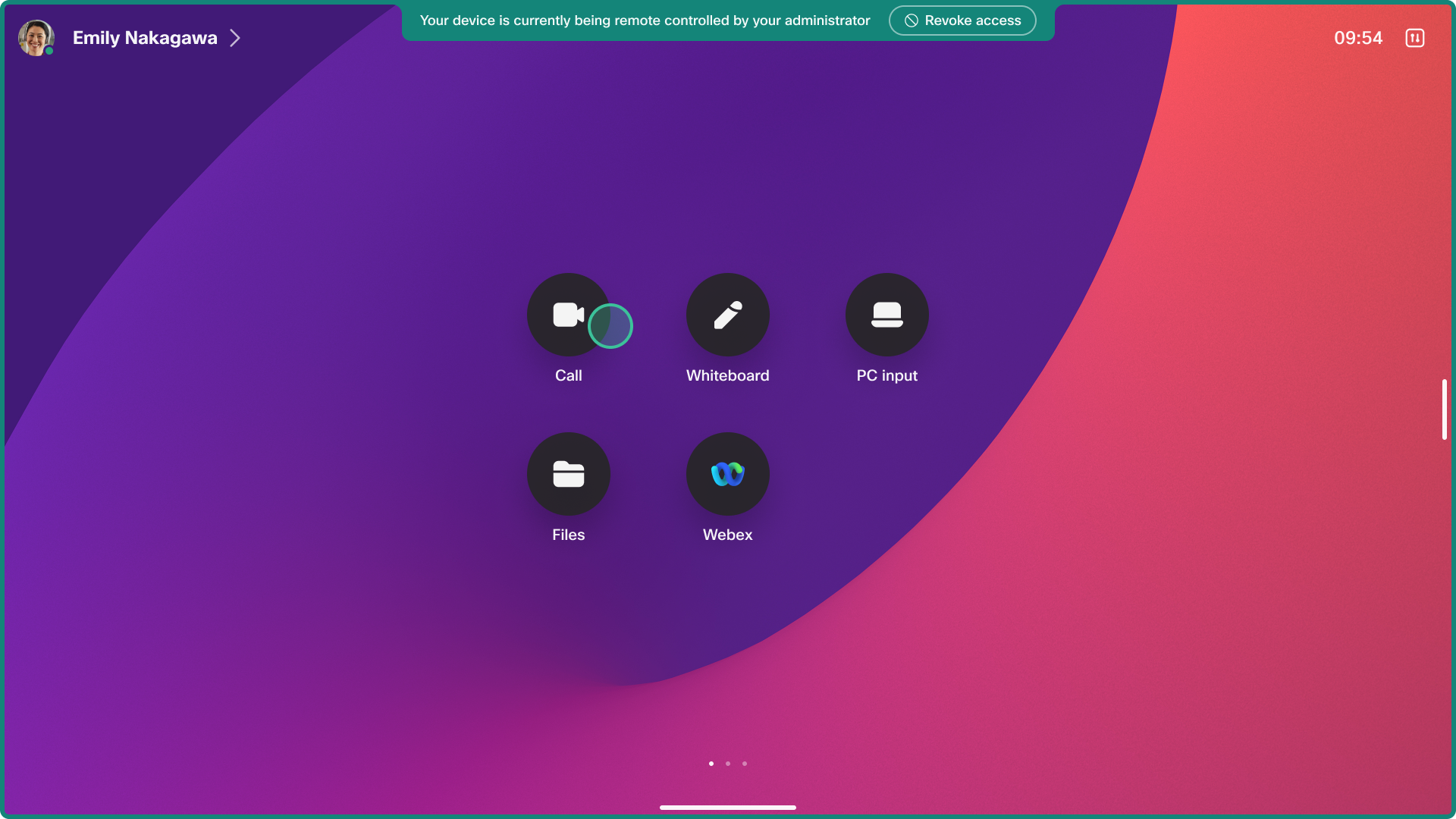
원격 액세스를 사용할 때 장치에 방에 있을 수 있는 사용자들에게 알리는 배너가 표시돼요.
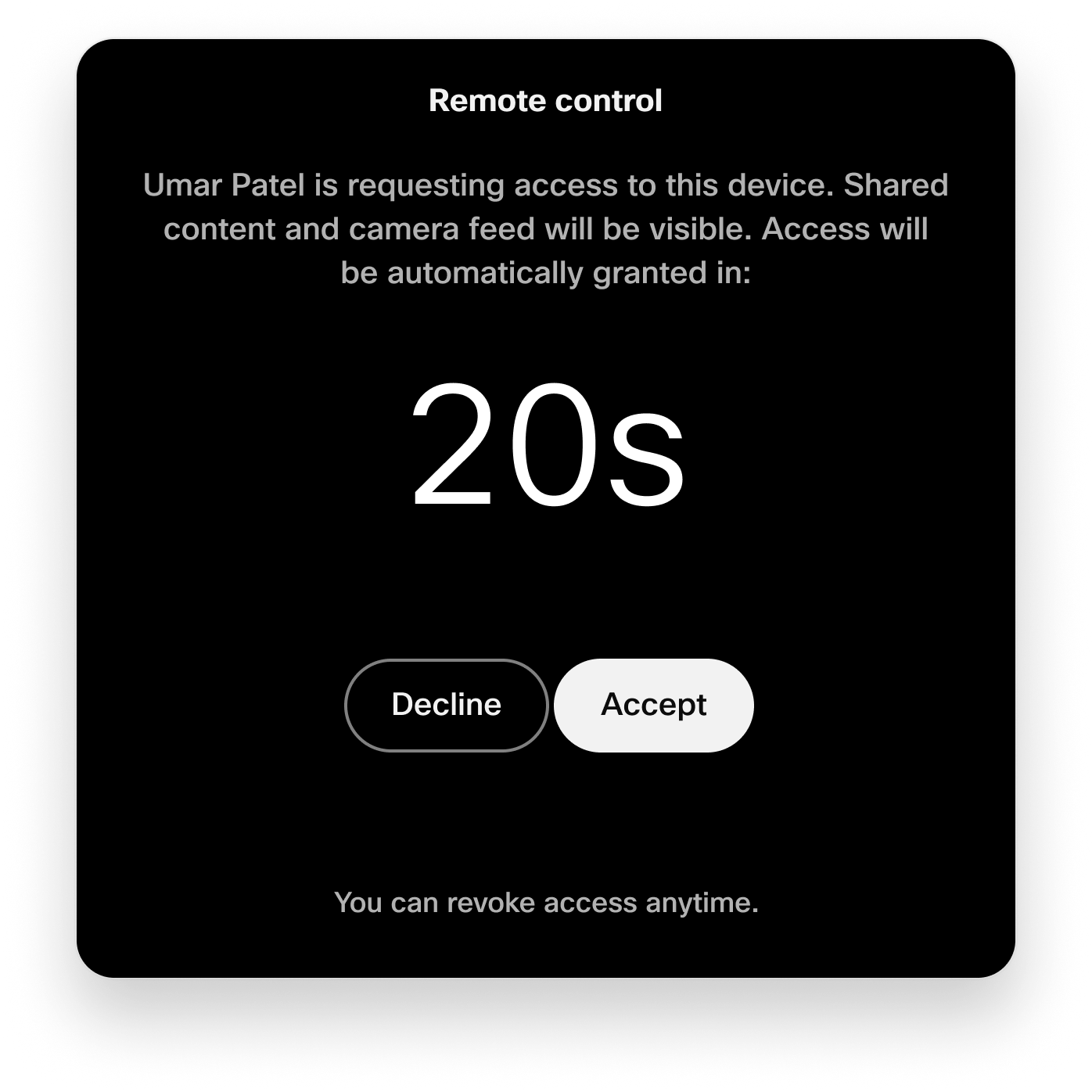
세션이 시작되면 장치 UI에서 20초 동안 원격 액세스를 거부할 수 있어요.
세션이 요청되면 장치에서 사운드 큐를 내서 방에 있는 모든 사용자에게 경고해서 사용자가 액세스를 수락하거나 거부할 수 있어요. 장치의 벨소리 볼륨이 0으로 설정되어 있거나 낮은 레벨로 설정되어 있거나 연결된 스피커가 꺼져 있으면 소리가 들리지 않아요.
방에 있는 사용자는 언제든지 알림 배너에서 원격 액세스를 취소할 수 있어요.
카메라 액세스
장치의 메인 카메라를 사용하는 경우 셀프뷰 기능을 사용할 수 있어요.
코덱에 연결된 외부 카메라가 한 대 이상 있으면 가세요. 보고 싶은 카메라를 선택하세요. 비디오 스트림이 아웃풋 1에 보여요.
한계점
원격 액세스는 다음에서 지원되지 않아요.
-
퍼스널 모드로 설정된 기기들
-
컴패니언 모드의 도우미 장치예요. 컴패니언 모드 설정의 주 장치 지원돼요.
-
독립형 모드의 룸 네비게이터들
-
룸 바 BYOD 그리고 룸 바 프로 BYOD 디바이스
-
대화형 UI 없는 장치에서 부분적으로 지원돼요. 터치 패널이 연결되지 않은 비대화형 화면의 코덱에서 원격 접속 세션이 시작되면 비대화형 화면에서 세션으로 뷰를 보내지만 장치를 제어할 방법이 없어요.
다음과 같은 경우에는 원격 액세스를 사용할 수 없어요.
-
핫 데스크 장치는 개인 모드로 간주되기 때문에 활성 세션 중이에요.
-
마법사를 처음 실행해요. 원격 액세스 세션을 시작하기 전에 먼저 장치를 Webex 클라우드에 등록해야 해요.
-
Webex 앱에서 장치로의 무선 공유가 시작돼요. 장치에서 무선 공유가 시작되면 원격 액세스 세션이 종료되고 장치에 종료 사유 알림이 와요. 장치를 제어하는 관리자에게도 알림이 돼요.
AirPlay나 미라캐스트 같은 다른 유형의 무선 공유도 리모컨으로 작동해요.
-
기기가 통화 중이거나 회의 중이거나 기기가 연결된 경우. 통화가 시작되면 원격 액세스 세션이 종료되고 장치에 종료 사유 알림이 와요. 장치를 제어하는 관리자에게도 알림이 돼요.
알려진 문제들
룸 파노라마 70
룸 파노라마 시스템즈에서 비디오 수신 안 돼요.
Remote Access방에서 세션 요청이 거부됐어요.
방에 있는 사람이 20초 카운트다운 중에 거부를 선택하면 관리자에게 특별한 이유를 알려주지 않고 25초 후에 연결 시간이 초과돼요.
조직에 맞게 활성화하세요.
조직의 모든 장치에 원격 액세스를 활성화할 수 있어요. 컨트롤 허브에서 장치 및 설정으로 가세요. 활성화로 토글 켜요. Remote Access
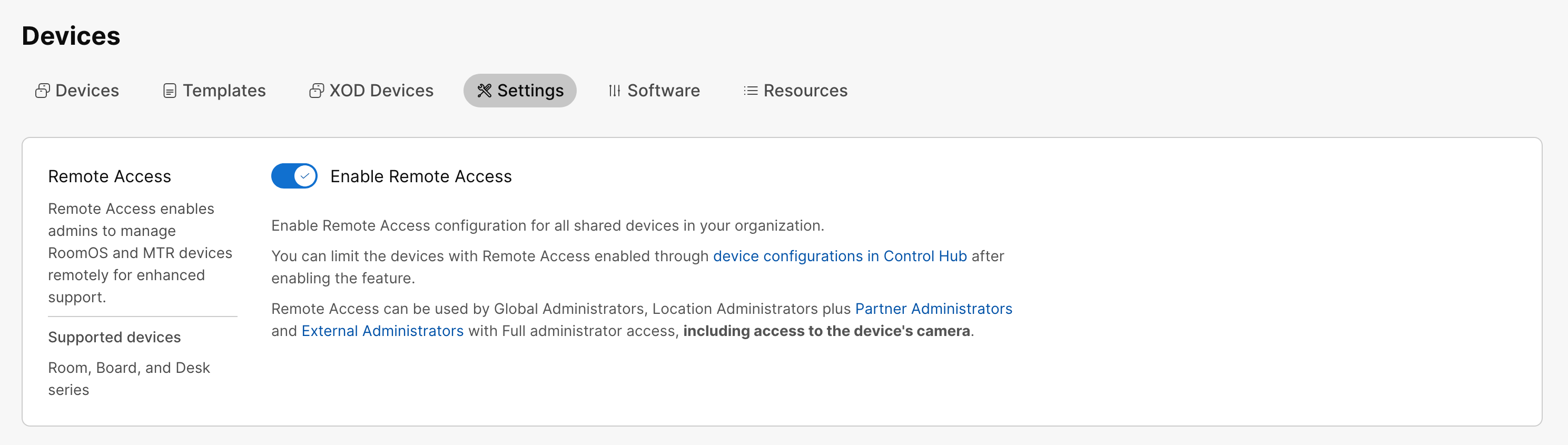
조직 전체에 대해 원격 액세스를 활성화했더라도 필요한 경우 개별 장치에 대해 원격 액세스를 비활성화할 수 있어요. 이 문서의 개별 장치에서 활성화 섹션을 참조하세요.
개별 기기에서 활성화하세요.
리모트액세스 모드 구성을 사용하여 개별 장치에서 원격 액세스를 활성화 또는 비활성화할 수 있어요. 활성화하려면 켜기로 설정하세요. 비활성화하려면 끄기로 설정하세요. 기본값은 Off예요.
다음 중 하나를 할 수 있어요:
-
한 기기에서 구성을 설정하세요.
-
구성을 여러 장치에서 설정하세요.
-
구성 템플릿을 사용하세요.
-
조직이나 위치의 기본 구성을 사용하세요.
다양한 구성 방법에 대한 자세한 내용은 보드, 데스크, 룸 시리즈 장치의 장치 구성 문서를 참조하세요.
컨트롤 허브에서 원격 액세스하세요
| 1 |
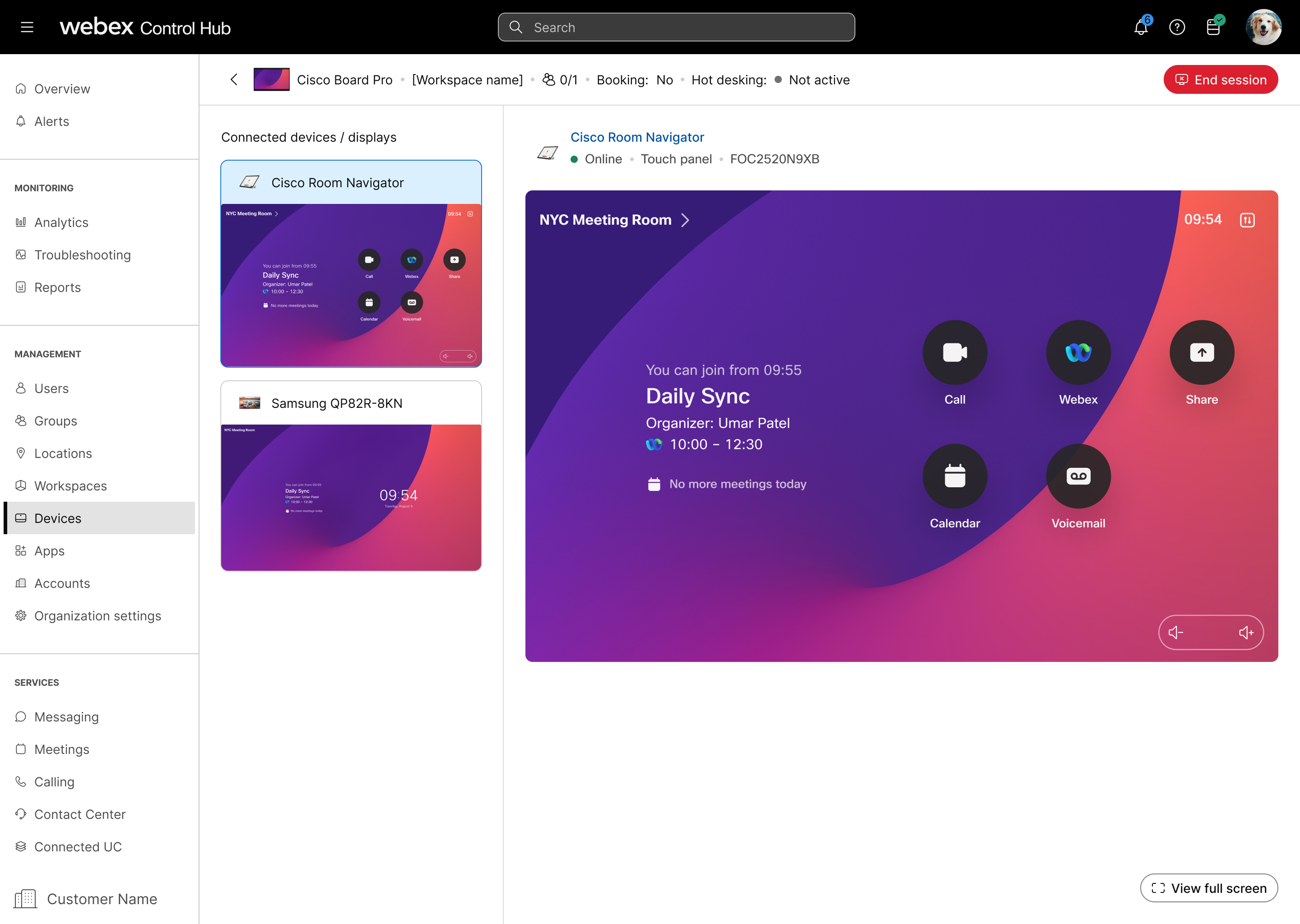
컨트롤 허브에서, 기기로 가서 접속하려는 기기를 선택하세요. |
| 2 |
지원으로 가서 Remote Access. 원격 액세스 세션을 시작하려면 시작을 클릭해요. 액세스하려는 장치는 방에 있는 액세스를 거부하거나 허용하려는 사람으로부터 알림을 받게 돼요. 이 프롬프트는 사라지고 20초 안에 응답 없으면 액세스가 허가돼요. |
| 3 |
이제 장치 UI를 보고 상호작용하고 다른 화면 사이를 전환할 수 있어요. 클릭하고 드래그해서 스와이프하거나 UI를 스크롤해요. 비대화형 화면의 경우 터치 패널을 사용해 기기와 상호작용하세요. |
| 4 |
원격 액세스 섹션 끝내려면 세션 종료를 선택해요. |
기기 웹 인터페이스에서 원격 액세스
시작하기 전에
기기의 웹 인터페이스에서 원격 액세스를 사용하려면 네트워크 서비스 웹 소켓 구성이 FollowHTTPService로 설정되어 있어야 해요.
| 1 |
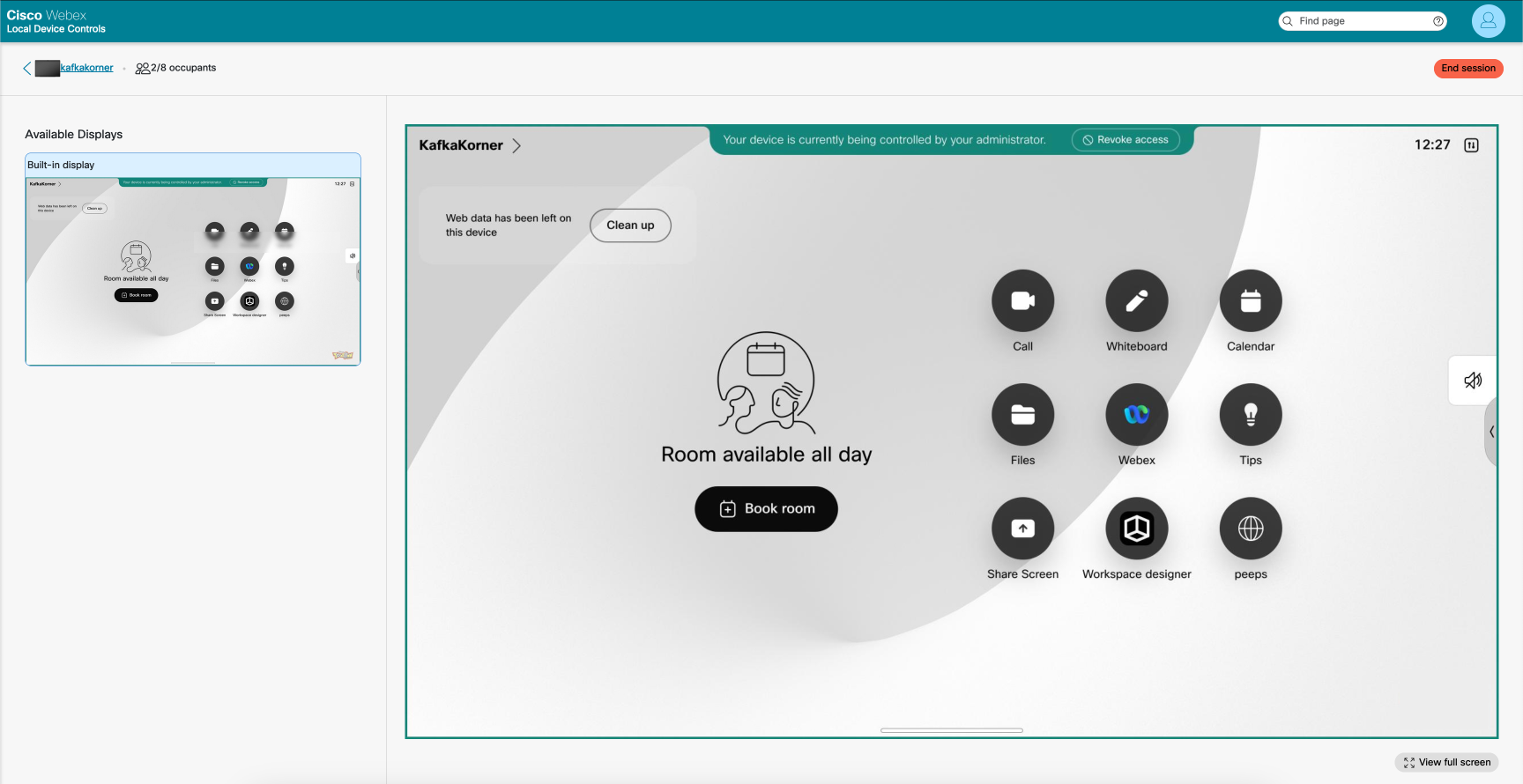
컨트롤 허브에서 기기 페이지로 가서 목록에서 기기를 선택해요. 지원으로 가서 로컬 장치 제어를 선택해요. 장치에 로컬로 관리자를 설정하면 장치 웹 인터페이스에 직접 액세스할 수 있어요. <device ip>웹 브라우저를 열고 http (s) ://를 입력하세요. |
| 2 |
홈페이지에서 Remote Access카드에서 시작을 선택해요. |
| 3 |
원격 액세스 세션을 시작하려면 시작을 클릭해요. 액세스하려는 장치는 방에 있는 액세스를 거부하거나 허용하려는 사람으로부터 알림을 받게 돼요. 이 프롬프트는 사라지고 20초 안에 응답 없으면 액세스가 허가돼요. |
| 4 |
이제 장치 UI를 보고 상호작용하고 다른 화면 사이를 전환할 수 있어요. 클릭하고 드래그해서 스와이프하거나 UI를 스크롤해요. 비대화형 화면의 경우 터치 패널을 사용해 기기와 상호작용하세요. |
| 5 |
원격 액세스 섹션 끝내려면 세션 종료를 선택해요. |


