
Hartelijk dank voor uw feedback
Gebruikers handmatig toevoegen in Control Hub
 Feedback?
U kunt handmatig maximaal 25 gebruikers tegelijk toevoegen als uw organisatie gebruikerskenmerken niet als vereist heeft gemarkeerd, zoals een gebruikersprofiel of aangepaste kenmerken. Als uw organisatie een gebruikerskenmerk als vereist heeft gemarkeerd, dan kunt u slechts 1 gebruiker tegelijk toevoegen.
-
Als u uw gebruikers synchroniseert vanuit een adresboekActive Directory, zoals, kunt u gebruikers niet handmatig toevoegen in Control Hub. Gebruik de Directory Connector om uw gebruikers toe te voegen.
-
Als u een abonnement hebt gekocht via Webex Online (my.webex.com), moet u gebruikers toevoegen via. Webex User Hub
Voordat u begint
Als u een foutmelding krijgt wanneer u gebruikers probeert toe te voegen die hun e-mailadres hebben gebruikt om een proefaccount aan te maken, laat de gebruikers dan eerst hun organisatie verwijderen voordat u ze aan uw organisatie toevoegt.
| 1 |
Meld u aan bij Control Hub. |
| 2 |
Klik op . |
| 3 |
Kies een van de volgende opties:
|
| 4 |
Maak een lijst: Maak een lijst van gebruikers die u wilt toevoegen of wijzigen en klik vervolgens op Volgende. Als u alleen e-mailadressen gebruikt, kunt u deze van elkaar scheiden met komma's. Als u ook namen toevoegt, klik dan na elk item op + om het aan de lijst toe te voegen. U kunt gebruikers toevoegen die in aanmerking komen om te worden geclaimd bij uw organisatie. U kunt geen bestaande gebruikers in uw organisatie of gebruikers toevoegen die al een Webex-account hebben. |
| 5 |
Licenties toewijzen:
|
| 6 |
Traceercodes toewijzen: Als u uw nieuwe gebruikers vergaderlicenties hebt gegeven en als hun vergaderlocaties trackingcodes vereisen, voeg die trackingcodes dan toe aan de gebruikers op het volgende scherm van de wizard: 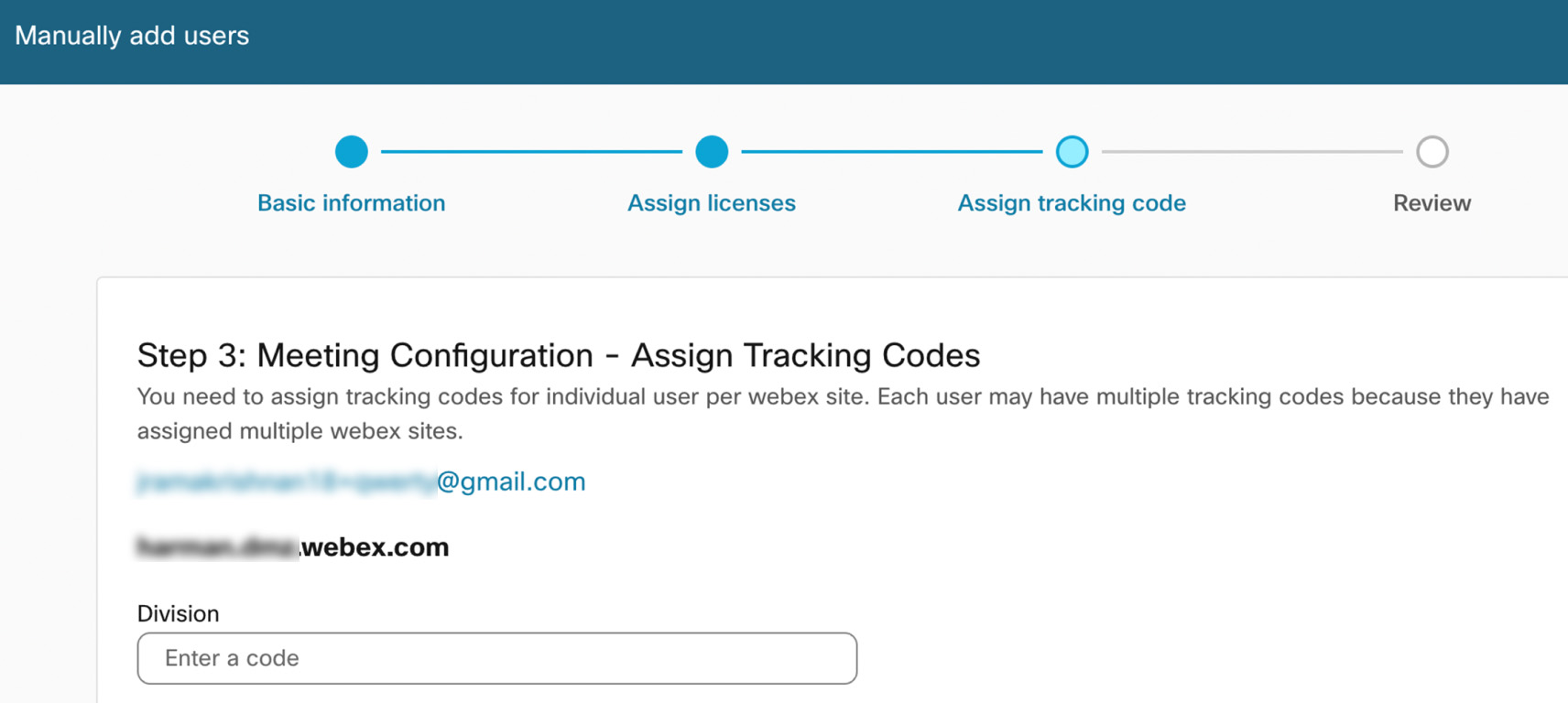
Lees meer over het beheren van trackingcodes. |
| 7 |
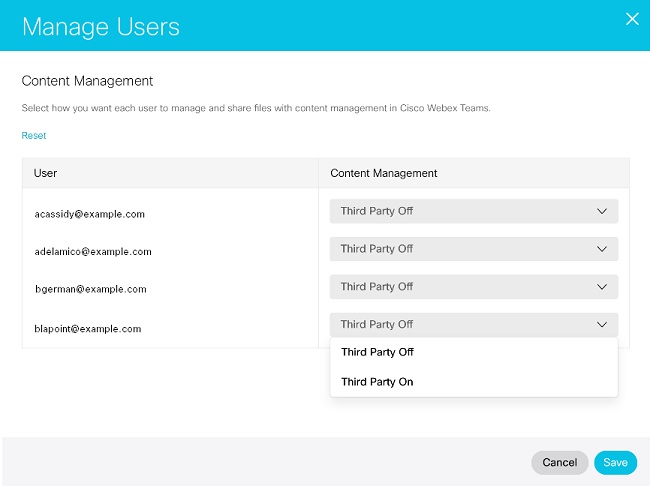
Inhoudsbeheer toewijzen:
|
| 8 |
Bekijk de lijst van gebruikers en diensten wanneer u het scherm Beoordeling ziet. |
| 9 |
Klik op Gebruikers toevoegen.
|
| 10 |
Bekijk de overzichtspagina van de verwerkte records en klik op Voltooien om de wizard af te sluiten. U krijgt mogelijk een foutmelding wanneer u probeert toegang te krijgen tot de oproepinstellingen voor een nieuwe gebruiker. We raden u aan de Webex Calling licentie te verwijderen en vervolgens de bellicentie opnieuw toe te wijzen aan de gebruiker. |
Wat nu te doen
U kunt beheerdersbevoegdheden toekennen aan mensen in uw organisatie. Zie Accountrollen van een organisatie toewijzen in Control Hub.
U kunt host- of Webex Meetings deelnemerslicenties toewijzen aan gebruikers buiten uw organisatie. Ga hiervoor naar het tabblad externe gebruikers en voeg ze toe of selecteer bestaande externe gebruikers om ze te bewerken. Gebruikers kunnen al voorkomen in de lijst van externe gebruikers als ze al een Webex Meetings licentie hebben voor een site in uw organisatie.
Uitnodigingen om een licentie te accepteren of te weigeren vervallen na 15 dagen. Als gebruikers buiten uw organisatie de uitnodiging afwijzen of als er 15 dagen zijn verstreken, verdwijnen die gebruikers van de lijst met externe gebruikers, tenzij ze een andere Webex Meetings licentie in uw organisatie hebben.
Als een uitnodiging voor een vergadering verloopt, kunt u ervoor kiezen om ze nog een uitnodiging te sturen door ze opnieuw een Webex Meetings licentie toe te wijzen.
Webex Meetingslicenties worden pas verbruikt als de gebruiker de uitnodiging accepteert.
Als u niet wilt dat uw gebruikers een host- of bezoekersaccount krijgen op sites die worden beheerd door andere organisaties, dan kunt u deze instelling uitschakelen.
Webex Meetingsbeleidsregels die van toepassing zijn op externe gebruikers
Op dit moment volgen externe gebruikers het beleid voor samenwerkingsbeperkingen van hun eigen organisatie. In de toekomst zullen externe gebruikers de meest restrictieve waarde krijgen van het beleid dat door hun eigen organisatie en de organisatie die de site bezit.
Voordat u begint
De organisatie waarin de externe gebruikers zich bevinden, moet licenties voor meerdere organisaties toestaan voordat u die gebruikers aan uw organisatie kunt toevoegen.
| 1 |
Ga in de klantenweergave op https://admin.webex.com naar Gebruikers en selecteer vervolgens Externe gebruikers. |
| 2 |
Selecteer Externe gebruiker toevoegen. |
| 3 |
Voer maximaal 25 e-mailadressen in. U kunt alleen e-mailadressen toevoegen die gekoppeld zijn aan een account in Webex. E-mailadressen die niet aan een Webex-account zijn gekoppeld, worden geweigerd. |
| 4 |
Selecteer de licenties die u wilt toewijzen en klik op Next. |
| 5 |
Selecteer welk accounttype u wilt toewijzen en klik vervolgens op Opslaan. Er wordt een e-mail gestuurd naar elke externe gebruiker met een uitnodiging om deel te nemen.
|
Externe gebruikers toevoegen met een CSV-bestand
Met de CSV-sjabloon kunt u een groot aantal externe gebruikers toevoegen en tegelijkertijd diensten toewijzen.
| 1 |
Ga vanuit de klantenweergave in Control Hub naar . |
| 2 |
Selecteer de keuzepijl naast Externe gebruiker toevoegen en selecteer Externe gebruikers beheren via CSV. |
| 3 |
Klik op CSV-bestand downloaden of CSV-sjabloon downloaden. |
| 4 |
Voer de informatie van nieuwe gebruikers in nieuwe regels in het CSV-bestand in.
|
| 5 |
Klik op Importeren, selecteer uw bijgewerkte CSV-bestand en klik op Volgende. |
| 6 |
Klik op Verzenden. |
Externe gebruikers verwijderen
U kunt een externe gebruiker die een licentie heeft geaccepteerd, verwijderen door alle licenties die aan die gebruiker zijn toegewezen, uit uw organisatie te verwijderen.
Voordat u begint
U kunt een gebruiker die nog een uitnodiging in behandeling heeft, niet verwijderen. Het kan zijn dat u tot 15 dagen moet wachten tot de uitnodiging verloopt voordat die gebruiker uit uw organisatie wordt verwijderd. Als een gebruiker alleen een licentie-uitnodiging van uw organisatie heeft ontvangen en de uitnodiging verloopt, dan wordt die gebruiker automatisch uit uw organisatie verwijderd.
| 1 |
Ga in de klantenweergave op https://admin.webex.com naar Gebruikers en selecteer vervolgens Externe gebruikers. |
| 2 |
Klik op een externe gebruiker en selecteer Licenties bewerken. |
| 3 |
Schakel alle toegewezen licenties uit en klik op Opslaan. |


