- Hjem
- /
- Artikkel

Takk for tilbakemeldingen.

 I denne artikkelen
 Tilbakemelding?
Tillat samtaler til brukerens arbeidsnummer for å ringe eventuelle telefonnumre. Brukere kan ringe, motta og flytte anrop til eller fra hvilket som helst skrivebord eller mobiltelefon med enkeltnummer.
Med Single Number Reach (SNR) eller Office Anywhere-funksjonen kan du konfigurere alle telefon numre som enkeltnumre. Når det er konfigurert, ringer innkommende anrop til brukerens arbeidsnummer andre enheter, for eksempel skrivebordstelefon eller mobiltelefon, som er knyttet til enkeltnummeret, når numrene. Brukere kan også ringe fra disse enhetene, og skyve eller trekke samtaler mellom forskjellige enheter. For eksempel, når en bruker er i en samtale ved hjelp av skrivebordstelefonen, kan de skyve eller trekke samtalen til eller fra IP-telefonen, mobiltelefonen eller Webex-appen.
Når brukere foretar langdistanse- eller internasjonale samtaler fra et enkelt telefonnummer, spores bruken og reflekteres på fakturaen din.
Hvis en administrator ønsker å gjøre det mulig for brukere å ringe til en Single Number Reach (SNR) portal og deretter foreta utgående anrop fra SNR-nummeret sitt gjennom portalen, bør administratoren opprette en SNR-portal.
En administrator kan for eksempel tillate en bruker å ringe ved hjelp av Webex Calling profilen sin når de reiser og uten tilgang til Webex-appen. I dette scenariet, med en SNR-portal satt opp, kan brukeren ringe inn i SNR-portalen for å ringe.
Opprette en Single Number Reach-portal for et sted
En Single Number Reach-portal er valgfri. Opprett en portal bare hvis du vil at brukerne skal ringe et portaltelefonnummer, angi nummeret og passordet for enkeltnummerrekkevidde, og deretter foreta utgående anrop gjennom profilen sinWebex Calling. Brukere trenger ikke en Single Number Reach-portal for å bruke enkeltnummerrekkevidder på brukernivå. Du kan konfigurere enkeltnummerrekkevidde på brukernivå slik at innkommende anrop til en brukers arbeids nummer ringer disse numrene. Hvis aktivert, kan brukere også bruke klikk for å ringe fra Webex-appen til å foreta utgående anrop via et enkelt nummer rekkeviddsnummer.
| 1 |
Logg på Control Hub. |
| 2 |
Gå til T . |
| 3 |
Gå til Single Number Reach -kortet og klikk Legg til nytt. |
| 4 |
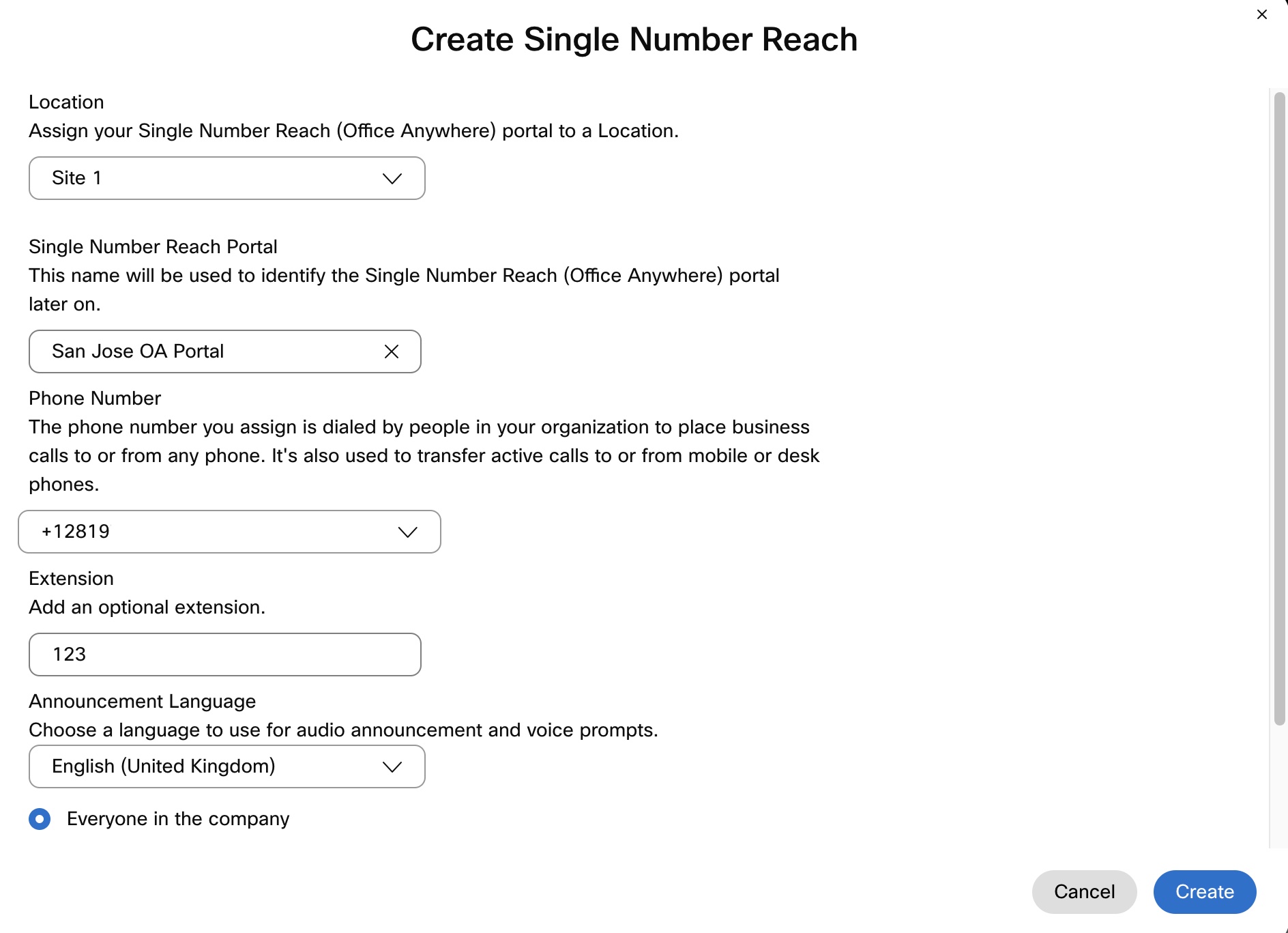
Skriv inn følgende informasjon:
|
| 5 |
Velg hvem som kan bruke Single Number Reach -portalen: Alle i selskapet eller Bare brukerne på dette stedet. |
| 6 |
Hvis du vil tillate stille ledetekstmodus, merker du av for lydløs ledetekstmodus. Hvis aktivert, hører ikke innringere lydmeldinger, men de må fortsatt oppgi anropsnummeret, passordet og destinasjonsnummeret til de riktige tidspunktene. Automatiske oppringingssystemer bruker vanligvis denne funksjonen. |
| 7 |
Klikk på Opprett. |
Hva du skal gjøre videre
Etter at du har opprettet portalen, kan brukere som har lov til å bruke den ringe til portalen for å foreta utgående anrop fra Single Number Reach-nummeret sitt.
Konfigurer rekkevidde for enkelt nummer for brukere
Du kan legge til brukerens personlige tall som enkeltnummer når tall. De ekstra tallene ringer når brukeren mottar et anrop på sitt Webex Calling primære nummer. Brukeren kan bruke enten primærnummeret eller et av de ekstra numrene til å foreta utgående anrop. Når brukeren foretar utgående anrop, brukes anrops-ID-innstillingen for Webex Calling primærnummeret til identitet.
Før du begynner
Du trenger ikke opprette en Single Number Reach-portal før du konfigurerer enkeltnummerrekkeviddsnumre på brukernivå. Opprett en portal bare hvis du vil at brukere skal ringe til et stedstelefonnummer og foreta utgående anrop fra Single Number Reach-nummeret sitt gjennom portalen.
| 1 |
Logg på Control Hub. |
| 2 |
Gå til . |
| 3 |
Velg en bruker og klikk på Ring. |
| 4 |
Gå til Brukeranropsopplevelse og klikk Enkeltnummerrekke vidde (kontor hvor som helst). |
| 5 |
Slå på bryteren. |
| 6 |
Hvis du vil ringe de tildelte enkeltnummerkontaktene når denne brukeren starter et klikk for å ringe anrop, merker du av for Aktiver varsling av enkeltnumre for klikk for å ringe anrop. Når denne bruker besvarer anropet fra en av sine ringeanordninger som er tilknyttet enkeltnummerrekknummeret, fortsetter anropet så som et opprinnelig anrop fra denne anordningen til destinasjonsnummeret. |
| 7 |
Skriv inn navnet og telefonnummeret som skal brukes som brukerens enkeltnummer, og merk av i avmerkingsboksen. Når du har lagt til et telefonnummer, blir nummeret aktivert. For å deaktivere, fjern merket i avmerk ingsboksen. |
| 8 |
Klikk Alternativer for innkommende anrop for å aktivere en av følgende innstillinger for telefonnummeret:
Du kan også legge til et annet personlig nummer ved å klikke Legg til personlig nummer og deretter følge de foregående trinnene. 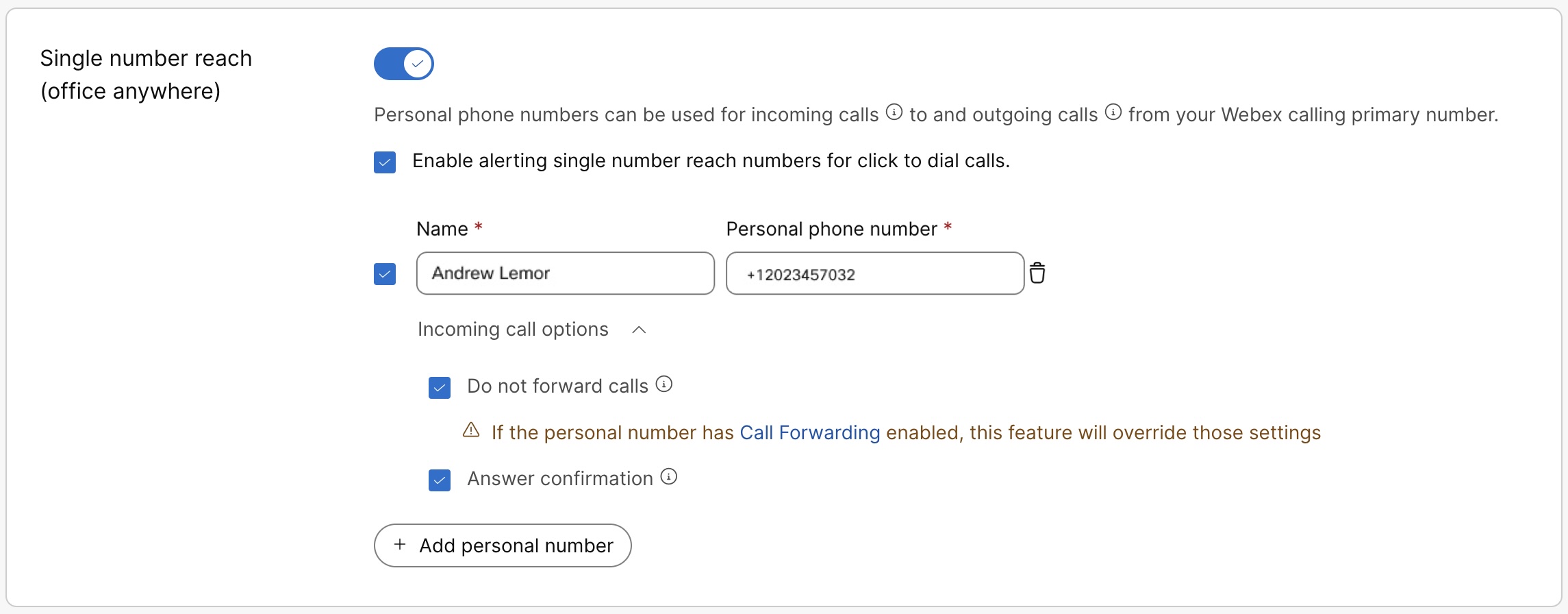
|
| 9 |
Klikk på Lagre. En bruker kan også konfigurere og administrere enkeltnummerrekkevidden på egen hånd i User Hub. Hvis du vil ha mer informasjon, kan du se Konfigurere enkeltnummerrekkevidde (kontor hvor som helst). Eventu elle endringer som gjøres i disse innstillingene av brukeren, vil gjenspeiles i både User Hub og Control Hub. |
Få en liste over telefonnumrene dine med enkelt nummer
| 1 |
Logg på Control Hub. |
| 2 |
Gå til T . |
| 3 |
Gå til Single Number Reach- kortet og klikk på Administrer. |
| 4 |
Fra rullegardin menyen Administrer velger du Ek sporter for å laste ned en CSV-fil med listen over enkelt numre for rekkevidde. Hvis du vil begrense eksportlisten til plassering, kan du velge plasseringen fra rullegardinlisten før du klikker på eksport. |


