- Strona główna
- /
- Artykuł

Dziękujemy za opinię.


 W tym artykule
 Opinia?
Administratorzy mogą zdalnie uzyskiwać dostęp do urządzeń Cisco i kontrolować je w celu rozwiązywania problemów i wsparcia za pośrednictwem centrum sterowania lub interfejsu internetowego. Administratorzy będą mogli zobaczyć i kontrolować interfejs użytkownika urządzenia w sesji zdalnego dostępu w Control Hub i Web UI oraz wchodzić z nim w interakcję.
Wprowadzenie
Zdalny dostęp pomaga w rozwiązywaniu problemów i wdrażaniu urządzenia niezależnie od jego platformy. Dzięki zdalnemu dostępowi możesz zobaczyć dowolną zawartość udostępnioną urządzeniu, a także kamery selfie, które pojawiają się na ekranie.
Dostęp do różnych aplikacji i menu urządzenia można uzyskać bezpośrednio w Centrum sterowania lub z interfejsu internetowego urządzenia bez konieczności przebywania w tym samym pomieszczeniu.
Dostęp zdalny jest obsługiwany na urządzeniach zarejestrowanych przez Webex i urządzeniach połączonych z usługą Edge for Devices z włączoną obsługą zoptymalizowaną przez Webex.
Na urządzeniu
Gdy używany jest dostęp zdalny, urządzenie wyświetla baner powiadamiający użytkowników, którzy mogą znajdować się w pokoju.
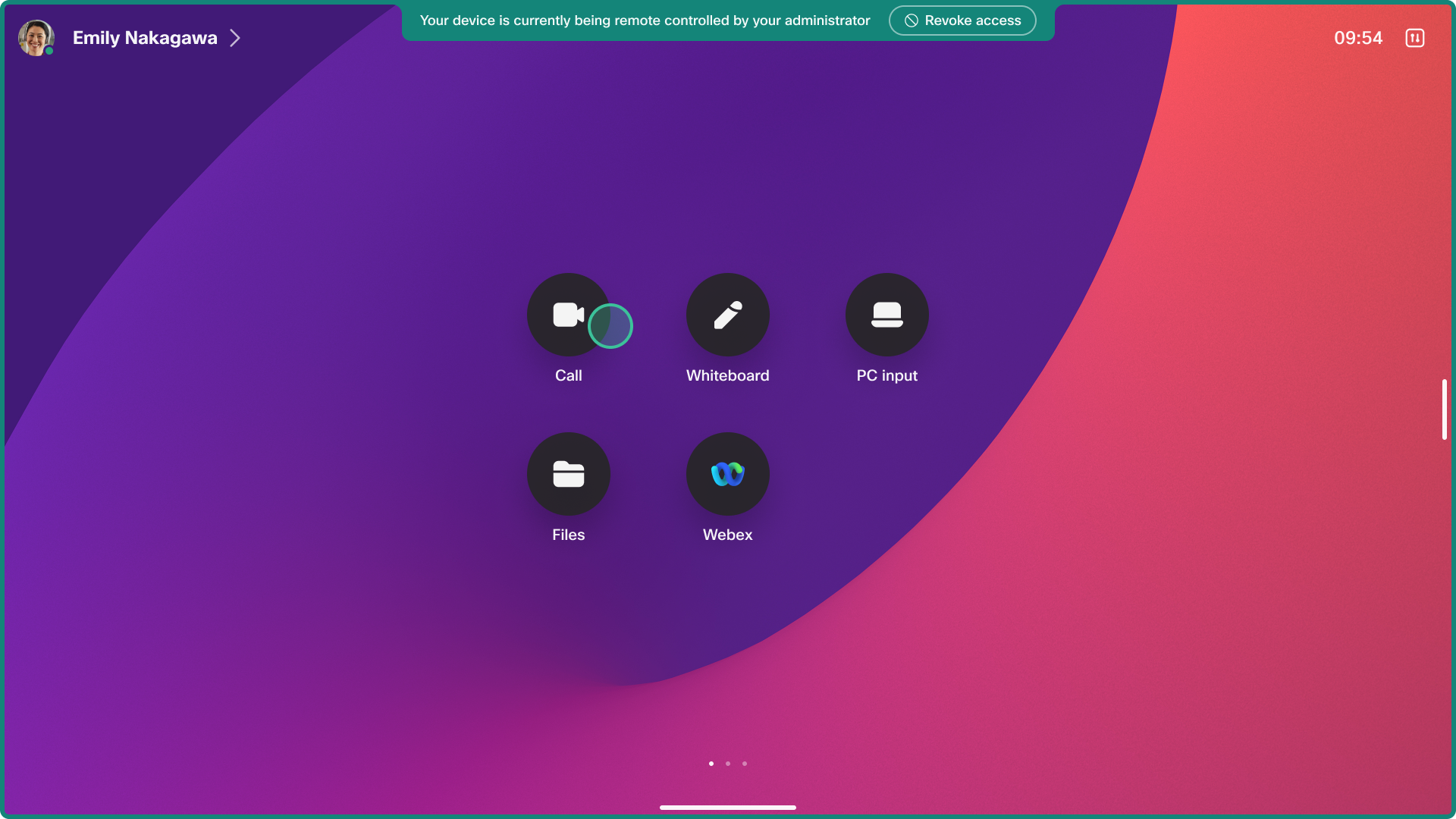
Możliwe jest odrzucenie dostępu zdalnego z interfejsu użytkownika urządzenia na 20 sekund po zainicjowaniu sesji.
Gdy żądana jest sesja, urządzenie emituje sygnał dźwiękowy, aby ostrzec wszystkich użytkowników w pokoju, aby użytkownik mógł zaakceptować lub odrzucić dostęp. Dźwięk nie jest słyszalny, jeśli głośność dzwonka urządzenia jest ustawiona na 0 lub na niskim poziomie lub jeśli są podłączone głośniki, które zostały wyłączone.
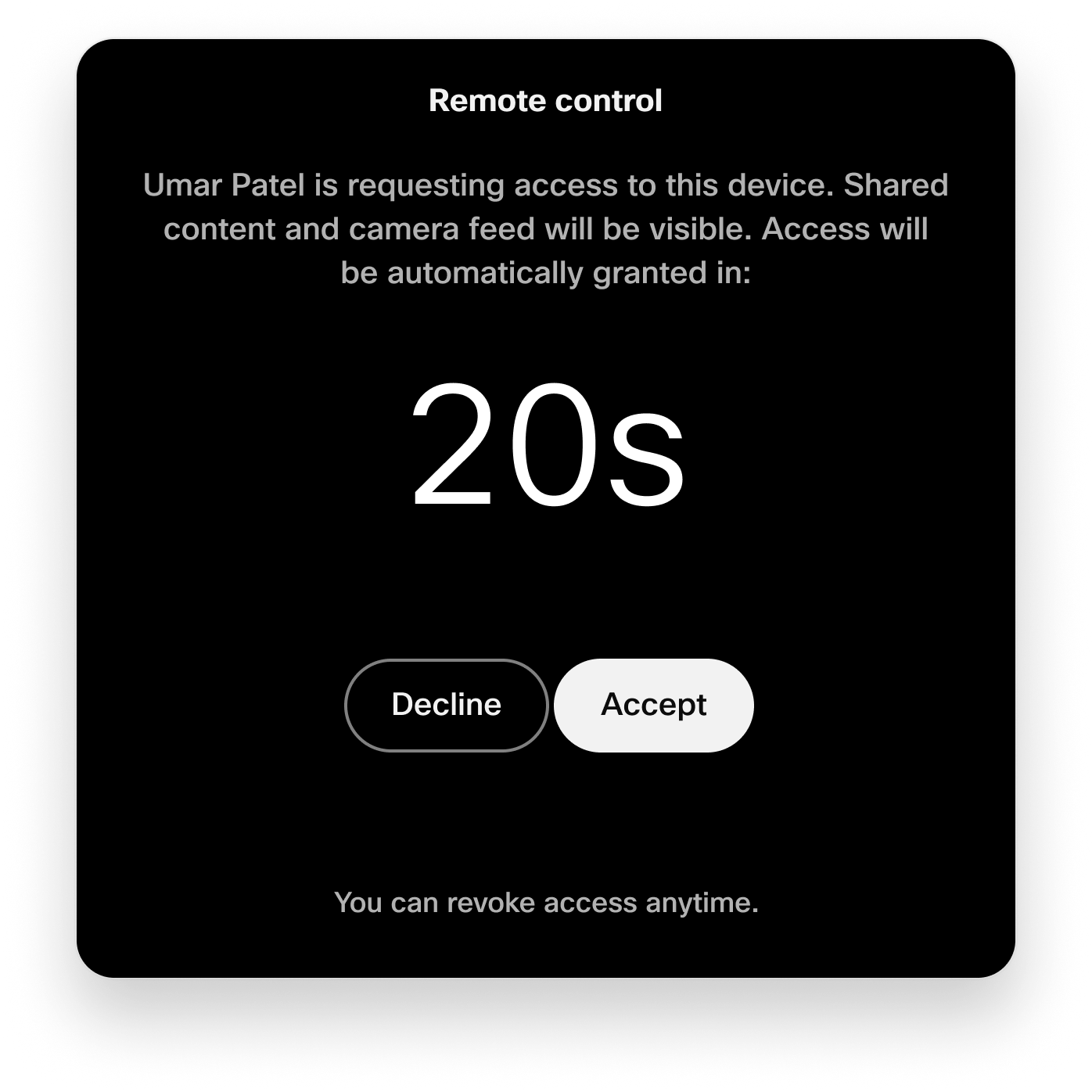
Użytkownik w pokoju może w każdej chwili cofnąć zdalny dostęp z banera powiadomień.
Dostęp do kamery
Jeśli używasz głównego aparatu w urządzeniu, możesz użyć funkcji Selfview.
Jeśli masz jedną lub więcej kamer zewnętrznych podłączonych do kodeka, przejdź do opcji Ster nie. Wybierz kamerę, którą chcesz zobaczyć. Strumień wideo pojawia się na wyjściu 1.
Ograniczenia
Dostęp zdalny nie jest obsługiwany w:
-
Urządzenia skonfigurowane w trybie osobistym
-
Urządzenie towarzyszące w trybie towarzyszącym. Obsługiwane jest główne urządzenie w konfiguracji trybu towarzyszącego.
-
Nawigatory pokojowe w trybie autonomicznym
-
Urządzenia Room Bar BYOD i Room Bar Pro BYOD
-
Częściowo obsługiwane na urządzeniach, które nie mają interaktywnego interfejsu użytkownika. Jeśli sesja zdalnego dostępu rozpoczyna się na kodeku z ekranem nieinteraktywnym i bez podłączonego panelu dotykowego, wysyłamy widok z nieinteraktywnego ekranu do sesji, ale nie ma możliwości sterowania urządzeniem.
Dostęp zdalny nie jest dostępny, gdy:
-
Urządzenie hot-desking jest w aktywnej sesji, ponieważ uważa się, że urządzenie jest w trybie osobistym.
-
Uruchamianie czarodzieja pierwszego razu. Urządzenie musi być najpierw zarejestrowane w chmurze Webex, zanim będzie można rozpocząć sesję dostępu zdalnego.
-
Udostępnianie bezprzewodowe jest uruchamiane z aplikacji Webex do urządzenia. Jeśli na urządzeniu zostanie uruchomione udostępnianie bezprzewodowe, sesja dostępu zdalnego zamyka się wraz z powiadomieniem na urządzeniu z podaniem przyczyny jej zamknięcia. Powiadomieni są również administratorzy kontrolujący urządzenie.
Inne rodzaje bezprzewodowego udostępniania działają z dostępem zdalnym, takie jak AirPlay i Miracast.
-
Jeśli urządzenie jest w trakcie rozmowy lub spotkania lub jeśli urządzenie dołącza do niego. Jeśli rozpocznie się połączenie, sesja dostępu zdalnego zamyka się wraz z powiadomieniem na urządzeniu z powodem, dla którego została zamknięta. Powiadomieni są również administratorzy kontrolujący urządzenie.
Znane problemy
Pokój Panorama 70
Żadne wideo nie jest odbierane z systemów Room Panorama.
Remote Accessprośba o sesję odrzucona w pokoju
Jeśli osoba w pokoju wybierze opcję Odmowa podczas 20-sekundowego odliczania, połączenie kończy się po 25 sekundach bez konkretnego powodu podanego administratorowi.
Włącz dla swojej organizacji
Możesz włączyć zdalny dostęp dla wszystkich urządzeń w organizacji. W Centrum sterowania przejdź do opcji Urządzenia i ustawienia. Włącz w Remote Access łącz.
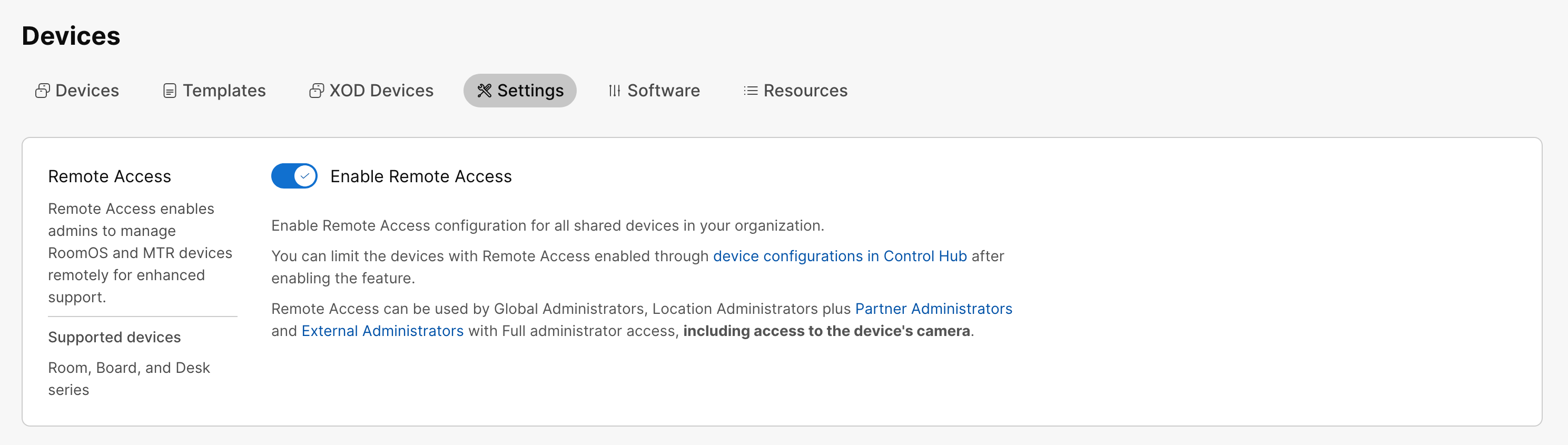
Nawet jeśli włączyłeś dostęp zdalny dla całej organizacji, w razie potrzeby możesz go wyłączyć dla poszczególnych urządzeń. Zobacz sek cję Włącz dla poszczególnych urządzeń w tym artykule.
Włącz na poszczególnych urządzeniach
Możesz włączyć lub wyłączyć zdalny dostęp na poszczególnych urządzeniach, korzystając z konfiguracji trybu RemoteAccess. Aby włączyć, ustaw go na Wł. Aby wyłączyć, ustaw go na Wy ł. Wartość domyśl na to Wył.
Możesz:
-
Ustaw konfigurację na jednym urządzeniu.
-
Ustaw konfigurację na wielu urządzeniach.
-
Użyj szablonów konfiguracji.
-
Użyj domyślnych konfiguracji dla organizacji lub lokalizacji.
Aby uzyskać więcej informacji na temat różnych sposobów konfigurowania konfiguracji, zobacz artykuł Konfiguracje urządzeń dla urządzeń z serii Board, Desk i Room.
Zdalny dostęp z centrum sterowania
| 1 |
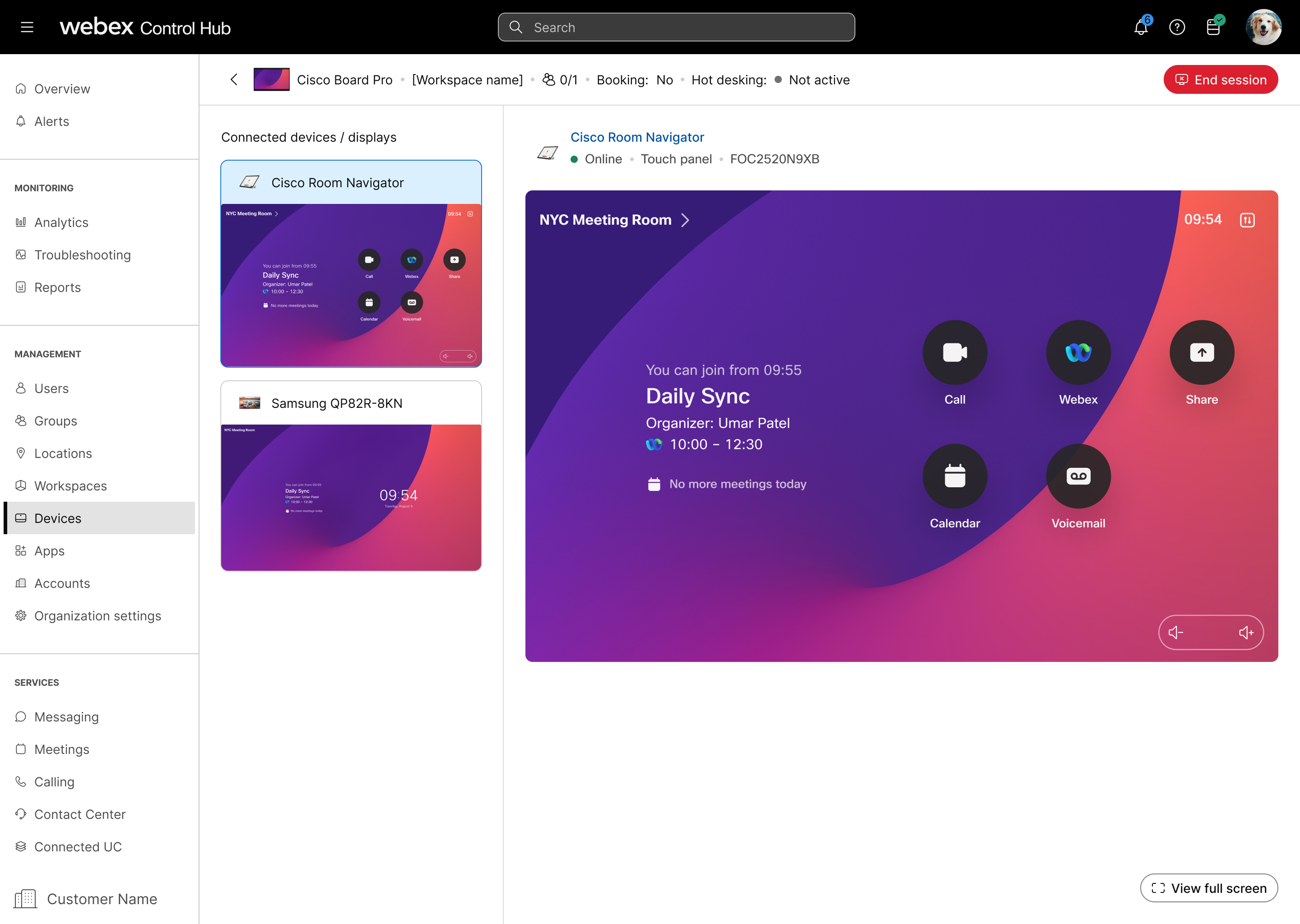
W Centrum sterowania przejdź do opcji Urzą dzenia i wybierz urządzenie, do którego chcesz uzyskać dostęp. |
| 2 |
Przejdź do Wspar cia i Remote Access. Kliknij przycisk Start, aby rozpocząć sesję dostępu zdalnego. Urządzenie, do którego próbujesz uzyskać dostęp, otrzymuje powiadomienie dla każdego w pokoju, który chce odmówić lub zezwolić na dostęp. Ten monit znika, a dostęp jest przyznawany, jeśli nie ma odpowiedzi w ciągu 20 sekund. |
| 3 |
Możesz teraz przeglądać interfejsy użytkownika urządzenia i wchodzić w interakcje z nimi oraz przełączać się między różnymi ekranami. Użyj kliknięcia i przeciągania, aby przesunąć lub przewijać interfejs użytkownika. W przypadku ekranów nieinteraktywnych użyj panelu dotykowego do interakcji z urządzeniem. |
| 4 |
Wybierz opcję Zakończ ses ję, aby zakończyć sekcję dostępu zdalnego. |
Zdalny dostęp z interfejsu internetowego urządzenia
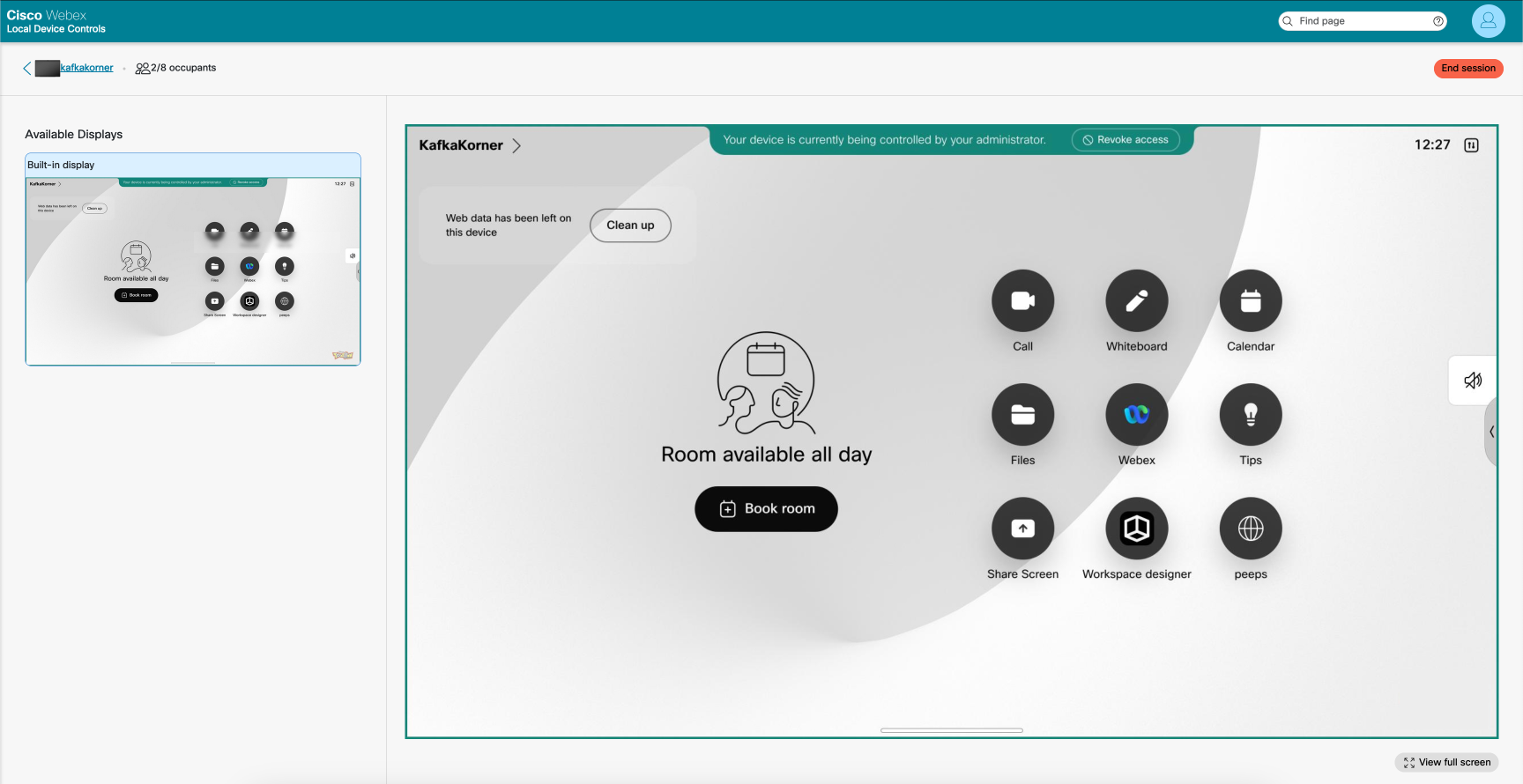
Zanim zaczniesz
Korzystanie ze zdalnego dostępu z interfejsu internetowego urządzenia wymaga ustawienia konfiguracji NetworkServices Websocket na FollowHTTPService.
| 1 |
W Centrum sterowania przejdź do strony Urzą dzenia i wybierz urządzenie z listy. Przejdź do pomocy techn icznej i wybierz Ster owanie urządzeniami lokalnymi. Jeśli użytkownik administratora został skonfigurow any lokalnie na urządzeniu, możesz uzyskać bezpośredni dostęp do interfejsu internetowego urządzenia. <device ip>Otwórz przeglądarkę internetową i wpisz http (s) ://. |
| 2 |
Na stronie głów nej wybierz U ruchom na Remote Accesskarcie. |
| 3 |
Kliknij przycisk Start, aby rozpocząć sesję dostępu zdalnego. Urządzenie, do którego próbujesz uzyskać dostęp, otrzymuje powiadomienie dla każdego w pokoju, który chce odmówić lub zezwolić na dostęp. Ten monit znika, a dostęp jest przyznawany, jeśli nie ma odpowiedzi w ciągu 20 sekund. |
| 4 |
Możesz teraz przeglądać interfejsy użytkownika urządzenia i wchodzić w interakcje z nimi oraz przełączać się między różnymi ekranami. Użyj kliknięcia i przeciągania, aby przesunąć lub przewijać interfejs użytkownika. W przypadku ekranów nieinteraktywnych użyj panelu dotykowego do interakcji z urządzeniem. |
| 5 |
Wybierz opcję Zakończ ses ję, aby zakończyć sekcję dostępu zdalnego. |


