
Dziękujemy za opinię.
Ręczne dodawanie użytkowników w Control Hub
 Opinia?
Możesz ręcznie dodać do 25 użytkowników na raz, jeśli Twoja organizacja nie zaznaczyła atrybutów użytkownika zgodnie z wymaganiami, w tym profilu użytkownika lub atrybutów niestandardowych. Jeśli organizacja zaznaczyła atrybut użytkownika jako wymagany, możesz dodać tylko 1 użytkownika na raz.
-
Jeśli synchronizujesz użytkowników z katalogu, takiego jakActive Directory, nie możesz ręcznie dodawać użytkowników w Centrum sterowania. Użyj Directory Connector, aby dodać użytkowników.
-
Jeśli kupiłeś subskrypcję za pośrednictwem Webex Online (my.webex.com), musisz dodać użytkowników przez. Webex User Hub
Zanim zaczniesz
Jeśli podczas próby dodawania użytkowników, którzy użyli swojego adresu e-mail do utworzenia konta próbnego, poproś użytkowników o usunięcie ich organizacji przed dodaniem ich do organizacji.
| 1 |
Zaloguj się do Control Hub. |
| 2 |
Kliknij . |
| 3 |
Wybierz jedną z następujących opcji:
|
| 4 |
Utwórz listę: Utwórz listę użytkowników, których chcesz dodać lub zmodyfikować, a następnie kliknij przycisk Dalej. Jeśli używasz tylko adresów e-mail, możesz je oddzielić przecinkami. Jeśli dodajesz również nazwy, kliknij + po każdym wpisie, aby dodać go do listy. Możesz dodać użytkowników, którzy kwalifikują się do zgłoszenia do Twojej organizacji. Nie możesz dodawać istniejących użytkowników w swojej organizacji ani użytkowników, którzy mają już konto Webex. |
| 5 |
Przypisywanie licencji:
|
| 6 |
Przypisz kody śledzenia: Jeśli nadałeś nowym użytkownikom licencje na spotkania i jeśli ich witryny spotkań wymagają kodów śledzenia, dodaj te kody śledzenia do użytkowników na następnym ekranie kreatora: 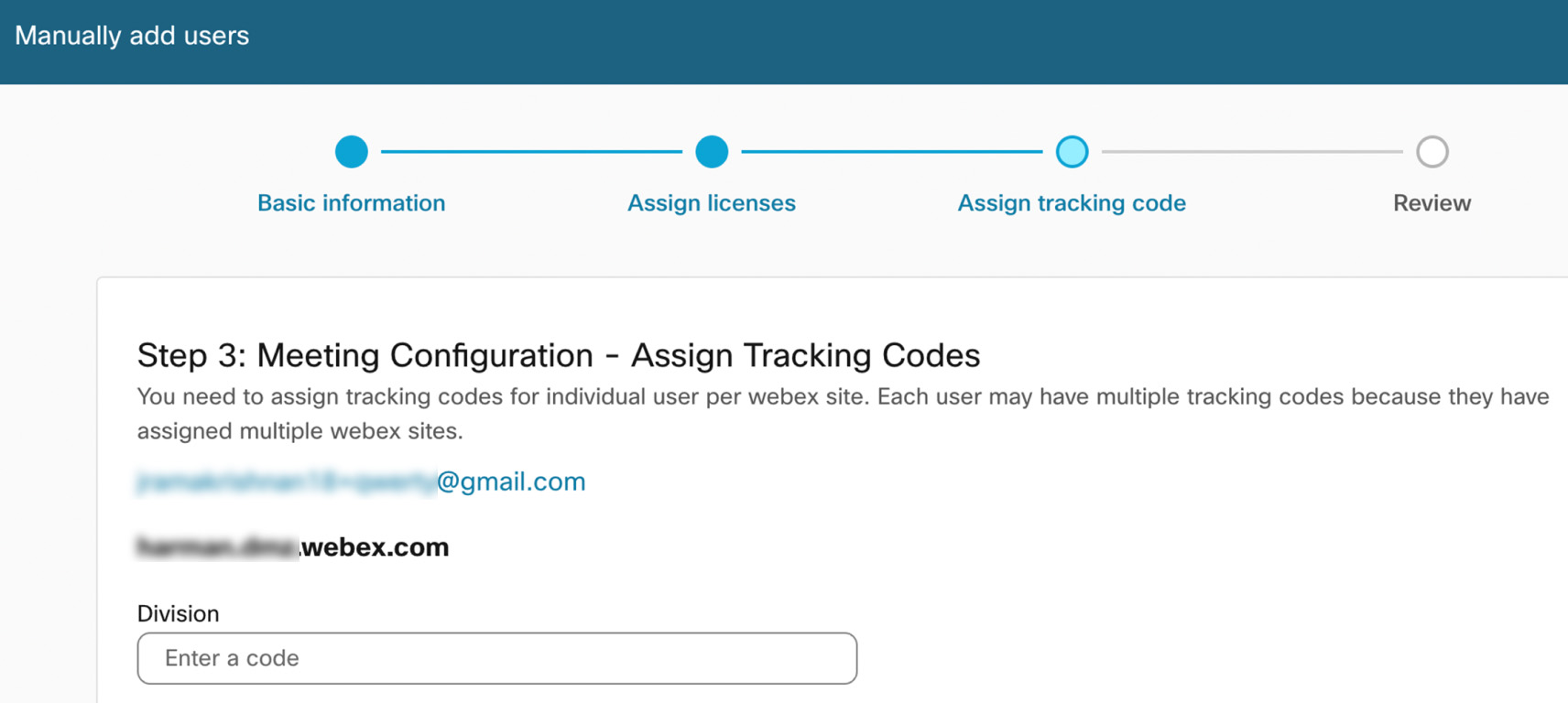
Przeczytaj o zarządzaniu kodami śledzą cymi. |
| 7 |
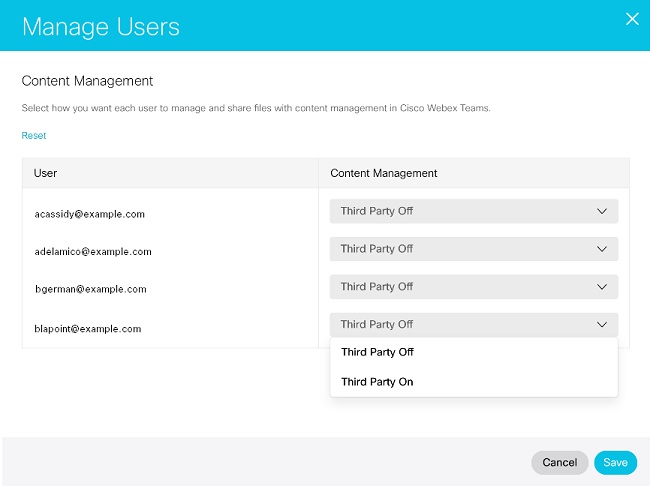
Przypisz zarządzanie treścią:
|
| 8 |
Przejrzyj listę użytkowników i usług po wyświetleniu ekranu Recenzja. |
| 9 |
Kliknij Dodaj użytkowników.
|
| 10 |
Przejrzyj stronę podsumowania przetwarzanych rekordów i kliknij przycisk Zako ńcz, aby zamknąć kreator. Podczas próby uzyskania dostępu do ustawień połączeń dla nowo dodanego użytkownika może wystąpić błąd. Zalecamy usunięcie Webex Calling licencji, a następnie ponowne przypisanie licencji wywołującej użytkownikowi. |
Co robić dalej
Możesz przypisać uprawnienia administracyjne osobom w organizacji. Zobacz Przypis ywanie ról kont organizacji w Centrum sterowania.
Webex MeetingsLicencje hostów lub uczestników można przypisać użytkownikom spoza organizacji. Aby to zrobić, przejdź do zakładki Użytkownicy zewnętrzni i dodaj ich lub wybierz istniejących użytkowników zewnętrznych, aby je edytować. Użytkownicy mogą już istnieć na liście użytkowników zewnętrznych, jeśli mają już Webex Meetings licencję na witrynę w Twojej organizacji.
Zaproszenia do przyjęcia lub odrzucenia licencji wygasają po 15 dniach. Jeśli użytkownicy spoza organizacji odrzucą zaproszenie lub minie 15 dni, użytkownicy ci znikną z listy użytkowników zewnętrznych, chyba że mają inną Webex Meetings licencję w organizacji.
Jeśli zaproszenie na spotkanie wygasa, możesz wysłać mu kolejne zaproszenie, przydzielając im ponownie Webex Meetings licencję.
Webex Meetingslicencje nie są używane, dopóki użytkownik nie zaakceptuje zaproszenia.
Jeśli nie chcesz, aby Twoi użytkownicy mieli konto hosta lub uczestnika w witrynach zarządzanych przez inne organizacje, możesz wyłączyć to ustawienie.
Webex Meetingszasady mające zastosowanie do użytkowników zewnętrznych
Obecnie użytkownicy zewnętrzni stosują zasady ograniczeń współpracy własnej organizacji. W przyszłości użytkownicy zewnętrzni otrzymają najbardziej restrykcyjną wartość zasad ustalanych przez ich własną organizację i organizację będącą właścicielem witryny.
Zanim zaczniesz
Organizacja, w której znajdują się użytkownicy zewnętrzni, musi zez wolić na licencjonowanie między organiz acjami, zanim będzie można dodać tych użytkowników do organizacji.
| 1 |
W widoku klienta na stronie https://admin.webex.com przej dź do opcji Uży tkownicy, a następnie wybierz opcję Uży tkownicy zewnętrzni. |
| 2 |
Wybierz Dodaj użytkownika zewnętrznego. |
| 3 |
Wprowadź do 25 adresów e-mail. Możesz dodawać tylko adresy e-mail powiązane z kontem w Webex. Adresy e-mail, które nie są powiązane z kontem Webex, zostaną odrzucone. |
| 4 |
Wybierz licencje do przypisania i kliknij przycisk Dalej. |
| 5 |
Wybierz typ konta, który chcesz przypisać, a następnie kliknij przycisk Zap isz. Do każdego użytkownika zewnętrznego wysyłana jest wiadomość e-mail z zaproszeniem do dołączenia.
|
Dodawanie użytkowników zewnętrznych za pomocą pliku CSV
Szablon CSV umożliwia dodawanie dużej liczby użytkowników zewnętrznych i przypisywanie usług w tym samym czasie.
| 1 |
W widoku klienta w Centrum sterowania przejdź do opcji Uży . |
| 2 |
Wybierz strzałkę rozwijaną obok opcji Dodaj użytkownika zewnętrznego i wybierz Zarządzaj użytkownikami zewnętrznymi według CSV. |
| 3 |
Kliknij Pobierz CSV lub Pobierz szablon CSV. |
| 4 |
Wprowadź informacje o nowych użytkownikach w nowych wierszach pliku CSV.
|
| 5 |
Kliknij przycisk Im portuj, wybierz zaktualizowany plik CSV i kliknij przycisk Dalej. |
| 6 |
Kliknij Prześlij. |
Usuń użytkowników zewnętrznych
Możesz usunąć użytkownika zewnętrznego, który zaakceptował licencję, usuwając wszystkie licencje przypisane do tego użytkownika z Twojej organizacji.
Zanim zaczniesz
Nie można usunąć użytkownika, który ma oczekujące zaproszenie. Zanim użytkownik zostanie usunięty z organizacji, może być konieczne odczekanie do 15 dni, aż zaproszenie wygaśnie. Jeśli użytkownik ma tylko zaproszenie na licencję z Twojej organizacji, a zaproszenie wygasa, użytkownik ten jest automatycznie usuwany z organizacji.
| 1 |
W widoku klienta na stronie https://admin.webex.com przej dź do opcji Uży tkownicy, a następnie wybierz opcję Uży tkownicy zewnętrzni. |
| 2 |
Kliknij użytkownika zewnętrznego i wybierz Edytuj licenc je. |
| 3 |
Usuń zaznaczenie wszystkich przypisanych licencji i kliknij Zap isz. |


