- Página inicial
- /
- Artigo

Obrigado pelos seus comentários.


 Neste artigo
 Comentários?
Os administradores podem acessar e controlar dispositivos Cisco remotamente para solucionar problemas e oferecer suporte via Control Hub ou Web Interface. Os administradores poderão ver e controlar a interface do usuário do dispositivo na sessão de acesso remoto no Control Hub e na interface do usuário da Web e interagir com ela.
Introdução
O acesso remoto ajuda você na solução de problemas e na integração de um dispositivo, independentemente de sua plataforma. Com o acesso remoto, você pode ver qualquer conteúdo compartilhado com o dispositivo, bem como as câmeras de autovisualização que aparecem na tela.
Você obtém acesso aos diferentes aplicativos e menus de um dispositivo diretamente no Control Hub ou na interface web do dispositivo sem precisar estar na mesma sala.
O acesso remoto é suportado em dispositivos registrados Webex e dispositivos vinculados ao Edge for Devices com a experiência otimizada Webex ativada.
No dispositivo
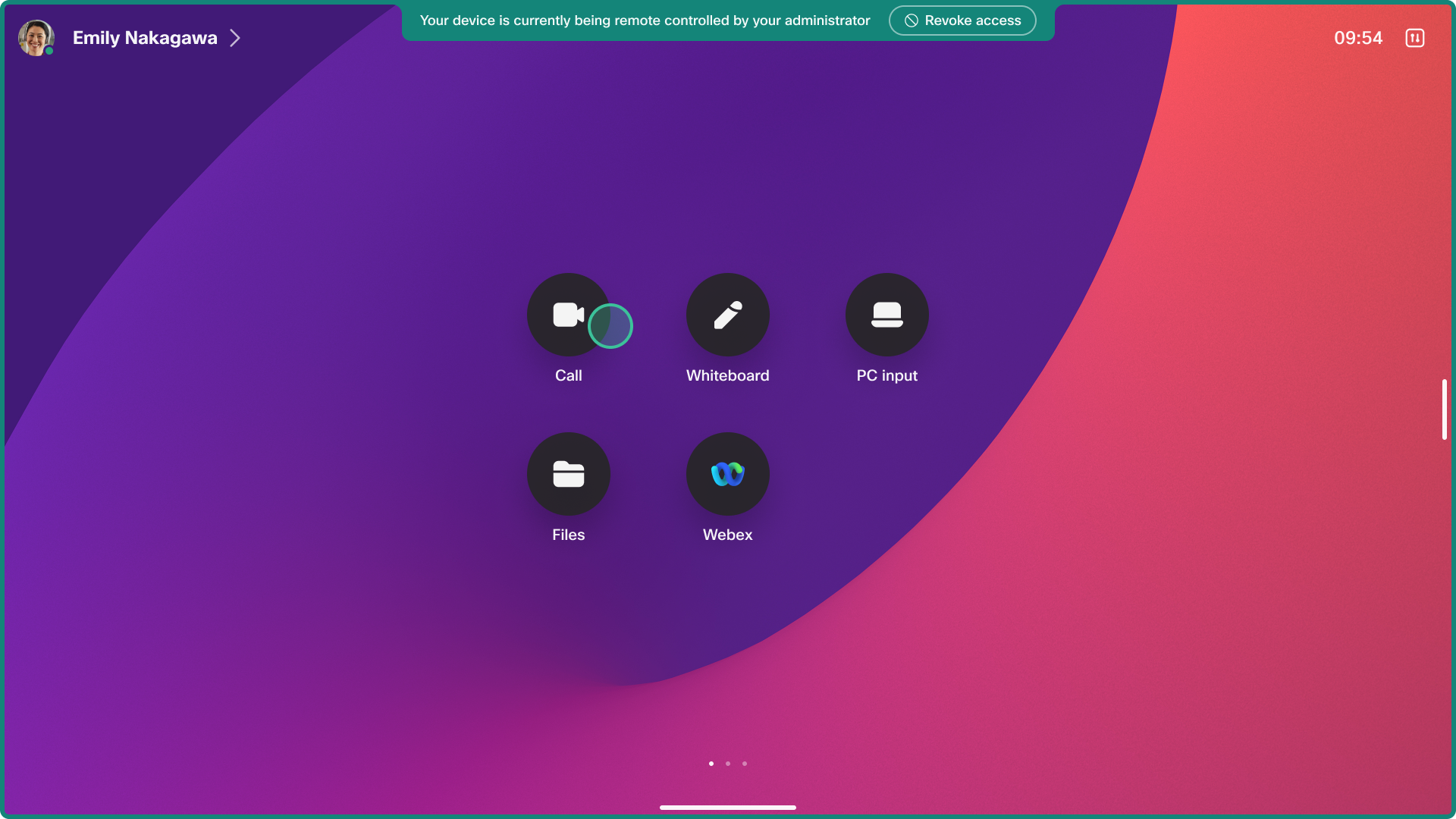
Quando o acesso remoto está em uso, o dispositivo exibe um banner que notifica os usuários que possam estar na sala.
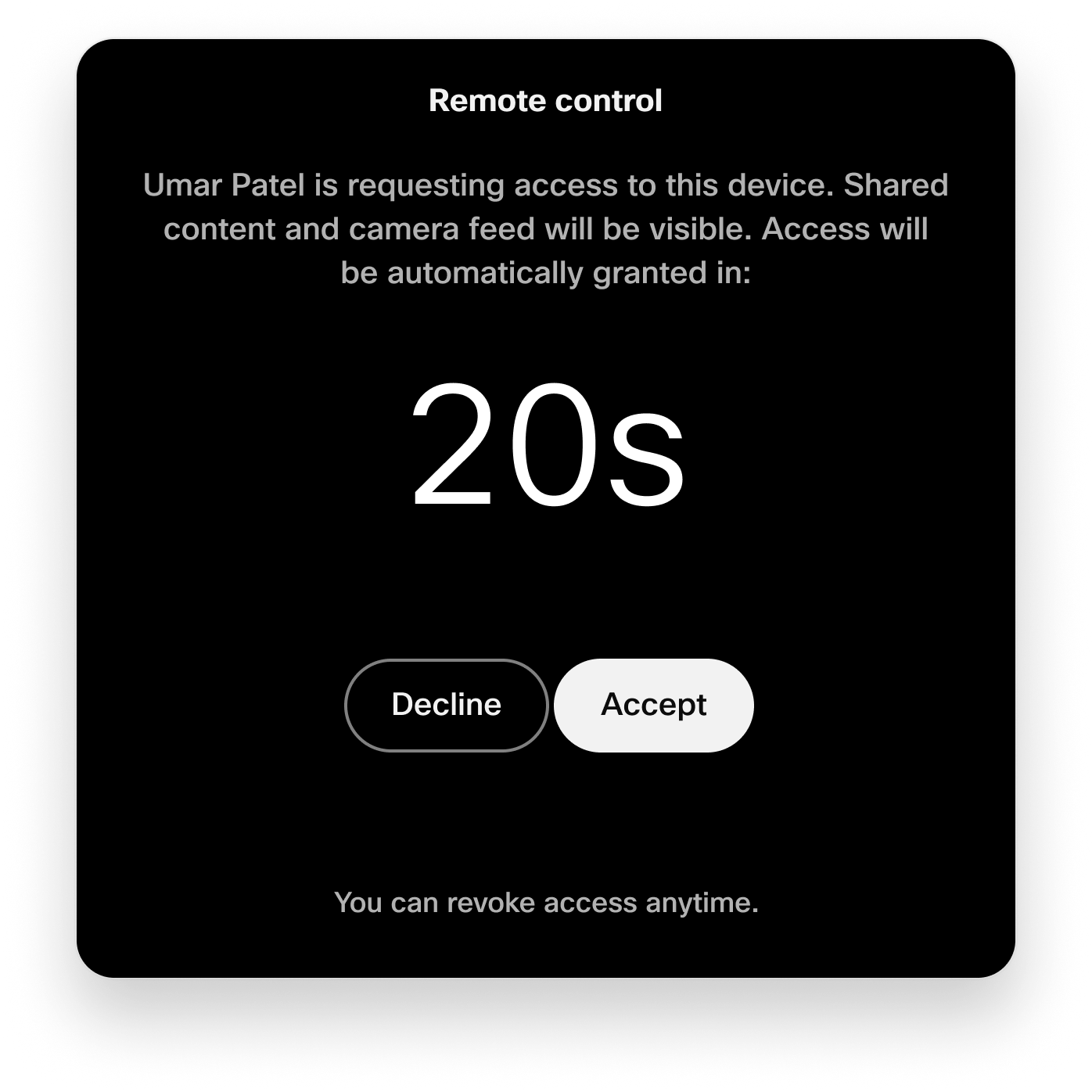
É possível recusar o acesso remoto da interface do usuário do dispositivo por 20 segundos quando uma sessão for iniciada.
Quando uma sessão é solicitada, o dispositivo emite um sinal sonoro para alertar qualquer usuário na sala para que ele possa aceitar ou recusar o acesso. O som não é audível se o volume do toque do dispositivo estiver definido como 0 ou em um nível baixo, ou se houver alto-falantes conectados que foram desligados.
Um usuário na sala pode, a qualquer momento, revogar o acesso remoto a partir do banner de notificação.
Acesso à câmera
Se você estiver usando a câmera principal do dispositivo, poderá usar a função Selfview.
Se você tiver uma ou mais câmeras externas conectadas ao seu codec, vá para . Selecione a câmera que você deseja ver. O stream de vídeo aparece na Saída 1.
Limitações
O acesso remoto não é suportado em:
-
Dispositivos configurados no modo pessoal
-
O dispositivo complementar no modo complementar. O dispositivo principal em uma configuração de modo complementar é suportado.
-
Navegadores de sala no modo autônomo
-
Dispositivos BYOD do Room Bar e do Room Bar Pro BYOD
-
Compatível parcialmente em dispositivos que não têm uma interface de usuário interativa. Se uma sessão de acesso remoto começar em um codec com uma tela não interativa e nenhum painel de toque conectado, enviaremos a visualização da tela não interativa para a sessão, mas não há como controlar o dispositivo.
O acesso remoto não está disponível quando:
-
Um dispositivo de mesa dinâmica está em uma sessão ativa, pois o dispositivo é considerado no modo pessoal.
-
Executando o assistente pela primeira vez. O dispositivo precisa ser registrado na nuvem Webex primeiro antes que uma sessão de acesso remoto possa ser iniciada.
-
Um compartilhamento sem fio é iniciado do aplicativo Webex para o dispositivo. Se um compartilhamento sem fio for iniciado no dispositivo, a sessão de acesso remoto será encerrada com uma notificação no dispositivo informando o motivo pelo qual ele foi fechado. Os administradores que controlam o dispositivo também são notificados.
Outros tipos de compartilhamento sem fio funcionam com acesso remoto, como AirPlay e Miracast.
-
Se o dispositivo estiver em uma chamada ou reunião ou se o dispositivo entrar em uma. Se uma chamada for iniciada, a sessão de acesso remoto será encerrada com uma notificação no dispositivo informando o motivo pelo qual ela foi fechada. Os administradores que controlam o dispositivo também são notificados.
Problemas conhecidos
Sala Panorama 70
Nenhum vídeo é recebido dos sistemas Room Panorama.
Remote Accesssolicitação de sessão negada na sala
Se uma pessoa na sala selecionar Negar durante a contagem regressiva de 20 segundos, a conexão expirará após 25 segundos sem que o administrador forneça um motivo específico.
Habilite para sua organização
Você pode ativar o acesso remoto para todos os dispositivos da sua organização. No Control Hub, acesse Dispositivos e configurações. Ative a opção Ativar. Remote Access
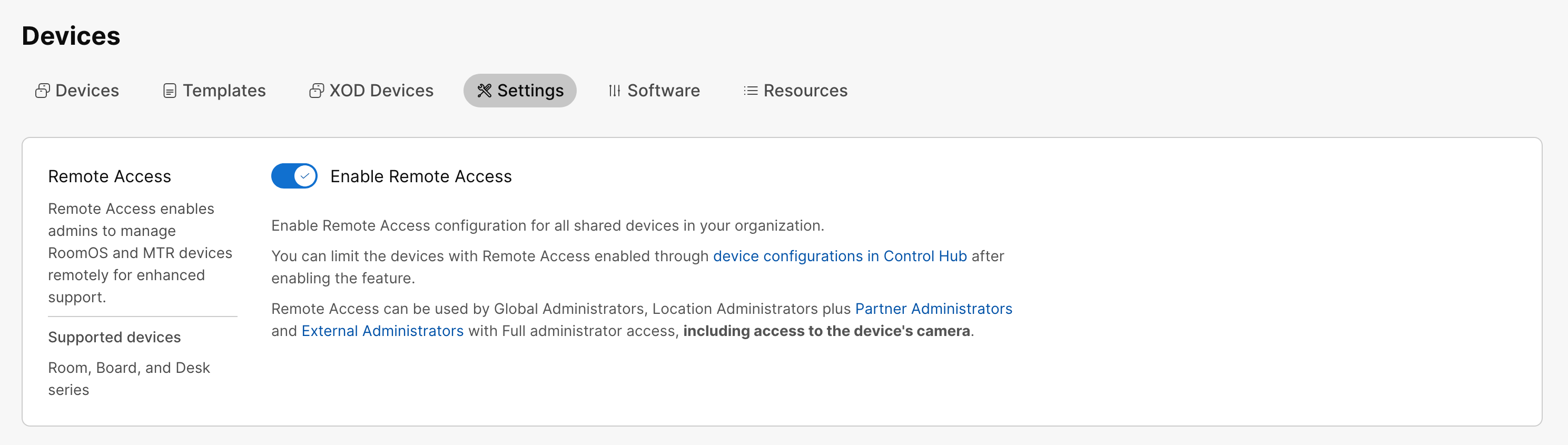
Mesmo que você tenha habilitado o acesso remoto para toda a organização, você pode desativá-lo para dispositivos individuais, se necessário. Consulte a seção Ativar para dispositivos individuais neste artigo.
Ativar em dispositivos individuais
Você pode ativar ou desativar o acesso remoto em dispositivos individuais usando a configuração Modo de Acesso Remoto. Para ativar, defina-o como Ativado. Para desativar, defina-o como Desativado. O valor padrão é Desativado.
Você também pode:
-
Defina a configuração em um dispositivo.
-
Defina a configuração em vários dispositivos.
-
Use modelos de configuração.
-
Use as configurações padrão para sua organização ou local.
Para obter mais detalhes sobre as diferentes formas de definir configurações, consulte o artigo Configurações de dispositivos para dispositivos das séries Board, Desk e Room.
Acesso remoto a partir do Control Hub
| 1 |
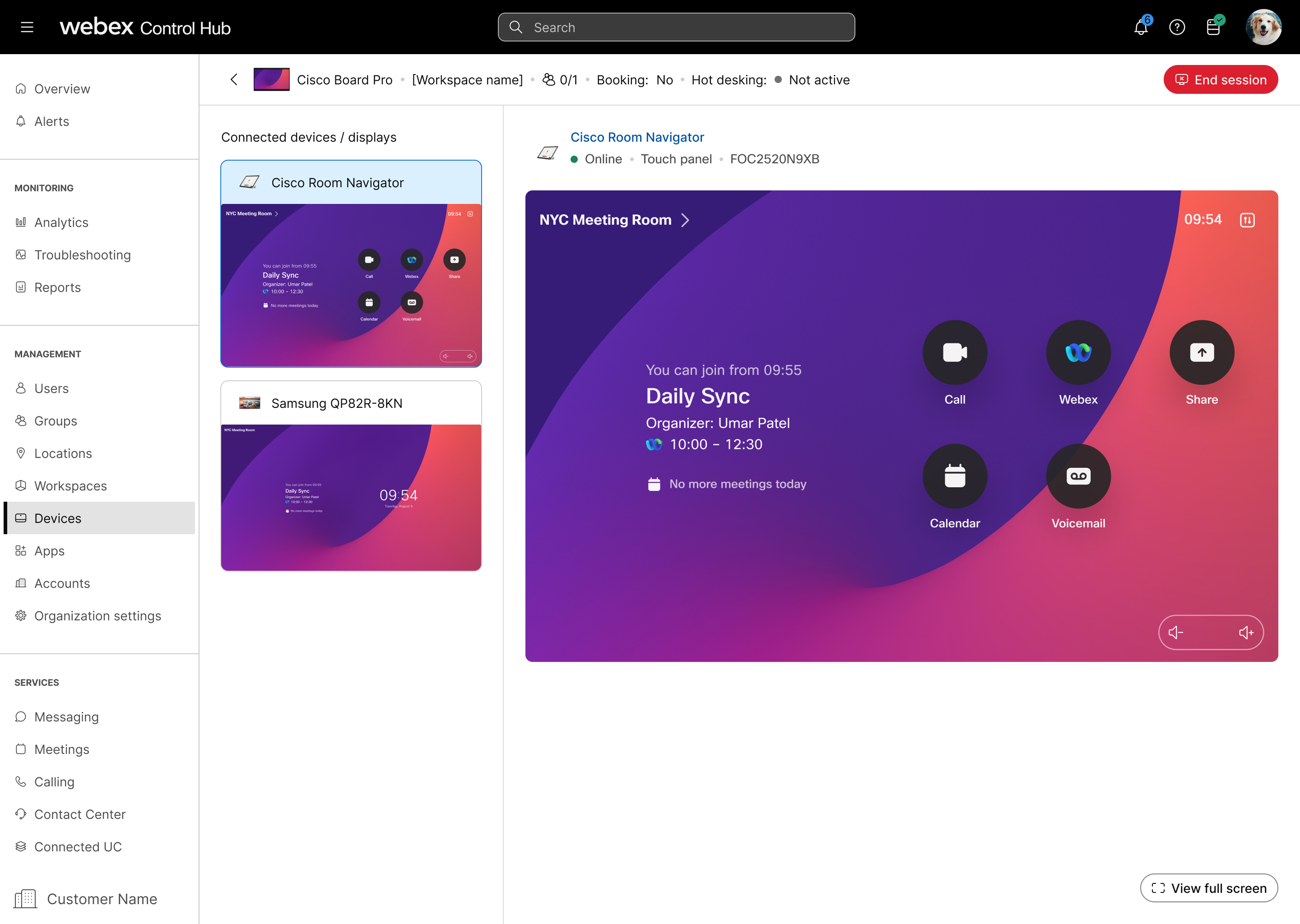
No Control Hub, acesse Dispositivos e selecione o dispositivo que você deseja acessar. |
| 2 |
Acesse Suporte Remote Accesse. Clique em Iniciar para iniciar a sessão de acesso remoto. O dispositivo que você está tentando acessar recebe uma notificação para qualquer pessoa na sala que queira negar ou permitir o acesso. Esse aviso desaparece e o acesso é concedido se não houver resposta em 20 segundos. |
| 3 |
Agora você pode visualizar e interagir com as interfaces de usuário do dispositivo e alternar entre as diferentes telas. Use clicar e arrastar para deslizar ou rolar na interface do usuário. Para telas não interativas, use o painel de toque para interagir com o dispositivo. |
| 4 |
Selecione Encerrar sessão para encerrar a seção de acesso remoto. |
Acesso remoto a partir da interface web do dispositivo
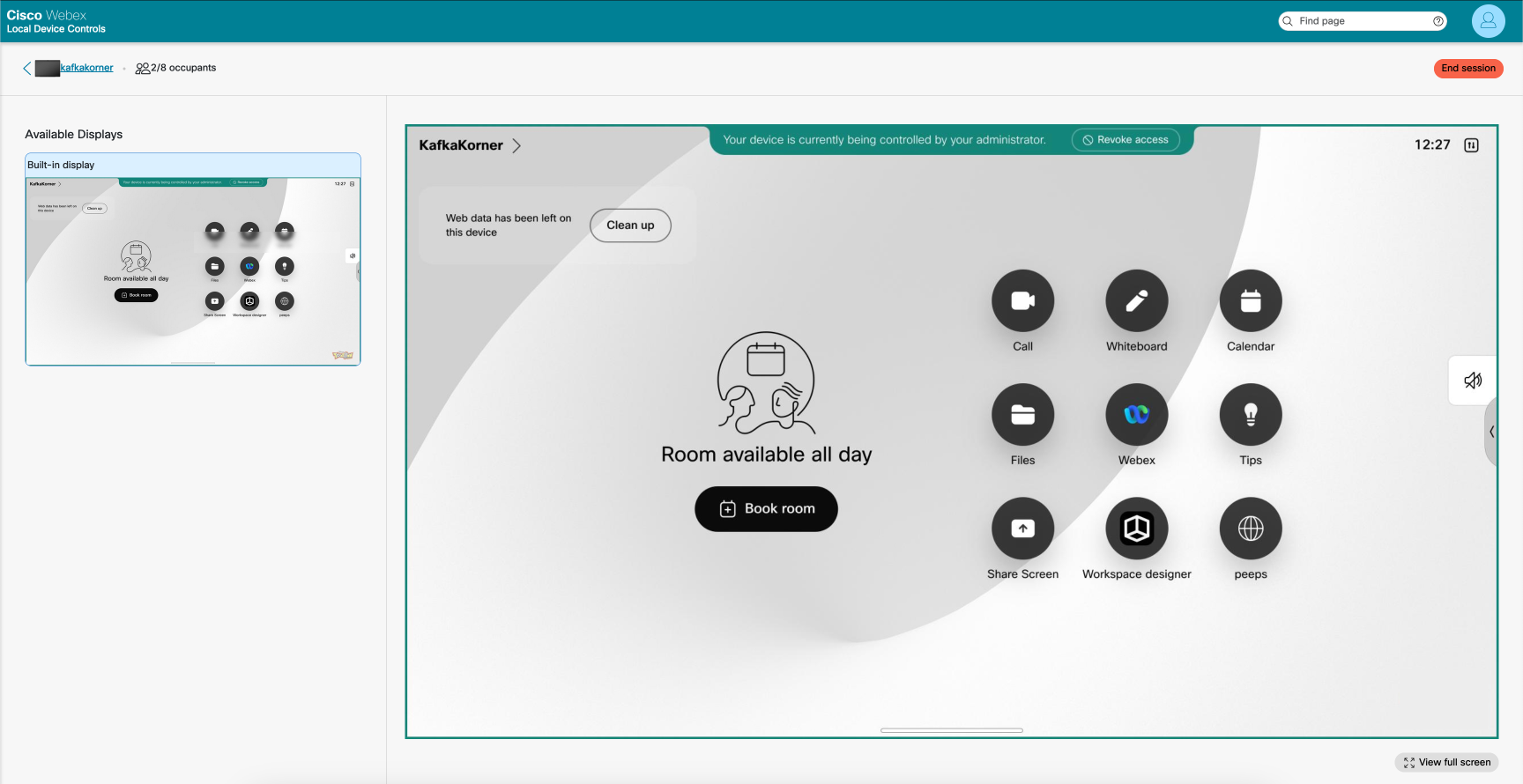
Antes de começar
Usar o acesso remoto a partir da interface web do dispositivo requer que a configuração NetworkServices Websocket esteja definida como FollowHttpService.
| 1 |
No Control Hub, acesse a página Dispositivos e selecione seu dispositivo na lista. Acesse Suporte e selecione Controles locais do dispositivo. Se você tiver configurado um usuário administrador localmente no dispositivo, poderá acessar diretamente a interface web do dispositivo. <device ip>Abra um navegador da web e digite http (s) ://. |
| 2 |
Na página inicial, selecione Iniciar no Remote Accesscartão. |
| 3 |
Clique em Iniciar para iniciar a sessão de acesso remoto. O dispositivo que você está tentando acessar recebe uma notificação para qualquer pessoa na sala que queira negar ou permitir o acesso. Esse aviso desaparece e o acesso é concedido se não houver resposta em 20 segundos. |
| 4 |
Agora você pode visualizar e interagir com as interfaces de usuário do dispositivo e alternar entre as diferentes telas. Use clicar e arrastar para deslizar ou rolar na interface do usuário. Para telas não interativas, use o painel de toque para interagir com o dispositivo. |
| 5 |
Selecione Encerrar sessão para encerrar a seção de acesso remoto. |


