- Pagină de pornire
- /
- Articol

Mulțumim pentru feedback.


 În acest articol
 Feedback?
Administratorii pot accesa și controla dispozitivele Cisco de la distanță pentru depanare și asistență prin Control Hub sau Interfață Web. Administratorii vor putea vedea și controla interfața de utilizare a dispozitivului în sesiunea de acces la distanță din Control Hub și Web UI și vor interacționa cu acesta.
Introducere
Accesul de la distanță vă ajută în depanarea și integrarea unui dispozitiv, indiferent de platforma acestuia. Cu acces la distanță, puteți vedea orice conținut care este partajat pe dispozitiv, precum și camerele selfivew care apar pe ecran.
Obțineți acces la diferitele aplicații și meniuri ale unui dispozitiv direct în Control Hub sau din interfața web a dispozitivului, fără a fi nevoie să vă aflați în aceeași cameră.
Accesul de la distanță este acceptat pe dispozitivele și dispozitivele înregistrate Webex care sunt conectate cu Edge pentru dispozitive cu experiență optimizată Webex activată.
Pe dispozitiv
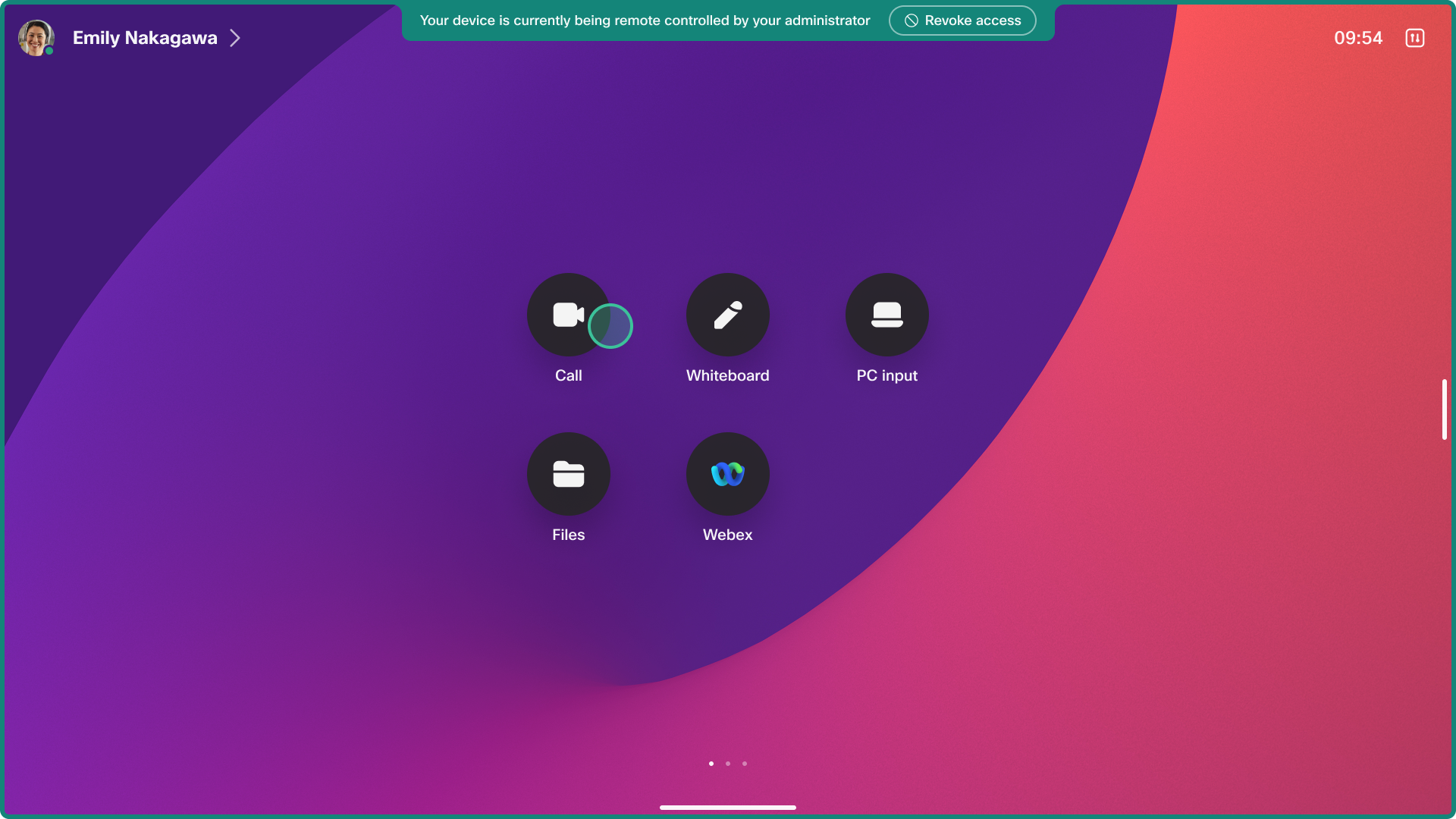
Când accesul la distanță este utilizat, dispozitivul afișează un banner care notifică utilizatorii care ar putea fi în cameră.
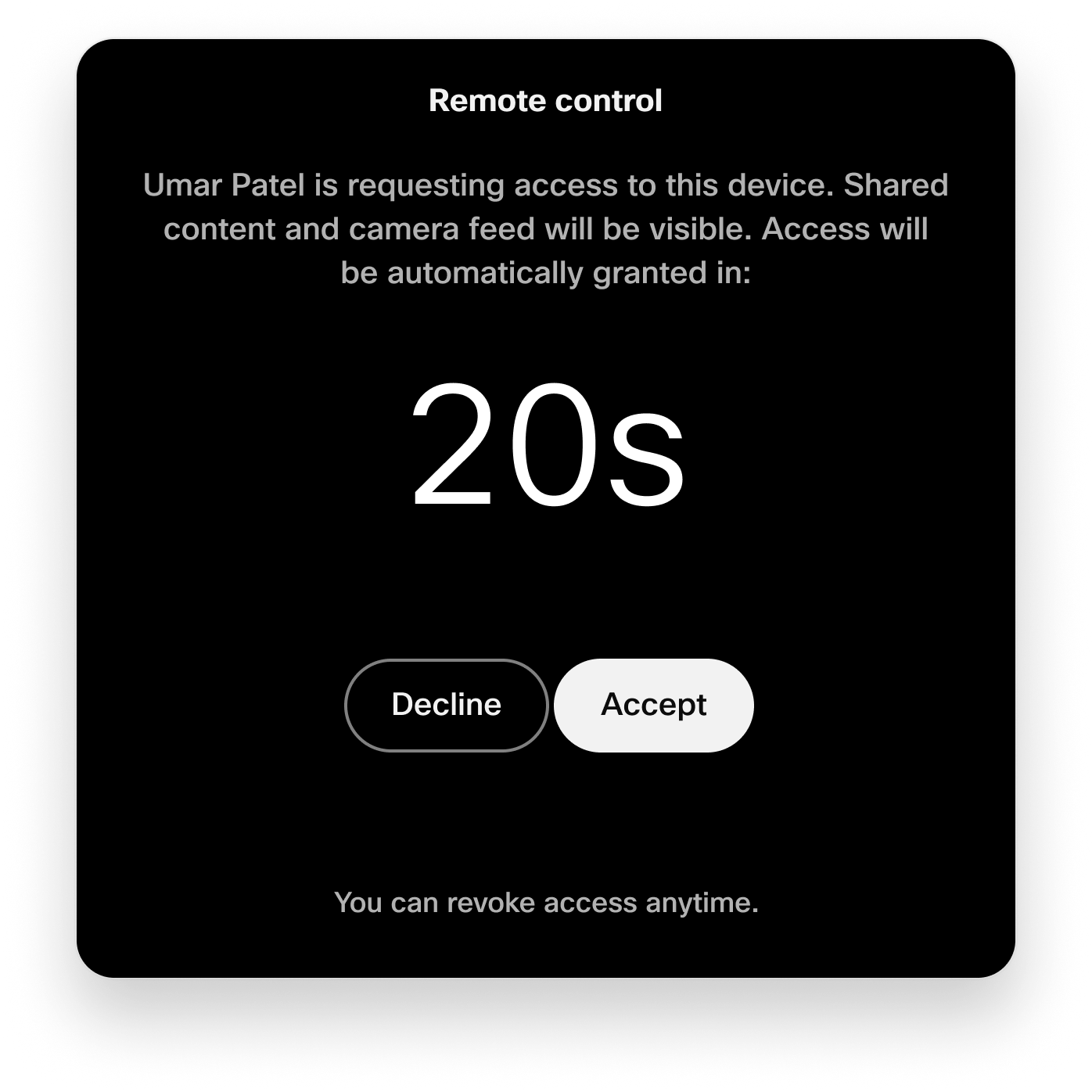
Este posibil să refuzați accesul la distanță de pe interfața dispozitivului timp de 20 de secunde atunci când a fost inițiată o sesiune.
Când este solicitată o sesiune, dispozitivul emite un indiciu sonor pentru a avertiza orice utilizator din cameră, astfel încât utilizatorul să poată accepta sau refuza accesul. Sunetul nu este audibil dacă volumul tonului de apel al dispozitivului este setat la 0 sau la un nivel scăzut sau dacă există difuzoare conectate care au fost oprite.
Un utilizator din cameră poate revoca oricând accesul la distanță din bannerul de notificare.
Acces la cameră
Dacă utilizați camera principală de pe dispozitiv, puteți utiliza funcția Selfview.
Dacă aveți una sau mai multe camere externe conectate la codec, accesați . Selectați camera pe care doriți să o vedeți. Fluxul video apare pe Ieșire 1.
Limitări
Accesul de la distanță nu este acceptat pe:
-
Dispozitive configurate în modul personal
-
Dispozitivul însoțitor în modul însoțitor. Dispozitivul principal într-o configurare a modului însoțitor este acceptat.
-
Navigatoare de cameră în modul independent
-
Dispozitive BYOD pentru camere BYOD și Room Bar Pro
-
Acceptat parțial pe dispozitive care nu au o interfață interactivă. Dacă o sesiune de acces la distanță începe pe un codec cu ecran neinteractiv și fără panou tactil conectat, trimitem vizualizarea de pe ecranul non-interactiv la sesiune, dar nu există nicio modalitate de a controla dispozitivul.
Accesul de la distanță nu este disponibil atunci când:
-
Un dispozitiv hot-desking se află într-o sesiune activă, deoarece dispozitivul este considerat a fi în modul personal.
-
Rularea vrăjitorului pentru prima dată. Dispozitivul trebuie să fie înregistrat mai întâi în cloud Webex înainte de a putea începe o sesiune de acces la distanță.
-
O partajare wireless este pornită de la aplicația Webex către dispozitiv. Dacă pe dispozitiv este pornită o partajare wireless, sesiunea de acces la distanță se închide cu o notificare pe dispozitiv cu un motiv pentru care a fost închisă. Administratorii care controlează dispozitivul sunt, de asemenea, notificați.
Alte tipuri de partajare wireless funcționează cu acces la distanță, cum ar fi AirPlay și Miracast.
-
Dacă dispozitivul se află într-un apel sau într-o întâlnire sau dacă dispozitivul se alătură unuia. Dacă începe un apel, sesiunea de acces la distanță se închide cu o notificare pe dispozitiv cu un motiv pentru care a fost închis. Administratorii care controlează dispozitivul sunt, de asemenea, notificați.
Probleme cunoscute
Cameră Panorama 70
Nu se primește niciun videoclip de la sistemele Room Panorama.
Remote Accesssolicitarea de sesiune refuzată în cameră
Dacă o persoană din cameră selectează Refuz în timpul numărătoarei numărătoare inversă de 20 de secunde, conexiunea se întrerupe după 25 de secunde fără un motiv specific dat administratorului.
Activați pentru organizația dvs.
Puteţi activa accesul la distanţă pentru toate dispozitivele din organizaţie. În Control Hub, accesați Dis pozitive și setări. Comutați pe Activ areRemote Access.
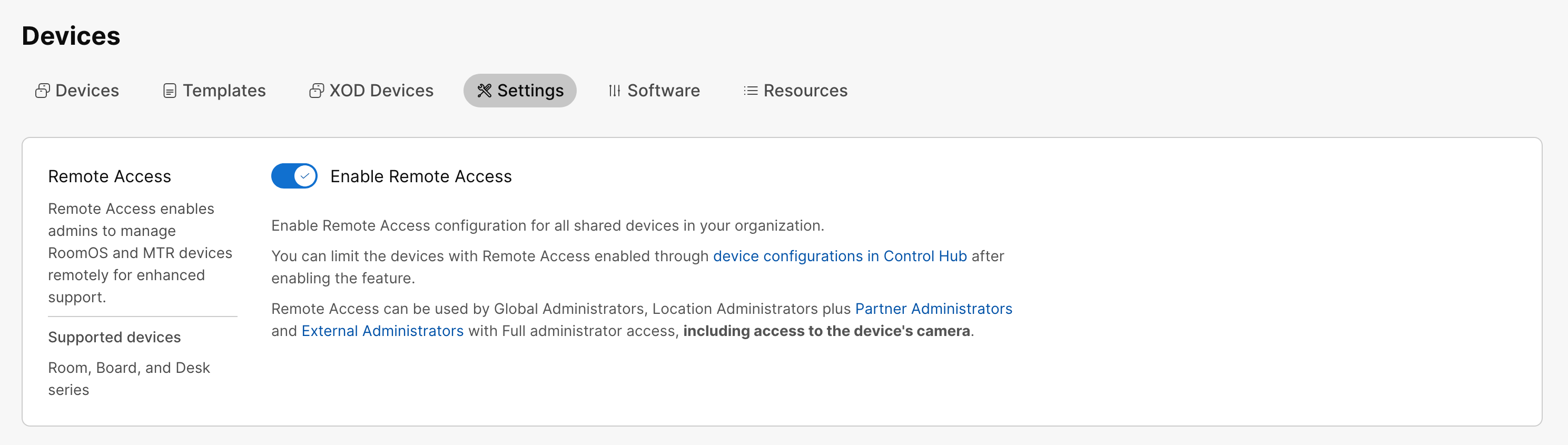
Chiar dacă ați activat accesul la distanță pentru întreaga organizație, îl puteți dezactiva pentru dispozitive individuale, dacă este necesar. Consultați secțiunea Activare pentru dispozitive individuale din acest articol.
Activați pe dispozitive individuale
Puteţi activa sau dezactiva accesul de la distanţă pe dispozitive individuale utilizând configuraţia Modul RemoteAccess. Pentru a activa, setați-l la Ac tivat. Pentru a dezactiva, setați-l la Dez activ at. Valoarea implicită este Dez activată.
Puteți fie:
-
Setați configurația pe un singur dispozitiv.
-
Setați configurația pe mai multe dispozitive.
-
Utilizați șabloane de configurare.
-
Utilizați configurațiile implicite pentru organizația sau locația dvs.
Pentru mai multe detalii despre diferitele moduri de setare a configurațiilor, consultați articolul Configurații dispozitiv pentru dispozitivele din seria Board, Desk și Room.
Acces de la distanță de la Control Hub
| 1 |
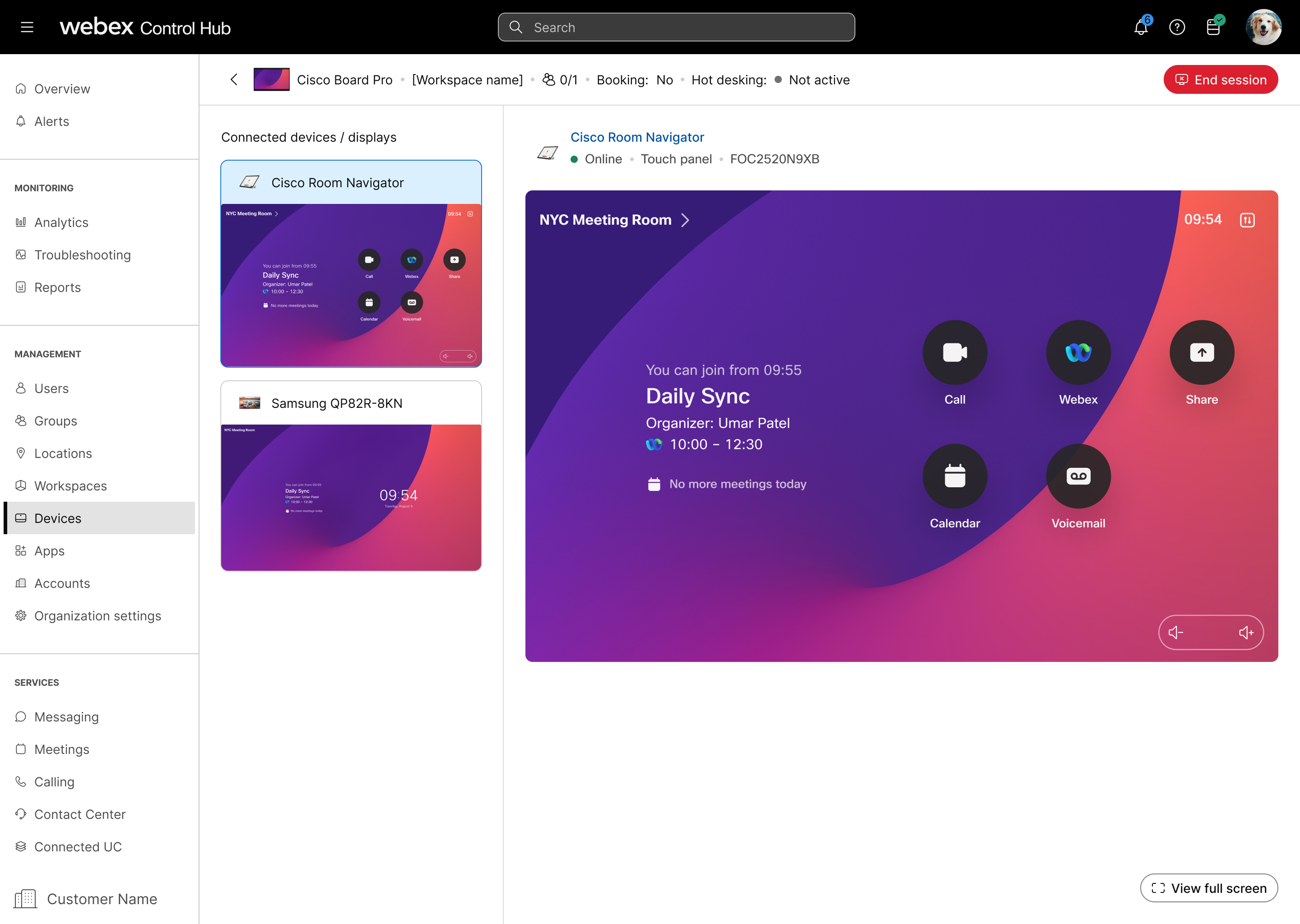
În Control Hub, accesați Dis pozitive și selectați dispozitivul pe care doriți să îl accesați. |
| 2 |
Accesați Asistență și Remote Access. Faceți clic pe Start pentru a începe sesiunea de acces la distanță. Dispozitivul pe care încercați să îl accesați primește o notificare pentru oricine din cameră care dorește să refuze sau să permită accesul. Acest prompt dispare și accesul este acordat dacă nu există niciun răspuns în 20 de secunde. |
| 3 |
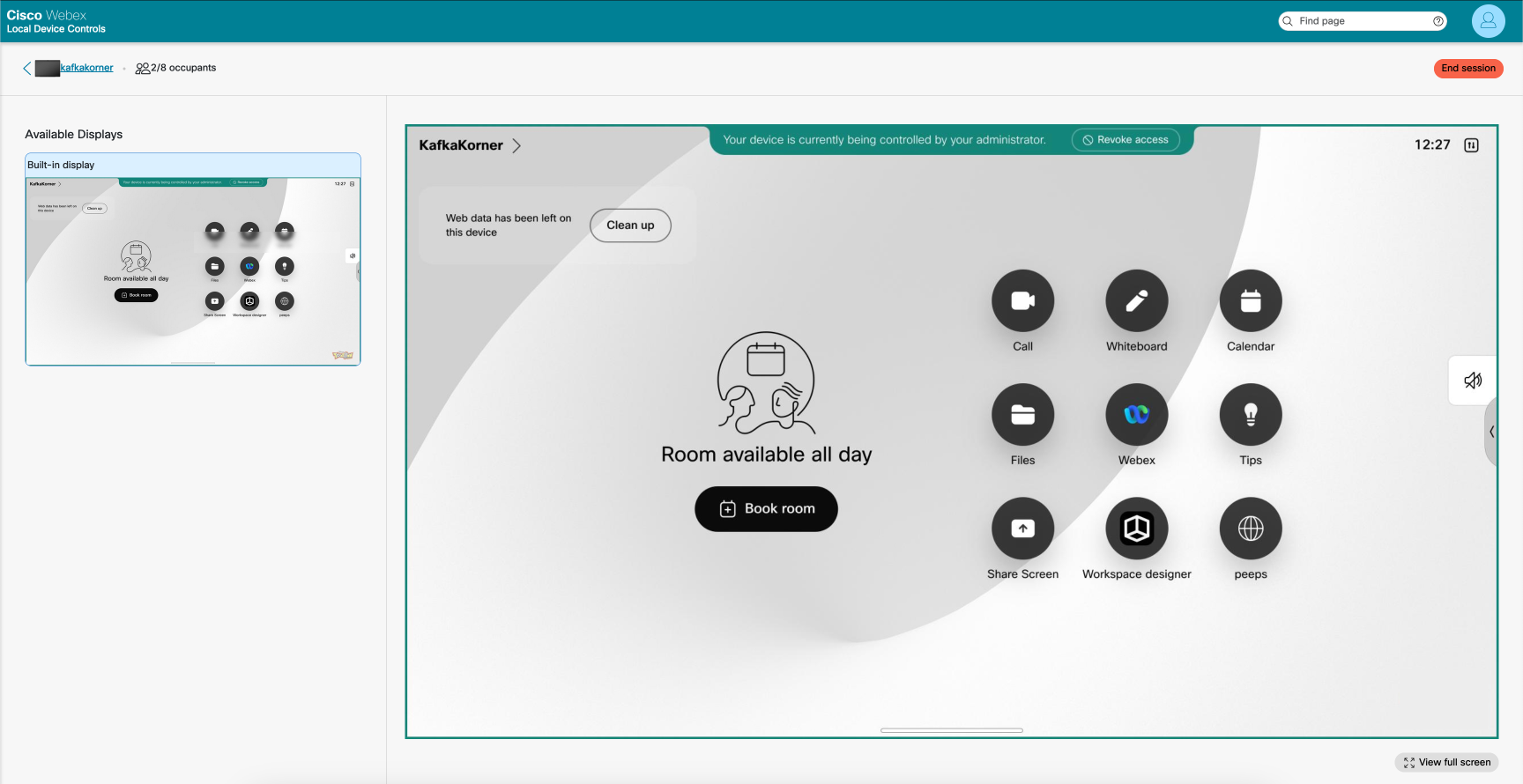
Acum puteți vizualiza și interacționa cu interfețele de utilizare ale dispozitivului și puteți comuta între diferitele ecrane. Utilizați clic și trageți pentru a glisa sau derula pe interfața de utilizare. Pentru ecrane non-interactive, utilizați panoul tactil pentru a interacționa cu dispozitivul. |
| 4 |
Selectați Încheierea sesi unii pentru a încheia secțiunea de acces la distanță. |
Acces la distanță de la interfața web a dispozitivului
Înainte de a începe
Utilizarea accesului de la distanță din interfața web a dispozitivului necesită ca configurația NetworkServices Websocket să fie setată la FollowHTTPService.
| 1 |
În Control Hub, accesați pagina Dispozitive și selectați dispozitivul din listă. Accesați Asistență și selectați Controale dispozitiv local. Dacă ați configurat un utilizator Admin local pe dispozitiv, puteți accesa direct interfața web a dispozitivului. <device ip>Deschideți un browser web și tastați http (s) ://. |
| 2 |
Pe pagina principală, selectați L ans are în Remote Accesscard. |
| 3 |
Faceți clic pe Start pentru a începe sesiunea de acces la distanță. Dispozitivul pe care încercați să îl accesați primește o notificare pentru oricine din cameră care dorește să refuze sau să permită accesul. Acest prompt dispare și accesul este acordat dacă nu există niciun răspuns în 20 de secunde. |
| 4 |
Acum puteți vizualiza și interacționa cu interfețele de utilizare ale dispozitivului și puteți comuta între diferitele ecrane. Utilizați clic și trageți pentru a glisa sau derula pe interfața de utilizare. Pentru ecrane non-interactive, utilizați panoul tactil pentru a interacționa cu dispozitivul. |
| 5 |
Selectați Încheierea sesi unii pentru a încheia secțiunea de acces la distanță. |


