- Pagină de pornire
- /
- Articol

Mulțumim pentru feedback.

 În acest articol
 Feedback?
Permiteți apelurilor către numărul de lucru al utilizatorului pentru a suna orice număr de telefon. Utilizatorii pot efectua, primi și muta apeluri către sau de la orice birou sau telefon mobil cu numere de contact cu un singur număr.
Cu funcția Single Number Reach (SNR) sau Office Anywhere, puteți configura orice număr de telefon ca numere de acces cu un singur număr. Odată configurate, apelurile primite către numărul de lucru al utilizatorului sun ă pe alte dispozitive, cum ar fi telefonul de birou sau telefonul mobil, asociate cu numărul unic de acces la numerele. Utilizatorii pot, de asemenea, să efectueze apeluri de pe aceste dispozitive și să împingă sau să tragă apeluri între diferite dispozitive. De exemplu, atunci când un utilizator efectuează un apel folosind telefonul său de birou, acesta poate împinge sau trage apelul către sau de la telefonul său IP, telefonul mobil sau aplicația Webex.
Atunci când utilizatorii efectuează apeluri pe distanțe lungi sau internaționale de la un singur număr de telefon, utilizarea este urmărită și reflectată pe factura dvs.
Dacă un administrator dorește să permită utilizatorilor să apeleze la un portal Single Number Reach (SNR) și apoi să efectueze apeluri de ieșire de la numărul lor SNR prin portal, administratorul ar trebui să creeze un portal SNR.
De exemplu, un administrator poate permite unui utilizator să efectueze apeluri folosind Webex Calling profilul său atunci când călătorește și fără acces la aplicația Webex. În acest scenariu, cu un portal SNR configurat, utilizatorul poate apela în portalul SNR pentru a efectua apeluri.
Crearea unui portal Single Number Reach pentru o locaţie
Un portal Single Number Reach este opțional. Creați un portal numai dacă doriți ca utilizatorii să apeleze un număr de telefon al portalului, să introducă numărul și codul de acces unic, apoi să efectueze apeluri de ieșire prin profilul lorWebex Calling. Utilizatorii nu au nevoie de un portal Single Number Reach pentru a utiliza numerele Single Number Reach la nivel de utilizator. Puteți configura numerele de contact cu un număr unic la nivel de utilizator, astfel încât apelurile primite către numărul de lucru al unui utilizator să sune acele numere. Dacă este activată, utilizatorii pot utiliza, de asemenea, clic pentru a apela din aplicația Webex pentru a efectua apeluri de ieșire printr-un număr de acces la un singur număr.
| 1 |
Conectați-vă la Control Hub. |
| 2 |
Accesați i. |
| 3 |
Accesați cardul Single Number Reach și faceți clic pe Adăugați nou. |
| 4 |
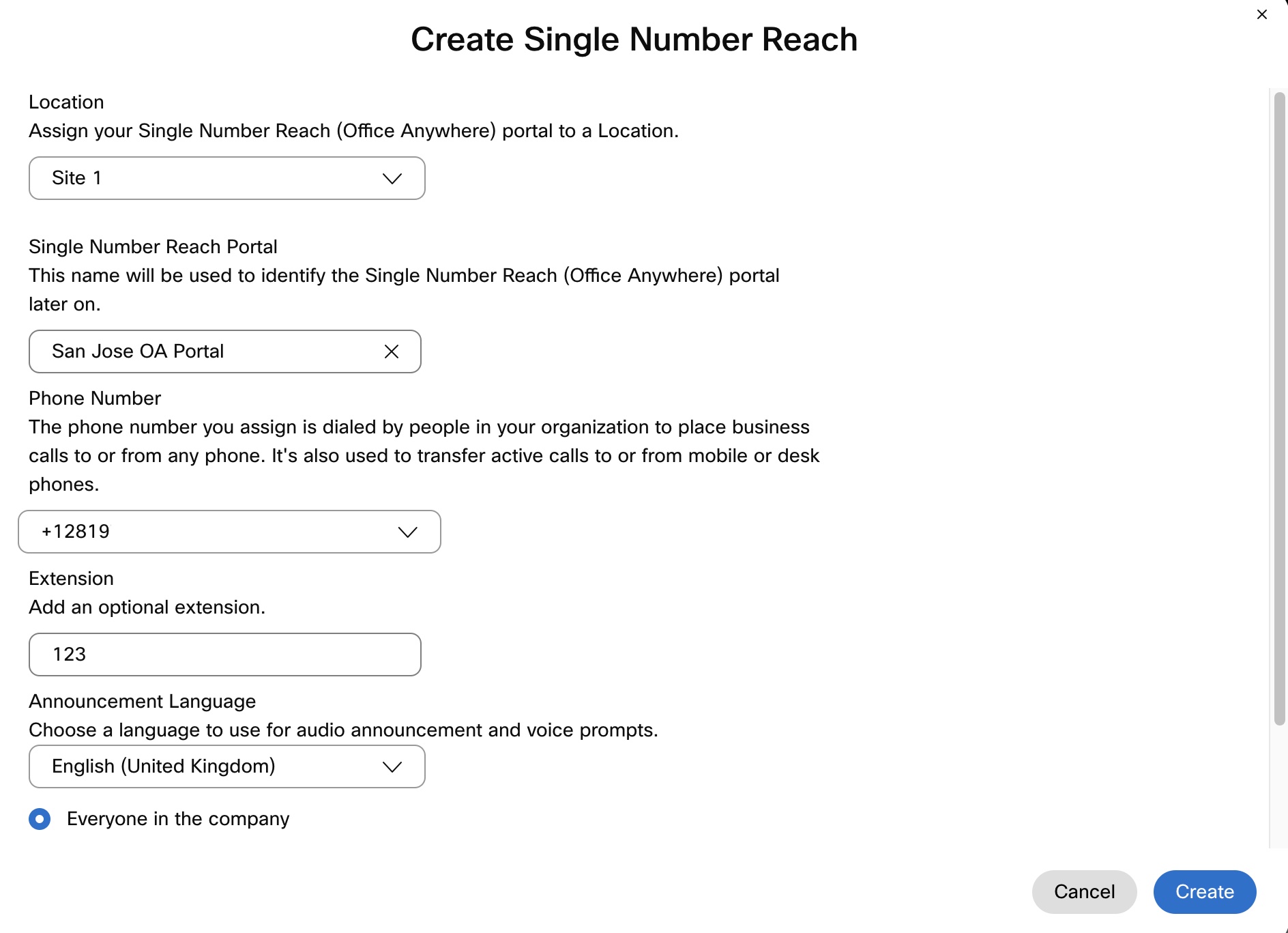
Introduceți următoarele informații:
|
| 5 |
Alegeți cine poate utiliza portalul Single Number R each: Toată lumea din companie sau Numai utilizatorii din această locație. |
| 6 |
Pentru a permite modul prompt silențios, bifați Modul prompt silențios. Dacă este activată, apelanții nu aud solicitări audio, dar trebuie totuși să introducă numărul de apel, codul de acces și numărul de destinație la orele potrivite. Sistemele de apelare automată utilizează de obicei această caracteristică. |
| 7 |
Faceți clic pe Cre are. |
Ce să faci în continuare
După ce creați portalul, utilizatorii cărora li se permite să îl utilizeze pot apela pe portal pentru a efectua apeluri de ieșire de la numărul lor de acces unic.
Configurați acoperirea unui număr unic pentru utilizatori
Puteți adăuga numerele personale ale utilizatorului pe măsură ce numărul unic ajunge la numere. Numerele adăug ate sună atunci când utilizatorul primește un apel pe numărul Webex Calling său principal. Utilizatorul poate utiliza fie numărul principal, fie oricare dintre numerele adăugate pentru a efectua apeluri efectuate. Când utilizatorul efectuează apeluri efectuate, setarea ID-ului apelantului a numărului Webex Calling primar este utilizată pentru identitate.
Înainte de a începe
Nu este necesar să creați un portal Single Number Reach înainte de a configura numerele de acces unic la nivel de utilizator. Creați un portal numai dacă doriți ca utilizatorii să apeleze la un număr de telefon de locație și să efectueze apeluri de ieșire de la numărul lor de acces unic prin intermediul portalului.
| 1 |
Conectați-vă la Control Hub. |
| 2 |
Accesați . |
| 3 |
Selectați un utilizator și faceți clic pe A pelare. |
| 4 |
Accesați Experiența apelurilor utilizatorului și faceți clic pe Contactare cu un singur număr (birou oriunde). |
| 5 |
Porniți comutatorul. |
| 6 |
Dacă doriți să apelați numerele de contact cu un singur număr atribuit atunci când acest utilizator inițiază un clic pentru a apela apelul, bifați Activați alertarea numerelor de contact cu un singur număr pentru clic pentru apeluri. Când acest utilizator răspunde la apel de la unul dintre dispozitivele sale de apel asociate cu numărul unic de acces, apelul continuă apoi ca un apel originar de la acel dispozitiv la numărul de destinație. |
| 7 |
Introduceți numele și numărul de telefon care urmează să fie utilizate ca număr unic de contact al utilizatorului și bifați caseta de selectare. După ce ați adăugat un număr de telefon, numărul este activat. Pentru a dezactiva, debifați caseta de selectare. |
| 8 |
Face ţi clic pe Opţiuni apel primit pentru a activa oricare dintre următoarele setări pentru numărul de telefon:
De asemenea, puteți adăuga un alt număr personal făcând clic pe Adăugare număr personal și apoi urmând pașii anteriori. 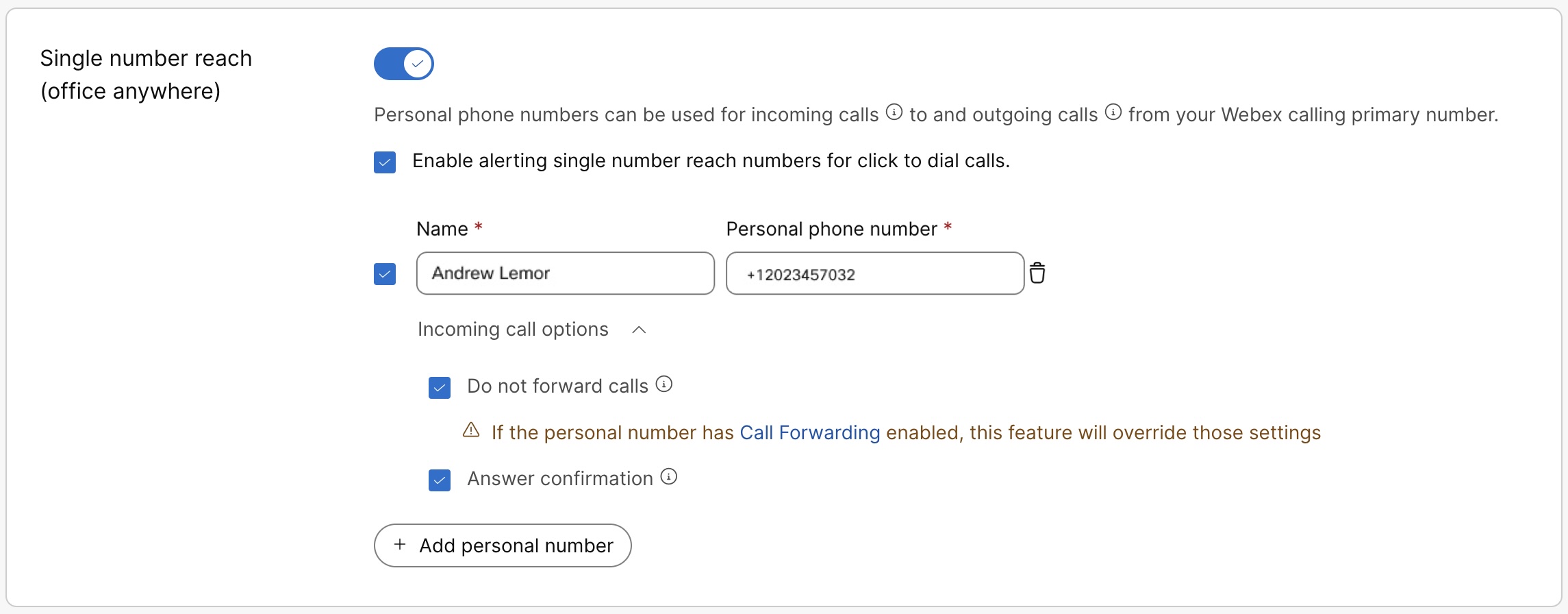
|
| 9 |
Faceți clic pe Sal vare. De asemenea, un utilizator poate configura și gestiona accesul la un singur număr în Hub-ul utilizatorului. Pentru mai multe detalii, consultați Configurarea accesului la un număr unic (birou oriunde). Orice modificări aduse acestor setări de către utilizator vor fi reflectate atât în Hub-ul utilizatorului, cât și în Hub-ul de control. |
Obțineți o listă a numerelor dvs. de telefon cu acces unic
| 1 |
Conectați-vă la Control Hub. |
| 2 |
Accesați i. |
| 3 |
Accesați cardul Single Number Reach și faceți clic pe Gestionare. |
| 4 |
Din meniul derulant Ges tionare, selectați Export pentru a descărca un fișier CSV cu lista numerelor de acces la un singur număr. Pentru a restrânge lista de export la locație, puteți selecta locația din lista derulantă înainte de a face clic pe export. |


