- Pagină de pornire
- /
- Articol

Mulțumim pentru feedback.


Utilizați cScan pentru a testa calitatea rețelei Webex Calling
 În acest articol
 Feedback?
CScan este instrumentul de pregătire a rețelei conceput pentru Webex Calling. Oricine îl poate folosi pentru a-și testa conexiunea la rețea la Webex Calling.
Introducere
Precalificarea disponibilității serviciilor pentru un client implică pasul important de a confirma că rețeaua sa este pregătită pentru Webex Calling Servicii.
CScan este un instrument de pregătire a rețelei conceput pentru a precalifica rețeaua unui client. Clienții Cisco pot rula acest instrument pentru a-și testa conexiunea la rețea pentru a se asigura că beneficiază de o experiență de înaltă calitate pentru Webex Calling serviciul lor.
Înainte de a începe
Un firewall configurat corect este esențial pentru o Webex Calling implementare reușită. Porturile de ieșire trebuie să fie deschise pentru semnalizare, conectivitate media și rețea și gateway local, deoarece Webex Calling este un serviciu global. Consultați Informațiile de referință port pentru Cisco Webex Calling service pentru a vă asigura că toate regulile firewallului necesare sunt în vigoare atunci când rulați instrumentul CScan.
Rulați testul cScan din aceeași rețea în care veți utiliza Webex Calling serviciile dvs. pentru a obține rezultate optime.
Nu este posibil să testați fiecare cerință dintr-un instrument bazat pe web. Iată câteva zone pe care cScan nu le poate testa sau detecta.
-
Dacă utilizatorul utilizează o rețea cu fir sau fără fir
-
Disponibilitatea unui server DHCP și DNS
-
Suport SRV
-
Port NTP pentru sincronizarea datei/orei
-
Proxii
-
QoS (TOS/DSCP)
-
VPN
Lansarea și rularea unui test cScan
| 1 |
Conectați-vă la Control Hub. |
| 2 |
Navigați la Leg ături rapide și selectați Testați rețeaua pentru Webex Calling. Sau accesați instrumentul cScan și efectuați următoarele instrucțiuni: |
| 3 |
Selectați o locație, alegeți regiunea dvs. de origine și alegeți o limbă. Alegeți locația care vă este cea mai apropiată. Acesta este centrul de date care Webex Calling se conectează la. Dacă nu sunteți sigur, lăsați-o la selecția implicită. |
| 4 |
Alegeți tipul de test pe care doriți să îl executați.
Informații detaliate despre fiecare dintre aceste tipuri de teste sunt disponibile în secțiunea Informații despre raportul cScan. Dacă alegeți Test avansat de diagnosticare, trebuie să permiteți cScan să acceseze microfonul și camera. |
| 5 |
Bifați caseta de opțiuni (bifând sau debifând) dacă doriți să partajați informațiile dvs. cu Cisco și apoi faceți clic pe butonul Start Test pentru a continua. Cisco colectează numai adresa dvs. IP și rezultatele testelor pentru a vă ajuta să vă depanați conexiunea. Cisco nu trimite niciodată informațiile dvs. către ter ți. |
| 6 |
Faceți clic pe butonul Continuați la testul avans at pentru a iniția testul. Permit eți accesul camerei și microfon ului. Puteți alege din nou testul făcând clic pe butonul Închid ere. |
| 7 |
Faceți clic pe Continuați la testul avansat. |
Informații despre raportul CScan
CScan rulează o serie de teste de bază și avansate privind cerințele de port și lățime de bandă pentru a se asigura că rețeaua unui client este pregătită pentru implementarea Webex Calling serviciilor.
Testul de bază
Testul de bază analizează următoarele între computer și centrul de date Servicii de apelare:
-
Estimarea apelurilor concurente
-
Descărcați și încărcați lățimea de bandă
-
Latență (RTT)
-
Rapoarte Traceroute
-
Porturi TCP*
* Porturile TCP care sunt testate sunt un subset al porturilor necesare pentru. Webex Calling Nu este posibil să testați toate porturile pentru o aplicație bazată pe web. Urmați ghidul cerințelor port ului pentru a vă asigura că firewall-ul este configurat corect.
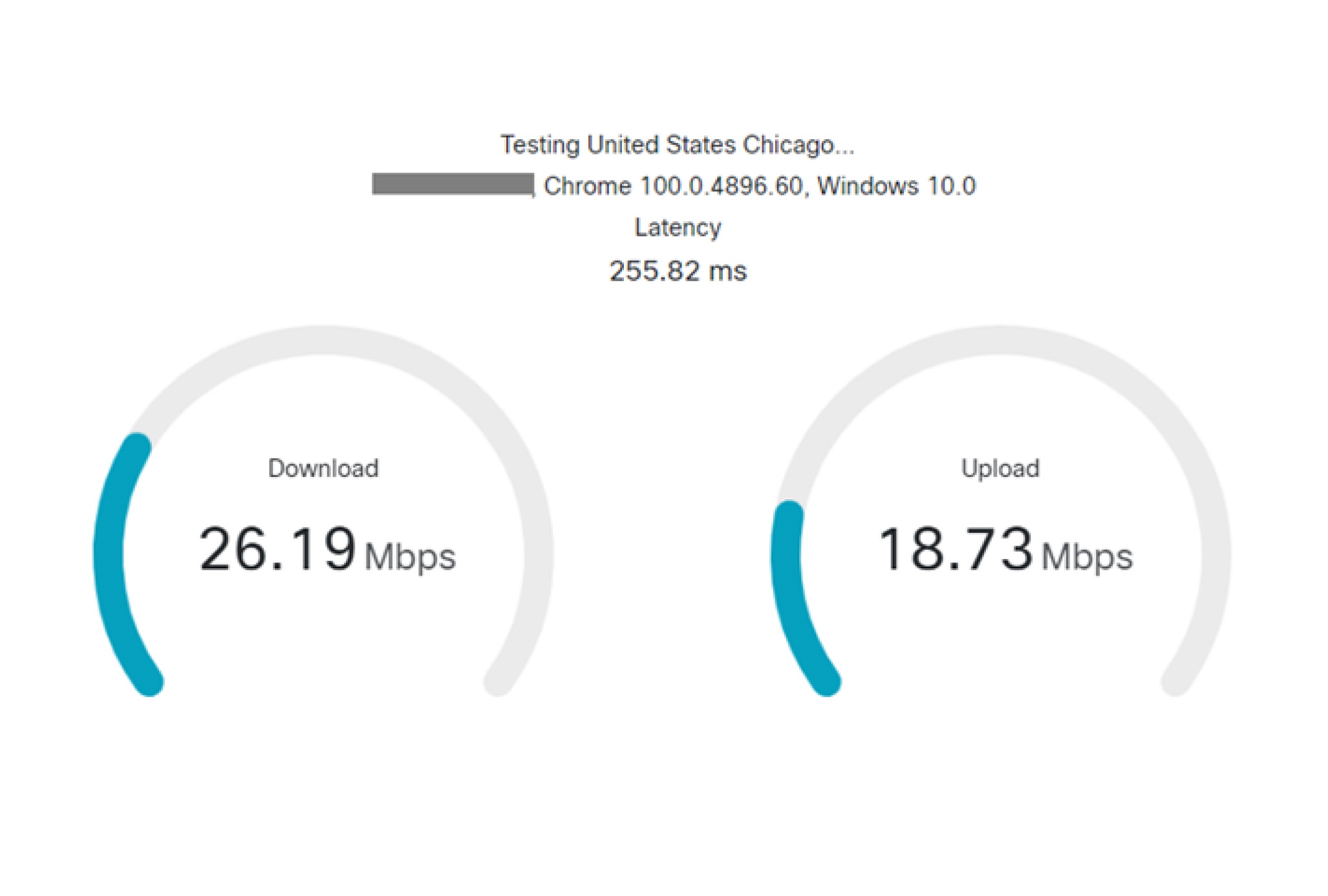
Test avansat de diagnosticare
Testul Advanced Diagnostic colectează aceleași informații ca testul de bază și, în plus, adaugă următoarele:
-
Pierderea pachetelor (descărcare și încărcare)
-
Jitter (descărcare și încărcare)
Pentru a efectua testul Advanced Diagnostic, cScan trebuie să deschidă o conexiune WebRTC la computer, acest lucru necesită acces la camera și microfonul computerului. CScan nu salvează pachete audio sau video. Această permisiune este utilizată pentru măsurarea pierderilor de pachete și a jitterului. CScan nu va accesa niciodată camera sau microfonul în afara efectuării unui test. Permisiunea este salvată de browserul dvs. și poate fi revocată în orice moment.
CScan nu testează o gamă mai largă de porturi UDP folosind WebRTC din cauza limitărilor browserului, poate valida doar două porturi UDP pentru un test și alege un interval de porturi aleatoriu 19560—65535 și apoi rulează testul.
Raportul Traceroute
Un raport traceroute este furnizat de fiecare dată când executați un test cScan. Pentru a genera acest lucru, cScan inițiază o traceroute inversă de la un centru de Webex Calling date la adresa IP publică a computerului. Acest lucru poate oferi informații despre locul în care ar putea apărea probleme de-a lungul căii dintre computer și centrul de Webex Calling date.
Motivul utilizării opțiunii reverse traceroute este că nu putem iniția o traceroute „normală” de la browserul client la serviciul DC. Webex Calling Generarea rapoartelor cu traceroute inversă poate dura ceva timp, iar linkul este gri până când raportul termin ă generarea.
Interpretarea rezultatelor testelor
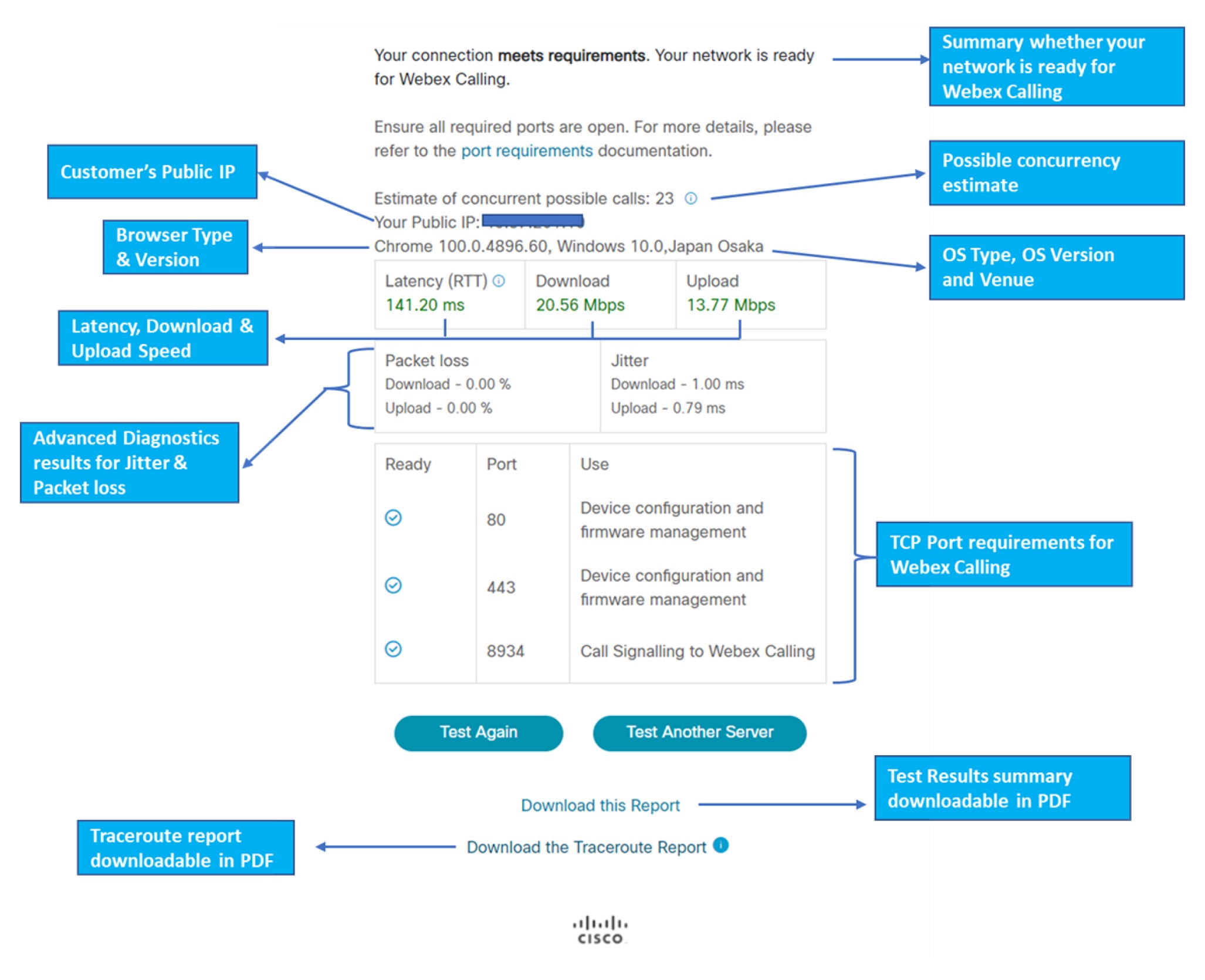
Instrumentul cScan estimează potențialele apeluri concurente care ar putea traversa rețeaua dvs. Aceasta este o estimare conservatoare bazată pe lățimea de bandă necesară pentru apelurile audio. Deoarece testul cScan este efectuat la un singur moment în timp, aceasta este o estimare și nu o garanție a performanței în timpul orelor de vârf de trafic.
Calculul concurenței apelurilor este o estimare conservatoare. Presupunând că toate apelurile audio necesită două picioare de 100kbps și 50 de pachete/sec pentru fiecare picior.
Dacă CScan indică faptul că porturile sunt blocate, verificați configurația firewallului și documentul privind cerințele portului. Dacă porturile sunt blocate, este posibil să aveți probleme la înregistrarea dispozitivelor sau la efectuarea apelurilor. Nu este posibil să testați toate porturile enumerate în documentul Cerințe de port, deci dacă toate porturile de pe cScan sunt listate ca deschise, pot exista în continuare alte porturi netestate care cauzează probleme.
Dacă valorile latenței sau lățimii de bandă sunt scăzute, este posibil să aveți o Webex Calling experiență de calitate mai scăzută. Asigurați-vă că aveți suficientă lățime de bandă de la ISP-ul dvs. și că dispozitivul dvs. are o conexiune puternică la internet. Dacă utilizați Wi-Fi, asigurați-vă că semnalul dvs. este puternic.
Rezultatele testelor cScan pot fi vizualizate ca descărcabile în formate PDF. După finalizarea executării testului, faceți clic pe link-urile Descărcați acest raport
și Descărcați raportul traceroute
.
Exemple de depanare
Exemplul 1
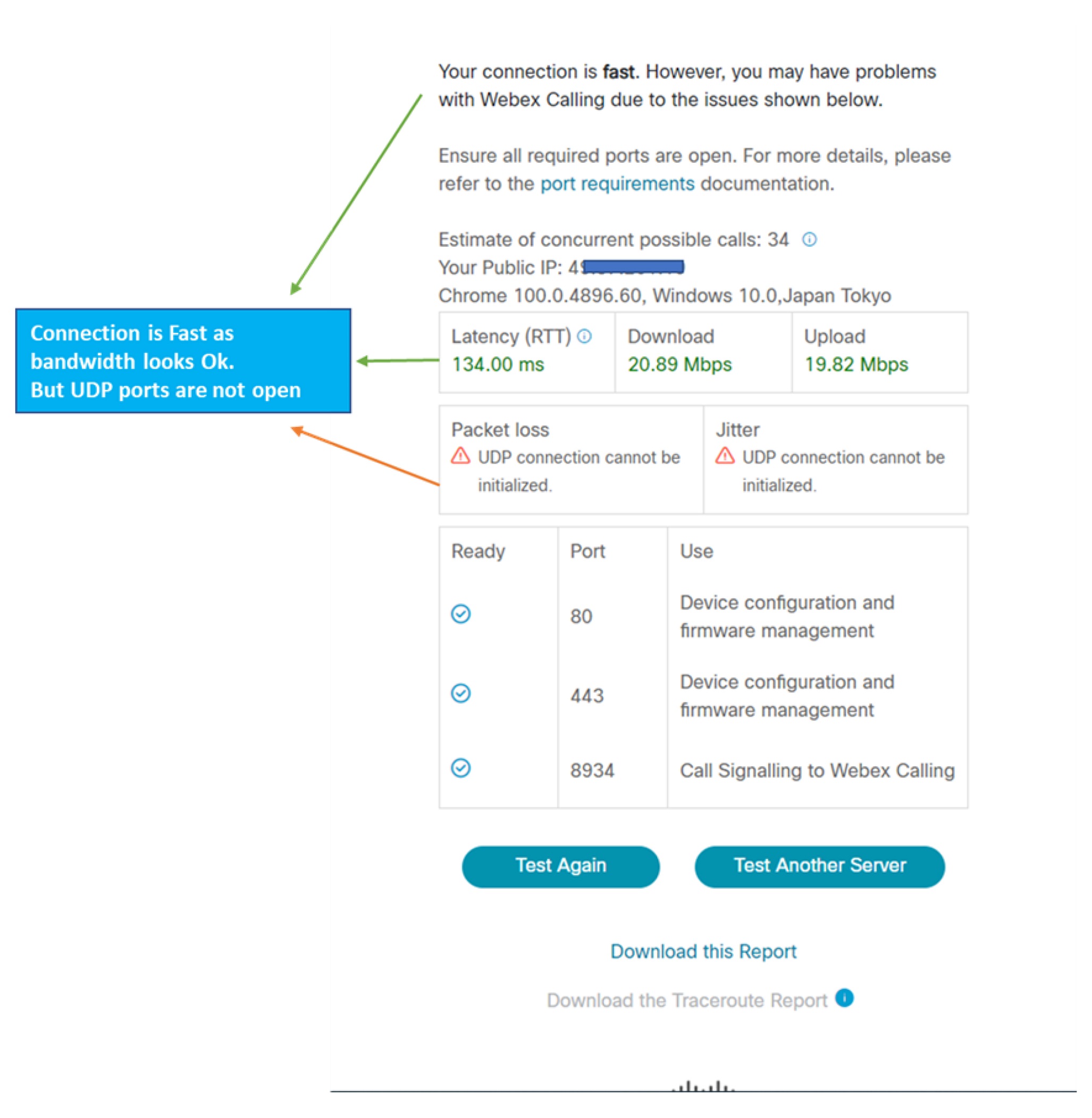
Următoarea figură indică faptul că instrumentul cScan nu a putut stabili o conexiune UDP de la locația clientului la serviciu. Webex Calling Acest lucru se poate datora unui NAT/firewall care blochează traficul UDP.
Exemplul 2
Următoarea figură indică faptul că testul cScan nu a reușit să stabilească conectivitatea SIP prin TCP prin portul 8934 la serviciu. Webex Calling Acest lucru poate cauza eșecuri de înregistrare a telefonului.
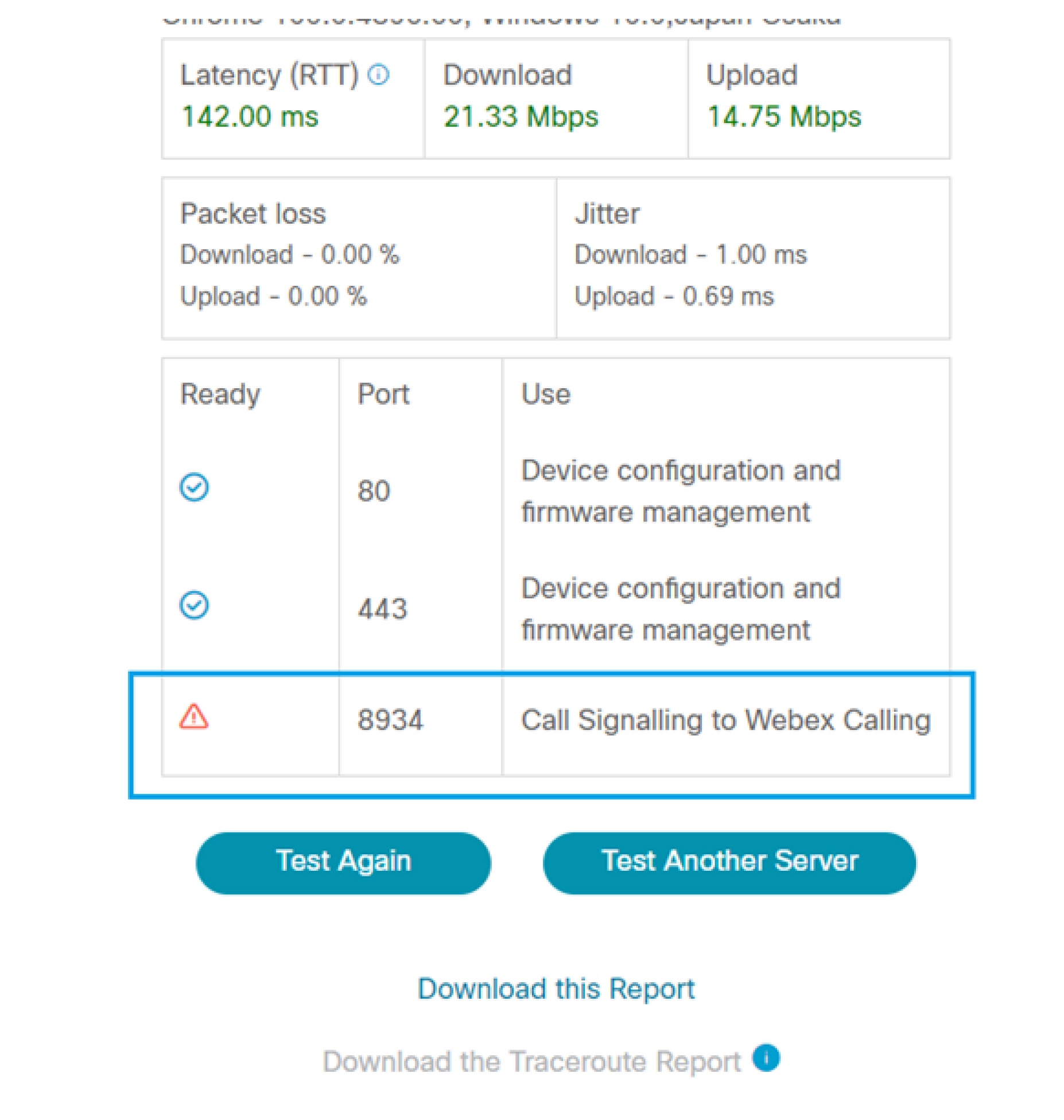
Exemplul 3
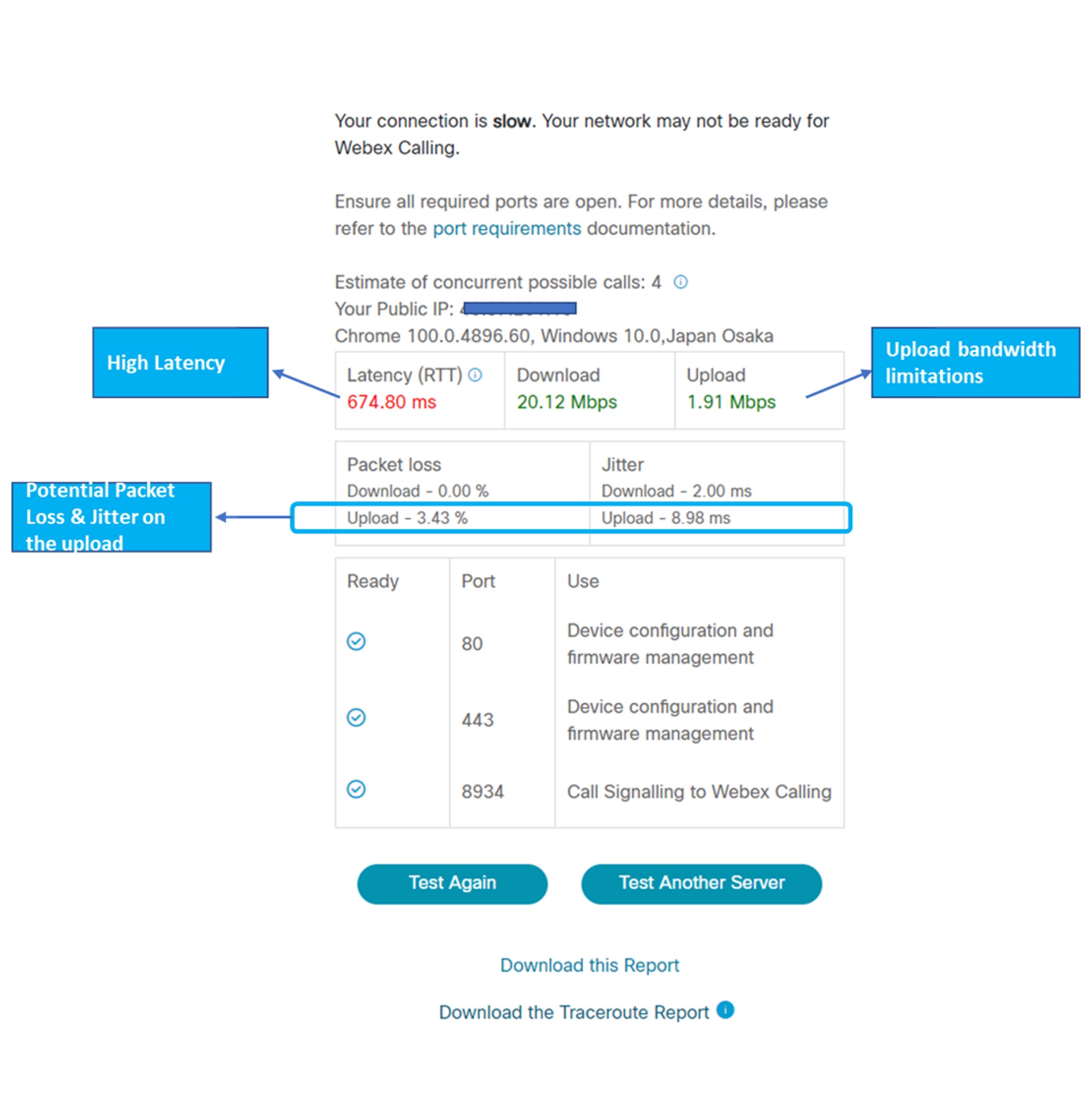
Următoarea figură indică faptul că testul cScan a identificat o latență ridicată și pierderea pach etelor de ieșire. Acest lucru se poate datora posibilei congestii de trafic pe partea WAN sau limitărilor de lățime de bandă la locația clientului.