- Главная
- /
- Статья

Благодарим вас за обратную связь.

Включить бронирование номеров для устройств с общим режимом
 В этой статье
 Отправить обратную связь?
При бронировании номеров пользователи могут бронировать места для встреч непосредственно с общего устройства, что избавляет от необходимости искать доступные комнаты в календаре.
-
Убедитесь, что конфигурации устройств серий Board, Desk и Room настроены, если устройство подключено к Edge for Devices.
-
Серия Desk — бронирование номеров на открытом воздухе доступно для общих устройств, зарегистрированных в облаке. На устройстве нельзя включить «горячий стол».
-
Вы не можете включить бронирование номеров во время звонка с устройства.
Чтобы включить функцию «Бронирование номеров», обязательно выполните следующие действия в следующем порядке:
-
Настройте гибридный календарь.
-
Настройте учетную запись планирования.
-
Настройте устройства с помощью календаря в Control Hub.
Можно также включить локальное бронирование номеров без календаря Webex. Дополнительные сведения см. в разделе «Room NavigatorКак автономное устройство».
Настройка гибридного календаря
Чтобы включить функцию бронирования номеров, вам необходимо настроить гибридный календарь для своей организации. Его можно настроить для Microsoft Exchange Microsoft 365 или Google Calendar.
См. руководство по развертыванию гибридного календаря.
Если планировщики собраний не включены в службу гибридного календаря и доступны только те приглашенные, которые могут воспользоваться этой услугой, — это ресурсы зала, убедитесь, что в Exchange нет политики автоматического удаления комментариев к собраниям. Для параметра Удалить комментарии задайте значение False
Microsoft Exchange: Настройте учетную запись планирования
Необходимо настроить учетную запись планирования, чтобы устройства комнат могли планировать встречи.
Учетная запись планирования используется в качестве организатора всех собраний, забронированных с устройств RoomOS. Эта учетная запись бронирует комнату так же, как это обычно делает пользователь. При бронировании встреч из учетной записи для планирования и приглашении в номер соблюдаются правила проживания в календарной системе. Убедитесь, что вы ввели действительный адрес электронной почты, позволяющий бронировать номера, для которых вы включите функцию «Бронирование номеров».
Поскольку эта учетная запись используется для бронирования встреч во всех залах в данной конфигурации Exchange, важно регулярно чистить почтовый ящик. Очистка необходима, чтобы избежать превышения лимитов Exchange. Если на вашей бирже уже установлена подходящая политика хранения, убедитесь, что она применима к этой учетной записи. В противном случае необходимо настроить почтовый ящик таким образом, чтобы все папки по умолчанию (электронные письма, отправленные сообщения и собрания) автоматически удалялись через несколько дней. Благодаря очистке учетная запись сможет продолжать планировать собрания от имени устройств в помещении.
Ознакомьтесь со следующими ресурсами для Exchange:
-
Инструкции и более подробная информация о политиках хранения
-
Информация о политике и соответствии требованиям Exchange 2019
-
Информация о политиках и соответствии требованиям Exchange 2016
-
Сведения о политике и соответствии требованиям Exchange 2013
-
Сведения о политике и соответствии требованиям Exchange 2010
| 1 |
Войдите в веб-интерфейс Expressway. |
| 2 |
Перейдите в раздел . |
| 3 |
В разделе Планирование введите действительный адрес электронной почты учетной записи планирования, который будет использоваться при бронировании конференц-залов. 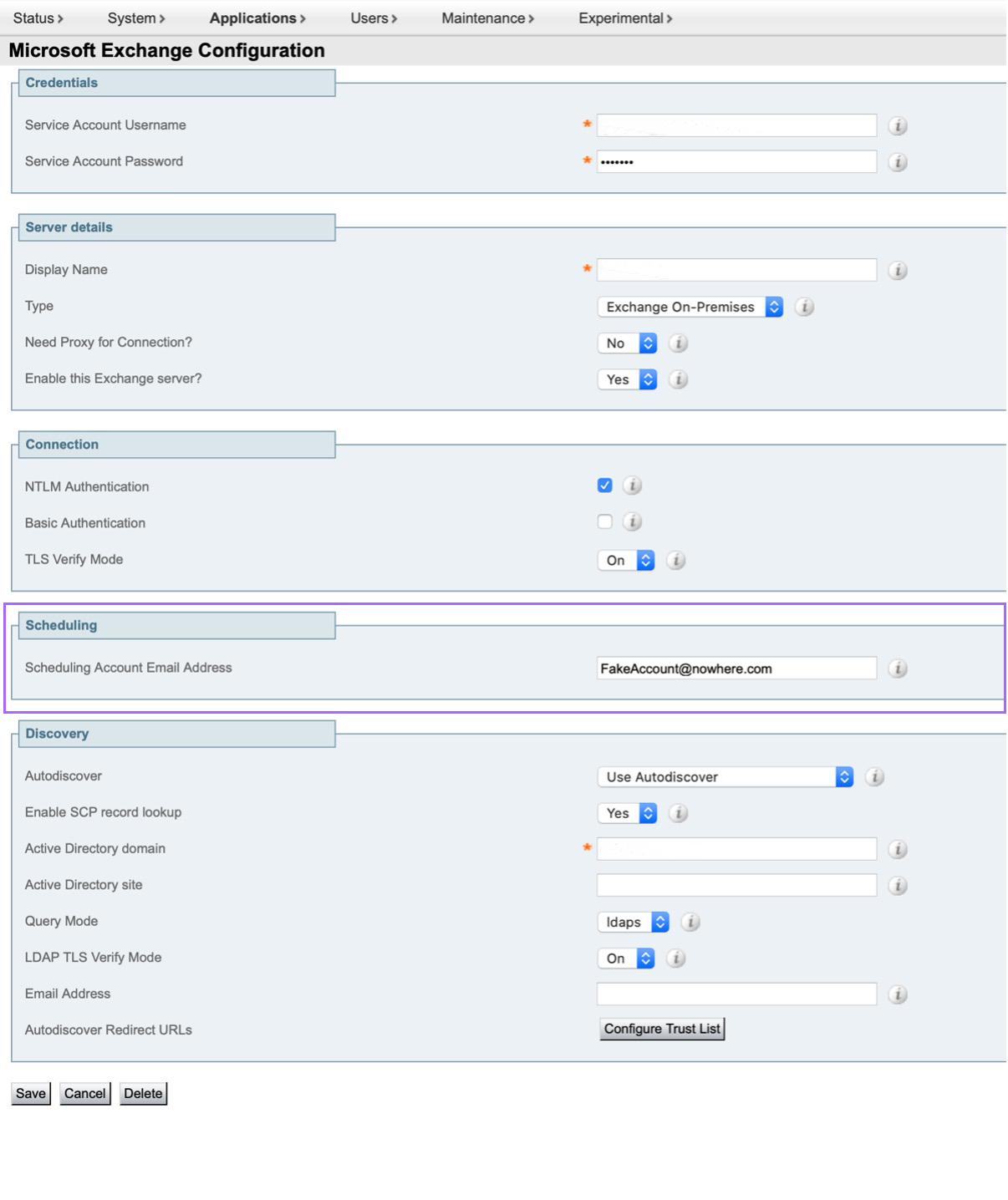
|
Microsoft 365: настройка учетной записи планирования
Необходимо настроить учетную запись планирования, чтобы устройства комнат могли планировать встречи.
Учетная запись планирования используется в качестве организатора всех собраний, забронированных с устройств RoomOS. Эта учетная запись бронирует комнату так же, как это обычно делает пользователь. При бронировании встреч из учетной записи для планирования и приглашении в номер соблюдаются правила проживания в календарной системе. Убедитесь, что вы ввели действительный адрес электронной почты, позволяющий бронировать номера, для которых вы включите функцию «Бронирование номеров».
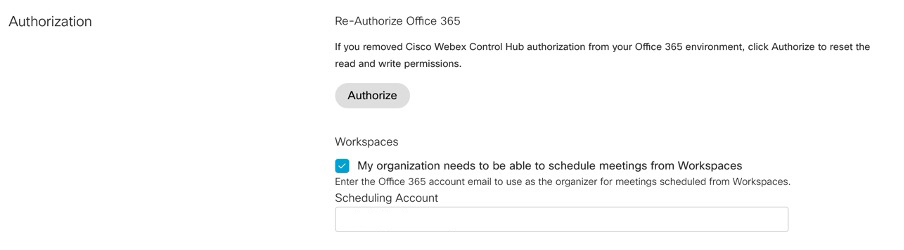
Чтобы настроить учетную запись планирования для Microsoft 365 в Control Hub, выполните следующие действия:
- Войдите в Control Hub, затем перейдите в раздел .
- На карточке гибридного календаря для Microsoft 365 нажмите Изменить настройки.
- Установите флажок, чтобы разрешить рабочим пространствам планировать собрания.
- Введите действительный адрес электронной почты для учетной записи планирования.
Для настройки учетной записи планирования необходимо подтвердить или подтвердить домен электронной почты в Control Hub.
Календарь Google: настройка учетной записи планирования
Необходимо настроить учетную запись планирования, чтобы устройства комнат могли планировать встречи.
Учетная запись планирования используется в качестве организатора всех собраний, забронированных с устройств RoomOS. Эта учетная запись бронирует комнату так же, как это обычно делает пользователь. При бронировании встреч из учетной записи для планирования и приглашении в номер соблюдаются правила проживания в календарной системе. Убедитесь, что вы ввели действительный адрес электронной почты, позволяющий бронировать номера, для которых вы включите функцию «Бронирование номеров».
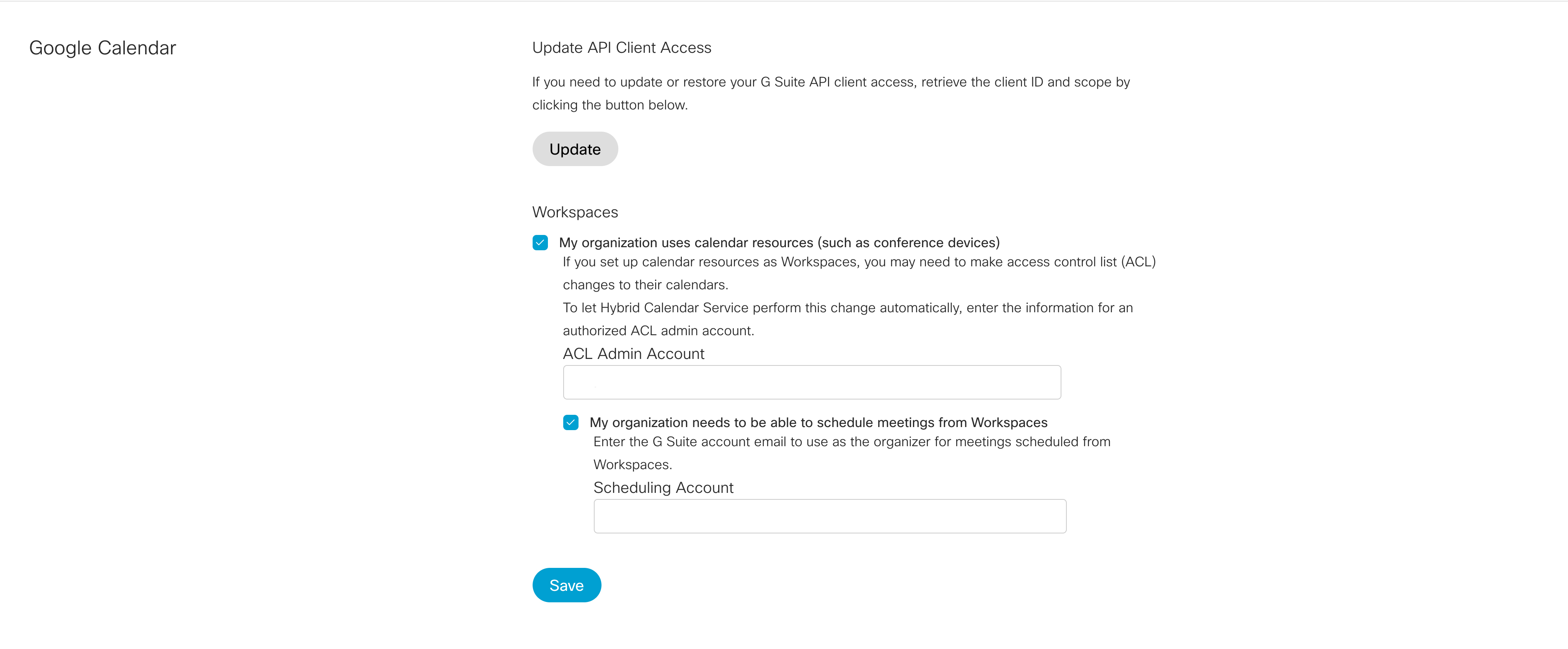
Чтобы настроить учетную запись планирования для Календаря Google в Control Hub, выполните следующие действия:
- Войдите в Control Hub, затем перейдите в раздел .
- На карточке гибридного календаря для Google нажмите Изменить настройки.
- Отметьте флажками, чтобы разрешить вашей организации использовать ресурсы календаря и разрешить рабочим пространствам планировать собрания.
- Убедитесь, что вы настроили учетную запись ACL, и введите адрес электронной почты для этой учетной записи.
Включите бронирование номеров через Control Hub
Прежде чем включить функцию «Бронирование номеров», убедитесь, что на этих устройствах включена функция «Одна кнопка нажатия» (OBTP). Если вы хотите, чтобы сотрудники вашей организации использовали голосовые команды для бронирования номеров и других элементов управления устройствами, включите Webex Assistant их.
Убедитесь, что календарь включен для рабочих мест, для которых вы включаете бронирование номеров.
| 1 |
Войдите в Control Hub, затем выберите . |
| 2 |
Выберите рабочие пространства, которые вы хотите настроить, из списка рабочих пространств и нажмите «Изменить». |
| 3 |
Чтобы включить функцию бронирования рабочего места в номере, выберите рабочее пространство, а затем в разделе «Расписание» поставьте галочку в поле «Специальное бронирование». |
Включить предварительные бронирования
Bookings AdhocBooking BookAhead Enabled: <True, False> (Default:False)Book Ahead позволяет пользователям планировать общие помещения на будущее. Ранее места общего пользования можно было бронировать только для немедленного использования, если время начала совпало с текущим временем. Теперь с помощью Book Ahead пользователи могут бронировать номера на более поздний день, даже если место уже занято , с помощью контроллера, доски или планировщика.
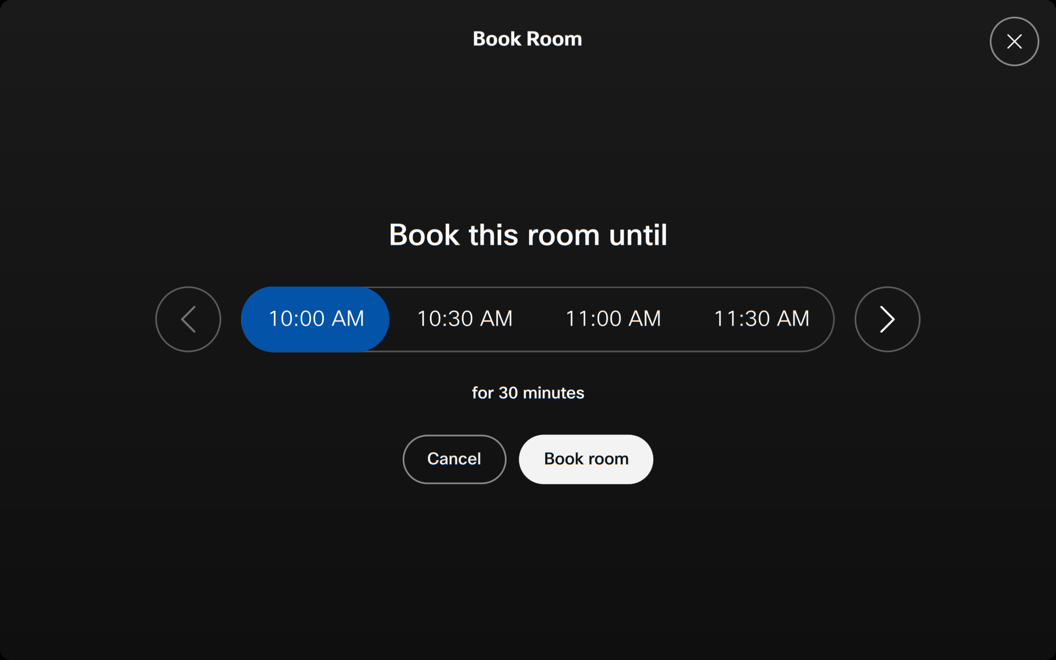
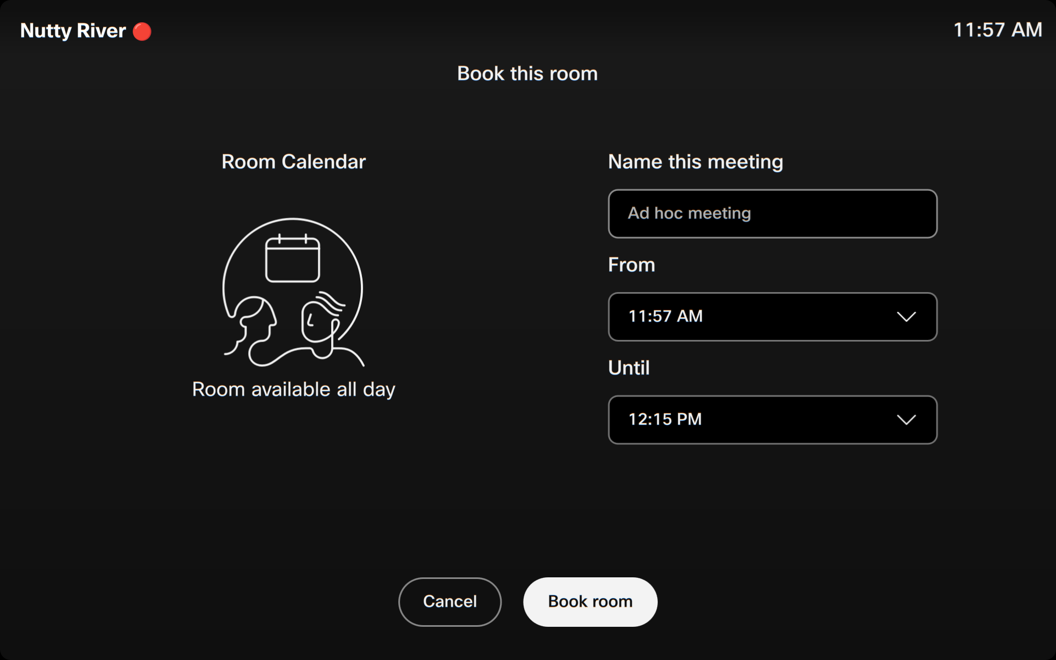
Размер временного интервала для планирования бронирования можно настроить с интервалом в 15, 30 или 60 минут. Размер временного интервала — это заранее определенные интервалы, через которые можно выбрать время начала или окончания бронирования
UserInterface Bookings AdhocBooking TimeSlotSize: <15, 30, 60> (Default:30)
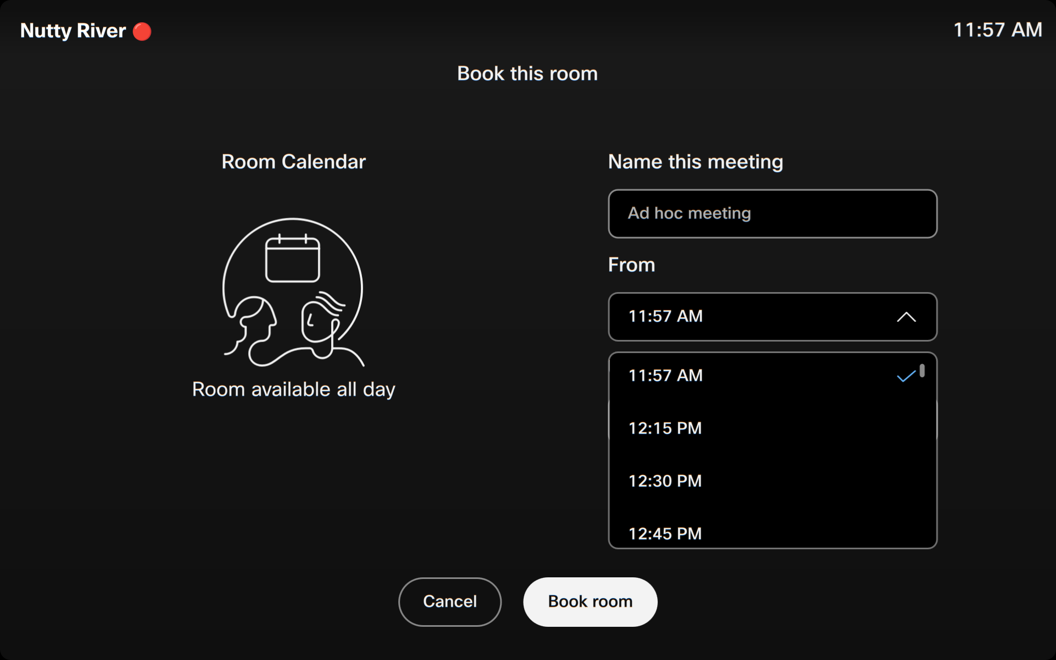

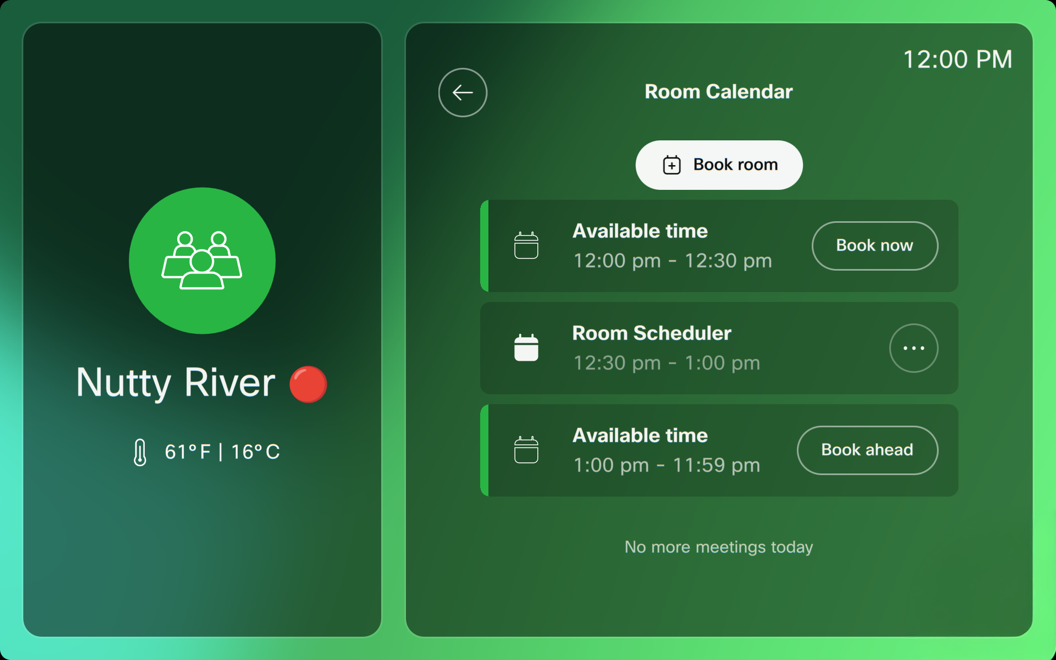
Кроме того, теперь в календаре отображаются доступные слоты, а также указаны промежутки времени, в течение которых можно заранее забронировать место. Эти слоты позволяют пользователям легко определять время работы и заранее планировать встречи на указанные промежутки времени. После выбора места время можно при необходимости скорректировать.

Включить регистрацию и выезд
Значительная часть собраний проводится в формате «призраков», а это значит, что никто не приходит, а ресурсы, выделенные на проведение совещания, тратятся впустую. Включение опции «Регистрация» помогает решить эту проблему. Пользователи могут подтвердить свое бронирование по прибытии в конференц-зал, который подтверждает бронирование. Если никто не приедет для бронирования, конференц-зал будет освобожден, и другие желающие могут забронировать его бесплатно.
Регистрация заезда и отъезда возможна как на общих устройствах, которые можно забронировать, так и отдельноRoom Navigator.
Если эта функция включена, кнопка регистрации появляется на сенсорной панели внутри и снаружи комнаты. Для сопряженных сенсорных панелей во внутренней части комнаты появляется кнопка оформления заказа. В автономном режиме кнопки «Room NavigatorОформление заказа» также отображаются на внешней панели. Если запланирована встреча, к которой можно присоединиться (OBTP), кнопка регистрации видна только за пределами комнаты.
За 5 минут до бронирования кнопка регистрации появляется на сенсорных панелях за пределами зала и в номере.
У пользователя есть 10 минут с момента начала бронирования, чтобы зарегистрироваться. Если в течение 10 минут никто не зарегистрируется вручную или автоматически, номер автоматически освобождается. За 30 секунд до окончания периода регистрации на сенсорной панели появляется 30-секундное оповещение об автоматическом освобождении номера с обратным отсчетом времени. Окно регистрации можно настроить.
Когда номер заселен и звонок закончится (по крайней мере, через пять минут после начала встречи), появляется предупреждение, напоминающее пользователю о необходимости покинуть зал, если он этого хочет. Если пользователь отменит или проигнорирует оповещение, номер останется забронированным. Если пользователь продлевает бронирование, устройство номера остается включенным на время продления бронирования.
Когда срок бронирования истекает в течение последних 5 минут запланированного времени и назначена встреча один за другим, пользователь получает уведомление о том, что бронирование скоро закончится.
Как только бронирование будет объявлено, организатору будет отправлено уведомление об отмене бронирования.
Автоматическая регистрация
Автоматическая регистрация начинается через 4 минуты после начала бронирования.
Устройство в номере автоматически зарегистрирует:
-
Специальные бронирования
-
Присоединение к звонку
-
Сеанс совместного доступа запущен (подключен к беспроводной сети)
-
Количество людей равно 1 или более (количество людей считается одним или более после 1 минуты непрерывного пребывания в нашем помещении).
Ручная регистрация
Пользователь может вручную выбрать регистрацию, нажав кнопку регистрации.
Настройте регистрацию и выезд
Разрешите пользователю заселяться в забронированные номера, чтобы подтвердить, что номер используется. Если пользователь не зарегистрируется вручную или автоматически, бронирование номера будет отменено, и организатор получит электронное письмо с уведомлением об отмене.
За 5 минут до бронирования на сенсорных панелях за пределами номера и в номере появляется кнопка регистрации, которая остается там в течение срока, установленного параметром Bookings CheckIn WindowDuration.
Bookings CheckIn Enabled: <True/False>По умолчанию: False
Окно регистрации — это время, когда опция регистрации доступна на сенсорной панели. Продолжительность окна регистрации может составлять 5, 10, 15, 20, 30 или 60 минут.
Bookings CheckIn WindowDuration: <5, 10, 15, 20, 30, 60>По умолчанию: 10
Настройте, отображается ли кнопка «Выезд» снаружи и внутри номера, внутри комнаты или вообще не отображается.
Bookings AllowDecline: <All, InsideOnly, None>По умолчанию: все
Включить горячий стол
Поддержка горячих столов при предварительном бронировании позволяет использовать горячие столы в качестве функции календаря. Это позволяет пользователю забронировать место за горячим столом перед выходом в офис, используя решение для резервирования рабочих мест, такое как Cisco Spaces, сторонний сервис бронирования или гибридный календарь для рабочих мест, такой как Outlook или Gmail.

Гибридный календарь

Гибридный календарь рабочего пространства можно использовать для резервирования рабочих мест или тихих комнат, таких как конференц-залы, и он легко интегрируется с устройствами RoomOS.
Если в вашей организации используется гибридный календарь, вы можете настроить тихую комнату с помощью устройства с поддержкой горячего стола. Затем пользователи смогут забронировать устройство через Outlook, а если включено разовое бронирование, они смогут войти в систему и забронировать устройство непосредственно на устройстве. Бронирование будет автоматически синхронизировано с Exchange/Office 365 или Google Calendar.
Когда пользователь приходит и бронирует устройство отдельно, бронирование связывается с его учетной записью и резервирует номер. В календаре пользователя его статус будет отображаться как «Бесплатный» на время бронирования в режиме «горячий стол». Чтобы удаленно забронировать место с помощью гибридного календаря, пользователь может просто добавить рабочее пространство в свое бронирование в качестве приглашенного.
Пользователи могут отсканировать QR-код с помощью мобильного телефона, чтобы подтвердить бронирование и войти в предварительно забронированное устройство с горячей стойкой.
При входе в систему на устройстве «горячего стола» будут отображаться личные встречи пользователя в календаре:

Только пользователю, забронировавшему место, разрешено войти в систему, так как доступ подтверждается совпадением адреса электронной почты организатора.
При бронировании по предварительной записи пользователи могут войти в систему от случая к случаю и забронировать устройство.

Специальное бронирование можно отключить, чтобы избежать случайных проходов. Если никто не забронировал устройство и разовое бронирование отключено, пользователь получает сообщение с просьбой забронировать устройство заранее.

Местное бронирование
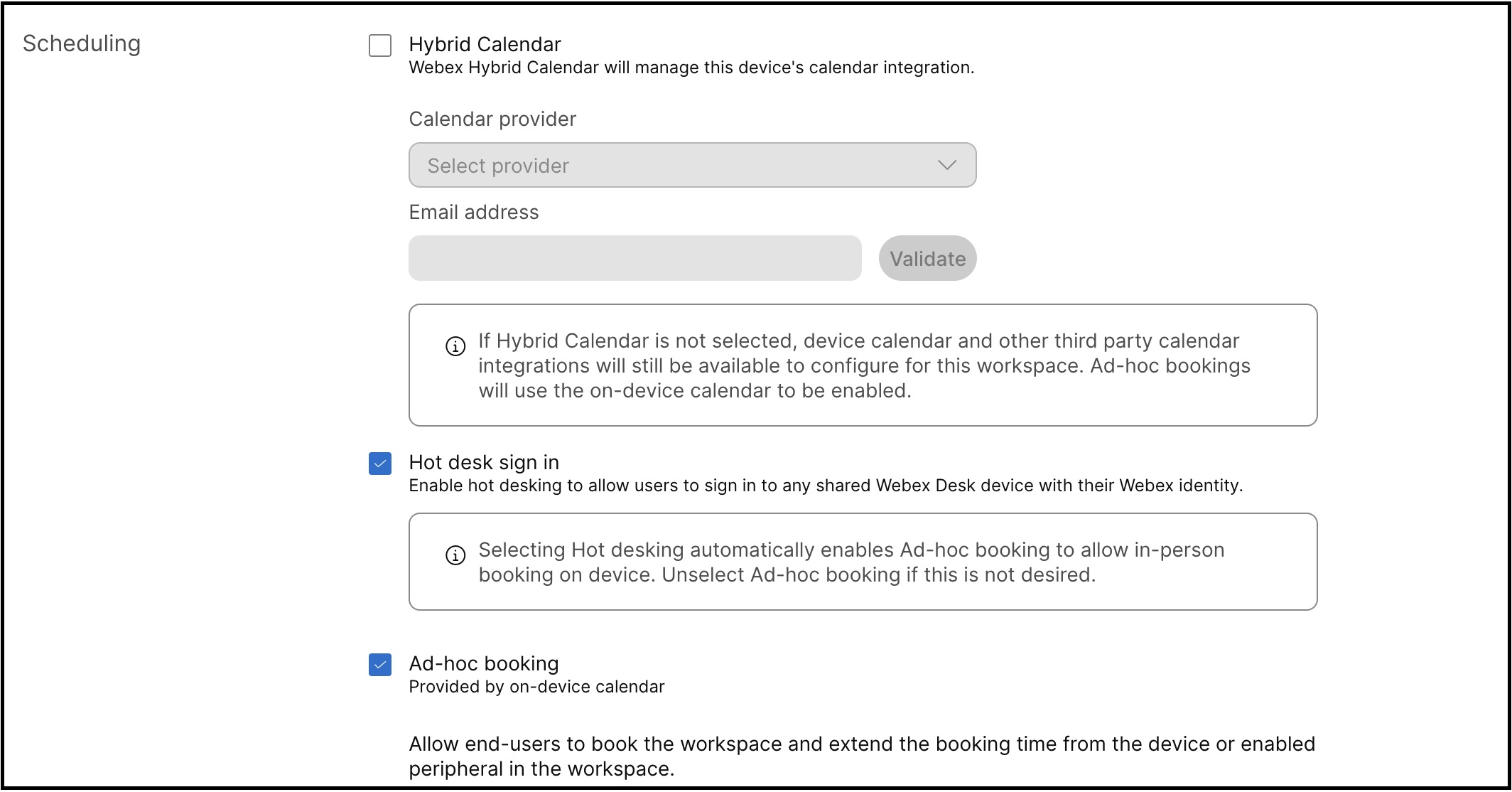
Позволяет создавать бронирования прямо в календаре устройства. Если гибридный календарь не включен для рабочего пространства, вместо этого будут использоваться местные бронирования.
Если включено разовое бронирование, пользователи могут войти в систему на устройстве и бронировать напрямую. Эти бронирования хранятся локально на устройстве. Если разовое бронирование отключено для предотвращения заходов, для резервирования места необходимо использовать Cisco Spaces или стороннее решение по бронированию.
Cisco Spaces
Cisco Spaces предоставляет решение для резервирования столиков, которое поддерживает предварительное бронирование через мобильное устройство и легко интегрируется с устройствами RoomOS.
Сторонние сервисы бронирования
RoomOS предлагает расширенные XAPI для удаленного предварительного бронирования, позволяющие сторонним службам бронирования интегрироваться с устройствами посредством интеграции рабочих мест.
Дополнительные сведения см. на сайте https://developer.webex.com/docs/workspace-integrations


