- Главная
- /
- Статья

Благодарим вас за обратную связь.

 В этой статье
 Отправить обратную связь?
Разрешите звонкам на рабочий номер пользователя звонить на любые телефонные номера. Пользователи могут совершать, принимать и передавать звонки на любой настольный или мобильный телефон с одним номером, охватывающим один номер.
С помощью функции «Доступность по единому номеру» (SNR) или Office Anywhere вы можете настроить любые телефонные номера в качестве номеров с единым адресом. После настройки входящие звонки на рабочий номер пользователя звонят на другие устройства, такие как настольный телефон или мобильный телефон, связанные с номерами охвата одного номера. Пользователи также могут звонить с этих устройств, а также отправлять или принимать вызовы между разными устройствами. Например, когда пользователь звонит со своего настольного телефона, он может отправлять или принимать этот вызов на свой IP-телефон, мобильный телефон или приложение Webex или с них.
Когда пользователи совершают междугородние или международные звонки с одного и того же номера, данные об использовании трафика отслеживаются и отражаются в счете-фактуре.
Если администратор хочет разрешить пользователям звонить на портал с единым номером (SNR), а затем совершать исходящие звонки со своего номера SNR через портал, администратору следует создать портал SNR.
Например, администратор может разрешить пользователю совершать звонки, используя свой Webex Calling профиль, когда он путешествует и не имеет доступа к приложению Webex. В этом сценарии при настройке портала SNR пользователь может звонить на портал SNR для совершения звонков.
Создайте портал связи по единому номеру для определенного местоположения
Портал связи по единому номеру не является обязательным. Создавайте портал только в том случае, если вы хотите, чтобы пользователи звонили по номеру телефона портала, вводили свой единый номер и пароль, а затем совершали исходящие звонки через свой Webex Calling профиль. Пользователям не нужен портал с единым номером, чтобы использовать номера с единым номером на уровне пользователя. Можно настроить номера с единым номером на уровне пользователя таким образом, чтобы входящие звонки на рабочий номер пользователя звонили на эти номера. Если этот параметр включен, пользователи также могут использовать функцию «щелчок и набор номера» в приложении Webex для исходящих вызовов по единому номеру.
| 1 |
Войдите в Control Hub. |
| 2 |
Перейдите в раздел . |
| 3 |
Перейдите к карточке охвата по единому номеру и нажмите Добавить новый. |
| 4 |
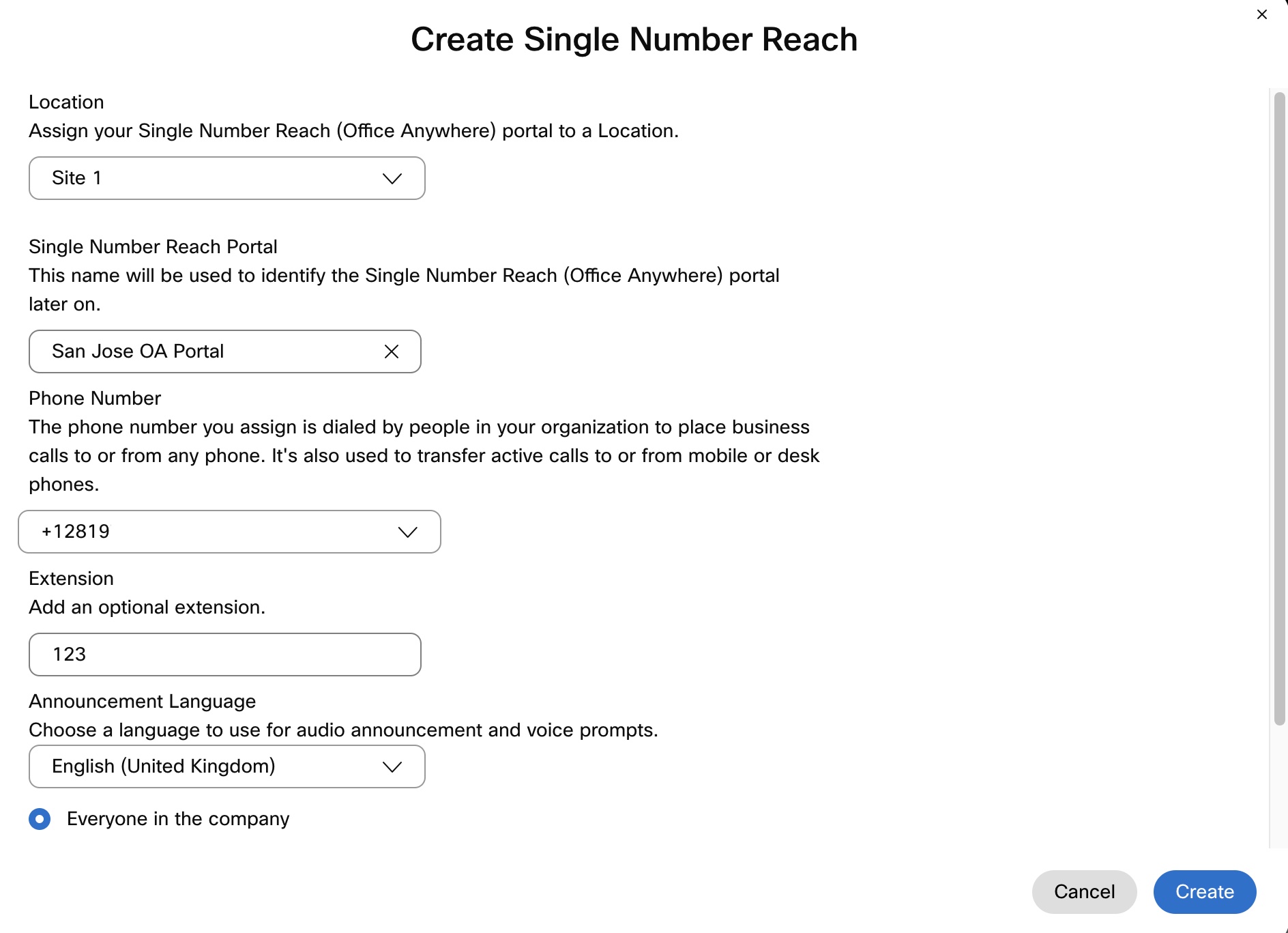
Введите следующую информацию:
|
| 5 |
Выберите, кто может использовать портал Single Number Reach: все сотрудники компании или только пользователи в этом регионе. |
| 6 |
Чтобы включить режим бесшумных подсказок, установите флажок «Режим бесшумной подсказки». Если этот параметр включен, звонящие не слышат звуковых подсказок, но им все равно нужно вводить вызывающий номер, пароль и номер места назначения в нужное время. В системах автоматического набора номера обычно используется эта функция. |
| 7 |
Нажмите кнопку «Создать». |
Что делать дальше
После создания портала пользователи, которым разрешено его использовать, могут звонить на портал и совершать исходящие звонки со своего номера Single Number Reach.
Настройте охват пользователей одним номером
Вы можете добавить личные номера пользователя в качестве номеров, охватывающих один номер. Добавленные номера звонят, когда пользователю звонят на Webex Calling основной номер. Пользователь может использовать основной номер или любой из добавленных номеров для исходящих звонков. Когда пользователь совершает исходящие звонки, для идентификации используется настройка идентификатора вызывающего абонента на Webex Calling основном номере.
Прежде чем начать
Нет необходимости создавать портал связи по единому номеру, прежде чем настраивать номера с единым номером на уровне пользователя. Создавайте портал только в том случае, если вы хотите, чтобы пользователи звонили на локальный телефонный номер и совершали исходящие звонки со своего единого телефонного номера через портал.
| 1 |
Войдите в Control Hub. |
| 2 |
Перейдите в раздел . |
| 3 |
Выберите пользователя и нажмите «Вызов». |
| 4 |
Перейдите в раздел «Пользовательский интерфейс звонков» и нажмите « Связаться с одним номером» (офис в любом месте). |
| 5 |
Включите переключатель. |
| 6 |
Если вы хотите звонить по назначенным единым номерам, когда пользователь звонит по нажатию кнопки «Чтобы набрать номер», установите флажок Включить оповещение номеров с одним номером о звонках по нажатию кнопки «наберите». Когда этот пользователь отвечает на звонок с одного из своих устройств для вызова, привязанного к единому номеру связи, звонок переходит в исходный звонок с этого устройства на целевой номер. |
| 7 |
Введите имя и номер телефона, которые будут использоваться в качестве единого телефонного номера пользователя, и поставьте галочку. Как только вы добавите номер телефона, он будет активирован. Чтобы деактивировать, снимите флажок. |
| 8 |
Нажмите Опции входящих вызовов, чтобы включить любую из следующих настроек телефонного номера:
Вы также можете добавить еще один личный номер, нажав «Добавить персональный номер» и выполнив предыдущие шаги. 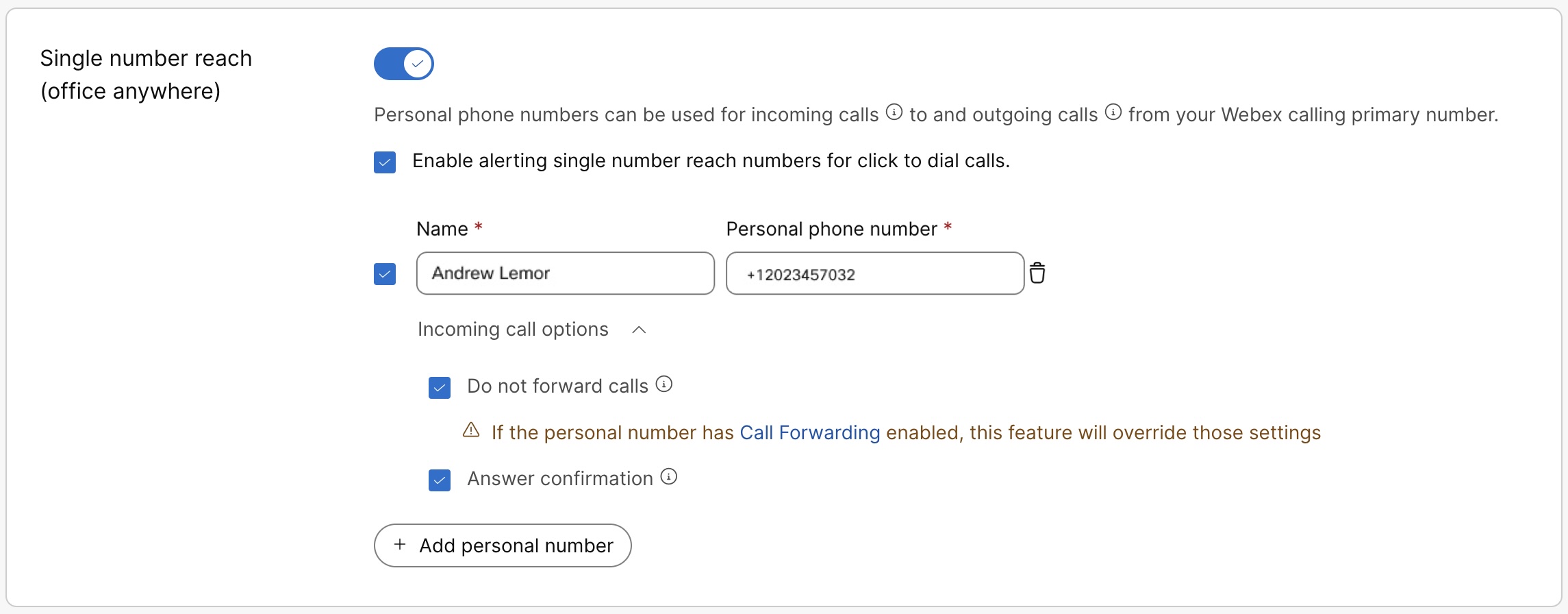
|
| 9 |
Нажмите кнопку «Сохранить». Пользователь также может самостоятельно настраивать и управлять единым номером в Центре пользователей. Дополнительные сведения см. в разделе Настройка связи с одним номером (офис в любом месте). Любые изменения, внесенные пользователем в эти настройки, будут отражены как в Центре пользователей, так и в Центре управления. |
Получите список телефонных номеров с единым номером
| 1 |
Войдите в Control Hub. |
| 2 |
Перейдите в раздел . |
| 3 |
Перейдите к карточке охвата по единому номеру и нажмите « Управление». |
| 4 |
В раскрывающемся списке «Управление» выберите « Экспорт», чтобы загрузить CSV-файл со списком однозначных номеров. Чтобы сузить список экспорта до местоположения, вы можете выбрать местоположение из выпадающего списка, прежде чем нажимать кнопку «Экспорт». |


