- Главная
- /
- Статья

Благодарим вас за обратную связь.

Ведите совместную работу с помощью Webex в Salesforce
 В этой статье
 Отправить обратную связь?
Используйте все необходимые возможности Webex, не покидая Salesforce. Объедините все взаимодействия с важными клиентами в едином месте. Получите доступ к функциям Webex благодаря информации, которая предоставляется в записи или на главной странице Salesforce. Просматривайте сообщения, совершайте вызовы и управляйте записями Salesforce в любое время. Webex упрощает связывание входящих и исходящих вызовов с объектами Salesforce.
Вход в Webex из Salesforce
| 1 |
На главной странице Salesforce щелкните Войти в виджете Webex. |
| 2 |
Введите свой адрес электронной почты и щелкните Далее. |
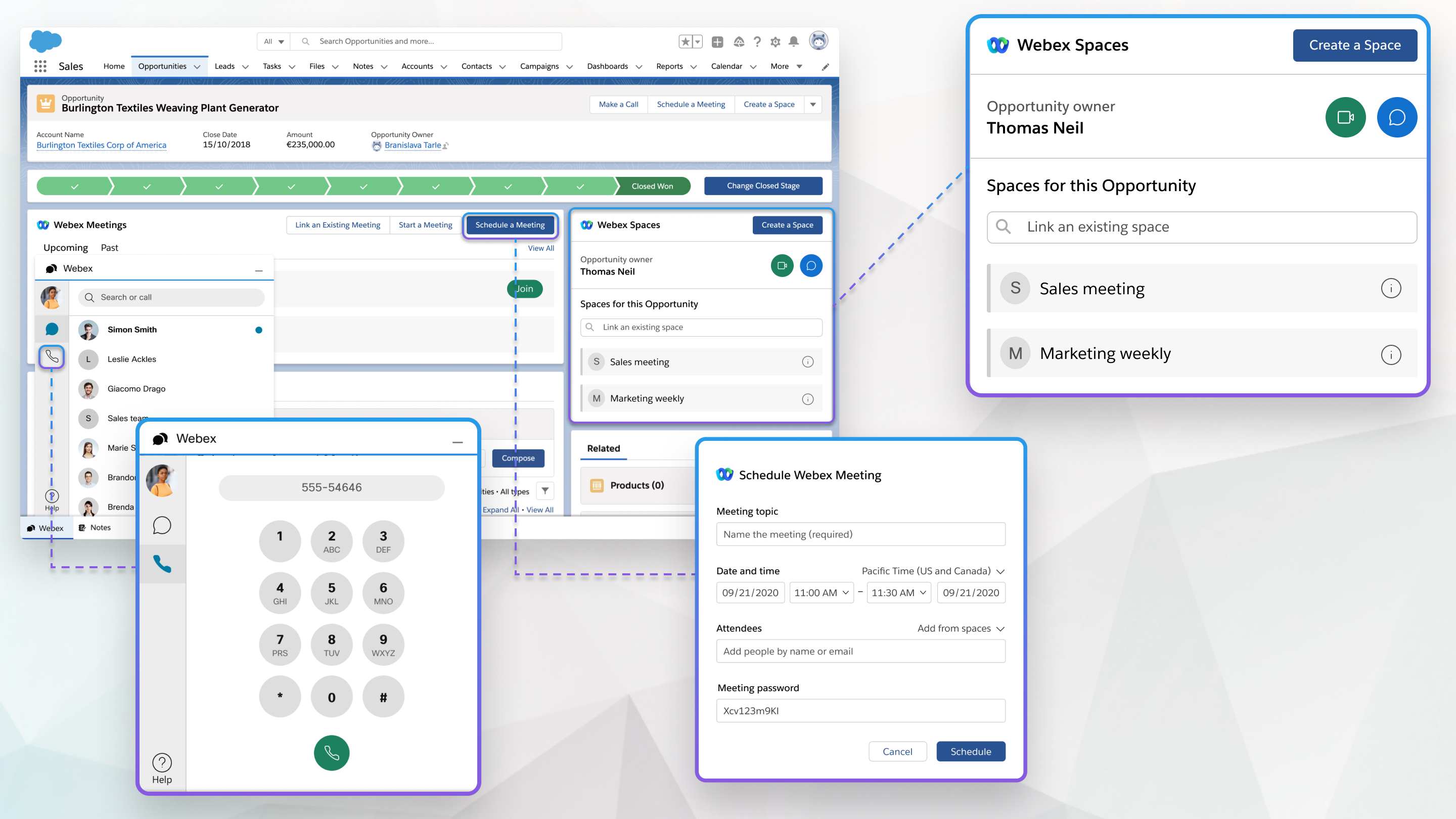
В Salesforce можно создавать пространства приложения Webex на базе объектов. Объекты – это таблицы баз данных, позволяющие Salesforce хранить данные определенной организации в Salesforce.
В Salesforce можно просматривать любое пространство, участником которого вы являетесь. При создании пространства, основанного на объекте Salesforce, владелец этого объекта автоматически будет добавлен в создаваемое вами пространство.
| 1 |
На главной странице Salesforce создайте объект (например, возможность или обращение) или выберите уже созданный. |
| 2 |
Выберите Создать пространство. |
| 3 |
Выберите Autofill with details (Автозаполнение с использованием сведений), чтобы автоматически дать пространству название и добавить всех участников команды из команд, связанных с этим объектом. |
| 4 |
Выберите Include notifications bot (Включить бот уведомлений), чтобы получать уведомления от бота в пространстве при внесении изменений в объект. Условия и частоту отправки сообщений в пространство ботом уведомлений настраивает администратор. |
| 5 |
Введите название пространства, добавьте пользователей в пространство и щелкните Create (Создать). |
Можно связать существующие пространства приложения Webex с объектом Salesforce, таким как возможность или обращение, чтобы все были осведомлены о предмете обсуждения.
| 1 |
На главной странице Salesforce выберите объект. |
| 2 |
Выполните поиск названия пространства, которое необходимо связать, в поле Link an existing space (Связать существующее пространство). |
| 3 |
Щелкните Link (Связать) рядом с пространством, которое необходимо связать. С одним объектом можно связать несколько пространств. |
Можно начать совещание в пространстве с другими участниками пространства, отменить связывание пространства с объектом, изменить название пространства или добавить либо удалить всех пользователей пространства из Salesforce.
| 1 |
На главной странице Salesforce выберите объект со связанным с ним пространством для управления объектом. |
| 2 |
Щелкните пиктограмму информации i. |
| 3 |
Выберите один из вариантов.
Пиктограммы видеозвонка и чата также отображаются рядом с владельцем объекта. С их помощью можно напрямую связаться с владельцем. |
| 4 |
Нажмите Сохранить. |
Можно запланировать совещание Webex, связанное с определенным объектом.
| 1 |
На главной странице Salesforce выберите объект, для которого необходимо запланировать совещание. |
| 2 |
Выберите Запланировать совещание. |
| 3 |
Введите тему совещания в поле Meeting topic (Тема совещания). |
| 4 |
Выберите дату и время совещания. |
| 5 |
Добавьте посетителей в совещание. Чтобы добавить всех пользователей одного из пространств или команд, связанных с этим объектом, нажмите Add from spaces (Добавить из пространств). |
| 6 |
Чтобы проверить доступность добавляемых посетителей, используйте календарь. Вы не сможете видеть доступность посетителей не из вашей организации. |
| 7 |
Выберите Запланировать. Отобразится информация о совещании. |
|
На главной странице Salesforce выберите один из приведенных ниже вариантов.
|
Можно связать существующее совещание Webex из календаря с объектом Salesforce, (таким как возможность или обращение), если необходимо обсудить что-либо, связанное с объектом.
| 1 |
На главной странице Salesforce выберите объект. |
| 2 |
Выберите Link an existing meeting (Связать существующее совещание). |
| 3 |
Для отображения всех совещаний Webex, которые происходят в течение определенного периода времени, используйте поля From (Начало периода) и To (Конец периода). |
| 4 |
Щелкните Link (Связать) рядом с совещанием, которое необходимо связать. С одним объектом можно связать несколько совещаний Webex. |
| 1 |
На главной странице Salesforce выберите объект, для которого была выполнена запись совещания. |
| 2 |
Нажмите Past (Прошедшие) и выберите текст стенограммы записи. |
| 1 |
На любой странице в Salesforce выберите Webex. |
| 2 |
Щелкните Calling (Вызовы), введите номер телефона и выберите Audio Call (Аудиовызов). При вводе номера телефона будут отображаться контакты Salesforce с совпадающим номером. |
| 3 |
Подтвердите, что вы хотите совершить вызов в приложении Webex. |
Можно позвонить любому контакту, связанному с любым объектом Salesforce.
| 1 |
На главной странице Salesforce выберите объект со связанным контактом, которому вы хотите позвонить. |
| 2 |
Выберите Make a Call (Совершить вызов) и выберите Audio Call (Аудиовызов) для контакта, которому необходимо позвонить. |
Во время входящего или исходящего вызова можно управлять записями Salesforce. Если ваш собеседник является новым контактом или потенциальным клиентом, его можно добавить в базу данных и одновременно создать для него связанные объекты.
| 1 |
Если для абонента, с которым вы участвуете в вызове, не существует записи Salesforce, выберите New Contact (Новый контакт ) или New Lead (Новый потенциальный клиент). Имя контакта или потенциального клиента будет отображено автоматически, если для него уже существует запись. |
| 2 |
Найдите и выберите запись в поле Contact/Lead (Контакт/потенциальный клиент), чтобы связать ее с записью Salesforce. |
| 3 |
Чтобы создать новый объект, связанный с этим обращением или возможностью, выберите New <object>(Создать) . |
| 4 |
Найдите и выберите объект в поле Related to (Связанные с), чтобы связать его с контактом или потенциальным клиентом. |
| 5 |
Можно также добавить относящиеся к вызову сведения в разделы Subject (Тема) и Comments (Комментарии). |
| 6 |
Чтобы просмотреть журнал вызовов для этого контакта или потенциального клиента, воспользуйтесь вкладкой Activity (Активность). Можно выбрать имя контакта, чтобы открыть страницу его учетной записи. При отсутствии учетной записи будет открыта страница контакта. |
| 7 |
Для просмотра всех объектов, связанных с этим контактом или потенциальным клиентом, используйте вкладку More info (Подробная информация). Можно выбрать объект, чтобы открыть связанную с ним страницу. Отображением доступных элементов на вкладке More info (Подробная информация) управляет администратор. |
Используя функцию « История звонков » в интеграции Webex с Salesforce, вы можете просмотреть полный журнал недавних и пропущенных звонков, зарегистрировать один или несколько звонков одновременно, а также перезванивать непосредственно из записей истории звонков.
Просмотрите недавние и пропущенные звонки.
Чтобы просмотреть ваши недавние и пропущенные звонки:
- Выберите компонент утилиты Webex внизу любой страницы и выберите значок телефонной трубки, чтобы отобразить историю звонков.
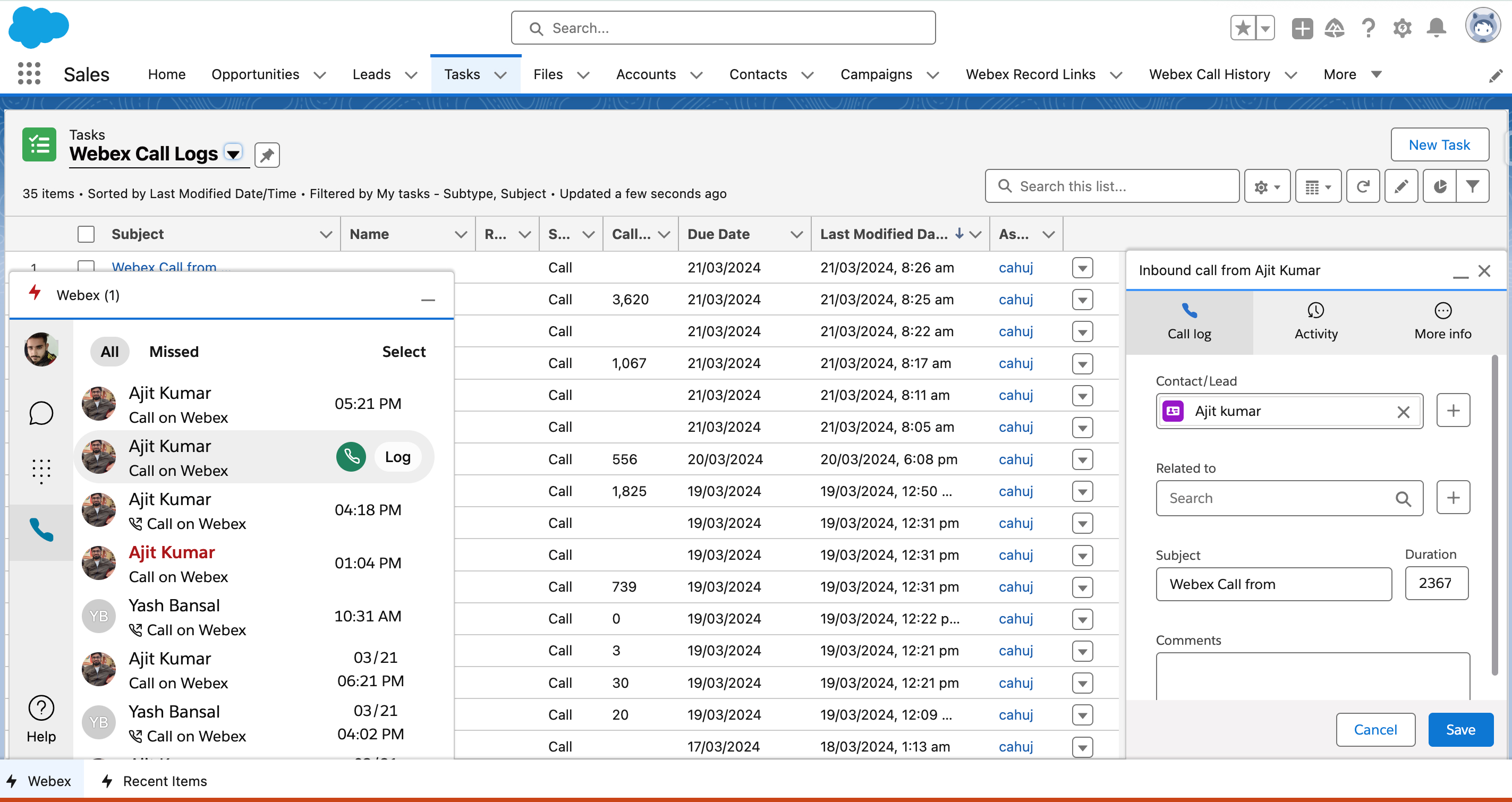
- Вы можете просмотреть все звонки или выбрать вкладку « Пропущенные звонки » , чтобы увидеть пропущенные звонки.Пропущенные звонки также отображаются на вкладке Все звонки красным жирным шрифтом.
- Выберите запись вызова, чтобы просмотреть подробную информацию, включая список. incoming/outgoing звонки контактному лицу.
Зарегистрировать звонок
Для регистрации отдельного звонка:
- Выберите компонент утилиты Webex внизу любой страницы и выберите значок телефонной трубки, чтобы отобразить историю звонков.
- Наведите курсор на интересующую вас запись в журнале звонков и выберите Журнал рядом с записью.Записи о звонках, которые уже были зарегистрированы, обозначаются небольшим значком папки рядом с записью в Журна звонков представлении.
- Введите любые необходимые данные в поле Журнал звонков и выберите Сохранить.Звонящий автоматически связывается с контактом или потенциальным клиентом Salesforce, если таковой существует.
- Вы можете просмотреть зарегистрированные звонки, выполнив поиск Задачи в поле поиска Поиск приложений и элементов или выбрав вкладку Задачи на панели навигации приложения «Продажи» , если вы добавили ее туда, и выбрав Журналы звонков Webex из списка типов задач.
Зарегистрировать несколько вызовов
Для регистрации нескольких вызовов:
- Выберите компонент утилиты Webex внизу любой страницы и выберите значок телефонной трубки, чтобы отобразить историю звонков.
- Выберите Выберите, установите флажки рядом с вызовами, которые вы хотите зарегистрировать, и выберите Зарегистрировать несколько вызовов.
- Звонки регистрируются и автоматически сопоставляются с существующим контактом или потенциальным клиентом Salesforce, если таковой имеется.
- Вы можете просмотреть зарегистрированные звонки, выполнив поиск Задачи в поле поиска Поиск приложений и элементов или выбрав вкладку Задачи на панели навигации приложения «Продажи» , если вы добавили ее туда, и выбрав Журналы звонков Webex из списка типов задач.Вы также получите уведомление от Salesforce, которое можно выбрать для просмотра записей журнала.
Ответить на звонок из истории
Чтобы перезвонить, выберите нужный номер из истории звонков:
- Выберите компонент утилиты Webex внизу любой страницы и выберите значок телефонной трубки, чтобы отобразить историю звонков.
- Наведите курсор на контакт, которому хотите позвонить, и выберите зеленую иконку телефона, чтобы совершить звонок.
Вы можете импортировать данные об участниках запланированных и завершенных вебинаров Webex и прикрепить их к кампании Salesforce.
Чтобы импортировать данные об участниках вашего вебинара Webex:
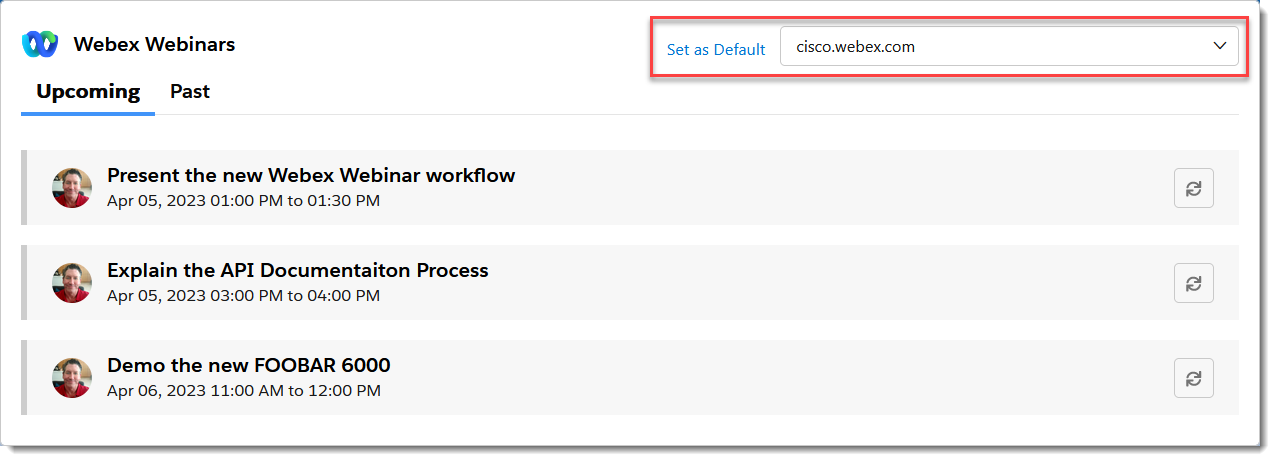
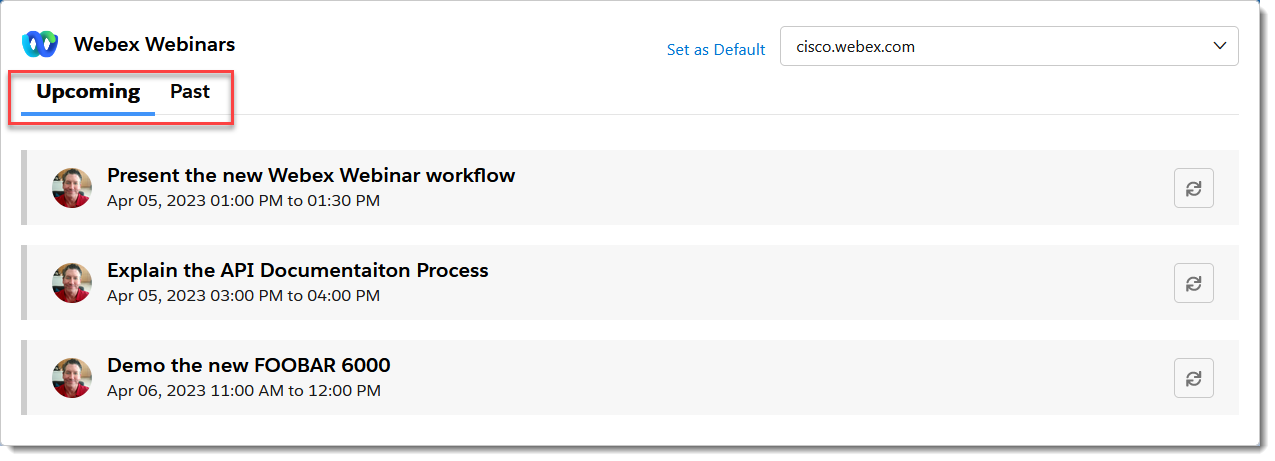
- Найдите компонент вебинаров Webex на главной странице и выберите домен Webex, в котором вы создавали свои вебинары:
- Выберите один из предстоящих или прошедших вебинаров:
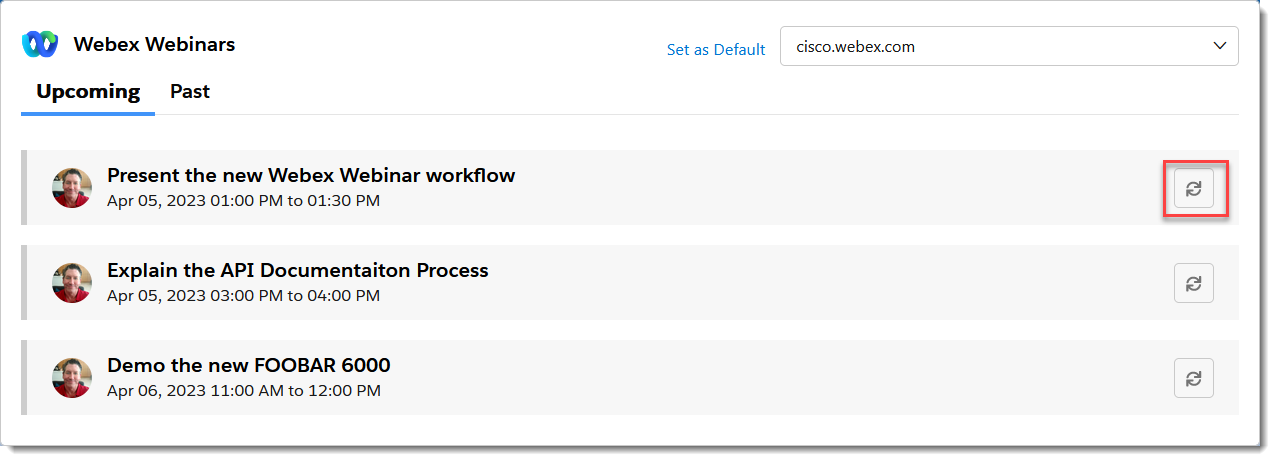
- Нажмите кнопку «Импорт» рядом с вебинаром, данные которого вы хотите импортировать:
- В диалоговом окне Импорт при необходимости найдите существующую кампанию или нажмите + для создания новой кампании, в которую вы хотите импортировать данные вебинара:
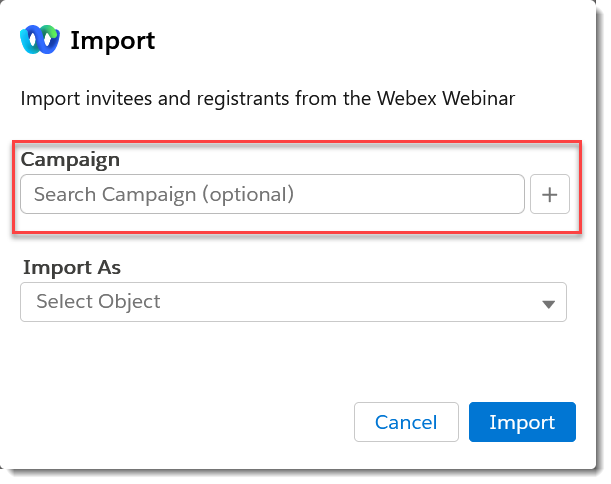
Примечание. Для создания новых кампаний вам потребуются соответствующие разрешения Salesforce.
- Если вы импортируете данные из Предстоящего вебинара, выберите тип объекта Salesforce в Импорт как и затем нажмите Импорт.
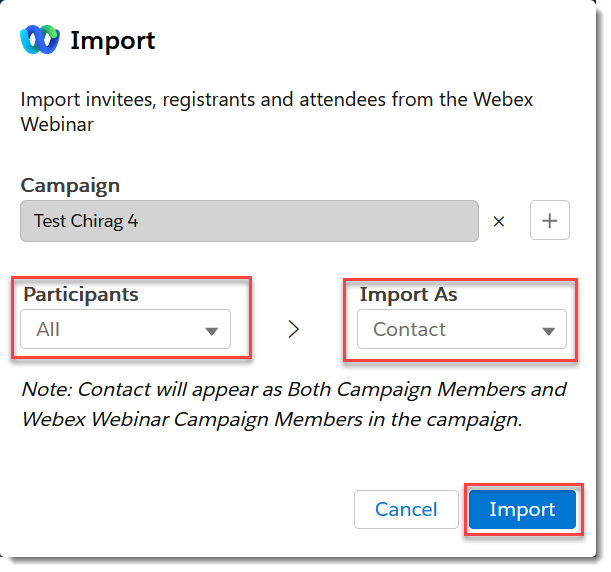 Примечание ниже Импорт как указывает, где импортированная информация будет отображаться в кампаниях в зависимости от настроек импорта, установленных вашим администратором.
 - Если вы импортируете данные из прошедших вебинаров, вы можете выбрать статус записей участников, которые хотите импортировать (Все, Присутствовали, или Не явились), а затем выбрать тип объекта Salesforce в Импорт как. Нажмите Импорт: Примечание ниже Импорт как указывает, где импортированная информация будет отображаться в кампаниях в зависимости от настроек импорта, установленных вашим администратором.
- Если вы импортируете данные из Предстоящего вебинара, выберите тип объекта Salesforce в Импорт как и затем нажмите Импорт.
- Вы увидите баннер, указывающий на то, что данные импортируются, и получите уведомление, как только импорт завершится:

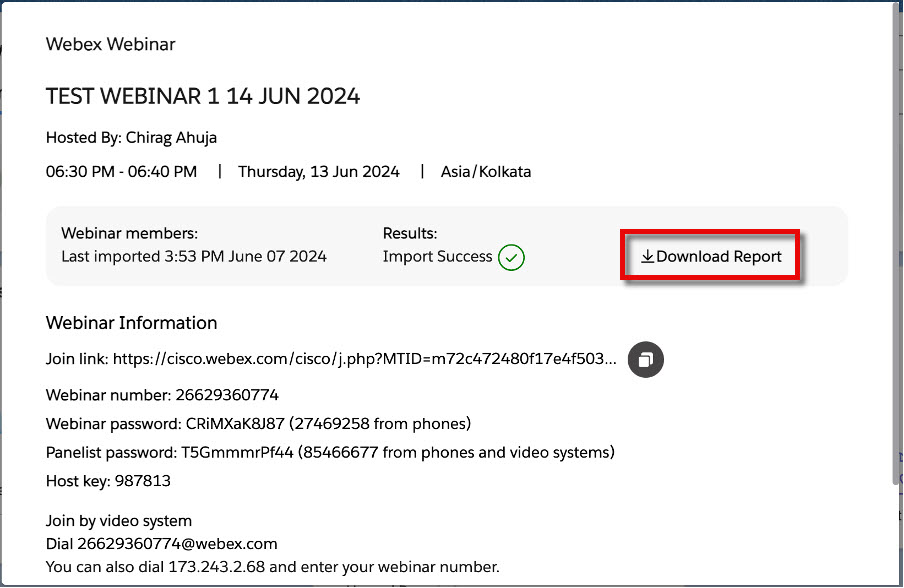
- В процессе импорта генерируется отчетный файл в формате CSV (значения, разделенные запятыми) для всех импортированных операций, включая успешные, частично неудачные и неудачные. В отчете подробно описывается каждый случай успеха или неудачи, а также приводятся ссылки на сопоставленные записи Salesforce для каждой успешно импортированной строки. Выберите Скачать отчет, чтобы загрузить и просмотреть CSV-отчет:
-
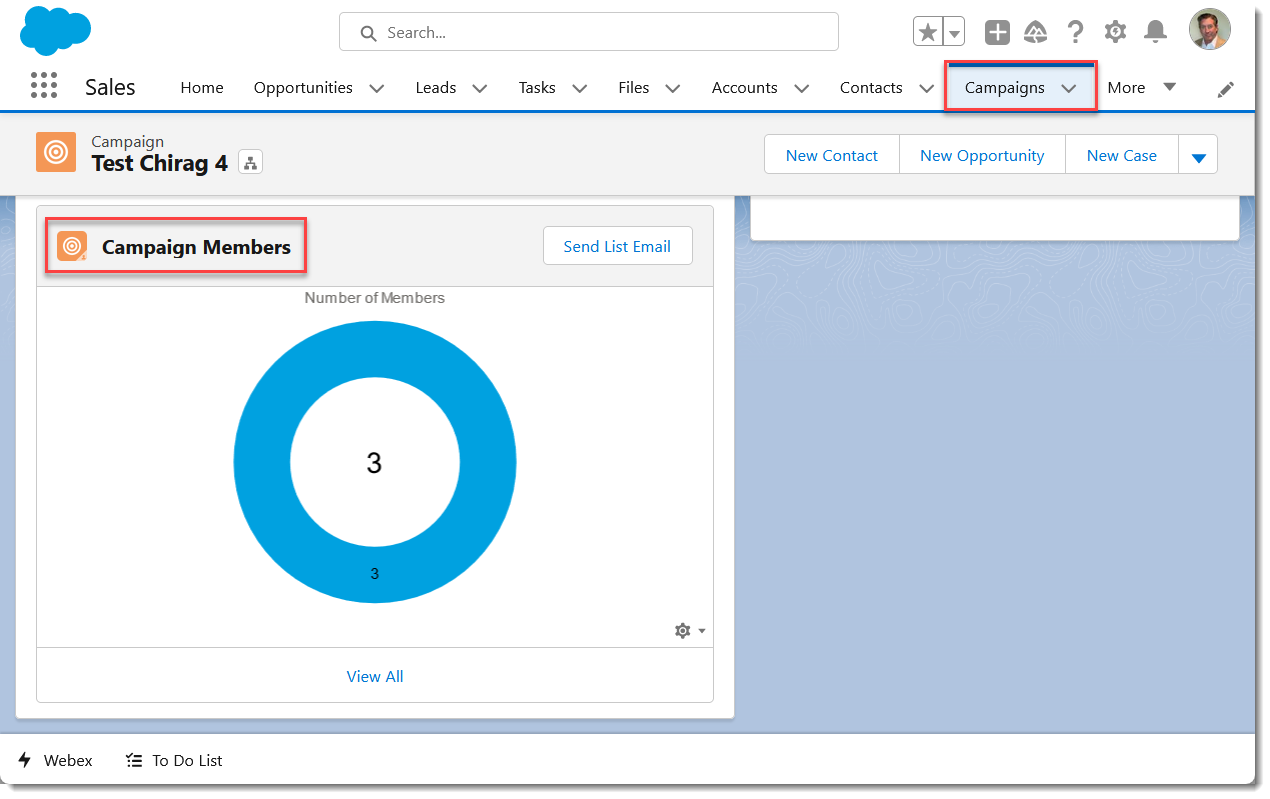
Данные вебинара импортируются как выбранный тип объекта Salesforce и доступны на панели Участник кампании вебинаров Webex или Участники кампании на вкладке «Кампания Salesforce», если кампания была выбрана при импорте, и в зависимости от того, как администратор настроил импорт данных вебинара.
В приведенном выше примере данные вебинара импортируются как объекты контактов Salesforce и доступны, как поясняется в примечании, как в панели Участники кампании, так и в панели Участники кампании вебинара Webex (ниже показана только панель Участники кампании ):