- Domov
- /
- Článok

Ďakujeme za vašu spätnú väzbu.


Konfigurácia povolení na hovory v Control Hub
 V tomto článku
 Spätná väzba?
Môžete zmeniť predvolené povolenia organizácie na odchádzajúci alebo prichádzajúci hovor pre konkrétny používateľ Webex Calling, pracovný priestor alebo virtuálny riadok. Môžete napríklad povoliť používateľovi prijímať prichádzajúce hovory a zároveň pokračovať v blokovaní zhromažďovania hovorov pre zvyšok vašej organizácie.
Povolenia na odchádzajúci hovor
Typy odchádzajúcich hovorov
Nasleduje zoznam rôznych typov odchádzajúcich hovorov dostupných Webex Calling v Control Hub:
-
Interné hovory — sú hovory v rámci vašej vlastnej spoločnosti. Zah ŕňa hovory ostatným na vašom vlastnom webe a tiež na iné miesta.
-
Bezplatné hov ory — sú hovory na telefónne číslo, ktoré sa úč tuje za všetky pri chádzajúce hovory namiesto toho, aby sa účtovali poplatky pôvodnému volajúcemu, je bezplatné z pevnej linky.
-
Národné hov ory — sú hovory v rámci vašej krajiny pôvodu, a to v rámci miestneho smerovacieho čísla aj mimo neho.
-
Medzinárodné hov ory — sú hovory na miesta mimo vašej krajiny, ktoré pred vytočením čísla vyžadujú medzinárodný volací kód . Výnimkou sú hovory medzi USA, Kanadou a Portorikom, pretože hovory medzi týmito krajinami sa v súčasnosti nepovažujú za medzinárodné.
-
Hovory na pomoc operátorovi — sú všetky hovory, ktoré začínajú vyžadovať pomoc operátora.
-
Po@@ platnené volania na asistenčné adres áre — sú hovory spoločnostiam Directory Assistant, ktoré vyžadujú poplatok za pripojenie hovoru.
-
Špeciálne služby I a Špeciálne služby II — sú volania na pridelenie čísel špecifických pre dopravcu do špeciálnych služieb alebo destinácií.
-
Premium Services I a Premium Services II — poskytuje informácie alebo zábavu za poplatok účtovaný priamo volajúcemu.
Pre každý typ hovoru môžete vybrať možnosť Povoliť, Blo kovať, vyžadovať autorizačný kód alebo Automatický prenos na prvé, druhé alebo tretie číslo.
Povoliť prevod/preposiel anie určuje, či máte povolené preniesť alebo presmerovať konkrétny typ odchádzajúceho hovoru.
Konfigurácia povolení na odchádzajúci hovor pre používateľa alebo pracovný priestor
| 1 |
Prihláste sa do Control Hub. |
| 2 |
Prejdite do časti S práva a kliknite na položku Používatelia alebo Pracovné priestory. |
| 3 |
Vyberte používateľa alebo pracovný priestor, pre ktorý chcete nastaviť povolenia na odchádzajúci hovor. Ak chcete spravovať používateľov, pozrite si tému Spôsoby pridania používateľov-to-your -control-hub-organizácie. Ak chcete spravovať pracovné priestory, pozrite si té mu Konfigurácia a správa Webex Calling zariadení. |
| 4 |
Vyberte polož ku Vol anie a prejdite nadol na položku Spracovanie hovor ov. Kliknutím rozbalíte Povolenia na odchádzajú ci hov or. Nasleduje zoznam typov povolení odchádzajúcich:
|
| 5 |
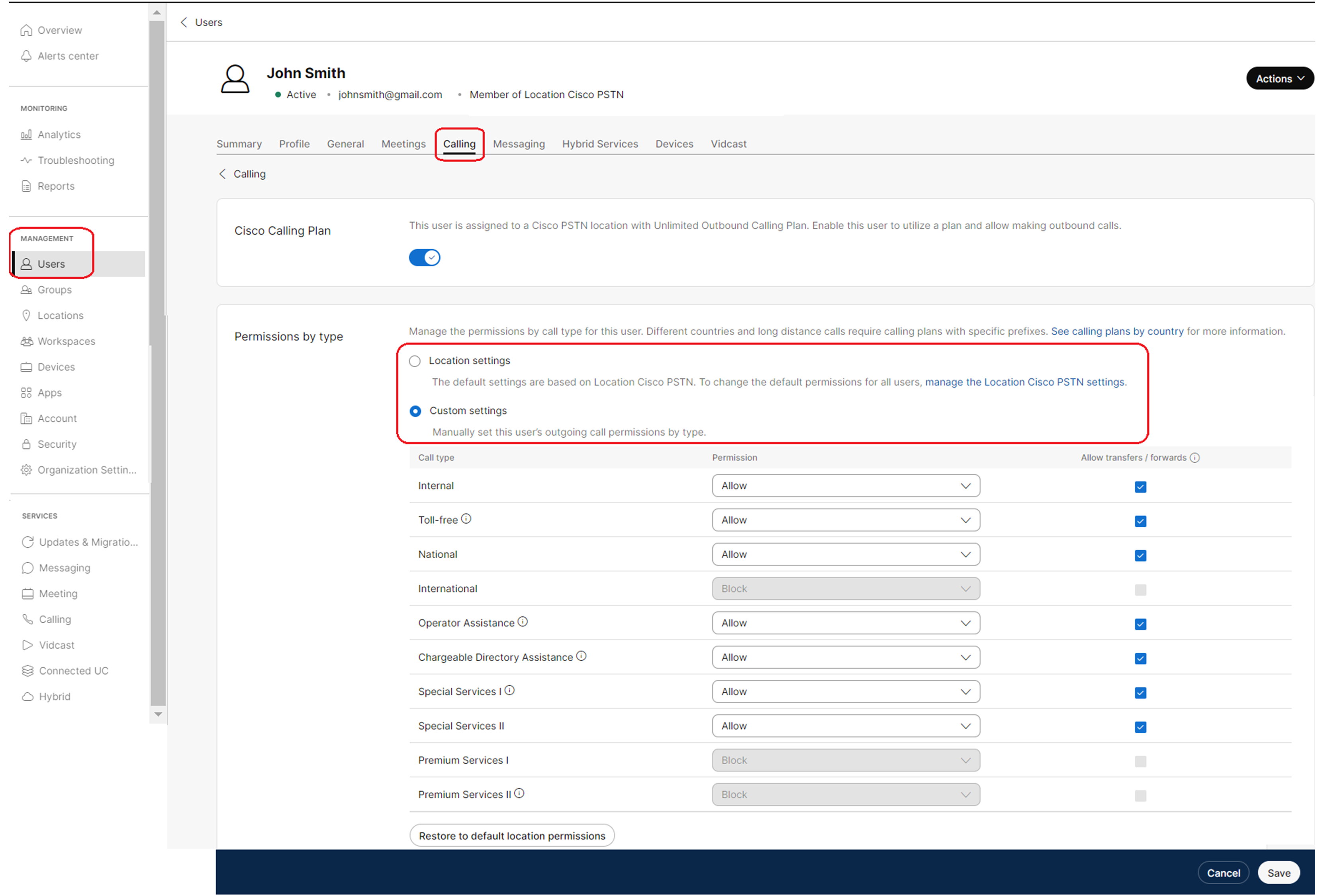
Kliknite na položku Povolenia podľa typu a prejdite na príslušnú stránku konfigurácie: Podrobné nastavenia typu povolení nájdete v téme P ovolenia odchádzajú ceho hovoru pre Webex Calling miesta. |
| 6 |
Prispôsobte povolenia podľa typu a čí sel automatického prenosu:
|
| 7 |
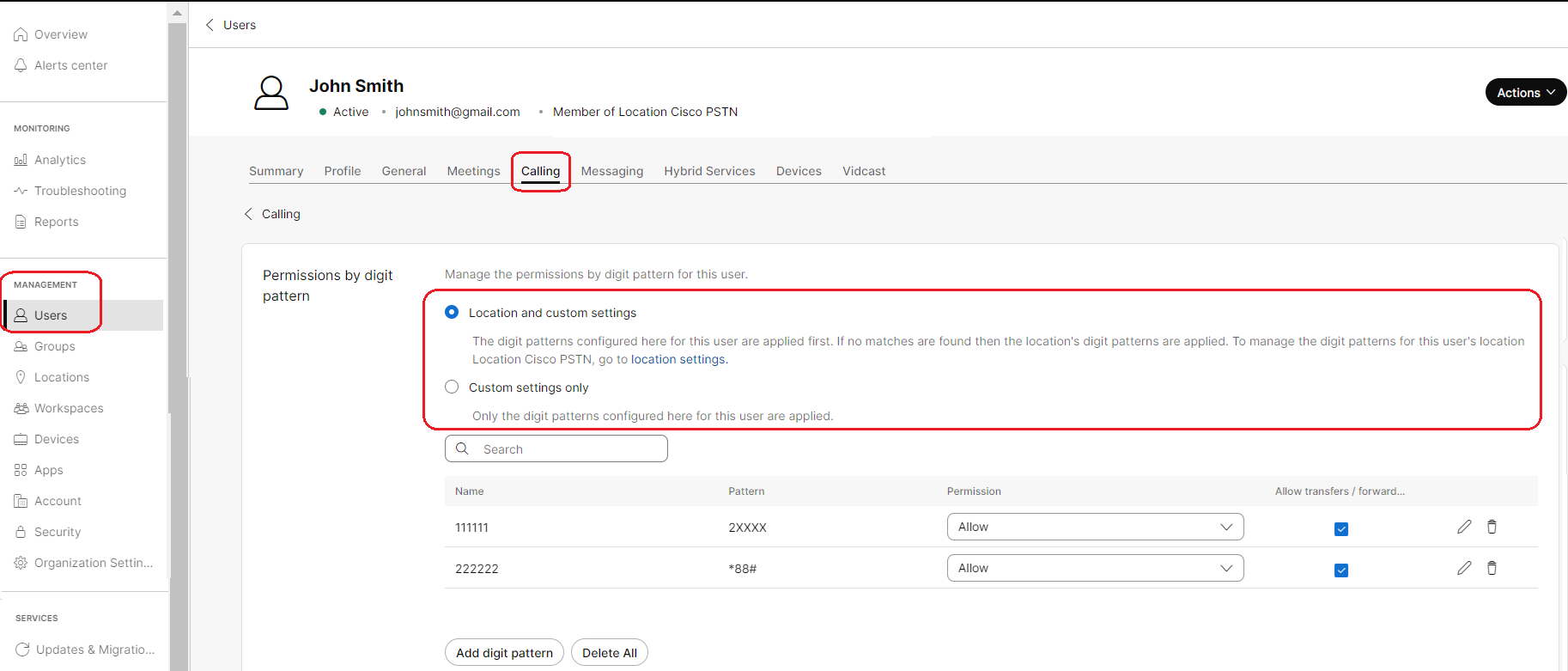
Prispôsobte povolenia podľa číslico vých vzor ov a autorizačných kódov:
|
| 8 |
Vyberte len vlastné nastavenia a prispôsobte nastavenia podľa potreby. Kliknite na polož ku Uložiť. |
Konfigurácia povolení na odchádzajúci hovor pre virtuálnu linku
| 1 |
Prihláste sa do Control Hub. |
| 2 |
Prejdite do časti Služby a kliknite na polož ku Vol anie. |
| 3 |
Vyberte polož ku Virtuálne lin ky. |
| 4 |
Vyberte virtuálny riadok zo zoznamu. Ak chcete spravovať virtuálne riadky, pozrite si tému Podpora viacerých riadkov pri Webex Calling používaní virtu álnych riad kov. |
| 5 |
Vyberte možnosť Vol anie. |
| 6 |
Prejdite nadol na položku Manipulácia hovor ov. Kliknutím rozbalíte Povolenia na odchádzajú ci hov or. Nasleduje zoznam typov povolení na odchádzajúci hovor:
|
| 7 |
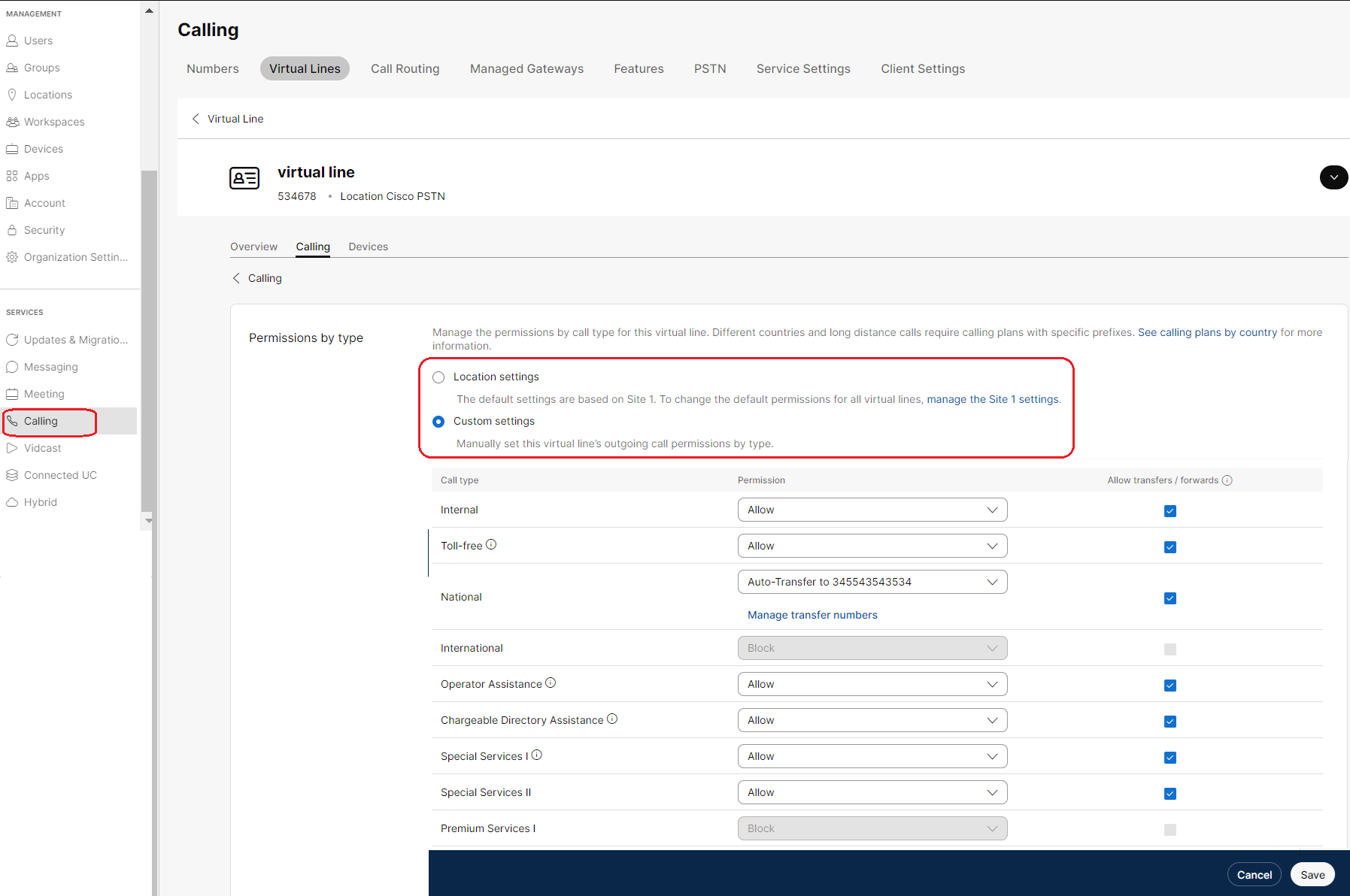
Klik nutím na položku Povolenia podľa typu prejdete na príslušnú stránku konfigurácie: Podrobné nastavenia typu povolení nájdete v téme P ovolenia odchádzajú ceho hovoru pre Webex Calling miesta. |
| 8 |
Prispôsob te povolenia podľa typu a čísel automatického prenosu:
|
| 9 |
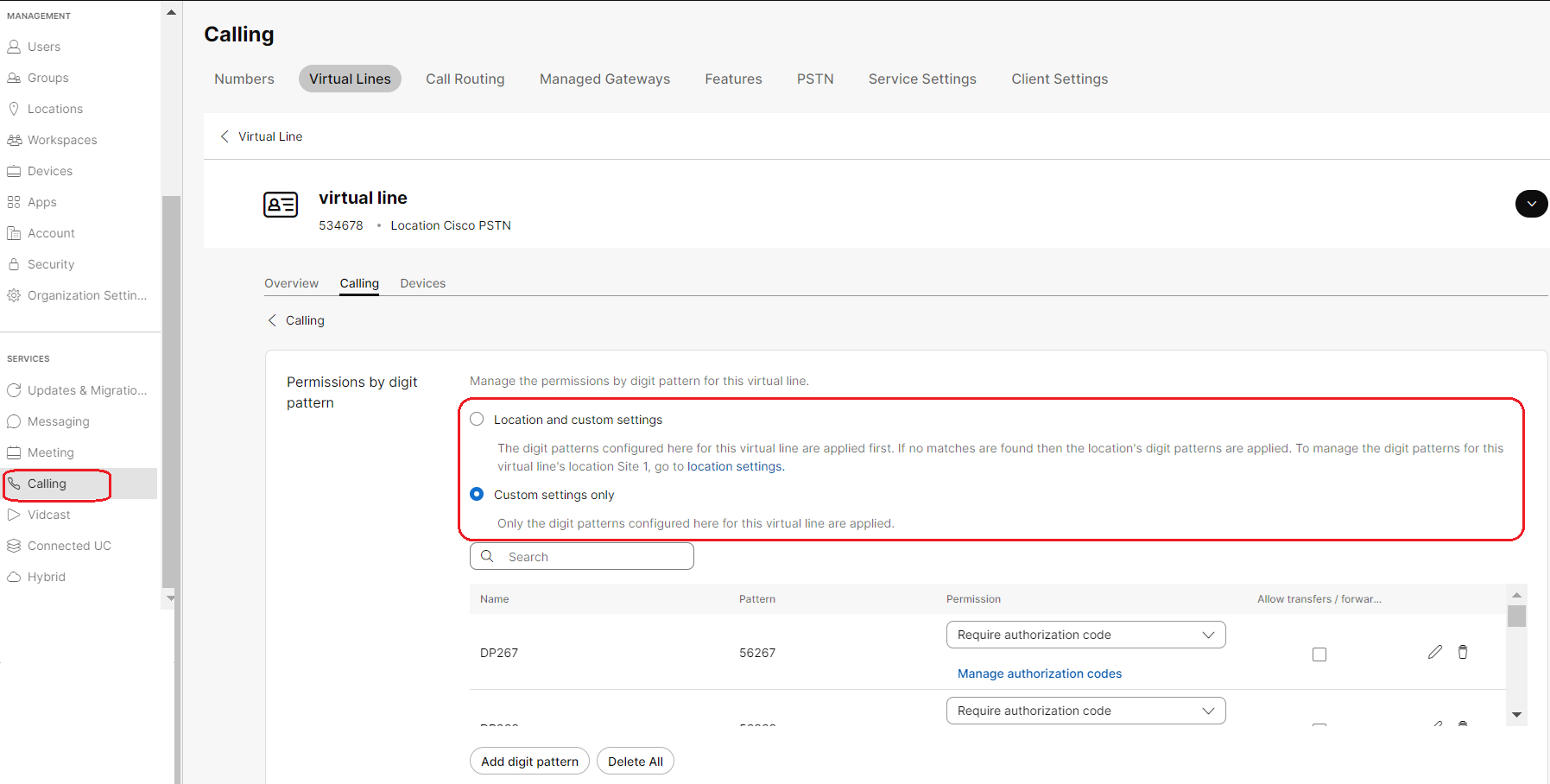
Prispôsob te povolenia podľa číslicových vzor ov a autorizačných kó dov:
|
| 10 |
Vyberte len vlastné nastavenia a prispôsobte nastavenia podľa potreby. Kliknite na polož ku Uložiť. |
Povolenia prichádzajúceho hovoru
Konfigurácia povolení prichádzajúceho hovoru pre používateľa alebo pracovný priestor
| 1 |
Prihláste sa do Control Hub. |
| 2 |
Prejdite do časti S práva a kliknite na položku Používatelia alebo Pracovné priestory. |
| 3 |
V sekci ceho hovoru. Povolenia prichádzajúcich hovorov pomáhajú spravovať typy prijímajúcich hovorov (napríklad zhromažďovanie hovorov). Predvolené nastavenia sú založené na povoleniach prichádzajúcich hovorov vašej organizácie alebo polohy. Keď je hovor zablokovaný, volajúci sú odpojen í bez toho, aby počuli akékoľvek oznámenie.
|
Konfigurácia povolení prichádzajúceho hovoru pre virtuálnu linku
| 1 |
Prihláste sa do Control Hub. |
| 2 |
Prejdite do ky a vyberte virtuálnu linku, pre ktorú chcete nakonfigurovať povolenia prichádzajúceho hovoru. |
| 3 |
V sekci ceho hovoru. Povolenia prichádzajúcich hovorov pomáhajú spravovať typy prijímajúcich hovorov (napríklad zhromaž ďovanie hovorov) pre virtuálnu linku. Predvolené nastavenia sú založené na povoleniach prichádzajúcich hovor ov vašej organizácie alebo polohy. Keď je hovor zablokovaný, volajúci sú odpojen í bez toho, aby počuli akékoľvek oznámenie.
|
| 4 |
V časti V lastné nastavenia vyberte nastavenia, ktoré chcete aktualizovať, a kliknite na položku Uložiť. 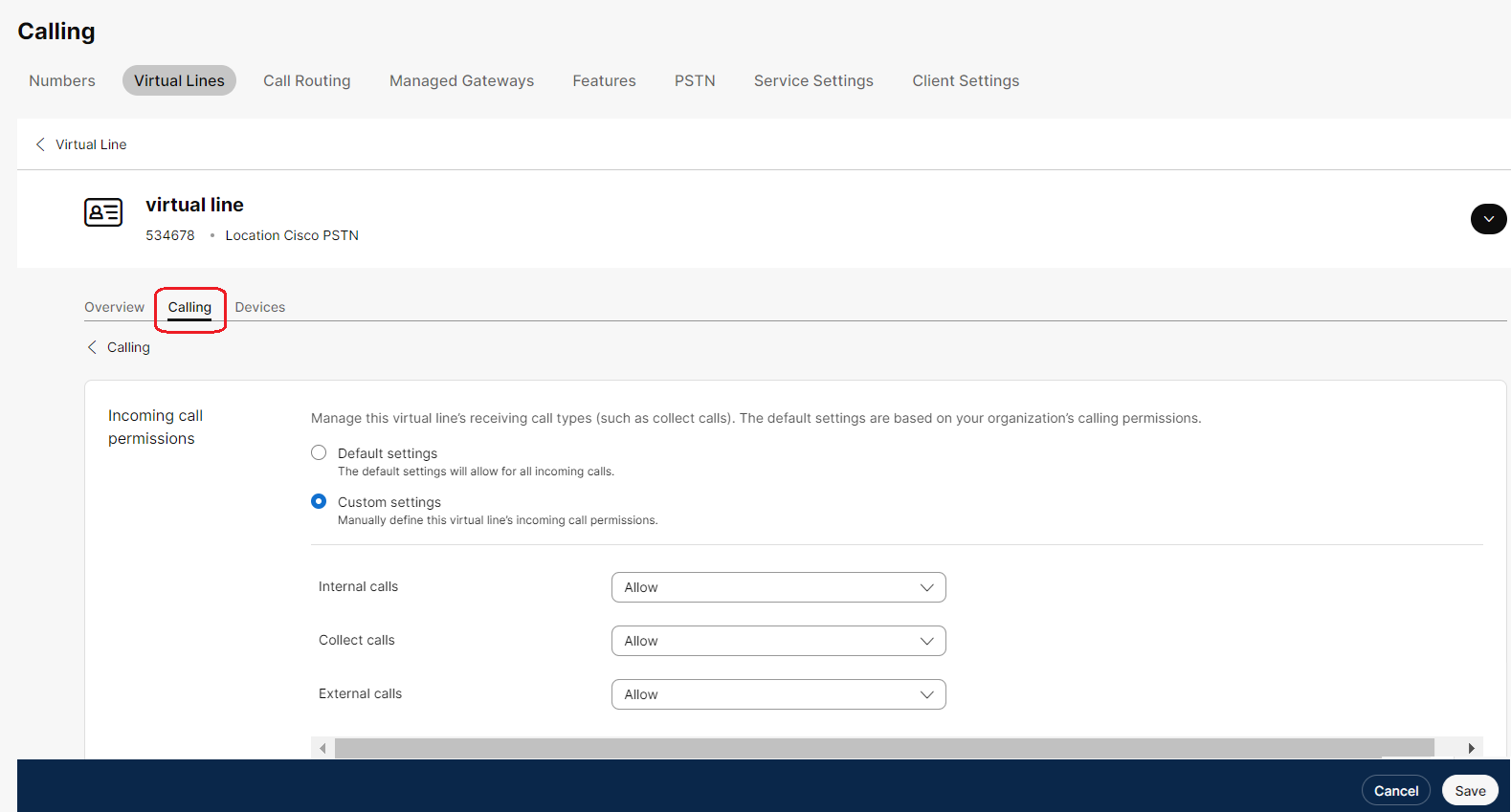
|


