- Domov
- /
- Článok

Ďakujeme za vašu spätnú väzbu.


 V tomto článku
 Spätná väzba?
Nainštalujte si Cisco Call ako predvolenú možnosť volania pre všetkých používateľov vo vašej organizácii.
Tento článok použite na konfiguráciu aplikácie Microsoft Teams pomocou možností Cisco Call. I  kona sa pridá do ľavej navigácie a ako rozší
renie Správy. Keď je možnosť volania tímov vypnutá, všetci v organizácii používajú na uskutočňovanie a prijímanie hovorov
rovnakú platformu.
kona sa pridá do ľavej navigácie a ako rozší
renie Správy. Keď je možnosť volania tímov vypnutá, všetci v organizácii používajú na uskutočňovanie a prijímanie hovorov
rovnakú platformu.
Predpoklady
-
Uistite sa, že ste správcom služby Microsoft Teams.
-
Uistite sa, že máte prístup k ovládaciemu rozbočovaču.
-
Musíte pridať používateľov v Control Hub a musia mať povolenú aspoň službu Call on Webex.
-
Používatelia musia mať nainštalovanú aplikáciu Webex a Microsoft Teams.
-
Aby integrácia Cisco Call for Microsoft Teams fungovala s backendom riadenia Unified CM hovorov (lokálne, Webex Calling dedikované inštancie alebo UCM Cloud), uistite sa, že používate služby Unified CM 12.5 SU7 alebo 14 SU3, Cisco Unity Connection (CUC) 12.5 alebo 14.
-
Pre Unified CM zákazníkov On-PREM sa uistite, že klastre Unified CM & CUC sú zapojené do služby Webex Cloud-Connected UC (CCUC).
-
Pre lokálnych zákazníkov, špecializovanej inštancie a služby UCM Cloud kliknite na možnosť Con figure Cisco Unified CM —Číslo riadku Cisco Unified CM musí byť priradené k ID používateľa, aby sa centraliz Webex Calling ovaná história hovorov vyplnila používateľským menom. V časti použite Z ariad enie → TelefónCisco Unified CM Administration, vyberte telefón a kliknite na Názov zariadenia (riadok) a potom kliknite na požad ovaný riad ok z panela Asoci ácia, aby ste sa dostali na položku Používateľ priradený k riad ku.
-
Uistite sa, že ID Unified CM pošty zodpovedá primárnemu e-ma ilu Control Hub , ktorý sa používa na získanie univerzálne jedinečného identifikátora (UUID).
-
Cisco Call používa duálne prihlásenie cez Microsoft Teams SSO, potom Webex OAuth/SSO. V predvolenom nastavení sa e-mailová adresa prihláseného používateľa Teams používa ako návod na prihlásenie Webex. Odporúča sa, aby sa prihlasovací e-mail Microsoft Teams alebo hlavné meno používateľa (UPN) zhodoval s primárnym e-mailom používateľa Control Hub a ID Unified CM pošty pre lokálne nasadenia, dedikovanej inštancie a UCM Cloud.
Ak účet Teams nie je účtom používaným pre telefonovanie Cisco, používateľ môže na prihlasovacej obrazovke Cisco Call vybrať možnosť Použiť iné konto a prihlásiť sa pomocou svojej identity Webex/Cisco Calling.
Prihlásenie môže u jednotlivých používateľov zlyhať, ak atribúty IDP SAML nevyriešia platný používateľský záznam Webex ani po výbere položky Použiť iné konto. Spolupracujte so správcom identity na oprave mapovania SAML IDP a Control Hub. Pre mapovanie atribútov Webex SSO a SAML nájdete v téme Integrácia s jedným prihlásen ím v Control Hub.
-
Infraštruktúra virtuálnej pracovnej plochy (VDI): Ak sa integrácia Cisco Call for Microsoft Teams používa v prostredí VDI, Cisco Call aj Microsoft Teams musia byť spustené v rovnakom virtuálnom počítači.
-
Odporúčané: Synchronizujte používateľov z lok Active Directory álneho adresára alebo cloudového adresára, ako je Azure, do Control Hub Common Identity (CI).
Konfigurácia Microsoft Teams
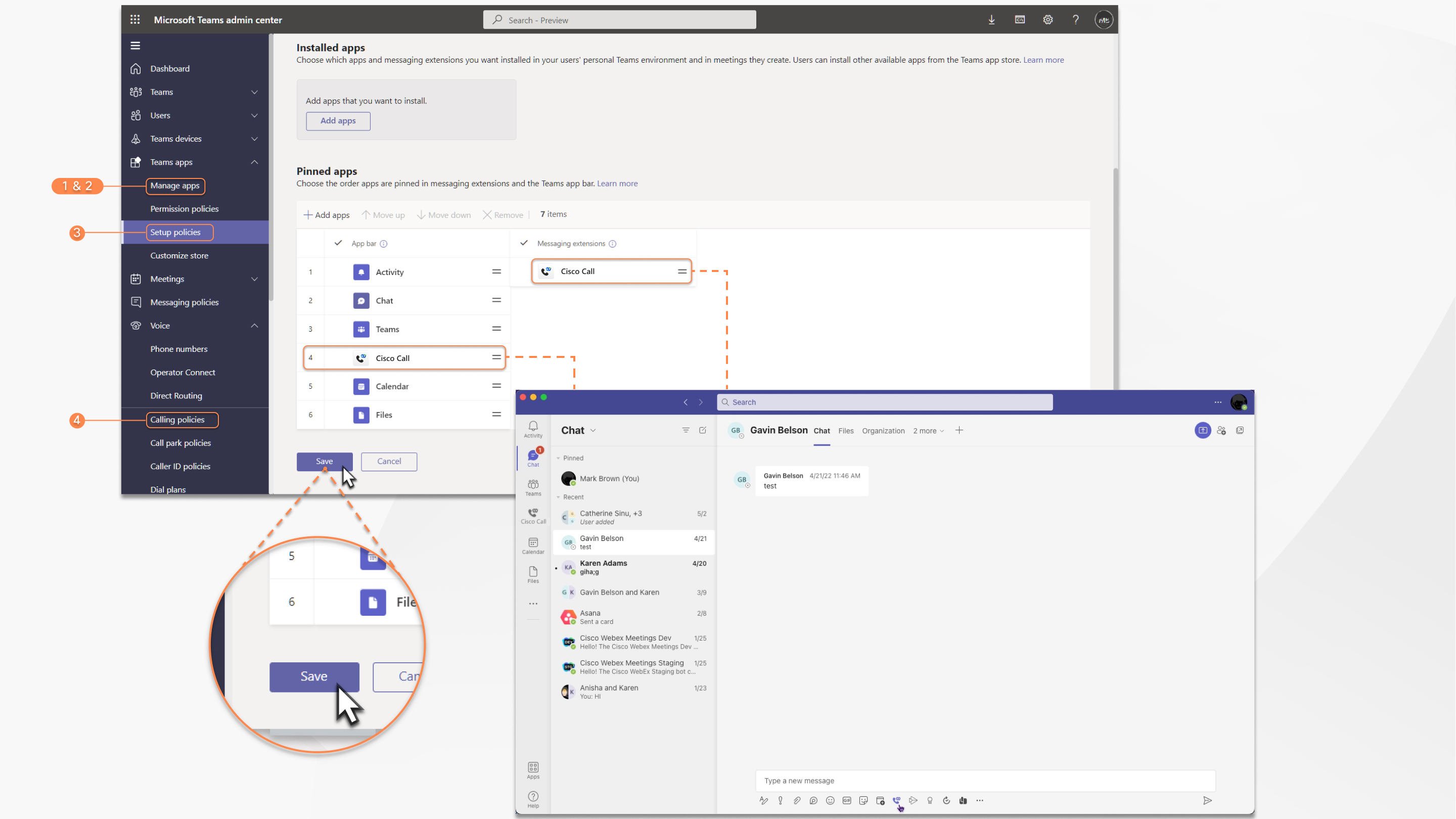
| 1 |
Prihláste sa do správco vského centra Teams, aby ste mohli spravovať svoje aplikácie a povoliť službu Cisco Call. |
| 2 |
Spravujte, kto môže nainštalovať Cisco Call. |
| 3 |
Nainštalujte Cisco Call, potom pridajte ikonu do aplikácie Webex a zrušte vstavanú možnosť volania. |
| 4 |
Voliteľné — vypnite vstavanú možnosť volania v celom svete a urobte Cisco Call jedinou možnosťou volania:
|
Prijmite povolenia na synchronizáciu prítomnosti
Skontrolujte a akceptujte povolenia na synchronizáciu prítomnosti v aplikácii Microsoft Teams, aby ste obojsmerne synchronizovali stav prítomnosti používateľa medzi programami Microsoft Teams a Webex.
Aby synchronizácia prítomnosti fungovala, používatelia musia používať integráciu Cisco Call aspoň raz za 90 dní.
| 1 |
V ponuke D ashboard prejdite na položku |
| 2 |
Do vyhľadávacieho poľa zadajte |
| 3 |
Kliknite na kartu P ovolenia a potom kliknite na položku Udeľ ovať súhlas správcu. |
| 4 |
Skontrolujte, či sú zahrnuté nasledujúce povolenia.
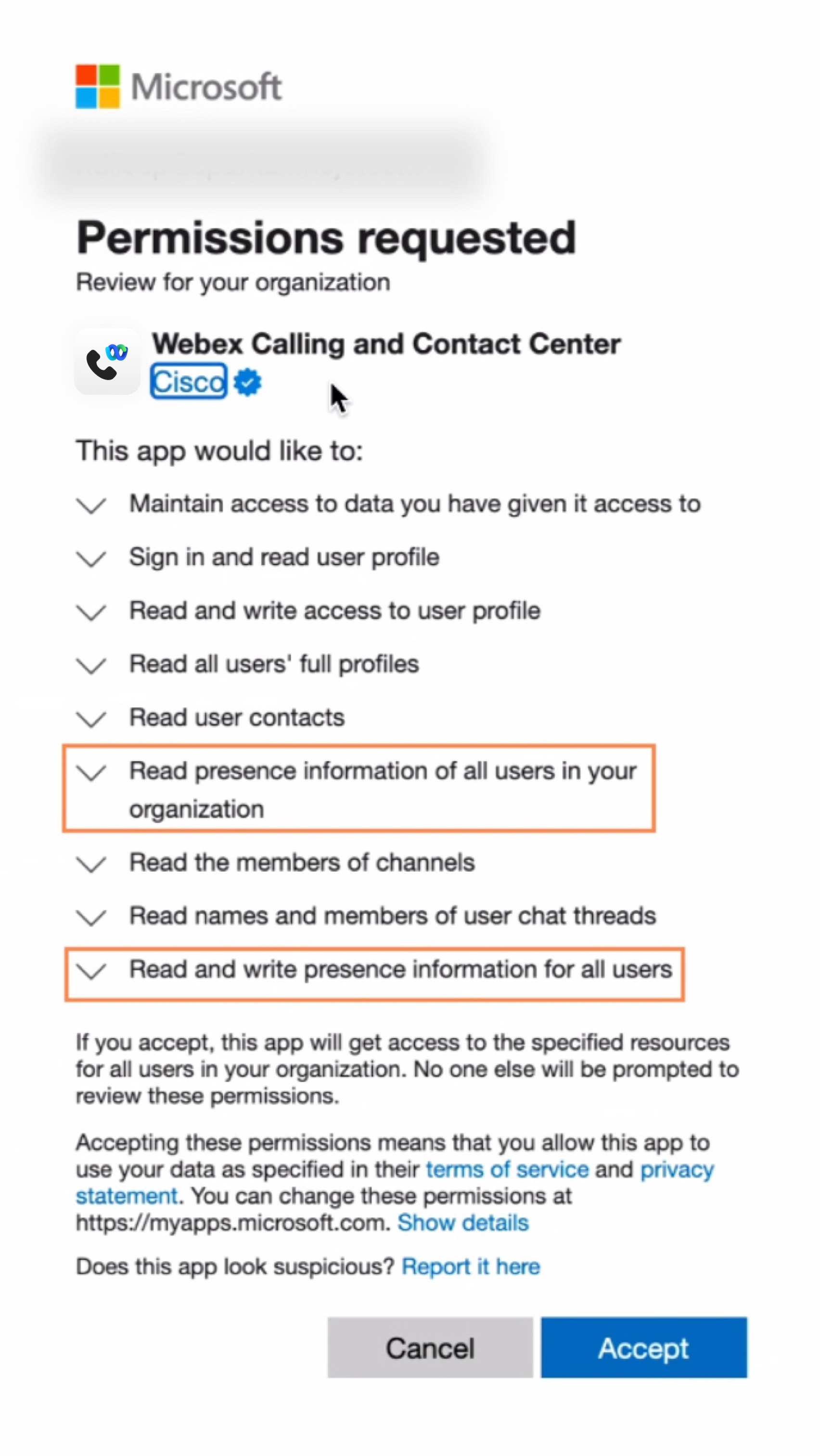
|
| 5 |
Kliknutím na položku Prijať akcep tujete povolenia. |
| 6 |
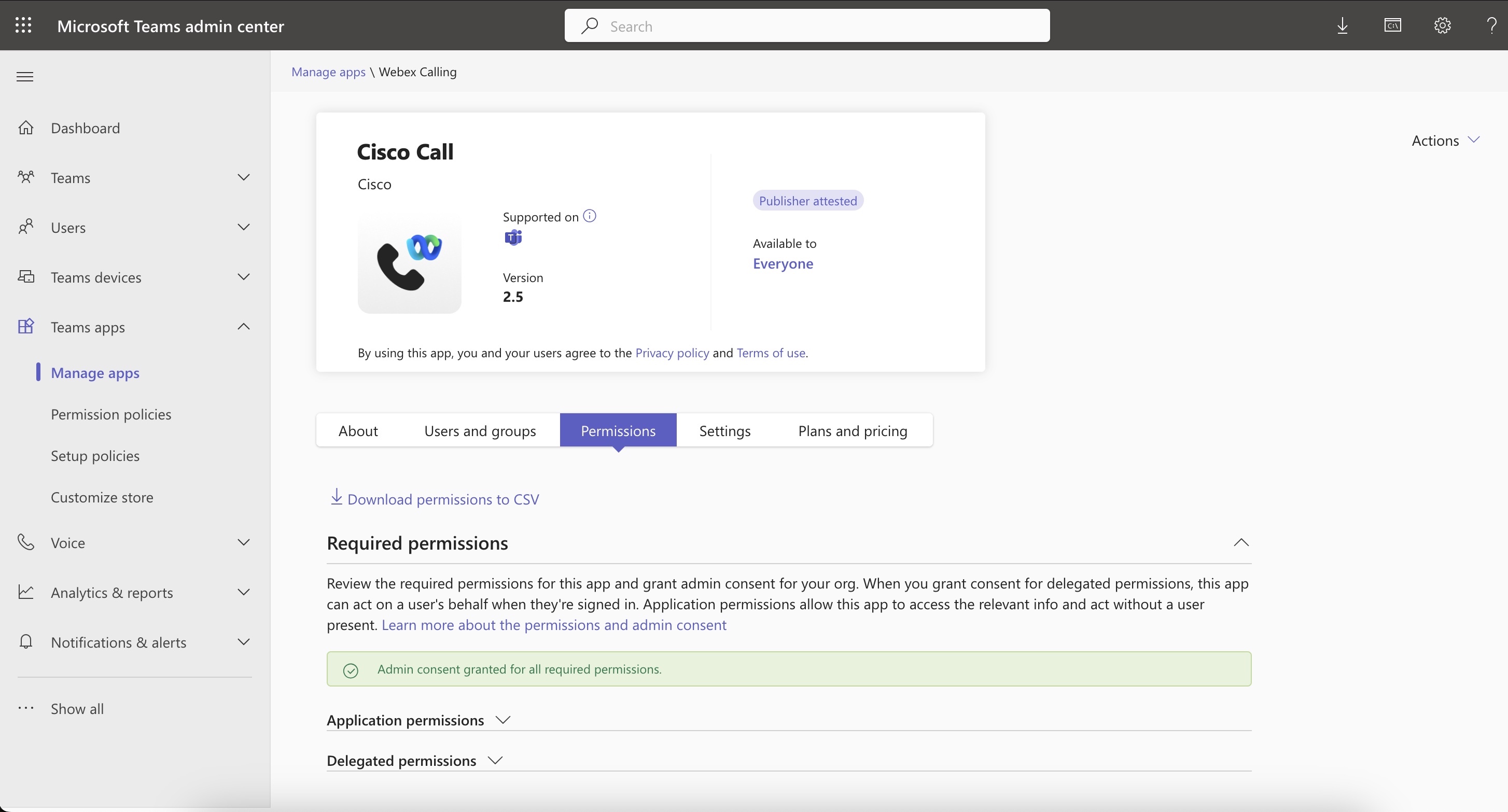
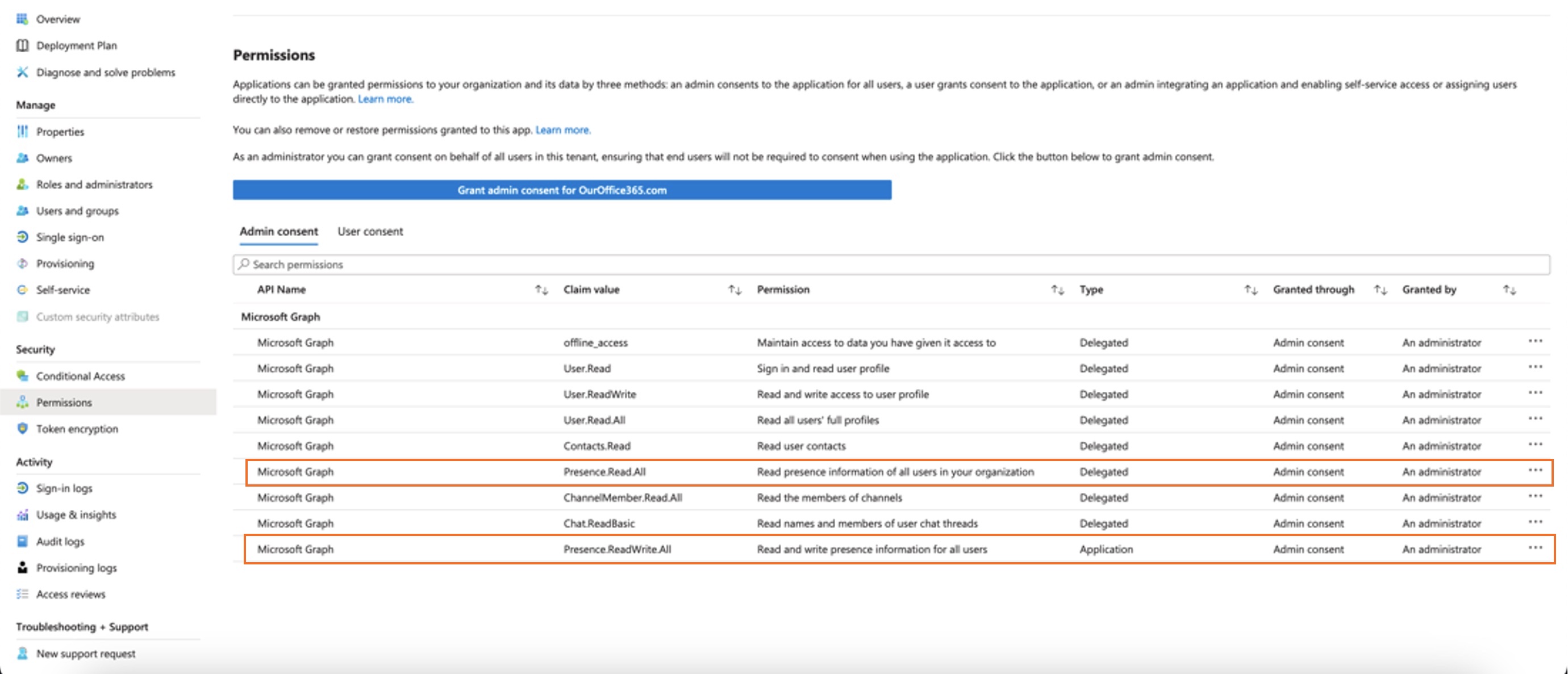
Uistite sa, že sa nové povolenia zobrazujú ako udelené:
V súhlase správcu by sa mali dodržiavať nasledujúce povolenia:
Obi
Ak vaša organizácia momentálne používa
Ak sa chcete presunúť
Po overení povolení povoľte synchronizáciu prítomnosti v Control Hub. Pozrite si časť Povoliť obojsmernú synchronizáciu prítomnosti. Aby ste predišli problémom so stavom synchronizácie prítomnosti medzi programami Microsoft Teams a Webex, odporúčame vám nastaviť požadované nastavenie Prirad enie na hodnotu No. Ak chcete aktualizovať nastavenie, prejdite do správcovského centra Microsoft Entry alebo do portálu Azure a prejdite na položky Aplikácie > Podnikové a vyberte polož ku č. Ak potrebujete z akéhokoľvek dôvodu ponechať toto nastavenie ako Áno, uistite sa, že použív ateľov ste správne priradili podľa krokov uvedených v týchto dokumentoch spoločnosti Microsoft: Priradenie rolí aplik ácií a S práva priradenia používateľov a skupín k aplik ácii. |
Prispôsobte aplikáciu Cisco Call
Môžete vytvoriť viacero prispôsobení aplikácie Cisco Call pre používateľov Microsoft Teams na základe potrieb vašej organizácie. Môžete vytvoriť predvolené prispôsobenie aplikácie pre všetkých používateľov alebo vytvoriť 10 ďalších prispôsobení jednej aplikácie a priradiť ju konkrétnym používateľom alebo skupinám.
Ďalšie informácie nájdete v téme Pri spôsobenie aplikácie Cisco Call používateľom služby Microsoft Teams.
Povolenia pre integráciu Cisco Call a Microsoft Teams
Integračná služba používa rozhrania API Webex a Microsoft na prístup k údajom, ako je centralizovaná história hovorov, na zobrazovanie a aktualizáciu stavov, ako je označovanie hlasových schránok ako prečítaných, bez ukladania akýchkoľvek používateľských údajov. Všetky prenosy dát medzi integráciou a backendmi Webex/Microsoft sa uskutočňujú cez šifrované kanály HTTPS . Služba tým zaisťuje, že údaje používateľov nie sú uložené v clou de, čím sa posilňuje súkromie a bezpečnosť údajov.
Žiadame od spoločnosti Microsoft minimálne požadované povolenia na volanie rozhrania Microsoft API na povol enie funkcie integrácie. Nasledujúca tabuľka popisuje každé povolenie, ktoré požadujeme, a prečo je potrebné.
| Povolenie | dôvod |
|---|---|
|
offline_access |
Umožňuje integračnej službe generovať nový prístupový token bez toho, aby používateľ často požiadal o opätovnú autorizáciu. |
|
Používateľ.Čítať |
Umožňuje integračnej službe čítať základné informácie používateľa, ako je e-mailová adresa. |
|
Používateľ.readWrite |
Umožňuje integračnej službe ukladať rýchle vytáčanie do používateľských profilov. |
|
Používateľ.Read.All |
Umožňuje integračnej službe vyhľadávať používateľov v aktívnom adresári na uskutočňovanie hovorov. |
|
Kontakty.Prečítajte si |
Umožňuje integračnej službe vyhľadávať kontakt používateľa v programe Outlook na uskutočňovanie hovorov. |
|
channelMember.read.all |
Umožňuje rozšíreniu správy o integrácii čítať členov kanála, takže používateľ môže vyhľadať konkrétneho člena kanála, na ktorý má volať. |
|
Chat.readBasic |
Umožňuje rozšíreniu správy o integrácii čítať členov skupinového chatu, aby používateľ mohol vyhľadať konkrétneho člena, na ktorého má volať. |
|
Prítomnosť.Read.All |
Umožňuje integračnej službe čítať informácie o prítomnosti všetkých používateľov v adresári. |
|
Prítomnosť.readwrite.all |
Umožňuje integračnej službe čítať všetky informácie o prítomnosti a zapis ovať aktivitu a dostupnosť všetkých používateľov v adresári. |
|
Prítomnosť.readWrite |
Umožňuje integračnej službe čítať informácie o prítomnosti a písať aktivitu a dostupnosť používateľa. |
Konfigurácia Control Hub
Nasledujúce funkcie môžete nakonfigurovať a povoliť v Control Hub, aby boli sprístupnené používateľom služby Microsoft Teams.
Skryť okno aplikácie Webex
Pre organizácie, ktoré sa rozhodli používať integráciu Cisco Call s programom Microsoft Teams, je integrácia primárnym rozhraním používateľov so službami Webex. Po nakonfigurovaní je aplik ácia Webex stále nainštalovaná a spustená na počítačoch vašich používateľov, ale jej okno sa predvolene zatvorí. Akcie prijaté v rámci integrácie Cisco Call môžu spustiť konkrétne funkcie v aplikácii Webex, ale vo všeobecnosti používatelia nemusia komunikovať s aplikáciou Webex.
Prostredníctvom Control Hub môžete skryť okno aplikácie Webex na nasledujúcich úrovniach:
-
Úroveň organizácie
-
Úroveň skupiny používateľov
-
Úroveň používateľa
Skrytie okna aplikácie Webex pre organizáciu
Nastavenia nakonfigurované na úrovni organizácie sa automaticky vzťahujú na všetkých používateľov v rámci organizácie.
| 1 |
Prihláste sa do Control Hub. |
| 2 |
Prejdite do . |
| 3 |
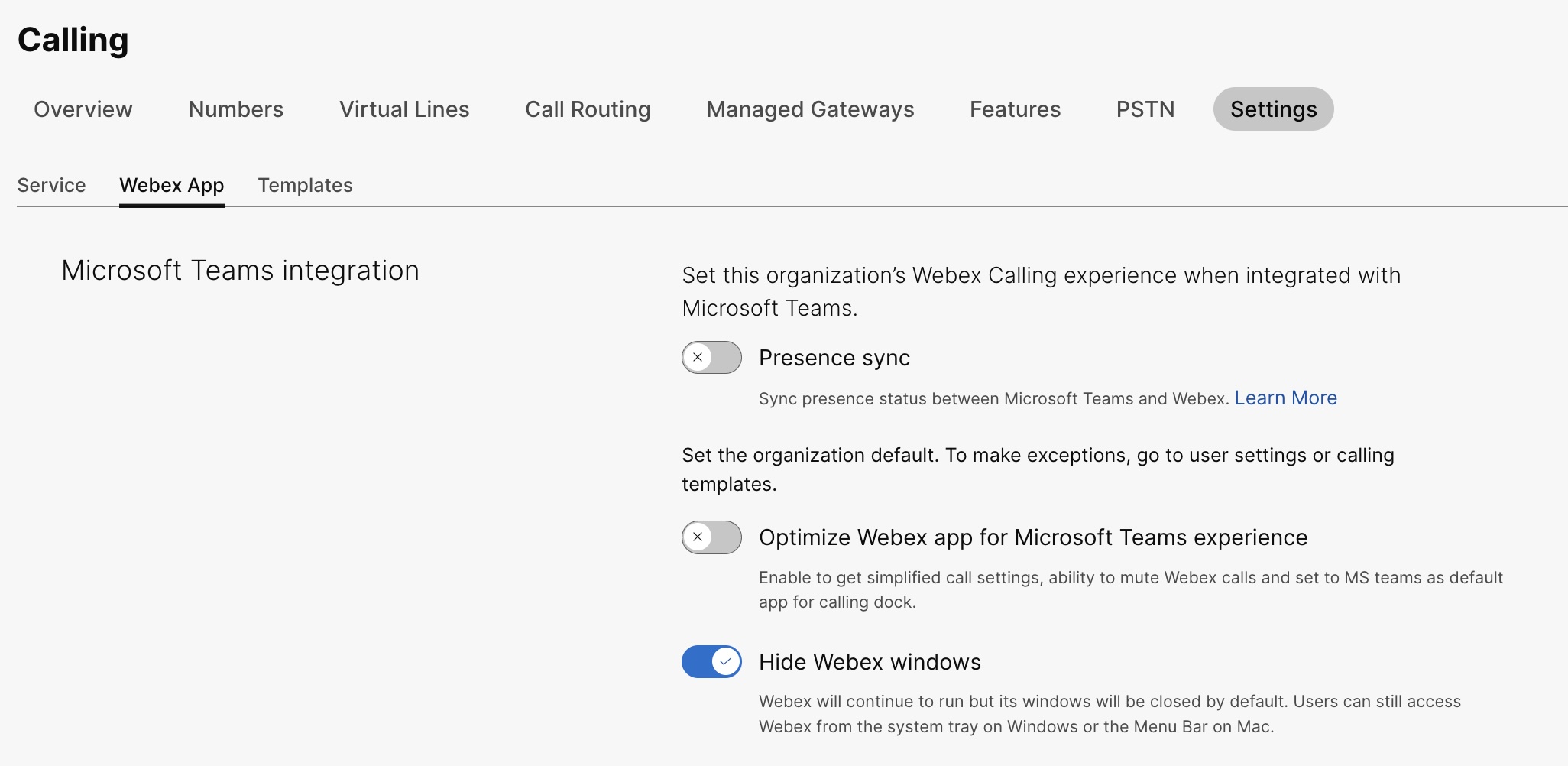
Kliknite na kartu Webex App, prej dite do časti Integrácia Microsoft Te ams a prepnite S kry ť okná Webex.
Verejné rozhranie API môžete použiť aj na skrytie okna aplikácie Webex pre všetkých používateľov v organizácii, ktorí používajú integráciu Cisco Call s programom Microsoft Teams. Podrobnosti nájdete v téme Aktualizácia nastavenia MS Teams organiz ácie na developer .webex.com. |
Skrytie okna aplikácie Webex pre skupinu používateľov
Ak chcete skryť okno aplikácie Webex pre skupinu používateľov, vytvorte šablónu volania a priraďte ju k skupine používateľov. Kon figurácia v šablóne sa vzťahuje na všetkých používateľov v skupine.
Vytvorenie novej šablóny na skrytie okna aplikácie Webex:
| 1 |
Prihláste sa do Control Hub. |
| 2 |
Prejdite do . |
| 3 |
Kliknite na polož ku Vytvoriť šabló nu, vyberte položku Vytv oriť šabló nu a kliknite na tlačidlo Ďalej. Ak je vzdelávanie vo vašej obchodnej vertikále, môžete použiť preddefinované šablóny s vlast nými nastaveniami pre študentov alebo učiteľov. |
| 4 |
V časti V še obecné zadajte názov šablóny a Popis. |
| 5 |
Prejdite do sekcie integrácie Microsoft Teams a prepnite S kryť okná Webex. |
| 6 |
Kliknite na polož ku Vytvoriť šablónu a ďalej. |
| 7 |
Vyhľadajte a vyberte skupinu pre túto šablónu a kliknite na tlačidlo Hotovo.
Upraviť alebo odstrániť šablónu:
Ak chcete upraviť šablónu, kliknite na šablónu, upravte prepínače a kliknite na položku Uložiť. Ak chcete šablónu odstrániť, kliknite na šablónu a v rozbaľovacom zo zname Ak cie vyberte polož ku Odstrániť. Na stránke Od strániť šabló nu začiarknite políčko informujúce, že odstránenie šablóny je tr valé, a potom kliknite na položku Od strániť. |
Dôležitosti pri aplikácii šablón volania na skupinu používateľov
-
Keď je používateľ zapojený do organizácie, používateľ zdedí nastavenia z úrovne organizácie.
-
Ak je používateľ pridaný do skupiny používateľov, použijú sa nastavenia zo šablóny Volanie.
-
Ak používateľ patrí do viacerých skupín používateľov, potom šablóna s najvyšším hodnotením (1. hodnota) má najvyššiu prioritu a uplatňujú sa nastavenia tejto šablóny.
-
Ak má používateľ individuálne nastavenia používateľa, tieto nastavenia majú prednosť pred nastaveniami skupiny používateľov alebo na úrovni organizácie.
Ďalšie informácie o sprá ve šablón nájdete v téme Konfigur ácia šabl ón nastavení.
Existujúcu šablónu môžete použiť buď v sekcii Skupina alebo v sekci i Volanie.
- Ak chcete použiť šablónu v časti Skupina, pozrite si tému Konfigurácia šablóny nastavení.
- Ak chcete požiadať v sekcii Volanie, vykonajte nasledujúce kroky.
| 1 |
Prihláste sa do Control Hub. |
| 2 |
Prejdite do . |
| 3 |
Kliknite |
| 4 |
Zadajte názov skupiny, na ktorú chcete šablónu použiť, a potom vyberte skupinu. |
| 5 |
Kliknite na tlači dlo Hotovo. |
 vedľa existujúcej šablóny a kliknite na položku Pou
Skryť okno aplikácie Webex pre používateľa
Jednotlivé nastavenia používateľa prepíšu nastavenia úrovne organizácie a úrovne používateľskej skupiny.
| 1 |
Prihláste sa do Control Hub. |
| 2 |
Prejdite do . |
| 3 |
Vyberte používateľa a kliknite na položku Volanie. |
| 4 |
Prejdite na polož ku Používateľské hovory a kliknite na položku Integrácia Microsoft Te ams. |
| 5 |
Zapnite možnosť S kryť okná Webex. 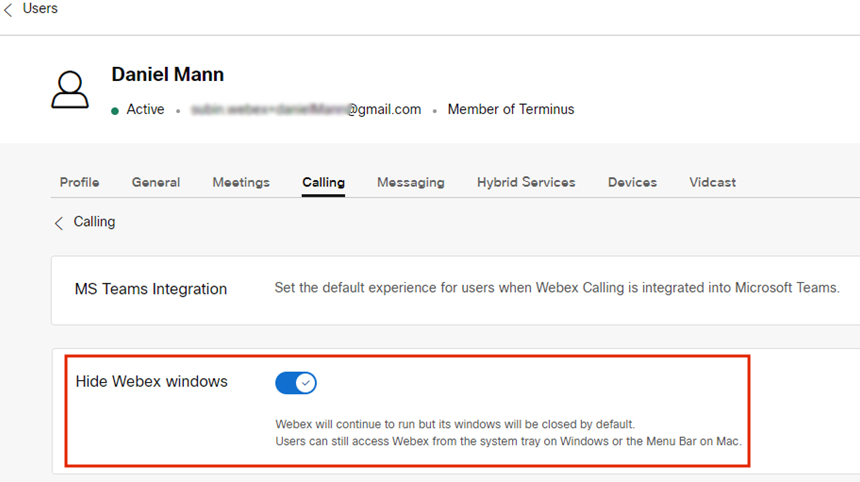
Po nakonfigurovaní nastavení pre používateľa môžete ďalej upravovať nastavenia na úrovni používateľa. Nastavenia používateľa sa automaticky nevrátia na predvolené nastavenie organizácie. Verejné rozhranie API môžete použiť na skrytie okna aplikácie Webex od klienta Microsoft Teams pre jednotlivého používateľa. Pozrite si tému Konfigurácia nastavenia MS Teams osoby a Ob novenie nastavení aplikačnej služby osoby na developer .webex.com. |
Po nakonfigurovaní nastavení musia používatelia reštartovať aplikáciu Webex a prihlásiť sa, aby si zobraziť zmenu.
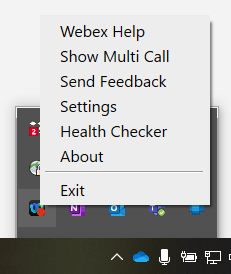
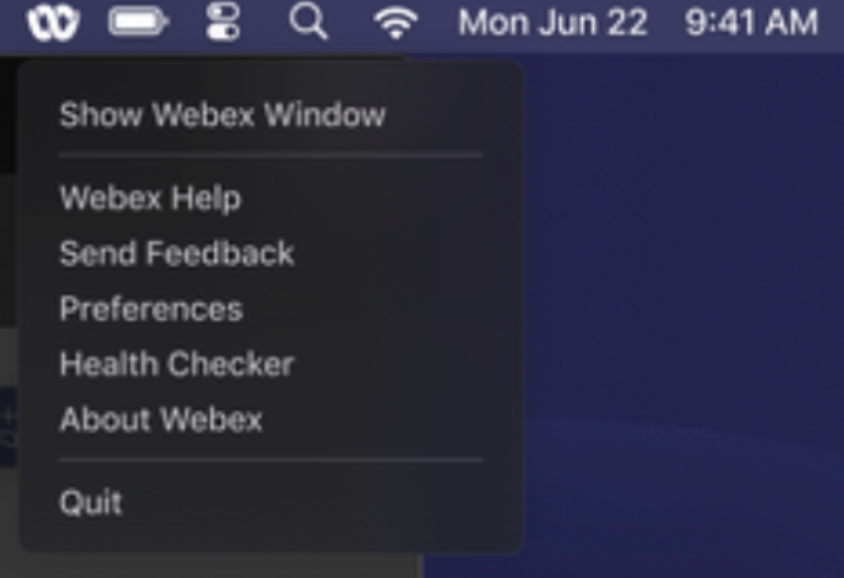
Ak chcú používatelia komunikovať so samotnou aplikáciou Webex, majú k nej prístup zo systémovej lišty v systéme Windows a z panela s ponukami na Macu. Aplikácia Webex je viditeľná iba na paneli úloh systému Windows alebo na doku MacOS, keď je okno aktívne a používa sa.
|
Aplikácia Webex v systémovej lište Windows |
Aplikácia Webex v paneli s pon ukami pre Mac |
Povoliť okno dokovania volania
Okno Calling dock (multi-call) je samostatné plávajúce okno, ktoré pomáha používateľom spravovať viacero alebo zdieľaných riadkov v jednom okne. Používatelia môžu uskutočňovať a prijímať hovory, vidieť stav všetkých liniek a mať lepší prístup k funkciám, ako je držanie, prenos a čln bez toho, aby prešli na iné okno.
| 1 |
Prihláste sa do Control Hub. |
| 2 |
Prejdite do . |
| 3 |
Kliknite na kartu Aplikácia Webex, prejdite do sekcie Prí stup k funkciám počas hovoru a v časti Ďalšie funkcie prepnite na položku Display call dock a vyberte jednu z nasledujúcich možností:
Túto funkciu môžete nakonfigurovať aj na úrovni používateľskej skupiny a na úrovni používateľov.
|
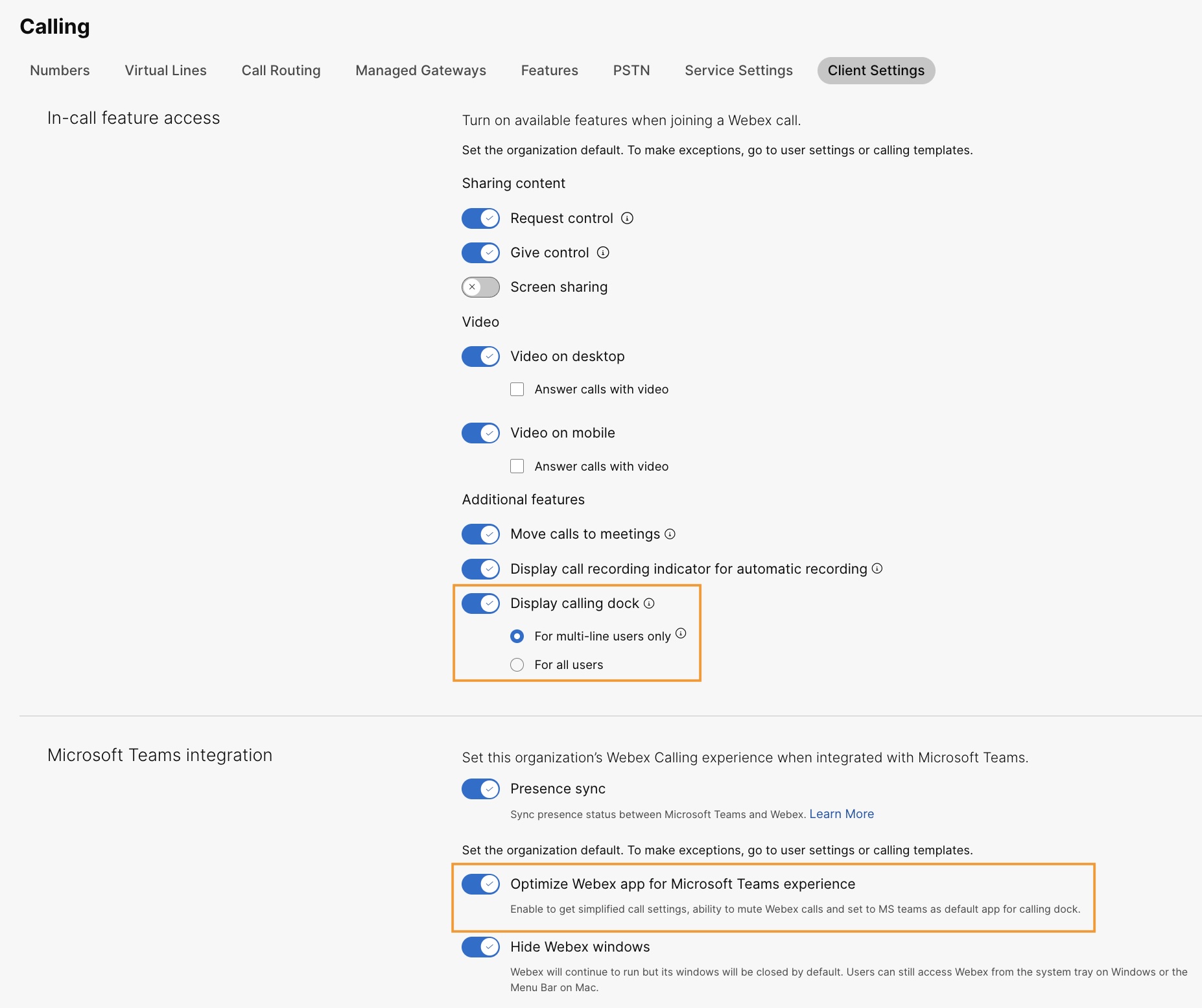
Optimalizácia aplikácie Webex pre aplikáciu Microsoft Teams
Táto funkcia poskytuje používateľom nasledujúce zážitky:
-
Zjednodušené nastavenia hovoru — Nastavenia hovoru zobrazujú iba možnosti potrebné na integráciu. Povolenie tejto funkcie zjednodušuje iba nastavenia hovorov prístup né prostredníctvom Calling Dock. Nastavenia hovoru prístupné z integrácie Cisco Call zostávajú predvolene zjednodušené.
-
Stlmenie hovorov Cisco — prichádzajúce hovory Cisco sú stlmené, keď sa používateľ zúčastňuje hovoru alebo schôdze spoločnosti Microsoft Teams. Aby táto funkcia fungovala, musíte túto funkciu po voliť v Control Hub a používateľ musí povoliť možnosť I ba stlmenie upozornení, keď som na schôdzi alebo na volaní, z nastavení hovoru v rámci integrácie Cisco Call.
Ak vypnete túto funkciu v Control Hub, nastavenia používateľa budú fungovať iba vtedy, keď je používateľ v hovoru alebo schôdzi spoločnosti Cisco. Ak túto funkciu povol íte, nastavenia používateľa budú fungovať, keď sa používateľ zúčastňuje hovoru alebo schôdze spoločnosti Microsoft Teams alebo hovoru alebo schôdze spoločnosti Cisco.
-
Zážitok s jednou aplikáciou — keď používateľ klikne na ikony hlasovej schránky a centralizovanej histórie hovorov z dokovacej stanice, presmeruje ich do aplikácie Microsoft Teams Cisco Call namiesto aplikácie Webex.
Pre používateľov systému Windows: Kliknutím na aplikáciu Webex v systémovej lište sa namiesto aplikácie Webex otvorí volací dok.
| 1 |
Prihláste sa do Control Hub. |
| 2 |
Prejdite do . |
| 3 |
Kliknite na kartu Aplikácia Webex, prejdite do časti Integrácia Microsoft Te ams a prepnite možnosť Optimalizovať aplikáciu Webex pre zážitok z Microsoft Teams.
Tento prepínač je zakázaný, ak ste nepovolili prepína č Dis play call dock v časti Prístup k funkci ám pri volaní. Túto funkciu môžete nakonfigurovať aj na úrovni používateľskej skupiny a na úrovni používateľov.
|
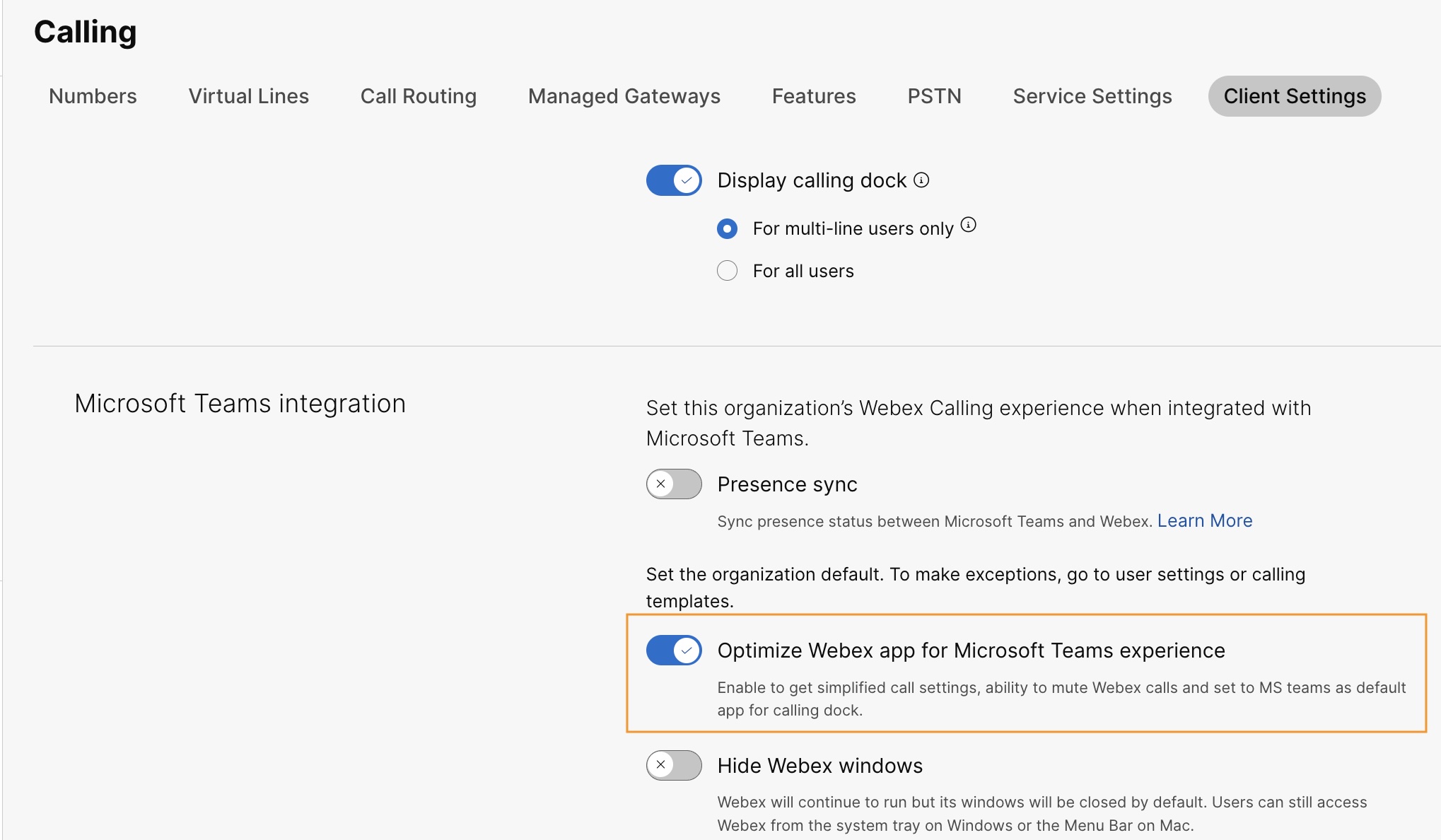
Povoliť hlasovú schránku, centralizovanú históriu hovorov a synchronizáciu prítomnosti
Hlasová schránka a centralizovaná história hovorov
Funkcie hlasovej schránky a centralizovanej histórie hovorov sú predvolene povolené pre Webex Calling zákazníkov Dedicated Instance a UCM Cloud.
Ďalšie informácie o povolení hlasovej schránky pre použív Webex Calling ateľov nájdete v téme Konfigurácia a správa nastavení hlasovej schránky pre používateľa. Webex Calling
Ďalšie informácie o povolení hlasovej schránky pre používateľov BroadWorks nájdete v téme Povolenie hlasovej sch ránky pre integráciu tímov Microsoft.
Správcovia BroadWorks musia povoliť jednotnú centralizovanú históriu hovorov, aby sa zabezpečilo, že táto funkcia funguje správne. Ďalšie podrobnosti nájdete v príručke konfigurácie Webex pre Cisco BroadWor ks.
Obojsmerná synchronizácia prítomnosti
Táto funkcia umožňuje obojsmernú synchronizáciu stavu prítomnosti medzi Microsoft Teams a Webex a podporuje viacerých nájomcov Microsoft Teams v tej istej organizácii Webex. Stav prítomnosti zahŕňa Vo výzve, Na schô dzi, Prez entácia a Nerušiť.
Po povolení tejto funkcie, keď používateľ uskutoční alebo prijme hovor Webex, jeho stav služby Microsoft Teams sa zmen í na Hovor. Keď v aplikácii Webe x alebo v akomkoľvek zariadení Webex povolia Ner ušiť, stav sa automaticky synchronizuje s programom Microsoft Teams. Podobne sa stavy Na schôdzi a Prezent ovanie synchronizujú medzi aplikáciami .
Ak je v aplikácii Webe x používateľa alebo na akomkoľvek zariadení Webex povolené Nerušiť, nedostane mu žiadne upozornenia na prichádzajúce hovory a správy v aplikácii Webex, zariadení Webex alebo Microsoft Teams.
Môžete tiež použiť verejné rozhranie API na povolenie synchronizácie prítomnosti Webex s klientom Microsoft Teams. Podrobnosti nájdete v téme Aktualizácia nastavenia MS Teams organiz ácie na developer .webex.com.
Nasledujúca tabuľka zobrazuje obojsmerné zobrazenie stavu synchronizácie medzi Webex a Microsoft Teams.
|
Stav Webex |
Stav Microsoft Teams |
|---|---|
|
|
|
|
|
|
|
|
|
|
|
|
 Pri hovorení
 V hovorení
 Na schôdzi (tento stav sa synchronizuje iba z
Webex do Teams)
Na schôdzi (tento stav sa synchronizuje iba z
Webex do Teams) Prezentácia
 Prezentácia
 Nerušte
V súčasnosti môžete túto funkciu nakonfigurovať iba na úrovni organizácie.
| 1 |
Prihláste sa do Control Hub. |
| 2 |
Prejdite do . |
| 3 |
Kliknite na kartu Webex App, prejdite do časti Integrácia Microsoft Teams a prepnite synchronizáciu prítomnosti. Pre najlepší zážitok môžete zapnúť prepínač S kryť okná Webex, ale je to voliteľné. |
| 4 |
Prejdite do sek cie Synchronizácia stavu Nerušiť (DND) a zapnite prepína č. 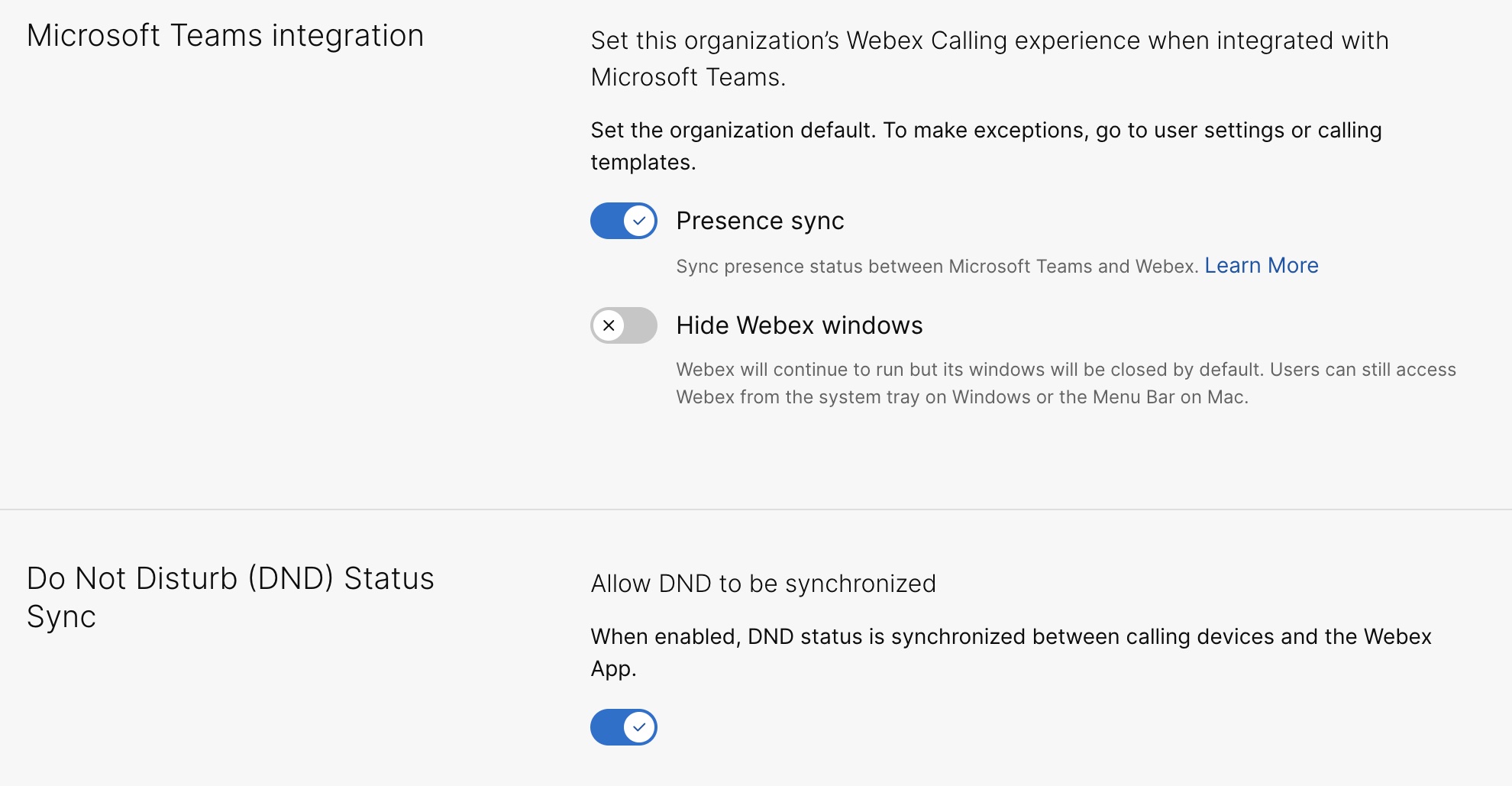
|
Dodatočná konfigurácia pre Unified CM používateľov
Ak chcete povoliť hlasovú schránku, centralizovanú históriu hovorov a službu obojsmernej synchronizácie prítomnosti pre Unified CM zákazníkov online, vykonajte nasledujúce kroky:
Aktivácia služby hlasovej schránky pre zákazníkov online trvá maximálne 12 hodín.
| 1 |
Prihláste sa do Control Hub. | ||||
| 2 |
Prejdite do . Na karte U C Management kliknite na položku Inventory. Zoznam skupín klastrov sa zobrazí s popisom, stavom, klastrami a uzlami. | ||||
| 3 |
Vykonajte nasledujúce akcie:
Zobrazí sa stránka Inventár, ktorá zobrazuje zoznam klastrov patriacich do vybranej skupiny klastrov. | ||||
| 4 |
Kliknite na polož ku Podrobnosti vedľa klastra, do ktorého patrí konkrétny produktový uzol. Zobrazí sa názov uzla s verziou, produktom a stavom. | ||||
| 5 |
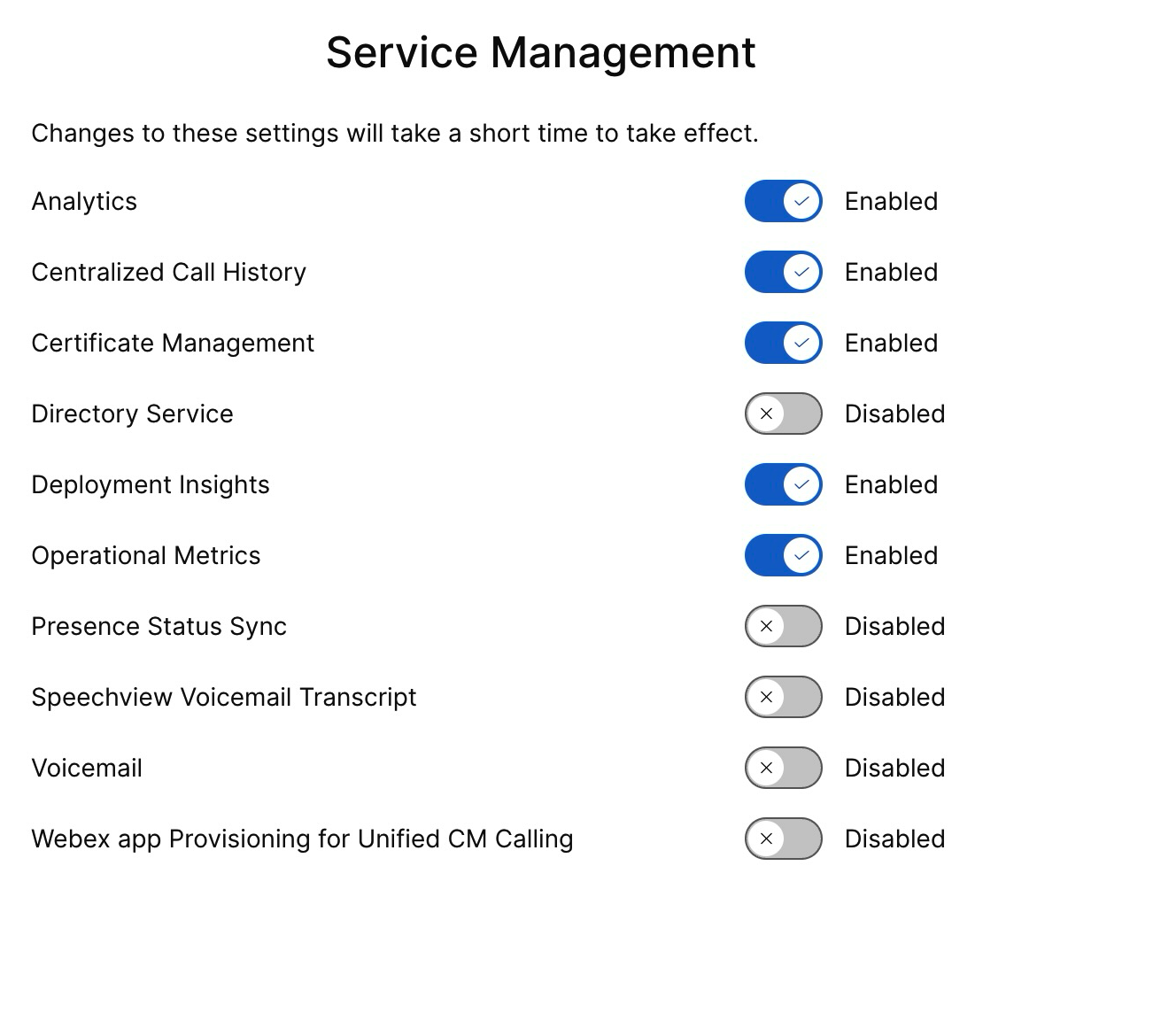
Kliknite na ikonu ellipsis ved ľa položky História udalostí a vyberte položku S práva služieb. Zobrazí sa stránka Správa služieb so zoznamom služieb. | ||||
| 6 |
Pomocou prepínacieho tlačidla povoľte synchronizáciu hlasovej schránky, centralizovanej histórie hovorov a stavu prítomnosti.
| ||||
| 7 |
Kliknite na položku Odosla ť. | ||||
| 8 |
Ak sa zobrazí kon textové okno Potvrdenie zhromažďovania údajov, súhlaste s ním zapnutím začiarkavacieho políčka a kliknite na položku Odo slať. |
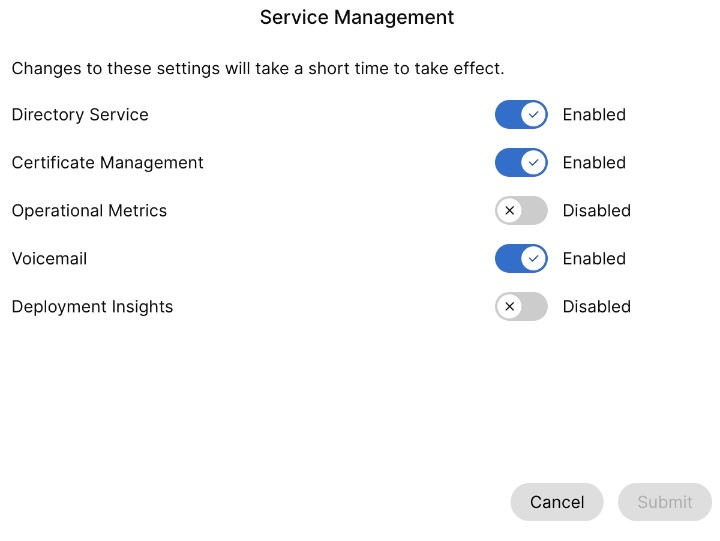
Povoliť Cisco AI Assistant
Táto funkcia sa vzťahuje iba na Webex Calling používateľov.
Generuje Cisco AI Assistant súhrny, ku ktorým majú používatelia prístup počas interakcie aj po nej, bez ohľadu na to , či je hovor zaznamenaný.
Ak sa AI Assistant používa počas hovoru, používateľ, ktorý povolil súhrn a prepis po hovorení, má prístup k súhrnom po volaní, položkám akcií a prepisom v histórii hovorov. Táto dostupnosť platí bez ohľadu na to, či bol hovor zaznamenaný a je ovládaný správcovským aj používateľským nastavením. Ú AI Assistant daje sú uložené na pevnú dobu 365 dní.
Nastavenia súhrnu AI Assistant hovorov môžete zapnúť pre prenos hovorov a konferencie na úrovni organizácie, používateľa a šablóny. Tieto AI Assistant funkcie nie sú k dispozícii pre používateľov so sídlom mimo Indie.
Ďalšie podrobnosti o povolení Cisco AI Assistant z ovládacieho centra nájdete v téme Správa Cisco AI Assistant pre Webex Calling.


