- Domov
- /
- Článok

Ďakujeme za vašu spätnú väzbu.


Povolenia odchádzajúceho hovoru pre miesta Webex Calling
 V tomto článku
 Spätná väzba?
Môžete určiť typy hovorov, ktoré môžu používatelia alebo pracovné priestory alebo virtuálne linky v danom mieste uskutočňovať.
Povolenia na odchádzajúci hovor
Povolenia na odchádzajúce hovory sa vzťahujú na špecifické oprávnenia udelené na spustenie od chádzajúcich hovorov. Tieto povolenia zachovávajú bezpečnosť, zabraňujú zneužitiu a zabezpečujú dodržiavanie firemných zásad. Pomocou tejto funkcie môžete spravovať správanie odchádzajúcich hovorov do rôznych cieľov.
Povolenia odchádzajúceho hovoru môžete nastaviť na rôznych úrovniach entít, napríklad:
-
Lokality
-
Užívatelia
-
Pracovný priestor
-
Virtuálne linky
Povolenia na hovory môžete upraviť a udeliť možnosť povoliť alebo blokovať odchádzajúce hovory pre danú polohu. Tieto povolenia sú k dispozícii pre používateľov, pracovné priestory a virtuálne riadky v danom mieste. Tieto predvolené nastavenia sa vzťahujú aj na funkcie v rámci umiestnenia. Vlastné nastavenia sú k dispozícii aj pre používateľov, pracovné priestory a virtuálne riadky. Konfigurácie povolení na odchádzajúci hovor používateľa, pracovného priestoru a virtuálnej linky nájdete v téme Konfigurácia povolení na volanie v ovládacom centre
Odchádzajúce hovory môžete spravovať s nasledujúcimi povoleniami:
-
Povolenia podľa typu hovoru: Môžete definovať povolenia na odchádzajúce hovory na povolenie alebo blokovanie hovorov podľa typov hovorov, ako sú medzinárodné, národné, bezplatné a iné. Pomocou blo kovania povolení na volanie môžete napríklad zabrániť používateľom uskutočňovať národ né hovory z lokality San Jose.
-
Povolenia podľa číslicových vzorov: Máte flexibilitu na definovanie číslic, aby ste mohli povoliť alebo blokovať zodpovedajúce čísla. To zahŕňa možnosť povoliť hovory do konkrétnych krajín, povoliť alebo blokovať hovory na rôzne č ísla, obmedziť používateľov na vytočenie iba niekoľkých schválených externých čísel alebo blokovať konkrétny rozsah prémiových čísel. Je dôležité poznamenať, že definované vzory číslic majú prednosť pred povoleniami podľa typu hovoru.
-
Typy odchádzajúcich hovorov alebo vzory číslic môžete ovládať nasledujúcimi spôsobmi:
-
Povoliť — volajúci na tomto mieste môžu uskutočňovať tieto typy hovorov.
-
Blokovať — volajúci na tomto mieste nemôžu uskutočňovať tieto typy hovorov.
-
Vyžadovať autorizačný kód — Volajúci musia pred uskutočnením týchto typov hovorov zadať platný autorizačný kód. Môžete nakonfigurovať až 1000 autorizačných kódov na jedno miesto a 1000 pre každého používateľa alebo pracovný priestor alebo virtuálnu linku pre plán odchádzajúcich volaní.
-
Automatický prenos na číslo 1, 2 alebo 3 — Ak to vyberiete, tieto typy hovorov sa automaticky prenesú na číslo, ktoré si vy beriete.
Predtým, ako ich budete môcť použiť, nastavte autorizačné kódy a čísla prenosu.
Nasledujúce pravidlá priority platia pre odchádzajúce hovory:
-
Ak vaša organizácia nemá volací plán Cisco, povolené sú iba interné hovory a všetky ostatné typy hovorov sú blokované.
-
Pre umiestnenie a vlastné nastavenia sa najskôr použijú vlastné vzory číslic pre použív ateľa, pracovný priestor alebo virtuálne riadky. Ak sa žiadne konfigurácie nezhodujú, systém predvolene použije nastavenia polohy.
-
Konfigurácie vzoru číslic majú prednosť pred povoleniami podľa typu hovoru.
-
Funk cia Overovanie smerovania hovorov v ovládacom centre umožňuje test ovať a overiť povolenia na odchádzajúce hovory. Ďalšie informácie nájdete v téme Overovanie smerovania hovorov.
Nasledujúce funkcie vám umožňujú prejsť na príslušné stránky povolení na odchádzajúce hovory:
-
Prihláste sa do Control Hub.
-
Prejdite do časti Správa a vyberte položku Lok ality.
-
Vyberte umiestnenie, pre ktoré chcete aktualizovať povolenia na volanie.
-
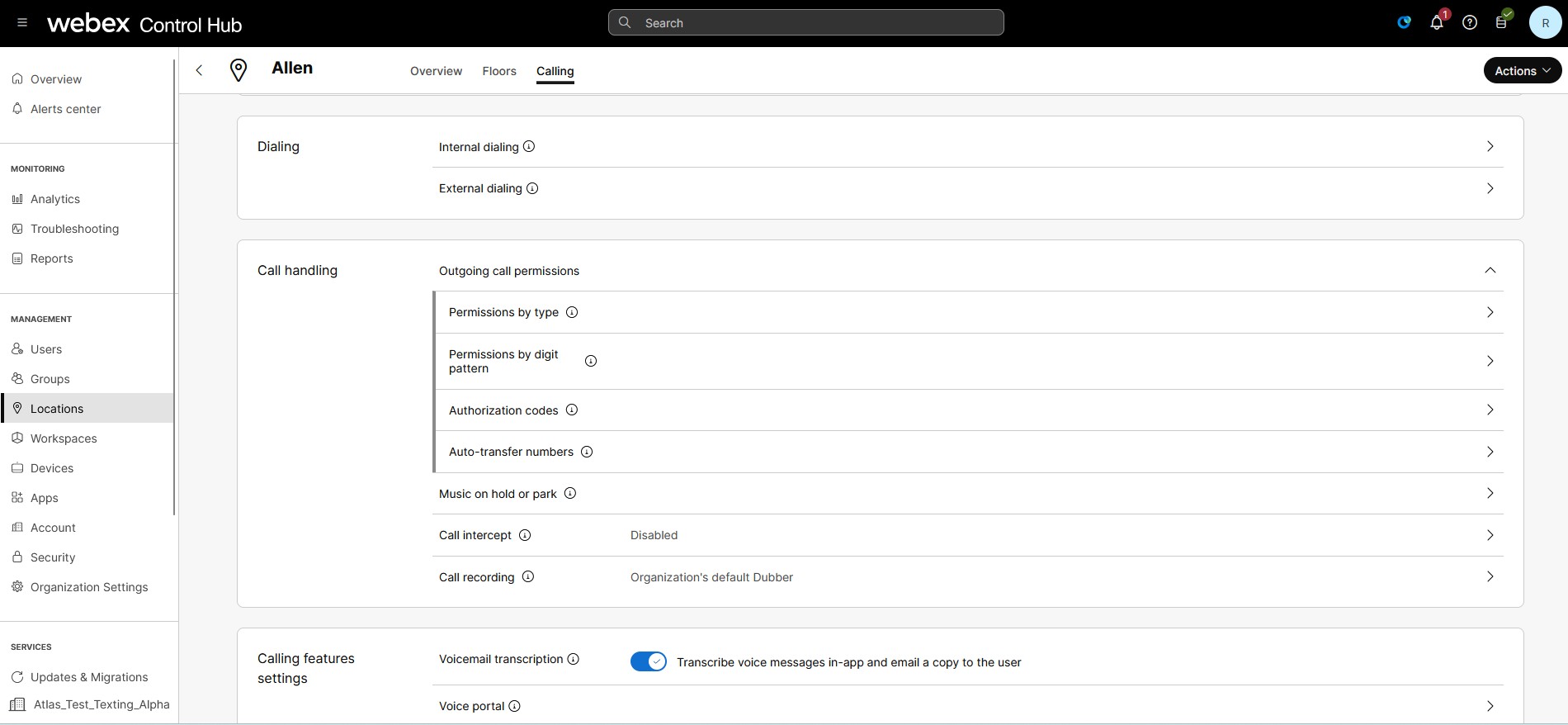
Vyberte položku Volanie a potom prejdite nadol na položku S pracovanie hovorov. Kliknutím rozbalíte Povolenia na odchádzajú ci hov or.
-
Kliknite na typ povolení a prejdite na príslušnú stránku konfigurácie.
Povolenia podľa typu hovoru
Nasleduje zoznam rôznych typov odchádzajúcich hovorov dostupných Webex Calling v Control Hub:
-
Interné hovory — sú hovory v rámci vašej vlastnej spoločnosti. Zah ŕňa hovory ostatným na vašom vlastnom webe a tiež na iné miesta.
-
Bezplatné hov ory — sú hovory na telefónne číslo, ktoré sa úč tuje za všetky pri chádzajúce hovory namiesto toho, aby sa účtovali poplatky pôvodnému volajúcemu, je bezplatné z pevnej linky.
-
Národné hov ory — sú hovory v rámci vašej krajiny pôvodu, a to v rámci miestneho smerovacieho čísla aj mimo neho.
-
Medzinárodné hov ory — sú hovory na miesta mimo vašej krajiny, ktoré pred vytočením čísla vyžadujú medzinárodný volací kód . Výnimkou sú hovory medzi USA, Kanadou a Portorikom, pretože hovory medzi týmito krajinami sa v súčasnosti nepovažujú za medzinárodné.
-
Hovory na pomoc operátorovi — sú všetky hovory, ktoré začínajú vyžadovať pomoc operátora.
-
Po@@ platnené volania na asistenčné adres áre — sú hovory spoločnostiam Directory Assistant, ktoré vyžadujú poplatok za pripojenie hovoru.
-
Špeciálne služby I a Špeciálne služby II — sú volania na pridelenie čísel špecifických pre dopravcu do špeciálnych služieb alebo destinácií.
-
Premium Services I a Premium Services II — poskytuje informácie alebo zábavu za poplatok účtovaný priamo volajúcemu.
Pre každý typ hovoru môžete vybrať možnosť Povoliť, Blo kovať, vyžadovať autorizačný kód alebo Automatický prenos na prvé, druhé alebo tretie číslo.
Povoliť prevod/preposiel anie určuje, či máte povolené preniesť alebo presmerovať konkrétny typ odchádzajúceho hovoru.
Ak chcete nakonfigurovať povolenia na odchádzajúce hovory podľa typu hovoru, použite nasledujúce kroky:
| 1 |
Prihláste sa do Control Hub. | |||||||||||||||||||||||||||||||||
| 2 |
Prejdite do časti Správa a vyberte položku Lok ality. Vyberte umiestnenie na aktualizáciu povolení na volanie. | |||||||||||||||||||||||||||||||||
| 3 |
Vyberte položku Volanie a potom prejdite nadol na položku S pracovanie
hovorov. Kliknutím rozbalíte Povolenia na odchádzajú
ci hov or. | |||||||||||||||||||||||||||||||||
| 4 |
Kliknutím na šípku doprava oproti možnosti Povolenia podľa typu rozbaľte a vyberte typ hovoru, ktorý chcete aktualizovať. Nasledujú typy hovorov a predvolené hodnoty:
| |||||||||||||||||||||||||||||||||
| 5 |
Každý typ hovorov môžete ovládať pomocou nasledujúcich povolení:
| |||||||||||||||||||||||||||||||||
| 6 |
(Voliteľné) Ak chcete presmerovať od chádzajúce hovory, začiarknite políčko Povoliť transfer/ preposielanie. Odchádzajúce hovory môžete presmerovať pomocou funkcie Povoliť transfer/preposielanie, ktorá určuje, či máte povolené prenášať alebo presmerovať konkrétny typ odchádzajúceho hovoru.
| |||||||||||||||||||||||||||||||||
| 7 |
(Voliteľné) Kliknutím na položku Obnoviť všetko obnovíte počiatočné predvolené nastavenia. |
Povolenia podľa vzoru číslic
Zhoda vzoru
Systém spája číslo odchádzajúceho vytáčania s nakonfigurovaným vzorom a vyberie najlepšiu zhodu na ďalšie spracovanie hovoru.
Nasleduje algoritmus rozšírenia vzoru na váženie výberu vzoru:
-
Presná číslica = 1
-
Rozsah číslic = počet číslic v rozsahu
-
X zástupný znak = 10
-
! = 10 pre každú číslicu po zhode predpony
Napríklad, ak je číselné číslo 123456, potom na základe kritérií rozšírenia vzoru
rozšírenie pre vzor 12X [0- 5]! je 6000
(1 * 1 * 10 * 6 * 10 ^ 2). Ak neexistujú žiadne iné vzory s menšou expanzn
ou hmotnosťou ako 6000, potom 12X [0-5]! je vybraný ako zodpovedajúci
vzor.
Pre viacnásobné zápasy sa najlepší vzor zhody určuje na základe nasledujúcich pravidiel:
-
Vyberie vzor s menším počtom možných rozšírení.
Napríklad číselné číslo
1234sa zhoduje s dvoma vzormiP1: XXXXaP2: 123!, potom vypočítajte možné expanzie pre vzoryPočet možných expanzií pre P2 je menší ako P1. Na základe pravidla je P2 vybraný ako najlepší vzor.P1:10* 10* 10* 10= 10 ^ 4 a P2:1* 1* 1* 10=10. -
Ak je počet možných rozšírení pre vzor rovnaký, potom sa zástupná prednosť vzoru porovnáva s poradím priorít presnej číslice, rozsahu číslic, zástupného znaku „X“ a „!“ zástupný znak.
Napríklad číselné čísloPočet možných expanzií pre P1 aj P2 je rovnaký. Ale P1 má presnú číselnú zhodu na číslicovej pozícii 1, zatiaľ čo P2 má zástupný znak X. Na základe pravidla je P1 vybraný ako najlepší vzor.1234sa zhoduje s dvoma vzormiP1: 123X a P2:X234, potom vypočítajte možné rozšírenia pre vzory P1:1* 1* 1* 10 = 10 aP2:10* 1* 1* 1= 10. -
Ak je počet možných rozšírení a prednosť zástupných znakov rovnaký, vyberie sa reťazec v porovnávaných vzoroch a lexikograficky menší vzor.
Napríklad číselné čísloPočet možných rozšírení a prednosť zástupných znakov je rovnaký, ale P1 je lexikograficky menší ako P2. Na základe pravidla je P1 vybraný ako najlepší vzor.1234sa zhoduje s dvoma vzormiP1: 1 [0-5] 3X a, potom vypočítajte možné rozšírenia pre vzory PP2:1 [1-6] 3X1:1* 6*1*10 = 60 a P2:1* 1* 6*10 = 60.
Pridajte číslicový vzor
| 1 |
Prihláste sa do Control Hub. |
| 2 |
Prejdite do časti Správa a vyberte položku Lok ality. Vyberte umiestnenie na aktualizáciu povolení na volanie. |
| 3 |
Vyberte položku Volanie a potom prejdite nadol na položku S pracovanie hovorov. Kliknutím rozbalíte Povolenia na odchádzajú ci hov or. |
| 4 |
Kliknite na šípku doprava oproti poli P ovolenia podľa vzoru číslic. Zobraz í sa stránka Povolenia podľa vzoru číslic. 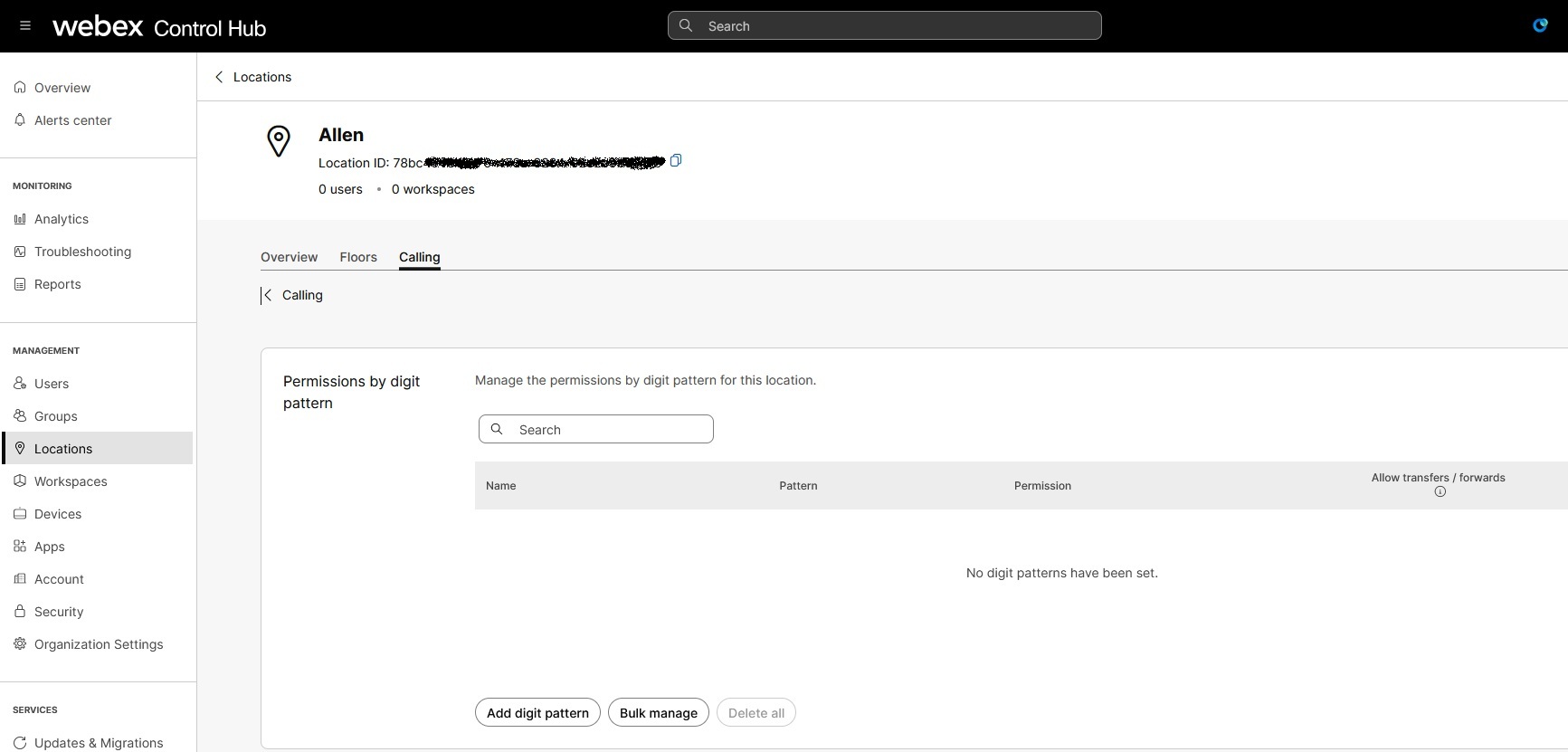
|
| 5 |
Kliknutím na položku Pridať vzor číslic pridajte nový vzor číslic. Zadajte jedine čný názov vzoru. Pri pridávaní názvu vzoru postupujte podľa obmedzení:
|
| 6 |
Zadajte jedinečný vzor. Pri pridávaní vzoru číslic postupujte podľa obmedzení:
|
| 7 |
V rozbaľovacej ponuke Povolenie vyberte typ povolenia. Podporované povolenia sú — Povoliť, Blokovať, Vyžaduje autorizačný kód a Automatický prenos na číslo 1, 2 alebo 3. |
| 8 |
(Voliteľné) Začiarknite možnosť Pov oliť prevody/preposielanie pre definovaný vzor číslic. Odchádzajúce hovory môžete presmerovať pomocou funkcie Povoliť transfer/preposiel
anie, ktorá určuje, či máte povolenie prenášať alebo presmerovať
konkrétny typ odchádzajúceho hovoru.
|
| 9 |
Kliknite na polož ku Pridať. |
Odstráňte alebo odstráňte všetok vzor číslic
| 1 |
Prejdite na stránku Povolenia podľa vzoru číslic a vyberte inštanciu z existujúceho zoznamu. |
| 2 |
Kliknutím na položku Odstrá niť odstráňte konkrétny vzor číslic zo zoznamu. |
| 3 |
(Voliteľné) Kliknutím na položku Odstrániť všetko odstráňte všetky vzory zo zoznamu. |
Hromadná správa povolení podľa vzoru číslic
Pomocou hromadnej správy môžete pomocou súborov CSV poskytnúť maximálne 500-miestne vzory. Môžete efektívne pridávať alebo upravovať vzory číslic pre každú entitu, ako je umiestnenie, používateľ, pracovný priestor alebo virtuálny riadok. Každý súbor CSV môže obsahovať až 1000 riadkov a každý riadok môže obsahovať až 25-miestne vzory.
Môžete nakonfigurovať maximálne 500-miestne vzory na umiestnenie, používateľa, pracovný priestor alebo virtuálnu čiaru.
| 1 |
Prejdite na stránku Vzor povolení podľa číslic a kliknite na položku H romadná sprá va. | ||||||||||||||
| 2 |
Na obrazovke Spravovať povolenia podľa vzoru číslic vyberte z rozbaľovacej ponuky Poloha. Kliknite na položku Stiahnuť dá ta a stiahnite si aktuálne dáta.csv. Upravte vzory číslic v tabuľke. | ||||||||||||||
| 3 |
(Voliteľné) Kliknite na položku Stiahnuť šablónu.csv a stiah nite si prázdnu šablónu.csv . Podľa potreby pridajte číslicové vzory. | ||||||||||||||
| 4 |
Upravte nasledujúce stĺpce v šablóne CSV pre hromadnú správu umiestnenia: Nikdy neodstraňujte stĺpce a hlavičku zo súboru CSV. Ak nechcete upraviť, môžete vymazať hodnoty zo stĺpcov. Prázdne bunky v CSV počas importu znamenajú „žiadna zmena“.
| ||||||||||||||
| 5 |
Presuňte súbor.csv alebo kliknite na výber súboru, aby ste nahrali upravený súbor.csv. Upravený súbor.csv môžete nahrať a použiť všetky zmeny vykonané na vzoroch číslic. | ||||||||||||||
| 6 |
Kliknite na polož ku Nahra ť. Webex spracuje váš upravený súbor CSV a aktualizuje vaše číslicové vzory.
|
Autorizačné kódy
Pridanie autorizačného kódu
| 1 |
Prihláste sa do Control Hub. |
| 2 |
Prejdite do časti Správa a vyberte položku Lok ality. Vyberte umiestnenie na aktualizáciu povolení na volanie. |
| 3 |
Vyberte položku Volanie a potom prejdite nadol na položku S pracovanie hovorov. Kliknutím rozbalíte Povolenia na odchádzajú ci hov or. |
| 4 |
Kliknite na šípku doprava oproti poli Autorizačné kódy a zobrazí sa stránka Autorizačné kódy. Kliknite na Pridať kód. 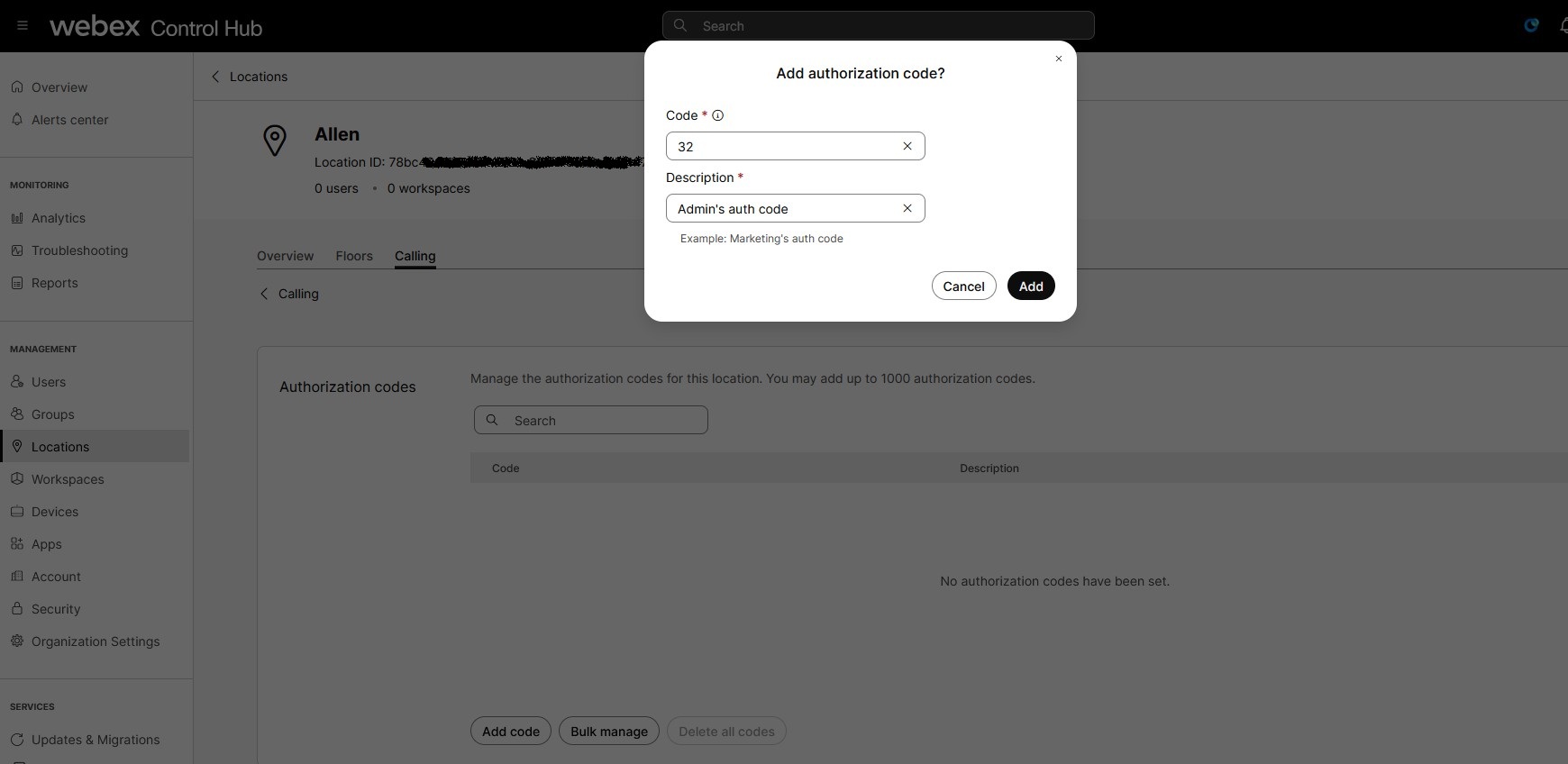
|
| 5 |
Zadajte popis a kód, ktorý chcete pridať. Maximálna dĺžka autorizačného kódu je 14 číslic. Môžete nakonfigurovať autorizačné kódy až 1000 na umiestnenie a 1000 pre každého používateľa alebo pracovného priestoru alebo virtuálneho riadku. |
| 6 |
Kliknite na polož ku Pridať. |
Odstránenie autorizačného kódu
| 1 |
Prejdite na stránku Autorizačné kódy a vyberte kód z existujú ceho zoznamu. |
| 2 |
Kliknite na polož ku Odstrá niť. |
| 3 |
(Voliteľné) Kliknutím na položku Odstrániť všetko odstráňte všetky kódy zo zoznamu. |
Hromadná správa autorizačných kódov
S hromadnou správou môžete naraz pridať až 1000 autorizačných kódov.
| 1 |
Prejdite na stránku Autorizačné kódy a kliknite na Hro madná sprá va. | ||||||||||
| 2 |
V rozbaľovacom zozname vyberte položku Poloha a kliknite na položku Prevziať údaje. Získate súbor CSV so všetkými autorizačnými kódmi pre vašu
polohu.
| ||||||||||
| 3 |
(Voliteľné) Kliknite na položku Stiahnuť šablónu.csv a stiah nite si prázdnu šablónu.csv . | ||||||||||
| 4 |
Upravte nasledujúce stĺpce v šablóne CSV pre hromadnú správu umiestnenia: Pri príprave nikdy neodstraňujte stĺpce a hlavičku zo súboru CSV. Môžete však vymazať hodnoty zo stĺpcov, ktoré nechcete upravovať, a prázdne bunky v CSV počas importu znamenajú „žiadna zmena“.
| ||||||||||
| 5 |
Presuňte súbor.csv alebo kliknite na výber súboru, aby ste nahrali upravený súbor.csv. | ||||||||||
| 6 |
Kliknite na polož ku Nahra ť. |
Číslo automatického prenosu
Pridanie čísla automatického prenosu
Môžete pridať až tri čísla automatického prenosu.
| 1 |
Prejdite na stránku Automatický prenos čísel a zadajte čísla automatického prenosu . |
| 2 |
Zadajte čísla prenosu 1, 2, 3. |
| 3 |
Kliknite na polož ku Uložiť. |
Odstránenie čísla automatického prenosu
| 1 |
Prejdite na stránku Automatický prenos čí sel a kliknite na tlači dlo x umiestnené vedľa čísla. |
| 2 |
Kliknite na polož ku Odstrá niť a potvrďte. |


