
Ďakujeme za vašu spätnú väzbu.
Analýza pre váš počítač Webex Cloud-Connected
 Spätná väzba?
Zobraziť Analytics
Cloud UC pripojený k cloudu odosiela údaje, ktoré zhromažďuje, do používateľského rozhrania Analytics. Analytické údaje pre lokálne aplikácie a zariadenia môžete zobraziť v Control Hub.
-
Grafy zobrazujú údaje v Greenwichskom strednom čase (GMT).
-
Grafy súvisiace s koncovými bodmi nemusia zobrazovať žiadne údaje pre kla Cisco Unified Communications Manager stre Session Management Edition (Unified CM-SME).
-
Ak je Cisco Unified Communications Manager verzia aktualizovaná z verzie X na verziu Y, obe verzie sa zobrazia v grafoch Analytics. Najnovšie údaje sú zobrazené v časti Unified CMVerzia o proti najnovšej aktualizovanej verzii. Hovory, ktoré sa počítajú s predchádzajúcou verziou, sa však naďalej zobrazujú počas vybraného trvania.
-
Keď zmeníte ID Unified CM klastra, v rozbaľovacom zozname Analytics Cluster sa od nasledujúceho dňa zobrazí aktualizovaný názov klastra. Podrobné zobrazenie grafov v skúsenostiach so službami aj v používaní aktív Gra Unified CM f klastra zobrazuje najnovší názov klastra. Starší názov klastra naďalej zobrazuje a reprezentuje počet predtým spracovaných hovorov.
-
Analytics teraz podporuje používateľské filtre.
-
Na filtrovanie rôznych grafov v službe Analytics môžete použiť filtre používateľa, ako napríklad ID používateľa, URI a telefónne číslo. Ak dohoda o zhromažďovaní údajov ešte nebola prijatá prostredníctvom žiadnej inej služby, kliknutím na tieto filtre získate možnosť preskúmať a akceptovať zmluvu.
-
Tieto informácie sú k dispozícii aj v stiahnutých údajoch pre grafy Skúsen osti so službami a využitie maj etku.
-
Analytics teraz podporuje aj grafy vol acích čísel a volaných čísel.
-
-
Ak narazíte na nejaké problémy pri prezeraní grafov Analytics, pozrite si časť Problémy s používateľským rozhraním Analytics v časti Riešenie problémov s UC pripojeným k cloudu Webex.
Skôr ako začnete
Službu Analytics musíte po voliť na stránke Správa služieb pre požadovaný klaster. Ďalšie informácie nájdete v téme Povoli ť služby UC pripojených k cloudu v Control Hub.
| 1 |
V zobrazení zákazníka v Control Hub prejdite na položku . Zobrazí sa stránka Analytics. |
| 2 |
(Voliteľné) Ak chcete zobraziť analýzu mobilných d Remote Access át, povoľte prepínač iba pre mobil Remote Access né zariadenia a dáta. |
| 3 |
(Voliteľné) Vyberte klaster z rozbaľovacieho zoznamu výberu klastra vpravo hore. Predvolené nastavenie je Všetky klastre. |
| 4 |
Ak chcete filtrovať údaje v grafoch na základe časového obdobia, vyberte hodnotu z rozbaľovacieho zoznamu výberu časového obdobia vpravo hore. Podporované časové rozsahy sú:
Môžete zobraziť grafy pre vybrané obdobie. Predvolený časový rozsah je Posledných 30 dní. Ak v rozbaľovacom zozname vyberiete položku V čera, trendy NAHOR a DOLE sú založené na údajoch, ktoré sa porovnávajú s dvoma dňami pred predchádzajúcim dňom. Podobne, ak vyberiete možnosť Posledných 7 dní, vypočíta sa trend% NAHOR alebo DOWN na základe porovnania údajov za predchádzajúcich 7 dní s údajmi za predchádzajúce štrnásť týždňov. |
Panel Service Experience vám pomôže analyzovať distribúciu kvality služieb a trendy návštevnosti na základe počtu hovorov, polohy alebo trvania hovoru.
CMR musí obsahovať hodnoty prísne skrytých sekúnd (SCS). To je potrebné na hodnotenie kvality hovorov.
Zdroj údajov
Podrobnosti o zariadení sú zhromaždené z Cisco Unified Communications Manager a podrobnosti o kvalite hovoru sú odvodené z CMR a hodnotené na úrovni CDR.
Zobrazenie podrobností o stave hlasitosti hovorov
Zobrazenie podrobností o stave hlasitosti hovorov
| 1 |
V zobrazení zákazníka v Control Hub prejdite na položku . Zobrazí sa stránka Analytics. |
| 2 |
Kliknutím na kartu Stav hlasitosti hovor ov zobrazíte informácie o ukončení hovoru, pokiaľ ide o vyskúšané, úspešné, neúspešné a ukončené hovory. Na zobrazenej stránke môžete vybrať rôzne filtre na vizualizáciu grafov na základe vášho výberu. Ďalšie informácie nájdete v téme Grafy na stránke Podrobnosti o stave hlasitosti hovorov. Ak narazíte na nejaké problémy pri prezeraní grafov, pozrite si časť Problémy s používateľským rozhraním Analytics v časti Riešenie problémov s UC pripojeným k cloudu Webex. |
Kľúčové indexy výkonnosti stavu hlasitosti hovorov
Tabla s metrikami v hornej časti stránky s podrobnosťami zobrazuje kľúčové ukazovatele výkonnosti (KPI). Pomôžu vám lepšie porozumieť využitiu UC pripojeného k cloudu vo vašej organizácii.
Nasledujúca tabuľka popisuje KPI pre stav hlasitosti hovorov.
|
Názov poľa |
Popis |
|---|---|
|
Celkový počet pokusov o hovory |
Všetky hovory, vrátane dokončených a neúspešných. |
|
Úspešné hovory |
Všetky úspešné hovory uskutočnené z tohto modelu koncového bodu. |
|
Neúspešné hovory |
Všetky hovory, ktoré zlyhali. |
|
Zrušené hovory |
Neúspešné hovory bez nulového trvania. |
Grafy na stránke s podrobnosťami pre stav hlasitosti hovorov
Nasledujúca tabuľka popisuje informácie, ktoré sa zobrazujú v rôznych grafoch.
|
Názov karty |
Popis |
|---|---|
|
Distribúcia stavu hovoru |
Táto karta zobrazuje trend všetkých vyskúšaných, úspešných, neúspešných a ukončených hovorov. Poskytuje tiež počet a percento hovorov v porovnaní s celkovým počtom pokusov o hovory. |
|
Trend stavu hovoru |
Táto karta zobrazuje trend nasadenia všetkých vyskúšaných, úspešných, neúspešných a ukončených hovorov, ktoré sa uskutočňujú a prijímajú v sieti. Poskytuje tiež počet úspešných, neúspešných a ukončených hovorov za konkrétny deň.
Ak chcete zobraziť iba trend úspešných hovorov, na legende kliknite na zrušenie výberu a graf sa podľa toho aktualizuje. |
|
Možnosť koncového média |
Táto karta zobrazuje distribúciu vyskúšaných, úspešných, neúspešných a vypustených produktov, ktoré boli vytvorené alebo prijaté pomocou zvukových a video koncových bodov. Predvolene sa v koláčovom grafe zobrazí schopnosť médií a zodpovedajúci počet hlasitosti hovorov. |
|
Typ média hovoru |
Táto karta zobrazuje distribúciu všetkých vyskúšaných, úspešných, neúspešných a vypadnutých v sieti na základe typu média hovoru (audio alebo video). Štandardne sa v koláčovom grafe zobrazí typ média hovoru a zodpovedajúci počet hlasitosti hovorov. Na priečinkovom grafe môžete vybrať typ média hovoru (audio alebo video) a zvyšné karty stavu hlas itosti hovorov sa podľa tohto filtra aktualizujú zodpovedajúcim spôsobom. |
|
Séria koncových bodov |
Táto karta zobrazuje všetky vyskúšané, úspešné, neúspešné a ukončené hovory, ktoré sa uskutočňujú a prijímajú v sieti na základe série koncových bodov. Poskytuje tiež počet hlasitosti hovorov pre každú sériu koncových bodov. |
|
Unified CMKlaster |
Táto karta zobrazuje distribúciu všetkých vyskúšaných, úspešných, neúspešných a ukončených hovorov, ktoré sa uskutočňujú a prijímajú v sieti založenej na Unified CM klastri. Štandardne sa v koláčovom grafe zobrazia všetky klastre a zodpovedajúci počet hlasitosti hovorov. V priečinkovom grafe môžete vybrať klaster a zvyšné karty stavu hlasitosti hovor ov sa podľa tohto filtra aktualizujú zodpovedajúcim spôsobom. Kliknutím naň môžete vybrať alebo zrušiť výber klastra v legende a graf sa podľa toho aktualizuje. |
|
Rozdelenie podľa času |
Táto karta zobrazuje všetky vyskúšané, úspešné, neúspešné a ukončené hovory, ktoré sa uskutočňujú a prijímajú v sieti v rôznych časových intervaloch za deň. Je založená na pôvodnej časovej pečiatke CDR. Hovory sú rozdelené do šiestich časových intervalov v 4-hodinových intervaloch. Poskytuje tiež počet hovorov a percento neúspešných hovorov v porovnaní s pokusmi o hovory pre konkrétny časový interval v deň. Tento graf momentálne nie je filtrovateľný. |
|
Náhlavné súpravy podľa modelu |
Táto karta zobrazuje všetky vyskúšané, úspešné, neúspešné a ukončené hovory, ktoré sa uskutočňujú a prijímajú v sieti na základe typu modelu headsetu. Hovory pomocou náhlavnej súpravy sú určené CMR prijatým z koncového bodu, kde bola náhlavná súprava pripojená, a časť hovoru.
|
|
Bazén zariadení |
Táto karta zobrazuje všetky vyskúšané, úspešné, neúspešné a ukončené hovory, ktoré sa uskutočňujú a prijímajú v sieti na základe názvu skupiny zariadení. |
|
Unified CMVerzia |
Táto karta zobrazuje distribúciu všetkých vyskúšaných, úspešných, neúspešných a ukončených hovorov, ktoré sa uskutočňujú a prijímajú v sieti na základe Unified CM verzie. Štandardne sa v koláčovom grafe zobrazia všetky Unified CM verzie a zodpovedajúci počet hlasitosti hovorov. Môžete si vybrať Unified CM verziu v pie-grafe a zvyšok kariet stavu hlasitosti hovor ov sa podľa toho aktualizuje podľa tohto filtra. Kliknutím na ňu môžete vybrať alebo Unified CM zrušiť verziu legendy a graf sa podľa toho aktualizuje. |
|
Stav zabezpečenia hovoru |
Táto karta zobrazuje distribúciu všetkých vyskúšaných, úspešných, neúspešných a ukončených hovorov, ktoré uskutočňujú a prijímajú všetky koncové body na základe stavu zabezpečenia hovoru. Ak je hovor overený alebo šifrovaný, potom je klasifikovaný ako bezpečný. Inak je klasifikovaný ako Non-Secure. V predvolenom nastavení sa zobrazí koláčový graf pre stav zabezpečenia hovorov a zodpovedajúci počet hovorov. Typ bezpečnostného profilu si môžete vybrať v tabuľke a zvyšok kariet stavu hlasitosti hovor ov sa podľa tohto filtra aktualizuje zodpovedajúcim spôsobom. Kliknutím naň môžete vybrať alebo zrušiť výber typu bezpečnostného profilu v legende a graf sa podľa toho aktualizuje. |
|
CAC umiestnenie |
Táto karta zobrazuje distribúciu všetkých vyskúšaných, úspešných, neúspešných a ukončených hovorov, ktoré sa uskutočňujú a prijímajú v sieti na základe priradenej polohy kontroly prijímania hovorov (CAC). Predvolene sa v koláčovom grafe zobrazia všetky umiestnenia CAC a zodpovedajúci počet hlasitosti hovorov. |
|
Fyzická poloha |
Táto karta zobrazuje distribúciu všetkých vyskúšaných, úspešných, neúspešných a ukončených hovorov, ktoré sa uskutočňujú a prijímajú v sieti na základe priradenej fyzickej polohy. Predvolene sa v koláčovom grafe zobrazia všetky fyzické umiestnenia a zodpovedajúci počet hlasitosti hovorov. Ak Unified CM nasadenie nemá pre koncové body nakonfigurované fyzické umiestnenie, nezobrazí sa žiadne údaje. |
|
Analýza zlyhania hovoru |
Táto karta zobrazuje rozdelenie hovorov podľa kódov príčiny ukončenia hovoru pre neúspešné alebo ukončené hovory. V koláčovom grafe sa predvolene zobrazia kódy príčiny ukončenia hovoru a zodpovedajúci počet hlasitosti hovorov.
|
|
Kodek |
Táto karta zobrazuje distribúciu všetkých vyskúšaných, úspešných, neúspešných a ukončených hovorov, ktoré sa uskutočňujú a prijímajú v sieti na základe typu kodeku hovoru. V predvolenom nastavení sa zobrazia koláčové grafy pre video aj audio kodeky a zodpovedajúci počet hlasitosti hovorov. Na pie-grafe môžete vybrať kodek a zvyšné karty stavu hlasitosti hovor ov sa podľa toho aktualizujú na základe tohto filtra. |
|
Klasifikácia hovorov |
Táto karta zobrazuje distribúciu všetkých vyskúšaných, úspešných, neúspešných a ukončených hovorov, ktoré sa uskutočňujú a prijímajú v sieti na základe typu klasifikácie hovorov. Ak je pôvodným alebo cieľovým koncovým bodom hovoru kmeňová alebo brána, klasifikuje sa buď ako on-line alebo mimo siete (v závislosti od nastavení klasifikácie hovorov príslušnej konfigurácie kmeňa alebo brány vUnified CM), inak sa klasifikuje ako Interný. V predvolenom nastavení sa zobrazí koláčový graf pre typ klasifikácie hovorov (On-net, Off-net a Internal) a zodpovedajúci počet hlasitosti hovorov. Na priečinkovom grafe môžete vybrať typ klasifikácie hovorov a zvyšné karty stavu hlasitosti hovor ov sa podľa tohto filtra aktualizujú zodpovedajúcim spôsobom. Kliknutím naň môžete vybrať alebo zrušiť výber typu klasifikácie hovorov v legende a graf sa podľa toho aktualizuje. |
|
Volajúce číslo |
Táto karta zobrazuje päť najlepších volacích čísel v organizácii. |
|
Volané číslo |
Táto karta zobrazuje päť najlepších volaných čísel v organizácii. |
-
Ak koncový model Cisco IP Phone 7900 Series zavolá na Cisco IP Phone 8800 Series, potom sa započíta do oboch modelov. Ak sú oba modely koncových bodov rovnaké, spočíta sa raz.
-
Ak telefón A v lokalite CAC v San Jose zavolá na telefón B v lokalite CAC v New Yorku, hovor sa počíta do oboch miest CAC.
-
Ak počiatočný aj cieľový koncový bod patria do rovnakého miesta CAC, potom sa počíta ako jedno volanie. Rovnaký výpočtový vzorec platí pre grafy Device Pool, Fyzická poloha a kodeky.
-
Ak počiatočný aj cieľový koncový bod používajú náhlavnú súpravu rôznych modelov a príslušný CMR obsahuje informácie o náhlavnej súprave, hovor sa započíta do oboch modelov náhlavnej súpravy. Ak sú oba modely slúchadiel rovnaké, potom sa počíta ako jeden.
Filtre na stránke Podrobnosti pre stav hlasitosti hovorov
Tabla filtrovania v hornej časti stránky s podrobnosťami zobrazuje rozbaľovací zoznam na filtrovanie údajov a generovanie grafov podľa vášho výberu. Dostupné možnosti v rozbaľovacom zozname sú nasledovné:
-
Mobilné a Remote Access
-
ID používateľa
-
URI
-
Telefónne číslo
-
Distribúcia stavu hovoru
-
Možnosť koncového média
-
Typ média hovoru
-
Séria koncových bodov
-
Unified CMKlaster
-
Náhlavné súpravy podľa modelu
-
Bazén zariadení
-
Unified CMVerzia
-
Stav zabezpečenia hovoru
-
CAC umiestnenie
-
Fyzická poloha
-
Analýza zlyhania hovoru
-
Kodek
-
Klasifikácia hovorov
Pozrite si podrobnosti o kvalite zvuku hovorov
Pozrite si podrobnosti o kvalite zvuku hovorov
| 1 |
V zobrazení zákazníka v Control Hub prejdite na položku . Zobrazí sa stránka Analytics. |
| 2 |
Kliknutím na kartu K valita zvuku hovor ov zobrazíte informácie o kvalite hovoru. Na zobrazenej stránke môžete vybrať rôzne filtre na vizualizáciu grafov na základe vášho výberu. Ďalšie informácie nájdete v téme Grafy na stránke Podrobnosti o kvalite zvuku hovorov. Ak narazíte na nejaké problémy pri prezeraní grafov, pozrite si časť Problémy s používateľským rozhraním Analytics v časti Riešenie problémov s UC pripojeným k cloudu Webex. |
Kľúčové výkonnostné indexy pre kvalitu zvuku hovorov
Tabla s metrikami v hornej časti stránky s podrobnosťami zobrazuje kľúčové ukazovatele výkonnosti (KPI). Pomôžu vám lepšie pochopiť využitie CCUC vo vašej organizácii.
Hovory sú hodnotené na základe percentuálneho podielu závažne skrytých sekúnd (SCSR). Podrobnosti o tom, ako sa hovoru hodnotí, nájdete v téme Stup Unified CMne kvality hovorov. Nasledujúca tabuľka popisuje KPI pre kvalitu zvuku hovorov.
|
Názov poľa |
Popis |
|---|---|
|
Celkový počet hovorov |
Celkový počet dobrých, prijateľných a zlých hovorov, ktoré sa uskutočňujú a prijímajú v sieti. |
|
Dobré hovory |
Počet hovorov, pri ktorých hodnota SCSR klesne pod prahovú hodnotu SCSR dlhého hovoru alebo krátkeho hovoru. |
|
Slabé hovory |
Počet hovorov, pre ktoré hodnota SCSR presahuje prahovú hodnotu SCSR dlhého hovoru a krátkeho hovoru. |
|
Prijateľné hovory |
Počet hovorov, pri ktorých hodnota SCSR presahuje prahovú hodnotu dlhého volania, ale klesá pod prahovú hodnotu SCSR krátkeho hovoru. |
Grafy na stránke s podrobnosťami pre kvalitu zvuku hovorov
Nasledujúca tabuľka popisuje informácie, ktoré sa zobrazujú v rôznych grafoch. Hodnotiace hovory pozostávajú z dobrých, prijateľných a zlých hovorov.
Hovory, ktoré nie sú hodnotené, nie sú zahrnuté v žiadnom z grafov kvality zvuku hovorov.
|
Názov karty |
Popis |
|---|---|
|
Distribúcia kvality zvuku hovorov (CAQ) |
Táto karta zobrazuje distribúciu všetkých stupňovaných hovorov, ktoré sa uskutočňujú a prijímajú v sieti. V predvolenom nastavení sa zobrazí koláčový graf pre stupne CAQ (dobré a zlé) a zodpovedajúci počet hovorov. Na pie-grafe si môžete vybrať stupeň CAQ a zvyšok kariet C all Audio Quality sa podľa toho aktualizuje na základe tohto filtra. Hodnotia sa iba tie hovory, ktoré majú CMR s metrikami SCS. Ak chcete zobraziť iba distribúciu dobrých hovorov, na legende kliknite na položku S lab é a zrušte výber a graf sa podľa toho aktualizuje. |
|
Trend CAQ |
Táto karta zobrazuje trend všetkých stupňovaných hovorov v sieti. V predvolenom nastavení sa zobrazujú denné trendy a zodpovedajúci počet stupňovaných hovorov. Kliknutím naň môžete vybrať alebo zrušiť typ stupňa hovoru v legende a graf sa podľa toho aktualizuje. |
|
Možnosť koncového média |
Táto karta zobrazuje rozdelenie počtu stupňovaných hovorov, v ktorých sú zahrnuté koncové body zvuku a videa. Štandardne sa v koláčovom grafe zobrazujú možnosti médií (audio a video) a zodpovedajúci počet koncových bodov, ktoré sú zapojené do stupňovaných hovorov. |
|
Typ média hovoru |
Táto karta zobrazuje distribúciu všetkých stupňovaných hovorov v sieti na základe typu média hovoru (audio/video). Štandardne sa v koláčovom grafe zobrazujú typy médií hovorov (audio a video) a zodpovedajúci počet stupňovaných hovorov. Na priečinkovom grafe si môžete vybrať typ média hovoru (audio alebo video) a zvyšok kariet kvality zvuku hovoru sa podľa tohto filtra aktualizuje zodpovedajúcim spôsobom. Kliknutím naň môžete vybrať alebo zrušiť výber zvuku alebo videa v legende a graf sa podľa toho aktualizuje. |
|
Séria koncových bodov |
Táto karta zobrazuje trend stupňovaných hovorov, ktoré sa uskutočňujú a prijímajú v sieti na základe série koncových bodov. V predvolenom nastavení sa zobrazujú denné trendy série koncových bodov a zodpovedajúci počet stupňovaných hovorov. |
|
Unified CMKlaster |
Táto karta zobrazuje distribúciu všetkých stupňovaných hovorov, ktoré sa uskutočňujú a prijímajú v sieti založenej na Unified CM klastri. Štandardne sa v koláčovom grafe zobrazia všetky Unified CM klastre a zodpovedajúci počet stupňovaných hovorov. Na priečinkovom grafe si môžete vybrať klaster a zvyšné karty kvality zvuku hovor ov sa podľa toho aktualizujú na základe tohto filtra. Kliknutím naň môžete vybrať alebo zrušiť výber klastra v legende a graf sa podľa toho aktualizuje. |
|
Rozdelenie podľa času |
Táto karta zobrazuje trend stupňovaných hovorov, ktoré sa uskutočňujú a prijímajú v sieti v rôznych časových intervaloch za deň. Je založená na pôvodnej časovej pečiatke CDR. Hovory sú rozdelené do šiestich časových intervalov v 4-hodinových intervaloch. Karta vám tiež poskytuje počet hovorov, ktoré sú uskutočnené a prijaté v sieti v určitom internom čase za deň. Tento graf momentálne nie je filtrovateľný. |
|
Bazén zariadení |
Táto karta zobrazuje trend stupňovaných hovorov, ktoré sa uskutočňujú a prijímajú v sieti na základe názvu fondu zariadení. |
|
Unified CMVerzia |
Táto karta zobrazuje distribúciu stupňovaných hovorov, ktoré sa uskutočňujú a prijímajú v sieti na základe Unified CM verzie. Štandardne sa v koláčovom grafe zobrazia Unified CM verzie a zodpovedajúci počet stupňovaných hovorov. Môžete si vybrať Unified CM verziu v tabuľke a zvyšok kariet kvality zvuku hovor ov sa podľa tohto filtra aktualizuje zodpovedajúcim spôsobom. Kliknutím na ňu môžete vybrať alebo Unified CM zrušiť verziu v legende a graf sa podľa toho aktualizuje. |
|
Stav zabezpečenia hovoru |
Táto karta zobrazuje distribúciu stupňovaných hovorov, ktoré uskutočňujú a prijímajú všetky koncové body v sieti na základe stavu zabezpečenia hovoru. Ak je hovor overený alebo šifrovaný, potom je klasifikovaný ako bezpečný. Inak je klasifikovaný ako Non-Secure. V predvolenom nastavení sa zobrazí koláčový graf pre stav zabezpečenia hovorov a zodpovedajúci počet stupňovaných hovorov. Na priečinkovom grafe si môžete vybrať typ bezpečnostného profilu a zvyšok kariet kvality zvuku hovor ov sa podľa tohto filtra aktualizuje zodpovedajúcim spôsobom. Kliknutím naň môžete vybrať alebo zrušiť výber typu bezpečnostného profilu v legende a graf sa podľa toho aktualizuje. |
|
CAC umiestnenie |
Táto karta zobrazuje distribúciu stupňovaných hovorov uskutočnených a prijatých v sieti na základe priradeného umiestnenia Call Admission Control (CAC). Predvolene sa v koláčovom grafe zobrazí umiestnenie CAC a zodpovedajúci počet priradených stupňovaných hovorov. |
|
Fyzická poloha |
Táto karta zobrazuje distribúciu stupňovaných hovorov uskutočnených a prijatých v sieti na základe príslušnej fyzickej polohy. Štandardne sa v koláčovom grafe zobrazí fyzická poloha a zodpovedajúci počet stupňovaných hovorov. Ak Unified CM nasadenie nemá pre koncové body nakonfigurované fyzické umiestnenie, nezobrazí sa žiadne údaje. |
|
Kodek |
Táto karta zobrazuje distribúciu stupňovaných hovorov uskutočnených a prijatých v sieti na základe typu kodeku hovoru. Štandardne sa v koláčovom grafe zobrazujú typy audio a video kodekov a zodpovedajúci počet stupňovaných hovorov. |
|
Klasifikácia hovorov |
Táto karta zobrazuje stupňované hovory uskutočnené a prijaté v sieti na základe typu klasifikácie hovorov. Ak je pôvodným alebo cieľovým koncovým bodom hovoru kmeňová alebo brána, klasifikuje sa buď ako on-line alebo mimo siete (v závislosti od nastavení klasifikácie hovorov príslušnej konfigurácie kmeňa alebo brány vUnified CM), inak sa klasifikuje ako Interný. Štandardne sa v koláčovom grafe zobrazí typ klasifikácie hovorov (On-net, Off-net a Internal) a zodpovedajúci počet stupňovaných hovorov. Na priečinkovom grafe môžete vybrať typ klasifikácie hovorov (On-net, Off-net a Internal) a zvyšok kariet kvality zvu ku hovoru sa podľa tohto filtra aktualizuje zodpovedajúcim spôsobom. Kliknutím na ňu môžete vybrať typ klasifikácie hovorov (On-net, Off-net a Internal) v legende a graf sa podľa toho aktualizuje. |
| Volajúce číslo |
Táto karta zobrazuje päť najlepších volacích čísel v organizácii. |
| Volané číslo |
Táto karta zobrazuje päť najlepších volaných čísel v organizácii. |
-
Ak sa koncový model Cisco IP Phone 7900 Series používa na volanie telefónu Cisco IP Phone 8800 Series a hovor je hodnotený ako dobrý, potom sa počíta s obidvoma modelmi. Ak sú oba modely koncových bodov rovnaké, počíta sa raz.
-
Ak sa telefón A v lokalite CAC v San Jose používa na volanie na telefón B v lokalite CAC v New Yorku, potom sa stupňovaný hovor počíta do oboch miest CAC. Ak počiatočný aj cieľový koncový bod patria do rovnakého miesta CAC, potom sa počíta ako jedno volanie. Rovnaký výpočtový vzorec platí pre súbor zariadení, fyzickú polohu a kodek.
Filtre na stránke Podrobnosti pre kvalitu zvuku hovorov
Tabla filtrovania v hornej časti stránky s podrobnosťami zobrazuje rozbaľovací zoznam na filtrovanie údajov a generovanie grafov podľa vášho výberu. Dostupné možnosti v rozbaľovacom zozname sú nasledovné:
-
Mobilné a Remote Access
-
ID používateľa
-
URI
-
Telefónne číslo
-
Distribúcia kvality zvuku hovorov (CAQ)
-
Možnosť koncového média
-
Typ média hovoru
-
Séria koncových bodov
-
Unified CMKlaster
-
Bazén zariadení
-
Unified CMVerzia
-
Stav zabezpečenia hovoru
-
CAC umiestnenie
-
Fyzická poloha
-
Kodek
-
Klasifikácia hovorov
Syst Unified CM ém generuje záznamy správy hovorov (CMR) a záznamy o detailoch hovorov (CDR). Klasifikáciu kvality hovorov je možné vykonať iba pre koncové body, ktoré podporujú CMR. Informácie v CDR sa používajú na hodnotenie hovoru ako dobrého, prijateľného alebo zlého.
Nasledujúce výrazy sa používajú na hodnotenie hovorov:
-
Ukrytie — Hlas a všetky ostatné údaje sa pohybujú v paketoch cez IP siete s pevnou maximálnou kapacitou. Tento systém môže byť náchylnejší na stratu údajov v prítomnosti preťaženia. Ukrytie je zvuk vytvorený koncovým bodom, ktorý sa používa na maskovanie účinku straty paketov v prúde hlasových paketov.
-
Silne skryté sekundy (SCS) - počet sekúnd, počas ktorých sa pozoruje značné množstvo skrytia (viac ako 50 milisekúnd). Ak je pozorované skrytie väčšie ako 50 milisekúnd alebo približne 5 percent, môže sa zhoršiť kvalita zvuku.
-
Pomer ťažko skrytých sekúnd (SCSR) — pomer SCS k celkovej dĺžke hovoru.
SCSR (%) = (SCS/trvanie) * 100
-
Dlhý hov or — hovor, ktorý trvá 20 sekúnd alebo dlhšie.
-
Krátky hov or — hovor, ktorý trvá menej ako 20 sekúnd.
Hovory sú hodnotené na základe percentuálneho podielu SCSR. Percento SCSR pre dlhý hovor a krátky hovor má rôzne prahové hodnoty. Nasledujúca tabuľka obsahuje podrobnosti o stupňoch hovorov na základe percentuálnych rozsahov SCSR.
|
Stupeň |
Prahové hodnoty SCSR | |
|---|---|---|
|
Rozsahy SCSR s dlhým hovorom |
Rozsahy SCSR krátkych hovorov | |
|
Dobré |
Menej ako 3% |
Menej ako 20% |
|
Prijateľné |
3%-7% |
20%-30% |
|
chudobný |
Viac ako 7% |
Viac ako 30% |
Ak je SCSR pre hovor s trvaním 10 sekúnd 10%, potom je dobrá kvalita.
Ak je SCSR pre hovor s trvaním 120 sekúnd 8%, potom je nízkej kvality.
Čo robiť ďalej
Informácie o službe CCUC Analytics nájdete v téme Analytics for Y our. Cisco Webex Cloud-Connected UC
Na paneli Využitie aktív sa zobrazujú grafy pre používanie zdrojov (koncových bodov a náhlavných súprav) vo vašej organizácii.
Zdroj údajov
Podrobnosti o CDR, CMR a zariadení sú zhromaždené z. Cisco Unified Communications Manager
Hovory, ktoré sa neuskutočňujú pomocou koncového bodu, sa nezobrazujú ani nezahrnú do grafov využívania aktív. Napríklad kmeň na kmeň alebo konferenčný most atď. Grafy vy užitia aktív preto nezobrazujú žiadne údaje o skupinách typu M Unified CM SP.
Zobraziť podrobnosti o trende počtu hovorov
Zobraziť podrobnosti o trende počtu hovorov
| 1 |
V zobrazení zákazníka v Control Hub prejdite na položku . Zobrazí sa stránka Analytics. |
| 2 |
Kliknutím na kartu Trend počít ania hovorov zobrazíte grafy súvisiace s koncovými bodmi z vybratého Unified CM klastra. Na zobrazenej stránke môžete vybrať rôzne filtre na vizualizáciu grafov na základe vášho výberu. Ďalšie informácie nájdete v téme Grafy na stránke Podrobnosti o trende počtu hovorov. Ak narazíte na nejaké problémy pri prezeraní grafov, pozrite si časť Problémy s používateľským rozhraním Analytics v časti Riešenie problémov s UC pripojeným k cloudu Webex. |
Kľúčové výkonnostné indexy pre trend počtu hovorov
Nasledujúca tabuľka popisuje kľúčové indexy výkonnosti (KPI) pre trend počtu hovorov.
|
Názov poľa |
Popis |
|---|---|
|
Počet hovorov koncových bodov |
Počet prípadov, počas ktorých je aspoň jeden koncový bod zapojený do hovoru. |
|
Počet hovorov pre slúchadlá |
Počet prípadov, počas ktorých je aspoň jedna náhlavná súprava zapojená do hovoru. |
|
Celkový počet koncových bodov vo volaniach |
Počet prípadov účasti koncových bodov na hovoroch. Jeden koncový bod by sa mohol zúčastniť viacerých hovorov. |
|
Celkový počet náhlavných súprav v hovoroch |
Počet prípadov, akým sa slúchadlá zúčastňujú hovorov. |
Grafy na stránke s podrobnosťami pre Call Count Trend
Nasledujúca tabuľka popisuje informácie, ktoré sú zobrazené na každej karte. Ak jeden koniec je koncovým bodom a druhý koniec nie je koncovým bodom (napríklad Trunk alebo Gateway alebo Konferenčný most atď.), potom sa atribúty ako skupina zariadení, umiestnenie CAC, fyzická poloha, kodeky, rozlíšenie videa nezohľadňujú z entít iných ako koncový bod v grafoch podrobného zobrazenia Počet hovorov.
|
Názov karty |
Popis |
|---|---|
|
Distribúcia hovorov podľa aktív |
Táto karta zobrazuje distribúciu všetkých hovorov, ktoré sa uskutočňujú a prijímajú pomocou zdrojov (koncové body a náhlavné súpravy pripojené k koncovým bodom) v sieti. Tento graf momentálne nie je filtrovateľný. |
|
Trend počtu hovorov |
Táto karta zobrazuje trend všetkých hovorov, ktoré sa uskutočňujú a prijímajú pomocou zdrojov (koncové body a náhlavné súpravy pripojené k koncovým bodom) v sieti. Tento graf momentálne nie je filtrovateľný. |
|
Možnosť koncového média |
Táto karta zobrazuje celkový počet hovorov uskutočnených a prijatých prostriedkami v sieti na základe typu koncového média (audio alebo video). |
|
Typ média hovoru |
Táto karta zobrazuje celkový počet hovorov uskutočnených a prijatých prostriedkami v sieti na základe typu média hovoru (audio alebo video). Na priečinkovom gra fe môžete vybrať typ média hovoru a zvyšok kariet Počet hovorov sa podľa tohto filtra aktualizuje zodpovedajúcim spôsobom. Kliknutím naň môžete vybrať alebo zrušiť výber typu média hovoru v legende a graf sa podľa toho aktualizuje. |
|
Séria koncových bodov |
Táto karta zobrazuje trend všetkých hovorov, ktoré uskutočňujú a prijímajú aktíva v sieti na základe série koncových bodov. |
|
Unified CMKlaster |
Táto karta zobrazuje distribúciu všetkých hovorov, ktoré aktíva uskutočňujú a prijímajú v sieti založenej na Unified CM klastri. V predvolenom nastavení sa zobrazí koláčový graf pre Unified CM klaster a zodpovedajúci počet hovorov. Na priečin Unified CM kovom grafe si môžete vybrať klaster a zvyšok kariet Počet hovor ov sa podľa toho aktualizuje podľa tohto filtra. Kliknutím naň môžete vybrať alebo z Unified CM rušiť výber klastra v legende a graf sa podľa toho aktualizuje. |
|
Rozdelenie podľa času |
Táto karta zobrazuje trend všetkých hovorov, ktoré aktíva uskutočňujú a prijímajú v sieti v rôznych časových intervaloch za deň. Je založená na pôvodnej časovej pečiatke CDR. Hovory sú rozdelené do šiestich časových intervalov v 4-hodinových intervaloch. Poskytuje tiež počet hovorov za určitý časový interval za deň. Tento graf momentálne nie je filtrovateľný. |
|
Náhlavné súpravy podľa modelu |
Táto karta zobrazuje trend všetkých hovorov uskutočňovaných a prijímaných prostriedkami v sieti na základe typu modelu headsetu. Hovory pomocou náhlavnej súpravy sú určené CMR prijatým z koncového bodu, kde bola náhlavná súprava pripojená, a časť hovoru. Poskytuje tiež denný počet hovorov na základe typu modelu HS.
|
|
Bazén zariadení |
Táto karta zobrazuje trend všetkých hovorov, ktoré aktíva uskutočňujú a prijímajú v sieti založenej na fonde zariadení. |
|
Unified CMVerzia |
Táto karta zobrazuje všetky hovory, ktoré aktíva uskutočňujú a prijímajú v sieti založené na verzii Unfied CM. V predvolenom nastavení sa zobrazí koláčový graf pre Unified CM verziu a zodpovedajúci počet hovorov. Na priečinkovom grafe si môžete vybrať Unified CM verziu a zvyšok kariet počítania hovor ov sa podľa toho aktualizuje na základe tohto filtra. Kliknutím na ňu môžete vybrať alebo zrušiť výber typu Unified CM verzie v legende a graf sa podľa toho aktualizuje. |
|
Stav zabezpečenia hovoru |
Táto karta zobrazuje distribúciu všetkých hovorov, ktoré uskutočňujú a prijímajú všetky koncové body v sieti kategorizované na základe bezpečnostného profilu. V predvolenom nastavení sa zobrazí koláčový graf pre bezpečnostný profil (zabezpečený a nezabezpečený) a zodpovedajúci počet hovorov. V priečinkovom grafe si môžete vybrať bezpečnostný profil a zvyšok kariet C all Count sa podľa toho aktualizuje podľa tohto filtra. Kliknutím naň môžete vybrať alebo zrušiť výber typu bezpečnostného profilu v legende a graf sa podľa toho aktualizuje. |
|
Rozlíšenie videa |
Táto karta zobrazuje distribúciu všetkých videohovorov uskutočnených všetkými aktívami kategorizovanými na základe typu rozlíšenia videa. V predvolenom nastavení sa zobrazí koláčový graf pre typ rozlíšenia videa a zodpovedajúci počet hovorov. Na priečinkovom grafe si môžete vybrať typ rozlíšenia videa a zvyšok kariet C all Count sa podľa toho aktualizuje na základe tohto filtra. Kliknutím naň môžete vybrať alebo zrušiť typ rozlíšenia videa v legende a graf sa podľa toho aktualizuje. |
|
Typ obsahu videa |
Táto karta zobrazuje distribúciu všetkých videohovorov uskutočnených všetkými aktívami kategorizovanými na základe typu videoobsahu. V predvolenom nastavení sa zobrazí koláčový graf pre typ obsahu videa a zodpovedajúci počet hovorov. V tabuľke môžete vybrať typ videoobsahu a zvyšok kariet počítania hovorov sa podľa tohto fil tra aktualizuje zodpovedajúcim spôsobom. Kliknutím naň môžete vybrať alebo zrušiť výber typu obsahu videa v legende a graf sa podľa toho aktualizuje. |
|
Kodek |
Táto karta zobrazuje distribúciu všetkých hovorov uskutočnených a prijatých všetkými aktívami kategorizovanými podľa typu kodeku hovoru. V predvolenom nastavení sa zobrazí koláčový graf pre typ kodeku hovorov a zodpovedajúci počet hovorov. Na priečinkovom grafe môžete vybrať typ kodeku hovorov a zvyšok kariet počítania hovor ov sa podľa tohto filtra aktualizuje zodpovedajúcim spôsobom. Kliknutím naň môžete vybrať alebo zrušiť výber typu kodeku v legende a graf sa podľa toho aktualizuje. |
|
CAC umiestnenie |
Táto karta zobrazuje distribúciu všetkých hovorov, ktoré sú uskutočnené a prijaté všetkými aktívami kategorizovanými na základe polohy kontroly prijímania hovorov (CAC). V predvolenom nastavení sa zobrazí koláčový graf pre umiestnenie kontroly prijímania hovorov (CAC) a zodpovedajúci počet hovorov. Na priečinkovom grafe môžete vybrať umiestnenie kontroly prijímania hovorov (CAC) a zvyšok kariet počtu hovor ov sa podľa tohto filtra aktualizuje zodpovedajúcim spôsobom. Umiestnenie CAC v legende môžete vybrať alebo zrušiť kliknutím naň a graf sa podľa toho aktualizuje. |
|
Fyzická poloha |
Táto karta zobrazuje rozdelenie všetkých hovorov, ktoré sú uskutočnené a prijaté všetkými aktívami kategorizovanými na základe súvisiacej fyzickej polohy. V predvolenom nastavení sa zobrazí koláčový graf pre celú fyzickú polohu a zodpovedajúci počet hovorov. Na priečinkovom grafe môžete vybrať fyzickú polohu a zvyšok kariet Počet hovor ov sa podľa toho aktualizuje podľa tohto filtra. Ak Unified CM nasadenie nemá žiadne fyzické umiestnenie, ktoré je nakonfigurované pre koncové body, graf nezobrazuje žiadne údaje. Ak Unified CM nasadenie nemá pre koncové body nakonfigurované fyzické umiestnenia, tento graf nezobrazuje žiadne údaje. |
|
Klasifikácia hovorov |
Táto karta zobrazuje distribúciu všetkých hovorov, ktoré sa uskutočňujú a prijímajú pomocou aktív (koncové body a náhlavné súpravy, ktoré sú pripojené k koncovým bodom) kategorizované podľa typu klasifikácie hovorov (On-net a Off-net). Ak je pôvodným alebo cieľovým koncovým bodom hovoru kmeňová alebo brána, klasifikuje sa buď ako on-line alebo mimo siete (v závislosti od nastavení klasifikácie hovorov príslušnej konfigurácie kmeňa alebo brány vUnified CM), inak je klasifikovaný ako Interný. V predvolenom nastavení sa zobrazí koláčový graf pre typ klasifikácie hovorov (On-net, Off-net a Internal) a zodpovedajúci počet hovorov. Na priečinkovom grafe môžete vybrať typ klasifikácie hovorov a zvyšok kariet Počet hovor ov sa podľa toho aktualizuje podľa tohto filtra. Môžete tiež vybrať alebo zrušiť výber typu klasifikácie hovorov v legende kliknutím naň a graf sa podľa toho aktualizuje. |
|
Volajúce číslo |
Táto karta zobrazuje päť najlepších volacích čísel v organizácii. |
|
Volané číslo |
Táto karta zobrazuje päť najlepších volaných čísel v organizácii. |
-
Ak model koncového bodu Cisco IP Phone 7900 Series uskutoční hovor na Cisco IP Phone 8800 Series, hovor sa počíta do oboch modelov koncových bodov. Ak sú oba modely koncových bodov rovnaké, potom sa volanie počíta dvakrát, pretože ide o použitie aktíva.
-
Ak telefón A v lokalite CAC v San Jose zavolá na telefón B v lokalite CAC v New Yorku, hovor sa počíta do oboch miest CAC. Ak počiatočný aj cieľový koncový bod patria do rovnakého umiestnenia CAC, potom sa počíta ako jedno volanie.
-
Rovnaký výpočtový vzorec platí pre grafy Device Pool, Fyzická poloha a kodeky. Ak pôvodný aj cieľový koncový bod používajú náhlavnú súpravu rôznych modelov a príslušný CMR obsahuje informácie o náhlavnej súprave, hovor sa počíta do oboch modelov náhlavnej súpravy.
-
Ak sú oba modely náhlavných súprav rovnaké, hovor sa počíta aj do oboch modelov náhlavnej súpravy, pretože ide predovšetkým o použitie nástroja.
Zobraziť podrobnosti o trvaní hovoru
Zobraziť podrobnosti o trvaní hovoru
| 1 |
V zobrazení zákazníka v Control Hub prejdite na položku . Zobrazí sa stránka Analytics. |
| 2 |
Kliknutím na kartu Trvanie ho voru zobrazíte grafy, ktoré poskytujú informácie o trvaní hovorov, v ktorých boli zapojené koncové body a náhlavné súpravy. Na zobrazenej stránke môžete vybrať rôzne filtre na vizualizáciu grafov na základe vášho výberu. Ďalšie informácie nájdete v téme Grafy na stránke Podrobnosti Trend trvania hovoru. Ak narazíte na nejaké problémy pri prezeraní grafov, pozrite si časť Problémy s používateľským rozhraním Analytics v časti Riešenie problémov s UC pripojeným k cloudu Webex. |
Kľúčové indexy výkonnosti pre trend trvania hovoru
Nasledujúca tabuľka popisuje kľúčové indexy výkonnosti (KPI) pre trend trvania hovoru.
|
Názov poľa |
Popis |
|---|---|
|
Celkový počet minút hovoru |
Celkové trvanie všetkých hovorov (minút), ktoré sa uskutočňujú pomocou aktív. |
|
Minúty zvukového hovoru |
Celkové trvanie všetkých zvukových hovorov (minúty), ktoré sa uskutočňujú pomocou prostriedkov. |
|
Minúty videohovoru |
Celkové trvanie všetkých videohovorov (minúty), ktoré sa uskutočňujú pomocou prostriedkov. |
Grafy na stránke s podrobnosťami pre trend trvania hovorov
Nasledujúca tabuľka popisuje informácie, ktoré sú zobrazené na každej karte. V prípade hovorov, kde jeden koniec je koncovým bodom a druhý koniec nie je koncovým bodom (napríklad Trunk alebo Gateway alebo Konferenčný most atď.), potom sa atribúty ako skupina zariadení, umiestnenie CAC, fyzická poloha, kodeky, rozlíšenie videa nezohľadňujú z entít, ktoré nie sú koncovým bodom v grafoch podrobného zobrazenia.
|
Názov karty |
Popis |
|---|---|
|
Distribúcia podľa aktív |
Táto karta zobrazuje trend trvania hovoru v minútach hovoru pre hovory, ktoré sa uskutočňujú a prijímajú pomocou zdrojov (koncové body a náhlavné súpravy pripojené k koncovým bodom) v sieti. |
|
Trend trvania hovoru |
Táto karta zobrazuje trend celkového trvania (minút) všetkých hovorov uskutočňovaných pomocou zdrojov (koncových bodov a náhlavných súprav pripojených k koncovým bodom) v sieti. Poskytuje tiež celkové trvanie hovorov na konkrétny deň. Tento graf momentálne nie je filtrovateľný. |
|
Možnosť koncového média |
Táto karta zobrazuje distribúciu minút hovoru, ktoré sa uskutočňujú alebo prijímajú pomocou koncových bodov zvuku a videa. V predvolenom nastavení sa zobrazí koláčový graf pre počet koncových bodov zvuku a videa a príslušné trvanie hovoru. Na priečinkovom grafe si môžete vybrať typ schopnosti médií a zvyšné karty Tr vanie hovoru sa podľa tohto filtra aktualizujú zodpovedajúcim spôsobom. Kliknutím naň môžete vybrať alebo zrušiť typ možnosti médií v legende a graf sa podľa toho aktualizuje. |
|
Typ média hovoru |
Táto karta zobrazuje rozdelenie celkového trvania všetkých hovorov (minút) uskutočnených prostriedkami kategorizovanými podľa typu média hovoru (audio/video). V predvolenom nastavení sa zobrazí koláčový graf pre typ média hovoru (audio/video) a príslušné trvanie hovoru. Na priečinkovom grafe môžete vybrať typ média hovoru a zvyšné karty Tr vanie hovoru sa podľa tohto filtra aktualizujú zodpovedajúcim spôsobom. Kliknutím naň môžete vybrať alebo zrušiť výber typu média hovoru v legende a graf sa podľa toho aktualizuje. |
|
Séria koncových bodov |
Táto karta zobrazuje trend celkového trvania všetkých hovorov (minút) uskutočnených aktívami kategorizovanými na základe série koncových bodov. Poskytuje tiež počet celkového trvania výziev pre konkrétnu sériu koncových bodov. |
|
Unified CMKlaster |
Táto karta zobrazuje rozdelenie celkového trvania všetkých hovorov (minút) uskutočnených aktívami kategorizovanými podľa Unified CM klastra. V predvolenom nastavení sa zobrazí koláčový graf pre Unified CM klaster a príslušné trvanie hovoru. Na priečin Unified CM kovom grafe môžete vybrať klaster a zvyšok kariet trvania hovoru sa podľa toho aktualizuje podľa tohto filtra. Kliknutím naň môžete vybrať alebo z Unified CM rušiť výber klastra v legende a graf sa podľa toho aktualizuje. |
|
Rozdelenie podľa času |
Táto karta zobrazuje trend celkového trvania (minút) všetkých hovorov, ktoré aktíva uskutočňujú v rôznych časových intervaloch za deň. Je založená na pôvodnej časovej pečiatke CDR. Hovory sú rozdelené do šiestich časových intervalov v 4-hodinových intervaloch. Poskytuje tiež priemerný počet trvania hovoru pre konkrétny časový interval za deň. Tento graf momentálne nie je filtrovateľný. |
|
Klasifikácia hovorov |
Táto karta zobrazuje rozdelenie celkového trvania (minút) všetkých hovorov uskutočnených podľa aktív kategorizovaných podľa typu klasifikácie hovorov. Ak je pôvodným alebo cieľovým koncovým bodom hovoru kmeňová alebo brána, klasifikuje sa buď ako on-line alebo mimo siete (v závislosti od nastavení klasifikácie hovorov príslušnej konfigurácie kmeňa alebo brány vUnified CM), inak sa klasifikuje ako Interný. V predvolenom nastavení sa zobrazí koláčový graf pre typ klasifikácie hovorov (On-net, Off-net a Internal) a príslušné trvanie hovoru. Na priečinkovom grafe môžete vybrať typ klasifikácie hovorov a zvyšné karty Tr vanie hovoru sa podľa tohto filtra aktualizujú zodpovedajúcim spôsobom. Môžete tiež vybrať alebo zrušiť výber typu klasifikácie hovorov v legende kliknutím naň a graf sa podľa toho aktualizuje. |
|
Náhlavné súpravy podľa modelu |
Táto karta zobrazuje celkové trvanie trendu (minúty) všetkých hovorov, ktoré uskutočňujú aktíva v sieti kategorizované podľa typu modelu headsetu. Hovory pomocou náhlavnej súpravy sú určené CMR prijatým z koncového bodu, kde bola náhlavná súprava pripojená, a časť hovoru. Poskytuje tiež denný počet trvania hovoru na základe typu modelu náhlavnej súpravy.
|
|
Bazén zariadení |
Táto karta zobrazuje celkové trvanie (minúty) všetkých hovorov uskutočnených prostriedkami v sieti kategorizovanej podľa názvu fondu zariadení. Poskytuje tiež počet celkového trvania hovorov pre konkrétny súbor zariadení. |
|
Unified CMverzia |
Táto karta zobrazuje rozdelenie celkového trvania (minút) všetkých hovorov uskutočnených aktívami kategorizovanými podľa Unified CM verzie. V predvolenom nastavení sa zobrazí koláčový graf pre Unified CM verziu a príslušné trvanie hovoru. Na priečinkovom Unified CM grafe si môžete vybrať verziu a zvyšok kariet trvania hovoru sa podľa toho aktualizuje podľa tohto filtra. Kliknutím naň môžete vybrať alebo zrušiť typ Unified CM verzie v legende a graf sa podľa toho aktualizuje. |
|
Stav zabezpečenia hovoru |
Táto karta zobrazuje rozdelenie celkového trvania (minút) všetkých hovorov uskutočnených koncovými bodmi kategorizovanými na základe bezpečnostného profilu. V predvolenom nastavení sa zobrazí koláčový graf pre bezpečnostný profil (bezpečný a nezabezpečený) a príslušné trvanie hovoru. V priečinkovom grafe si môžete vybrať bezpečnostný profil a zvyšok kariet trvania hovoru sa podľa toho aktualizuje podľa tohto filtra. Kliknutím naň môžete vybrať alebo zrušiť výber typu bezpečnostného profilu v legende a graf sa podľa toho aktualizuje. |
|
Rozlíšenie videa |
Táto karta zobrazuje rozdelenie celkového trvania (minút) všetkých hovorov uskutočnených prostriedkami kategorizovanými na základe typu rozlíšenia videa. V predvolenom nastavení sa zobrazí koláčový graf pre typ rozlíšenia videa a príslušné trvanie hovoru. Na priečinkovom grafe si môžete vybrať typ rozlíšenia videa a zvyšok kariet trvania hovoru sa podľa toho aktualizuje na základe tohto filtra. Kliknutím naň môžete vybrať alebo zrušiť výber rozlíšenia videa v legende a graf sa podľa toho aktualizuje. |
|
Typ obsahu videa |
Táto karta zobrazuje rozdelenie celkového trvania (minút) všetkých hovorov uskutočnených prostriedkami kategorizovanými podľa typu videoobsahu. V predvolenom nastavení sa zobrazí koláčový graf pre typ obsahu videa a príslušné trvanie hovoru. V tabuľke môžete vybrať typ videoobsahu a zvyšné karty Tr vanie hovoru sa podľa tohto filtra aktualizujú zodpovedajúcim spôsobom. Kliknutím naň môžete vybrať alebo zrušiť výber typu videoobsahu v legende a graf sa podľa toho aktualizuje. |
|
Kodek |
Táto karta zobrazuje rozdelenie celkového trvania (minút) všetkých hovorov uskutočnených prostriedkami kategorizovanými podľa typu kodeku hovoru. V predvolenom nastavení sa zobrazí koláčový graf pre typ kodeku hovoru a príslušné trvanie hovoru. Na priečinkovom grafe môžete vybrať typ kodeku hovoru a zvyšok kariet trvania hovoru sa podľa tohto filtra aktualizuje zodpovedajúcim spôsobom. Kliknutím naň môžete vybrať alebo zrušiť výber typu kodeku v legende a graf sa podľa toho aktualizuje. |
|
CAC umiestnenie |
Táto karta zobrazuje rozdelenie celkového trvania (minút) všetkých hovorov uskutočnených prostriedkami kategorizovanými podľa priradeného umiestnenia kontroly prijímania hovorov (CAC). V predvolenom nastavení sa zobrazí koláčový graf pre umiestnenie kontroly prijímania hovorov (CAC) a príslušné trvanie hovoru. Na priečinkovom grafe môžete vybrať umiestnenie kontroly prijímania hovorov (CAC) a zvyšok kariet tr vania hovoru sa podľa tohto filtra aktualizuje zodpovedajúcim spôsobom. |
|
Fyzická poloha |
Táto karta zobrazuje rozdelenie celkového trvania všetkých hovorov (minút) uskutočnených používanými prostriedkami kategorizovanými na základe koncového fyzického umiestnenia. V predvolenom nastavení sa zobrazí koláčový graf všetkých fyzických polôh a zodpovedajúca celková dĺžka hovoru. Na priečinkovom grafe môžete vybrať typ fyzickej polohy a zvyšné karty Tr vanie hovoru sa podľa tohto filtra aktualizujú zodpovedajúcim spôsobom. Ak Unified CM nasadenie nemá žiadne fyzické umiestnenie, ktoré je nakonfigurované pre koncové body, graf nezobrazuje žiadne údaje. Ak Unified CM nasadenie nemá pre koncové body nakonfigurované fyzické umiestnenia, tento graf nezobrazuje žiadne údaje. |
|
Volajúce číslo |
Táto karta zobrazuje päť najlepších volacích čísel v organizácii vypočítaných na základe trvania hovorov. |
|
Volané číslo |
Táto karta zobrazuje päť najlepších volaných čísel v organizácii vypočítaných na základe trvania hovorov. |
-
Ak model koncového bodu Cisco IP Phone 7900 Serie uskutoční hovor na Cisco IP Phone 8800 Series, trvanie hovoru sa počíta do oboch modelov koncových bodov. Ak sú oba modely koncových bodov rovnaké, bude trvanie hovoru zohľadnené pre oba modely koncových bodov, pretože ide predovšetkým o použitie aktív.
-
Ak telefón A v lokalite CAC v San Jose zavolá na telefón B v lokalite CAC v New Yorku, trvanie hovoru sa berie do úvahy voči obom miestam CAC. Ak počiatočný aj cieľový koncový bod patria k rovnakému miestu CAC, potom sa trvanie opäť považuje za umiestnenie CAC.
-
Rovnaký výpočtový vzorec platí pre grafy Device Pool, Fyzická poloha a kodeky. Ak pôvodný aj cieľový koncový bod používajú náhlavnú súpravu rôznych modelov a príslušný CMR obsahuje informácie o náhlavnej súprave, hovor sa počíta do oboch modelov náhlavnej súpravy.
-
Ak sú oba modely náhlavných súprav rovnaké, potom sa to tiež započíta do oboch modelov náhlavných súprav, pretože ide predovšetkým o použitie aktíva.
Filtre na stránke s podrobnosťami pre trend trvania hovoru
Tabla filtrovania v hornej časti stránky s podrobnosťami zobrazuje rozbaľovací zoznam na filtrovanie údajov a generovanie grafov podľa vášho výberu. Dostupné možnosti v rozbaľovacom zozname sú nasledovné:
-
Mobilné a Remote Access
-
ID používateľa
-
URI
-
Telefónne číslo
-
Možnosť koncového média
-
Typ média hovoru
-
Séria koncových bodov
-
Unified CMKlaster
-
Klasifikácia hovorov
-
Náhlavné súpravy podľa modelu
-
Bazén zariadení
-
Unified CMVerzia
-
CAC umiestnenie
-
Fyzická poloha
Pozrite si podrobnosti o prijímaní koncových bodov
Pozrite si podrobnosti o prijímaní koncových bodov
| 1 |
V zobrazení zákazníka v Control Hub prejdite na položku . Zobrazí sa stránka Analytics. |
| 2 |
Kliknutím na kartu Prijatie koncového bo du zobrazíte grafy súvisiace s koncovými bodmi vo vy Unified CM bratom klastri. Na zobrazenej stránke môžete vybrať rôzne filtre na vizualizáciu grafov na základe vášho výberu. Ďalšie informácie nájdete v téme Grafy na stránke Podrobnosti o prijatí koncových bodov.
|
Kľúčové indexy výkonnosti pre prijatie koncových bodov
Na dané trvanie sa ako vstup berie zoznam všetkých koncových bodov a zodpovedajúce volania uskutočnené alebo prijaté každým koncovým bodom a spúšťajú sa pomocou percentilovej analytickej funkcie. Na základe hodnoty vrátenej touto funkciou sú koncové body klasifikované tak, ako je opísané v kľúčových indexoch výkonnosti (KPI) pre prijatie koncových bodov v nasledujúcej tabuľke.
|
Názov poľa |
Popis |
|---|---|
|
Nakonfigurované koncové body |
Počet koncových bodov, ktoré boli nakonfigurované pre zvolené trvanie. |
|
Neregistrované koncové body |
Počet koncových bodov, ktoré neboli zaregistrované aspoň raz počas vybraného trvania. |
|
Registrovaný (0% hovorov) |
Počet koncových bodov, ktoré boli zaregistrované počas vybraného trvania, ale neboli použité na uskutočňovanie žiadnych hovorov. |
|
Registrovaný (25% hovorov) |
Počet koncových bodov, ktoré boli zaregistrované počas vybraného trvania a boli zapojené do menej alebo rovnajúcich sa 25 percentilu výziev. |
|
Registrovaný (50% hovorov) |
Počet koncových bodov, ktoré boli zaregistrované počas vybraného trvania a boli zapojené do 25—50 percentile výziev. |
|
Registrovaný (75% hovorov) |
Počet koncových bodov, ktoré boli zaregistrované počas vybraného trvania a boli zapojené do 50—75 percentile výziev. |
|
Registrovaný (100% hovorov) |
Počet koncových bodov, ktoré boli zaregistrované počas vybraného trvania a boli zapojené do 75—100 percentile výziev. |
Percentilový výpočet pre prijatie koncových bodov
Pre všetky volania, ktoré zahŕňajú koncové body, sa vypočítajú hodnoty 0., 25., 50., 75. a 100. percentilu. Keď je táto hodnota k dispozícii, každý koncový bod je označený ktoroukoľvek z týchto percentilových hodnôt. Závisí to od počtu hovorov, počas ktorých je koncový bod zapojený pre zvolené trvanie. Keď sú všetky koncové body označené zodpovedajúcimi percentilovými hodnotami, počet koncových bodov patriacich do každej skupiny percentilovej hodnoty sa zhrne a zobrazí sa ako počty v KPI.
Percentilový výpočet je popísaný v nasledujúcej tabuľke.
|
Hovory uskutočnené koncovými bodmi |
Zachyťte trvanie hovoru |
Percentilový výpočet pre volania koncových bodov |
Príklady percentilových hodnôt |
|---|---|---|---|
|
Koncový bod A = 20 hovorov |
Hovory spojené s koncovými bodmi priradia hodnotu. | > 0 až 25 percentilových hovorov > 25 až 50 percentilových hovorov > 25 až 50 percentilových hovorov > 50 až 75 percentilových hovorov > 75 až 100 percentilových hovorov |
Koncový bod A = 75 percentil |
|
Koncový bod B = 2 hovory |
Koncový bod B = 25 percentil | ||
|
Koncový bod C = 7 hovorov |
Koncový bod C = 50 percentil | ||
|
Koncový bod D = 1 hovor |
Koncový bod D = 0 percentil | ||
|
Koncový bod E = 34 hovorov |
Koncový bod E = 100 percentil |
Grafy na stránke s podrobnosťami pre prijatie koncových bodov
Nasledujúca tabuľka popisuje informácie, ktoré sú zobrazené na každej karte. V prípade hovorov, kde jeden koniec je koncovým bodom a druhý koniec nie je koncovým bodom (napríklad Trunk alebo Gateway alebo Konferenčný most atď.), atribúty ako skupina zariadení, umiestnenie CAC, fyzická poloha, kodeky, rozlíšenie videa sa nezohľadňujú z entít iných ako koncových bodov v grafoch podrobného zobrazenia Adopcia koncového bodu.
Všetky grafy predvolene zobrazujú analytické údaje pre nakonfigurované koncové body pre zvolené trvanie. Vyberte príslušné filtre na zobrazenie údajov pre neregistrované koncové body a pre registrované koncové body (kategorizované podľa zapojenia percentilových hovorov).
|
Názov karty |
Popis |
|---|---|
|
Prijatie koncového bodu |
Táto karta zobrazuje distribúciu nakonfigurovaných koncových bodov, koncových bodov, ktoré nie sú zaregistrované, a rôzne množstvá využitia hovorov registrovaných koncových bodov počas vybraného trvania v organizácii. |
|
Typ média hovoru |
Táto karta zobrazuje distribúciu registrovaných koncových bodov na základe typu média hovoru (audio a video). Kliknutím naň môžete vybrať alebo zrušiť výber typu média hovoru v legende a graf sa podľa toho aktualizuje. |
|
Unified CMKlaster |
Táto karta zobrazuje distribúciu nakonfigurovaných koncových bodov na základe Unified CM klastra. Kliknutím naň môžete vybrať alebo z Unified CM rušiť výber klastra v legende a graf sa podľa toho aktualizuje. |
|
Klasifikácia hovorov |
Táto karta zobrazuje registrované koncové body na základe typu klasifikácie hovorov (on-net, off-net a interné). Ak je pôvodným alebo cieľovým koncovým bodom hovoru kmeňová alebo brána, klasifikuje sa buď ako on-line alebo mimo siete (v závislosti od nastavení klasifikácie hovorov príslušnej konfigurácie kmeňa alebo brány vUnified CM), inak je klasifikovaný ako Interný. Kliknutím naň môžete vybrať alebo zrušiť výber typu klasifikácie hovorov v legende a graf sa podľa toho aktualizuje. |
|
Bazén zariadení |
Táto karta zobrazuje distribúciu nakonfigurovaných koncových bodov na základe názvu skupiny zariadení. Kliknutím naň môžete vybrať alebo zrušiť výber súboru zariadení v legende a graf sa podľa toho aktualizuje. |
|
CAC umiestnenie |
Táto karta zobrazuje distribúciu nakonfigurovaných koncových bodov na základe priradeného umiestnenia kontroly prijímania hovorov (CAC). Umiestnenie CAC v legende môžete vybrať alebo zrušiť kliknutím naň a graf sa podľa toho aktualizuje. |
|
Fyzická poloha |
Táto karta zobrazuje distribúciu nakonfigurovaných koncových bodov na základe priradenej fyzickej polohy. Ak Unified CM nasadenie nemá pre koncové body nakonfigurované fyzické umiestnenia, tento graf nezobrazuje žiadne údaje. Kliknutím na ňu môžete vybrať alebo zrušiť výber fyzickej polohy v legende a graf sa podľa toho aktualizuje. |
|
Možnosť koncového média |
Táto karta zobrazuje distribúciu nakonfigurovaných koncových bodov na základe typu možnosti koncového média (tvrdý zvuk, tvrdé video a mäkké video). Na základe schopnosti médií sú koncové body kategorizované nasledovne:
Kliknutím na ňu môžete vybrať alebo zrušiť možnosť Endpoint Media Capability na legende a graf sa podľa toho aktualizuje. |
|
Séria koncových bodov |
Táto karta zobrazuje trend nakonfigurovaných koncových bodov, koncových bodov založených na sérii koncových bodov. |
Filtre na stránke Podrobnosti pre prijatie koncových bodov
Tabla filtrovania v hornej časti stránky s podrobnosťami zobrazuje rozbaľovací zoznam na filtrovanie údajov a generovanie grafov podľa vášho výberu. Dostupné možnosti v rozbaľovacom zozname sú nasledovné:
-
Mobilné a Remote Access
-
Telefónne číslo
-
URI
-
ID používateľa
-
Prijatie koncového bodu
-
Typ média hovoru
-
Unified CMKlaster
-
Klasifikácia hovorov
-
Bazén zariadení
-
CAC umiestnenie
-
Fyzická poloha
-
Možnosť koncového média
-
Séria koncových bodov
Pozrite si podrobnosti o adopcii náhlavných súprav
Pozrite si podrobnosti o adopcii náhlavných súprav
| 1 |
V zobrazení zákazníka v Control Hub prejdite na položku . Zobrazí sa stránka Analytics. |
| 2 |
Kliknutím na kartu Adopcia náhlav ných súprav zobrazíte grafy súvisiace s náhlavnými súpravami nakonfigurovanými pre koncové body vo vy Unified CM bratom klastri. Na zobrazenej stránke môžete vybrať rôzne filtre na vizualizáciu grafov na základe vášho výberu. Ďalšie informácie nájdete v téme Grafy na stránke Podrobnosti o používaní slúchadiel.
|
Kľúčové výkonnostné indexy pre prijatie náhlavných súprav
Na dané trvanie sa zoznam všetkých náhlavných súprav a príslušné hovory zahŕňajúce pripojené slúchadlá berú ako vstup a spúšťajú cez percentilovú analytickú funkciu. Na základe hodnoty vrátenej touto funkciou sú slúchadlá klasifikované tak, ako je opísané v kľúčových indexoch výkonnosti (KPI) pre prijatie ná hlavných súprav v nasledujúcej tabuľke.
|
Názov poľa |
Popis |
|---|---|
|
Nakonfigurované slúchadlá |
Počet náhlavných súprav, ktoré boli nakonfigurované pre zvolené trvanie. |
|
Odpojené slúchadlá |
Počet náhlavných súprav, ktoré neboli pripojené k koncovým bodom zapojeným do hovorov počas vybraného trvania. |
|
Pripojené (0% hovorov) |
Počet náhlavných súprav, ktoré boli pripojené k koncovým bodom, ktoré neboli zapojené do žiadnych hovorov počas vybraného trvania. |
|
Pripojené (25% hovorov) |
Počet náhlavných súprav, ktoré boli pripojené k koncovým bodom zapojeným do menšieho alebo rovnajúceho sa 25 percentilu hovorov počas vybraného trvania. |
|
Pripojené (50% hovorov) |
Počet náhlavných súprav, ktoré boli pripojené k koncovým bodom zapojeným do 25—50 percentilu hovorov počas vybraného trvania. |
|
Pripojené (75% hovorov) |
Počet náhlavných súprav, ktoré boli pripojené k koncovým bodom zapojeným do 50—75 percentilu hovorov počas vybraného trvania. |
|
Pripojené (100% hovorov) |
Počet náhlavných súprav, ktoré boli pripojené k koncovým bodom zapojeným do 75—100 percentilu hovorov počas vybraného trvania. |
Percentilový výpočet pre prijatie náhlavnej súpravy
Pre všetky hovory, ktoré zahŕňajú slúchadlá, sa vypočítajú hodnoty 0., 25., 50., 75. a 100. percentilu. Keď je táto hodnota k dispozícii, každá náhlavná súprava je označená ktoroukoľvek z týchto percentilových hodnôt. Závisí to od počtu hovorov, počas ktorých je náhlavná súprava zapojená počas zvoleného trvania. Po označení všetkých náhlavných súprav na zodpovedajúce percentilové hodnoty sa počet náhlavných súprav patriacich do každej skupiny percentilovej hodnoty zhrne a zobrazí sa ako počty v KPI.
Percentilový výpočet opísaný v nasledujúcej tabuľke.
|
Hovory s pripojenými náhlavnými súpravami |
Zachyťte trvanie hovoru |
Percentilový výpočet pre hovory s pripojenými náhlavnými súpravami |
Príklady percentilových hodnôt |
|---|---|---|---|
|
Headset A = 20 hovorov |
Hovory spojené s náhlavnými súpravami priradia hodnotu. |
> 0 až 25 percentilových hovorov > 25 až 50 percentilových hovorov > 25 až 50 percentilových hovorov > 50 až 75 percentilových hovorov > 75 až 100 percentilových hovorov |
Headset A = 75 percentil |
|
Headset B = 2 hovory |
Headset B = 25 percentil | ||
|
Headset C = 7 hovorov |
Headset C = 50 percentil | ||
|
Headset D = 1 hovor |
Headset D = 0 percentil | ||
|
Headset E = 34 hovorov |
Headset E = 100 percentil |
Grafy na stránke s podrobnosťami o adopcii náhlavných súprav
Nasledujúca tabuľka popisuje informácie, ktoré sú zobrazené na každej karte. V prípade hovorov, kde jeden koniec je koncovým bodom a druhý koniec nie je koncovým bodom (napríklad Trunk alebo Gateway alebo Konferenčný most atď.), atribúty ako skupina zariadení, umiestnenie CAC, fyzická poloha, kodeky, rozlíšenie videa sa nezohľadňujú z entít, ktoré nie sú koncovým bodom v grafoch podrobného zobrazenia náhlavnej súpravy.
Všetky grafy predvolene zobrazujú analytické údaje pre nakonfigurované slúchadlá pre zvolené trvanie. Vyberte príslušné filtre na zobrazenie údajov pre nepripojené slúchadlá a pripojené slúchadlá (kategorizované podľa zapojenia percentilových hovorov).
|
Názov karty |
Popis |
|---|---|
|
Unified CMKlaster |
Táto karta zobrazuje distribúciu nakonfigurovaných náhlavných súprav na základe Unified CM klastra. Kliknutím naň môžete vybrať alebo z Unified CM rušiť výber klastra v legende a graf sa podľa toho aktualizuje. |
|
Fyzická poloha |
Táto karta zobrazuje distribúciu nakonfigurovaných náhlavných súprav na základe priradenej fyzickej polohy. Ak Unified CM nasadenie nemá pre koncové body nakonfigurované fyzické umiestnenia, tento graf nezobrazuje žiadne údaje. Kliknutím na ňu môžete vybrať alebo zrušiť výber fyzickej polohy v legende a graf sa podľa toho aktualizuje. |
|
Prijatie slúchadiel |
Táto karta zobrazuje distribúciu nakonfigurovaných náhlavných súprav, nepripojených náhlavných súprav a rôzne množstvá použitia pripojených náhlavných súprav počas zvoleného trvania v organizácii. |
|
Typ média hovoru |
Táto karta zobrazuje distribúciu náhlavných súprav pripojených k registrovaným koncovým bodom na základe typu média hovoru (audio a video). Kliknutím naň môžete vybrať alebo zrušiť výber typu média hovoru v legende a graf sa podľa toho aktualizuje. |
|
CAC umiestnenie |
Táto karta zobrazuje distribúciu nakonfigurovaných náhlavných súprav na základe priradeného umiestnenia Call Admission Control (CAC). Umiestnenie CAC v legende môžete vybrať alebo zrušiť kliknutím naň a graf sa podľa toho aktualizuje. |
|
Klasifikácia hovorov |
Táto karta zobrazuje distribúciu náhlavných súprav pripojených k registrovaným koncovým bodom na základe typu klasifikácie hovorov (on-line, off-net a interné). Ak je pôvodným alebo cieľovým koncovým bodom hovoru kmeňová alebo brána, klasifikuje sa buď ako on-line alebo mimo siete (v závislosti od nastavení klasifikácie hovorov príslušnej konfigurácie kmeňa alebo brány vUnified CM), inak je klasifikovaný ako Interný. Kliknutím naň môžete vybrať alebo zrušiť výber typu klasifikácie hovorov v legende a graf sa podľa toho aktualizuje. |
|
Bazén zariadení |
Táto karta zobrazuje distribúciu nakonfigurovaných náhlavných súprav na základe názvu fondu zariadení. Kliknutím naň môžete vybrať alebo zrušiť výber súboru zariadení v legende a graf sa podľa toho aktualizuje. |
|
Možnosť koncového média |
Táto karta zobrazuje distribúciu nakonfigurovaných náhlavných súprav typu (tvrdý zvuk, tvrdé video a mäkké video). Kliknutím na ňu môžete vybrať alebo zrušiť možnosť Endpoint Media Capability na legende a graf sa podľa toho aktualizuje. |
|
Séria koncových bodov |
Táto karta zobrazuje distribúciu nakonfigurovaných náhlavných súprav, nepripojených náhlavných súprav a rôzne množstvá použitia pripojených náhlavných súprav na základe série koncových bodov. |
|
Modelová séria slúchadiel |
Táto karta zobrazuje distribúciu nakonfigurovaných náhlavných súprav, nepripojených náhlavných súprav a rôzne množstvá použitia pripojených náhlavných súprav na zvolené trvanie v organizácii na základe modelu náhlavnej súpravy. |
Filtre na stránke Podrobnosti o adopcii náhlavných súprav
Tabla filtrovania v hornej časti stránky s podrobnosťami zobrazuje rozbaľovací zoznam na filtrovanie údajov a generovanie grafov podľa vášho výberu. Dostupné možnosti v rozbaľovacom zozname sú nasledovné:
-
Mobilné a Remote Access
-
ID používateľa
-
URI
-
Telefónne číslo
-
Unified CMKlaster
-
Fyzická poloha
-
Prijatie slúchadiel
-
Typ média hovoru
-
CAC umiestnenie
-
Klasifikácia hovorov
-
Bazén zariadení
-
Možnosť koncového média
-
Séria koncových bodov
-
Modelová séria slúchadiel
Na paneli analýzy pre mávky sa zobrazujú grafy, ktoré súvisia s polohou prevádzky hovorov a Analýza prevádzky hovorov.
Grafy U miestnenia prevádzky hovor ov zobrazujú distribúciu hovorov, ktoré sú spracovávané podľa zdrojov a sú kategorizované na základe polohy kontroly prijímania hovorov (CAC).
Grafy analýzy prevádzky hovorov zobrazujú distribúciu hovorov, ktoré sú spracované podľa zdrojov a sú kategorizované podľa rôznych typov hovorov.
Zobrazenie podrobností o miestach premávky hovorov
Zobrazenie podrobností o miestach premávky hovorov
| 1 |
V zobrazení zákazníka v Control Hub prejdite na položku . Zobrazí sa Analytics. |
| 2 |
Kliknutím na kartu Lokalizácie prevádzky hovor ov zobrazíte distribúciu hovorov, ktoré sú spracovávané podľa zdrojov kategorizovaných podľa polohy CAC. Na zobrazenej stránke môžete vybrať rôzne filtre na vizualizáciu grafov na základe vášho výberu. Ďalšie informácie nájdete v téme Filtre na stránke Podrobnosti pre umiestnenie prevádzky hovorov. Ak narazíte na nejaké problémy pri prezeraní grafov, pozrite si časť Problémy s používateľským rozhraním Analytics v časti Riešenie problémov s UC pripojeným k cloudu Webex. |
Kľúčové indexy výkonnosti pre miesta premávky hovorov
Nasledujúca tabuľka popisuje kľúčové indexy výkonnosti (KPI) pre umiest nenia prevádzky hovorov.
|
Názov poľa |
Popis |
|---|---|
|
Celkový počet klasifikovaných hovorov |
Celkový počet hovorov zo všetkých miest a kategórie. |
|
Počet hovorov v sieti |
Celkový počet hovorov na internete. Hovory na internete sú hovory mimo PSTN. |
|
Počet hovorov mimo siete |
Celkový počet hovorov mimo siete. Hovory mimo siete sú hovory PSTN. |
|
Počet interných hovorov |
Celkový počet hovorov uskutočnených v rámci organizácie. Interné hovory sú volania v rámci spoločnosti. |
Grafy na stránke s podrobnosťami pre miesta premávky hovorov
Nasledujúca tabuľka popisuje informácie, ktoré sa zobrazujú v rôznych grafoch.
|
Názov karty |
Popis |
|---|---|
|
Umiestnenia premávky hovorov |
Táto karta zobrazuje trend hovorov na päť najlepších miest. Tiež známy ako CAC Locations. Sú nakonfigurované v Správcovi hovorov, ktorého cieľom je obmedziť počet simultánnych hovorov na vzdialenú lokalitu alebo zo vzdialenej lokality. |
|
Distribúcia miest premávky hovorov |
Táto karta zobrazuje distribúciu hovorov pre päť najlepších miest. Tiež známy ako CAC Locations Distribution. Sú nakonfigurované v Správcovi hovorov, ktorého cieľom je obmedziť počet simultánnych hovorov na vzdialenú lokalitu alebo zo vzdialenej lokality. |
|
Klasifikácia hovorov |
Táto karta zobrazuje distribúciu všetkých vyskúšaných, úspešných, neúspešných a ukončených hovorov, ktoré sa uskutočňujú a prijímajú v sieti na základe typu klasifikácie hovorov. Ak je pôvodným alebo cieľovým koncovým bodom hovoru kmeňová alebo brána, klasifikuje sa buď ako on-line alebo mimo siete (v závislosti od nastavení klasifikácie hovorov príslušnej konfigurácie kmeňa alebo brány vUnified CM), inak sa klasifikuje ako Interný. V predvolenom nastavení sa zobrazí koláčový graf pre typ klasifikácie hovorov (On-net, Off-net a Internal) a zodpovedajúci počet hlasitosti hovorov. Na priečinkovom grafe môžete vybrať typ klasifikácie hovorov a zvyšné karty Lokalizácie prevádzky hovor ov sa podľa toho aktualizujú na základe tohto filtra. Kliknutím naň môžete vybrať alebo zrušiť výber typu klasifikácie hovorov v legende a graf sa podľa toho aktualizuje. |
|
Typ média hovoru |
Táto karta zobrazuje distribúciu všetkých vyskúšaných, úspešných, neúspešných a vypadnutých v sieti na základe typu média hovoru (audio alebo video). Štandardne sa v koláčovom grafe zobrazí typ média hovoru a zodpovedajúci počet hlasitosti hovorov. Na priečinkovom grafe si môžete vybrať typ média hovoru (audio alebo video) a zvyšok kariet umiestnení prevádzky hovorov sa podľa tohto filtra aktualizuje zodpovedajúcim spôsobom. |
|
Smer hovoru |
Táto karta zobrazuje distribúciu všetkých prichádzajúcich a odchádzajúcich hovorov pre všetky úspešné, prerušené a neúspešné hovory. |
|
Distribúcia hovorov podľa času |
Táto karta zobrazuje trend všetkých úspešných, vypadnutých a neúspešných hovorov uskutočnených v rôznych časových intervaloch za deň. |
|
Volajúce číslo |
Táto karta zobrazuje päť najlepších volacích čísel v organizácii. |
|
Volané číslo |
Táto karta zobrazuje päť najlepších volaných čísel v organizácii. |
Filtre na stránke Podrobnosti pre umiestnenie prevádzky hovorov
Tabla filtrovania v hornej časti stránky s podrobnosťami zobrazuje rozbaľovací zoznam na filtrovanie údajov a generovanie grafov podľa vášho výberu. Dostupné možnosti v rozbaľovacom zozname sú nasledovné:
-
Mobilné a Remote Access
-
ID používateľa
-
URI
-
Telefónne číslo
-
Distribúcia polohy prevádzky hovorov
-
Klasifikácia hovorov
-
Typ média hovoru
-
Smer hovoru
Zobrazenie podrobností o analýze prevádzky hovorov
Zobrazenie podrobností o analýze prevádzky hovorov
| 1 |
V zobrazení zákazníka v Control Hub prejdite na položku . Zobrazí sa stránka Analytics. |
| 2 |
Kliknutím na kartu Analýza prevádz ky hovorov zobrazíte informácie o analýze distribúcie hovorov na základe typov hovorov. Podporované typy hovorov sú P2P, ICT, SIP Trunk, Conference, MGCP, Voice Mail, Hunt Group, Webex Meeting a Hybrid Calls.
Na zobrazenej stránke môžete vybrať rôzne filtre na vizualizáciu grafov na základe vášho výberu. Ďalšie informácie nájdete v téme Filtre na stránke Podrobnosti o analýze prevádzky hovorov. |
Kľúčové indexy výkonnosti pre analýzu prevádzky hovorov
Nasledujúca tabuľka popisuje kľúčové indexy výkonnosti (KPI) pre analýzu prevádzky hovor ov.
|
Názov poľa |
Popis |
|---|---|
|
Celkový počet hovorov |
Celkový počet hovorov. |
|
Počet hovorov v sieti |
Celkový počet hovorov na internete. Hovory na internete sú hovory mimo PSTN. |
|
Počet hovorov mimo siete |
Celkový počet hovorov mimo siete. Hovory mimo siete sú hovory PSTN. |
|
Počet interných hovorov |
Celkový počet hovorov uskutočnených v rámci organizácie. Interné hovory sú vnútropodnikové hovory. |
Grafy na stránke s podrobnosťami pre analýzu prevádzky hovorov
Nasledujúca tabuľka popisuje informácie, ktoré sa zobrazujú v rôznych grafoch.
|
Názov karty |
Popis |
|---|---|
|
Analýza prevádzky hovorov |
Táto karta zobrazuje distribúciu hovorov na základe objemu návštevnosti prijatej pre päť najlepších typov hovorov. |
|
Distribúcia analýzy prevádzky hovorov |
Táto karta zobrazuje trend hovorov na základe objemu návštevnosti prijatej pre päť najlepších typov hovorov. |
|
Klasifikácia hovorov |
Táto karta zobrazuje distribúciu všetkých vyskúšaných, úspešných, neúspešných a ukončených hovorov, ktoré sa uskutočňujú a prijímajú v sieti na základe typu klasifikácie hovorov. Ak je pôvodným alebo cieľovým koncovým bodom hovoru kmeňová alebo brána, klasifikuje sa buď ako on-line alebo mimo siete (v závislosti od nastavení klasifikácie hovorov príslušnej konfigurácie kmeňa alebo brány vUnified CM), inak sa klasifikuje ako Interný. V predvolenom nastavení sa zobrazí koláčový graf pre typ klasifikácie hovorov (On-net, Off-net a Internal) a zodpovedajúci počet hlasitosti hovorov. Na priečinkovom grafe môžete vybrať typ klasifikácie hovorov a zvyšné karty analýzy prevádzky hovor ov sa podľa toho aktualizujú na základe tohto filtra. Kliknutím naň môžete vybrať alebo zrušiť výber typu klasifikácie hovorov v legende a graf sa podľa toho aktualizuje. |
|
Typ média hovoru |
Táto karta zobrazuje distribúciu všetkých vyskúšaných, úspešných, neúspešných a vypadnutých v sieti na základe typu média hovoru (audio alebo video). Štandardne sa v koláčovom grafe zobrazí typ média hovoru a zodpovedajúci počet hlasitosti hovorov. Na priečinkovom grafe môžete vybrať typ média hovoru (audio alebo video) a zvyšné karty analýzy prevádz ky hovorov sa podľa tohto filtra aktualizujú zodpovedajúcim spôsobom. |
|
Stav zabezpečenia hovoru |
Táto karta zobrazuje distribúciu hovorov pre všetky typy hovorov na základe bezpečnostného profilu, ktoré uskutočňujú a prijímajú všetky koncové body v sieti. |
|
Distribúcia hovorov podľa času |
Táto karta zobrazuje trend všetkých úspešných, vypadnutých a neúspešných hovorov uskutočnených v rôznych časových intervaloch za deň. |
|
Stav hovoru |
Táto karta zobrazuje distribúciu všetkých úspešných, ukončených a neúspešných hovorov. |
|
OTT hovory |
Táto karta zobrazuje distribúciu všetkých úspešných, ukončených a neúspešných hovorov OTT. Tieto hovory sa tiež označujú ako mobilné telefóny a Remote Access hovory. |
|
Bazén zariadení |
Táto karta zobrazuje všetky vyskúšané, úspešné, neúspešné a ukončené hovory, ktoré sa uskutočňujú a prijímajú v sieti na základe názvu skupiny zariadení. |
|
CAC umiestnenie |
Táto karta zobrazuje distribúciu stupňovaných hovorov uskutočnených a prijatých v sieti na základe priradeného umiestnenia Call Admission Control (CAC). Predvolene sa v koláčovom grafe zobrazí umiestnenie CAC a zodpovedajúci počet priradených stupňovaných hovorov. |
|
Unified CMKlaster |
Kliknutím naň môžete vybrať alebo zrušiť výber klastra v legende a graf sa podľa toho aktualizuje. Táto karta zobrazuje distribúciu všetkých vyskúšaných, úspešných, neúspešných a ukončených hovorov, ktoré sa uskutočňujú a prijímajú v sieti založenej na Unified CM klastri. Štandardne sa v koláčovom grafe zobrazia všetky klastre a zodpovedajúci počet hlasitosti hovorov. V priečinkovom grafe môžete vybrať klaster a zvyšné karty stavu hlasitosti hovor ov sa podľa tohto filtra aktualizujú zodpovedajúcim spôsobom. |
|
Distribúcia kvality zvuku hovorov (CAQ) |
Táto karta zobrazuje distribúciu všetkých stupňovaných hovorov, ktoré sa uskutočňujú a prijímajú v sieti. V predvolenom nastavení sa zobrazí koláčový graf pre stupne CAQ (dobré a zlé) a zodpovedajúci počet hovorov. Na pie-grafe si môžete vybrať stupeň CAQ a zvyšné karty analýzy prevádzky hovor ov sa podľa toho aktualizujú na základe tohto filtra. Hodnotia sa iba tie hovory, ktoré majú CMR s metrikami SCS. Ak chcete zobraziť iba distribúciu dobrých hovorov, na legende kliknite na položku S lab é a zrušte výber a graf sa podľa toho aktualizuje. |
|
Volajúce číslo |
Táto karta zobrazuje päť najlepších volacích čísel v organizácii. |
|
Volané číslo |
Táto karta zobrazuje päť najlepších volaných čísel v organizácii. |
Filtre na stránke Podrobnosti pre analýzu prevádzky hovorov
Tabla filtrovania v hornej časti stránky s podrobnosťami zobrazuje rozbaľovací zoznam na filtrovanie údajov a generovanie grafov podľa vášho výberu. Dostupné možnosti v rozbaľovacom zozname sú nasledovné:
-
Mobilné a Remote Access
-
ID používateľa
-
URI
-
Telefónne číslo
-
Distribúcia analýzy prevádzky hovorov
-
Klasifikácia hovorov
-
Typ média hovoru
-
Stav zabezpečenia hovoru
-
Stav hovoru
-
OTT hovory
-
Bazén zariadení
-
CAC umiestnenie
-
Unified CMKlaster
-
Distribúcia kvality zvuku hovorov (CAQ)
Panel analýzy kapacít zobrazuje analytické grafy týkajúce sa použitia kmeňa.
Analytická tabuľka použitia kmeňa zobrazuje informácie o použití kmeňa pre päť najlepších kmeňov zo všetkých typov kmeňa, ktoré sú v ňom nakonfigurovanéUnified CM.
Pozrite si podrobnosti o používaní kmeňa
Pozrite si podrobnosti o používaní kmeňa
| 1 |
V zobrazení zákazníka v Control Hub prejdite na položku . Zobrazí sa Analytics. | ||||||||||||||||||||
| 2 |
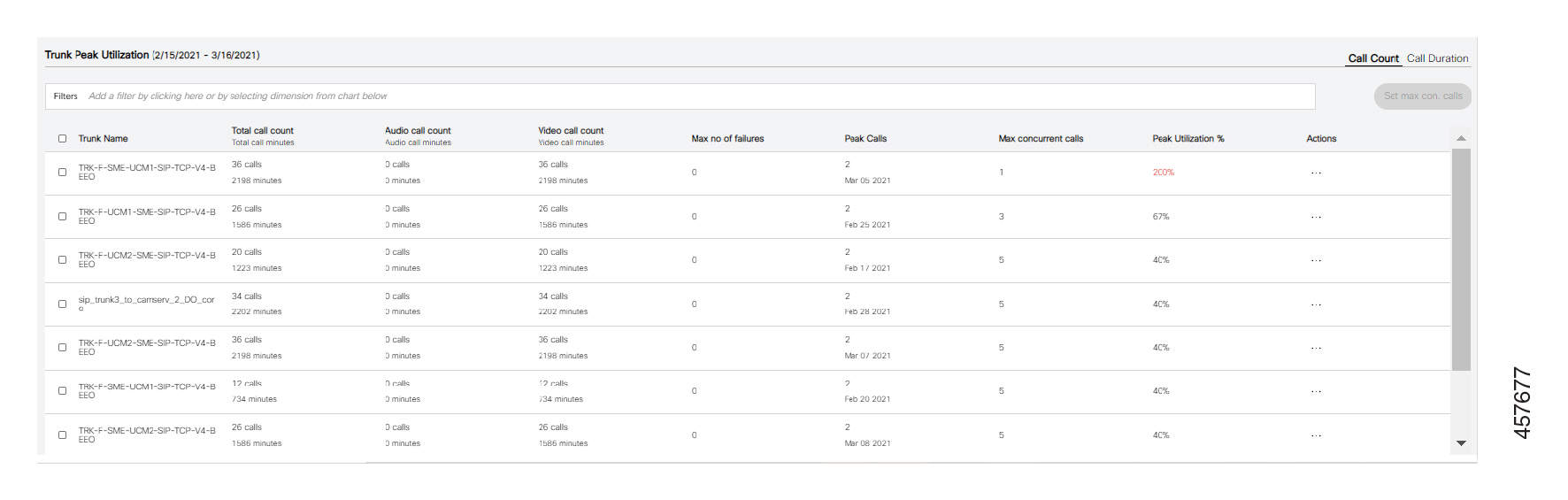
Kliknutím na kartu Použitie kmeňa zobrazíte informácie o používaní kmeňa pre všetky typy kmeňa nakonfigurované v Správcovi hovorov. Na zobrazenej stránke môžete vybrať rôzne filtre na vizualizáciu grafov na základe vášho výberu. Ďalšie informácie nájdete v téme Filtre na stránke Podrobnosti o typoch kmeňa analýzy kapacity. . Použitie kmeňa tiež zobrazuje tabuľku maximálneho využitia kmeňa podľa počtu hovorov a trvania hovorov. Môžete vybrať kmeň a kliknutím na položku Nast aviť maximálny počet súbežných hovorov nastavíte maximálne súbežné hovory.
Môžete nastaviť maximálne súbežné hovory pre konkrétny kmeň a viacero kmeňov. Ak chcete nastaviť maximálne súbežné hovory pre konkrétny kmeň, kliknite na tlačidlo... ktoré predstavujú ponuku možností v Ak cie povolené pre daný kmeň. Ak chcete nastaviť maximálne súbežné volania pre viacero kmeňov, vyberte kmene a kliknite na položku Nast aviť maximálne súbežné volania, aby ste nastavili hodnotu pre všetky vybraté kmene. Nasleduje niekoľko prípadov použitia na nastavenie maximálnych súbežných hovorov pre kmene:
Tabuľka Trunk Peak Utilization zobrazuje nasledujúce podrobnosti:
Ak narazíte na nejaké problémy pri prezeraní grafov, pozrite si časť Problémy s používateľským rozhraním Analytics v časti Riešenie problémov s UC pripojeným k cloudu Webex. |
Kľúčové výkonnostné indexy pre typy kmeňa analýzy kapacity
Nasledujúca tabuľka popisuje kľúčové indexy výkonnosti (KPI) pre analýzu kapacít.
|
Názov poľa |
Popis |
|---|---|
|
Celkový počet hovorov |
Celkový počet hovorov. |
|
SIP |
Celkový počet hovorov z SIP kmeňa. |
|
MGCP |
Celkový počet hovorov z kmeňa MGCP. |
|
ICT |
Celkový počet hovorov z ICT kmeňa. |
Grafy na stránke s podrobnosťami typov kmeňa analýzy kapacity
Nasledujúca tabuľka popisuje informácie, ktoré sa zobrazujú v rôznych grafoch.
|
Názov karty |
Popis |
|---|---|
|
Distribúcia použitia kmeňa |
Táto karta zobrazuje distribúciu použitia kmeňa pre päť najlepších kmeňov, ktoré sú nakonfigurované v CallManager. |
|
Trend používania kmeňa |
Táto karta zobrazuje trend používania kmeňa pre päť najlepších kmeňov, ktoré sú nakonfigurované v rámci programu CallManager. |
|
Distribúcia typu kufra |
Táto karta zobrazuje distribúciu použitia kmeňa medzi typmi kmeňa, ktoré sú nakonfigurované v CallManager. |
|
Trend typu kufra |
Táto karta zobrazuje trend používania kmeňa naprieč typmi kmeňa, ktoré sú nakonfigurované v CallManager. |
|
Typ média hovoru |
Táto karta zobrazuje distribúciu všetkých vyskúšaných, úspešných, neúspešných a vypadnutých v sieti na základe typu média hovoru (audio alebo video). Štandardne sa v koláčovom grafe zobrazí typ média hovoru a zodpovedajúci počet hlasitosti hovorov. Na priečinkovom grafe môžete vybrať typ média hovoru (audio alebo video) a zvyšné karty stavu hlas itosti hovorov sa podľa tohto filtra aktualizujú zodpovedajúcim spôsobom. |
|
Smer hovoru |
Táto karta zobrazuje distribúciu všetkých prichádzajúcich a odchádzajúcich úspešných, neúspešných a ukončených hovorov. |
|
Volajúce číslo |
Táto karta zobrazuje päť najlepších volacích čísel v organizácii z hovorov zahŕňajúcich kmeň alebo bránu. |
|
Volané číslo |
Táto karta zobrazuje päť najlepších volaných čísel v organizácii z hovorov zahŕňajúcich kmeň alebo bránu. |
Filtre na stránke s podrobnosťami typov kmeňa analýzy kapacity
Tabla filtrovania v hornej časti stránky s podrobnosťami zobrazuje rozbaľovací zoznam na filtrovanie údajov a generovanie grafov podľa vášho výberu. Dostupné možnosti v rozbaľovacom zozname sú nasledovné:
-
Mobilné a Remote Access
-
ID používateľa
-
URI
-
Telefónne číslo
-
Distribúcia použitia kmeňa
-
Distribúcia typu kufra
-
Typ média hovoru
-
Smer hovoru
Mobilné a Remote Access umožňuje koncovým bodom mať svoje služby registrácie, riadenia hovorov, poskytovania správ a prítomnosti, ktoré poskytuje Cisco Unified Communications Manager (Unified CM), keď je koncový bod mimo podnikovej siete.
V UC pripojenom k cloudu sa mobilné zariadenia a koncové Remote Access body určujú z CUCM na základe analýzy registrovanej mobilnej a podporovanej IP adresy koncového boduRemote Access. Ďalšie informácie o tom, ako zobraziť analýzu pre takéto koncové body, nájdete v téme Z obrazenie analýzy.
Údaje zobrazené v grafoch môžete exportovať do súboru programu Excel pomocou tlači dla Stiahnuť.
V prípade grafov servisných skúsen ostí sa v nasledujúcej tabuľke uvádzajú stĺpce stiahnutých zostáv, ktoré zodpovedajú názvom polí CDR.
|
Názov poľa v prevzatej správe |
Názov poľa CDR |
|---|---|
|
ID používateľa volajúceho |
CallingPartyUnicodeloginUserID |
|
Volané ID používateľa |
FinalcalledPartyUnicodeloginUserID |
|
URI volajúceho |
CallingPartyNumber_URI |
|
Nazýva sa URI |
FinAlcalledPartyNumber_URI |
|
Číslo volajúceho |
CallingParty Number |
|
Volané číslo |
FinAlcalledČíslo strany |
-
V grafoch využitia maj etku sa v nasledujúcej tabuľke uvádzajú stĺpce stiahnutých zostáv. Prehľad obsahuje stĺpce User ID, URI a Dir Num ber, ktoré sú založené na Unified CM konfigurácii. Maximálny počet hodnôt pre stĺpce v zostave je obmedzený na 10.
-
Pole ID použív ateľa v prehľade o sťahovaní používania Asst bude prázdne pre zariadenia, ktoré sú vlastníkom nakonfigurované ako anonymné (verejné/zdieľané priestory) Unified CM a k tomuto zariadeniu nie je priradený žiadny koncový používateľ.
|
Názov poľa v prevzatej správe |
Názov zdrojového poľa |
|---|---|
|
ID používateľa |
Názvy zdrojových polí sú podľa konfigurácie na Unified CM serveri. |
|
URI | |
|
Dir Number |
| 1 |
V zobrazení zákazníka prejdite na Cisco Webex Control Hubpoložky . Zobrazí sa stránka Connec ted UC. |
| 2 |
(Voliteľné) Ak chcete zobraziť analýzu údajov MRA, povoľte prepína č iba údajov MRA. |
| 3 |
(Voliteľné) Vyberte klaster z rozbaľovacieho zoznamu výberu klastra v ľavom hornom rohu. Predvolené nastavenie je Všetky klastre. |
| 4 |
Ak chcete filtrovať údaje v grafoch na základe časového obdobia, kliknite na rozbaľovací zoznam vpravo hore. Podporované časové rozsahy sú včera, posledných 7 dní, posledných 30 dní, posledných 90 dní a posledných 12 mesiacov. Môžete zobraziť grafy pre vybrané obdobie. Predvolený časový rozsah je Posledných 30 dní. |
| 5 |
Kliknite na kartu, pre ktorú chcete prevziať prehľady. Zobrazí sa stránka Podrobnosti pre vybranú kategóriu grafu. |
| 6 |
Na zobrazenej stránke kliknite na položku Stiahnuť zobrazené vpravo hore. Webex klient odosiela zašifrovanú MAC adresu počítača. Takže v prehľade sťahovania pre grafy Service Experience nemôžete zobraziť skutočnú adresu MAC počítača. |
Niekedy kvôli strate niektorých telemetrických údajov zobrazujú grafy Analytics neúplné údaje. Ak niektorý graf obsahuje chýbajúce údaje, označuje sa ikonou blesku zobrazenou na pravej strane rozbaľovacieho zoznamu výberu časového obdobia na stránke Analytics. To vám pomôže zistiť, či existuje nejaký nesúlad, pokiaľ ide o údaje zobrazené v grafoch.
Ak počas posledných siedmich dní nedošlo k strate údajov, ikona blesku sa nezobrazí.
| 1 |
V zobrazení zákazníka v Control Hub prejdite na položku . Zobrazí sa Analytics. |
| 2 |
Kliknite Zobrazí sa okno Udalosť chýbajúcich údajov. V okne sa uvádz ajú čas vytvorenia ud alosti, názov klastra, názov uz la a podrobnosti. Číslo na ikone je počet chýbajúcich dátových upozornení od vášho posledného prihlásenia. Tento počet sa obnoví po skontrolovaní upozornení. |
| 3 |
Ak chcete vyhľadať konkrétne udalosti chýbajúcich údajov, použite vyhľadávacie pole v ľavom hornom rohu okna. Vyhľadávanie môžete vykonať na základe času vytvorenia udalosti, náz vu klastra, náz vu uz la a podrobností. |
 .
.Na stránke Analytics môžete zmeniť postupnosť grafov, ktoré patria do rovnakej kategórie. To vám umožní prispôsobiť si pohľad na karty.
-
Postupnosť grafov môžete premiešať na stránkach s prehľadom aj podrobnosťami.
-
Nastavené nastavenia sa ukladajú pre všetky budúce relácie s vašimi prihlasovacími údajmi a v rôznych prehliadačoch.
| 1 |
V zobrazení zákazníka v Control Hub prejdite na položku . Zobrazí sa stránka Analytics. |
| 2 |
Kliknite na kartu obsahujúcu graf, ktorý chcete presunúť. Potom presuňte kartu na miesto, kde ju chcete zobraziť. Ak kartu presuniete mimo hranice stránky, nemôžete ju zmeniť usporiadanie. |
Na stránke Analytics môžete skryť graf, ktorý nie je pre vás relevantný. Môžete tiež odhaliť graf, ktorý ste predtým skryli. To vám umožní prispôsobiť si pohľad na karty.
-
Nastavené nastavenia sa ukladajú pre všetky budúce relácie s vašimi prihlasovacími údajmi a v rôznych prehliadačoch.
-
Keď skryjete graf, zmizne z rozbaľovacieho zoznamu Fil tre.
| 1 |
V zobrazení zákazníka v Control Hub prejdite na položku . Zobrazí sa stránka Analytics. |
| 2 |
Ak chcete schovať graf, kliknite na kartu... a vyberte položku Odstrániť kartu. |
| 3 |
Ak chcete odhaliť graf, kliknite na |
| 4 |
V okne Pridať gra fy vyberte grafy, ktoré chcete skryť, a kliknite na položku Pridať grafy. Môžete si vybrať viacero kariet z rôznych kategórií naraz a odhaliť ich. |
 .
.


