- Domov
- /
- Članek

Hvala za povratne informacije.


 V tem članku
 Povratne informacije?
Skrbniki lahko dostopajo do Ciscovih naprav in nadzorujejo na daljavo za odpravljanje težav in podporo prek nadzornega središča ali spletnega vmesnika. Skrbniki bodo lahko videli in nadzorovali uporabniški vmesnik naprave v seji oddaljenega dostopa v Control Hub in Web UI ter z njim komunicirali.
Uvod
Oddaljeni dostop vam pomaga pri odpravljanju težav in vgradnji naprave ne glede na njeno platformo. Z oddaljenim dostopom si lahko ogledate katero koli vsebino, ki je v skupni rabi z napravo, pa tudi kamere za selfivew, ki se prikažejo na zaslonu.
Dostop do različnih aplikacij in menijev naprave dobite neposredno v nadzornem središču ali prek spletnega vmesnika naprave, ne da bi morali biti v istem prostoru.
Oddaljeni dostop je podprt v napravah, registriranih v Webexu, in napravah, ki so povezane z Edge for Devices z omogočeno izkušnjo, optimizirano za Webex.
Na napravi
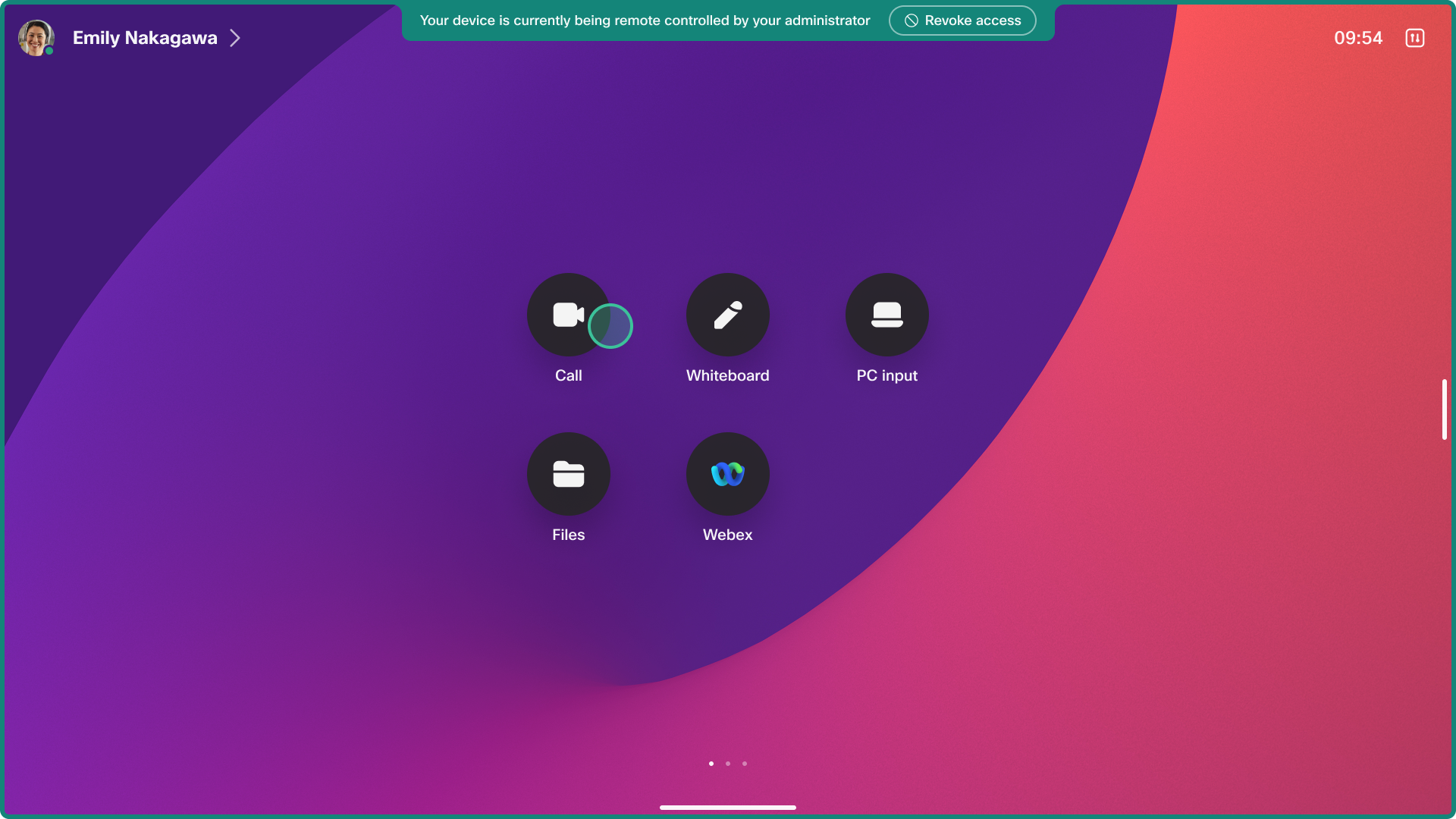
Ko se uporablja oddaljeni dostop, naprava prikaže pasico, ki obvesti uporabnike, ki so morda v sobi.
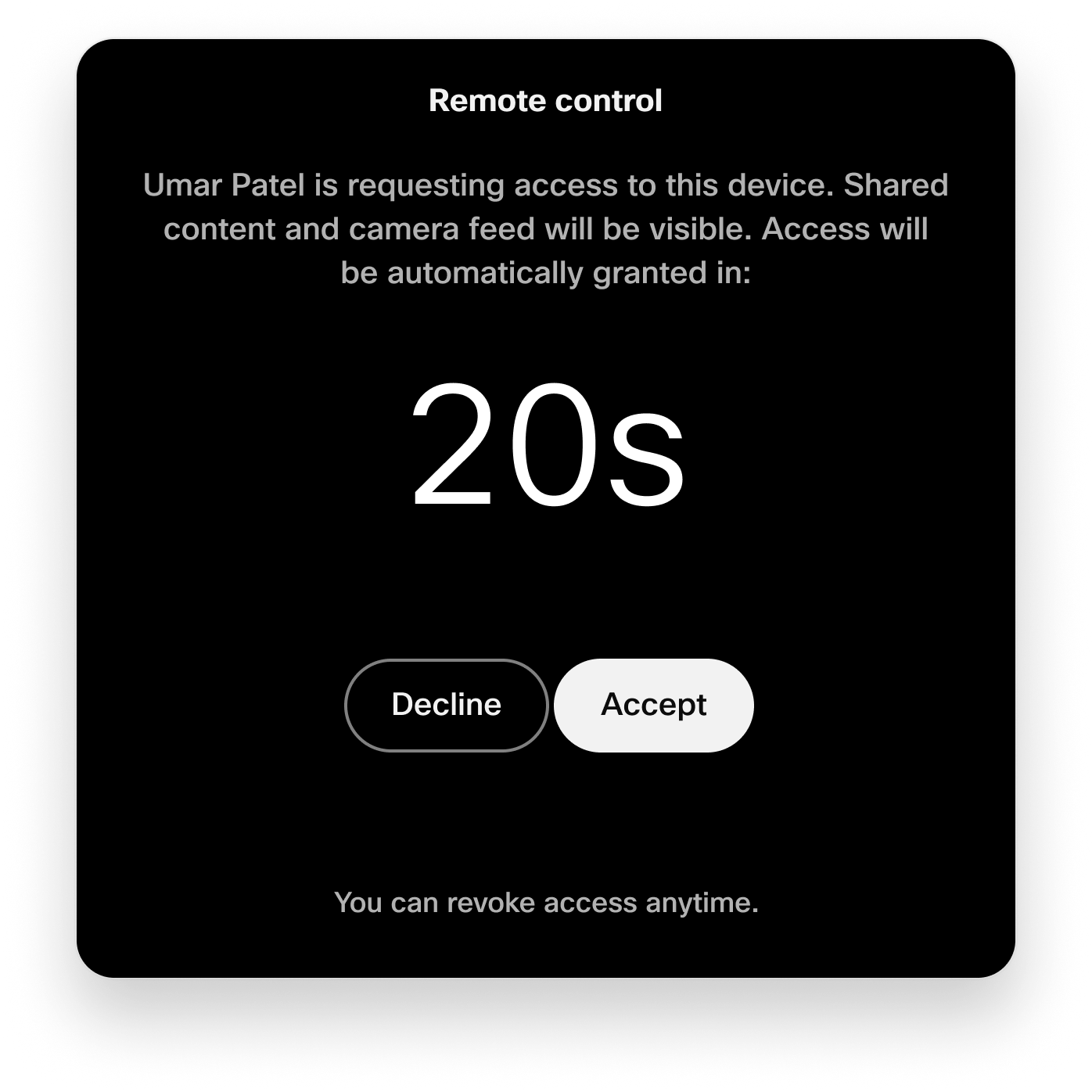
Oddaljeni dostop iz uporabniškega vmesnika naprave je mogoče zavrniti za 20 sekund, ko je seja sprožena.
Ko se zahteva seja, naprava oddaja zvočni znak, da opozori vse uporabnike v sobi, tako da lahko uporabnik sprejme ali zavrne dostop. Zvok ni slišen, če je glasnost melodije zvonjenja naprave nastavljena na 0 ali na nizki ravni ali če so priključeni zvočniki, ki so bili izklopljeni.
Uporabnik v sobi lahko kadarkoli prekliče oddaljeni dostop iz pasice za obvestila.
Dostop do kamere
Če uporabljate glavno kamero v napravi, lahko uporabite funkcijo Selfview.
Če imate eno ali več zunanjih kamer, ki so priključene na vaš kodek, pojdite na Nadzor . Izberite kamero, ki jo želite videti. Video tok se prikaže na izhodu 1.
Omejitve
Oddaljeni dostop ni podprt na:
-
Naprave, nastavljene v osebnem načinu
-
Spremljevalna naprava v spremljevalnem načinu. Glavna naprava v nastavitvi spremljevalnega načina je podprta.
-
Navigatorji v sobi v samostojnem načinu
-
Naprave Room Bar BYOD in Room Bar Pro BYOD
-
Delno podprto v napravah, ki nimajo interaktivnega uporabniškega vmesnika. Če se seja oddaljenega dostopa začne na kodeku z neinteraktivnim zaslonom in brez povezane plošče na dotik, pošljemo pogled z neinteraktivnega zaslona na sejo, vendar naprave ni mogoče nadzorovati.
Oddaljeni dostop ni na voljo, če:
-
Naprava za hot-desking je v aktivni seji, saj se šteje, da je naprava v osebnem načinu.
-
Zagon čarovnika za prvi čas. Napravo je treba najprej registrirati v oblaku Webex, preden se lahko zažene seja oddaljenega dostopa.
-
Brezžična skupna raba se zažene iz aplikacije Webex v napravo. Če se v napravi zažene brezžična skupna raba, se seja oddaljenega dostopa zaključi z obvestilom v napravi z razlogom, zakaj je bila zaprta. Obveščeni so tudi skrbniki, ki nadzorujejo napravo.
Druge vrste brezžične skupne rabe delujejo z oddaljenim dostopom, kot sta AirPlay in Miracast.
-
Če je naprava v klicu ali srečanju ali če se naprava pridruži. Če se klic začne, se seja oddaljenega dostopa zapre z obvestilom v napravi z razlogom, zakaj je bila zaprta. Obveščeni so tudi skrbniki, ki nadzorujejo napravo.
Znane težave
Soba Panorama 70
Iz sistemov Room Panorama ni prejeto nobenega videoposnetka.
Remote Accesszahtevek za sejo zavrnjen v sobi
Če oseba v sobi med 20-sekundnim odšte vanjem izbere Zavrni, se povezava preneha po 25 sekundah brez posebnega razloga, ki ga je navedel skrbnik.
Omogoči za vašo organizacijo
Oddaljeni dostop lahko omogočite za vse naprave v vaši organizaciji. V nadzornem središču pojdite na Nap rave in nastavitve. Preklopite na O mogo Remote Access či.
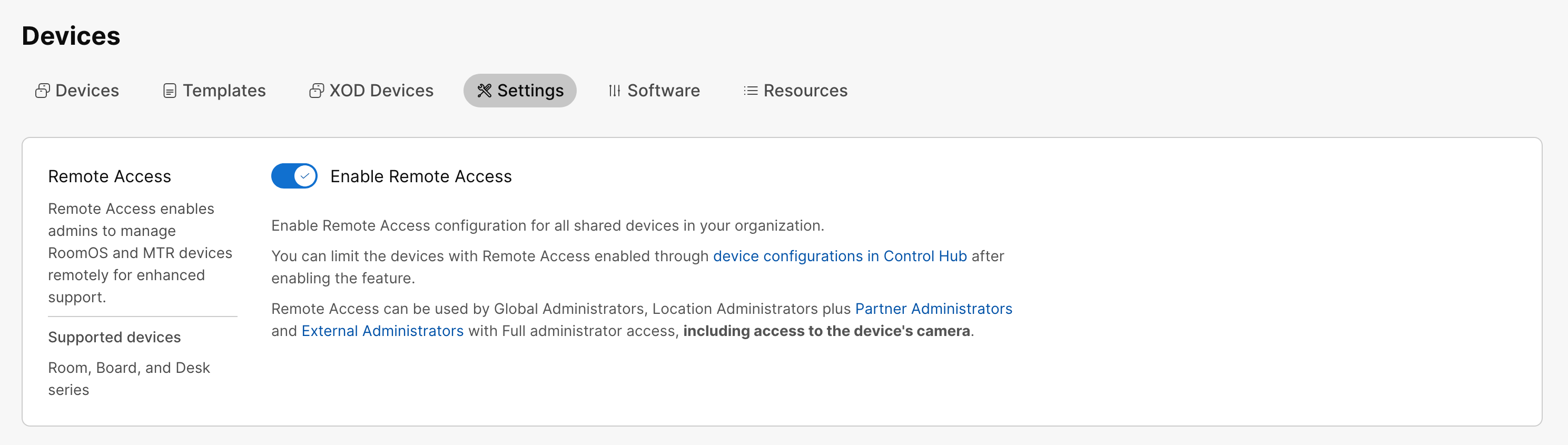
Čeprav ste omogočili oddaljeni dostop za celotno organizacijo, ga lahko po potrebi onemogočite za posamezne naprave. Glejte razdel ek Omogoči posamezne naprave v tem članku.
Omogoči na posameznih napravah
Oddaljeni dostop na posameznih napravah lahko omogočite ali onemogočite z uporabo konfiguracijskega načina RemoteAccess. Če želite omogočiti, ga nastavite na Vklopljeno. Če želite onemogočiti, ga nastav ite na Izklopljeno. Privzeta vrednost je Iz klopljena.
Lahko:
-
Nastavite konfiguracijo na eni napravi.
-
Nastavite konfiguracijo na več napravah.
-
Uporabite konfiguracijske predloge.
-
Uporabite privzete konfiguracije za svojo organizacijo ali lokacijo.
Če želite več podrobnosti o različnih načinih nastavitve konfiguracij, glejte članek Konfiguracije naprav za naprave serije Board, Desk in Room.
Oddaljeni dostop iz nadzornega središča
| 1 |
V nadzornem središču pojdite na Nap rave in izberite napravo, do katere želite dostopati. |
| 2 |
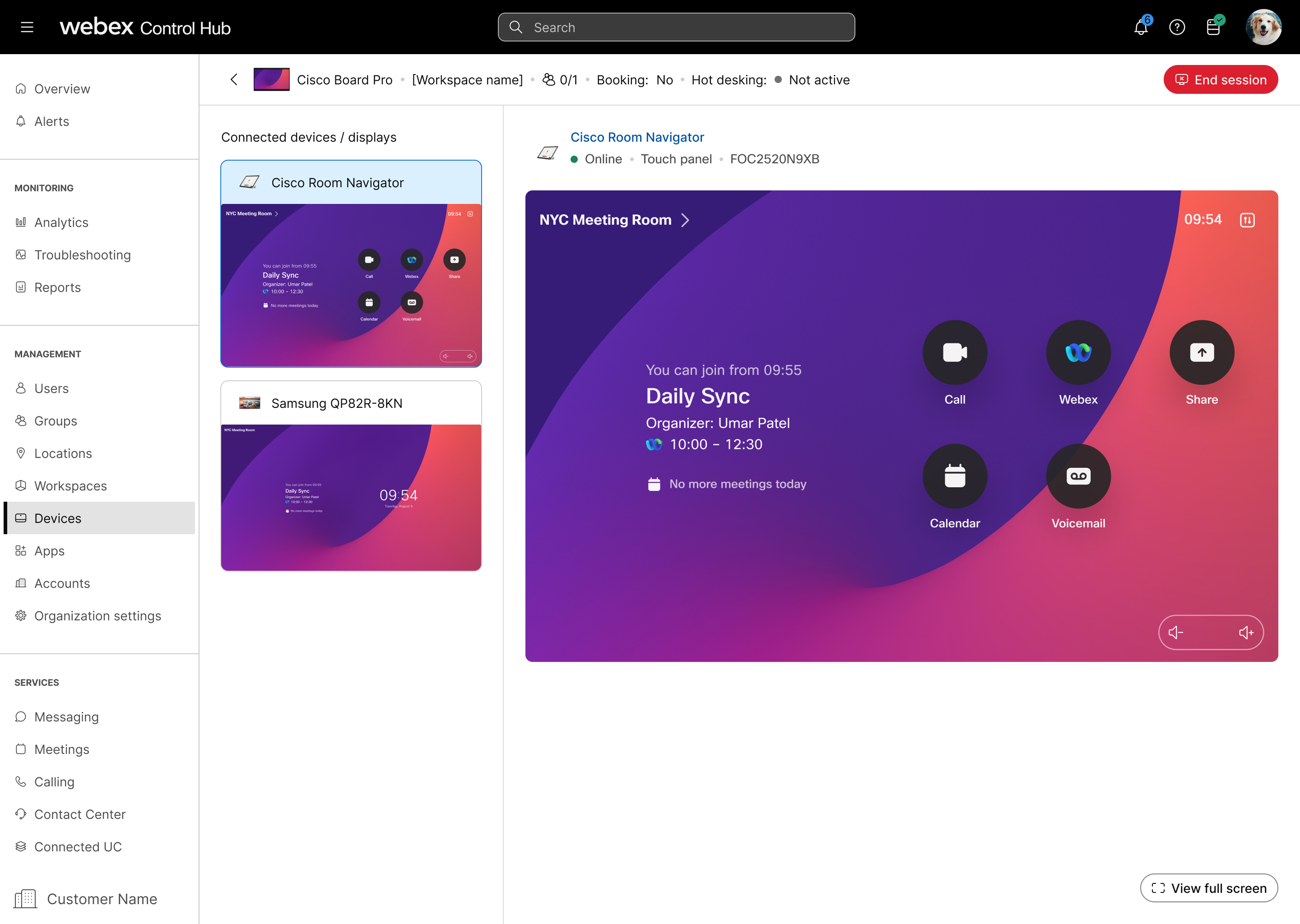
Pojdite na Podpora in Remote Access. Kliknite Začni, da začnete sejo oddaljenega dostopa. Naprava, do katere poskušate dostopati, prejme obvestilo za vsakogar v sobi, ki želi zavrniti ali dovoliti dostop. Ta poziv izgine in dostop je odobren, če v 20 sekundah ni odgovora. |
| 3 |
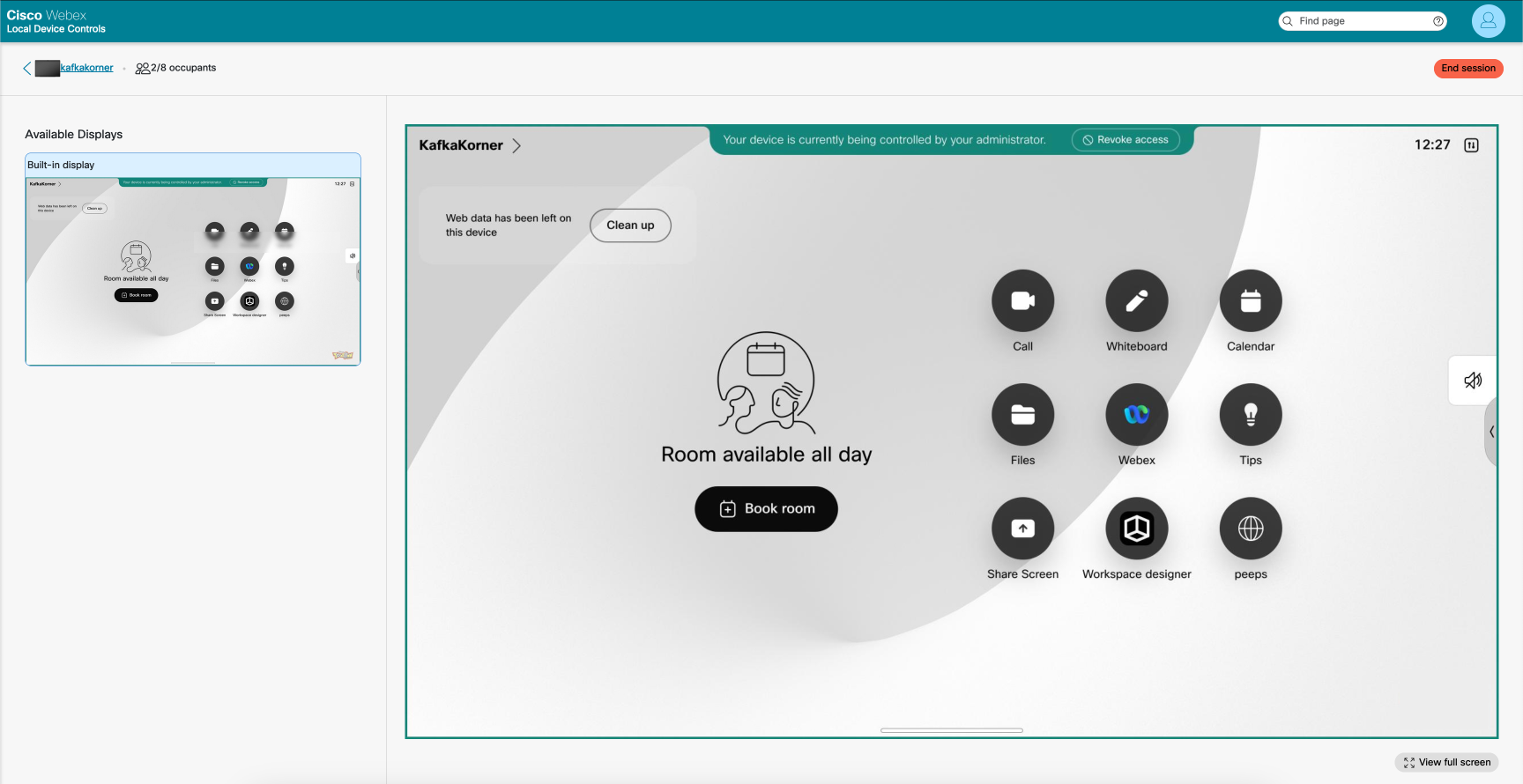
Zdaj si lahko ogledate in komunicirate z uporabniškimi uporabniki naprave ter preklapljate med različnimi zasloni. S klikom in povlecite, da povlecite ali se pomaknete po uporabniškem vmesniku. Za neinteraktivne zaslone uporabite ploščo na dotik za interakcijo z napravo. |
| 4 |
Izberite Končaj se jo, da končate razdelek za oddaljeni dostop. |
Oddaljeni dostop iz spletnega vmesnika naprave
Preden začnete
Uporaba oddaljenega dostopa iz spletnega vmesnika naprave zahteva, da je konfiguracija NetworkServices Websocket nastavljena na FollowHTTPService.
| 1 |
V nadzornem središču pojdite na stran Naprave in na seznamu izberite svojo napravo. Pojdite na Podpora in izberite Kr milniki lokalnih naprav. Če ste v napravi nastavili skrbni škega uporabnika lokalno, lahko neposredno dostopate do spletnega vmesnika naprave. <device ip>Odprite spletni brskalnik in vnes ite http (s) ://. |
| 2 |
Na domači strani izberite Z až eni na Remote Accesskartici. |
| 3 |
Kliknite Začni, da začnete sejo oddaljenega dostopa. Naprava, do katere poskušate dostopati, prejme obvestilo za vsakogar v sobi, ki želi zavrniti ali dovoliti dostop. Ta poziv izgine in dostop je odobren, če v 20 sekundah ni odgovora. |
| 4 |
Zdaj si lahko ogledate in komunicirate z uporabniškimi uporabniki naprave ter preklapljate med različnimi zasloni. S klikom in povlecite, da povlecite ali se pomaknete po uporabniškem vmesniku. Za neinteraktivne zaslone uporabite ploščo na dotik za interakcijo z napravo. |
| 5 |
Izberite Končaj se jo, da končate razdelek za oddaljeni dostop. |


