- Domov
- /
- Članek

Hvala za povratne informacije.

 V tem članku
 Povratne informacije?
Dovolite klici na delovno številko uporabnika, da zvonite poljubne telefonske številke. Uporabniki lahko klicajo, sprejemajo in premikajo klice na ali iz katere koli mize ali mobilnega telefona z eno številko za doseg.
S funkcijo Single Number Deach (SNR) ali Office Anywhere lahko nastavite poljubne telefonske številke kot številke za doseg ene številke. Ko so nastavljeni, dohodni klici na uporabnikovo delovno številko zazvonijo druge naprave, na primer namizni telefon ali mobilni telefon, povezane s številkami dosega posamezne številke. Uporabniki lahko tudi kličejo iz teh naprav in potiskajo ali vlečejo klice med različnimi napravami. Ko uporabnik na primer kliče s svojim namiznim telefonom, lahko klic potisne ali potegne v telefon IP, mobilni telefon ali aplikacijo Webex ali iz njega.
Ko uporabniki kličejo na dolge razdalje ali mednarodne klice z ene številke, se uporaba spremlja in odraža na vašem računu.
Če želi skrbnik uporabnikom omogočiti klic na portal z enim dosegom številk (SNR) in nato prek portala opravljajo odhodne klice s svoje številke SNR, mora skrbnik ustvariti portal SNR.
Na primer, skrbnik lahko uporabniku dovoli klice z uporabo svojega Webex Calling profila med potovanjem in brez dostopa do aplikacije Webex. V tem primeru lahko uporabnik z nastavljenim portalom SNR pokliče portal SNR za klice.
Ustvarjanje portala za doseg ene številke za lokacijo
Portal za doseg ene številke ni obvezen. Portal ustvarite samo, če želite, da uporabniki pokličejo telefonsko številko portala, vnesejo svojo številko dosega enotne številke in geslo ter nato prek svojega Webex Calling profila odvijajo odhodne klice. Uporabniki ne potrebujejo portala za dose g ene številke za uporabo številk dosega enotne številke na ravni uporabnika. Številke za dose g posamezne številke na ravni uporabnika lahko konfigurirate tako, da dohodni klici na delovno številko uporabnika z vonijo te številke. Če je omogočeno, lahko uporabniki s klikom na klicanje iz aplikacije Webex odvijajo odhodne klice prek številke za doseg ene številke.
| 1 |
Prijavite se v Control Hub. |
| 2 |
Pojdite na . |
| 3 |
Pojdite na kar tico Enojna številka dose ga in kliknite Dodaj novo. |
| 4 |
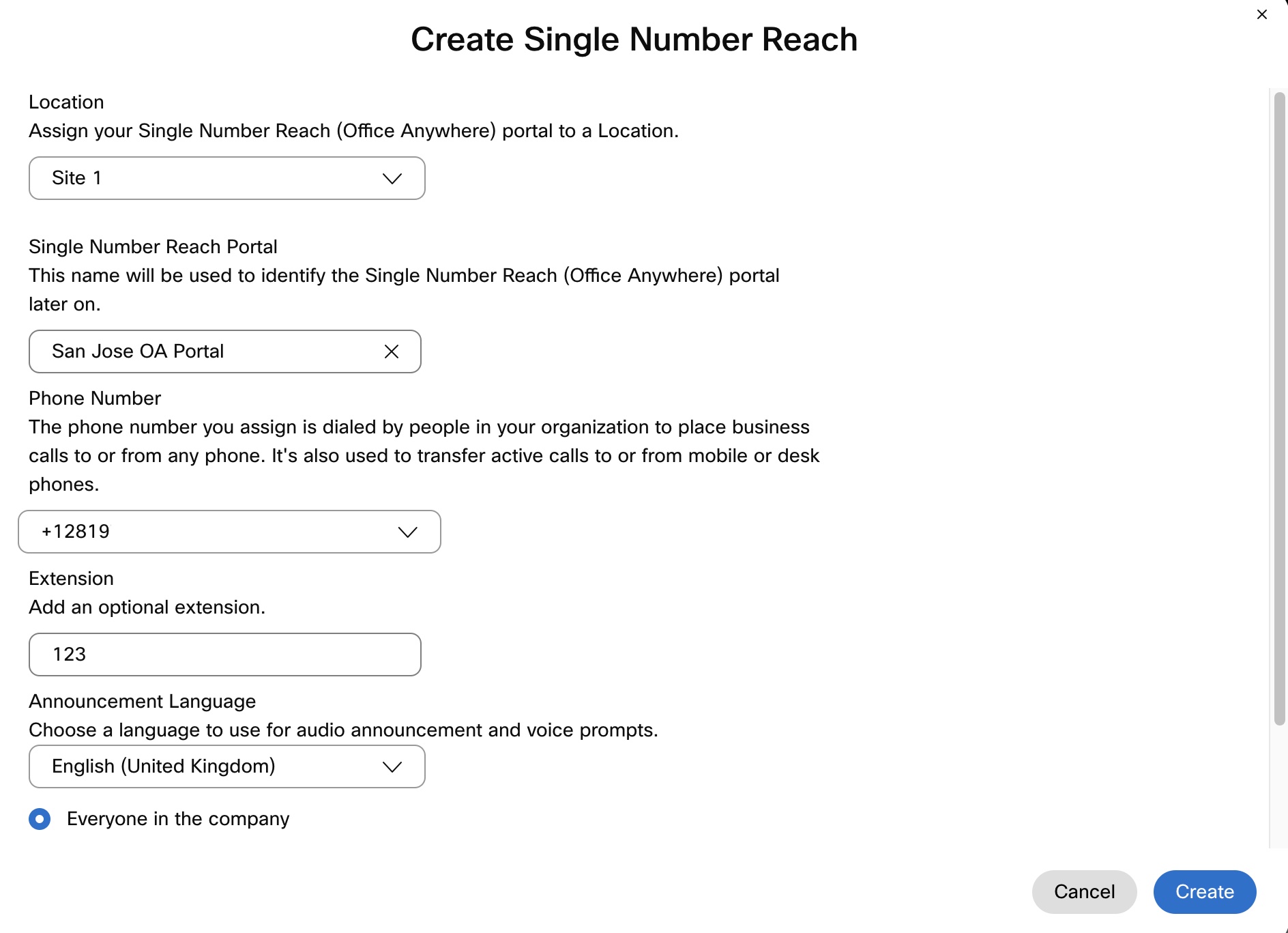
Vnesite naslednje podatke:
|
| 5 |
Izberite, kdo lahko uporablja portal za doseg enotne števil ke: vsi v podjet ju ali Samo uporabniki na tej lokaciji. |
| 6 |
Če želite omogočiti tihi pozivni način, preverite Tihi pozivni način. Če je omogočeno, klicatelji ne slišijo zvočnih pozivov, vendar morajo vseeno ob pravem času vnesti klicno številko, geslo in ciljno številko. Sistemi samodejnega klicanja običajno uporabljajo to funkcijo. |
| 7 |
Kliknite Ustvari. |
Kaj storiti naprej
Ko ustvarite portal, lahko uporabniki, ki ga lahko uporabljajo, pokličejo na portal in odpravijo odhodne klice s svoje številke za doseg enotne številke.
Konfigurirajte doseg ene številke za uporabnike
Osebne številke uporabnika lahko dodate kot številke dosega posameznih številk. Dodane številke zaz vonijo, ko uporabnik prejme klic na svojo Webex Calling primarno številko. Uporabnik lahko uporabi primarno številko ali katero koli dodano številko za od hodne klice. Ko uporabnik opravlja odhodne klice, se za identiteto uporabi nastavitev ID k Webex Calling licatelja primarne številke.
Preden začnete
Preden konfigurirate številke dosega enojne številke, vam ni treba ustvariti portala za doseg ene številke. Portal ustvarite samo, če želite, da uporabniki pokličejo na lokacijsko telefonsko številko in prek portala oddajajo odhodne klice s svoje številke za doseg enotne številke.
| 1 |
Prijavite se v Control Hub. |
| 2 |
Pojdite na . |
| 3 |
Izberite uporabnika in kliknite K licanje. |
| 4 |
Pojdite na Izkušnja uporab niškega klica in kliknite Doseg ene številke (pisarna kjer koli). |
| 5 |
Vklopite preklopnik. |
| 6 |
Če želite zazvoniti dodeljene številke dosega posamezne številke, ko ta uporabnik sproži klik za klicanje klica, preverite Omogoči opozarjanje številk dosega posamezne številke za klik za klic anje klicev. Ko ta uporabnik odgovori na klic iz ene od svojih zvonilnih naprav, povezanih s številko dosega posamezne številke, se klic nadaljuje kot izvorni klic iz te naprave na ciljno številko. |
| 7 |
Vnesite ime in telefonsko števil ko, ki jo želite uporabiti kot uporabnikovo številko dosega posamezne številke, in potrdite potrditveno polje. Ko dodate telefonsko številko, se številka aktivira. Če želite deaktivirati, počistite potrditveno polje. |
| 8 |
Kliknite Mož nosti dohodnega k lica, da omogočite katero koli od nasled njih nastavitev za telefonsko številko:
Dodate lahko tudi drugo osebno številko tako, da klik nete Dodaj oseb no števil ko in nato sledite prejšnjim korakom. 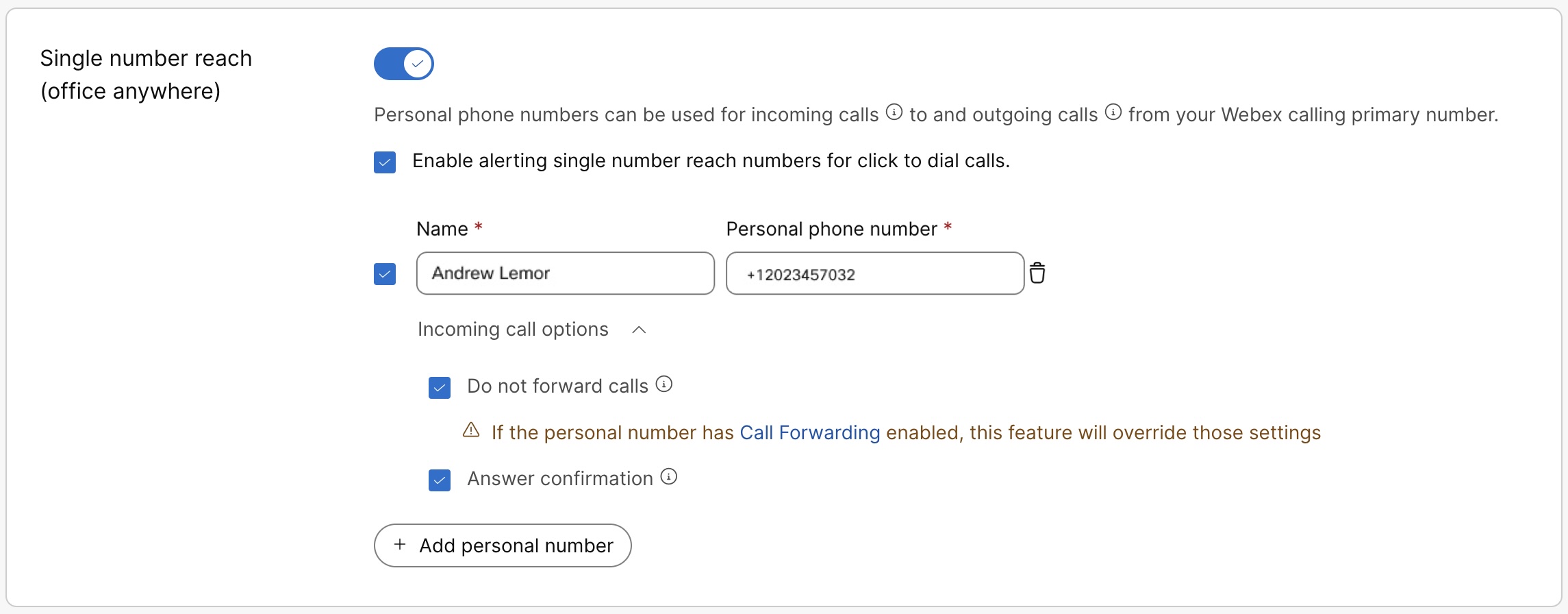
|
| 9 |
Kliknite Shrani. Uporabnik lahko tudi sam konfigurira in upravlja doseg ene številke v uporabniškem središču. Če želite več podrobnosti, glejte Konfiguriranje dosega ene številke (pisarna kjer koli). Vse spremembe teh nastavitev, ki jih uporabnik naredi, se odražajo tako v uporabniškem središču kot v nadzornem središču. |
Pridobite seznam telefonskih številk za dosego ene številke
| 1 |
Prijavite se v Control Hub. |
| 2 |
Pojdite na . |
| 3 |
Pojdite na kar tico za doseg ene števil ke in kliknite U pravljanje. |
| 4 |
V spustnem men iju Upravljanje izberite Izvo zi, če želite prenesti datoteko CSV s seznamom številk dose ga posameznih številk. Če želite zožiti seznam izvoza na lokacijo, lahko izberete lokacijo s spustnega seznama, preden kliknete izvoz. |


