- Početak
- /
- Članak

Hvala na povratnim informacijama.


 U ovom članku
 Povratne informacije?
Administratori mogu daljinski pristupiti Cisco uređajima i upravljati njima radi rešavanja problema i podrške putem Control Hub ili Veb interfejsa. Administratori će moći da vide i kontrolišu korisnički interfejs uređaja u sesiji daljinskog pristupa u Control Hubu i Veb UI i komuniciraju sa njim.
Uvod
Daljinski pristup vam pomaže u rešavanju problema i ugradnji uređaja bez obzira na njegovu platformu. Pomoću daljinskog pristupa možete da vidite bilo koji sadržaj koji se deli na uređaju, kao i selfie kamere koje se prikazuju na ekranu.
Dobijate pristup različitim aplikacijama i menijima uređaja direktno u Control Hub-u ili sa veb interfejsa uređaja bez potrebe da budete u istoj prostoriji.
Daljinski pristup je podržan na Vebek registrovanim uređajima i uređajima koji su povezani sa Edge za uređaje sa omogućenim Vebek optimizovanim iskustvom.
Na uređaju
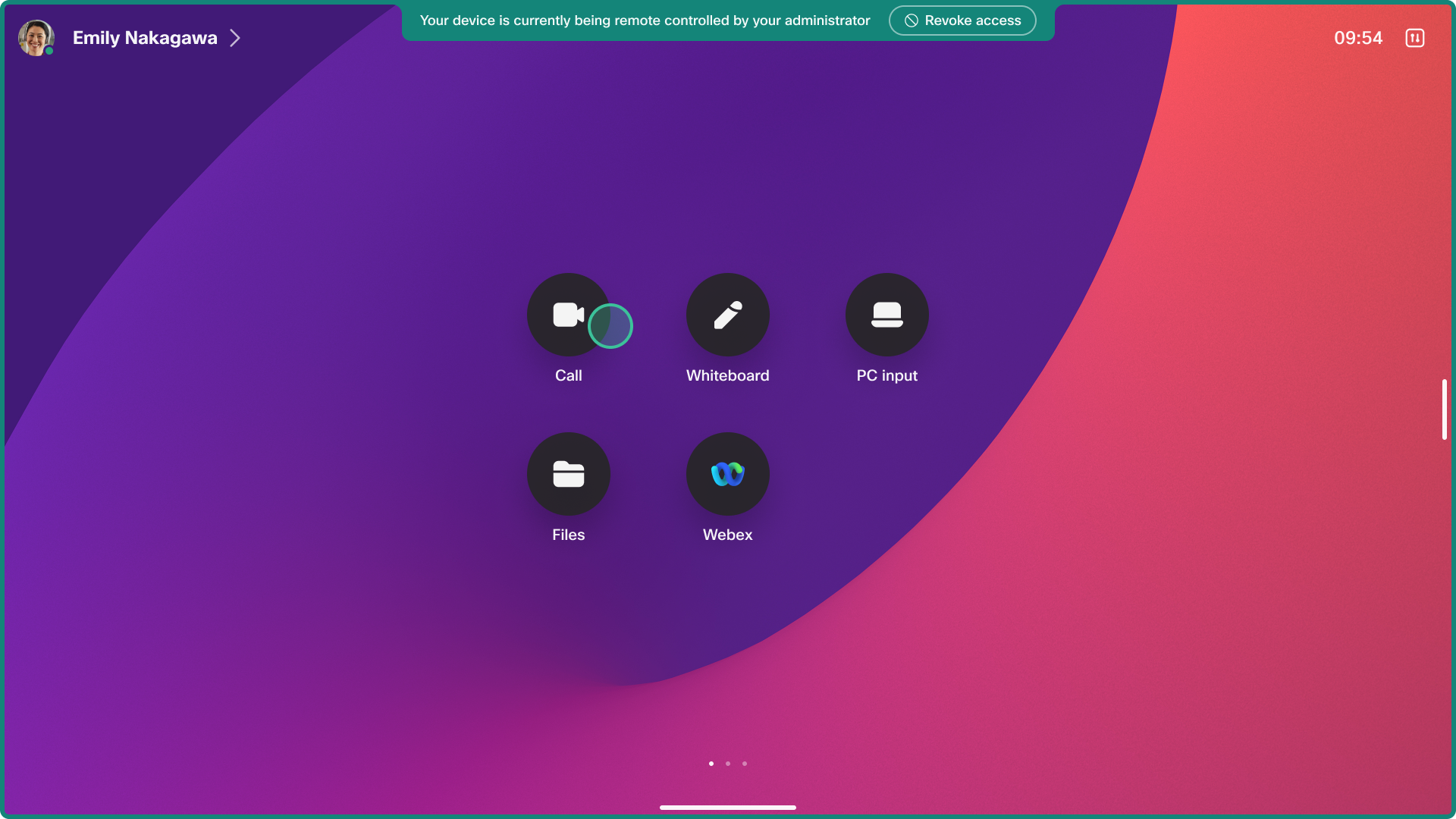
Kada se koristi daljinski pristup, uređaj prikazuje baner koji obaveštava korisnike koji se mogu nalaziti u sobi.
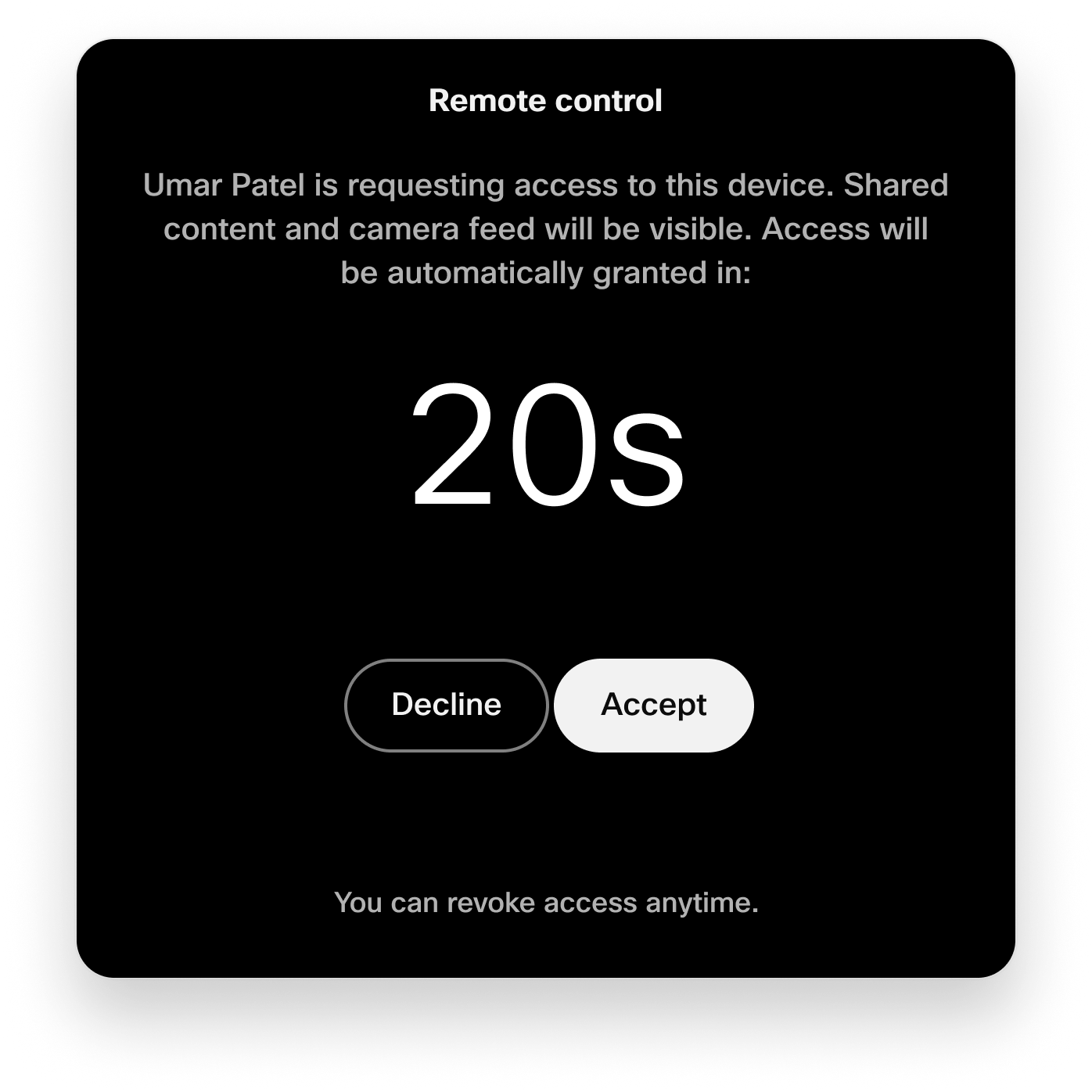
Moguće je odbiti daljinski pristup sa korisničkog interfejsa uređaja na 20 sekundi kada je sesija pokrenuta.
Kada se zahteva sesija, uređaj emituje zvučni znak da upozori sve korisnike u sobi kako bi korisnik mogao prihvatiti ili odbiti pristup. Zvuk se ne čuje ako je jačina zvuka zvona uređaja podešena na 0 ili na niskom nivou, ili ako postoje povezani zvučnici koji su isključeni.
Korisnik u sobi može u bilo kom trenutku opozvati daljinski pristup sa banera sa obaveštenja.
Pristup kameri
Ako koristite glavnu kameru na uređaju, možete koristiti funkciju Selfviev.
Ako imate jednu ili više spoljnih kamera koje su povezane sa vašim kodekom, idite na . Izaberite kameru koju želite da vidite. Video tok se prikazuje na izlazu 1.
Ograničenja
Daljinski pristup nije podržan na:
-
Uređaji postavljeni u ličnom režimu
-
Prateći uređaj u pratećem režimu. Podržan je glavni uređaj u podešavanju pratećeg režima.
-
Navigatori sobe u samostalnom režimu
-
Room Bar BIOD i Room Bar Pro BIOD uređaji
-
Delimično podržano na uređajima koji nemaju interaktivni korisnički interfejs. Ako sesija daljinskog pristupa započne na kodeku sa neinteraktivnim ekranom i bez povezanog dodirnog panela, šaljemo prikaz sa neinteraktivnog ekrana na sesiju, ali ne postoji način da kontrolišemo uređaj.
Daljinski pristup nije dostupan kada:
-
Uređaj za hot-desking je u aktivnoj sesiji, jer se smatra da je uređaj u ličnom režimu.
-
Pokretanje čarobnjaka za prvi put. Uređaj prvo mora biti registrovan u Vebek oblaku pre nego što se može pokrenuti sesija daljinskog pristupa.
-
Bežično deljenje pokreće se iz aplikacije Vebek na uređaj. Ako se na uređaju pokrene bežično deljenje, sesija daljinskog pristupa se zatvara obaveštenjem na uređaju sa razlogom zašto je zatvorena. Administratori koji kontrolišu uređaj takođe su obavešteni.
Druge vrste bežičnog deljenja rade sa daljinskim pristupom, kao što su AirPlai i Miracast.
-
Ako je uređaj u pozivu ili sastanku ili ako se uređaj pridruži njemu. Ako se poziv pokrene, sesija daljinskog pristupa zatvara se obaveštenjem na uređaju sa razlogom zašto je zatvorena. Administratori koji kontrolišu uređaj takođe su obavešteni.
Poznati problemi
Panorama soba 70
Nijedan video nije primljen iz sistema Room Panorama.
Remote Accesszahtev za sesiju odbijen u sobi
Ako osoba u sobi odabere Deni j tokom odbrojavanja od 20 sekundi, veza se prekida nakon 25 sekundi bez određenog razloga datog administratoru.
Omogućite svoju organizaciju
Možete omogućiti daljinski pristup svim uređajima u vašoj organizaciji. U kontrolnom čvorištu idite na U ređaji i podešavanja. Uključite O mogu Remote Access ći.
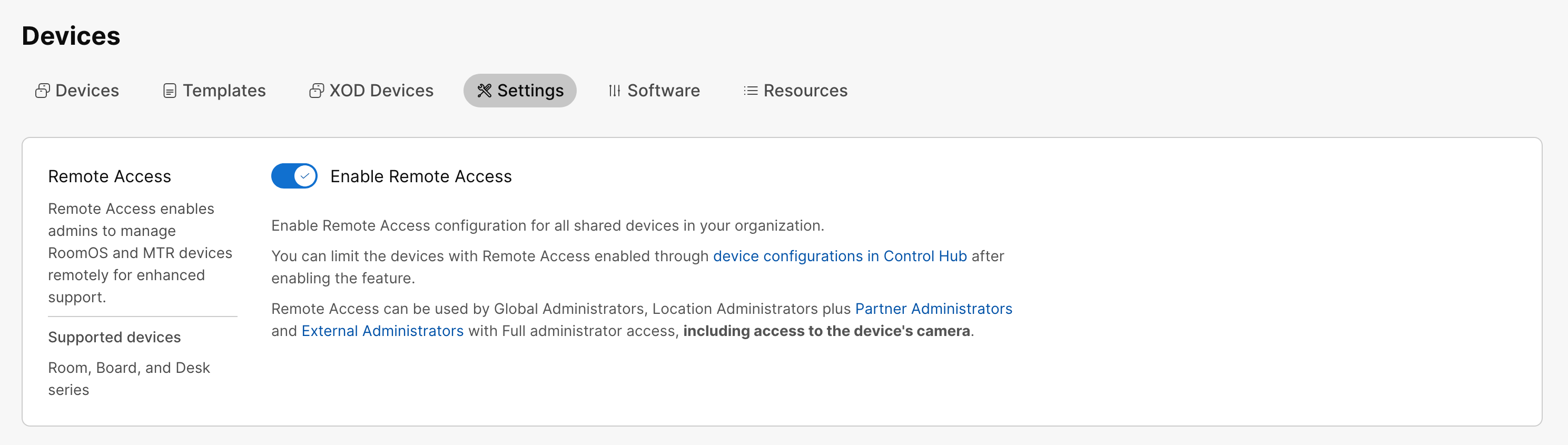
Iako ste omogućili daljinski pristup celoj organizaciji, možete ga onemogućiti za pojedinačne uređaje ako je potrebno. Pogledajte odeljak Omogući pojedinačne uređaje u ovom članku.
Omogući na pojedinačnim uređajima
Možete omogućiti ili onemogućiti daljinski pristup na pojedinim uređajima pomoću konfiguracije RemoteAccess Mo de. Da biste omogućili, podesite ga na Uključeno. Da biste onemogućili, podesite ga na Isključeno. Podrazumevana vrednost je Isk ljučeno.
Možete ili:
-
Podesite konfiguraciju na jednom uređaju.
-
Podesite konfiguraciju na više uređaja.
-
Koristite šablone konfiguracije.
-
Koristite podrazumevane konfiguracije za organizaciju ili lokaciju.
Više detalja o različitim načinima podešavanja konfiguracija potražite u članku Konfiguracije uređaja za uređaje serije Board, Desk i Room.
Daljinski pristup iz kontrolnog čvorišta
| 1 |
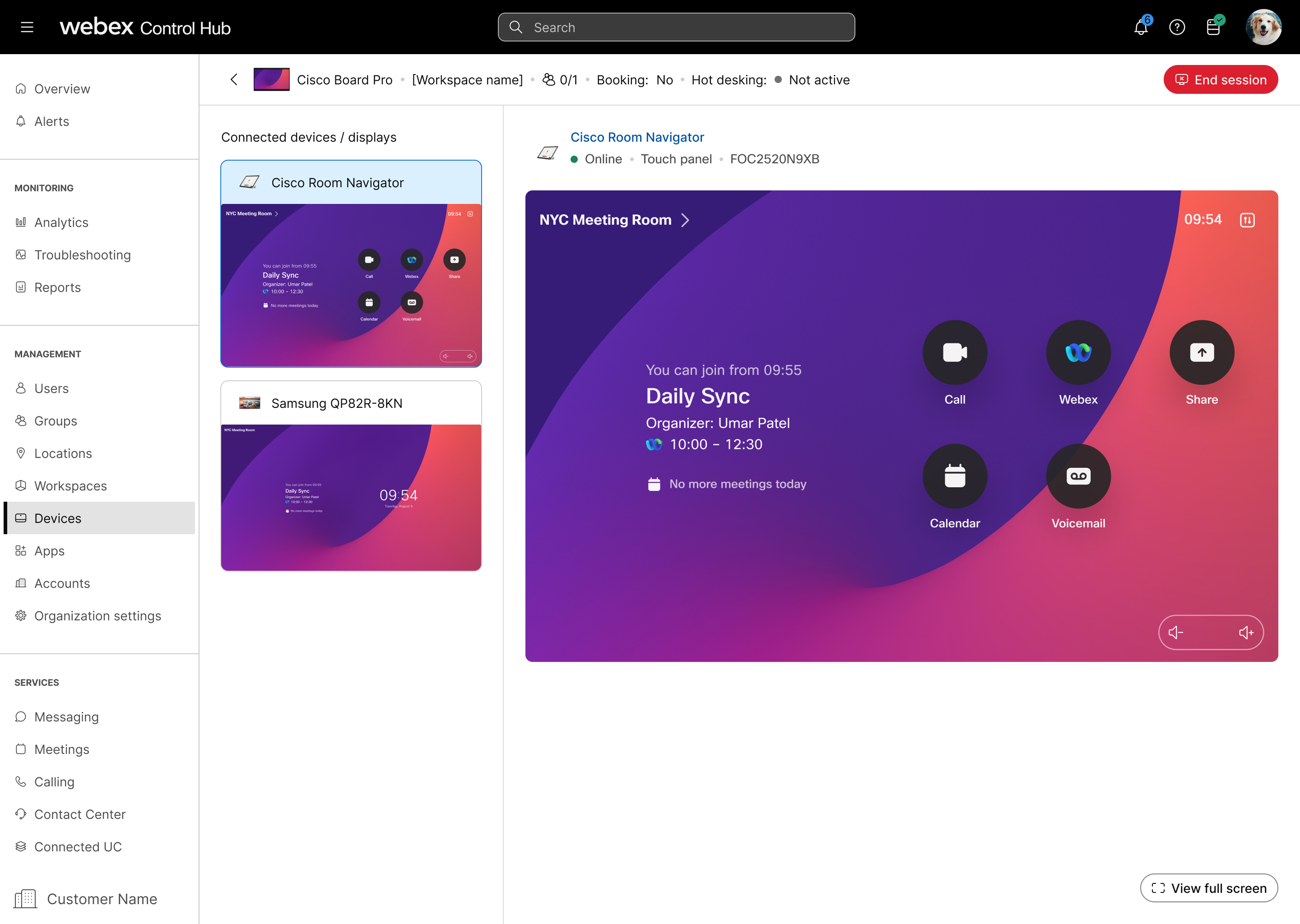
U Control Hubu idite na U ređaji i izaberite uređaj kojem želite da pristupite. |
| 2 |
Idite na Podr ška i Remote Access. Kliknite na Start da biste započeli sesiju daljinskog pristupa. Uređaj kojem pokušavate da pristupite dobija obaveštenje za svakoga u sobi koji želi da odbije ili dozvoli pristup. Ovaj upit nestaje, a pristup se odobrava ako nema odgovora za 20 sekundi. |
| 3 |
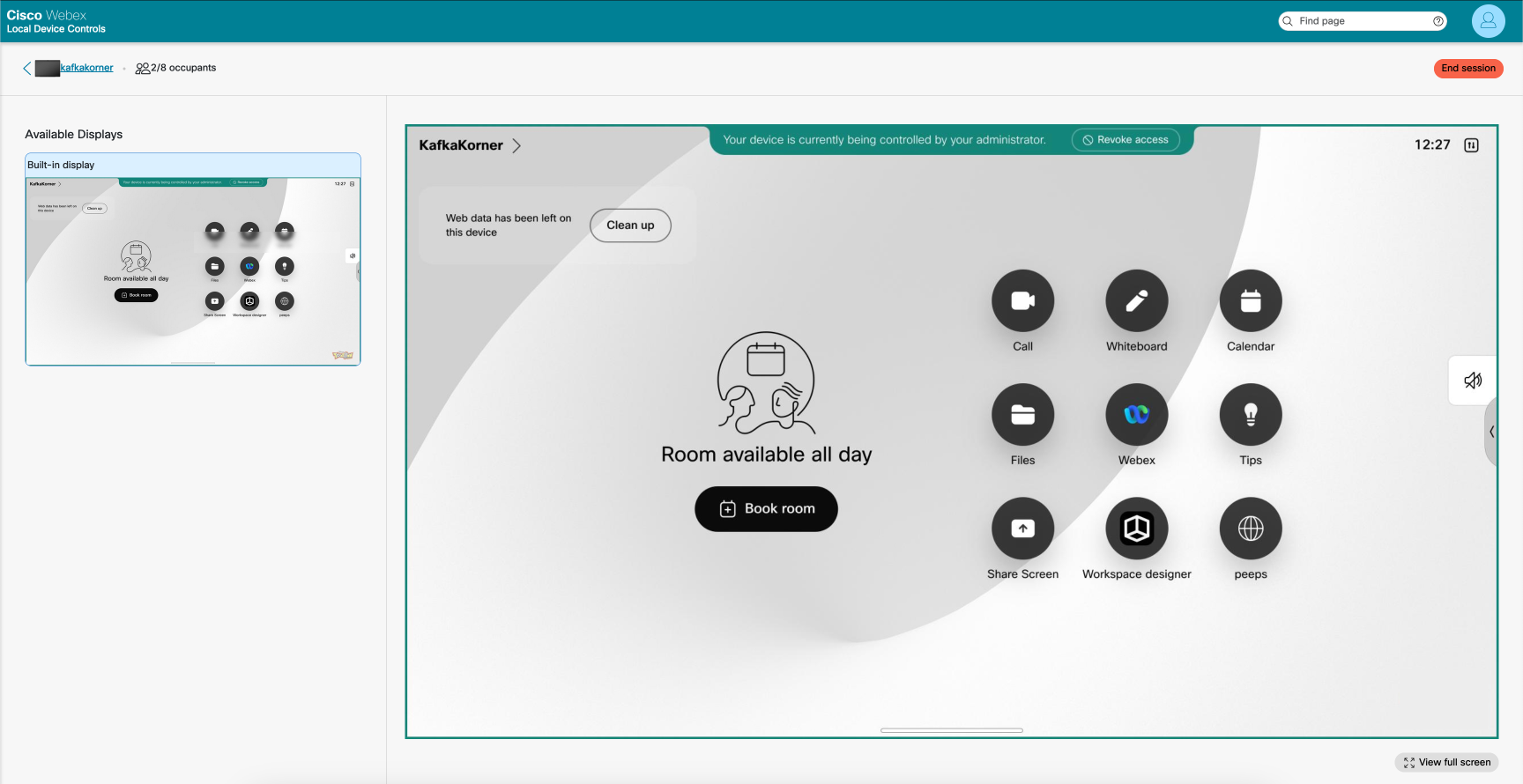
Sada možete da pregledate korisničke korisnike uređaja i komunicirate sa njima i prelazite između različitih ekrana. Koristite klik i prevlačenje za prevlačenje ili pomicanje po korisničkom interfejsu. Za neinteraktivne ekrane koristite dodirnu tablu za interakciju sa uređajem. |
| 4 |
Izaberite Završi sesi ju da biste završili odeljak za daljinski pristup. |
Daljinski pristup sa veb interfejsa uređaja
Pre nego što počnete
Korišćenje udaljenog pristupa sa veb interfejsa uređaja zahteva da je konfiguracija NetvorkServices Vebsocket postavljena na FollovHttpService.
| 1 |
U kontrolnom čvorištu idite na stranicu U ređaji i izaberite svoj uređaj na listi. Idite na Podr ška i izaberite Lokalne kontrole uređaja. Ako ste lokalno postavili administr atorskog korisnika na uređaju, možete direktno pristupiti veb interfejsu uređaja. <device ip>Otvorite veb pregledač i unesite http (s) ://. |
| 2 |
Na počet noj stranici izaberite Pok reni na Remote Accesskartici. |
| 3 |
Kliknite na Start da biste započeli sesiju daljinskog pristupa. Uređaj kojem pokušavate da pristupite dobija obaveštenje za svakoga u sobi koji želi da odbije ili dozvoli pristup. Ovaj upit nestaje, a pristup se odobrava ako nema odgovora za 20 sekundi. |
| 4 |
Sada možete da pregledate korisničke korisnike uređaja i komunicirate sa njima i prelazite između različitih ekrana. Koristite klik i prevlačenje za prevlačenje ili pomicanje po korisničkom interfejsu. Za neinteraktivne ekrane koristite dodirnu tablu za interakciju sa uređajem. |
| 5 |
Izaberite Završi sesi ju da biste završili odeljak za daljinski pristup. |


