Tack för din feedback.
Tillhandahålla RTM-kundorganisation i grossistledet via Partner Hub
 Har du feedback?
Tillhandahålla en kundorganisation via Partner Hub
Slutför följande uppgifter för att konfigurera en ny kundorganisation manuellt med hjälp av Partner Hub.
Du kan också använda API:er för att tillhandahålla kundorganisationer. Se Till handahålla aktivitetsflöde för kundorganisation (via API).
| 1 |
Innan du tillhandahåller en kund måste du skapa en onboardingmall. Du kan använda en befintlig mall eller skapa en ny mall. |
| 2 |
Skapa en ny kundorganisation manuellt i Partner Hub. |
| 3 |
Lägg till användare och platser för att ställa in den nyskapade kunden. |
| 4 |
Redigera licenser för användare Redigera licenser för nya eller befintliga användare. |
Skapa en onboardingmall
Du måste ha en introduktionsmall innan du kan tillhandahålla kund organisationer eller användare. Använd den här proceduren om du vill skapa en introduktionsmall med vanliga inställningar som du vill tillämpa på de kundorganisationer som använder mallen. Följande villkor gäller:
-
Du kan använda en enda onboardingmall för flera kunder.
-
Du kan skapa flera onboarding-mallar med inställningar som riktar sig till olika uppsättningar kunder.
| 1 |
Logga in på Partner Hub och klicka på Kunder. |
| 2 |
Klicka på Onboarding-mallarna för att visa befintliga mallar. |
| 3 |
Klicka på Skapa mall. |
| 4 |
Välj Webex för grossistförsäljning och klicka på Nästa. |
| 5 |
Ställ in dina primära inställningar som mall namn, administratör för tjänsteleverant ör, land eller region, standard språk för e-post och grossist prenumeration. |
| 6 |
Under Grossistsamtal väljer du en moln ansluten PSTN-leverantör om så önskas och klickar på Nästa. Vi rekommenderar inte att du använder den här valfria mallinställningen på grund av begränsningarna med detta tillvägagångssätt. Mer information finns i Inställning av kundPSTN. |
| 7 |
Välj en av följande autentiseringsmetoder och klicka på Nästa.
|
| 8 |
Konfigurera e-postinställningar och samtal sinställningar och klicka på Nästa.
|
| 9 |
Granska inställningssammanfattningen och klicka på Redigera för att ändra önskade inställningar. När inställningarna ser korrekta ut klickar du på Skicka. Den nyskapade mallen läggs till i onboarding-mall
vyn.
|
| 10 |
Öppna mallen som du skapade och kopiera värdet för Pro visioning ID. Du behöver detta värde när du tillhandahåller en kund organisation. |
Skapa en kund
Använd den här proceduren för att skapa en ny kundorganisation manuellt i Partner Hub.
| 1 |
Logga in på Partner Hub. |
| 2 |
Klicka på K under för att visa listan över befintliga kunder. Du kan välja vilken kund som helst för att visa information om organisationen. |
| 3 |
Från rullgardinsmenyn Åtgär der klickar du på Skapa grossistkund för att skapa en ny kundorganisation. |
| 4 |
Ange e-postadressen till kundadministratören på skärmen Organisationsverifiering och klicka på Skapa en ny kund. |
| 5 |
Ange namnet Juridiskt företag, Administratör ens e-postadress och Exter nt kund-ID på skärmen Kundinformation och välj Land. |
| 6 |
Om kundens huvudkontor finns på en plats som stöds av Webex väljer du Jag verifierar att den här kunden finns på en plats som Cisco Webex stöds och klickar på Nästa. |
| 7 |
Välj det paket som du vill tilldela den här kunden på skärmen Paket och tillägg och klicka på Nästa. Du kan välja Aktivera val av paketkvantitet för att ange kvantiteter för tillämpliga paket och tillägg. Kvantitetstilldelning är inte tillgänglig för paket och tillägg som inte kan tilldelas användare eller arbetsytor, till exempel Cisco Calling Plan.
Begränsningar för tilldelning av paketkvantitet
|
| 8 |
Ange plat sinformation om kundens huvudkontor på skärmen Huvudkontor och klicka på Nästa. |
| 9 |
Granska kundsammanfattningen och klicka på Skapa en kund. |
Vad du ska göra härnäst
Du kan nu lägga till användare i kundorganisationen.
Webex-partners i en region kan skapa kundorganisationer i alla regioner som vi erbjuder tjänsterna. Mer information finns i Data uppehållstillstånd i Webex.
Ställ in en kund
Använd den här proceduren om du vill konfigurera en nyskapad kundorganisation genom att lägga till användare, platser och licensbaserade paket.
| 1 |
Logga in på Partner Hub. |
| 2 |
Klicka på Kunder och välj lämplig kund. |
| 3 |
Klicka på Konfigurera kund och Lägg till användare. Detta öppnar sidan för användare av Control Hub.
|
| 4 |
Klicka på Hantera användare och välj Lägg till användare manuellt eller Lägg till eller redigera CSV. När du väljer Lägg till användare manuellt:
|
| 5 |
Klicka på Stäng. Om du tillhandahåller Control Hub-åtkomst till kundorganisationer kan du också tilldela roller till kundadministratörer. Mer information finns i Tilldela organisationskontoroller i Control Hub. Du måste tillhandahålla administratörer med samma paketnivå som den som användes för att skapa kundorganisationen. Nedgradering av paketet för kundadministratören (fullständig administratör) stöds inte. |
 för att lägga till grundläggande information och klicka på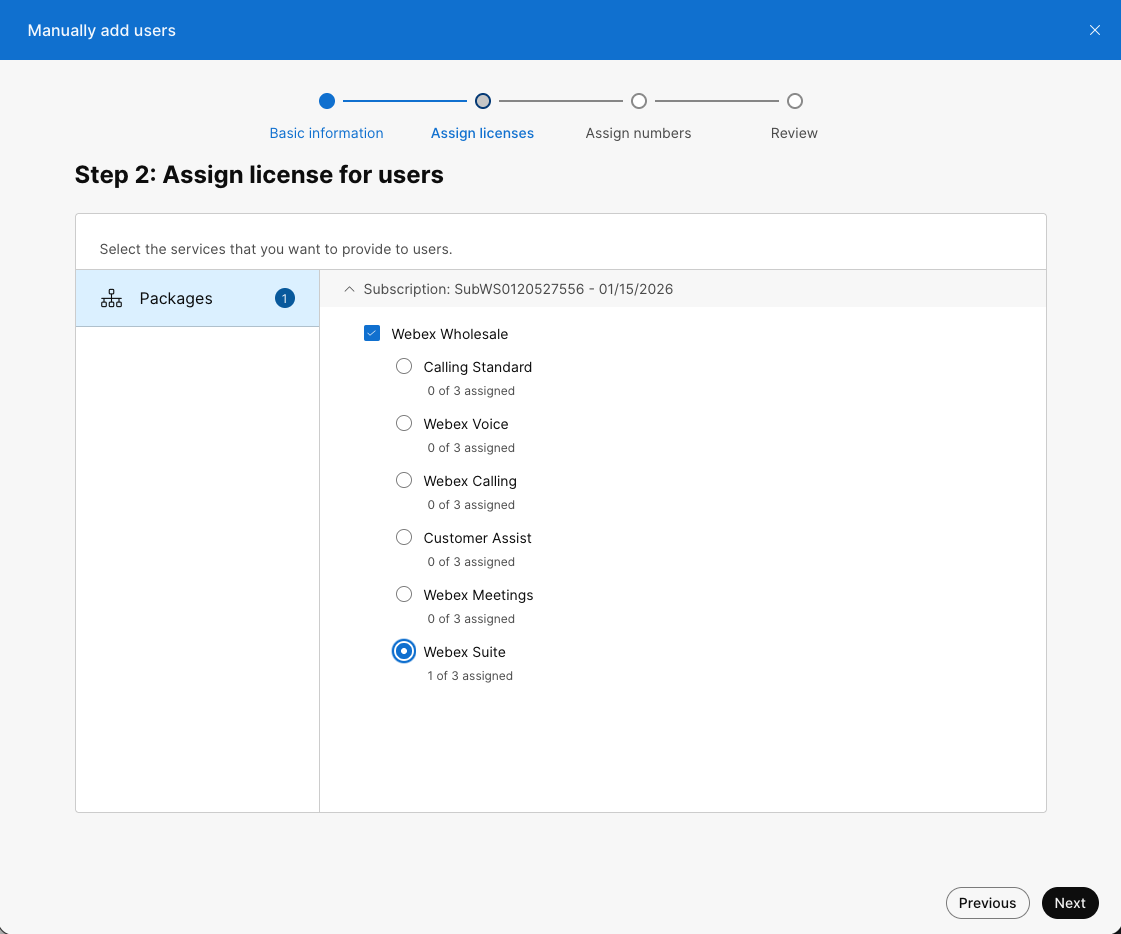
Vad du ska göra härnäst
Valfritt. Om du använder tjänsten Wholesale Setup Assist skickar du in formuläret för begäran om assistans för grossistinstallation.
Redigera licenser för användare
Använd den här proceduren för att tilldela eller ändra grossistpaket till nya eller befintliga användare via standardgränssnittet för licenstilldelning.
| 1 |
Logga in på Partner Hub. |
| 2 |
Klicka på Kunder och välj lämplig kund. |
| 3 |
Klicka på Konfigurera kund och klicka på Lägg till användare. Detta öppnar sidan för användare av Control Hub.
|
| 4 |
Klicka på Använ dare och välj en användare som ska redigeras för licens. |
| 5 |
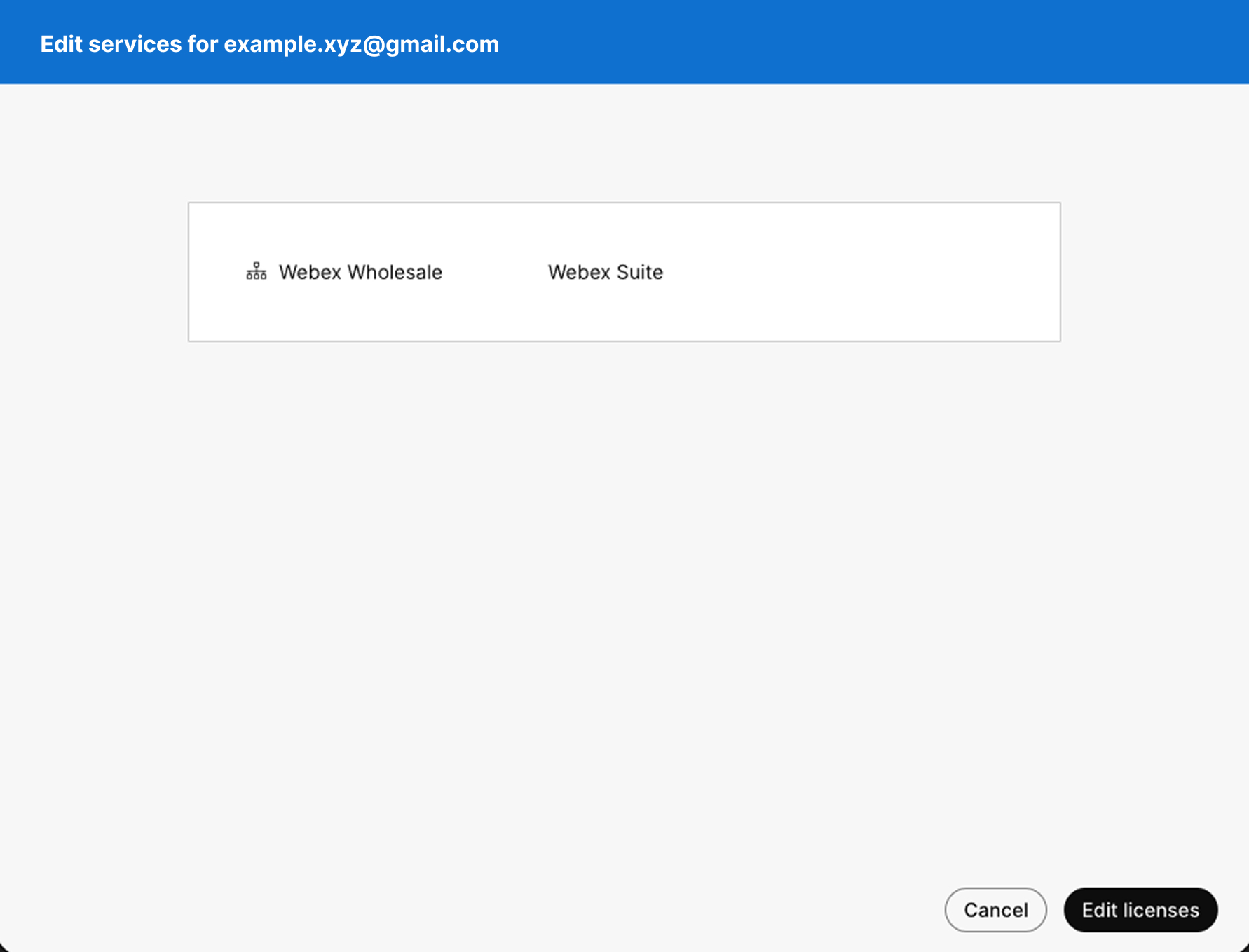
På fliken Sammanfattning bläddrar du till Licenser och klickar på Redigera licenser. |
| 6 |
Den visar Webex Wholesale och lista över paket, klicka på Redigera licenser. |
| 7 |
Klicka på Paket och välj önskat grossistpaket till exempelWebex Suite, Webex Calling och så vidare. Valfritt: Tilldela tillägg som Attendant Console om det stöds av det valda paketet. |
| 8 |
Klicka på Spara och stäng. För organisationer med endast grossistprenumerationer innehåller paketet grundläggande tjänster som grundläggande meddelanden och möten som är associerade med utrymmen. Om en partner flyttar en användare från ett Webex för BroadWorks-paket till ett grossistpaket kan partnern behöva rensa upp vissa telefonattribut manuellt, till exempel mobilnummer. |