- Start
- /
- Artikel

Tack för din feedback.


 I den här artikeln
 Har du feedback?
Felsökningsvyn i Webex Calling gör det möjligt för administratörer att felsöka anslutnings- och medierelaterade kvalitetsproblem för Webex Calling -samtal. Du kan söka efter information relaterad till samtalet, se om det lyckades, avvisades eller misslyckades, visa dess mediestatistik, identifiera var problemet uppstod och lösa problemet.
Översikt
Felsökning för Webex Calling låter dig felsöka mediekvalitet och samtalsanslutningsrelaterade problem för specifika samtal. Webex Calling Du kanske vill felsöka samtal av olika skäl, till exempel klagomål från kunder om hur de upplever dålig samtalskvalitet. I det här fallet kan du gå direkt till felsökningsvyn, söka efter de specifika samtalen och sedan visa hoppinformationen för att hitta var problemet kan vara. Du kan också använda felsökning för att proaktivt övervaka samtalskvaliteten för organisationen och komma före specifika problem innan användarna märker det.
För att komma åt felsökningsvyn måste du ha den fullständiga administratörsrollen, skrivskyddad administratör eller supportadministratör i Control Hub.
Webex Callingfelsökning gör att du kan:
-
Sök efter framgångsrika, misslyckade och avvisade samtal.
-
Visa helhetsupplevelsen för deltagarna i samtalet.
-
Visa en hoppdetalj av samtalet.
-
Visa om media passerar genom Webex Calling molnet eller direkt mellan användarna (med hjälp av Interactive Connectivity Establishment (ICE)).
-
Visa Insikter, om det inte finns något media i samtalet eller när inställningen av sökvägsoptimering misslyckades.
-
Visa samtal för de senaste 21 dagarna.
-
Visa signalrelaterade samtalsfel och avslag.
-
Analysera mätvärden för samtalskvalitet som påverkade användarens upplevelse. Till exempel kan en administratör observera hög jitter på klienter över Wi-Fi- nätverk, men paketförlust och latens kan vara acceptabelt.
-
Upptäck om problemet är med den som ringer eller den som ringer.
Samtalen som används Webex Calling visas efter att samtalet avslutats.
Felsökningsvyn hjälper till att identifiera problemområdet genom att tillhandahålla alla relevanta mätvärden och kan inte nödvändigtvis ge dig grundorsaken till ett dåligt samtal. Titta på dessa pekare för att identifiera olika faktorer och bestämma upplösning salternativen:
-
Användarens helhetsupplevelse.
-
Vyn Hop Details.
-
Skicka eller ta emot mätvärden från användaren eller mediareläpunkten.
-
Om samtalet inträffade till eller från ett externt nätverk eller mellan de Webex Calling registrerade slutpunkterna.
Sök vy
Du kan söka med hjälp av följande kriterier för att få en lista över samtal där en mediesession användes med minst en Webex Calling registrerad slutpunkt:
-
E-postadresser
-
Telefonnummer
-
MAC-adresser
-
Samtals-ID
-
Korrelations-ID
Delvis sökning stöds för telefonnummer, användarnamn och enhetsnamn. För telefonnummer kan du ange de två första siffrorna för att se en lista över möjliga nummer. Om du anger några siffror och trycker på Enter direkt, sökningen försöker hitta en exakt matchning.
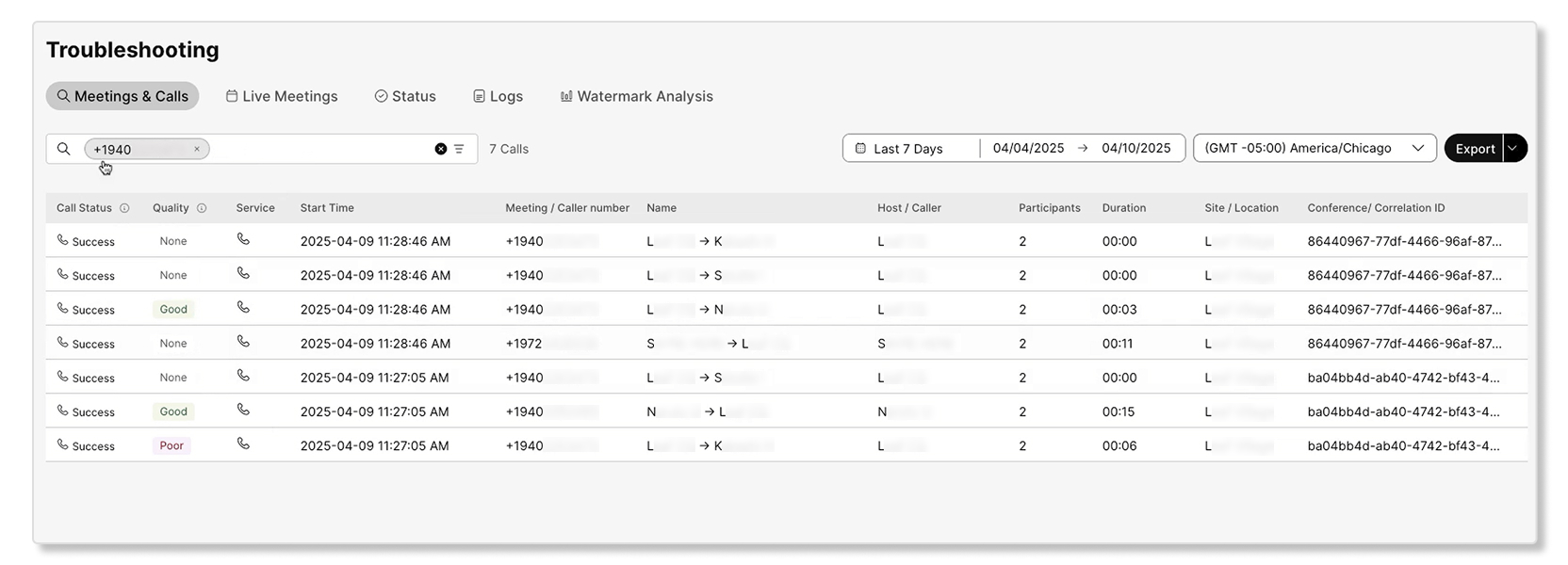
När du söker efter en användares e-postadress delas deras möten och samtal upp i respektive flikar:
-
Möten — Innehåller alla möten som användaren deltog i.
-
Webex CallingInnehåller alla Webex Calling samtal.
-
Call on Webex — Innehåller Call on Webex-samtal.
När du söker efter en användare visar fliken Slut punkter fysiska enheter och Webex App-klienter som är associerade med den användaren för det valda datumintervallet. Mer information finns i Visa en användares slutpunkter och Samtalsregistrering i Control Hub.
När du söker efter korrelations-ID eller telefonnummer visas bara den relevanta fliken (i detta fall Webex-samtal) och visar endast relevanta resultat.
När du söker efter ett samtal visas relevanta samtalssegment i Webex Callingfliken. Följande data är tillgängliga:
| Kolumnnamn | Definition |
|---|---|
|
Status |
Om samtalsförsöket lyckades eller inte. När samtalsförsöket har statusen Avslag eller Fel kan du hålla muspek aren över statusen för att se relevant kod. Möjliga värden är:
|
|
Övergripande kvalitet |
Sam Webex Calling talen är betygsatta för kvalitet. För Webex- möten eller Call on Webex-sessioner gäller dock inte denna bedömning. Samtalsupplevelsen klassificeras som:
|
|
Personlig kvalitet |
Användarens individuella samtalssegmentkvalitet. |
|
Tidsstämpel |
Starttid för samtalet. |
|
Uppringarens nummer |
Webex Callingnummer tilldelat den som ringer. |
|
Namn på uppringare |
Namn på den som ringer. |
|
Callee nummer |
Webex Callingnummer tilldelat den uppringande. |
|
Callee namn |
Namn på den som ringer. |
|
Varaktighet |
Hur lång tid samtalet varade. |
|
Plats |
Webex Callingplats för den som ringer. |
|
Korrelations-ID |
Korrelations-ID för att knyta samman flera samtalssegment/samtalsben för samma samtal. |
Sökta användarens nyckelresultatindikatorer (KPI)

Följande nyckeltal är tillgängliga för Webex Callingfliken när du söker efter en användare:
-
Totalt antal samtal — Totalt antal Webex Calling samtal för den valda användaren eller enheten, inklusive samtal med och utan media. Ett enda Webex Calling samtal kan ha flera samtalsben baserat på deltagarna som är involverade i samtalet. Var och en av dessa samtalsben kan ha en eller flera, eller inga mediesessioner.
De visuella uppgifterna nedan bryter ner samtal med och utan media.
-
Samtalssegment — Totalt antal samtalssegment, inklusive framgångsrika, misslyckade och avvisade segment. Ett samtalssegment representerar en punkt-till-punkt-anslutning mellan två deltagare i ett Webex Calling samtal.
De visuella uppgifterna nedan går sönder misslyckades, vägrade och lyckades samtal.
-
Totalt antal samtal med media — Totalt antal Webex Calling samtal som inkluderade minst en mediesession där mediekvalitetsstatistik fångades. Inkluderar både bra och dålig kvalitet samtal med media. Ett samtal av god kvalitet är där alla mediesessioner inom samtalet kategoriserades som god kvalitet.
De visuella uppgifterna nedan bryter ner samtal med god och dålig kvalitet.
-
Antal mediesessioner — Totalt antal mediesessioner etablerade för alla samtal där mediekvaliteten fångades. En mediesession representerar ett enda segment av ett samtal där ljud eller video överförs aktivt och mediekvaliteten fångas.
De visuella uppgifterna nedan bryter ner samtal med god och dålig kvalitet.
Vad är ett samtalssegment?
Ett samtalssegment representerar en diskret del av ett Webex Calling samtal. I huvudsak utgör varje direkthopp eller anslutning mellan två deltagare ett enda samtalssegment.
Om Alice till exempel anropar en automatisk telefonsvarare som avleder samtalet till Bob, betraktas Alice till Auto Attendant som ett segment av samtalet medan Automatisk telefonsvarare till Bob betraktas som ett annat segment i samma samtalsflöde. Ett enda, komplext samtal kan därför bestå av flera samtalssegment.
Vanligtvis består ett samtalssegment av två samtalsben (CDR): ett ursprungsben och ett avslutande ben. I scenarier som involverar PSTN-anrop kan dock endast ett enda samtalsben (det avslutande benet för Webex-användaren) genereras ur perspektivet. Webex Calling
Varje samtalssegment kan ha ett distinkt resultat (t.ex. framgång, misslyckande, vägran). Därför är det viktigt att representera kommunikationshändelser som samtalssegment i felsökningsvyn Control Hub. Detta gör det möjligt för kunder att observera en fullständig uppdelning i enskilda segment, vilket möjliggör exakt identifiering av problem inom ett komplext samtalsflöde.
Samtalssammanfattning
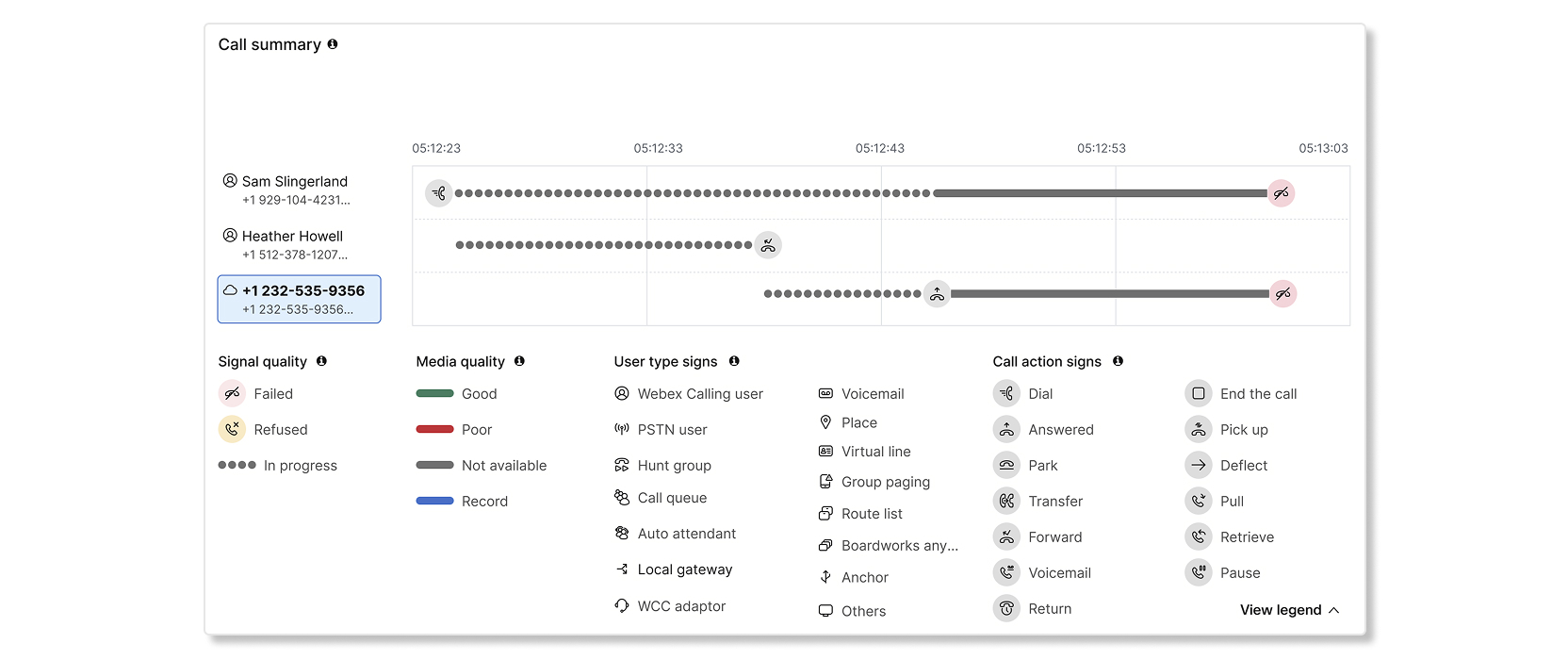
Samtalssammanfattningsavsnittet på samtalsinformationssidan representerar visuellt en omfattande, end-to-end-progression av en hel samtal ssekvens. Denna högnivåvy gör det möjligt för kunder att visualisera hela flödet av ett samtal, även när det omfattar flera logiska ”samtal” (som definieras av vanliga korrelations-ID) eller komplexa överföringsscenarier. Samtalssammanfattningen sammanfog ar intelligent alla mellanliggande hopp och relaterade ”samtal” för att ge en helhetssyn och sammanhängande bild.
Samtalssammanfattning gör att du snabbt kan förstå samtalsflödet från början till slut i en visuell tidslinjevy. Varje deltagare till vänster representerar användartypen (PSTN, jaktgrupp, samtalskö, etc.) medan linjerna framför dem representerar samtalsinteraktionen för den deltagaren. Interaktioner mellan två deltagare är samtalssegment. Genom att hålla muspekaren över en deltagare kan du visa detaljerad information som namn, användartyp, tidsstämpel för varaktighet och mer. Du kan klicka på specifika deltagare för att se detaljer om samtalssegmentet i hopp vyn under samtalssammanfattningskortet på samma sida. Observera att vissa deltagare med användartyper PSTN och Local Gateway inte är klickbara.
Sam talssammanfattning belyser också samtalsåtgärder som uppringning, parkera, överföring etc. Och anslutningsstatus som misslyckande, vägran. Du kan hålla muspekaren över specifika tecken för att få mer information, vilket hjälper dig att identifiera och felsöka problem exakt där de inträffade.
Skärmdumpen ovan representerar till exempel ett samtal där en extern PSTN-användare ringde in till en automatisk telefonsvarare som riktade samtalet till en samtalskö. Samtalet presenterades sedan avböjt till två agenter, varav den andra agenten tog upp samtalet och talade med PSTN-användaren. Mediekvalitetsöverlägg representerar mediekvaliteten vid slutpunkterna. Legends ger ytterligare information som hjälper dig att förstå samtalssammanfattningen.
För en mer detaljerad förklaring om samtalssammanfattningsavsnittet kan du titta på denna vidcast
Följande scenarier stöds inte av samtalssammanfattningsdiagrammet:
- Konferenssamtalsflöden som Conference, Barge-In, Call Bridge och Call Merge.
- Samtalsköhandledarfunktioner som tyst övervakning, coachning , pråm, övertagande etc.
- Information om meddelanden som spelas upp till slutpunkterna.
- Information om samtal som sätts i vänteläge och återupptas under ett aktivt samtal.
- Samtalsfel och avslagssituationer kan i slutändan visa olika orsaker på varje sida av samtalssegmenten på grund av interna samtalstillstånd.
Visa detaljer för hopp
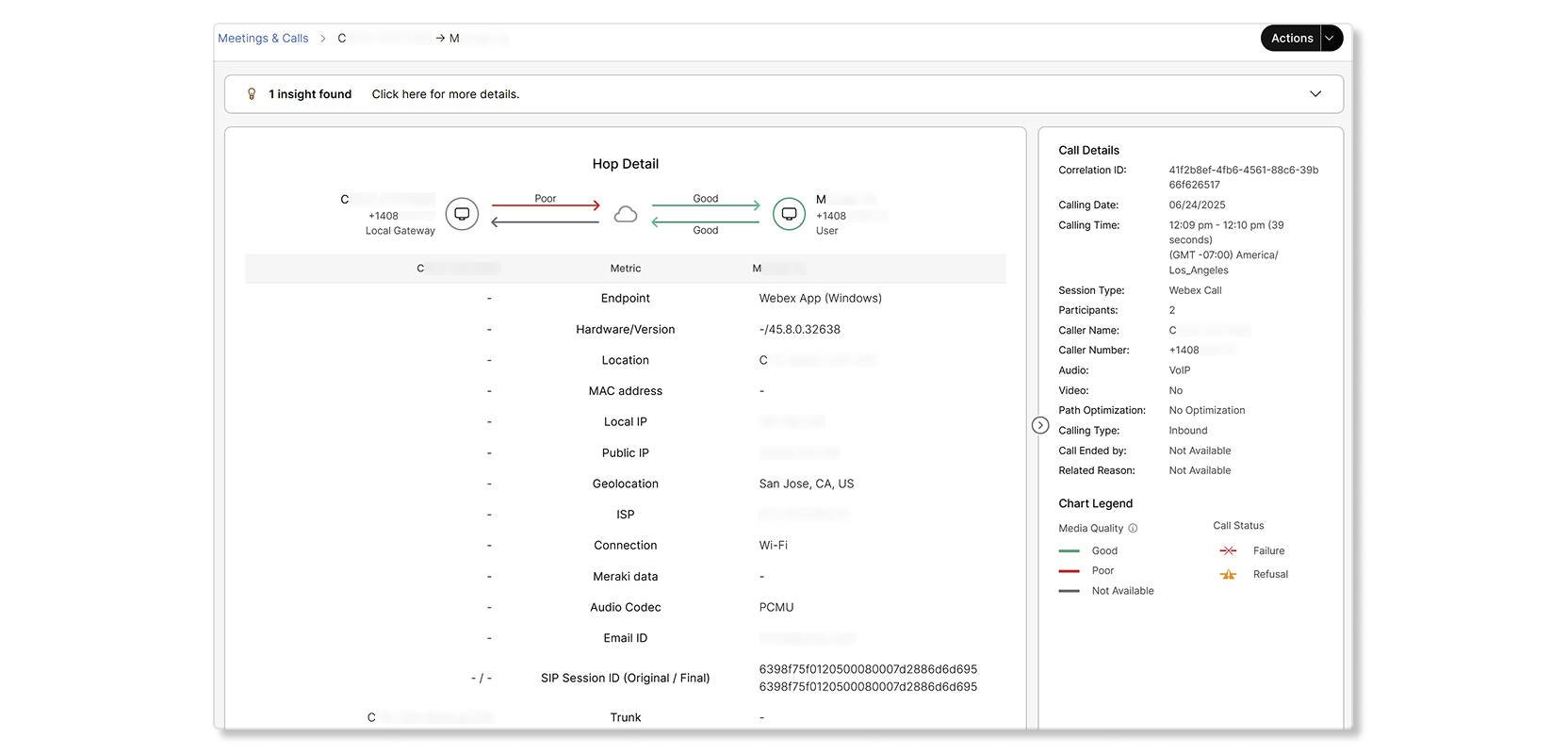
Följande data är tillgängliga i hoppdetaljerna:
| Termin | Definition |
|---|---|
| Slutpunkt |
Visar något av följande:
|
| Hårdvara |
Visar något av följande:
|
| Plats |
Webex Callingplats som är konfigurerad för användaren. Det land som Webex Calling tillhandahölls i visas också inom parentes. |
| Lokal IP |
Klientens lokala IP-adress för nätverksgränssnittet som den använder för att överföra media. IP-adresser är delvis maskerade för att bevara användarnas personliga identitet. |
| Offentlig IP |
Detta är den offentliga IP-adressen för klienten som ses av molnet. För företag är detta adressen till brandväggen som tillhandahåller NAT. IP-adresser är delvis maskerade för att bevara användarnas personliga identitet. |
| MAC-adresser |
MAC-adressen för klientslutpunkten. |
| Geolokalisering |
Geo-sökning av offentlig IP-adress. Den här adressen är inte korrekt, om den är ansluten via PNC. Om användaren använder Webex-appen och ansluter till företaget via ett VPN är platsen inte korrekt. |
| ISP |
Internetleverantör som tillhandahåller nätverksanslutning till Webex Calling molnet. |
| Nätverk |
Den typ av nätverksanslutning som klienten använde för att utbyta media. Möjliga värden är:
|
| Ljudkodek |
(Skicka eller ta emot) Det mediekodnings- och avkodningsformat som används för media som överförs av en klient. |
| Videokodek |
(Skicka eller ta emot) Det mediekodnings- och avkodningsformat som används för media som överförs av en klient. Gäller endast för ett videosamtal. |
| SIP-sessions-ID |
Ursprungliga (eller initiala) och slutliga sessions-ID. |
| bagageutrymme |
Endast tillgängligt när en lokal gateway är inblandad i hoppet. Namn på inkommande och utgående bagageutrymme. |
| Ruttgrupp |
Endast tillgängligt när en lokal gateway är inblandad i hoppet. Namn på rutt gruppen. |
| PSTN-leverantörens namn |
Endast tillgängligt när PSTN är involverat i hoppet. Säljarens namn. |
Vissa mätvärden maskeras i artikelskärmdumparna för att bevara användar ens identitet.
Från hoppdetaljerna kan du:
-
Visa om hoppet dirigerades via PSTN eller en lokal gateway.
-
Visa vilken typ av användare som ringde eller tog emot samtalet. Några exempel inkluderar
HuntGroup,VoiceMailGroup, ochRoutePoint. Rapporten Detaljerad samtalshistor ik innehåller en lista över alla möjliga användartyper. -
Visa insikter om samtalet i följande scenarier:
-
Det fanns inga medier för något av humlen relaterade till samtalet.
-
Konfigurationen av sökvägsoptimering misslyckades.
-
En av hopparna misslyckades eller vägrade samtalet. Misslyckade humle är markerade som röda och avvisade humle markeras som gula. En anledning ges också till varför hoppet misslyckades eller vägrades.
-
-
Håll muspekaren på enheten för att visa samtalsupplevelsen från början till slut.
-
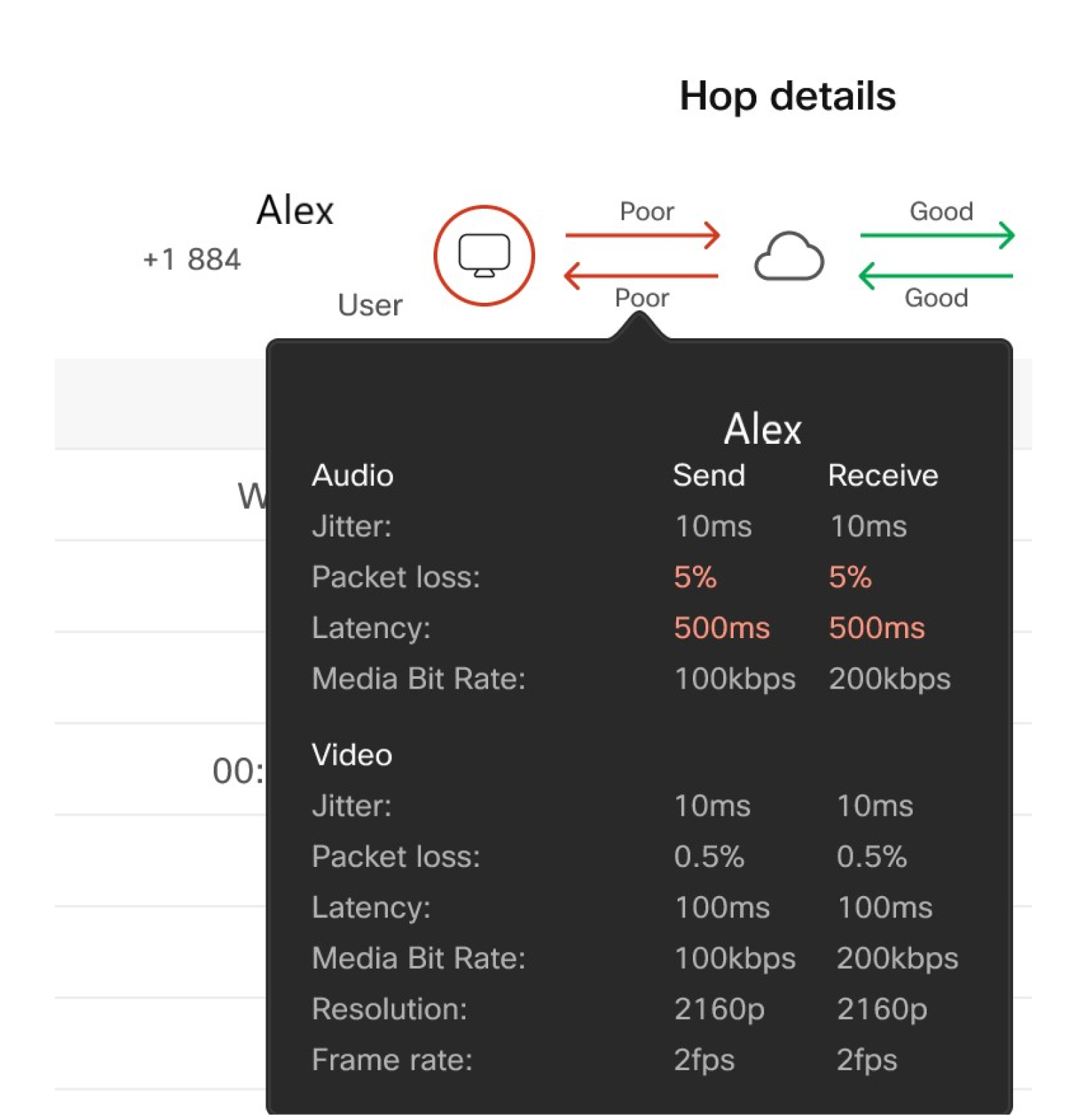
Håll muspekaren på hoppet mellan slutpunkten och Webex Calling molnet för att visa hoppdetaljerna.
End-to-end-samtalsupplevelsen baseras på mediekvalitetsdata som samlas in från varje Webex Calling registrerad slutpunkt (Webex-app eller enhet som 8865 eller Desk Pro) i slutet av sam talet. Anropet bedöms som bra om slutpunkten har följande tröskelvärden:
Paketförlust mindre än 5%.
Latens eller rundturstid (RTT) mindre än 400 ms.
Jitter mindre än 150 ms.
Kvaliteten på humlet härleds från data som samlas in från mediarelä punkten i Webex Calling molnet. För PSTN-samtal via CCPP eller lokal gateway sker datainsamlingen från Webex Calling molnet och inte från PSTN-slutpunkten. Ett hopp bedöms som bra om mediarelä punkten har följande tröskelvärden:
-
Paketförlust mindre än 2,5%.
-
Latens eller RTT mindre än 200 ms.
-
Jitter mindre än 75 ms.
Du kan också spara data i hoppdetaljerna genom att välja Åtgär der och sedan välja något av följande alternativ:
- Spara felsökningssamtalsposter (CSV)
- Spara samtalsrapport (JSON)
- Spara deltagarinformation (CSV)
Rutan Samtalsinformation
Följande data är tillgängliga i den högra rutan Samtalsinformation i vyn Hopinformation :
| Termin | Definition |
|---|---|
| Korrelations-ID | Korrelations-ID för att knyta ihop flera samtalsben i samma samtalssession. |
| Interaktions-ID |
En unik identifierare som används för att knyta samman flera samtalsmönster länkade av en tjänsteinteraktion. Exempel på samtals- och överföringsflöde — När en användare placerar ett
aktivt samtal i vänteläge, initierar ett nytt samtal från samma app eller
enhet och sedan överför det ursprungliga samtalet, delar
båda samtalen samma. |
| Samtalsdatum | Datumet då samtalet inträffade. |
| Samtalstid | Tiden för när samtalet startade och avslutades, visas i den tids zon som du valde i sökvyn. |
| Sessionstyp |
Den typ av session som stöds. Till exempel: Webex Call |
| Deltagare | Antalet deltagare som gick med i samtalet. |
| Namn på uppringare | Namn på den som ringer. |
| Uppringarens e-postadress | E-postadress till den som ringer. |
| Uppringarens nummer | Telefonnummer som den som ringer använde under samtalet. |
| Ljud | Typ av ljud som används. |
| Videoklipp | Visar Ja om video är aktiverat av en deltagare. Om video inte var aktiverat alls, det visar Nej. |
| Sökvägoptimering |
Anger om optimeringen av samtalsvägen gäller för anropet. De accepterade värdena är:
|
| Typ av samtal |
Samtalstyp kan vara något av följande:
|
| Samtalet avslutades av |
Användare som avslutade samtalet. |
| Uppringda siffror |
Knappsatssiffrorna som uppringts av användaren, före föröversättningar. |
| Relaterade skäl |
Anger en anledning till varför humlen skapades. Ett
värde på |
Öppna Webex Calling felsökningsvyn
Delvis sökning stöds för e-post-ID, telefonnummer och samtals-ID. För telefonnummer kan du ange de första tre till åtta siffrorna och sedan trycka på Retur för att se matchande poster. Om du anger mer än åtta siffror försöker sökningen hitta en exakt matchning. Observera att om du kopierar och klistrar in ett telefonnummer från någon annanstans måste du inkludera +1 för att sökningen ska fungera.
Gör följande för att analysera ett Webex-samtal:
| 1 |
Logga in på Control Hub och gå till Övervakning > Fel sökning. |
| 2 |
Sök efter e-post-ID, telefonnummer, MAC-adress, samtals-ID eller kor relations-ID som du vill visa. Du kan gruppera relaterade samtal i sökvyn med hjälp av kor relations-ID. |
| 3 |
Använd ett filter som du väljer. De tillgängliga filtren är:
Filter är inte tillgängliga om du söker efter telefonnummer eller korrelations- ID. |
| 4 |
Klicka på ett specifikt samtal för att granska hoppdetaljerna. |
Ladda ned sökresultat eller felsöka samtalsposter som en CSV-fil
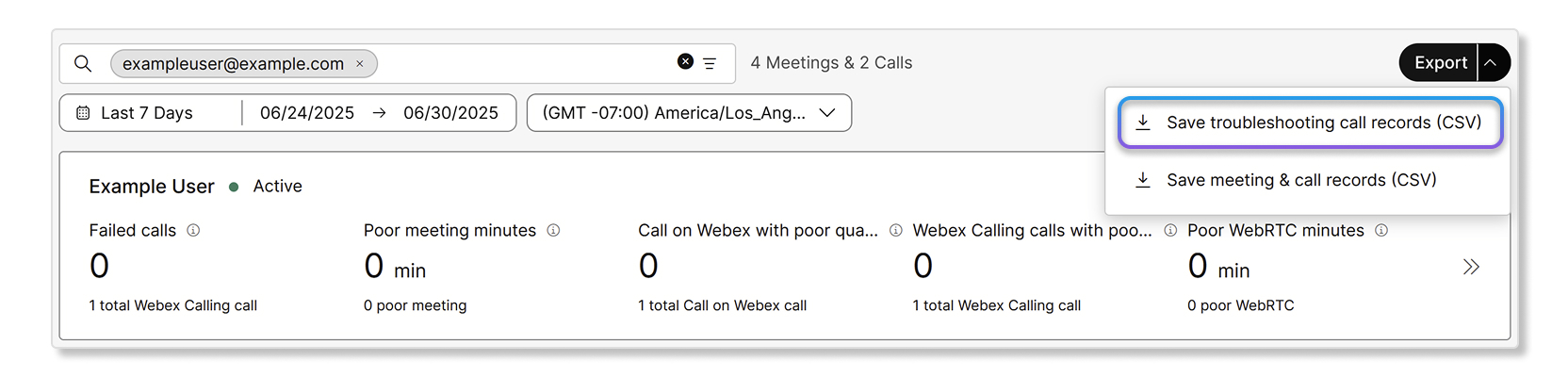
Du kan ladda ner sökresultaten eller felsöka samtalsposter som en CSV-fil. Dessa poster ger information om samtalsnivån för att hjälpa till att felsöka ett samtal.
Du kan exportera upp till 100 felsökningssamtalsposter per CSV-fil.
När du klickar på ladda ner hämtas sökresultaten för fliken som du är på. Så om du vill ladda ner Webex Calling poster, se till att du är på Webex Calling fliken.
| 1 |
Logga in på Control Hub och gå till Övervakning > Fel sökning. |
| 2 |
När du har en lista med samtal som du vill visa väljer du eller Hämta felsökningssamtalsposter (CSV).
Du kan också ladda ner felsökningsposterna från sidan med samtalsinformation. Här kan du ladda ner felsökningssamtalsposterna, samtalsrapporten i JSON-format och deltagarinformationen som en CSV-fil. |
Felsökning av mediekvalitetsproblem
Hop-by-hop-vyn hjälper dig att hitta var problemet uppstod. Nu när du har hittat var problemet är och med mätvärdena (jitter, paketförlust, latens) kan du prova följande för att felsöka problemet.
Typiska möjligheter för mediefrågor är:
-
Användarspecifika problem — En användare eller enhet är ansluten till ett dåligt nätverk (till exempel Wi-Fi eller arbetar hemifrån) vilket innebär att deras upplevelse påverkas av tillhörande nätverksfunktioner. Se artikeln Använda cScan för att testa Webex Calling nätverk skvalitet för att identifiera problemet med nätverket.
-
Specifika problem för samtal styp - En användares dåliga upplevelse beror på kvaliteten i den bortre änden. Detta är typiskt i PSTN-scenarier där användaren pratar med en annan användare i ett mobilnät och sessionen har hög paketförlust på PSTN-nätverket.
-
Inget medieproblem — Det kan inte finnas någon medieöverföring i vissa humle. Insiktsbannern visar orsaken högst upp på sidan Hopinformation och den ansvariga parten i informationsrutan på hoppdetaljsidan. Några av de möjliga orsakerna till att inga medier i samtal tillsammans med ansvariga parter listas här:
-
Webex tar inte emot media från avsändaren.
-
Webex tar inte emot media från mottagaren.
-
Webex tar inte emot media från någon riktning.
-
Webex skickar inte media till mottagaren. Webex engineering åtgärdar detta problem.
-
Webex tar inte emot media från Cloud PSTN. Webex engineering åtgärdar detta problem.
-
Webex tar inte emot media från molntjänsten. Webex engineering åtgärdar detta problem.
-
Webex tar inte emot media från den lokala gatewayen. En kundadministratör måste undersöka problemet.
-
-
Fel på optimering av medie banor — Få samtal kan inte konfigurera optimering av mediasägen. Insiktsbannern visar orsaken till misslyckade ICE-samtal och upplösningen högst upp på sidan Hop-detaljer.
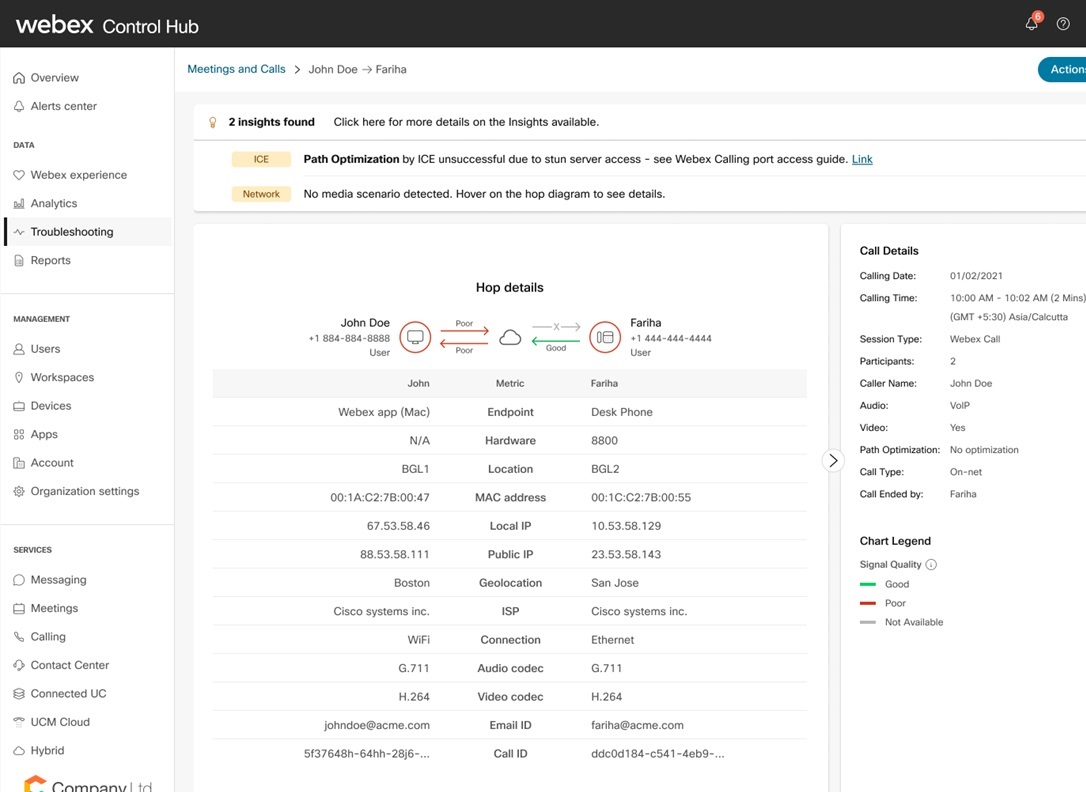
Några av de möjliga orsakerna är:
-
ICE misslyckades på grund av stun-serveråtkomst - se Webex Calling Portreferensinformation.
-
ICE misslyckades på grund av anslutningskontroll - verifiera anslutningen mellan nätverk.
-
ICE misslyckades eftersom standardvägen rundturstid var liknande/bättre än någon optimerad väg.
-
Webex Callingfångar och behandlar mediekvalitetsmått som skickas av följande tredjepartsenheter som stöds:
-
Polycom
-
Yealink
-
Ljudkoder
Administratörer kan visa sammanfattningen och analysen av mediekvaliteten för sista hopp, inklusive latens, jitter och paketförlust för samtal som involverar enheter från tredje part som stöds i hop-by-hop-vyn. Detta ger liknande upplevelse som vad som är tillgängligt för Cisco- enheter.
Begränsningar
Mätvärden för mediekvalitet och genererande och avslutande flöden från nätverkssidan är inte tillgängliga för följande enheter:
-
Analoga telefoner
-
IPv6-slutpunkter
Mätvärden för mediekvalitet stöds för närvarande inte för kunder baserade i Indien. Stöd för dessa kunder planeras för ett senare datum.
Minut-för-minut-vy
Du kan gå ner i en deltagares mediekvalitetssessionslinje för att se kvaliteten på deras mediesession minut för minut. Med den här detaljerade vyn kan du hitta var i samtalet en deltagare hade problem och hjälpa till att avgöra vad grundorsaken var.
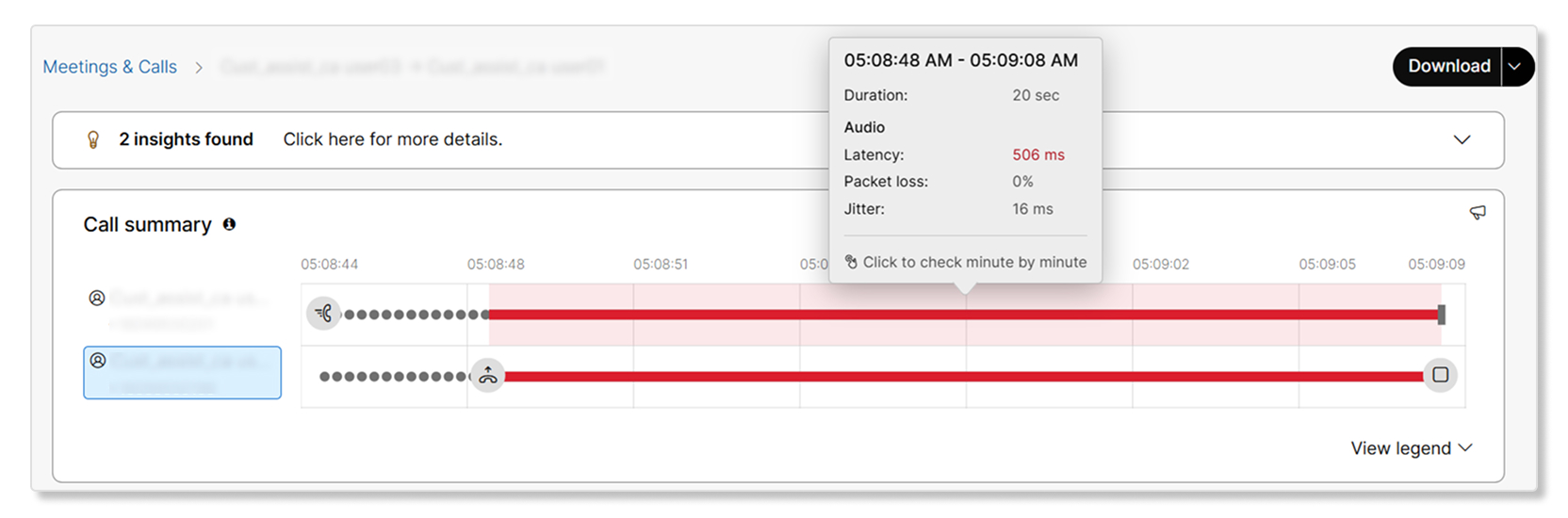
Vyn minut för minut är endast tillgänglig för samtal som hanteras via Webex-klienter och RoomOS-slutpunkter. Stöd för PhoneOS-klienter kommer att finnas tillgängligt i framtiden. Den här vyn är inte tillgänglig för MPP- och Cisco-hanterade slutpunkter från tredje part.
Den befintliga mediekvalitetsupplevelsen markerar kvaliteten på en mediesession som bra eller dålig för den totala sessionen baserat på våra definierade trösklar för latens, jitter, och paketförlust. Med mediekvalitetsvyn minut för minut kan du gå ner i kvaliteten på en medi esession på en minutnivå. Detta är särskilt användbart vid längre samtal där mediesessionen för en användare skulle ha varit dålig i bara några sekunder till en minut men sam talet fortfarande var markerat som dåligt.
Administratörer kan korsstarta i minut-för-minut-vyn genom att klicka på en medies ession från samtalssekvensvyn. Du kan ytterligare se tröskelvärdena genom att klicka på ett segment av mediesessionen i minut-för-minut-vyn.
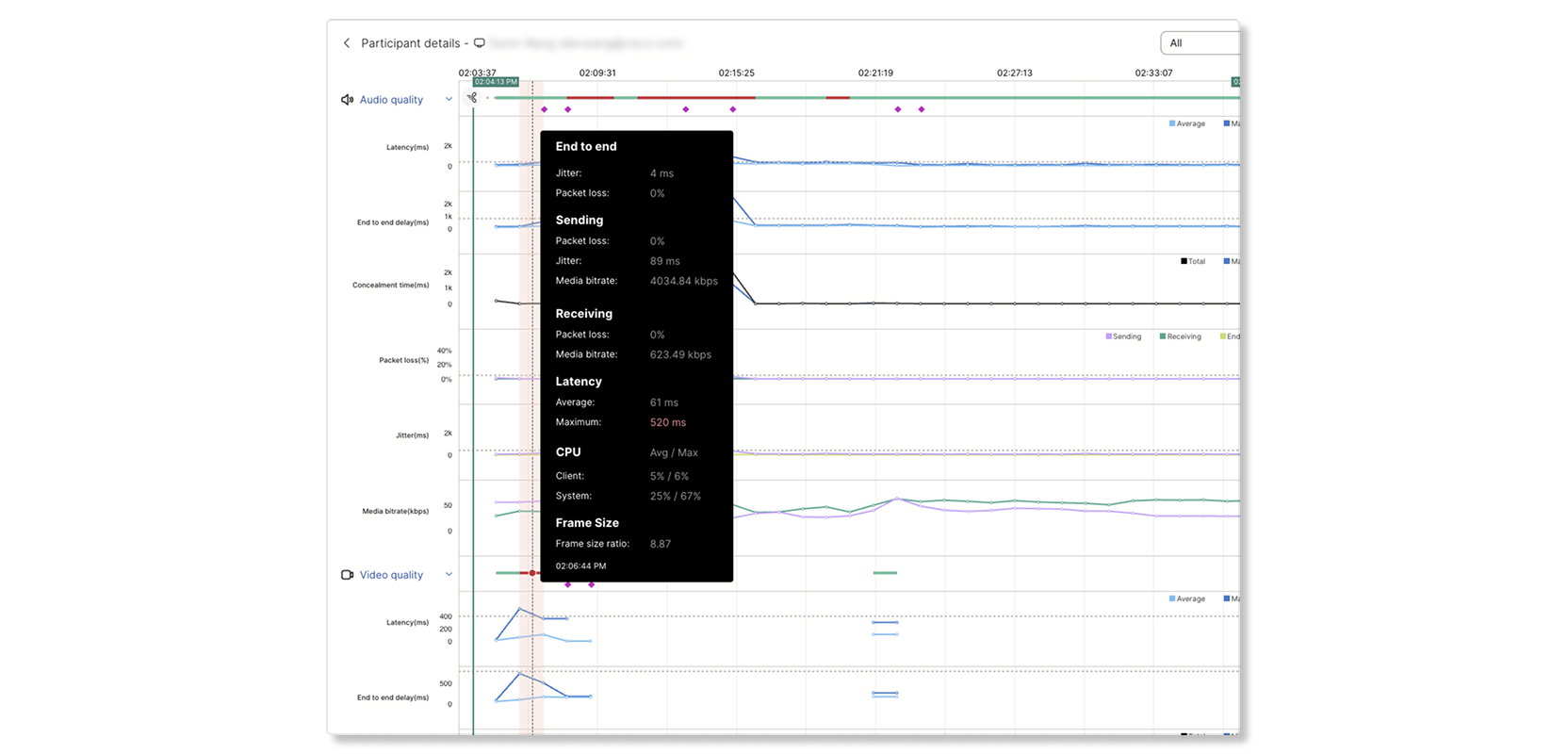
De tillgängliga minut-för-minut-mätvärdena är:
- Ljudkvalitet — latens, paketförlust, jitter, mediabithastighet
- Videokvalitet — latens, paketförlust, jitter, mediabithastighet, bildhastighet, upplösning
- Dela kvalitet — latens, paketförlust, jitter, mediabithastighet, bildhastighet, upplösning
- CPU-användning — System-CPU, Webex App CPU
- Minnesanvändning — Systemminne, Webex App-minne
- Nätverk och utrustning - klient, plattform, anslutning, medienod, ljudtransport, video transport, ljudkodek, videokodek och så vidare.
Vyn minut för minut visar bara tillgängliga mätvärden. Om ett samtal till exempel inte hade någon delning visas inte delningskvaliteten.
Nätverk och utrustning
När du väljer ett tidsintervall i minut-för-minut- vyn visar kortet Utrustning och nätverk information om slutpunkter, nätverk och kringutrustning som är tillgänglig för det valda intervallet. Använd den här informationen tillsammans med mätvärdena för medi ekvalitet för att undersöka om upprepade problem är associerade med en viss enhet, kr ingutrustning, anslutning eller lokalt nätverkselement.
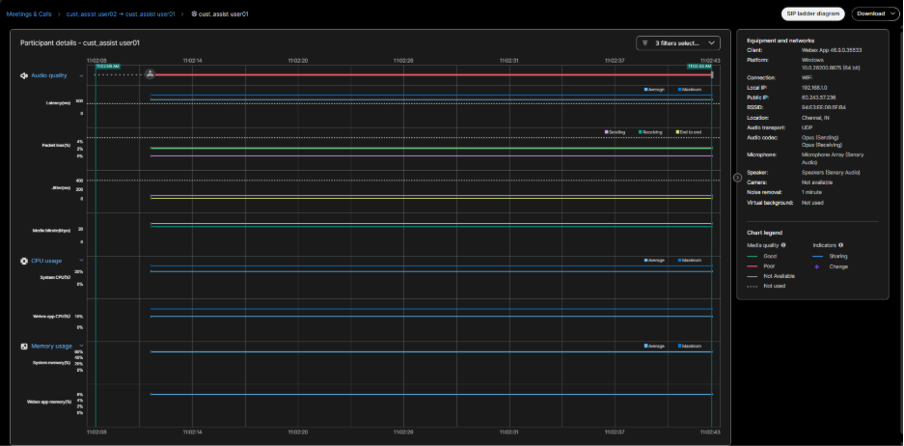
Kortet kan visa följande information. Fälten som visas beror på slutpunkt, operativsystem, anslutning och information som rapporterats under samtalet.
|
Informationen |
Beskrivning |
|---|---|
|
Klient, plattform och version |
Webex-appen eller enheten, operativsystemet eller plattformen och information om tillgänglig klient- eller programvaruversion. |
|
Anslutning |
Den aktiva anslutningstyp som används för media, till exempel Wi-Fi, Ethernet eller cellulär. |
|
Lokal IP och offentlig IP |
Den lokala nätverksadress som används av slutpunkten och den offentliga adressen som visas av molnet. Adresser kan delvis maskeras. |
|
Plats |
Tillgänglig geolokaliseringsinformation för slutpunkten som kommer från den offentliga IP-adressen. |
|
Ljudtransport och ljudkodek |
Transportprotokollet som används för ljud och codecs som används för att skicka och ta emot ljud. |
|
Mikrofon och högtalare |
De valda ljudingångs- och utgångsenheterna. |
|
Kameran |
Den valda kameran eller om ingen kamera är tillgänglig. |
|
Bullerborttagning och virtuell bakgrund |
Tillgänglig information om aktiv brusborttagning och virtuell bakgrundsinställningar. |
Information om nätverksinfrastruktur
Förutom anslutning styp och IP-information kan kortet innehålla information om nätverksinfrastruktur för Wi-Fi-, Ethernet- och mobilanslutningar.
|
Anslutningstyp |
Detaljer som kan visas |
Hur man använder informationen |
|---|---|---|
|
Wi-Fi |
Nätverks-ID (BSSID), Wi-Fi-nätverksnamn (SSID). |
Jämför berörda samtal för att se om de använde Wi-Fi-nätverket. |
|
Ethernet |
Nätverks-ID (switch-ID), switchport-ID. |
Jämför berörda samtal för att identifiera en möjlig gemensam switch eller port. |
|
Cellulär |
Nätverks-ID (PLMN-ID), leverantörsnamn och mobilnätverkstyp. |
Använd informationen för att avgöra om berörda samtal är associerade med ett visst mobilnät. |
Uppgifterna om nätverksinfrastrukturen registreras endast när en administr atör uttryckligen väljer att denna information ska samlas in och lagras för slutpunkter inom organisationen . Detta kan göras genom att aktivera alternativet Tillåt Cisco att samla in nätverk sinformation under inställningen Samla klientmätvärden under Organisationsinställningar i Control Hub. Den här inställningen är inaktiverad som standard.

Tolka informationen
-
Granska nätverksinformationen för samtalet som visar försämrad mediekvalitet.
-
Jämför detaljerna med andra berörda samtal, användare eller tidsintervall.
-
Leta efter återkommande associationer, till exempel flera samtal med dåligt ljud med samma Wi-Fi BSSID-punkt, switchport eller mobilleverantör.
-
Använd alla observerade mönster som input för din nätverksundersökning. Informationen hjälper till att begränsa problemområdet men bekräftar inte grundorsaken till ett samtalskvalitets problem.
-
Information om nätverksinfrastruktur visas endast när slutpunkten rapporterar den för det valda intervallet. Tillgängligheten kan variera beroende på slutpunkt, operativsystem, app version, aktivt nätverk och behörigheter.
-
För Webex App-användare på macOS, iOS och Android, bevilja Webex App-platsbehö righet så att klienten kan samla in information om nätverksinfrastruktur som förväntat.
-
Mobilleverantör, PLMN-ID och mobilnätverkstyp kan vara otillgängliga på vissa mobila operativsystem eller anslutningar.
-
Ett fält kan vara otillgängligt även när ett nätverks-ID finns. Till exempel kanske ett namn på en Wi-Fi-åt komstpunkt eller ett Ethernet-switchnamn inte rapporteras.
-
Använd inte ett fält som saknas som bevis på ett nätverksfel. Använd den med mätvärden för samtalskvalitet och detaljer från andra berörda samtal för att avgöra om det finns ett repeterbart mönster.
-
Den här informationen är tillgänglig för Webex-appen från och med utgåvan 46.8.
-
Ethernet-switch-chassi-ID och switchport-ID och Wi-Fi med BSSID i RoomOS 26.9.1/RoomOS september 2026, och Ethernet-switchnamn och Wi-Fi SSID kommer i RoomOS 26.10.1/RoomOS oktober 2026.
Samtalsflöden som stöds
Mediekvalitetsrapporterna samlas in från uppringnings- och uppringningsslutpunkterna och mediareläpunkterna. Detta gör det möjligt för en segmentering av medieupplevelsen att begränsa och identifiera om problemet uppstod vid:
-
Uppringare eller uppringare
-
Medievägen till eller från Webex Calling molnet.
Samtalsben visas om det fanns en mediesession som upprättats med minst en Webex Calling registrerad slutpunkt på samtalet. Till exempel, för ett utgående samtal från jakt grupp till åtta agenter, om bara en agent svarar, finns det ingen medieupplevelse att felsöka för de andra sju agenterna.
Det finns fem typer av medieupplevelser eller sökvägar för Webex Calling felsökning, vilka är:
-
On-net Optimerad — Samtal inom organisationen där ICE lyckas och media flyter direkt mellan användarna. Se Webex CallingMedia Optimization with Interactive Connectivity Establishment (ICE) för detaljerad information.
-
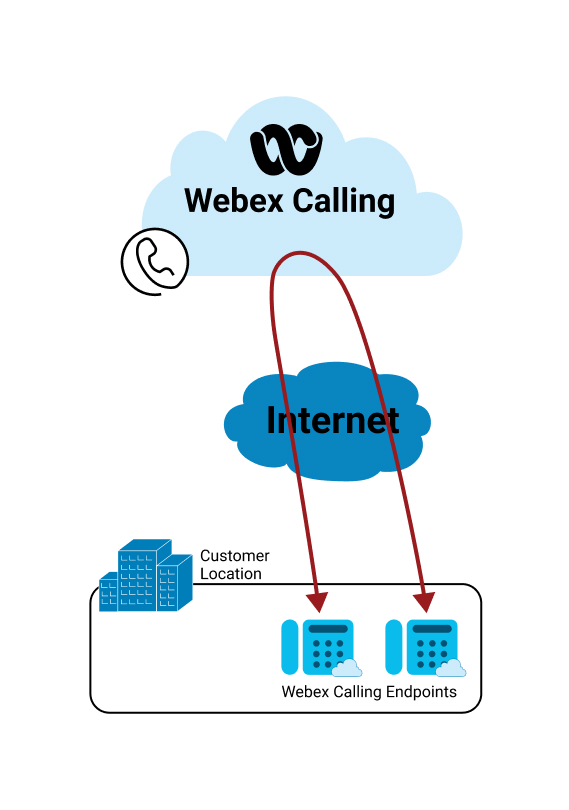
On-net Ooptimerad — Samtal inom organisationen där Interactive Connectivity Establishment (ICE) inte var möjlig eller etablerad. I det här scenariot flyter media genom Webex samtalsmoln.
-
Molnvärd på nätet — Samtal inom en organisation där media tillhandahålls av en mediaserver som är värd i molnet (till exempel lyssna på röstbrevlåda, ringa till en automatisk telefonsvarare).
-
Off-Net-samtal till eller från den Webex Calling registrerade slutpunkten -
-
via Cloud Connected PSTN Provi der - Inkommande och utgående samtal från en organisation där den andra parten är på PSTN-nätverket. Media vidarebefordras via en molnansluten PSTN-leverantör (CCPP), via en högkvalitativ sammankoppling.
-
via Local Gateway - Inkommande och utgående samtal från en organisation där den andra partens media är genom företaget. Bakom den lokala gatewayen kan mediesessionen vara från företagsvärdad användare (till exempel registrerad för samtalskontroll i företaget) eller från PSTN, där PSTN tillhandahålls av företaget.
-
Om det finns 1 eller 2 Webex Calling registrerade användare som deltar i ett punkt-till-punkt-nätsamtal visas mätvärden för en eller båda parterna i felsökningsvyn. Om samtalet är utanför nätet (användare 1 tar emot ett samtal från en PSTN-användare) visas endast användarens klientmätvärden i felsökningsvyn tillsammans med mätvärden som hämtats från medi areläpunkten.
De flesta samtalsscenarier i felsökningsvyn visar två samtalsben (uppringare och uppringare), men vissa samtalsscenarier (till exempel samtalsparkering eller hämtning) visar bara ett samtalssteg. I sådana fall visas den andra samtalsdelen separat i felsökningsvyn. Detta hindrar inte felsökning av samtalet och detektering av var problemet uppstod. Det kräver dock att administratören manuellt korrelerar de två samtalsbenen med en gemensam enhet som överlappande tid. Fram tida förbättringar av felsökningsvyn eliminerar behovet av att använda manuella sök ningar.
Hoppmätvärdena varierar under en session beroende på provtagningstiden och vari ationen i nätverket. Värdena som rapporteras av mediareläpunkten och klienterna (heltäckande upplevelse) kanske inte stämmer överens. De bör dock vara i nära linje för att möjliggöra segmentering längs vägen.
Mediekvalitetsrapporterna samlas in från både Cisco-enheter och fullt han terade tredjepartsenheter som stöds, vilket möjliggör en konsekvent segmentering av medie upplevelsen över uppringnings- och uppringningsvägarna.
Vi rekommenderar att du använder vyn för felsökning av enskilda samtal med den aggregerade informationen som härrör från Analytics.
Låt oss analysera samtalskvaliteten för de olika samtalstyperna med hjälp av felsöknings vyn.
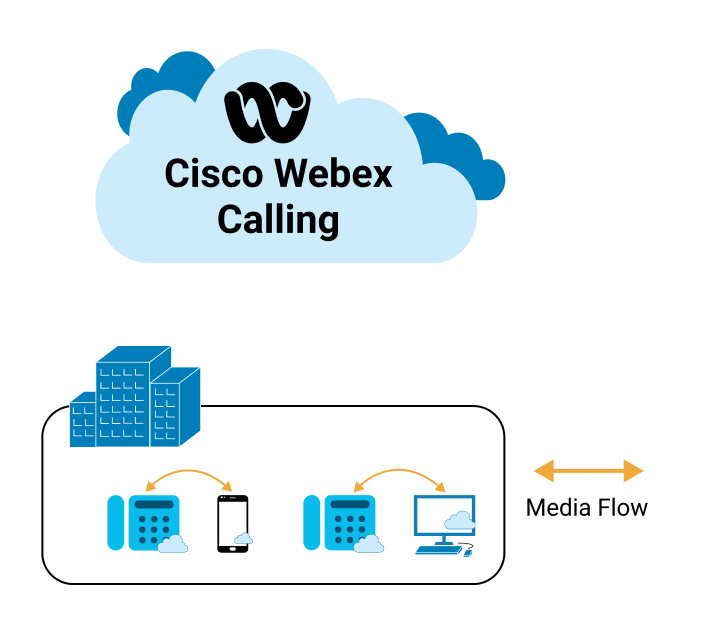
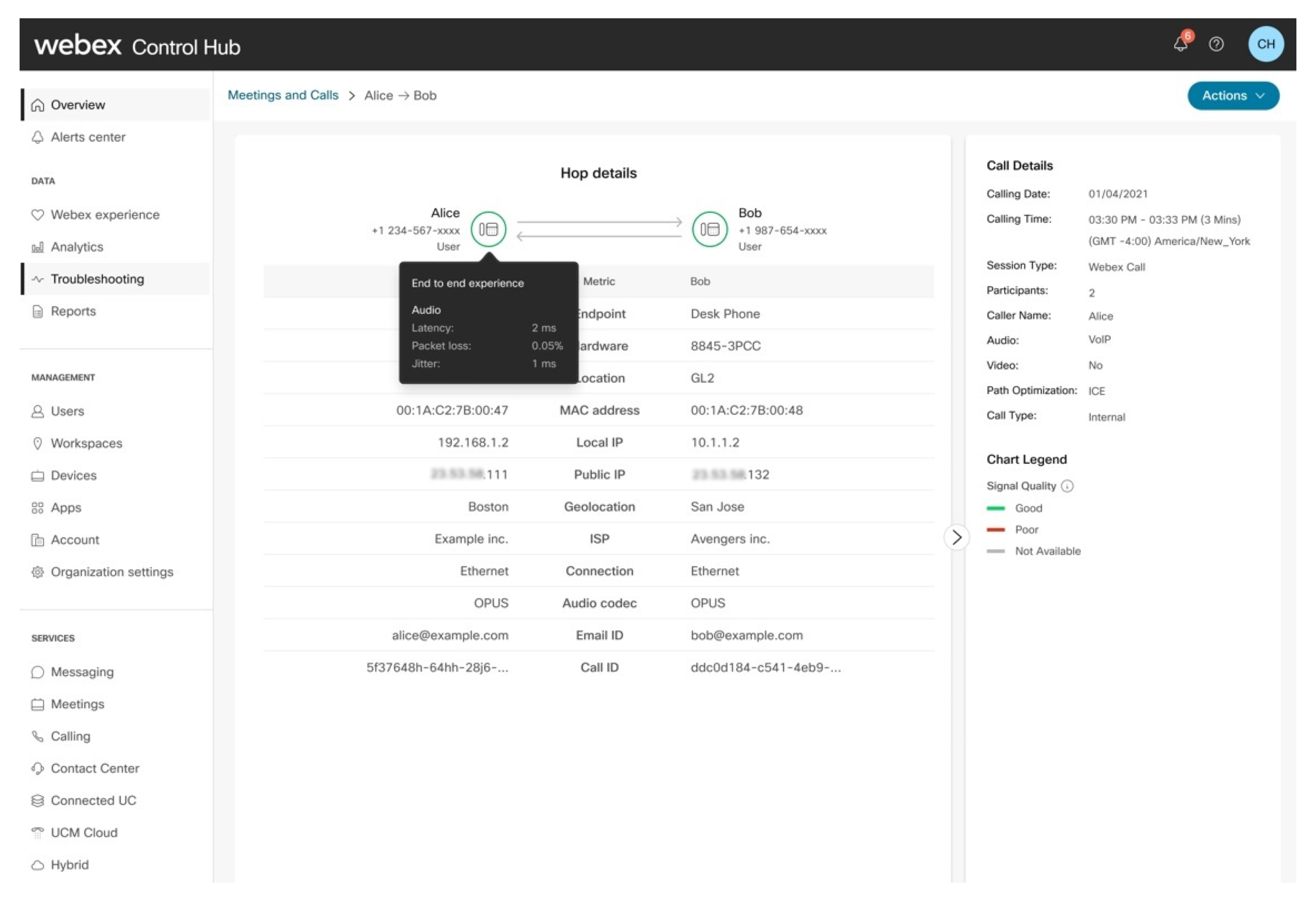
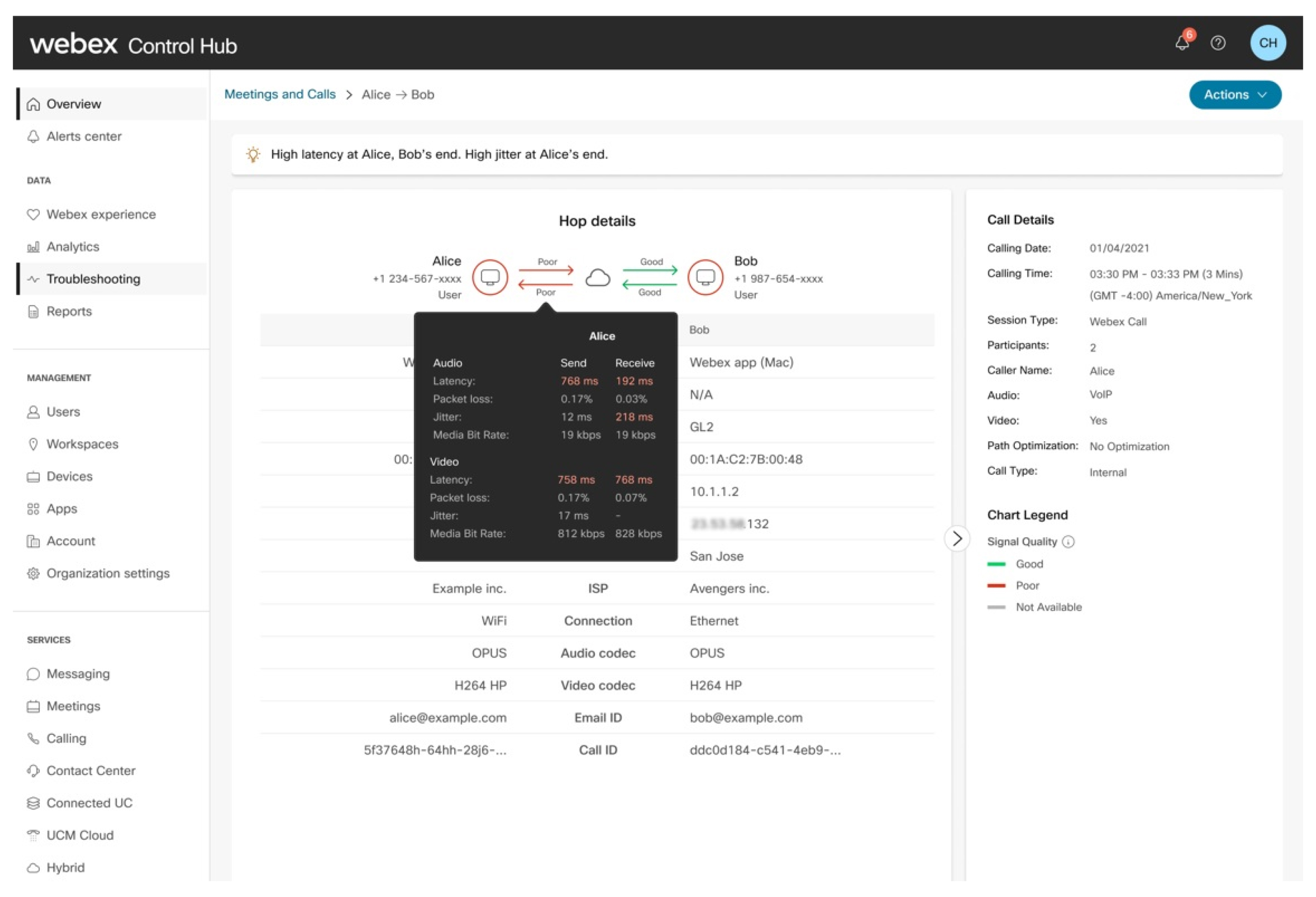
Samtal inom organisationen där ICE lyckas och mediareläet i molnet tas bort från sökvägen. Medieflödet är direkt mellan användarens enheter.
Slutsats:
| 1 |
Samtalet bedöms lika bra eftersom både den som ringer och den som ringer har bra upplevelse från början till slut. |
| 2 |
Administratören kan observera att media flyter direkt mellan de två användarna och inte reser genom Webex samtalsmoln. Optimerade samtalsflöden kan ha en dålig upplevelse, om företaget eller det lokala nätverket är källan till problemet, eftersom media mellan de två användarna kommer att korsa det lokala nätverket. Latens eller RTT är alltid lägre vid ett optimerat samtal men paketförlust och jitter kan fortfarande vara en faktor beroende på nätverket mellan de två användarna. |
Slutsats:
Administratören kan observera följande:
| 1 |
Den uppringarens upplevelse från början till slut klassificeras som dålig. |
| 2 |
Det finns ett problem med uppringarens nätverkshopp som påverkar både sänd- och mottag ningsströmmen. |
| 3 |
Callees nätverkshopp har inget problem. |
| 4 |
Den uppringandes helhetsupplevelse bedöms som dålig på grund av problemet från den som ringer. |
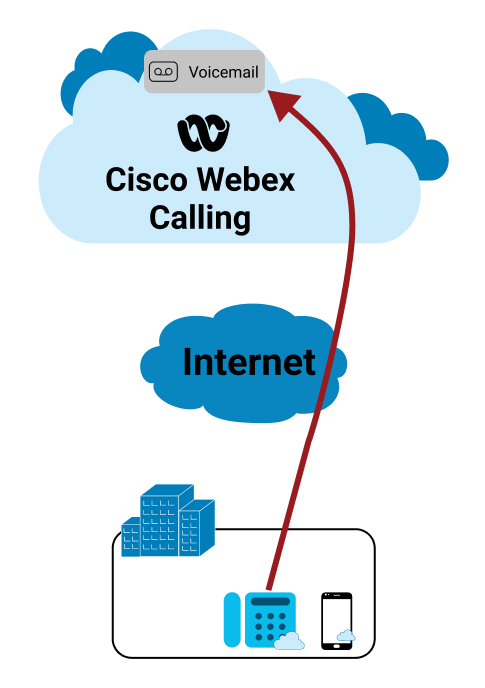
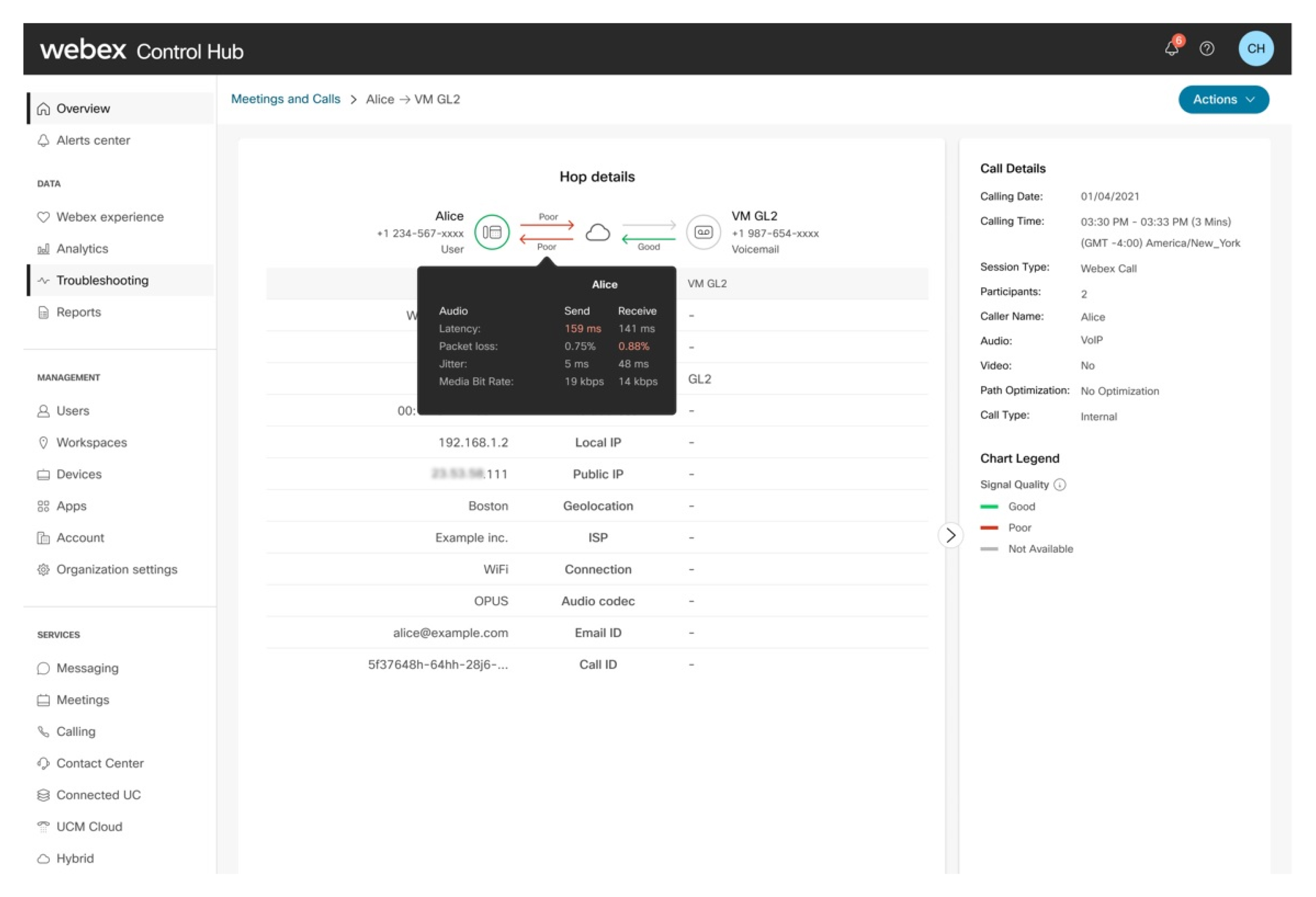
Slutsats:
Samtalet bedöms lika bra som den uppringandes upplevelse från början till slut ligger inom de accepterade tröskelvärdena. Administratören kan observera att följande:
| 1 |
Nätverkshoppet för den som ringer klassificeras som dåligt eftersom vissa av mätvärdena ligger över det acceptabla tröskelvärdet. |
| 2 |
Sändningsströmmen från röstbrevlådan bedöms som bra enligt de mätvärden som samlats in från mediareläpunkten. |
| 3 |
Medieservern som används för att samla in eller sätta in röstbrevlådan rapporterar för närvarande inte mätvärden. Men dessa servrar hostas och hanteras som en del av Webex Calling molnet så kvaliteten på det länksegmentet är intern och alltid hög kvalitet, låg latens. |
| 4 |
Administratören kan observera att uppringarens upplevelse från början till slut bedöms som bra även om hoppet bedöms som dåligt. Detta beror på att uppringarens hopp har ett bra nätverk som kompenserar för prestandaförsämringen av uppringarens nätverk. |
I exemplet kommer klientmediet från en PSTN-leverantör via molnet.
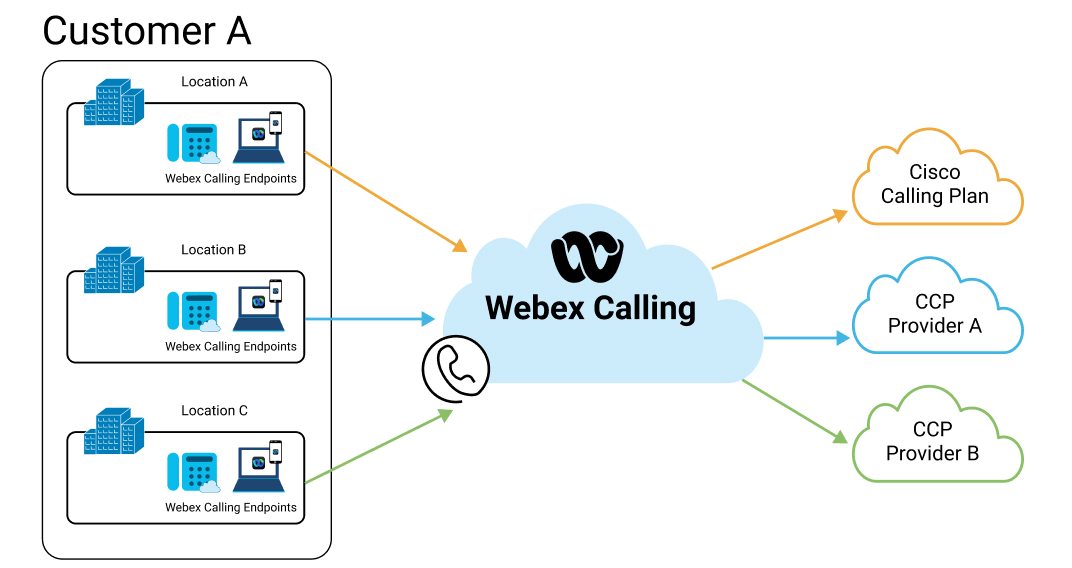
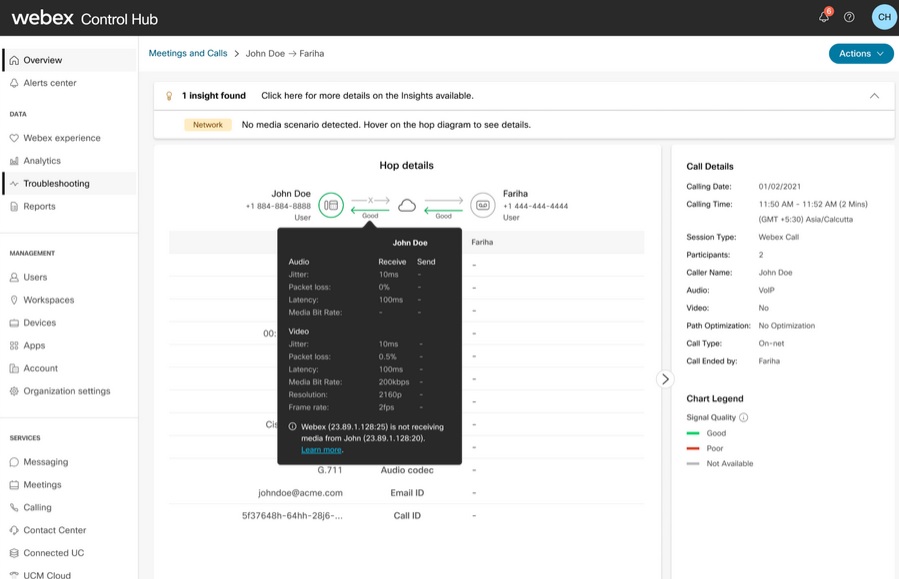
Samtalet bedöms som dåligt eftersom den uppringandes upplevelse från början till slut inte ligger inom de accepterade tröskelvärdena. Administratören kan observera följande:
| 1 |
Problemet är med uppringarens PSTN-hop specifikt med den sändande strömmen. |
| 2 |
Callees nätverkshopp har inget problem. |
| 3 |
Den uppringandes helhetsupplevelse bedöms som dålig på grund av problemet från den som ringer. |
| 4 |
End-to-end-upplevelsen och mätvärdena för mottagningsströmmen för den uppringare som är på PSTN-nätverket är för närvarande inte tillgängliga eftersom dessa mätvärden inte överförs till molnet. Webex Calling |
Samtal in och ut ur en organisation där uppringarens media kommer från ett företag. Mediesessionen kan vara från en värdbaserad företagsanvändare (till exempel registrerad i UCM) eller från PSTN, där PSTN tillhandahålls via företaget.
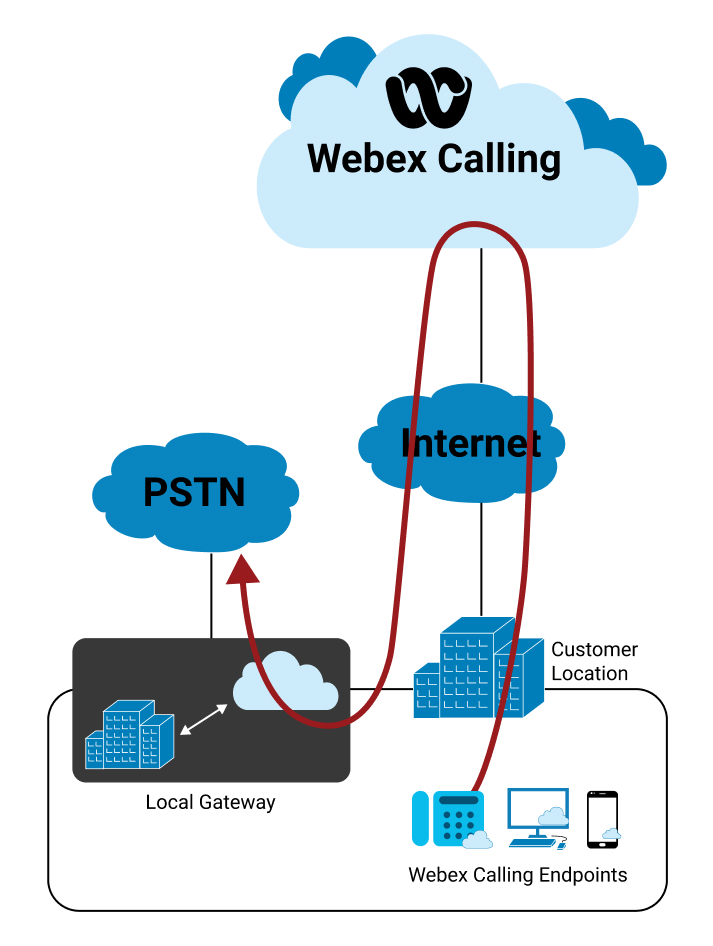
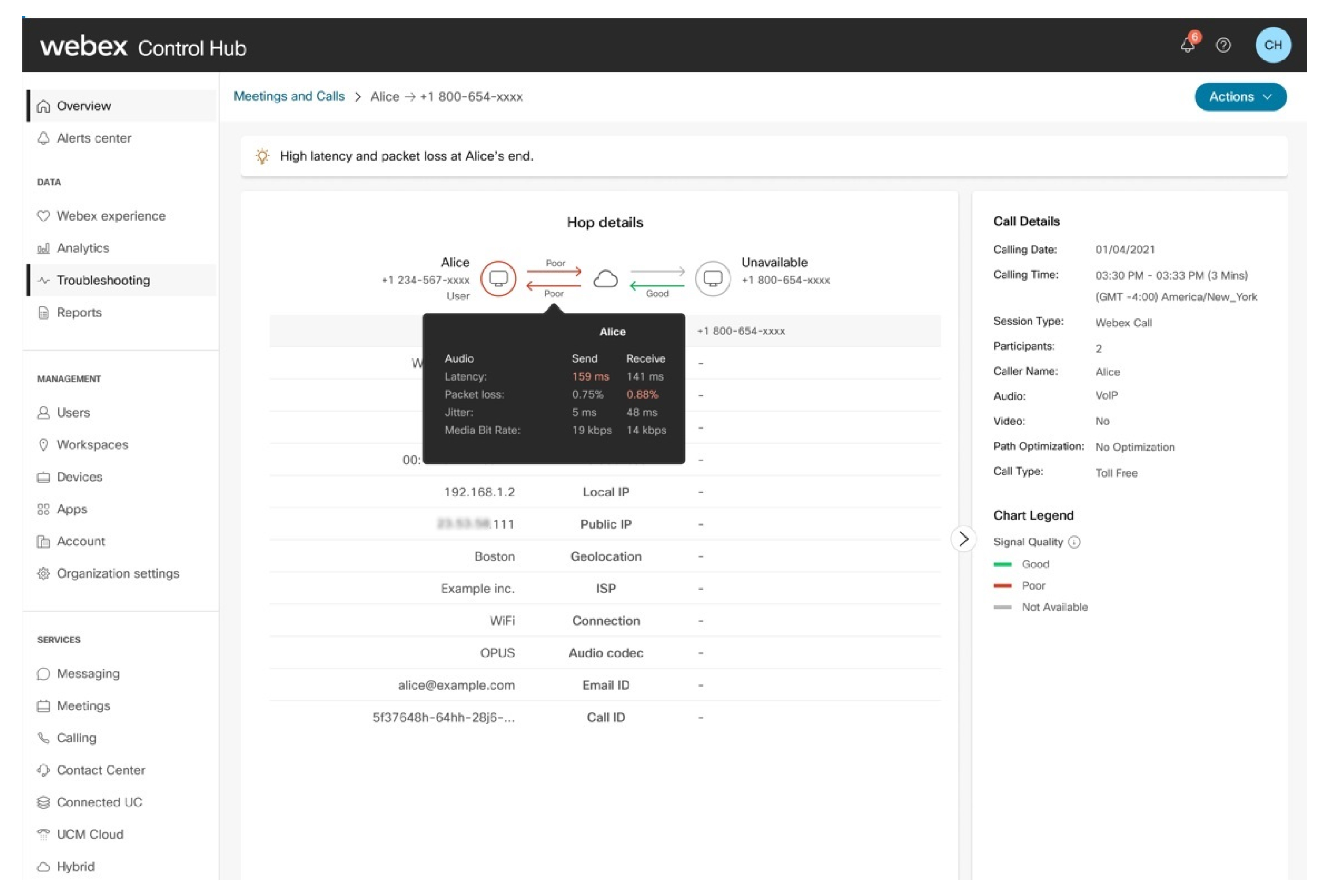
Slutsats
Samtalet bedöms som dåligt eftersom den uppringarens upplevelse från början till slut inte ligger inom de accepterade tröskelvärdena. Administratören kan observera följande:
| 1 |
Det finns ett problem med uppringarens hopp till Webex Calling molnet både på sänd- och mottagningsströmmen. |
| 2 |
Uppringarens upplevelse från början till slut klassificeras som dålig antingen på grund av problemet som observerats i hoppet eller problemen i användarens ände (enheter, nätverk och så vidare.) |
| 3 |
Den inkommande trafiken till Webex Calling molnet från uppringarens ände bedöms som bra. |
| 4 |
End-to-end-upplevelsen och mätvärdena för mottagningsströmmen för den som an ropas från den lokala gatewayen är för närvarande inte tillgängliga eftersom dessa mätvärden inte överförs till Webex Calling molnet. |
Felsökning misslyckades och avvisade samtal
Kolumnen Samtalsstatus anger om ett samtal lyckades, avvisades eller misslyckades. När ett samtal har statusen Avslag eller F el kan du hålla muspekaren över statusen för att se relevant kod.
När du går ner till en användares lista över samtal finns en KPI för misslyckade samtal tillgänglig för att snabbt identifiera om användaren upplever betydande problem. Du kan hålla muspekaren över statusen Av slag eller Mis slyckande för att visa den specifika koden som är associerad med varje status.
I vyn Hopplysning visas en banner som visar mer information om varför sam talet har statusen Av slag eller F el. Du kan också se om samtalsstatusen inträffade under det ursprungliga eller avslutande hoppet.
Exempel på misslyckade samtalsscenarier
Felkod: Ingen rutt till destinationen
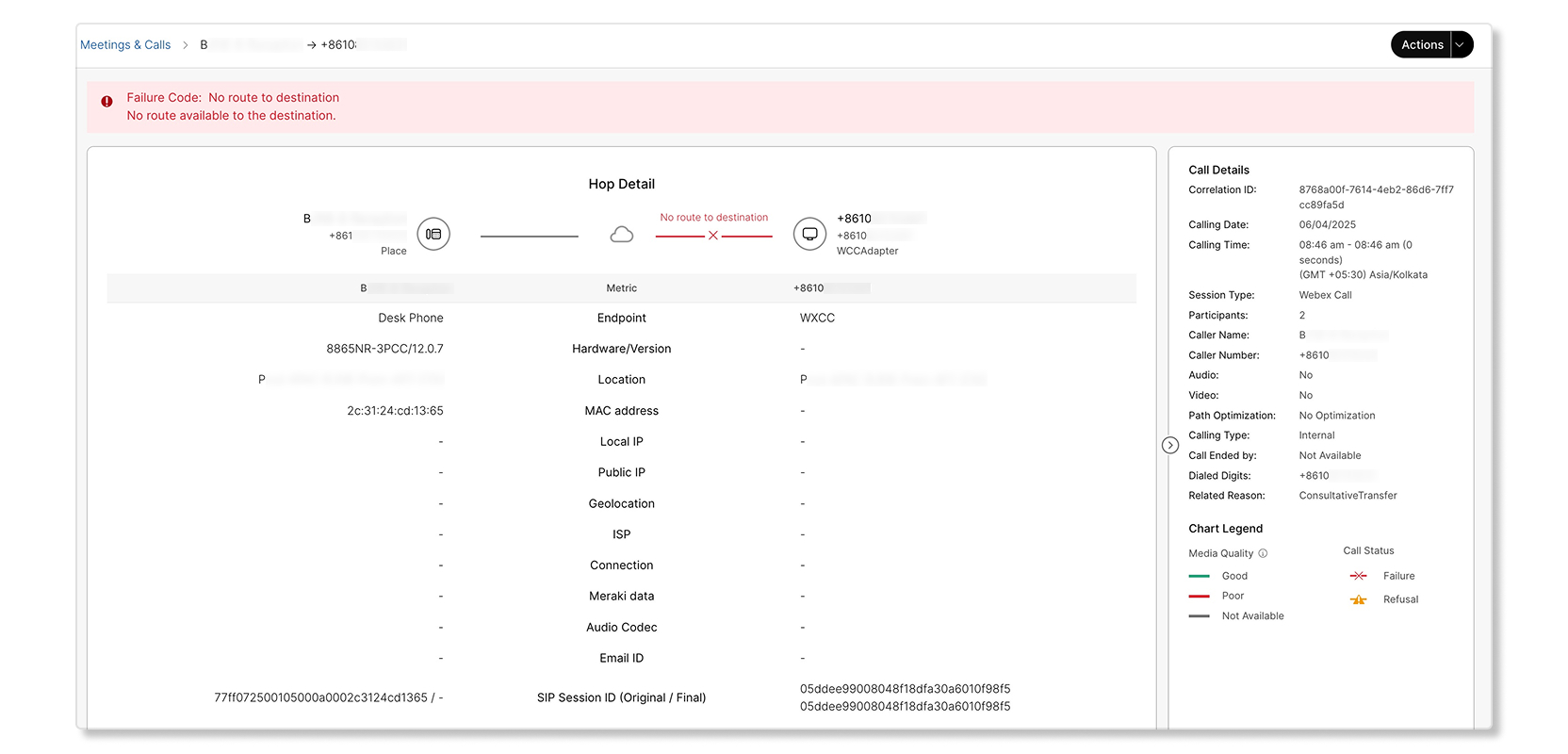
Ett samtalsförsök gjordes av en arbetsplatsenhet men misslyckades på grund av att det inte fanns någon rutt tillgänglig till destinationen.
Felkod: Protokollfel
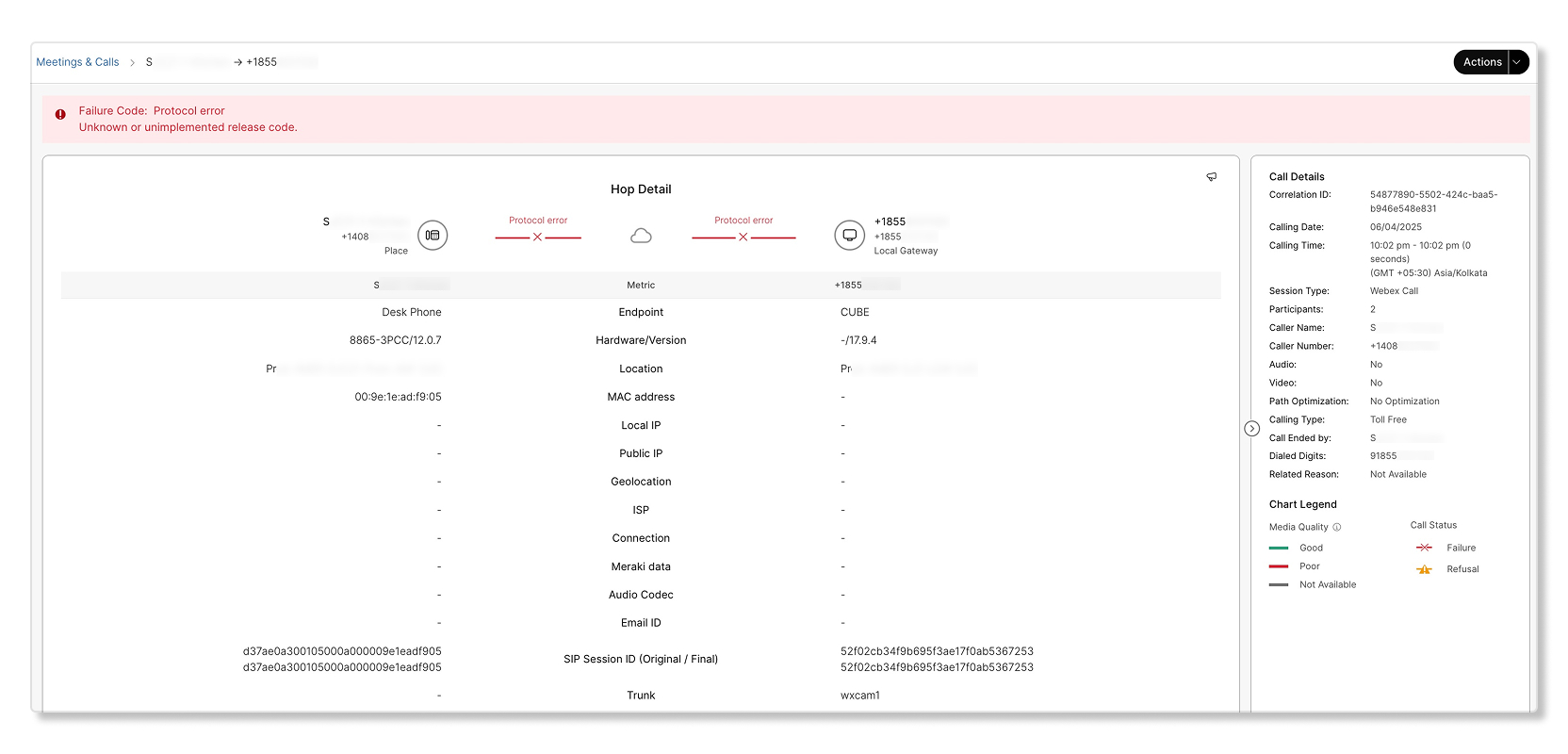
Ett samtalsförsök gjordes av en arbetsplatsenhet men misslyckades på grund av ett protokollrelaterat fel.
Felkod: Internt fel
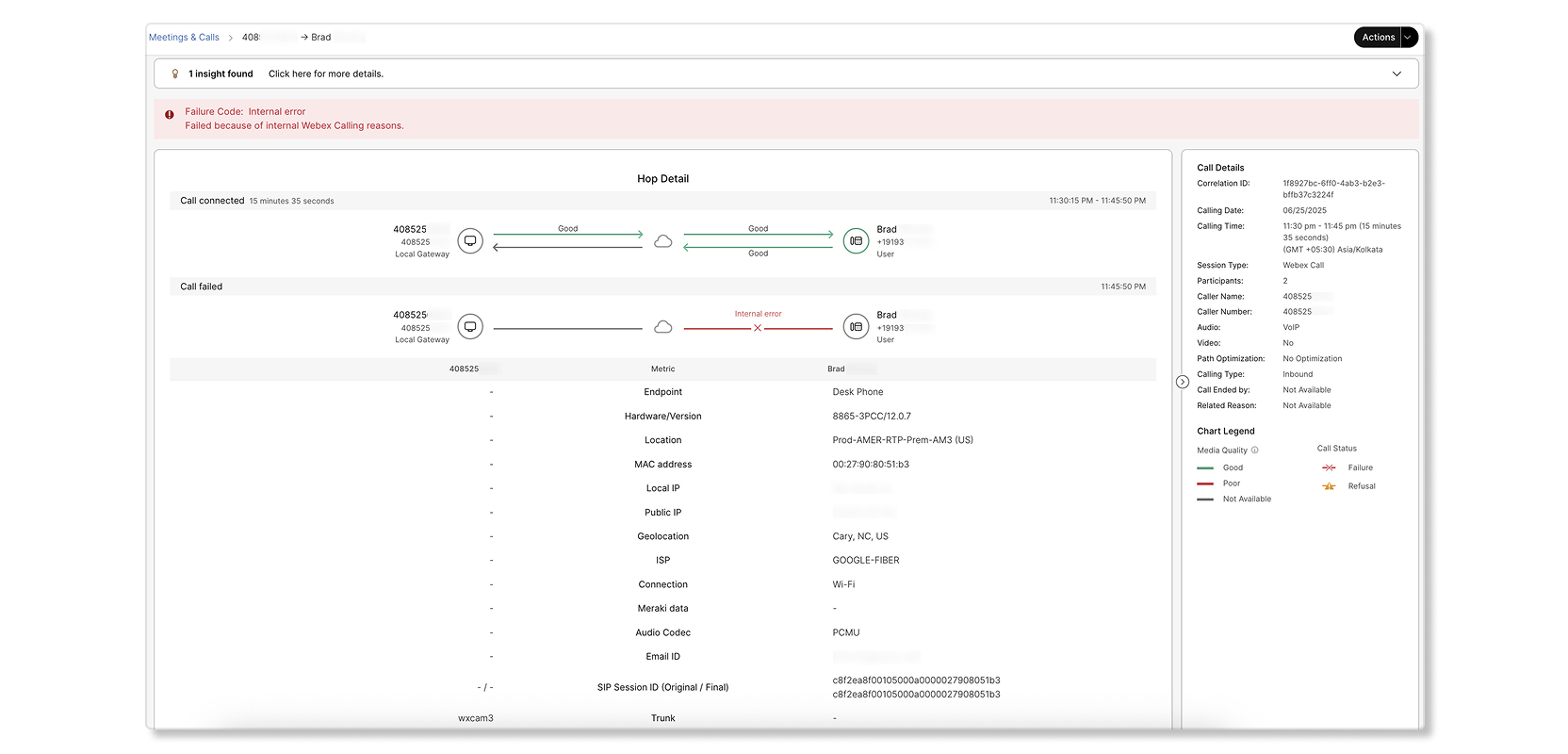
Ett samtal gjordes från en lokal gateway men misslyckades på grund av interna fel med arbetsplatsen heten på destinationen. Samtalet upprättades i 14 minuter innan det resulterade i ett internt fel.
Exempel på scenarier för vägran
Avslagskod: Samtal avvisat
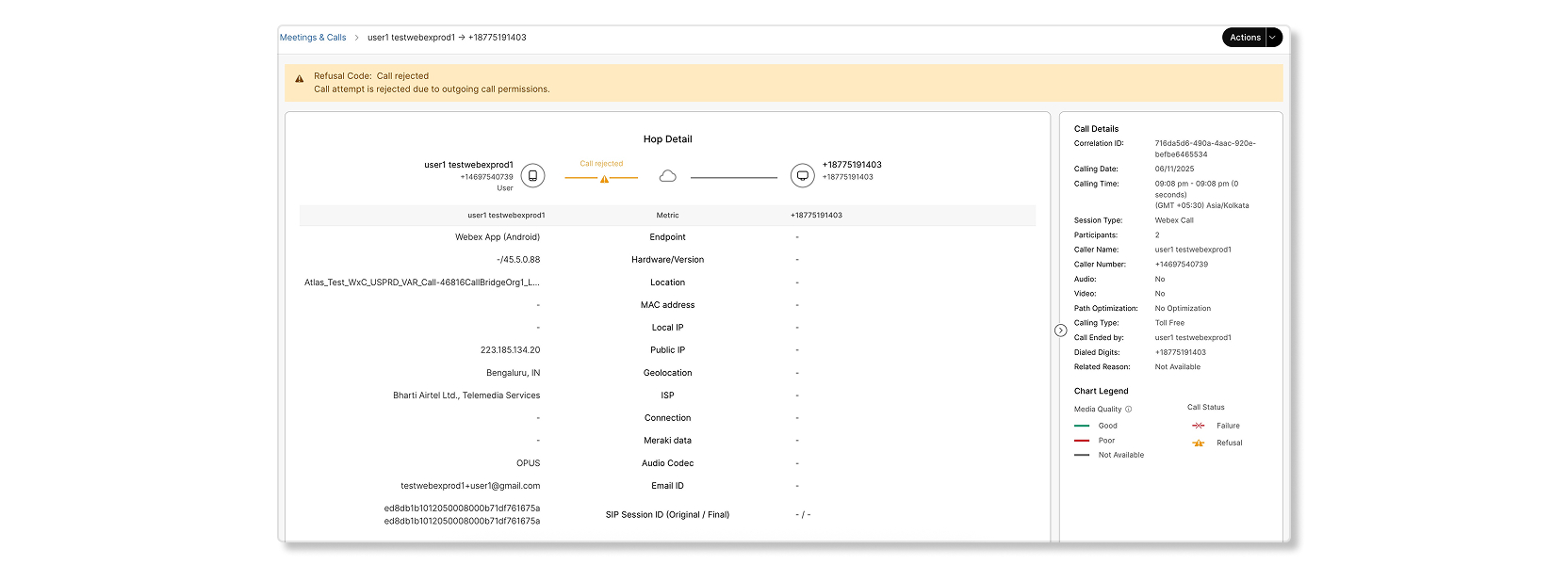
Ett samtalsförsök misslyckades eftersom försöket inte kunde nå målet eller gränssnittet till destinationen inte fungerade korrekt. Exempel på avvisade scenarier är följande:
-
Samtalsförsök avvisas på grund av anonymt samtalsavslag.
-
Samtalsförsök avvisas på grund av behörigheter för inkommande samtal.
-
Samtalsförsök avvisas på grund av behörigheter för utgående samtal.
-
Samtalsförsök avvisas på grund av behörigheter för utgående samtal.
-
Samtalsförsök avvisas på grund av att samtalsavlyssning har konfigurerats.
-
Samtalsförsök avvisas på grund av misslyckande med samtalsparkering eller samtalshämtning.
-
Samtalsförsök avvisas på grund av push-to-talk-avslag.
-
Samtalsförsök avvisas på grund av selektiv samtalsacceptans.
-
Samtalsförsök avvisas på grund av selektivt samtalsavslag.
-
Samtalsförsök avvisas på grund av fel som okänt nummer, otillräckliga behörigheter etc.
Felkod: Ej tilldelat nummer
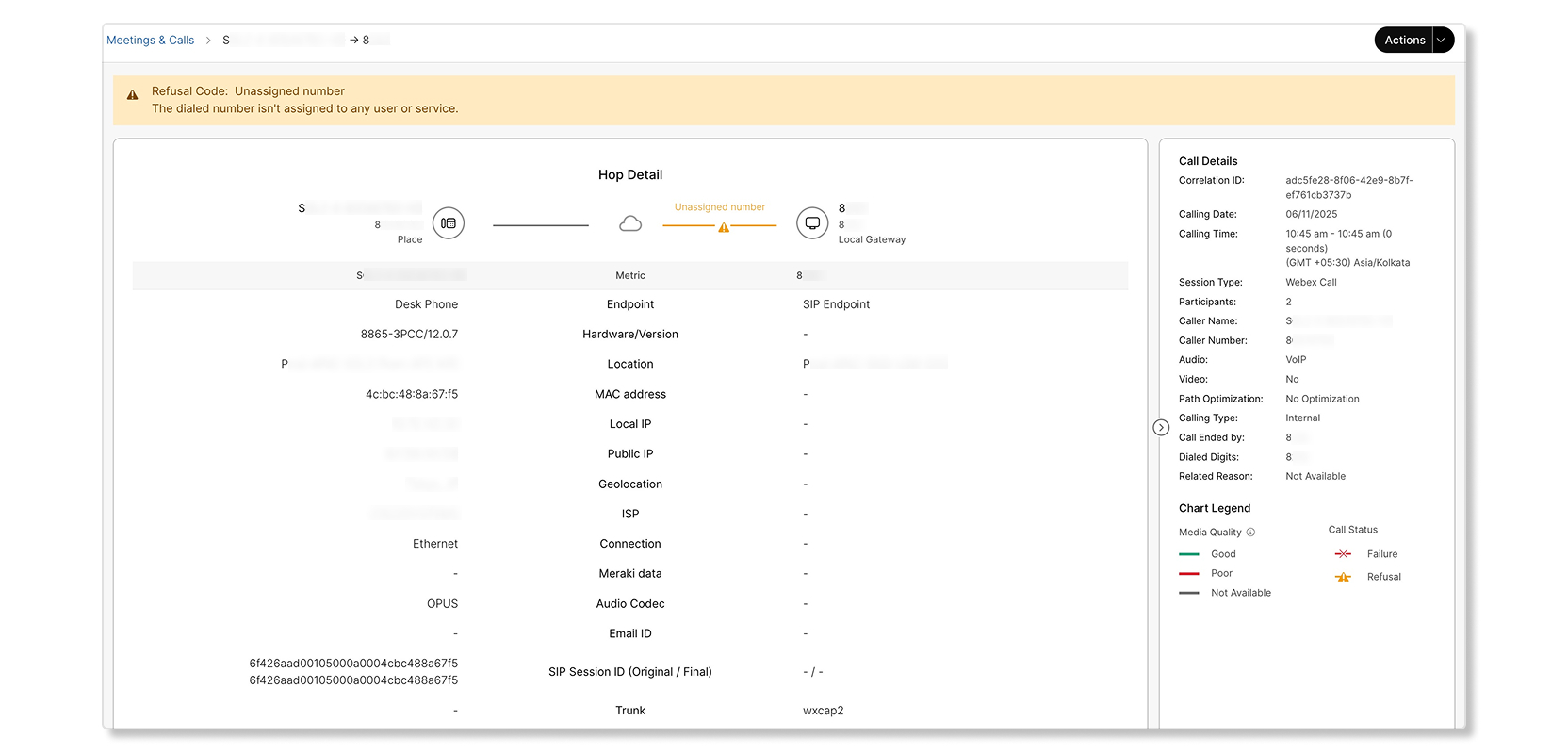
Ett samtalsförsök gjordes av en uppringare men avvisades eftersom destinationen var till ett otilldelat nummer.
Anledningar till samtalsresultat
Följande tabell visar de avslag - och felkoder som är tillgängliga för misslyckade samtal.
| Anledning till samtalsresultat | Definition |
|---|---|
|
Framgång |
Samtalet lyckades. Möjliga koder är:
|
|
Avslag |
Samtalet avvisades. Möjliga koder är:
|
|
Misslyckande |
Samtalet misslyckades. Möjliga koder är:
|


