- Start
- /
- Artikel

Tack för din feedback.


 I den här artikeln
 Har du feedback?
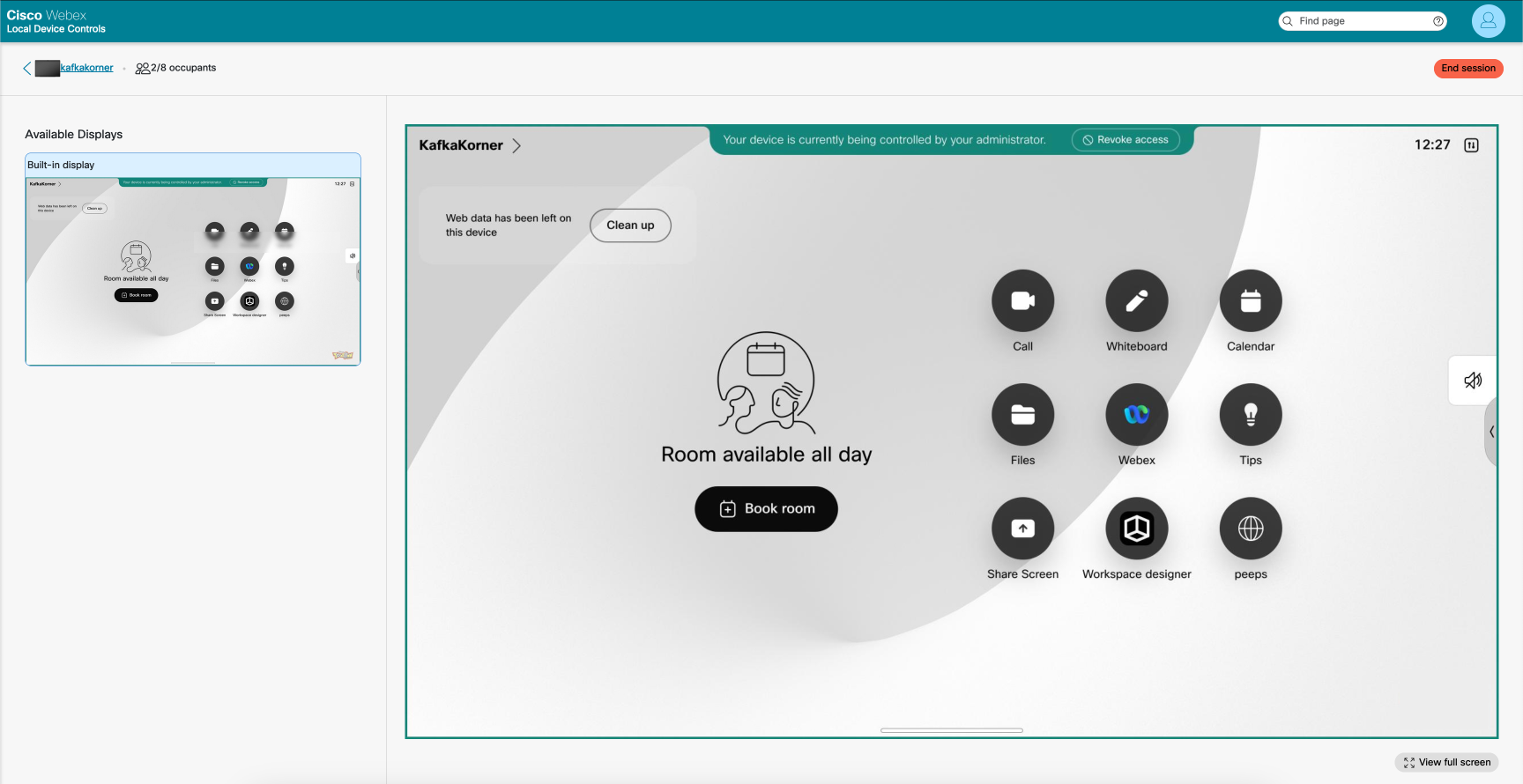
Administratörer kan komma åt och styra Cisco-enheter på distans för felsökning och support via Control Hub eller Web Interface. Administratörer kommer att kunna se och styra användargränssnittet för enheten i fjärråtkomstsessionen i Control Hub och Web UI och interagera med det.
Introduktion
Fjärråtkomst hjälper dig att felsöka och onboarda en enhet oavsett plattform. Med fjärråtkomst kan du se allt innehåll som delas till enheten samt selfivew-kameror som visas på skärmen.
Du får tillgång till en enhets olika appar och menyer direkt i Control Hub eller från enhetens webbgränssnitt utan att behöva vara i samma rum.
Fjärråtkomst stöds på Webex-registrerade enheter och enheter som är länkade till Edge for Devices med Webex-optimerad upplevelse aktiverad.
På enheten
När fjärråtkomst används visar enheten en banner som meddelar användarna som kan vara i rummet.
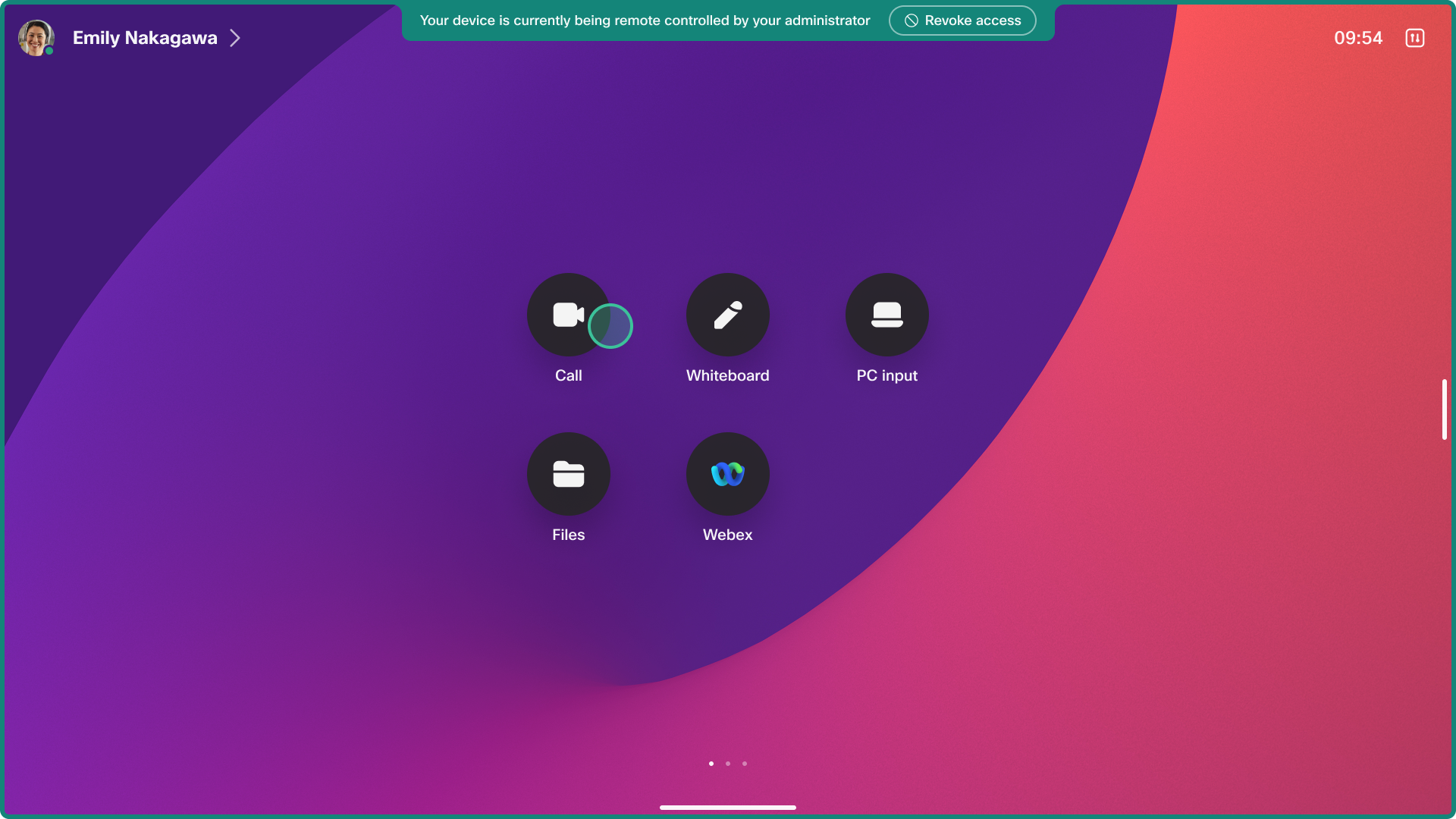
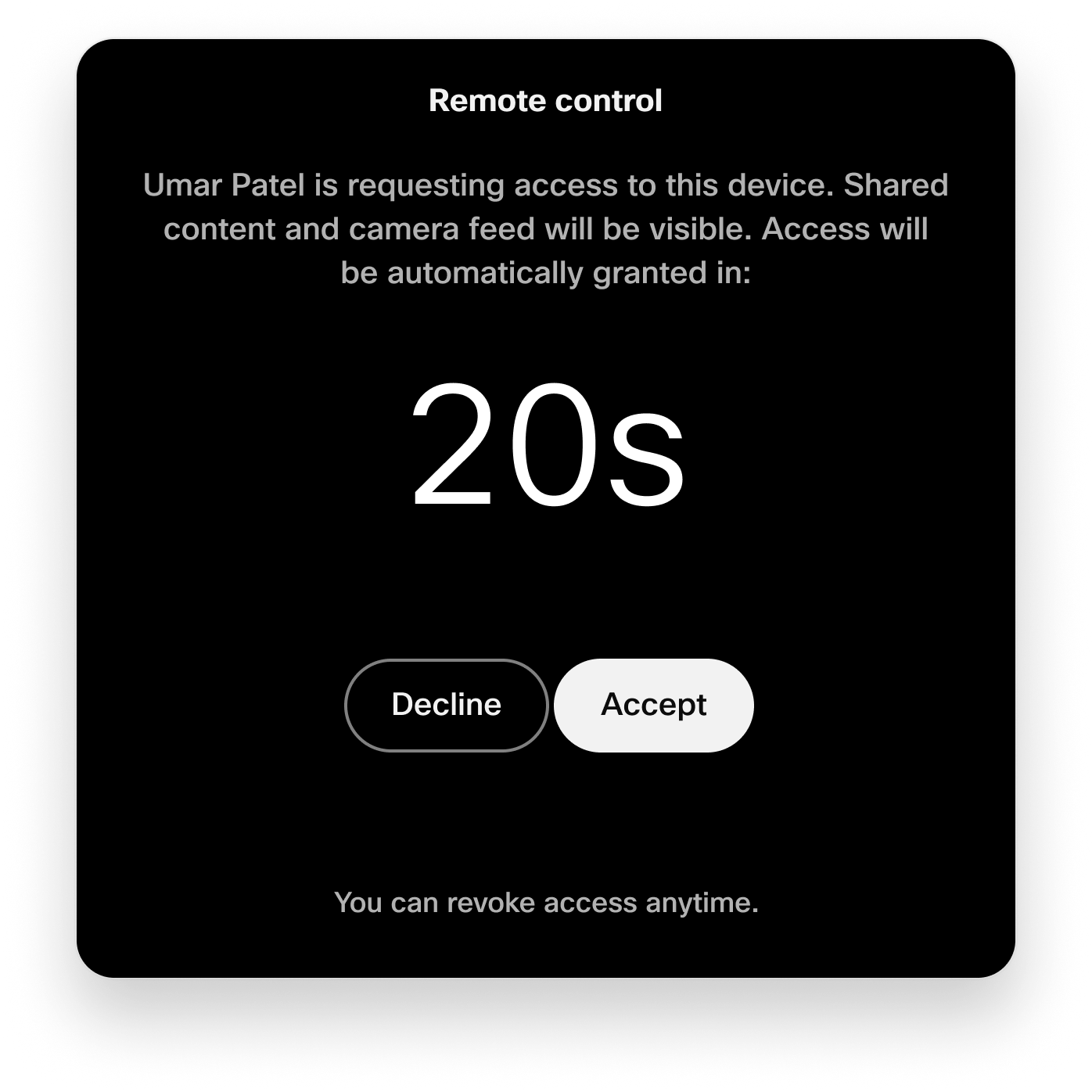
Det är möjligt att avvisa fjärråtkomst från enhetens användargränssnitt i 20 sekunder när en session har initierats.
När en session begärs avger enheten en ljudsignal för att varna alla användare i rummet så att användaren kan acceptera eller neka åtkomst. Ljudet hörs inte om enhetens ringsignalvolym är inställd på 0 eller på en låg nivå, eller om det finns anslutna högtalare som har stängts av.
En användare i rummet kan när som helst återkalla fjärråtkomst från meddelandebannern.
Kameraåtkomst
Om du använder huvudkameran på enheten kan du använda Selfview- funktionen.
Om du har en eller flera externa kameror som är anslutna till din codec går du till . Välj den kamera som du vill se. Videoströmmen visas på Output 1.
Begränsningar
Fjärråtkomst stöds inte på:
-
Enheter inställda i personligt läge
-
Den medföljande enheten i följeslagarläge. Huvudenheten i en kompanjonslägesinställning stöds.
-
Rumsnavigatörer i fristående läge
-
BYOD och Room Bar Pro BYOD-enheter för rumsbar
-
Stöds delvis på enheter som inte har ett interaktivt användargränssnitt. Om en fjärråtkomstsession startar på en codec med en icke-interaktiv skärm och ingen pekskärm som är ansluten skickar vi vyn från den icke-interaktiva skärmen till sessionen men det finns inget sätt att styra enheten.
Fjärråtkomst är inte tillgänglig när:
-
En hot-desking-enhet är i en aktiv session, eftersom enheten anses vara i personligt läge.
-
Kör guiden för första gången. Enheten måste registreras i Webex-molnet först innan en fjärråtkomstsession kan startas.
-
En trådlös delning startas från Webex-appen till enheten. Om en trådlös delning startas på enheten stängs fjärråtkomstsessionen med ett meddelande på enheten med en anledning till att den stängdes. Administratörer som kontrollerar enheten meddelas också.
Andra typer av trådlös delning fungerar med fjärråtkomst, till exempel AirPlay och Miracast.
-
Om enheten deltar i ett samtal eller ett möte eller om enheten ansluter sig till ett. Om ett samtal startar stängs fjärråtkomstsessionen med ett meddelande på enheten med en anledning till att den stängdes. Administratörer som kontrollerar enheten meddelas också.
Kända problem
Rum Panorama 70
Ingen video tas emot från Room Panorama-system.
Remote AccessSessionsförfrågan nekades i rummet
Om en person i rummet väljer Neka under ne dräkningen på 20 sekunder, går anslutningen ut efter 25 sekunder utan att administratören har fått någon särskild anledning.
Aktivera för din organisation
Du kan aktivera fjärråtkomst för alla enheter i organisationen. Gå till Enh eter och inställningar i Control Hub. Växla på Aktivera Remote Access.
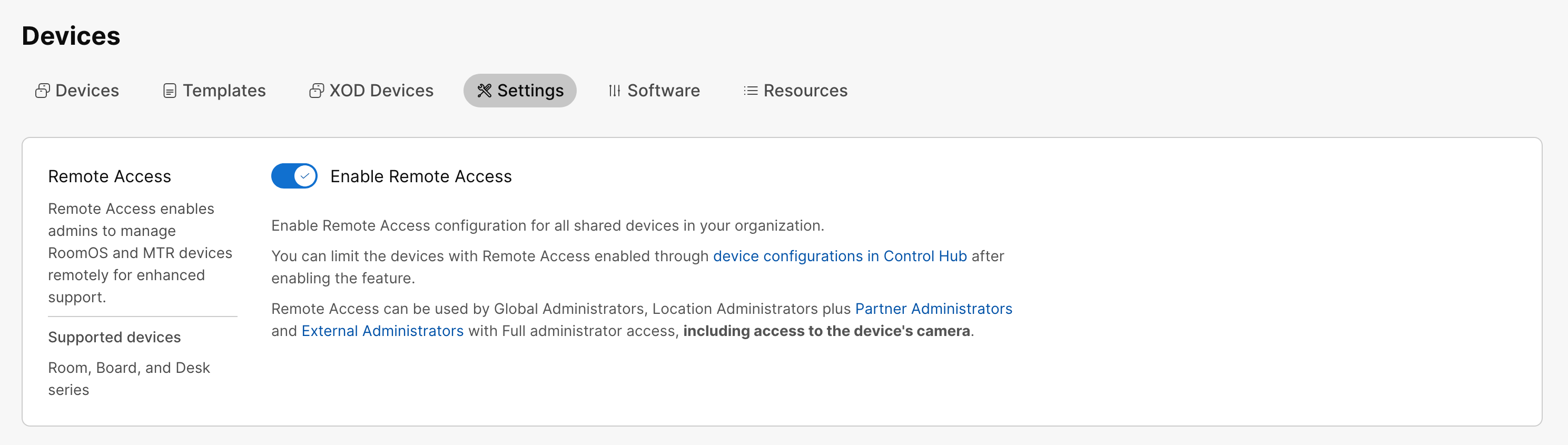
Även om du har aktiverat fjärråtkomst för hela organisationen kan du inaktivera den för enskilda enheter om det behövs. Se avsnittet Aktivera för enskilda enheter i den här artikeln.
Aktivera på enskilda enheter
Du kan aktivera eller inaktivera fjärråtkomst på enskilda enheter genom att använda konfigurationen RemoteAcc ess-läge. För att aktivera, ställ in den på På. För att inaktivera, ställ in den på Av. Standardvärdet är Av.
Du kan antingen:
-
Ställ in konfigurationen på en enhet.
-
Ställ in konfigurationen på flera enheter.
-
Använd konfigurationsmallar.
-
Använd standardkonfigurationer för din organisation eller plats.
Mer information om de olika sätten att ställa in konfigurationer finns i artikeln Enhetskonfigurationer för enheter i Board, Desk och Room Series.
Fjärråtkomst från Control Hub
| 1 |
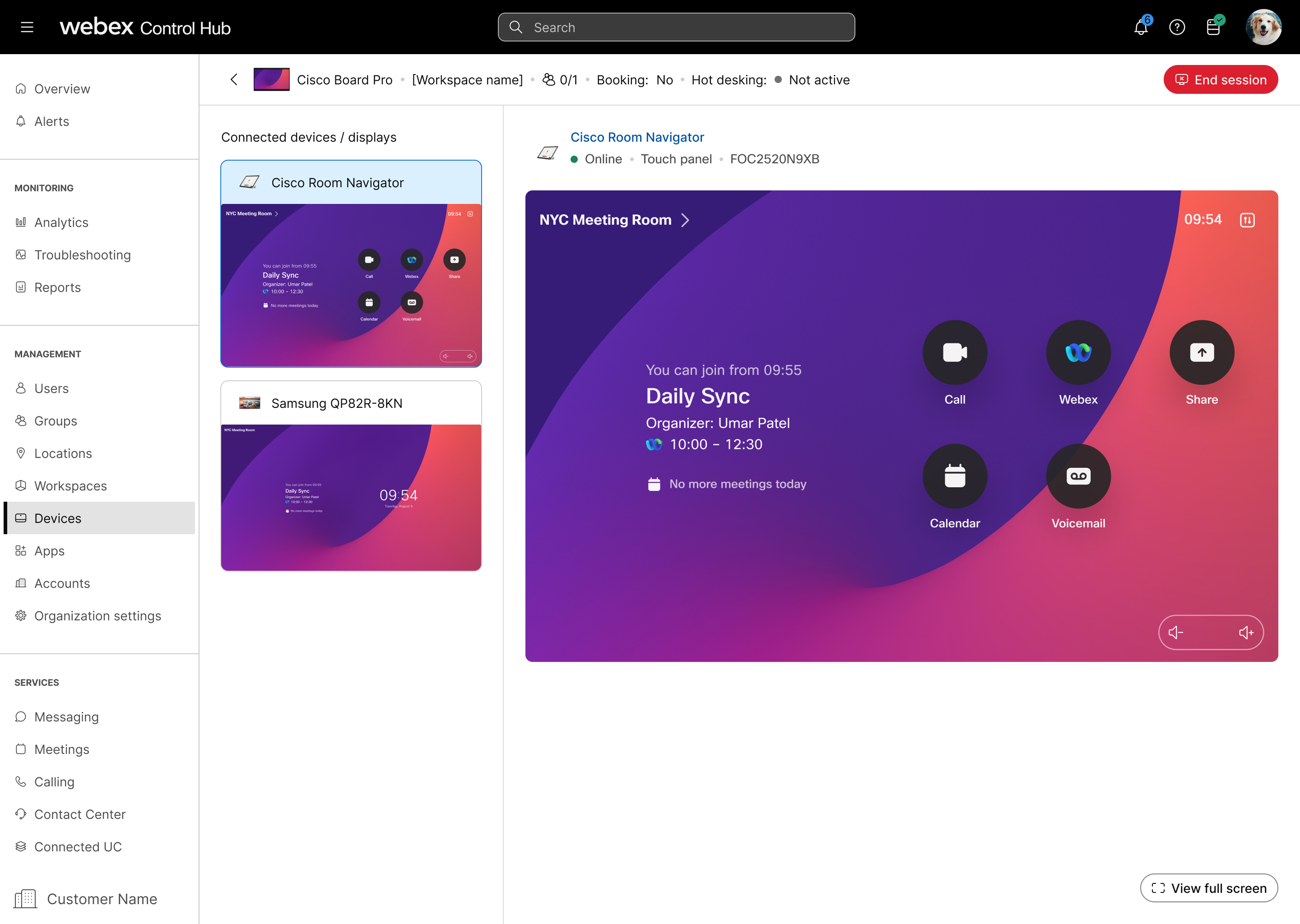
Gå till Enh eter i Control Hub och välj den enhet du vill komma åt. |
| 2 |
Gå till Support och Remote Access. Klicka på Start för att starta fjärråtkomstsessionen. Enheten som du försöker komma åt får ett meddelande för alla i rummet som vill neka eller tillåta åtkomst. Den här prompten försvinner och åtkomst beviljas om det inte finns något svar inom 20 sekunder. |
| 3 |
Du kan nu visa och interagera med enhetens användargränssnitt och växla mellan de olika skärmarna. Använd klicka och dra för att svepa eller bläddra på användargränssnittet. För icke-interaktiva skärmar använder du pekskärmen för att interagera med enheten. |
| 4 |
Välj Avsluta session för att avsluta fjärråtkomstavsnittet. |
Fjärråtkomst från enhetens webbgränssnitt
Innan du börjar
För att använda fjärråtkomst från enhetens webbgränssnitt krävs att konfigurationen NetworkServices Websocket är inställd på FollowHTTPService.
| 1 |
Gå till sidan Enh eter i Control Hub och välj enheten i listan. Gå till Support och välj Lokala enhetskontroller. Om du har konfigurerat en administratör sanvändare lokalt på enheten kan du komma åt enhetens webbgränssnitt direkt. <device ip>Öppna en webbläsare och skriv in http (s) ://. |
| 2 |
På start sidan väljer du Star ta på Remote Accesskortet. |
| 3 |
Klicka på Start för att starta fjärråtkomstsessionen. Enheten som du försöker komma åt får ett meddelande för alla i rummet som vill neka eller tillåta åtkomst. Den här prompten försvinner och åtkomst beviljas om det inte finns något svar inom 20 sekunder. |
| 4 |
Du kan nu visa och interagera med enhetens användargränssnitt och växla mellan de olika skärmarna. Använd klicka och dra för att svepa eller bläddra på användargränssnittet. För icke-interaktiva skärmar använder du pekskärmen för att interagera med enheten. |
| 5 |
Välj Avsluta session för att avsluta fjärråtkomstavsnittet. |


