
Geri bildiriminiz için teşekkürler.
Webex Bulut Bağlantılı UC'niz için Analitik
 Geri Bildirim?
Analitiği Görüntüle
Buluta Bağlı UC bulutu, topladığı verileri Analytics kullanıcı arayüzüne gönderir. Şirket içi uygulamalarınız ve cihazlarınız için analiz verilerini Control Hub'da görüntüleyebilirsiniz.
-
Grafikler, verileri Greenwich Ortalama Saati (GMT) cinsinden gösterir.
-
Uç noktalarla ilgili grafikler, Cisco Unified Communications Manager Oturum Yönetimi Sürümü (Unified CM-SME) kümeleri için herhangi bir veri göstermeyebilir.
-
Sürüm X Cisco Unified Communications Manager sürümünden Y sürümüne yükseltilirse, her iki sürüm de Analytics grafiklerinde görüntülenir. En son veriler, en son yükseltilmiş Unified CMsürü me karşı Sürüm altında gösterilir. Ancak, önceki sürüme göre sayılan çağrılar seçilen süre boyunca gösterilmeye devam eder.
-
Kü Unified CM me Kimliğini değiştirdiğinizde, Analytics Kümesi açılır listesi ertesi günden itibaren güncellenmiş küme adını gösterir. Hem hizmet deneyimi hem de varlık kullanımındaki ayrıntılı görünüm grafikleri Kü Unified CM me grafiğindeki en son küme adını gösterir. Eski küme adı, önceden işlenmiş çağrı sayısını göstermeye ve temsil etmeye devam eder.
-
Analytics artık kullanıcı filtrelerini destekliyor.
-
Analytics'teki çeşitli grafikleri filtrelemek için Kullanıcı Kimliği, URI ve Telefon Numarası gibi kullanıcı filtrelerini kullanabilirsiniz. Veri Toplama Sözleşmesi henüz başka bir hizmet aracılığıyla kabul edilmediyse, bu filtrelere tıklamak size sözleşmeyi gözden geçirme ve kabul etme seçeneği sunar.
-
Bu bilgiler, Hizmet Deneyimi ve Var lık Kullan ımı çizelgeleri için indirilen verilerde de mevcuttur.
-
Analytics artık Çağrı Numarası ve Ç ağrılan Numara grafiklerini de destekliyor.
-
-
Analytics grafiklerini görüntülerken herhangi bir sorunla karşılaşırsanız, Webex Bulut Bağlantılı UC Sorunlarını Giderme 'deki Analytics Kullanıcı Arabiri mi Sorunları bölümüne bakın.
Başlamadan önce
İstediğiniz küme için Hizmet Yönetimi sayfasında Analytics hizmetini etkinleştirmeniz gerekir. Daha fazla bilgi için bkz. Control Hub'da Buluta Bağlı UC Hizmetlerini Etkinleştirme.
| 1 |
Control Hub'daki müşteri görünümünden . Analytics sayfası görüntülenir. |
| 2 |
(İsteğe bağlı) Mobil Remote Access veri analizlerini görüntülemek için Mobil ve Yalnızca Remote Access veri geçişini etkinleştir in. |
| 3 |
(İsteğe bağlı) Sağ üstteki küme seçimi açılır listesinden bir küme seçin. Varsayılan ayar Tüm Kümeler'dir. |
| 4 |
Grafiklerdeki verileri zaman dilimine göre filtrelemek için sağ üstteki zaman aralığı seçimi açılır listesinden bir değer seçin. Desteklenen zaman aralıkları şunlardır:
Seçtiğiniz dönemin grafiklerini görüntüleyebilirsiniz. Varsayılan zaman aralığı Son 30 Gün'dür. Açılır listeden Dün öğesini seçerseniz YUKARI ve AŞAĞI eğilimleri, önceki günden önceki iki gün ile karşılaştırılan verilere dayanır. Benzer şekilde, Son 7 Gün'i seçerseniz, YUKARI veya AŞAĞI eğilimleri, önceki 7 güne ait verilerle önceki iki haftalık veriler arasındaki karşılaştırmaya göre hesaplanır. |
Servis Deneyimi panosu, arama sayısına, konuma veya arama süresine göre hizmet kalitesi dağılımını ve trafik eğilimlerini analiz etmenize yardımcı olur.
CMR, Ciddi Gizli Saniyeler (SCS) değerleri sağlamalıdır. Bu, aramaların kalitesini derecelendirmek için gereklidir.
Veri Kaynağı
Bunun için cihaz ayrıntıları CMR"den toplanır Cisco Unified Communications Manager ve arama kalitesi ayrıntıları CMR"den türetilir ve CDR düzeyinde derecelendirilir..
Arama Hacmi Durumu Hakkında Ayrıntıları Görüntüleyin
Arama Hacmi Durumu Hakkında Ayrıntıları Görüntüleyin
| 1 |
Control Hub'daki müşteri görünümünden . Analytics sayfası görüntülenir. |
| 2 |
Denenen, başarılı, başarısız ve kesilen aramalar açısından aramanın tamamlanmasıyla ilgili bilgileri görüntülemek için Arama Sesi Dur umu kartını tıklatın. Görünen sayfada, seçiminize göre grafikleri görselleştirmek için çeşitli filtreler seçebilirsiniz. Daha fazla bilgi için, Arama Hac mi Durumu Ayrıntılar Sayfasındaki Grafiklere bakın. Grafikleri görüntülerken herhangi bir sorunla karşılaşırsanız, Webex Bulut Bağlantılı UC Sorunlarını Giderme 'deki Analytics Kullanıcı Arabiri mi Sorunları bölümüne bakın. |
Arama Hacmi Durumu için Temel Performans Endeksleri
Ayrıntılar sayfasının üst kısmındaki metrikler bölmesi Temel Performans Göstergelerini (KPI'lar) gösterir. Bunlar, kuruluşunuzda Bulut Bağlantılı UC'nin kullanımını daha iyi anlamanıza yardımcı olur.
Aşağıdaki tabloda Arama Hacmi Durumu için KPI'lar açıklan maktadır.
|
Alan Başlığı |
Açıklama |
|---|---|
|
Denenen aramaların sayısı |
Tamamlanan ve başarısız olanlar dahil tüm aramalar. |
|
Başarılı aramalar |
Bu uç nokta modelinden yapılan tüm başarılı aramalar. |
|
Başarısız çağrılar |
Başarısız olan tüm çağrılar. |
|
Kesilen Aramalar |
Sıfır olmayan süreli başarısız aramalar. |
Arama Hacmi Durumu Ayrıntılar Sayfasındaki Grafikler
Aşağıdaki tabloda çeşitli grafiklerde görüntülenen bilgiler açıklanmaktadır.
|
Kart Başlığı |
Açıklama |
|---|---|
|
Çağrı Durumu Dağıtımı |
Bu kart, denenen, başarılı, başarısız ve bırakılan tüm aramaların eğilimini gösterir. Ayrıca, denenen toplam aramalara kıyasla aramaların sayısını ve yüzdesini sağlar. |
|
Çağrı Durumu Trendi |
Bu kart, bir ağda yapılan ve alınan tüm denenmiş, başarılı, başarısız ve kesilen aramaların dağıtım eğilimini gösterir. Ayrıca belirli bir gün için başarılı, başarısız ve bırakılan aramaların sayısını sağlar.
Yalnızca başarılı aramaların eğilimini görüntülemek için, göstergede, seçimi kaldırılamadı seçeneğini tıklatın ve grafik buna göre güncellenir. |
|
Uç Nokta Ortam Yeteneği |
Bu kart, ses ve video uç noktaları kullanılarak yapılan veya alınan denenmiş, başarılı, başarısız ve bırakılan ürünlerin dağılımını gösterir. Varsayılan olarak pasta grafiğinde medya özelliği ve ilgili arama hacmi sayısı görüntülenir. |
|
Çağrı Medya Türü |
Bu kart, arama medyası (ses veya video) türüne göre bir ağda denenen, başarılı, başarısız olan ve bırakılan tüm işlemlerin dağılımını gösterir. Varsayılan olarak, pasta grafiğinde, arama ortamı türü ve ilgili arama hacmi sayısı görüntülenir. Pie grafiğinde bir arama ortamı türü (ses veya video) seçebilirsiniz ve geri kalan Arama Ses Dur umu kartları bu filtreye göre güncellenir. |
|
Endpoint Serisi |
Bu kart, uç nokta serisine dayalı olarak bir ağda yapılan ve alınan tüm denenmiş, başarılı, başarısız ve kesilen aramaları gösterir. Ayrıca her uç nokta serisi için arama hacmi sayısını sağlar. |
|
Unified CMKüme |
Bu kart, Unified CM kümeye dayalı bir ağda yapılan ve alınan tüm denenmiş, başarılı, başarısız ve bırakılan aramaların dağılımını gösterir. Varsayılan olarak, pasta grafiğinde, tüm kümeler ve ilgili arama hacmi sayısı görüntülenir. Pie grafiğinde bir küme seçebilirsiniz, ve geri kalan Ç ağrı Ses Dur umu kartları bu filtreye göre güncellenir. Göstergedeki bir kümeyi tıklatarak seçebilir veya seçimini kaldırabilirsiniz ve grafik buna göre güncellenir. |
|
Zamana Göre Dağıtım |
Bu kart, bir ağda bir günde farklı zaman aralıklarında yapılan ve alınan tüm denenmiş, başarılı, başarısız ve kesilen aramaları gösterir. CDR'nin başlangıç zaman damgasına dayanır. Çağrılar 4 saatlik aralıklarla altı zaman dilimine dağıtılır. Ayrıca, bir günde belirli bir zaman aralığı için denenen aramalara kıyasla aramaların sayısını ve başarısız aramaların yüzdesini sağlar. Bu grafik şu anda filtrelenemez. |
|
Modele Göre Kulaklık |
Bu kart, Kulaklık Modeli türüne göre bir ağda yapılan ve alınan tüm denenmiş, başarılı, başarısız ve kesilen aramaları gösterir. Kulaklıkla yapılan aramalar, kulaklığın bağlı olduğu uç noktadan ve aramanın bir kısmından alınan CMR tarafından belirlenir.
|
|
Aygıt Havuzu |
Bu kart, cihaz havuzu adına dayalı olarak bir ağda yapılan ve alınan tüm denenmiş, başarılı, başarısız ve kesilen aramaları gösterir. |
|
Unified CMVersiyon |
Bu kart, sürüme dayalı olarak bir ağda yapılan ve alınan tüm denenmiş, başarılı, başarısız ve bırakılan aramaların dağılımını Unified CM gösterir. Varsayılan olarak, pasta grafiğinde, tüm Unified CM sürümler ve ilgili arama hacmi sayısı görüntülenir. Pie grafiğinde bir Unified CM sürüm seçebilirsiniz, ve geri kalan Ç ağrı Ses Dur umu kartları bu filtreye göre güncellenir. Göstergedeki bir Unified CM sürümü tıklayarak seçebilir veya seçimini kaldırabilirsiniz ve grafik buna göre güncellenir. |
|
Arama Güvenlik Durumu |
Bu kart, çağrı güvenlik durumuna bağlı olarak tüm uç noktalar tarafından yapılan ve alınan tüm denenmiş, başarılı, başarısız ve bırakılan aramaların dağılımını gösterir. Bir çağrı kimliği doğrulanmış veya şifrelenmişse, Güvenli olarak sınıflandırılır. Aksi takdirde Güvenli Olmayan olarak sınıflandırılır. Varsayılan olarak, Çağrı Güvenliği Durumu için pasta grafiği ve karşılık gelen arama sayısı görüntülenir. Pie grafiğinde güvenlik profili türünü seçebilirsiniz ve geri kalan Ç ağrı Ses Dur umu kartları bu filtreye göre güncellenir. Açıklamada bir güvenlik profili türünü tıklayarak seçebilir veya seçimini kaldırabilirsiniz ve grafik buna göre güncellenir. |
|
CAC Konum |
Bu kart, ilişkili Çağrı Kabul Denetimi (CAC) konumuna dayalı olarak bir ağda yapılan ve alınan tüm denenmiş, başarılı, başarısız ve kesilen aramaların dağılımını gösterir. Varsayılan olarak, pasta grafiğinde, tüm CAC konumları ve ilgili arama hacmi sayısı görüntülenir. |
|
Fiziksel Konum |
Bu kart, ilişkili fiziksel konuma dayalı olarak bir ağda yapılan ve alınan tüm denenmiş, başarılı, başarısız ve kesilen aramaların dağılımını gösterir. Varsayılan olarak, pasta grafiğinde, tüm Fiziksel Konumlar ve ilgili arama hacmi sayısı görüntülenir. Dağıtımda Unified CM uç noktalar için yapılandırılmış fiziksel konum yoksa herhangi bir veri görüntülenmez. |
|
Çağrı Arızası Analizi |
Bu kart, aramaların başarısız veya kesilen aramalar için Çağrı Sonlandırma Nedeni Kodlarına göre dağılımını gösterir. Varsayılan olarak, pasta grafiğinde, Çağrı Sonlandırma Nedeni Kodları ve ilgili arama hacmi sayısı görüntülenir.
|
|
Codec |
Bu kart, çağrı codec türüne göre bir ağda yapılan ve alınan tüm denenmiş, başarılı, başarısız ve kesilen aramaların dağılımını gösterir. Varsayılan olarak, hem video hem de ses kodekleri için pasta grafikleri ve ilgili arama ses sayısı görüntülenir. Pie grafiğinde bir codec bileşeni seçebilirsiniz ve geri kalan Ç ağrı Ses Dur umu kartları bu filtreye göre güncellenir. |
|
Çağrı Sınıflandırması |
Bu kart, arama sınıflandırma türüne göre bir ağda yapılan ve alınan tüm denenmiş, başarılı, başarısız ve kesilen aramaların dağılımını gösterir. Bir aramadaki başlangıç veya hedef uç nokta bir ana bağlantı veya ağ geçidi ise, Ağ Üzerinde veya Ağ Dışı olarak sınıflandırılır (ilgili ana kanal veya ağ geçidi yapılandırmasının Çağrı Sınıflandırması ayarlarına bağlı olarakUnified CM), aksi takdirde Dahili olarak sınıflandırılır. Varsayılan olarak, çağrı sınıflandırma türü için pasta grafiği (İnternet üzerinden, Ağ dışı ve Dahili) ve ilgili arama hacmi sayısı görüntülenir. Pie grafiğinde bir Arama Sınıflandırması türü seçebilirsiniz, ve geri kalan Ç ağrı Ses Dur umu kartları bu filtreye göre güncellenir. Açıklamada bir Çağrı Sınıflandırması türünü tıklayarak seçebilir veya seçimini kaldırabilirsiniz ve grafik buna göre güncellenir. |
|
Çağrı Numarası |
Bu kart, bir kuruluştaki ilk beş arama numarasını görüntüler. |
|
Çağrılan Numara |
Bu kart, bir kuruluşta aranan ilk beş numarayı gösterir. |
-
Uç nokta modeli Cisco IP Phone 7900 Serisi, Cisco IP Phone 8800 Serisi'ne bir arama yaparsa, her iki modele de sayılır. Her iki uç nokta modeli de aynıysa, bir kez sayılır.
-
San Jose CAC konumundaki A telefonu New York CAC Konumundaki B Telefonunu ararsa, arama her iki CAC Konumuna göre sayılır.
-
Hem başlangıç hem de hedef uç noktalar aynı CAC konumuna aitse, o zaman bir çağrı olarak sayılır. Aynı hesaplama formülü Aygıt Havuzu, Fiziksel Konum ve Codec grafikleri için de geçerlidir.
-
Hem başlangıç hem de hedef uç noktaları farklı modellerden kulaklık kullanıyorsa ve ilgili CMR kulaklık bilgilerini içeriyorsa, arama her iki kulaklık modeline göre sayılır. Her iki kulaklık modeli de aynıysa, bir olarak sayılır.
Arama Sesi Durumu için Ayrıntılar Sayfasındaki Filtreler
Ayrıntılar sayfasının üst kısmındaki filtre bölmesi, verileri filtrelemek ve seçiminize göre grafikler oluşturmak için açılır listeyi gösterir. Açılır listedeki mevcut seçenekler aşağıdaki gibidir:
-
Mobil ve Remote Access
-
Kullanıcı Kimliği
-
URI
-
Telefon Numarası
-
Çağrı Durumu Dağıtımı
-
Uç Nokta Ortam Yeteneği
-
Çağrı Medya Türü
-
Endpoint Serisi
-
Unified CMKüme
-
Modele Göre Kulaklık
-
Aygıt Havuzu
-
Unified CMVersiyon
-
Arama Güvenlik Durumu
-
CAC Konum
-
Fiziksel Konum
-
Çağrı Arızası Analizi
-
Codec
-
Çağrı Sınıflandırması
Arama Ses Kalitesi Hakkında Ayrıntıları Görüntüleyin
Arama Ses Kalitesi Hakkında Ayrıntıları Görüntüleyin
| 1 |
Control Hub'daki müşteri görünümünden . Analytics sayfası görüntülenir. |
| 2 |
Arama kalitesi hakkındaki bilgileri görüntülemek için Arama Ses Kalitesi kartına tıklayın. Görünen sayfada, seçiminize göre grafikleri görselleştirmek için çeşitli filtreler seçebilirsiniz. Daha fazla bilgi için Arama Ses Kalitesi Ayrıntılar Sayfasındaki Grafiklere bakın. Grafikleri görüntülerken herhangi bir sorunla karşılaşırsanız, Webex Bulut Bağlantılı UC Sorunlarını Giderme 'deki Analytics Kullanıcı Arabiri mi Sorunları bölümüne bakın. |
Çağrı Ses Kalitesi için Temel Performans Endeksleri
Ayrıntılar sayfasının üst kısmındaki metrikler bölmesi Temel Performans Göstergelerini (KPI'lar) gösterir. Bunlar, kuruluşunuzda CCUC kullanımını daha iyi anlamanıza yardımcı olur.
Aramalar, Ağır Gizli Saniye Oranı (SCSR) yüzdesine göre derecelendirilir. Bir aramaya nasıl not verildiğine ilişkin ayrıntılar için bkz. Ç Unified CMağrı Kalitesi Notları. Aşağıdaki tabloda Ç ağrı Ses Kalitesi için KPI'lar açıklanmaktadır.
|
Alan Başlığı |
Açıklama |
|---|---|
|
Toplam çağrı |
Bir ağda yapılan ve alınan toplam iyi, kabul edilebilir ve zayıf aramaların sayısı. |
|
İyi aramalar |
SCSR değerinin uzun arama veya kısa arama SCSR eşiğinin altına düştüğü çağrı sayısı. |
|
Kötü aramalar |
SCSR değerinin uzun arama ve kısa arama SCSR eşiğini aştığı çağrı sayısı. |
|
Kabul edilebilir aramalar |
SCSR değerinin uzun arama eşiğini aştığı ancak kısa arama SCSR eşiğinin altına düştüğü çağrı sayısı. |
Arama Ses Kalitesi Ayrıntılar Sayfasındaki Grafikler
Aşağıdaki tabloda çeşitli grafiklerde görüntülenen bilgiler açıklanmaktadır. Dereceli aramalar iyi, kabul edilebilir, zayıf aramalardan oluşur.
Not verilmeyen aramalar, Arama Ses Kalitesi çizelgelerinin hiçbirine dahil edilmez.
|
Kart Başlığı |
Açıklama |
|---|---|
|
Çağrı Ses Kalitesi (CAQ) Dağıtımı |
Bu kart, bir ağda yapılan ve alınan tüm derecelendirilmiş aramaların dağılımını gösterir. Varsayılan olarak, CAQ notları için pasta grafiği (iyi ve zayıf) ve karşılık gelen çağrı sayısı görüntülenir. Pie grafiğinde bir CAQ notu seçebilirsiniz ve Ç ağrı Ses Kalitesi kartlarının geri kalanı bu filtreye göre güncellenir. Yalnızca SCS metriklerine sahip CMR'ye sahip çağrılara not verilir. Yalnızca iyi aramaların dağılımını görüntülemek için göstergede, seçimi kaldırmak için Zay ıf seçen eğini tıklatın ve grafik buna göre güncellenir. |
|
CAQ Eğilimi |
Bu kart, bir ağdaki tüm derecelendirilmiş aramaların eğilimini gösterir. Varsayılan olarak, günlük eğilimler ve not verilen aramaların karşılık gelen sayısı görüntülenir. Göstergedeki çağrı notu türünü tıklayarak seçebilir veya seçimini kaldırabilirsiniz ve grafik buna göre güncellenir. |
|
Uç Nokta Ortam Yeteneği |
Bu kart, ses ve video uç noktalarının dahil olduğu derecelendirilmiş arama sayısının dağılımını gösterir. Varsayılan olarak pasta grafiğinde ortam özelliği (ses ve video) ve not verilen çağrılarla ilgili uç noktaların sayısı görüntülenir. |
|
Çağrı Medya Türü |
Bu kart, arama medyası (ses/video) türüne göre bir ağdaki tüm derecelendirilmiş aramaların dağılımını gösterir. Varsayılan olarak, pasta grafiğinde, arama ortamı türleri (ses ve video) ve karşılık gelen not verilen çağrı sayısı görüntülenir. Pie grafiğinde bir arama ortamı türü (ses veya video) seçebilirsiniz ve Arama Ses Kalitesi kartlarının geri kalanı bu filtreye göre güncellenir. Göstergedeki ses veya videoyu tıklayarak seçebilir veya seçimini kaldırabilirsiniz ve grafik buna göre güncellenir. |
|
Endpoint Serisi |
Bu kart, uç nokta serisine dayalı olarak bir ağda yapılan ve alınan derecelendirilmiş aramaların eğilimini gösterir. Varsayılan olarak, uç nokta serisinin günlük eğilimleri ve not verilen çağrıların karşılık gelen sayısı görüntülenir. |
|
Unified CMKüme |
Bu kart, Unified CM kümeye dayalı bir ağda yapılan ve alınan tüm derecelendirilmiş aramaların dağılımını gösterir. Varsayılan olarak, pasta grafiğinde, tüm Unified CM kümeler ve karşılık gelen not verilen çağrı sayısı görüntülenir. Pie grafiğinde bir küme seçebilirsiniz ve Ç ağrı Ses Kalitesi kartlarının geri kalanı bu filtreye göre güncellenir. Göstergedeki bir kümeyi tıklatarak seçebilir veya seçimini kaldırabilirsiniz ve grafik buna göre güncellenir. |
|
Zamana Göre Dağıtım |
Bu kart, bir ağda bir günde farklı zaman aralıklarında yapılan ve alınan derecelendirilmiş aramaların eğilimini gösterir. CDR'nin başlangıç zaman damgasına dayanır. Çağrılar 4 saatlik aralıklarla altı zaman dilimine dağıtılır. Kart ayrıca, bir günde dahili olarak belirli bir zamanda bir ağda yapılan ve alınan aramaların sayısını da sağlar. Bu grafik şu anda filtrelenemez. |
|
Aygıt Havuzu |
Bu kart, cihaz havuzu adına dayalı olarak bir ağda yapılan ve alınan derecelendirilmiş aramaların bir eğilimini gösterir. |
|
Unified CMVersiyon |
Bu kart, sürüme göre bir ağda yapılan ve alınan derecelendirilmiş aramaların dağılımını gösterirUnified CM. Varsayılan olarak, pasta grafiğinde Unified CM sürümler ve karşılık gelen not verilen çağrı sayısı görüntülenir. Pie grafiğinde bir Unified CM Sürüm seçebilirsiniz ve Arama Ses Kalitesi kartlarının geri kalanı bu filtreye göre güncellenir.. Açıklamada bir Unified CM Sürümü tıklayarak seçebilir veya seçimini kaldırabilirsiniz ve grafik buna göre güncellenir. |
|
Arama Güvenlik Durumu |
Bu kart, çağrı güvenliği durumuna göre ağdaki tüm uç noktalar tarafından yapılan ve alınan derecelendirilmiş aramaların dağılımını gösterir. Bir çağrı kimliği doğrulanmış veya şifrelenmişse, Güvenli olarak sınıflandırılır. Aksi takdirde Güvenli Olmayan olarak sınıflandırılır. Varsayılan olarak, Arama Güvenliği Durumu için pasta grafiği ve not verilen aramaların karşılık gelen sayısı görüntülenir. Pie grafiğinde bir güvenlik profili türü seçebilirsiniz ve Ç ağrı Ses Kalitesi kartlarının geri kalanı bu filtreye göre güncellenir. Açıklamada bir güvenlik profili türünü tıklayarak seçebilir veya seçimini kaldırabilirsiniz ve grafik buna göre güncellenir. |
|
CAC Konum |
Bu kart, ilişkili Çağrı Kabul Kontrolü (CAC) konumuna dayalı olarak bir ağda yapılan ve alınan derecelendirilmiş aramaların dağılımını gösterir. Varsayılan olarak, pasta grafiğinde CAC Konumu ve ilişkili not verilen çağrıların karşılık gelen sayısı görüntülenir. |
|
Fiziksel Konum |
Bu kart, ilişkili fiziksel konuma dayalı olarak bir ağda yapılan ve alınan derecelendirilmiş aramaların dağılımını gösterir. Varsayılan olarak pasta grafiğinde fiziksel konum ve not verilen çağrıların karşılık gelen sayısı görüntülenir. Dağıtımda Unified CM uç noktalar için yapılandırılmış fiziksel konum yoksa herhangi bir veri görüntülenmez. |
|
Codec |
Bu kart, çağrı codec türüne göre bir ağda yapılan ve alınan derecelendirilmiş aramaların dağılımını gösterir. Varsayılan olarak, pasta grafiğinde hem ses hem de video codec türleri ve karşılık gelen not verilen çağrı sayısı görüntülenir. |
|
Çağrı Sınıflandırması |
Bu kart, arama sınıflandırma türüne göre bir ağda yapılan ve alınan derecelendirilmiş aramaları gösterir. Bir aramadaki başlangıç veya hedef uç nokta bir ana bağlantı veya ağ geçidi ise, Ağ Üzerinde veya Ağ Dışı olarak sınıflandırılır (ilgili ana kanal veya ağ geçidi yapılandırmasının Çağrı Sınıflandırması ayarlarına bağlı olarakUnified CM), aksi takdirde Dahili olarak sınıflandırılır. Varsayılan olarak pasta grafiğinde çağrı sınıflandırma türü (İnternet Üzerinden, Ağ Dışı ve Dahili) ve not verilen çağrıların karşılık gelen sayısı görüntülenir. Pie grafiğinde bir arama sınıflandırma türü (İnternet Üzerine, Off-Net ve Dahili) seçebilirsiniz ve geri kalan Ç ağrı Ses Kalitesi kartları bu filtreye göre güncellenir. Açıklamada tıklayarak bir çağrı sınıflandırma türü (On-Net, Off-Net ve Dahili) seçebilirsiniz ve grafik buna göre güncellenir. |
| Çağrı Numarası |
Bu kart, bir kuruluştaki ilk beş arama numarasını görüntüler. |
| Çağrılan Numara |
Bu kart, bir kuruluşta aranan ilk beş numarayı gösterir. |
-
Cisco IP Phone 8800 Serisini aramak için uç nokta modeli Cisco IP Phone 7900 Serisi kullanılıyorsa ve arama iyi olarak derecelendirilirse, her iki modele göre sayılır. Her iki uç nokta modeli de aynıysa, bir kez sayılır.
-
San Jose CAC konumundaki A telefonu New York CAC konumundaki B telefonunu aramak için kullanılıyorsa, not verilen arama her iki CAC konumuna da sayılır. Hem başlangıç hem de hedef uç noktalar aynı CAC konumuna aitse, bu bir çağrı olarak sayılır. Aynı hesaplama formülü Aygıt Havuzu, Fiziksel Konum ve Codec için de geçerlidir.
Arama Ses Kalitesi için Ayrıntılar Sayfasındaki Filtreler
Ayrıntılar sayfasının üst kısmındaki filtre bölmesi, verileri filtrelemek ve seçiminize göre grafikler oluşturmak için açılır listeyi gösterir. Açılır listedeki mevcut seçenekler aşağıdaki gibidir:
-
Mobil ve Remote Access
-
Kullanıcı Kimliği
-
URI
-
Telefon Numarası
-
Çağrı Ses Kalitesi (CAQ) Dağıtımı
-
Uç Nokta Ortam Yeteneği
-
Çağrı Medya Türü
-
Endpoint Serisi
-
Unified CMKüme
-
Aygıt Havuzu
-
Unified CMVersiyon
-
Arama Güvenlik Durumu
-
CAC Konum
-
Fiziksel Konum
-
Codec
-
Çağrı Sınıflandırması
Unified CMSistem Çağrı Yönetim Kayıtları (CMR) ve Çağrı Detay Kayıtları (CDR'ler) oluşturur. Çağrı kalitesi derecelendirmesi yalnızca CMR'leri destekleyen uç noktalar için yapılabilir. CDR'deki bilgiler, bir aramayı iyi, kabul edilebilir veya kötü olarak derecelendirmek için kullanılır.
Çağrılara not vermek için aşağıdaki terimler kullanılır:
-
Gizleme —Ses ve diğer tüm veriler, sabit maksimum kapasiteye sahip IP ağları üzerinden paketler halinde hareket eder. Bu sistem tıkanıklık varlığında veri kaybına daha yatkın olabilir. Gizleme, bir ses paketi akışındaki paket kaybının etkisini maskelemek için kullanılan uç nokta oluşturulan sestir.
-
Şiddetli Gizli Saniyeler (SCS) —Önemli miktarda gizlenmenin (50 milisaniyeden fazla) gözlemlendiği saniye sayısı. Gözlenen gizlenme 50 milisaniyeden veya yaklaşık yüzde 5'ten büyükse, ses kalitesi düşebilir.
-
Şiddetli Gizli Saniye Oranı (SCSR) —SCS'nin toplam arama süresine oranı.
SCSR (%) = (SCS/süre) * 100
-
Uzun arama - 20 saniye veya daha uzun süren bir arama.
-
Kısa arama - 20 saniyeden az süren bir çağrı.
Çağrılar SCSR yüzdesine göre derecelendirilir. Uzun ve kısa bir arama için SCSR yüzdesi farklı eşik değerlerine sahiptir. Aşağıdaki tabloda SCSR yüzde aralıklarına dayalı çağrı notları hakkında ayrıntılı bilgi verilmektedir.
|
Sınıf |
SCSR Eşik Değerleri | |
|---|---|---|
|
Uzun Çağrı SCSR Aralıkları |
Kısa Çağrı SCSR Aralıkları | |
|
İyi |
%3'ten az |
%20'den az |
|
Kabul edilebilir |
3%-7% |
20%-30% |
|
Zavallı |
%7'den büyük |
%30'dan fazla |
10 saniyelik bir arama için SCSR% 10 ise, o zaman iyi kalitededir.
120 saniyelik bir arama için SCSR% 8 ise, o zaman kalitesizdir.
Bundan sonra ne yapmalı
CCUC Analytics hakkında bilgi için bkz. Sizin için Analytics. Cisco Webex Cloud-Connected UC
Varlık Kullanımı panosu, kuruluşunuzdaki varlıkların (uç noktalar ve kulaklıklar) kullanımına ilişkin grafikleri görüntüler.
Veri Kaynağı
Bunun için CDR'ler, CMR'ler ve cihaz ayrıntıları şuradan toplanır. Cisco Unified Communications Manager
Bir uç nokta kullanılarak yapılmayan çağrılar, varlık kullanım çizelgelerine ne gösterilir ne de dahil edilir. Örneğin, gövdeden gövdeye veya konferans köprüsüne vb. Bu nedenle, Varlık Kullanım çizelgeleri KOBİ tipi kümeler için herhangi bir veri göster Unified CM mez.
Çağrı Sayısı Trendi Hakkında Ayrıntıları Görüntüleyin
Çağrı Sayısı Trendi Hakkında Ayrıntıları Görüntüleyin
| 1 |
Control Hub'daki müşteri görünümünden . Analytics sayfası görüntülenir. |
| 2 |
Seçili Unified CM kü medeki uç noktalarla ilgili grafikleri görüntülemek için Çağrı Sayısı Eğilimi kartını tıklatın. Görünen sayfada, seçiminize göre grafikleri görselleştirmek için çeşitli filtreler seçebilirsiniz. Daha fazla bilgi için, Arama Sayısı Eğilimi Ayrıntılar Sayfasındaki Grafiklere bakın. Grafikleri görüntülerken herhangi bir sorunla karşılaşırsanız, Webex Bulut Bağlantılı UC Sorunlarını Giderme 'deki Analytics Kullanıcı Arabiri mi Sorunları bölümüne bakın. |
Çağrı Sayısı Trendi için Temel Performans Endeksleri
Aşağıdaki tabloda, Ç ağrı Sayısı Eğilimi için Temel Performans Endeksleri (KPI'ler) açıklanmaktadır.
|
Alan Başlığı |
Açıklama |
|---|---|
|
Uç nokta çağrı sayısı |
Bir aramaya en az bir uç noktaya sahip olduğu zaman sayısı. |
|
Kulaklık çağrı sayısı |
Bir aramaya en az bir kulaklığın dahil olduğu kaç kez. |
|
Çağrılarda Toplam Uç Nokta Sayısı |
Uç noktaların çağrılara kaç kez katıldığı. Bir uç nokta birden fazla çağrıya katılabilir. |
|
Aramalardaki Toplam Kulaklık Sayısı |
Kulaklıkların çağrılara kaç kez katıldığı. |
Çağrı Sayısı Trendi Ayrıntılar Sayfasındaki Grafikler
Aşağıdaki tabloda her kartta gösterilen bilgiler açıklanmaktadır. Bir ucun uç nokta olduğu ve diğer ucun uç nokta olmadığı (örneğin, Ana Bağlantı Noktası veya Ağ Geçidi veya Konferans Köprüsü vb.) Çağrı Havuzu, CAC Konumu, Fiziksel Konum, Codec'ler, Video Çözünürlüğü gibi nitelikler, Çağrı Sayısı ayrıntılı görünüm grafiklerindeki uç nokta olmayan varlıklardan dikkate alınmaz.
|
Kart Başlığı |
Açıklama |
|---|---|
|
Varlığa Göre Çağrı Dağıtımı |
Bu kart, bir ağdaki varlıklar (uç noktalar ve uç noktalara bağlı kulaklıklar) kullanılarak yapılan ve alınan tüm aramaların dağılımını gösterir. Bu grafik şu anda filtrelenemez. |
|
Çağrı Sayısı Trendi |
Bu kart, bir ağdaki varlıklar (uç noktalar ve uç noktalara bağlı kulaklıklar) kullanılarak yapılan ve alınan tüm aramaların eğilimini gösterir. Bu grafik şu anda filtrelenemez. |
|
Uç Nokta Ortam Yeteneği |
Bu kart, uç nokta ortam özelliği (ses veya video) türüne bağlı olarak ağdaki varlıklar tarafından yapılan ve alınan toplam arama sayısını görüntüler. |
|
Çağrı Medya Türü |
Bu kart, arama medyası (ses veya video) türüne bağlı olarak bir ağdaki varlıklar tarafından yapılan ve alınan toplam arama sayısını görüntüler. Pie grafiğinde bir arama ortamı türü seçebilirsiniz ve Çağrı Sayısı kartlarının geri kalanı bu filtreye göre güncellenir. Açıklamada bir çağrı medya türünü tıklayarak seçebilir veya seçimini kaldırabilirsiniz ve grafik buna göre güncellenir. |
|
Endpoint Serisi |
Bu kart, uç nokta serisine dayalı olarak bir ağdaki varlıklar tarafından yapılan ve alınan tüm aramaların eğilimini gösterir. |
|
Unified CMKüme |
Bu kart, Kümeye dayalı bir ağdaki varlıklar tarafından yapılan ve alınan tüm aramaların dağılımını Unified CM gösterir. Varsayılan olarak, Unified CM kümenin pasta grafiği ve ilgili çağrı sayısı görüntülenir. Pie grafiğinde bir Unified CM küme seçebilirsiniz ve Çağrı Sayısı kartlarının geri kal anı bu filtreye göre güncellenir. Göstergedeki bir Unified CM kümeyi tıklatarak seçebilir veya seçimini kaldırabilirsiniz ve grafik buna göre güncellenir. |
|
Zamana Göre Dağıtım |
Bu kart, bir ağdaki varlıklar tarafından bir günde farklı zaman aralıklarında yapılan ve alınan tüm aramaların eğilimini gösterir. CDR'nin başlangıç zaman damgasına dayanır. Çağrılar 4 saatlik aralıklarla altı zaman dilimine dağıtılır. Ayrıca, bir günde belirli bir zaman aralığı için çağrıların sayısını sağlar. Bu grafik şu anda filtrelenemez. |
|
Modele Göre Kulaklık |
Bu kart, Kulaklık Modeli türüne göre bir ağdaki varlıklar tarafından yapılan ve alınan tüm aramaların eğilimini gösterir. Kulaklıkla yapılan aramalar, kulaklığın bağlı olduğu uç noktadan ve aramanın bir kısmından alınan CMR tarafından belirlenir. Ayrıca HS Model türüne göre aramaların günlük sayısını sağlar.
|
|
Aygıt Havuzu |
Bu kart, cihaz havuzuna dayalı bir ağdaki varlıklar tarafından yapılan ve alınan tüm aramaların eğilimini gösterir. |
|
Unified CMVersiyon |
Bu kart, Doğrulanmamış CM sürümüne dayalı olarak bir ağdaki varlıklar tarafından yapılan ve alınan tüm aramaları gösterir.. Varsayılan olarak, Sürüm için pasta Unified CM grafiği ve ilgili çağrı sayısı görüntülenir. Pie grafiğinde bir Unified CM Sürüm seçebilirsiniz ve Çağrı Sayısı kartlarının geri kalanı bu filtreye göre güncellenir. Göstergedeki Sürüm türünü tıklayarak seç Unified CM ebilir veya seçimini kaldırabilirsiniz ve grafik buna göre güncellenir. |
|
Arama Güvenlik Durumu |
Bu kart, güvenlik profiline göre kategorize edilen bir ağdaki tüm uç noktalar tarafından yapılan ve alınan tüm aramaların dağılımını gösterir. Varsayılan olarak, güvenlik profili için pasta grafiği (güvenli ve güvenli olmayan) ve ilgili çağrı sayısı görüntülenir. Pie grafiğinde bir güvenlik profili seçebilirsiniz ve Çağrı Sayısı kartlarının geri kalanı bu filtreye göre güncellenir. Açıklamada bir güvenlik profili türünü tıklayarak seçebilir veya seçimini kaldırabilirsiniz ve grafik buna göre güncellenir. |
|
Video Çözünürlüğü |
Bu kart, video çözünürlüğü türüne göre kategorize edilen tüm varlıklar tarafından yapılan tüm video görüşmelerinin dağılımını gösterir. Varsayılan olarak, Video çözünürlüğü türü için pasta grafiği ve ilgili arama sayısı görüntülenir. Pie grafiğinde bir video çözünürlüğü türü seçebilirsiniz ve geri kalan Çağrı Sayısı kartları bu filtreye göre güncellenir. Göstergedeki bir video çözünürlüğü türünü tıklayarak seçebilir veya seçimini kaldırabilirsiniz ve grafik buna göre güncellenir. |
|
Video İçerik Türü |
Bu kart, video içerik türüne göre kategorize edilen tüm varlıklar tarafından yapılan tüm video görüşmelerinin dağılımını gösterir. Varsayılan olarak, video içerik türü için pasta grafiği ve ilgili çağrı sayısı görüntülenir. Pie grafiğinde bir video içerik türü seçebilirsiniz ve geri kalan Çağrı Sayısı kartları bu filtreye göre güncellenir. Açıklamada bir video içerik türünü tıklayarak seçebilir veya seçimini kaldırabilirsiniz ve grafik buna göre güncellenir. |
|
Codec |
Bu kart, arama codec türüne göre kategorize edilen tüm varlıklar tarafından yapılan ve alınan tüm aramaların dağılımını gösterir. Varsayılan olarak, çağrı codec türü için pasta grafiği ve karşılık gelen çağrı sayısı görüntülenir. Pie grafiğinde bir Çağrı Codec türü seçebilirsiniz ve Çağrı Sayısı kartlarının geri kal anı bu filtreye göre güncellenir. Üzerine tıklayarak göstergede bir codec türü seçebilir veya seçimini kaldırabilirsiniz ve grafik buna göre güncellenir. |
|
CAC Konum |
Bu kart, Çağrı Kabul Kontrolü (CAC) konumuna göre kategorize edilen tüm varlıklar tarafından yapılan ve alınan tüm aramaların dağılımını gösterir. Varsayılan olarak, Çağrı Kabul Denetimi (CAC) konumunun pasta grafiği ve ilgili çağrı sayısı görüntülenir. Pie grafiğinde bir Çağrı Kabul Kontrolü (CAC) konumu seçebilirsiniz ve Çağrı Sayısı kartlarının geri kal anı bu filtreye göre güncellenir. Göstergedeki bir CAC konumunu tıklayarak seçebilir veya seçimini kaldırabilirsiniz ve grafik buna göre güncellenir. |
|
Fiziksel Konum |
Bu kart, ilişkili fiziksel konuma göre kategorize edilen tüm varlıklar tarafından yapılan ve alınan tüm aramaların dağılımını gösterir. Varsayılan olarak, tüm fiziksel konum ve ilgili çağrı sayısı için pasta grafiği görüntülenir. Pie grafiğinde bir Fiziksel Konum seçebilirsiniz ve Çağrı Sayısı kartlarının geri kal anı bu filtreye göre güncellenir. Dağıtımda Unified CM uç noktalar için yapılandırılmış herhangi bir fiziksel konum yoksa grafik herhangi bir veri göstermez. Dağıtımda Unified CM uç noktalar için yapılandırılmış fiziksel konumlar yoksa, bu grafik herhangi bir veri göstermez. |
|
Çağrı Sınıflandırması |
Bu kart, arama sınıflandırma türüne göre kategorize edilen varlıklar (uç noktalar ve uç noktalara bağlı kulaklıklar) kullanılarak yapılan ve alınan tüm aramaların dağılımını gösterir (Ağ içi ve Ağ dışı). Bir aramadaki başlangıç veya hedef uç nokta bir ana bağlantı veya ağ geçidi ise, İnternet Üzerinde veya Ağ Dışı olarak sınıflandırılır (ilgili ana kanal veya ağ geçidi yapılandırmasının Çağrı Sınıflandırması ayarlarına bağlı olarakUnified CM), aksi takdirde Dahili olarak sınıflandırılır. Varsayılan olarak, çağrı sınıflandırma türü için pasta grafiği (İnternet üzerinden, Ağ dışı ve Dahili) ve ilgili çağrı sayısı görüntülenir. Pie grafiğinde bir Çağrı Sınıflandırması türü seçebilirsiniz ve Çağrı Sayısı kartlarının geri kal anı bu filtreye göre güncellenir. Ayrıca, göstergede bir Çağrı Sınıflandırması türünü tıklayarak seçebilir veya seçimini kaldırabilirsiniz ve grafik buna göre güncellenir. |
|
Çağrı Numarası |
Bu kart, bir kuruluştaki ilk beş arama numarasını görüntüler. |
|
Çağrılan Numara |
Bu kart, bir kuruluşta aranan ilk beş numarayı gösterir. |
-
Uç nokta modeli Cisco IP Phone 7900 Serisi, Cisco IP Phone 8800 Serisi'ne bir arama yaparsa, çağrı her iki uç nokta modeline göre sayılır. Her iki uç nokta modeli de aynıysa, arama varlığın kullanımıyla ilgili olduğu için iki kez sayılır.
-
San Jose CAC konumundaki A telefonu New York CAC Konumundaki B Telefonunu ararsa, arama her iki CAC Konumuna da sayılır. Hem başlangıç hem de hedef uç noktalar aynı CAC konumuna aitse, bu bir çağrı olarak sayılır.
-
Aynı hesaplama formülü Aygıt Havuzu, Fiziksel Konum ve Codec grafikleri için de geçerlidir. Hem başlangıç hem de hedef uç noktaları farklı modellerde kulaklık kullanıyorsa ve ilgili CMR kulaklık bilgilerini içeriyorsa, arama her iki kulaklık modeline göre sayılır.
-
Her iki kulaklık modeli de aynıysa, arama da öncelikle varlığın kullanımı olduğu için her iki kulaklık modeline de sayılır.
Arama Süresi Hakkında Ayrıntıları Görüntüleyin
Arama Süresi Hakkında Ayrıntıları Görüntüleyin
| 1 |
Control Hub'daki müşteri görünümünden . Analytics sayfası görüntülenir. |
| 2 |
Uç noktal arın ve kulaklıkların dahil olduğu aramaların süresi hakkında bilgi sağlayan grafikleri görüntülemek için Arama Süresi kartını tıklatın. Görünen sayfada, seçiminize göre grafikleri görselleştirmek için çeşitli filtreler seçebilirsiniz. Daha fazla bilgi için Arama Süresi Eğilimi Ayrıntılar Sayfasındaki Grafiklere bakın. Grafikleri görüntülerken herhangi bir sorunla karşılaşırsanız, Webex Bulut Bağlantılı UC Sorunlarını Giderme 'deki Analytics Kullanıcı Arabiri mi Sorunları bölümüne bakın. |
Çağrı Süresi Eğilimi için Temel Performans Endeksleri
Aşağıdaki tabloda Çağrı Süresi Eğilimi için Temel Performans Endeksleri (KPI'ler) açıkl anmaktadır.
|
Alan Başlığı |
Açıklama |
|---|---|
|
Toplam arama dakikası |
Varlıklar kullanılarak yapılan tüm aramaların (dakika) toplam süresi. |
|
Sesli arama dakikaları |
Varlıklar kullanılarak yapılan tüm sesli aramaların (dakika) toplam süresi. |
|
Görüntülü arama dakikaları |
Varlıklar kullanılarak yapılan tüm görüntülü aramaların (dakika) toplam süresi. |
Arama Süresi Eğilimi için Ayrıntılar Sayfasındaki Grafikler
Aşağıdaki tabloda her kartta gösterilen bilgiler açıklanmaktadır. Bir ucun uç nokta olduğu ve diğer ucun uç nokta olmadığı çağrılar için (örneğin, Ana Bağlantı Noktası veya Ağ Geçidi veya Konferans Köprüsü vb.), Aygıt Havuzu, CAC Konumu, Fiziksel Konum, Codec'ler, Video Çözünürlüğü gibi özellikler, Çağrı Süresi ayrıntılı görünüm grafiklerindeki uç nokta olmayan varlıklardan dikkate alın maz
|
Kart Başlığı |
Açıklama |
|---|---|
|
Varlığa Göre Dağıtım |
Bu kart, bir ağdaki varlıklar (uç noktalar ve uç noktalara bağlı kulaklıklar) kullanılarak yapılan ve alınan aramalar için arama dakikalarındaki sürenin eğilimini gösterir. |
|
Çağrı Süresi Trendi |
Bu kart, bir ağdaki varlıklar (uç noktalar ve uç noktalara bağlı kulaklıklar) kullanılarak yapılan tüm aramaların toplam süresinin (dakika) bir eğilimini gösterir. Ayrıca belirli bir gün için aramaların toplam süresini sağlar. Bu grafik şu anda filtrelenemez. |
|
Uç Nokta Ortam Yeteneği |
Bu kart, ses ve video uç noktaları kullanılarak yapılan veya alınan arama dakikalarının dağılımını gösterir.. Varsayılan olarak, ses ve video uç noktalarının sayısı ve ilgili arama süresi için pasta grafiği görüntülenir. Pie grafiğinde bir medya özelliği türü seçebilirsiniz ve Arama Süresi kartlarının geri kal anı bu filtreye göre güncellenir. Açıklamada bir ortam özelliği türünü tıklayarak seçebilir veya seçimini kaldırabilirsiniz ve grafik buna göre güncellenir. |
|
Çağrı Medya Türü |
Bu kart, arama medyası (ses/video) türüne göre kategorize edilen varlıklar tarafından yapılan tüm aramaların (dakika) toplam süresinin dağılımını gösterir. Varsayılan olarak, arama ortamı türü (ses/video) ve ilgili arama süresi için pasta grafiği görüntülenir. Pie grafiğinde bir arama ortamı türü seçebilirsiniz, ve Arama Süresi kartlarının geri kal anı bu filtreye göre güncellenir. Açıklamada bir çağrı medya türünü tıklayarak seçebilir veya seçimini kaldırabilirsiniz ve grafik buna göre güncellenir. |
|
Endpoint Serisi |
Bu kart, uç nokta serisine göre kategorize edilen varlıklar tarafından yapılan tüm aramaların (dakika) toplam süresinin eğilimini gösterir. Ayrıca, belirli bir uç nokta serisi için çağrıların toplam süresinin bir sayısını sağlar. |
|
Unified CMKüme |
Bu kart, Unified CM kümeye göre kategorize edilen varlıklar tarafından yapılan tüm aramaların (dakika) toplam süresinin dağılımını gösterir. Varsayılan olarak, Unified CM kümenin pasta grafiği ve ilgili çağrı süresi görüntülenir. Pie grafiğinde bir Unified CM küme seçebilirsiniz, ve geri kalan Çağrı Süresi kartları bu filtreye göre güncellenir. Göstergedeki bir Unified CM kümeyi tıklatarak seçebilir veya seçimini kaldırabilirsiniz ve grafik buna göre güncellenir. |
|
Zamana Göre Dağıtım |
Bu kart, varlıklar tarafından bir günde farklı zaman aralıklarında yapılan tüm aramaların toplam süresinin (dakika) eğilimini gösterir. CDR'nin başlangıç zaman damgasına dayanır. Çağrılar 4 saatlik aralıklarla altı zaman dilimine dağıtılır. Ayrıca, bir günde belirli bir zaman aralığı için arama süresinin ortalama sayısını sağlar. Bu grafik şu anda filtrelenemez. |
|
Çağrı Sınıflandırması |
Bu kart, arama sınıflandırma türüne göre kategorize edilen varlıklar tarafından yapılan tüm aramaların toplam süresinin (dakika) dağılımını gösterir. Bir aramadaki başlangıç veya hedef uç nokta bir ana bağlantı veya ağ geçidi ise, Ağ Üzerinde veya Ağ Dışı olarak sınıflandırılır (ilgili ana kanal veya ağ geçidi yapılandırmasının Çağrı Sınıflandırması ayarlarına bağlı olarakUnified CM), aksi takdirde Dahili olarak sınıflandırılır. Varsayılan olarak, çağrı sınıflandırma türü için pasta grafiği (İnternet üzerinden, Ağ dışı ve Dahili) ve ilgili arama süresi görüntülenir. Pie grafiğinde bir Çağrı Sınıflandırması türü seçebilirsiniz, ve geri kalan Arama Süresi kartları bu filtreye göre güncellenir. Ayrıca, göstergede bir Çağrı Sınıflandırması türünü tıklayarak seçebilir veya seçimini kaldırabilirsiniz ve grafik buna göre güncellenir. |
|
Modele Göre Kulaklık |
Bu kart, kulaklık modeli türüne göre kategorize edilen bir ağdaki varlıklar tarafından yapılan tüm aramaların trend toplam süresini (dakika) gösterir. Kulaklıkla yapılan aramalar, kulaklığın bağlı olduğu uç noktadan ve aramanın bir kısmından alınan CMR tarafından belirlenir. Ayrıca, kulaklık modeli türüne göre arama süresinin günlük sayısını sağlar.
|
|
Aygıt Havuzu |
Bu kart, cihaz havuzu adına göre kategorize edilen bir ağdaki varlıklar tarafından yapılan tüm aramaların toplam süresini (dakika) gösterir. Ayrıca, belirli bir cihaz havuzu için aramaların toplam süresinin bir sayısını sağlar. |
|
Unified CMversiyon |
Bu kart, sürüme göre kategorize edilen varlıklar tarafından yapılan tüm aramaların toplam süresinin (dakika) dağılımını Unified CM gösterir. Varsayılan olarak, Sürüm için pasta Unified CM grafiği ve ilgili arama süresi görüntülenir. Pie grafiğinde bir Unified CM Sürüm seçebilirsiniz, ve geri kalan Çağrı Süresi kartları bu filtreye göre güncellenir. Açıklamada bir Unified CM Sürüm türünü tıklayarak seçebilir veya seçimini kaldırabilirsiniz ve grafik buna göre güncellenir. |
|
Arama Güvenlik Durumu |
Bu kart, güvenlik profiline göre kategorize edilen uç noktalar tarafından yapılan tüm aramaların toplam süresinin (dakika) dağılımını gösterir. Varsayılan olarak, güvenlik profili için pasta grafiği (güvenli ve güvenli olmayan) ve ilgili arama süresi görüntülenir. Pie grafiğinde bir güvenlik profili seçebilirsiniz ve Arama Süresi kartlarının geri kal anı bu filtreye göre güncellenir. Açıklamada bir güvenlik profili türünü tıklayarak seçebilir veya seçimini kaldırabilirsiniz ve grafik buna göre güncellenir. |
|
Video Çözünürlüğü |
Bu kart, video çözünürlüğü türüne göre kategorize edilen varlıklar tarafından yapılan tüm aramaların toplam süresinin (dakika) dağılımını gösterir. Varsayılan olarak, Video çözünürlüğü türü ve ilgili arama süresi için pasta grafiği görüntülenir. Pie grafiğinde bir video çözünürlüğü türü seçebilirsiniz ve geri kalan Arama Süresi kartları bu filtreye göre güncellenir. Göstergedeki bir Video Çözünürlüğünü tıklayarak seçebilir veya seçimini kaldırabilirsiniz ve grafik buna göre güncellenir. |
|
Video İçerik Türü |
Bu kart, video içerik türüne göre kategorize edilen varlıklar tarafından yapılan tüm aramaların toplam süresinin (dakika) dağılımını gösterir. Varsayılan olarak, Video içeriği türü için pasta grafiği ve ilgili arama süresi görüntülenir. Pie grafiğinde bir video içerik türü seçebilirsiniz ve geri kalan Arama Süresi kartları bu filtreye göre güncellenir. Açıklamada bir Video İçeriği türünü tıklayarak seçebilir veya seçimini kaldırabilirsiniz ve grafik buna göre güncellenir. |
|
Codec |
Bu kart, arama codec türüne göre kategorize edilen varlıklar tarafından yapılan tüm aramaların toplam süresinin (dakika) dağılımını gösterir. Varsayılan olarak, çağrı codec türü ve ilgili arama süresi için pasta grafiği görüntülenir. Pie grafiğinde bir Çağrı Codec türü seçebilirsiniz, ve geri kalan Arama Süresi kartları bu filtreye göre güncellenir. Üzerine tıklayarak göstergede bir codec türü seçebilir veya seçimini kaldırabilirsiniz ve grafik buna göre güncellenir. |
|
CAC Konum |
Bu kart, ilişkili Çağrı Kabul Kontrolü (CAC) konumuna göre kategorize edilen varlıklar tarafından yapılan tüm aramaların toplam süresinin (dakika) dağılımını gösterir. Varsayılan olarak, Çağrı Kabul Denetimi (CAC) konumunun pasta grafiği ve ilgili arama süresi görüntülenir. Pie grafiğinde bir Çağrı Kabul Kontrolü (CAC) konumu seçebilirsiniz ve geri kalan Ç ağrı Süresi kartları bu filtreye göre güncellenir. |
|
Fiziksel Konum |
Bu kart, uç nokta Fiziksel Konumuna göre kategorize edilen kullanımdaki varlıklar tarafından yapılan tüm aramaların (dakika) toplam süresinin dağılımını gösterir. Varsayılan olarak, tüm Fiziksel Konumların pasta grafiği ve karşılık gelen toplam arama süresi görüntülenir. Pie grafiğinde bir Fiziksel Konum türü seçebilirsiniz, ve geri kalan Arama Süresi kartları bu filtreye göre güncellenir. Dağıtımda Unified CM uç noktalar için yapılandırılmış herhangi bir fiziksel konum yoksa grafik herhangi bir veri göstermez. Dağıtımda Unified CM uç noktalar için yapılandırılmış fiziksel konumlar yoksa, bu grafik herhangi bir veri göstermez. |
|
Çağrı Numarası |
Bu kart, aramaların süresine göre hesaplanan bir kuruluştaki ilk beş arama numarasını görüntüler. |
|
Çağrılan Numara |
Bu kart, aramaların süresine göre hesaplanan bir kuruluşta aranan ilk beş numarayı görüntüler. |
-
Uç nokta modeli Cisco IP Phone 7900 Serisi, Cisco IP Phone 8800 Serisi'ne bir arama yaparsa, arama süresi her iki uç nokta modeline göre sayılır. Her iki uç nokta modeli de aynıysa, öncelikle varlıkların kullanımı olduğu için her iki uç nokta modeli için de arama süresi dikkate alınacaktır..
-
San Jose CAC konumundaki A telefonu New York CAC Konumundaki B Telefonunu ararsa, arama süresi her iki CAC Konumuna göre değerlendirilir. Hem başlangıç hem de hedef uç noktalar aynı CAC konumuna aitse, süre tekrar CAC Konumu olarak kabul edilir.
-
Aynı hesaplama formülü Aygıt Havuzu, Fiziksel Konum ve Codec grafikleri için de geçerlidir. Hem başlangıç hem de hedef uç noktaları farklı modellerde kulaklık kullanıyorsa ve ilgili CMR kulaklık bilgilerini içeriyorsa, arama her iki kulaklık modeline göre sayılır.
-
Her iki kulaklık modeli de aynıysa, öncelikle varlığın kullanımı olduğu için her iki kulaklık modeline de dahil edilecektir.
Arama Süresi Eğilimi için Ayrıntılar Sayfasındaki Filtreler
Ayrıntılar sayfasının üst kısmındaki filtre bölmesi, verileri filtrelemek ve seçiminize göre grafikler oluşturmak için açılır listeyi gösterir. Açılır listedeki mevcut seçenekler aşağıdaki gibidir:
-
Mobil ve Remote Access
-
Kullanıcı Kimliği
-
URI
-
Telefon Numarası
-
Uç Nokta Ortam Yeteneği
-
Çağrı Medya Türü
-
Endpoint Serisi
-
Unified CMKüme
-
Çağrı Sınıflandırması
-
Modele Göre Kulaklık
-
Aygıt Havuzu
-
Unified CMVersiyon
-
CAC Konum
-
Fiziksel Konum
Bitiş Noktası Benimseme Hakkında Ayrıntıları Görüntüleyin
Bitiş Noktası Benimseme Hakkında Ayrıntıları Görüntüleyin
| 1 |
Control Hub'daki müşteri görünümünden . Analytics sayfası görüntülenir. |
| 2 |
Seçili Unified CM kü medeki uç noktalarla ilgili grafikleri görüntülemek için Endpoint Benimseme kartını tıklatın. Görünen sayfada, seçiminize göre grafikleri görselleştirmek için çeşitli filtreler seçebilirsiniz. Daha fazla bilgi için, Bitiş Nok tası Benimsemesi Ayrıntılar Sayfasındaki Grafiklere bakın.
|
Uç Nokta Benimsemesi için Temel Performans Endeksleri
Belirli bir süre boyunca, tüm uç noktaların listesi ve her uç nokta tarafından yapılan veya alınan karşılık gelen çağrılar girdi olarak alınır ve bir yüzdelik analitik işlev üzerinden çalıştırılır. Bu işlev tarafından döndürülen değere bağlı olarak, uç noktalar aşağıdaki tabloda Bitiş Noktası Benimsemesi için Temel Performans Endeksleri (KPI'ler) tarafından açıklandığı şekilde sınıflandırılır.
|
Alan Başlığı |
Açıklama |
|---|---|
|
Yapılandırılmış Uç Noktalar |
Seçilen süre için yapılandırılmış uç nokta sayısı. |
|
Kayıtlı Olmayan Uç Noktalar |
Seçilen süre boyunca en az bir kez kaydedilmemiş uç nokta sayısı. |
|
Kayıtlı (%0 çağrı) |
Seçilen süre boyunca kaydedilmiş, ancak herhangi bir arama yapmak için kullanılmayan uç noktaların sayısı. |
|
Kayıtlı (%25 çağrı) |
Seçilen süre için kaydedilen ve çağrıların yüzde 25'inden daha az veya ona eşit olan uç noktaların sayısı. |
|
Kayıtlı (%50 çağrı) |
Seçilen süre için kaydedilen ve çağrıların yüzde 25—50 oranında yer alan uç noktaların sayısı. |
|
Kayıtlı (%75 çağrı) |
Seçilen süre için kaydedilen ve çağrıların yüzde 50-75'ine dahil olan uç noktaların sayısı. |
|
Kayıtlı (%100 çağrı) |
Seçilen süre için kaydedilen ve çağrıların yüzde 75-100'ünde yer alan uç noktaların sayısı. |
Uç Nokta Benimsemesi için Yüzdelik Hesaplama
Uç noktaları içeren tüm çağrılar için 0., 25., 50., 75. ve 100. yüzdelik değerler hesaplanır. Bu değer kullanılabildikten sonra, her uç nokta bu yüzdelik değerlerden herhangi biriyle işaretlenir. Bu, seçilen süre boyunca uç noktanın dahil olduğu arama sayısına bağlıdır. Tüm uç noktalar karşılık gelen yüzdelik değerlere etiketlendikten sonra, her yüzdelik değer grubuna ait uç nokta sayısı toplanır ve KPI'da sayım olarak gösterilir.
Yüzdelik hesaplama aşağıdaki tabloda açıklanmıştır.
|
Uç Noktalar Tarafından Yapılan Çağrılar |
Çağrı Süresini Yakala |
Uç Nokta Çağrıları için Yüzdelik Hesaplama |
Yüzdelik Değer Örnekleri |
|---|---|---|---|
|
Bitiş Noktası A = 20 çağrı |
Uç Noktalarla bağlantılı çağrılar bir değer atar. | > 0 ila 25 yüzdelik aramalar > 25 ila 50 yüzdelik aramalar > 25 ila 50 yüzdelik aramalar > 50 ila 75 yüzdelik aramalar > 75 ila 100 yüzdelik aramalar |
Bitiş Noktası A = 75 yüzdelik |
|
Bitiş Noktası B = 2 çağrı |
Bitiş Noktası B = 25 yüzdelik | ||
|
Bitiş Noktası C = 7 çağrı |
Bitiş Noktası C = 50 yüzdelik | ||
|
Bitiş noktası D = 1 çağrı |
Bitiş noktası D = 0 yüzdelik | ||
|
Bitiş Noktası E = 34 çağrı |
Bitiş Noktası E = 100 yüzdelik |
Bitiş Noktası Benimsemesi için Ayrıntılar Sayfasındaki Grafikler
Aşağıdaki tabloda her kartta gösterilen bilgiler açıklanmaktadır. Bir ucun uç nokta olduğu ve diğer ucun uç nokta olmadığı çağrılarda (örneğin, Ana Bağlantı Noktası veya Ağ Geçidi veya Konferans Köprüsü vb.), Aygıt Havuzu, CAC Konumu, Fiziksel Konum, Codec'ler, Video Çözünürlüğü gibi özellikler, Uç Nokta Benimsemesi ayrıntılı görünüm grafiklerindeki uç nokta olmayan varlıklardan dikkate alınmaz.
Varsayılan olarak, tüm grafikler seçilen süre için yapılandırılmış uç noktalar için analiz verilerini görüntüler. Kayıtlı olmayan uç noktalar ve kayıtlı uç noktalar için verileri görüntülemek için uygun filtreleri seçin (yüzdelik arama katılımına göre kategorize edilir).
|
Kart Başlığı |
Açıklama |
|---|---|
|
Son Nokta Benimsemesi |
Bu kart, yapılandırılmış uç noktaların dağılımını, kayıtlı olmayan uç noktaları ve bir kuruluşta seçilen süre için kayıtlı uç noktaların çeşitli arama kullanım miktarlarını görüntüler. |
|
Çağrı Medya Türü |
Bu kart, arama ortamı türüne (ses ve video) göre kayıtlı uç noktaların dağılımını görüntüler. Açıklamada bir Çağrı Ortam Türü tıklayarak seçebilir veya seçimini kaldırabilirsiniz ve grafik buna göre güncellenir. |
|
Unified CMKüme |
Bu kart, Unified CM kümeye dayalı olarak yapılandırılmış uç noktaların bir dağılımını görüntüler. Göstergedeki bir Unified CM kümeyi tıklatarak seçebilir veya seçimini kaldırabilirsiniz ve grafik buna göre güncellenir. |
|
Çağrı Sınıflandırması |
Bu kart, çağrı sınıflandırma türüne göre kayıtlı uç noktaları görüntüler (ağ içi, ağ dışı ve dahili). Bir aramadaki başlangıç veya hedef uç nokta bir ana bağlantı veya ağ geçidi ise, İnternet Üzerinde veya Ağ Dışı olarak sınıflandırılır (ilgili ana kanal veya ağ geçidi yapılandırmasının Çağrı Sınıflandırması ayarlarına bağlı olarakUnified CM), aksi takdirde Dahili olarak sınıflandırılır. Açıklamada bir Çağrı Sınıflandırması türünü tıklayarak seçebilir veya seçimini kaldırabilirsiniz ve grafik buna göre güncellenir. |
|
Aygıt Havuzu |
Bu kart, aygıt havuzu adına göre yapılandırılmış uç noktaların bir dağılımını görüntüler. Açıklamada bir Aygıt Havuzu tıklayarak seçebilir veya seçimini kaldırabilirsiniz ve grafik buna göre güncellenir. |
|
CAC Konum |
Bu kart, ilişkili Çağrı Kabul Denetimi (CAC) konumuna dayalı olarak yapılandırılmış uç noktaların bir dağılımını görüntüler. Göstergedeki bir CAC Konumunu tıklayarak seçebilir veya seçimini kaldırabilirsiniz ve grafik buna göre güncellenir. |
|
Fiziksel Konum |
Bu kart, ilişkili Fiziksel Konuma dayalı olarak yapılandırılmış uç noktaların bir dağılımını görüntüler. Dağıtımda Unified CM uç noktalar için yapılandırılmış fiziksel konumlar yoksa bu grafik herhangi bir veri göstermez. Göstergedeki Fiziksel Konumu tıklayarak seçebilir veya seçimini kaldırabilirsiniz ve grafik buna göre güncellenir. |
|
Uç Nokta Ortam Yeteneği |
Bu kart, uç nokta ortam özelliği (sabit ses, sabit video ve yumuşak video) türüne göre yapılandırılmış uç noktaların bir dağılımını görüntüler. Medya kabiliyetine bağlı olarak, uç noktalar aşağıdaki gibi kategorize edilir:
Açıklamada bir Bitiş Noktası Ortam Özelliğini tıklatarak seçebilir veya seçimini kaldırabilirsiniz ve grafik buna göre güncellenir. |
|
Endpoint Serisi |
Bu kart, yapılandırılmış uç noktaların, uç nokta serisine dayalı uç noktaların bir eğilimini gösterir. |
Bitiş Noktası Benimsemesi için Ayrıntılar Sayfasındaki Filtreler
Ayrıntılar sayfasının üst kısmındaki filtre bölmesi, verileri filtrelemek ve seçiminize göre grafikler oluşturmak için açılır listeyi gösterir. Açılır listedeki mevcut seçenekler aşağıdaki gibidir:
-
Mobil ve Remote Access
-
Telefon Numarası
-
URI
-
Kullanıcı Kimliği
-
Son Nokta Benimsemesi
-
Çağrı Medya Türü
-
Unified CMKüme
-
Çağrı Sınıflandırması
-
Aygıt Havuzu
-
CAC Konum
-
Fiziksel Konum
-
Uç Nokta Ortam Yeteneği
-
Endpoint Serisi
Kulaklık Kullanımı Hakkında Ayrıntıları Görüntüleyin
Kulaklık Kullanımı Hakkında Ayrıntıları Görüntüleyin
| 1 |
Control Hub'daki müşteri görünümünden . Analytics sayfası görüntülenir. |
| 2 |
Seç Unified CM ili kü medeki uç noktalar için yapılandırılan kulaklıklarla ilgili grafikleri görüntülemek için Kulaklık Benimleme kartını tıklatın. Görünen sayfada, seçiminize göre grafikleri görselleştirmek için çeşitli filtreler seçebilirsiniz. Daha fazla bilgi için Kulaklık Kullanımı Ayrıntılar Sayfasındaki Grafiklere bakın.
|
Kulaklık Kullanımı için Temel Performans Endeksleri
Belirli bir süre boyunca, tüm kulaklıkların listesi ve bağlı kulaklıkları içeren ilgili çağrılar giriş olarak alınır ve bir yüzdelik analitik işlev üzerinden çalıştırılır. Bu işlev tarafından döndürülen değere bağlı olarak, kulaklıklar aşağıdaki tabloda Kulaklık Benimsemesi için Temel Performans Endeksleri (KPI'ler) tarafından açıklandığı şekilde sınıflandırılır.
|
Alan Başlığı |
Açıklama |
|---|---|
|
Yapılandırılmış Kulaklıklar |
Seçilen süre için yapılandırılmış kulaklık sayısı. |
|
Bağlantısız Kulaklıklar |
Seçilen süre boyunca aramalarda yer alan uç noktalara bağlanmamış kulaklık sayısı. |
|
Bağlı (%0 çağrı) |
Seçilen süre boyunca herhangi bir çağrıya dahil olmayan uç noktalara bağlanan kulaklık sayısı. |
|
Bağlı (%25 çağrı) |
Seçilen süre boyunca aramaların yüzde 25'inden az veya ona eşit olan uç noktalara bağlanan kulaklık sayısı. |
|
Bağlı (%50 çağrı) |
Seçilen süre boyunca aramaların yüzde 25-50'sinde yer alan uç noktalara bağlanan kulaklık sayısı. |
|
Bağlı (%75 çağrı) |
Seçilen süre boyunca aramaların yüzde 50-75'inde yer alan uç noktalara bağlanan kulaklık sayısı. |
|
Bağlı (%100 çağrı) |
Seçilen süre boyunca aramaların yüzde 75-100'ünde yer alan uç noktalara bağlanan kulaklık sayısı. |
Kulaklık Kullanımı için Yüzdelik Hesaplama
Kulaklık içeren tüm aramalar için 0., 25., 50., 75. ve 100. yüzdelik değerler hesaplanır. Bu değer kullanılabildikten sonra, her kulaklık bu yüzdelik değerlerden herhangi biriyle işaretlenir. Bu, kulaklığın seçilen süre boyunca dahil olduğu arama sayısına bağlıdır. Tüm kulaklıklar karşılık gelen yüzdelik değerlere etiketlendikten sonra, her yüzdelik değer grubuna ait kulaklık sayısı toplanır ve KPI'da sayım olarak gösterilir.
Aşağıdaki tabloda açıklanan yüzdelik hesaplama.
|
Bağlı Kulaklıklarla Aramalar |
Çağrı Süresini Yakala |
Kulaklık Bağlı Aramalar için Yüzdelik Hesaplama |
Yüzdelik Değer Örnekleri |
|---|---|---|---|
|
Kulaklık A = 20 çağrı |
Kulaklıklarla bağlantılı aramalar bir değer atar. |
> 0 ila 25 yüzdelik aramalar > 25 ila 50 yüzdelik aramalar > 25 ila 50 yüzdelik aramalar > 50 ila 75 yüzdelik aramalar > 75 ila 100 yüzdelik aramalar |
Kulaklık A = 75 yüzdelik |
|
Kulaklık B = 2 çağrı |
Kulaklık B = 25 yüzdelik | ||
|
Kulaklık C = 7 çağrı |
Kulaklık C = 50 yüzdelik | ||
|
Kulaklık D = 1 çağrı |
Kulaklık D = 0 yüzdelik | ||
|
Kulaklık E = 34 çağrı |
Kulaklık E = 100 yüzdelik |
Kulaklık Kullanımı için Ayrıntılar Sayfasındaki Grafikler
Aşağıdaki tabloda her kartta gösterilen bilgiler açıklanmaktadır. Bir ucun uç nokta olduğu ve diğer ucun uç nokta olmadığı çağrılarda (örneğin, Ana Köprü veya Ağ Geçidi veya Konferans Köprüsü vb.), Aygıt Havuzu, CAC Konumu, Fiziksel Konum, Codec'ler, Video Çözünürlüğü gibi özellikler Kulaklık Benimseme ayrıntılı görünüm grafiklerindeki uç nokta olmayan varlıklardan dikkate alınmaz.
Varsayılan olarak, tüm grafikler seçilen süre için yapılandırılmış kulaklıklar için analiz verilerini görüntüler. Bağlanmamış kulaklıkların ve bağlı kulaklıkların verilerini görüntülemek için uygun filtreleri seçin (yüzdelik arama katılımına göre kategorize edilir).
|
Kart Başlığı |
Açıklama |
|---|---|
|
Unified CMKüme |
Bu kart, Unified CM kümeye dayalı olarak yapılandırılmış kulaklıkların bir dağılımını görüntüler. Göstergedeki bir Unified CM kümeyi tıklatarak seçebilir veya seçimini kaldırabilirsiniz ve grafik buna göre güncellenir. |
|
Fiziksel Konum |
Bu kart, ilişkili Fiziksel Konuma dayalı olarak yapılandırılmış kulaklıkların bir dağılımını görüntüler. Dağıtımda Unified CM uç noktalar için yapılandırılmış fiziksel konumlar yoksa bu grafik herhangi bir veri göstermez. Göstergedeki Fiziksel Konumu tıklayarak seçebilir veya seçimini kaldırabilirsiniz ve grafik buna göre güncellenir. |
|
Kulaklık Benimsemesi |
Bu kart, bağlı olmayan kulaklıkların, yapılandırılmış kulaklıkların dağılımını ve bir kuruluşta seçilen süre boyunca bağlı kulaklıkların çeşitli kullanım miktarlarını görüntüler. |
|
Çağrı Medya Türü |
Bu kart, arama ortamı türüne (ses ve video) göre kayıtlı uç noktalara bağlı kulaklıkların dağılımını görüntüler. Açıklamada bir çağrı medya türünü tıklayarak seçebilir veya seçimini kaldırabilirsiniz ve grafik buna göre güncellenir. |
|
CAC Konum |
Bu kart, ilişkili Çağrı Kabul Kontrolü (CAC) konumuna göre yapılandırılmış kulaklıkların bir dağılımını görüntüler. Göstergedeki bir CAC Konumunu tıklayarak seçebilir veya seçimini kaldırabilirsiniz ve grafik buna göre güncellenir. |
|
Çağrı Sınıflandırması |
Bu kart, arama sınıflandırma türüne (ağ içi, ağ dışı ve dahili) göre kayıtlı uç noktalara bağlı kulaklıkların dağılımını görüntüler. Bir aramadaki başlangıç veya hedef uç nokta bir ana bağlantı veya ağ geçidi ise, İnternet Üzerinde veya Ağ Dışı olarak sınıflandırılır (ilgili ana kanal veya ağ geçidi yapılandırmasının Çağrı Sınıflandırması ayarlarına bağlı olarakUnified CM), aksi takdirde Dahili olarak sınıflandırılır. Açıklamada bir Çağrı Sınıflandırması türünü tıklayarak seçebilir veya seçimini kaldırabilirsiniz ve grafik buna göre güncellenir. |
|
Aygıt Havuzu |
Bu kart, aygıt havuzu adına göre yapılandırılmış kulaklıkların dağıtımını görüntüler. Açıklamada bir Aygıt Havuzu tıklayarak seçebilir veya seçimini kaldırabilirsiniz ve grafik buna göre güncellenir. |
|
Uç Nokta Ortam Yeteneği |
Bu kart, yapılandırılmış kulaklıkların (sabit ses, sabit video ve yumuşak video) türünün bir dağılımını görüntüler. Açıklamada bir Bitiş Noktası Ortam Özelliğini tıklatarak seçebilir veya seçimini kaldırabilirsiniz ve grafik buna göre güncellenir. |
|
Endpoint Serisi |
Bu kart, bağlı olmayan kulaklıkların yapılandırılmış kulaklıkların dağılımını ve uç nokta serisine göre bağlı kulaklıkların çeşitli kullanım miktarlarını görüntüler. |
|
Kulaklık Model Serisi |
Bu kart, bağlı olmayan kulaklıkların yapılandırılmış kulaklıkların dağılımını ve kulaklık modeline dayalı bir kuruluşta seçilen süre boyunca bağlı kulaklıkların çeşitli kullanım miktarlarını görüntüler. |
Kulaklık Kullanımı için Ayrıntılar Sayfasındaki Filtreler
Ayrıntılar sayfasının üst kısmındaki filtre bölmesi, verileri filtrelemek ve seçiminize göre grafikler oluşturmak için açılır listeyi gösterir. Açılır listedeki mevcut seçenekler aşağıdaki gibidir:
-
Mobil ve Remote Access
-
Kullanıcı Kimliği
-
URI
-
Telefon Numarası
-
Unified CMKüme
-
Fiziksel Konum
-
Kulaklık Benimsemesi
-
Çağrı Medya Türü
-
CAC Konum
-
Çağrı Sınıflandırması
-
Aygıt Havuzu
-
Uç Nokta Ortam Yeteneği
-
Endpoint Serisi
-
Kulaklık Model Serisi
Trafik Analiz i panosu, Çağrı Trafiği Konumları ve Çağrı Trafiği Analizi ile ilgili grafikleri görüntüler.
Ç ağrı Trafiği Konumları grafikleri, varlıklar tarafından işlenen ve Çağrı Kabul Denetimi (CAC) konum una göre kategorize edilen aramaların dağılımını gösterir.
Ç ağrı Trafiği Analiz i grafikleri, varlıklar tarafından işlenen ve farklı arama türlerine göre kategorize edilen aramaların dağılımını gösterir.
Çağrı Trafiği Konumları Hakkında Ayrıntıları Görüntüleyin
Çağrı Trafiği Konumları Hakkında Ayrıntıları Görüntüleyin
| 1 |
Control Hub'daki müşteri görünümünden . Analytics görünür. |
| 2 |
CAC konumuna göre kategorize edilen varlıklara göre işlenen aramaların dağılımını görüntülemek için Arama Trafiği Konumları kartını tıklatın. Görünen sayfada, seçiminize göre grafikleri görselleştirmek için çeşitli filtreler seçebilirsiniz. Daha fazla bilgi için Arama Trafiği Konumları Ayrıntılar Sayfasındaki Filtreler bölümüne bakın. Grafikleri görüntülerken herhangi bir sorunla karşılaşırsanız, Webex Bulut Bağlantılı UC Sorunlarını Giderme 'deki Analytics Kullanıcı Arabiri mi Sorunları bölümüne bakın. |
Çağrı Trafiği Konumları için Temel Performans Endeksleri
Aşağıdaki tabloda Çağrı Trafiği Konumları için Temel Performans Endeksleri (KPI'lar) açıklanmaktadır.
|
Alan Başlığı |
Açıklama |
|---|---|
|
Toplam Sınıflandırılmış Çağrı Sayısı |
Tüm konumlardan ve kategorilerden toplam arama sayısı. |
|
İnternet Üzerindeki Çağrı Sayısı |
İnternet üzerinden yapılan aramaların toplam sayısı. İnternet üzerinden yapılan aramalar PSTN olmayan aramalardır. |
|
Ağ dışı Çağrı Sayısı |
Ağ dışı aramaların toplam sayısı. Ağ dışı aramalar PSTN çağrılarıdır. |
|
Dahili Çağrı Sayısı |
Kuruluş içinde yapılan toplam arama sayısı. Dahili aramalar şirket içi aramalardır. |
Çağrı Trafiği Konumları için Ayrıntılar Sayfasındaki Grafikler
Aşağıdaki tabloda çeşitli grafiklerde görüntülenen bilgiler açıklanmaktadır.
|
Kart Başlığı |
Açıklama |
|---|---|
|
Çağrı Trafik Konumları |
Bu kart, ilk beş konum için arama trendini gösterir. CAC Konumları olarak da bilinir. Uzak bir siteye veya uzak bir siteden eşzamanlı arama sayısını sınırlandırmayı amaçlayan bir Çağrı Yöneticisi içinde yapılandırılırlar. |
|
Çağrı Trafiği Konumları Dağıtımı |
Bu kart, ilk beş konum için aramaların dağılımını görüntüler. CAC Konumları Dağıtımı olarak da bilinir. Uzak bir siteye veya uzak bir siteden eşzamanlı arama sayısını sınırlandırmayı amaçlayan bir Çağrı Yöneticisi içinde yapılandırılırlar. |
|
Çağrı Sınıflandırması |
Bu kart, arama sınıflandırma türüne göre bir ağda yapılan ve alınan tüm denenmiş, başarılı, başarısız ve kesilen aramaların dağılımını gösterir. Bir aramadaki başlangıç veya hedef uç nokta bir ana bağlantı veya ağ geçidi ise, Ağ Üzerinde veya Ağ Dışı olarak sınıflandırılır (ilgili ana kanal veya ağ geçidi yapılandırmasının Çağrı Sınıflandırması ayarlarına bağlı olarakUnified CM), aksi takdirde Dahili olarak sınıflandırılır. Varsayılan olarak, çağrı sınıflandırma türü için pasta grafiği (İnternet üzerinden, Ağ dışı ve Dahili) ve ilgili arama hacmi sayısı görüntülenir. Pie grafiğinde bir Çağrı Sınıflandırması türü seçebilirsiniz, ve Çağrı Tra fiği Konumları kartlarının geri kalanı bu filtreye göre güncellenir. Açıklamada bir Çağrı Sınıflandırması türünü tıklayarak seçebilir veya seçimini kaldırabilirsiniz ve grafik buna göre güncellenir. |
|
Çağrı Medya Türü |
Bu kart, arama medyası (ses veya video) türüne göre bir ağda denenen, başarılı, başarısız olan ve bırakılan tüm işlemlerin dağılımını gösterir. Varsayılan olarak, pasta grafiğinde, arama ortamı türü ve ilgili arama hacmi sayısı görüntülenir. Pie grafiğinde bir arama ortamı türü (ses veya video) seçebilirsiniz ve Çağrı Trafiği Konumları kartlarının geri kalanı bu filtreye göre güncellenir. |
|
Çağrı Yönü |
Bu kart, tüm Başarılı, Bırakılan ve Başarısız aramalar için gelen ve giden aramaların dağılımını gösterir. |
|
Zamana Göre Çağrı Dağıtımı |
Bu kart, bir günde farklı zaman aralıklarında yapılan tüm Başarılı, Bırakılan ve Başarısız aramaların trendini gösterir. |
|
Çağrı Numarası |
Bu kart, bir kuruluştaki ilk beş arama numarasını görüntüler. |
|
Çağrılan Numara |
Bu kart, bir kuruluşta aranan ilk beş numarayı gösterir. |
Arama Trafiği Konumları için Ayrıntılar Sayfasındaki Filtreler
Ayrıntılar sayfasının üst kısmındaki filtre bölmesi, verileri filtrelemek ve seçiminize göre grafikler oluşturmak için açılır listeyi gösterir. Açılır listedeki mevcut seçenekler aşağıdaki gibidir:
-
Mobil ve Remote Access
-
Kullanıcı Kimliği
-
URI
-
Telefon Numarası
-
Çağrı Trafiği Konum Dağıtımı
-
Çağrı Sınıflandırması
-
Çağrı Medya Türü
-
Çağrı Yönü
Çağrı Trafiği Analizi Hakkında Detayları Görüntüleyin
Çağrı Trafiği Analizi Hakkında Detayları Görüntüleyin
| 1 |
Control Hub'daki müşteri görünümünden . Analytics sayfası görüntülenir. |
| 2 |
Çağrı tür lerine göre arama dağıtım analizi hakkındaki bilgileri görüntülemek için Çağrı Trafiği Analizi kartını tıklatın. Desteklenen arama türleri P2P, ICT, SIP Trunk, Conference, MGCP, Sesli Posta, Hunt Group, Webex Meeting ve Hibrit Aramalardır.
Görünen sayfada, seçiminize göre grafikleri görselleştirmek için çeşitli filtreler seçebilirsiniz. Daha fazla bilgi için, Arama Trafiği Analiz i Ayrıntılar Sayfasındaki Filtreler bölümüne bakın. |
Çağrı Trafiği Analizi için Temel Performans Endeksleri
Aşağıdaki tabloda Çağrı Tra fiği Analizi için Temel Performans Endeksleri (KPI'ler) açıklanmaktadır.
|
Alan Başlığı |
Açıklama |
|---|---|
|
Toplam Çağrı Sayısı |
Toplam çağrı sayısı. |
|
İnternet Üzerindeki Çağrı Sayısı |
İnternet üzerinden yapılan aramaların toplam sayısı. İnternet üzerinden yapılan aramalar PSTN olmayan aramalardır. |
|
Ağ dışı Çağrı Sayısı |
Ağ dışı aramaların toplam sayısı. Ağ dışı aramalar PSTN çağrılarıdır. |
|
Dahili Çağrı Sayısı |
Kuruluş içinde yapılan toplam arama sayısı. Dahili aramalar şirket içi aramalardır. |
Çağrı Trafiği Analizi için Ayrıntılar Sayfasındaki Grafikler
Aşağıdaki tabloda çeşitli grafiklerde görüntülenen bilgiler açıklanmaktadır.
|
Kart Başlığı |
Açıklama |
|---|---|
|
Çağrı Trafiği Analizi |
Bu kart, ilk beş arama türü için alınan trafik hacmine göre aramaların dağılımını gösterir. |
|
Çağrı Trafik Analizi Dağıtımı |
Bu kart, ilk beş arama türü için alınan trafik hacmine göre arama trendini gösterir. |
|
Çağrı Sınıflandırması |
Bu kart, arama sınıflandırma türüne göre bir ağda yapılan ve alınan tüm denenmiş, başarılı, başarısız ve kesilen aramaların dağılımını gösterir. Bir aramadaki başlangıç veya hedef uç nokta bir ana bağlantı veya ağ geçidi ise, Ağ Üzerinde veya Ağ Dışı olarak sınıflandırılır (ilgili ana kanal veya ağ geçidi yapılandırmasının Çağrı Sınıflandırması ayarlarına bağlı olarakUnified CM), aksi takdirde Dahili olarak sınıflandırılır. Varsayılan olarak, çağrı sınıflandırma türü için pasta grafiği (İnternet üzerinden, Ağ dışı ve Dahili) ve ilgili arama hacmi sayısı görüntülenir. Pie grafiğinde bir Çağrı Sınıflandırması türü seçebilirsiniz ve Çağrı Trafiği Analizi kartlarının geri kalanı bu filtreye göre güncellenir. Açıklamada bir Çağrı Sınıflandırması türünü tıklayarak seçebilir veya seçimini kaldırabilirsiniz ve grafik buna göre güncellenir. |
|
Çağrı Medya Türü |
Bu kart, arama medyası (ses veya video) türüne göre bir ağda denenen, başarılı, başarısız olan ve bırakılan tüm işlemlerin dağılımını gösterir. Varsayılan olarak, pasta grafiğinde, arama ortamı türü ve ilgili arama hacmi sayısı görüntülenir. Pie grafiğinde bir arama ortamı türü (ses veya video) seçebilirsiniz ve Çağrı Tra fiği Analizi kartlarının geri kalanı bu filtreye göre güncellenir. |
|
Arama Güvenlik Durumu |
Bu kart, bir ağdaki tüm uç noktalar tarafından yapılan ve alınan güvenlik profiline dayalı olarak tüm arama türleri için aramaların dağılımını gösterir. |
|
Zamana Göre Çağrı Dağıtımı |
Bu kart, bir günde farklı zaman aralıklarında yapılan tüm Başarılı, Bırakılan ve Başarısız aramaların bir eğilimini gösterir. |
|
Çağrı Durumu |
Bu kart, tüm başarılı, bırakılan ve başarısız aramaların dağılımını gösterir. |
|
OTT Çağrıları |
Bu kart, tüm başarılı, bırakılan ve başarısız OTT çağrılarının dağılımını gösterir. Bu aramalar Mobil ve Çağrılar olarak da adlandır Remote Access ılır. |
|
Aygıt Havuzu |
Bu kart, cihaz havuzu adına dayalı olarak bir ağda yapılan ve alınan tüm denenmiş, başarılı, başarısız ve kesilen aramaları gösterir. |
|
CAC Konum |
Bu kart, ilişkili Çağrı Kabul Kontrolü (CAC) konumuna dayalı olarak bir ağda yapılan ve alınan derecelendirilmiş aramaların dağılımını gösterir. Varsayılan olarak, pasta grafiğinde CAC Konumu ve ilişkili not verilen çağrıların karşılık gelen sayısı görüntülenir. |
|
Unified CMKüme |
Göstergedeki bir kümeyi tıklatarak seçebilir veya seçimini kaldırabilirsiniz ve grafik buna göre güncellenir. Bu kart, Unified CM kümeye dayalı bir ağda yapılan ve alınan tüm denenmiş, başarılı, başarısız ve bırakılan aramaların dağılımını gösterir. Varsayılan olarak, pasta grafiğinde, tüm kümeler ve ilgili arama hacmi sayısı görüntülenir. Pie grafiğinde bir küme seçebilirsiniz, ve geri kalan Ç ağrı Ses Dur umu kartları bu filtreye göre güncellenir. |
|
Çağrı Ses Kalitesi (CAQ) Dağıtımı |
Bu kart, bir ağda yapılan ve alınan tüm derecelendirilmiş aramaların dağılımını gösterir. Varsayılan olarak, CAQ notları için pasta grafiği (iyi ve zayıf) ve karşılık gelen çağrı sayısı görüntülenir. Pie grafiğinde bir CAQ notu seçebilirsiniz ve Çağrı Trafiği Analizi kartlarının geri kalanı bu filtreye göre güncellenir. Yalnızca SCS metriklerine sahip CMR'ye sahip çağrılara not verilir. Yalnızca iyi aramaların dağılımını görüntülemek için göstergede, seçimi kaldırmak için Zay ıf seçen eğini tıklatın ve grafik buna göre güncellenir. |
|
Çağrı Numarası |
Bu kart, bir kuruluştaki ilk beş arama numarasını görüntüler. |
|
Çağrılan Numara |
Bu kart, bir kuruluşta aranan ilk beş numarayı gösterir. |
Çağrı Trafiği Analizi için Ayrıntılar Sayfasındaki Filtreler
Ayrıntılar sayfasının üst kısmındaki filtre bölmesi, verileri filtrelemek ve seçiminize göre grafikler oluşturmak için açılır listeyi gösterir. Açılır listedeki mevcut seçenekler aşağıdaki gibidir:
-
Mobil ve Remote Access
-
Kullanıcı Kimliği
-
URI
-
Telefon Numarası
-
Çağrı Trafik Analizi Dağıtımı
-
Çağrı Sınıflandırması
-
Çağrı Medya Türü
-
Arama Güvenlik Durumu
-
Çağrı Durumu
-
OTT çağrıları
-
Aygıt Havuzu
-
CAC Konum
-
Unified CMKüme
-
Çağrı Ses Kalitesi (CAQ) Dağıtımı
Kapasite Analiz i panosu, Gövde Kullanımı ile ilgili analitik grafikleri görüntüler.
Gövde Kullanımı analiz grafiği, içinde yapılandırılan tüm Gövde türlerinden ilk beş ana yük için Gövde Kullanımı hakkında bilgi görüntülerUnified CM.
Bagaj Kullanımı Hakkında Ayrıntıları Görüntüleyin
Bagaj Kullanımı Hakkında Ayrıntıları Görüntüleyin
| 1 |
Control Hub'daki müşteri görünümünden . Analytics görünür. | ||||||||||||||||||||
| 2 |
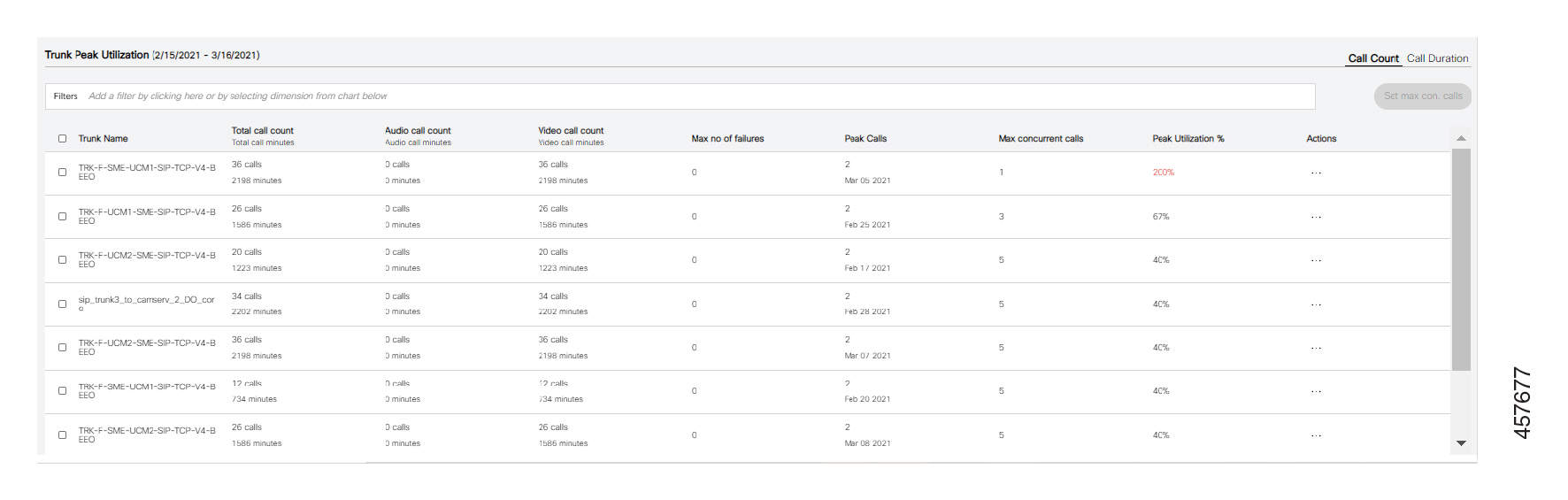
Bir Çağrı Yöneticisi içinde yapılandırılan tüm Gövde türleri için Gövde Kullan ımı hakkındaki bilgileri görüntülemek için Gövde Kullanımı kartını tıklatın. Görünen sayfada, seçiminize göre grafikleri görselleştirmek için çeşitli filtreler seçebilirsiniz. Daha fazla bilgi için bkz. Kapasite Analizi Gövde Türleri Ayrıntılar Sayfasındaki Filtreler. . G övde Kullanımı, Çağrı Sayısı ve Çağrı Süresi'ne göre Trunk Peak Kullanımı tablosunu da görüntüler. Bir ana kanal seçebilir ve maksimum eşzamanlı aramaları ayarlamak için Maksimum eşzamanlı çağrı ayarla'yı tıklayabilirsiniz.
Belirli bir ana kanal ve birden çok kanal için maksimum eşzamanlı çağrı ayarlayabilirsiniz. Belirli bir ana kanal için maksimum eşzamanlı çağrı ayarlamak için... öğesine tıklayın. Bu bagaj için izin verilen Eyl emlerdeki seçenek menüsünü temsil eder. Birden çok kanal için eşzamanlı maksimum çağrı ayarlamak için, ana hatları seçin ve seçilen tüm trunklar için değeri ayarlamak için maksimum con. çağrıları ayarla'yı tıklatın. Aşağıdakiler, trunklar için maksimum eşzamanlı çağrı ayarlamak için kullanılan kullanım durumlarından birkaçıdır:
Trunk Peak Kullanımı tablosu aşağıdaki ayrıntıları görüntüler:
Grafikleri görüntülerken herhangi bir sorunla karşılaşırsanız, Webex Bulut Bağlantılı UC Sorunlarını Giderme 'deki Analytics Kullanıcı Arabiri mi Sorunları bölümüne bakın. |
Kapasite Analizi Gövde Türleri için Temel Performans Endeksleri
Aşağıdaki tabloda Kapasite Analiz i için Temel Performans Endeksleri (KPI'ler) açıklanmaktadır.
|
Alan Başlığı |
Açıklama |
|---|---|
|
Toplam Çağrı Sayısı |
Toplam çağrı sayısı. |
|
SIP |
SIP trunktan gelen toplam çağrı sayısı. |
|
MGCP |
MGCP gövdesinden gelen toplam çağrı sayısı. |
|
ICT |
ICT gövdesinden gelen toplam çağrı sayısı. |
Kapasite Analizi Gövde Türlerinin Ayrıntılar Sayfasındaki Grafikler
Aşağıdaki tabloda çeşitli grafiklerde görüntülenen bilgiler açıklanmaktadır.
|
Kart Başlığı |
Açıklama |
|---|---|
|
Gövde Kullanım Dağıtımı |
Bu kart, bir CallManager içinde yapılandırılan ilk beş ana yük için ana yük kullanım dağılımını görüntüler. |
|
Gövde Kullanım Eğilimi |
Bu kart, bir CallManager içinde yapılandırılan ilk beş kanal için bagaj kullanım eğilimini görüntüler. |
|
Gövde Tipi Dağıtımı |
Bu kart, bir CallManager içinde yapılandırılmış ana yük türleri arasında ana yük kullanım dağılımını görüntüler. |
|
Gövde Tipi Trendi |
Bu kart, bir CallManager içinde yapılandırılan bagaj türleri arasında bagaj kullanım eğilimini görüntüler. |
|
Çağrı Medya Türü |
Bu kart, arama medyası (ses veya video) türüne göre bir ağda denenen, başarılı, başarısız olan ve bırakılan tüm işlemlerin dağılımını gösterir. Varsayılan olarak, pasta grafiğinde, arama ortamı türü ve ilgili arama hacmi sayısı görüntülenir. Pie grafiğinde bir arama ortamı türü (ses veya video) seçebilirsiniz ve geri kalan Arama Ses Dur umu kartları bu filtreye göre güncellenir. |
|
Çağrı Yönü |
Bu kart, gelen ve giden tüm başarılı, başarısız ve bırakılan aramaların dağılımını gösterir. |
|
Çağrı Numarası |
Bu kart, bir ana hat veya ağ geçidi içeren aramalardan bir kuruluştaki ilk beş arama numarasını görüntüler. |
|
Çağrılan Numara |
Bu kart, bir ana kanal veya ağ geçidi içeren aramalardan bir kuruluşta aranan ilk beş numarayı görüntüler. |
Kapasite Analizi Gövde Türleri Ayrıntılar Sayfasındaki Filtreler
Ayrıntılar sayfasının üst kısmındaki filtre bölmesi, verileri filtrelemek ve seçiminize göre grafikler oluşturmak için açılır listeyi gösterir. Açılır listedeki mevcut seçenekler aşağıdaki gibidir:
-
Mobil ve Remote Access
-
Kullanıcı Kimliği
-
URI
-
Telefon Numarası
-
Gövde Kullanım Dağıtımı
-
Gövde Tipi Dağıtımı
-
Çağrı Medya Türü
-
Çağrı Yönü
Mobil ve uç nokta kurumsal ağın dışındayken Cisco Unified Communications Manager (Unified CM) tarafından sağlanan kayıt, çağrı kontrolü, sağlama, mesajlaşma ve varlık hizmetlerine sahip olmasına Remote Access izin verir.
Bulut Bağlantılı UC'de Mobil ve Remote Access uç noktalar, kayıtlı Mobil ve Remote Access desteklenen uç nokta IP adresinin analizine dayanarak CUCM'den belirlenir. Bu tür uç noktalar için analitiklerin nasıl görüntüleneceği hakkında daha fazla bilgi için bkz. Analitiği Görüntüle.
Grafiklerde görüntülenen verileri İndir düğmesini kullanarak bir Excel dosyasına aktar abilirsiniz.
Hizmet Deneyimi grafikleri için aşağıdaki tabloda indirilen raporlardaki CDR Alan Adlarına karşılık gelen sütunlar listelenir.
|
İndirilen Raporda Alan Adı |
CDR Alan Adı |
|---|---|
|
Arayan Kullanıcı Kimliği |
CallingPartyUnicodeLoginUserID |
|
Çağrılan Kullanıcı Kimliği |
finalCalledPartyUnicodeLoginUserID |
|
Arayan URI |
CallingPartyNumber_URI |
|
URI olarak adlandırıldı |
FinalCalledPartyNumber_URI |
|
Arayan Numarası |
Çağrı Parti Numarası |
|
Çağrılan Numara |
FinalCallPartyNumber |
-
Var lık Kullanımı grafikleri için, aşağıdaki tabloda indirilen raporlardaki sütunlar listelenir. Rapor, Unified CM yapılandır maya dayalı Kullanıcı Kimliği, URI ve Dir Num arası sütunlarını içerir. Rapordaki sütunlar için maksimum değer sayısı 10 ile sınırlıdır.
-
Asst Usage indirme raporundaki Kullanıcı Kimliği alanı, sahibi ile Anonim (Ortak/Paylaşılan Alan) olarak yapılandırılan cihazlar için boş kalır Unified CM ve bu cihazla hiçbir son kullanıcı ilişkilendirilmez.
|
İndirilen Raporda Alan Adı |
Kaynak Alan Adı |
|---|---|
|
Kullanıcı Kimliği |
Kaynak alan adları sunucudaki yapılandırmaya göre Unified CM dir. |
|
URI | |
|
Dir Numarası |
| 1 |
İçindeki müşteri görünümünden Cisco Webex Control Hub. Bağlı UC sayfası görüntülenir. |
| 2 |
(İsteğe bağlı) MRA verileri için analitiği görüntülemek için yalnızca MRA verileri geçişini etkinleştir in. |
| 3 |
(İsteğe bağlı) Sol üstteki küme seçimi açılır listesinden bir küme seçin. Varsayılan ayar Tüm Kümeler'dir. |
| 4 |
Grafiklerdeki verileri zaman dilimine göre filtrelemek için sağ üstteki açılır listeyi tıklayın. Desteklenen zaman aralıkları dün, son 7 gün, son 30 gün, son 90 gün ve son 12 aydır. Seçtiğiniz dönemin grafiklerini görüntüleyebilirsiniz. Varsayılan zaman aralığı Son 30 Gün'dür. |
| 5 |
Raporları indirmek istediğiniz kartı tıklayın. Seçilen grafik kategorisi için Ayrıntılar sayfası görüntülenir. |
| 6 |
Görünen sayfada sağ üstte gösterilen İndir 'i tıklayın. Webex istemcisi PC'nin şifrelenmiş MAC adresini gönderir. Dolayısıyla, Hizmet Deneyimi grafikleri için indirme raporunda, PC'nin gerçek MAC adresini görüntüleyemezsiniz. |
Bazen bazı telemetri verilerinin kaybolması nedeniyle, Analytics grafikleri eksik veriler gösterir. Herhangi bir grafikte eksik veri varsa, Analytics sayfasındaki zaman aralığı seçimi açılır listesinin sağ tarafında gösterilen bir yıldırım simgesi ile gösterilir. Bu, grafiklerde gösterilen verilerle ilgili herhangi bir uyumsuzluk olup olmadığını bilmenize yardımcı olur.
Son yedi gün içinde veri kaybı olmazsa şimşek simgesi görüntülenmez.
| 1 |
Control Hub'daki müşteri görünümünden . Analytics görünür. |
| 2 |
Tıklayın E ksik Veri Olayı penceresi görüntülenir. Pencerede Olay Oluştur ulma Zamanı, Küme Adı, Düğ üm Adı ve Ayrıntılar listelenir. Simgedeki sayı, son oturum açmanızdan bu yana eksik veri bildirimlerinin sayısıdır. Bildirimleri kontrol ettikten sonra bu sayım sıfırlanır. |
| 3 |
Belirli eksik veri olaylarını aramak istiyorsanız, pencerenin sol üst köşesindeki arama kutusunu kullanın. Olay Oluşturulma Zamanı, Kü me Adı, Düğ üm Adı ve Ayr ıntılara dayalı bir arama yapabilirsiniz. |
 .
.Analytics sayfasında, aynı kategoriye ait grafiklerin sırasını değiştirebilirsiniz. Bu, kartlarla ilgili görünümünüzü kişiselleştirmenizi sağlar.
-
Grafiklerin sırasını hem genel bakış hem de ayrıntılar sayfalarında karıştırabilirsiniz.
-
Ayarladığınız tercihler, oturum açma kimlik bilgilerinizle ve farklı tarayıcılarda gelecekteki tüm oturumlar için kaydedilir.
| 1 |
Control Hub'daki müşteri görünümünden . Analytics sayfası görüntülenir. |
| 2 |
Taşımak istediğiniz grafiği içeren kartı tıklayın. Ardından, kartı görüntülenmesini istediğiniz konuma sürükleyip bırakın. Kartı sayfanın sınırlarının dışına sürüklerseniz yeniden sıralayamazsınız. |
Analytics sayfasında, sizinle alakalı olmayan bir grafiği gizleyebilirsiniz. Daha önce sizin tarafınızdan gizlenmiş bir grafiği de gösterebilirsiniz. Bu, kartlarla ilgili görünümünüzü kişiselleştirmenizi sağlar.
-
Ayarladığınız tercihler, oturum açma kimlik bilgilerinizle ve farklı tarayıcılarda gelecekteki tüm oturumlar için kaydedilir.
-
Bir grafiği gizlediğinizde, Filtreler açılır listesinden kaybolur.
| 1 |
Control Hub'daki müşteri görünümünden . Analytics sayfası görüntülenir. |
| 2 |
Bir grafiği gizlemek için kartta... öğesine tıklayın ve Kartı Kal dır'ı seçin. |
| 3 |
Bir grafiği göstermek için tıklayın |
| 4 |
Grafik Ekle penceresinde, görüntülemek istediğiniz grafikleri seçin ve Grafik Ekle'yi tıklatın. Tek seferde farklı kategorilerden birden fazla kart seçebilir ve bunları gösterebilirsiniz. |
 .
.


