
Дякуємо за відгук.
Аналітика для вашої хмарної мережі Webex UC
 Надіслати відгук?
Переглянути аналітику
Хмара UC, підключена до хмари, надсилає зібрані дані в інтерфейс Analytics. Ви можете переглядати аналітичні дані локальних програм і пристроїв у Центрі керування.
-
Графіки показують дані за середнім часом за Грінвічем (GMT).
-
Діаграми, пов'язані з кінцевими точками, можуть не показувати жодних даних для кла Cisco Unified Communications Manager стерів Session Management Edition (Unified CM-SME).
-
Якщо Cisco Unified Communications Manager версія оновлена з версії X до версії Y, то обидві версії відображаються в діаграмах Analytics. Останні дані відображаються в розділі Unified CMВерсія проти останньої оновленої версії. Однак виклики, які зараховуються до попередньої версії, продовжують відображатися протягом вибраної тривалості.
-
Коли ви змінюєте іденти Unified CM фікатор кластера, у спадному списку кластера Analytics буде показано оновлене ім'я кластера з наступного дня. Діаграми детального перегляду як у досвіді обслуговування, так і у використанні активів Кла Unified CM стерна діаграма показує останню назву кластера. Старша назва кластера продовжує відображати і представляти раніше оброблену кількість викликів.
-
Тепер Analytics підтримує фільтри користувачів.
-
Ви можете використовувати фільтри користувача, такі як ідентифікатор користувача, URI та номер телефону, щоб фільтрувати різні діаграми в Analytics. Якщо Угода про збір даних ще не була прийнята через будь-яку іншу службу, натискання цих фільтрів надасть вам можливість переглянути та прийняти угоду.
-
Ця інформація також доступна у завантажених даних для графіків обслуговування та використання ресурсів.
-
Тепер Analytics також підтримує діаграми телефонного номер а та телефонного номера.
-
-
Якщо ви зіткнулися з будь-якими проблемами під час перегляду діаграм Analytics, перегляньте розділ Проблеми корист увальницького інтерфейсу Analytics у розділі Усунення неполадок Webex Cloud UC.
Перш ніж почати
Необхідно увімк нути службу Analytics на сторінці Керування службами для потрібного кластера. Докладніші відо мості див. у статті Уві мкнення служб UC, підключених до хмари, у центрі керування.
| 1 |
У поданні клієнта в Центрі керування перейдіть до розділу Аналі . З'яви ться сторінка «Аналітика». |
| 2 |
(Необов'язково) Щоб переглянути аналітику Remote Access даних для мобільних пристроїв, увімкніть перемикач «Мобіль Remote Access ні пристрої та лише дані». |
| 3 |
(Необов'язково) Виберіть кластер зі спадного списку вибору кластера у верхньому правому куті. Типовим параметром є Усі кластери. |
| 4 |
Щоб відфільтрувати дані в діаграмах на основі періоду часу, виберіть значення зі спадного списку вибору періоду часу у верхньому правому куті. Підтримувані часові діапазони:
Ви можете переглянути діаграми за вибраний період. Типовим часовим діапазоном є Останні 30 днів. Якщо ви вибере те Вчора зі спадного списку, тенденції ВГОРУ та ВНИЗ базуються на даних, які порівнюються з двома днями до попереднього дня. Аналогічно, якщо вибрати Останні 7 днів, то тенденції% UP або DOWN обчислюються на основі порівняння даних за попередні 7 днів з даними за попередні два тижні. |
Інформаційна панель Service Experience допомагає аналізувати розподіл якості послуг та тенденції трафіку на основі кількості дзвінків, місцезнаходження чи тривалості дзвінків.
CMR повинен надавати значення сильно прихованих секунд (SCS). Це потрібно для оцінки якості дзвінків.
Джерело даних
Деталі пристрою для цього збираються з, Cisco Unified Communications Manager а деталі якості дзвінка виводяться з CMR та оцінюються на рівні CDR.
Перегляд подробиць про стан гучності дзвінків
Перегляд подробиць про стан гучності дзвінків
| 1 |
У поданні клієнта в Центрі керування перейдіть до розділу Аналі . З'яви ться сторінка «Аналітика». |
| 2 |
Клацніть на кар тці Статус гучності дзві нка, щоб переглянути відомості про завершення дзвінка з точки зору спроб, успішних, невдалих та припинених дзвінків. На сторінці, що з'явиться, ви можете вибрати різні фільтри для візуалізації діаграм на основі вашого вибору. Докладніші відомості див. у розділі Діаграми на сторінці подробиць щодо стану гучності дзвінків. Якщо ви зіткнулися з будь-якими проблемами під час перегляду діаграм, перегляньте розділ Проблеми користувальницького інтерфейсу Analytics у розділі Усунення неполадок Webex Cloud UC. |
Ключові показники ефективності для статусу обсягу дзвінків
На панелі показників у верхній частині сторінки відомостей відображаються ключові показники ефективності (KPI). Вони допоможуть вам краще зрозуміти використання хмарного UC у вашій організації.
У наведеній нижче таблиці описані KPI для стану гу чності дзвінків.
|
Назва поля |
Опис |
|---|---|
|
Загальна кількість спроб дзвінків |
Всі дзвінки, в тому числі завершені і невдалі. |
|
Успішні дзвінки |
Усі успішні дзвінки, здійснені з цієї кінцевої моделі. |
|
Невдалі дзвінки |
Усі дзвінки, які не вдалися. |
|
Відкликані дзвінки |
Ненульова тривалість невдалих дзвінків. |
Графіки на сторінці подробиць для статусу гучності дзвінків
Наступна таблиця описує інформацію, яка відображається на різних діаграмах.
|
Назва картки |
Опис |
|---|---|
|
Розподіл статусу дзвінка |
Ця карта відображає тенденцію всіх спроб, успішних, невдалих та припинених дзвінків. Він також забезпечує кількість та відсоток дзвінків у порівнянні із загальною кількістю спроб дзвінків. |
|
Тенденція статусу дзвінка |
Ця картка відображає тенденцію розгортання всіх спроб, успішних, невдалих та припинених дзвінків, які здійснюються та приймаються в мережі. Він також забезпечує підрахунок успішних, невдалих та скинутих дзвінків за певний день.
Щоб відобразити лише тенденцію успішних дзвінків, на легенді натисніть кнопку не вдалося зняти вибір і діаграма відповідно оновлюється. |
|
Можливість кінцевих носіїв |
Ця картка показує розподіл спроб, успішних, невдалих та скинутих, які були зроблені або отримані за допомогою кінцевих точок аудіо та відео. За замовчуванням у круговій діаграмі відображаються можливості медіа та відповідний підрахунок гучності дзвінків. |
|
Тип носія виклику |
Ця картка відображає розподіл усіх спроб, успішних, невдалих та скинутих у мережі на основі типу носія виклику (аудіо чи відео). За замовчуванням у круговій діаграмі відображається тип носія виклику та відповідний підрахунок гучності дзвінків. Ви можете вибрати тип носія виклику (аудіо або відео) на діаграмі, а решта карт статусу гучності дзві нка відповідно оновлюються на основі цього фільтра. |
|
Серія кінцевих точок |
Ця картка відображає всі спроби, успішні, невдалі та припинені виклики, які здійснюються та приймаються в мережі на основі серії кінцевих точок. Він також забезпечує підрахунок гучності дзвінків для кожної серії кінцевих точок. |
|
Unified CMКластер |
Ця картка відображає розподіл усіх спроб, успішних, невдалих та припинених викликів, які здійснюються та приймаються в мережі на основі Unified CM кластера. За замовчуванням у круговій діаграмі відображаються всі кластери та відповідний підрахунок гучності дзвінків. Ви можете вибрати кластер на діаграмі, а решта карт статусу гучності дзвінків відповідно оновлюються на основі цього фільтра. Ви можете вибрати або зняти вибір кластера на легенді, натиснувши на нього, і діаграма оновлюється відповідно. |
|
Розподіл за часом |
Ця картка відображає всі спроби, успішні, невдалі та скинуті дзвінки, які здійснюються та приймаються в мережі через різні проміжки часу протягом дня. Він заснований на початковій часовій мітці CDR. Дзвінки розподіляються на шість часових інтервалів з 4-годинними інтервалами. Він також забезпечує кількість дзвінків та відсоток невдалих дзвінків у порівнянні зі спробами дзвінків за певний часовий інтервал за день. Ця діаграма наразі не піддається фільтрації. |
|
Гарнітури за моделлю |
Ця картка відображає всі спроби, успішні, невдалі та припинені дзвінки, які здійснюються та приймаються в мережі на основі типу моделі гарнітури. Дзвінки за допомогою гарнітури визначаються CMR, отриманим від кінцевої точки, де була підключена гарнітура, і частини дзвінка.
|
|
Пул пристроїв |
Ця картка відображає всі спроби, успішні, невдалі та припинені дзвінки, які здійснюються та приймаються в мережі на основі назви пулу пристроїв. |
|
Unified CMВерсія |
Ця картка відображає розподіл усіх спроб, успішних, невдалих та припинених дзвінків, які здійснюються та приймаються в мережі на основі Unified CM версії. За замовчуванням у круговій діаграмі відображаються всі Unified CM версії та відповідний підрахунок гучності дзвінків. Ви можете вибрати Unified CM версію на діаграмі, а решта карт статусу гучності дзвінків відповідно оновлюються на основі цього фільтра. Ви можете вибрати або зняти вибір Unified CM версії легенди, натиснувши на неї, і діаграма оновлюється відповідно. |
|
Стан безпеки дзвінка |
Ця картка відображає розподіл усіх спроб, успішних, невдалих та припинених дзвінків, які здійснюються та приймаються всіма кінцевими точками залежно від стану безпеки викликів. Якщо виклик автентифікований або зашифрований, то він класифікується як безпечний. В іншому випадку він класифікується як незахищений. За замовчуванням відображається кругова діаграма для статусу безпеки викликів та відповідний підрахунок дзвінків. Ви можете вибрати тип профілю безпеки на діаграмі піе, а решта карт статусу гучності дзвінків відповідно оновлюються на основі цього фільтра. Ви можете вибрати або скасувати вибір типу профілю безпеки на легенді, натиснувши на неї, і діаграма буде відповідно оновлена. |
|
Розташування CAC |
Ця картка відображає розподіл усіх спроб, успішних, невдалих та припинених дзвінків, які здійснюються та приймаються в мережі на основі відповідного місця керування допуском викликів (CAC). За замовчуванням у круговій діаграмі відображаються всі місця CAC та відповідний підрахунок обсягу дзвінків. |
|
Фізичне розташування |
Ця картка відображає розподіл усіх спроб, успішних, невдалих та припинених дзвінків, які здійснюються та приймаються в мережі на основі пов'язаного фізичного місцезнаходження. За замовчуванням на круговій діаграмі відображаються всі фізичні місця та відповідний підрахунок гучності дзвінків. Якщо роз Unified CM гортання не має фізичного розташування, налаштоване для кінцевих точок, воно не відображає жодних даних. |
|
Аналіз відмов дзвінків |
Ця картка відображає розподіл дзвінків відповідно до кодів причин припинення дзвінків для невдалих або припинених дзвінків. За замовчуванням на круговій діаграмі відображаються коди причин припинення дзвінка та відповідний підрахунок гучності дзвінків.
|
|
кодек |
Ця карта показує розподіл усіх спроб, успішних, невдалих та припинених дзвінків, які здійснюються та приймаються в мережі на основі типу кодека виклику. За замовчуванням відображаються кругові діаграми як для відео, так і для аудіо кодеків, а також відповідний підрахунок гучності дзвінків. Ви можете вибрати кодек на діаграмі, а решта карт статусу гучності дзві нка відповідно оновлюються на основі цього фільтра. |
|
Класифікація викликів |
Ця картка відображає розподіл усіх спроб, успішних, невдалих та припинених дзвінків, які здійснюються та приймаються в мережі на основі типу класифікації викликів. Якщо вихідною або кінцевою точкою призначення виклику є магістраль або шлюз, він класифікується як On-Net або Off-Net (залежно від налаштувань Класифікації викликів відповідної конфігурації магістралі або шлюзу вUnified CM), інакше вона класифікується як Внутрішня. За замовчуванням відображається кругова діаграма для типу класифікації викликів (On-Net, Off-Net та Internal) та відповідний підрахунок обсягу дзвінків. Ви можете вибрати тип Класифікації дзвінків на діаграмі піе, а решта карток статусу гучності дзві нків відповідно оновлюються на основі цього фільтра. Ви можете вибрати або зняти вибір типу Класифікації викликів у легенді, натиснувши на неї, і діаграма буде відповідно оновлена. |
|
Телефонний номер |
Ця картка відображає п'ятірку найкращих телефонних номерів в організації. |
|
Викликаний номер |
Ця картка відображає п'ятірку найпопулярніших номерів, що викликаються в організації. |
-
Якщо кінцева модель Cisco IP Phone 7900 Series здійснює дзвінок на Cisco IP Phone 8800 Series, то він буде зараховуватися до обох моделей. Якщо обидві моделі кінцевих точок однакові, вона буде підрахована один раз.
-
Якщо телефон A у місцезнаходженні CAC Сан-Хосе здійснює дзвінок на телефон B у місцезнаходженні CAC в Нью-Йорку, тоді дзвінок зараховується до обох місць CAC.
-
Якщо кінцеві точки походження та призначення належать до одного місця CAC, це буде зараховано як один виклик. Така ж формула обчислення застосовується до діаграм пулу пристроїв, фізичного розташування та кодеків.
-
Якщо кінцеві точки походження та призначення використовують гарнітуру різних моделей, а відповідна CMR містить інформацію про гарнітуру, то дзвінок буде зараховуватися до обох моделей гарнітури. Якщо обидві моделі гарнітур однакові, то вона буде вважатися однією.
Фільтри на сторінці подробиць для статусу гучності дзвінка
На панелі фільтрів у верхній частині сторінки відомостей відображається випадаючий список для фільтрування даних та створення діаграм на основі вашого вибору. Доступні параметри в випадаючому списку такі:
-
Мобільний та Remote Access
-
Ідентифікатор користувача
-
URI
-
Номер телефону
-
Розподіл статусу дзвінка
-
Можливість кінцевих носіїв
-
Тип носія виклику
-
Серія кінцевих точок
-
Unified CMКластер
-
Гарнітури за моделлю
-
Пул пристроїв
-
Unified CMВерсія
-
Стан безпеки дзвінка
-
Розташування CAC
-
Фізичне розташування
-
Аналіз відмов дзвінків
-
кодек
-
Класифікація викликів
Переглянути подробиці про якість звуку дзвінка
Переглянути подробиці про якість звуку дзвінка
| 1 |
У поданні клієнта в Центрі керування перейдіть до розділу Аналі . З'яви ться сторінка «Аналітика». |
| 2 |
Клацніть на картці «Якість зву ку дзвінка», щоб переглянути інформацію про якість дзвінка. На сторінці, що з'явиться, ви можете вибрати різні фільтри для візуалізації діаграм на основі вашого вибору. Докладніші відомості див. у розділі Діаграми на сторінці подробиць щодо якості звуку дзвінків. Якщо ви зіткнулися з будь-якими проблемами під час перегляду діаграм, перегляньте розділ Проблеми користувальницького інтерфейсу Analytics у розділі Усунення неполадок Webex Cloud UC. |
Ключові показники продуктивності якості звуку дзвінків
На панелі показників у верхній частині сторінки відомостей відображаються ключові показники ефективності (KPI). Вони допоможуть вам краще зрозуміти використання CCUC у вашій організації.
Дзвінки оцінюються на основі відсотка співвідношення сильно прихованих секунд (SCSR). Докладніші відомості про оцінку виклику див. у розділі «Оцінки якості Unified CM дзвінка». У наведеній нижче таблиці описані ключові показники ефективності якості звуку дзвінків.
|
Назва поля |
Опис |
|---|---|
|
Всього дзвінків |
Загальна кількість хороших, прийнятних та поганих дзвінків, які здійснюються та приймаються в мережі. |
|
Хороші дзвінки |
Кількість дзвінків, для яких значення SCSR падає нижче порогу SCSR тривалого дзвінка або короткого дзвінка. |
|
Погані дзвінки |
Кількість дзвінків, для яких значення SCSR перевищує поріг SCSR довгого дзвінка та короткого виклику. |
|
Прийнятні дзвінки |
Кількість дзвінків, для яких значення SCSR перевищує довгий поріг виклику, але опускається нижче порогу SCSR короткого виклику. |
Діаграми на сторінці подробиць якості звуку дзвінків
Наступна таблиця описує інформацію, яка відображається на різних діаграмах. Класифіковані дзвінки складаються з хороших, прийнятних, поганих дзвінків.
Дзвінки, які не оцінюються, не включені до жодної діаграми якості звуку дзві нків.
|
Назва картки |
Опис |
|---|---|
|
Розподіл якості звуку дзвінків (CAQ) |
Ця картка відображає розподіл усіх градуйованих дзвінків, які здійснюються та приймаються в мережі. За замовчуванням відображається кругова діаграма для оцінок CAQ (хороший і поганий) та відповідний підрахунок дзвінків. Ви можете вибрати оцінку CAQ на діаграмі, а решта карт якості звуку дзвінка оновлюються відповідно на основі цього фільтра. Оцінюються лише ті дзвінки, які мають CMR з показниками SCS. Щоб відобразити лише розподіл хороших дзвінків, на легенді натисніть Пог ано, щоб зняти вибір, і діаграма відповідно оновиться. |
|
Тенденція CAQ |
Ця картка відображає тенденцію всіх градуйованих дзвінків у мережі. За замовчуванням відображаються щоденні тенденції та відповідний підрахунок оцінених дзвінків. Ви можете вибрати або зняти вибір типу оцінки виклику в легенді, натиснувши на неї, і діаграма відповідно оновлюється. |
|
Можливість кінцевих носіїв |
Ця картка відображає розподіл кількості градуйованих дзвінків, де задіяні аудіо- та відеокінцеві точки. За замовчуванням у круговій діаграмі відображаються можливості мультимедіа (аудіо та відео) та відповідна кількість кінцевих точок, які беруть участь у градуйованих викликах. |
|
Тип носія виклику |
Ця картка відображає розподіл усіх градуйованих дзвінків у мережі на основі типу носія виклику (аудіо/відео). За замовчуванням у круговій діаграмі відображаються типи носіїв викликів (аудіо та відео) та відповідний підрахунок градуйованих дзвінків. Ви можете вибрати тип носія виклику (аудіо або відео) на діаграмі, а решта карт якості звуку виклику оновлюються відповідно на основі цього фільтра. Ви можете вибрати або зняти вибір аудіо чи відео на легенді, натиснувши на неї, і діаграма відповідно оновлюється. |
|
Серія кінцевих точок |
Ця картка відображає тенденцію градуйованих дзвінків, які здійснюються та приймаються в мережі на основі серії кінцевих точок. За замовчуванням відображаються щоденні тенденції серії кінцевих точок та відповідний підрахунок оцінених викликів. |
|
Unified CMКластер |
Ця картка відображає розподіл усіх градуйованих дзвінків, які здійснюються та приймаються в мережі на основі Unified CM кластера. За замовчуванням у круговій діаграмі відображаються всі Unified CM кластери та відповідна кількість оцінених викликів. Ви можете вибрати кластер на діаграмі, а решта карт якості звуку виклику оновлюються відповідно на основі цього фільтра. Ви можете вибрати або зняти вибір кластера на легенді, натиснувши на нього, і діаграма оновлюється відповідно. |
|
Розподіл за часом |
Ця картка відображає тенденцію градуйованих дзвінків, які здійснюються та приймаються в мережі через різні проміжки часу в день. Він заснований на початковій часовій мітці CDR. Дзвінки розподіляються на шість часових інтервалів з 4-годинними інтервалами. Картка також надає вам підрахунок дзвінків, які здійснюються та приймаються в мережі в певний час внутрішнього протягом доби. Ця діаграма наразі не піддається фільтрації. |
|
Пул пристроїв |
Ця картка відображає тенденцію класифікованих дзвінків, які здійснюються та приймаються в мережі на основі назви пулу пристроїв. |
|
Unified CMВерсія |
Ця карта показує розподіл градуйованих дзвінків, які здійснюються та приймаються в мережі на основі Unified CM версії. За замовчуванням у круговій діаграмі відображаються Unified CM версії та відповідний підрахунок градуйованих викликів. Ви можете вибрати Unified CM версію на діаграмі, а решта карт якості звуку виклику оновлюються відповідно на основі цього фільтра.. Ви можете вибрати або зняти вибір Unified CM версії в легенді, натиснувши на неї, і діаграма буде відповідно оновлена. |
|
Стан безпеки дзвінка |
Ця картка відображає розподіл градуйованих дзвінків, які здійснюються та приймаються всіма кінцевими точками мережі на основі стану безпеки дзвінків. Якщо виклик автентифікований або зашифрований, то він класифікується як безпечний. В іншому випадку він класифікується як незахищений. За замовчуванням відображається кругова діаграма для Статусу безпеки викликів та відповідна кількість оцінених дзвінків. Ви можете вибрати тип профілю безпеки на діаграмі, а решта карт якості звуку виклику оновлюються відповідно на основі цього фільтра. Ви можете вибрати або скасувати вибір типу профілю безпеки на легенді, натиснувши на неї, і діаграма буде відповідно оновлена. |
|
Розташування CAC |
Ця картка відображає розподіл градуйованих дзвінків, здійснених та отриманих у мережі на основі відповідного розташування контролю прийому дзвінків (CAC). За замовчуванням у круговій діаграмі відображається місцезнаходження CAC та відповідний підрахунок пов'язаних оцінених дзвінків. |
|
Фізичне розташування |
Ця картка відображає розподіл градуйованих дзвінків, здійснених та отриманих у мережі на основі пов'язаного фізичного місцезнаходження. За замовчуванням у круговій діаграмі відображається фізичне місцезнаходження та відповідна кількість оцінених дзвінків. Якщо роз Unified CM гортання не має фізичного розташування, налаштоване для кінцевих точок, воно не відображає жодних даних. |
|
кодек |
Ця карта показує розподіл градуйованих дзвінків, здійснених і отриманих в мережі на основі типу кодека виклику. За замовчуванням у круговій діаграмі відображаються як аудіо-, так і відеокодеки, а також відповідна кількість градуйованих викликів. |
|
Класифікація викликів |
Ця картка відображає градуйовані дзвінки, здійснені та отримані в мережі на основі типу класифікації дзвінків. Якщо вихідною або кінцевою точкою призначення виклику є магістраль або шлюз, він класифікується як On-Net або Off-Net (залежно від налаштувань Класифікації викликів відповідної конфігурації магістралі або шлюзу вUnified CM), інакше вона класифікується як Внутрішня. За замовчуванням у круговій діаграмі відображається тип класифікації викликів (On-Net, Off-Net та Internal) та відповідна кількість оцінених викликів. Ви можете вибрати тип класифікації викликів (On-Net, Off-Net і Internal) на діаграмі піе, а решта карт якості звуку виклику оновлюється відповідно на основі цього фільтра. Ви можете вибрати тип класифікації викликів (On-Net, Off-Net та Internal) у легенді, натиснувши на неї, і діаграма відповідно оновлюється. |
| Телефонний номер |
Ця картка відображає п'ятірку найкращих телефонних номерів в організації. |
| Викликаний номер |
Ця картка відображає п'ятірку найпопулярніших номерів, що викликаються в організації. |
-
Якщо модель кінцевої точки Cisco IP Phone 7900 Series використовується для виклику IP-телефону Cisco серії 8800, і дзвінок оцінюється як хороший, то він враховується до обох моделей. Якщо обидві моделі кінцевих точок однакові, вона підраховується один раз.
-
Якщо телефон A у місцезнаходженні CAC Сан-Хосе використовується для дзвінка на телефон B у місцезнаходженні CAC Нью-Йорка, тоді градуйований дзвінок зараховується до обох місць CAC. Якщо кінцеві точки початку і призначення належать до одного місця CAC, то це зараховується як один виклик. Така ж формула обчислення застосовується до пулу пристроїв, фізичного розташування та кодека.
Фільтри на сторінці подробиць для якості звуку дзвінка
На панелі фільтрів у верхній частині сторінки відомостей відображається випадаючий список для фільтрування даних та створення діаграм на основі вашого вибору. Доступні параметри в випадаючому списку такі:
-
Мобільний та Remote Access
-
Ідентифікатор користувача
-
URI
-
Номер телефону
-
Розподіл якості звуку дзвінків (CAQ)
-
Можливість кінцевих носіїв
-
Тип носія виклику
-
Серія кінцевих точок
-
Unified CMКластер
-
Пул пристроїв
-
Unified CMВерсія
-
Стан безпеки дзвінка
-
Розташування CAC
-
Фізичне розташування
-
кодек
-
Класифікація викликів
Unified CMСистема генерує записи управління дзвінками (CMR) та записи деталей дзвінків (CDR). Класифікація якості виклику може здійснюватися лише для кінцевих точок, які підтримують CMR. Інформація в CDR використовується для оцінки дзвінка як хорошого, прийнятного або поганого.
Для оцінки викликів використовуються наступні терміни:
-
Приховування — голос і всі інші дані переходять пакетами по IP-мережах з фіксованою максимальною ємністю. Ця система може бути більш схильна до втрати даних при наявності заторів. Приховування - це звук, створений кінцевою точкою, який використовується для маскування ефекту втрати пакетів у потоці голосових пакетів.
-
Сильно приховані секунди (SCS) — кількість секунд, протягом яких спостерігається значна кількість приховування (більше 50 мілісекунд). Якщо приховування, яке спостерігається, перевищує 50 мілісекунд або приблизно 5 відсотків, то якість звуку може погіршитися.
-
Співвідношення сильно прихованих секунд (SCSR) - відношення SCS до загальної тривалості дзвінка.
SCSR (%) = (SCS/тривалість) * 100
-
Довгий дзві нок - дзвінок, який триває 20 секунд або довше.
-
Короткий дзві нок - дзвінок, який триває менше 20 секунд.
Дзвінки оцінюються на основі відсотка SCSR. Відсоток SCSR для довгого дзвінка та короткого дзвінка мають різні порогові значення. У наведеній нижче таблиці наведено детальну інформацію про оцінки викликів на основі діапазонів відсотка SCSR.
|
сорт |
Порогові значення SCSR | |
|---|---|---|
|
Діапазони SCSR з тривалим викликом |
Діапазони SCSR короткого виклику | |
|
Добре |
Менше 3% |
Менше 20% |
|
Прийнятний |
3%-7% |
20%-30% |
|
бідний |
Більше 7% |
Більше 30% |
Якщо SCSR для дзвінка тривалістю 10 секунд становить 10%, то це хорошої якості.
Якщо SCSR для дзвінка тривалістю 120 секунд становить 8%, то він неякісний.
Що робити далі
Щоб отримати інформацію про аналітику CCUC, див. Аналі тика для вас. Cisco Webex Cloud-Connected UC
На панелі керування Використання ресурсів відображаються діаграми використання ресурсів (кінцевих точок та гарнітур) у вашій організації.
Джерело даних
CDR, CMR та деталі пристрою для цього збираються з. Cisco Unified Communications Manager
Виклики, які не здійснюються за допомогою кінцевої точки, не відображаються і не включаються в діаграми використання ресурсів. Наприклад, магістраль до магістралі або конференц-міст тощо. Отже, діа грами використання акти вів не показують жодних даних для Unified CM кластерів типу МСП.
Переглянути подробиці про тенденцію підрахунку дзвінків
Переглянути подробиці про тенденцію підрахунку дзвінків
| 1 |
У поданні клієнта в Центрі керування перейдіть до розділу Аналі . З'яви ться сторінка «Аналітика». |
| 2 |
Клацніть на кар тці «Тенденція кількості дзвінків», щоб переглянути діаграми, пов'язані з кінцевими точками з вибраного Unified CM кластера. На сторінці, що з'явиться, ви можете вибрати різні фільтри для візуалізації діаграм на основі вашого вибору. Докладніші відомості див. у розділі Діаграми на сторінці подробиць щодо тенденції підрахунку дзвінків. Якщо ви зіткнулися з будь-якими проблемами під час перегляду діаграм, перегляньте розділ Проблеми користувальницького інтерфейсу Analytics у розділі Усунення неполадок Webex Cloud UC. |
Ключові показники ефективності тренда підрахунку дзвінків
У наступній таблиці описані ключові показники ефективності (KPI) для тренда підрахунку дзвінків.
|
Назва поля |
Опис |
|---|---|
|
Кількість викликів кінцевих точок |
Кількість разів, протягом яких принаймні одна кінцева точка бере участь у дзвінку. |
|
Кількість дзвінків гарнітур |
Кількість разів, протягом яких хоча б одна гарнітура задіяна в дзвінку. |
|
Загальна кількість кінцевих точок у дзвінках |
Кількість разів, коли кінцеві точки беруть участь у дзвінках. Одна кінцева точка може брати участь у декількох дзвінках. |
|
Загальна кількість гарнітур у дзвінках |
Кількість разів, коли гарнітури беруть участь у дзвінках. |
Графіки на сторінці подробиць тренда підрахунку дзвінків
Наступна таблиця описує інформацію, яка відображається на кожній картці. Виклик, коли один кінець є кінцевою точкою, а інший кінець не є кінцевою точкою (наприклад, магістральний або шлюз або конференц-міст тощо), тоді атрибути, такі як пул пристроїв, місцезнаходження CAC, фізичне розташування, кодеки, роздільна здатність відео, не враховуються з сутностей, що не є кінцевою точкою на діаграмах детального перегляду кількості викли ків.
|
Назва картки |
Опис |
|---|---|
|
Розподіл дзвінків за активами |
Ця картка відображає розподіл усіх дзвінків, які здійснюються та приймаються за допомогою ресурсів (кінцевих точок та гарнітур, підключених до кінцевих точок) у мережі. Ця діаграма наразі не піддається фільтрації. |
|
Тенденція підрахунку дзвінків |
Ця картка відображає тенденцію всіх дзвінків, які здійснюються та приймаються за допомогою ресурсів (кінцевих точок та гарнітур, підключених до кінцевих точок) у мережі. Ця діаграма наразі не піддається фільтрації. |
|
Можливість кінцевих носіїв |
Ця картка відображає загальну кількість дзвінків, здійснених та отриманих ресурсами в мережі на основі типу носія кінцевої точки (аудіо чи відео). |
|
Тип носія виклику |
Ця карта відображає загальну кількість дзвінків, здійснених і отриманих активами в мережі на основі типу носія виклику (аудіо або відео). Ви можете вибрати тип носія виклику на діаграмі піе, а решта карт підрахунку дзві нків оновлюються відповідно на основі цього фільтра. Ви можете вибрати або зняти вибір типу носія виклику на легенді, натиснувши на неї, і діаграма відповідно оновлюється. |
|
Серія кінцевих точок |
Ця картка відображає тенденцію всіх дзвінків, які здійснюються та приймаються активами в мережі на основі серії кінцевих точок. |
|
Unified CMКластер |
Ця картка відображає розподіл усіх дзвінків, які здійснюються та приймаються активами в мережі на базі Кла Unified CM стеру. За замовчуванням відображається кругова діаграма для Unified CM кластера та відповідний підрахунок викликів. Ви можете вибрати Unified CM кластер на діаграмі піе, а решта карт підрахунку дзві нків відповідно оновлюються на основі цього фільтра. Ви можете вибрати або зняти вибір Unified CM кластера на легенді, натиснувши на нього, і діаграма оновлюється відповідно. |
|
Розподіл за часом |
Ця карта відображає тенденцію всіх дзвінків, які здійснюються та приймаються активами в мережі через різні проміжки часу в день. Він заснований на початковій часовій мітці CDR. Дзвінки розподіляються на шість часових інтервалів з 4-годинними інтервалами. Він також забезпечує підрахунок дзвінків за певний часовий інтервал в день. Ця діаграма наразі не піддається фільтрації. |
|
Гарнітури за моделлю |
Ця картка відображає тенденцію всіх дзвінків, які здійснюються та приймаються активами в мережі на основі типу моделі гарнітури. Дзвінки за допомогою гарнітури визначаються CMR, отриманим від кінцевої точки, де була підключена гарнітура, і частини дзвінка. Він також забезпечує щоденну кількість дзвінків на основі типу моделі HS.
|
|
Пул пристроїв |
Ця карта відображає тенденцію всіх дзвінків, які здійснюються та приймаються активами в мережі на основі пулу пристроїв. |
|
Unified CMВерсія |
Ця картка відображає всі дзвінки, які здійснюються та приймаються активами в мережі на основі версії Unfied CM. За замовчуванням відображається кругова діагра Unified CM ма для версії та відповідний підрахунок викликів. Ви можете вибрати Unified CM версію на діаграмі, а решта карток під рахунку дзві нків відповідно оновлюються на основі цього фільтра. Ви можете вибрати або зняти вибір типу Unified CM версії на легенді, натиснувши на неї, і діаграма буде відповідно оновлена. |
|
Стан безпеки дзвінка |
Ця картка відображає розподіл усіх дзвінків, які здійснюються та приймаються всіма кінцевими точками мережі, класифікованих на основі профілю безпеки. За замовчуванням відображається кругова діаграма для профілю безпеки (захищеного та незахищеного) та відповідного числа викликів. Ви можете вибрати профіль безпеки на діаграмі піе, а решта карт підрахунку дзві нків оновлюються відповідно на основі цього фільтра. Ви можете вибрати або скасувати вибір типу профілю безпеки на легенді, натиснувши на неї, і діаграма буде відповідно оновлена. |
|
Роздільна здатність відео |
Ця картка відображає розподіл усіх відеодзвінків, здійснених усіма активами, класифікованими на основі типу роздільної здатності відео. За замовчуванням відображається кругова діаграма для типу роздільної здатності відео та відповідного числа дзвінків. Ви можете вибрати тип роздільної здатності відео на діаграмі піе, а решта карт під рахунку дзвінків оновлюються відповідно на основі цього фільтра. Ви можете вибрати або зняти вибір типу роздільної здатності відео на легенді, натиснувши на неї, і діаграма відповідно оновлюється. |
|
Тип відеоконтенту |
Ця картка відображає розподіл усіх відеодзвінків, здійснених усіма ресурсами, класифікованими за типом відеоконтенту. За замовчуванням відображається кругова діаграма для типу відеоконтенту та відповідного числа дзвінків. Ви можете вибрати тип відеоконтенту на пі-діаграмі, а решта карт підрахунку дзві нків оновлюються відповідно на основі цього фільтра. Ви можете вибрати або зняти вибір типу відеоконтенту в легенді, натиснувши на неї, і діаграма відповідно оновлюється. |
|
кодек |
Ця картка відображає розподіл усіх дзвінків, здійснених та отриманих усіма активами, класифікованими на основі типу кодека виклику. За замовчуванням відображається кругова діаграма для типу кодека виклику та відповідного числа викликів. Ви можете вибрати тип кодека викликів на діаграмі піе, а решта карт під рахунку дзвінків оновлюються відповідно на основі цього фільтра. Ви можете вибрати або зняти вибір типу кодека на легенді, натиснувши на нього, і діаграма відповідно оновлюється. |
|
Розташування CAC |
Ця картка відображає розподіл усіх дзвінків, які здійснюються та приймаються всіма активами, класифікованими на основі розташування контролю прийому дзвінків (CAC). За замовчуванням відображається кругова діаграма для місця керування допуском викликів (CAC) та відповідний підрахунок дзвінків. Ви можете вибрати місце керування допуском дзвінків (CAC) на діаграмі, а решта карток підрахунку дзвін ків оновлюються відповідно на основі цього фільтра. Ви можете вибрати або зняти вибір місця CAC у легенді, натиснувши на нього, і діаграма буде відповідно оновлена. |
|
Фізичне розташування |
Ця картка відображає розподіл усіх дзвінків, які здійснюються та приймаються всіма активами, класифікованими на основі пов'язаного фізичного місцезнаходження. За замовчуванням відображається кругова діаграма для всього фізичного місцезнаходження та відповідного числа дзвінків. Ви можете вибрати фізичне розташування на діаграмі піе, а решта карток підрахунку дзві нків оновлюються відповідно на основі цього фільтра. Якщо у роз Unified CM гортанні немає фізичного розташування, налаштованого для кінцевих точок, діаграма не відображає жодних даних. Якщо у роз Unified CM гортанні немає фізичних розташувань, налаштованих для кінцевих точок, ця діаграма не відображає жодних даних. |
|
Класифікація викликів |
Ця картка відображає розподіл усіх дзвінків, які здійснюються та приймаються за допомогою ресурсів (кінцевих точок та гарнітур, підключених до кінцевих точок), класифікованих за типом класифікації викликів (On-Net та Off-Net). Якщо вихідною або кінцевою точкою призначення виклику є магістраль або шлюз, його класифікують як On-Net або Off-Net (залежно від налаштувань Класифікації викликів відповідної конфігурації магістралі або шлюзу вUnified CM), інакше вона класифікується як Внутрішня. За замовчуванням відображається кругова діаграма для типу класифікації викликів (On-Net, Off-Net та Internal) та відповідний підрахунок викликів. Ви можете вибрати тип Класифікації дзвінків на діаграмі піе, а решта карток під рахунку дзвінків оновлюються відповідно на основі цього фільтра. Ви також можете вибрати або зняти вибір типу Класифікації викликів у легенді, натиснувши на неї, і діаграма буде відповідно оновлена. |
|
Телефонний номер |
Ця картка відображає п'ятірку найкращих телефонних номерів в організації. |
|
Викликаний номер |
Ця картка відображає п'ятірку найпопулярніших номерів, що викликаються в організації. |
-
Якщо модель кінцевої точки Cisco IP Phone 7900 Series здійснює дзвінок на Cisco IP Phone 8800 Series, то дзвінок зараховується до обох моделей кінцевих точок. Якщо обидві моделі кінцевих точок однакові, то виклик також зараховується двічі, оскільки мова йде про використання активу.
-
Якщо телефон A у місцезнаходженні CAC Сан-Хосе здійснює дзвінок на телефон B у місцезнаходженні CAC в Нью-Йорку, то дзвінок зараховується до обох місць CAC. Якщо кінцеві точки початку і призначення належать до одного місця CAC, то це зараховується як один виклик.
-
Така ж формула обчислення застосовується до діаграм пулу пристроїв, фізичного розташування та кодеків. Якщо кінцеві точки походження та призначення використовують гарнітуру різних моделей, а відповідна CMR містить інформацію про гарнітуру, то дзвінок враховується з обох моделей гарнітури.
-
Якщо обидві моделі гарнітур однакові, то дзвінок також зараховується до обох моделей гарнітур, оскільки це насамперед використання активу.
Переглянути подробиці про тривалість дзвінка
Переглянути подробиці про тривалість дзвінка
| 1 |
У поданні клієнта в Центрі керування перейдіть до розділу Аналі . З'яви ться сторінка «Аналітика». |
| 2 |
Клацніть на кар тці Тривалість дзвінка, щоб переглянути діаграми, які містять інформацію про тривалість дзвінків, у яких були задіяні кінцеві точки та гарнітури. На сторінці, що з'явиться, ви можете вибрати різні фільтри для візуалізації діаграм на основі вашого вибору. Для отримання додаткової інформації див. Діагра ми на сторінці подробиць щодо тенденції тривалості дзвінків. Якщо ви зіткнулися з будь-якими проблемами під час перегляду діаграм, перегляньте розділ Проблеми користувальницького інтерфейсу Analytics у розділі Усунення неполадок Webex Cloud UC. |
Ключові показники ефективності тренда тривалості дзвінків
У наступній таблиці описані ключові показники ефективності (KPI) для тренда тривалості дзвінків.
|
Назва поля |
Опис |
|---|---|
|
Загальна кількість хвилин дзвінка |
Загальна тривалість всіх дзвінків (хвилин), які здійснюються за допомогою активів. |
|
Хвилини аудіо дзвінка |
Загальна тривалість всіх аудіодзвінків (хвилин), які здійснюються за допомогою активів. |
|
Хвилини відеодзвінків |
Загальна тривалість всіх відеодзвінків (хвилин), які здійснюються за допомогою активів. |
Графіки на сторінці подробиць щодо тенденції тривалості дзвінків
Наступна таблиця описує інформацію, яка відображається на кожній картці. Для викликів, де один кінець є кінцевою точкою, а інший кінець не є кінцевою точкою (наприклад, магістральний або шлюз або конференц-міст тощо), атрибути, такі як пул пристроїв, місцезнаходження CAC, фізичне розташування, кодеки, роздільна здатність відео, не враховуються від сутностей, що не є кінцевою точкою, у діаграмах детального перегляду тривалості викли ку
|
Назва картки |
Опис |
|---|---|
|
Розподіл за активами |
Ця картка відображає тенденцію тривалості хвилин виклику для дзвінків, які здійснюються та приймаються за допомогою ресурсів (кінцевих точок та гарнітур, підключених до кінцевих точок) у мережі. |
|
Тенденція тривалості дзвінка |
Ця картка відображає тенденцію всієї загальної тривалості (хвилин) всіх дзвінків, що здійснюються за допомогою ресурсів (кінцевих точок та гарнітур, підключених до кінцевих точок) у мережі. Він також передбачає загальну тривалість дзвінків за певний день. Ця діаграма наразі не піддається фільтрації. |
|
Можливість кінцевих носіїв |
Ця картка відображає розподіл хвилин дзвінків, які здійснюються або приймаються за допомогою аудіо- та відеокінцевих точок.. За замовчуванням відображається кругова діаграма для підрахунку кінцевих точок аудіо та відео та відповідної тривалості виклику. Ви можете вибрати тип можливостей медіа на діаграмі, а решта карток тривалості дзвінка оновлюються відповідно на основі цього фільтра. Ви можете вибрати або скасувати вибір типу можливостей медіа на легенді, натиснувши на неї, і діаграма буде відповідно оновлена. |
|
Тип носія виклику |
Ця картка відображає розподіл загальної тривалості всіх дзвінків (хвилин), здійснених активами, класифікованими на основі типу носія виклику (аудіо/відео). За замовчуванням відображається кругова діаграма для типу носія виклику (аудіо/відео) та відповідної тривалості дзвінка. Ви можете вибрати тип носія виклику на діаграмі, а решта карток тривалості дзвінка оновлюються відповідно на основі цього фільтра. Ви можете вибрати або зняти вибір типу носія виклику на легенді, натиснувши на неї, і діаграма відповідно оновлюється. |
|
Серія кінцевих точок |
Ця картка відображає тенденцію загальної тривалості всіх дзвінків (хвилин), здійснених активами, класифікованими на основі серії кінцевих точок. Він також забезпечує підрахунок загальної тривалості викликів для певної серії кінцевих точок. |
|
Unified CMКластер |
Ця картка відображає розподіл загальної тривалості всіх дзвінків (хвилин), здійснених активами, класифікованими на основі Unified CM кластера. За замовчуванням відображається кругова діаграма для Unified CM кластера та відповідна тривалість виклику. Ви можете вибрати Unified CM кластер на діаграмі пік, а решта карт тривалості дзвін ків відповідно оновлюються на основі цього фільтра. Ви можете вибрати або зняти вибір Unified CM кластера на легенді, натиснувши на нього, і діаграма оновлюється відповідно. |
|
Розподіл за часом |
Ця карта показує тенденцію загальної тривалості (хвилин) всіх дзвінків, які здійснюються активами через різні проміжки часу в день. Він заснований на початковій часовій мітці CDR. Дзвінки розподіляються на шість часових інтервалів з 4-годинними інтервалами. Він також забезпечує середній підрахунок тривалості дзвінка за певний часовий інтервал в день. Ця діаграма наразі не піддається фільтрації. |
|
Класифікація викликів |
Ця картка відображає розподіл загальної тривалості (хвилин) всіх дзвінків, які здійснюються за активами, класифікованими на основі типу класифікації дзвінків. Якщо вихідною або кінцевою точкою призначення виклику є магістраль або шлюз, він класифікується як On-Net або Off-Net (залежно від налаштувань Класифікації викликів відповідної конфігурації магістралі або шлюзу вUnified CM), інакше вона класифікується як Внутрішня. За замовчуванням відображається кругова діаграма для типу класифікації викликів (On-Net, Off-Net та Internal) та відповідна тривалість виклику. Ви можете вибрати тип Класифікації дзвінків на діаграмі піе, а решта карток тривало сті дзвінка оновлюються відповідно на основі цього фільтра. Ви також можете вибрати або зняти вибір типу Класифікації викликів у легенді, натиснувши на неї, і діаграма буде відповідно оновлена. |
|
Гарнітури за моделлю |
Ця картка відображає загальну тривалість (хвилини) тенденції всіх дзвінків, які здійснюються активами в мережі, класифікованих за типом моделі гарнітури. Дзвінки за допомогою гарнітури визначаються CMR, отриманим від кінцевої точки, де була підключена гарнітура, і частини дзвінка. Він також забезпечує щоденний підрахунок тривалості дзвінка на основі типу моделі гарнітури.
|
|
Пул пристроїв |
Ця картка відображає загальну тривалість (хвилини) всіх дзвінків, які здійснюються ресурсами мережі, класифікованих на основі назви пулу пристроїв. Він також забезпечує підрахунок загальної тривалості дзвінків для певного пулу пристроїв. |
|
Unified CMверсія |
Ця картка відображає розподіл загальної тривалості (хвилин) всіх дзвінків, які здійснюються активами, класифікованими на основі Unified CM версії. За замовчуванням відображається кругова діагра Unified CM ма для Версії та відповідна тривалість виклику. Ви можете вибрати Unified CM версію на діаграмі, а решта карток тривалості дзвінка оновлюються відповідно на основі цього фільтра. Ви можете вибрати або зняти вибір типу Unified CM версії в легенді, натиснувши на неї, і діаграма буде відповідно оновлена. |
|
Стан безпеки дзвінка |
Ця картка показує розподіл загальної тривалості (хвилин) всіх дзвінків, які здійснюються кінцевими точками, класифікованими на основі профілю безпеки. За замовчуванням відображається кругова діаграма профілю безпеки (безпечний і незахищений) і відповідна тривалість дзвінка. Ви можете вибрати профіль безпеки на пі-діаграмі, а решта карток тривалості дзвінка оновлюються відповідно на основі цього фільтра. Ви можете вибрати або скасувати вибір типу профілю безпеки на легенді, натиснувши на неї, і діаграма буде відповідно оновлена. |
|
Роздільна здатність відео |
Ця картка показує розподіл загальної тривалості (хвилин) всіх дзвінків, що здійснюються за активами, класифікованими за типом роздільної здатності відео. За замовчуванням відображається кругова діаграма для типу роздільної здатності відео та відповідної тривалості дзвінка. Ви можете вибрати тип роздільної здатності відео на діаграмі піе, а решта карт тривалості дзвінка оновлюються відповідно на основі цього фільтра. Ви можете вибрати або зняти вибір роздільної здатності відео на легенді, натиснувши на неї, і діаграма відповідно оновлюється. |
|
Тип відеоконтенту |
Ця картка відображає розподіл загальної тривалості (хвилин) всіх дзвінків, що здійснюються за ресурсами, класифікованими за типом відеоконтенту. За замовчуванням відображається кругова діаграма для типу відеоконтенту та відповідна тривалість дзвінка. Ви можете вибрати тип відеоконтенту на пі-діаграмі, а решта карток тривалості дзвінка оновлюються відповідно на основі цього фільтра. Ви можете вибрати або зняти вибір типу відеоконтенту в легенді, натиснувши на нього, і діаграма буде відповідно оновлена. |
|
кодек |
Ця картка відображає розподіл загальної тривалості (хвилин) всіх дзвінків, які здійснюються активами, класифікованими на основі типу кодека виклику. За замовчуванням відображається кругова діаграма для типу кодека виклику та відповідної тривалості виклику. Ви можете вибрати тип кодека виклику на діаграмі, а решта карт тривалості виклику оновлюються відповідно на основі цього фільтра. Ви можете вибрати або зняти вибір типу кодека на легенді, натиснувши на нього, і діаграма відповідно оновлюється. |
|
Розташування CAC |
Ця картка показує розподіл загальної тривалості (хвилин) всіх дзвінків, які здійснюються за допомогою активів, класифікованих на основі відповідного місця керування допуском дзвінків (CAC). За замовчуванням відображається кругова діаграма для місця керування допуском дзвінків (CAC) та відповідна тривалість дзвінка. Ви можете вибрати місце керування допуском дзвінків (CAC) на діаграмі, а решта карток тривалості дзвінків оновлюються відповідно на основі цього фільтра. |
|
Фізичне розташування |
Ця картка відображає розподіл загальної тривалості всіх дзвінків (хвилин), здійснених використовуваними активами, класифікованими на основі фізичного розташування кінцевої точки. За замовчуванням відображається кругова діаграма всіх фізичних місць та відповідна загальна тривалість дзвінка. Ви можете вибрати тип фізичного місцезнаходження на діаграмі піе, а решта карток тривало сті дзвінка оновлюються відповідно на основі цього фільтра. Якщо у роз Unified CM гортанні немає фізичного розташування, налаштованого для кінцевих точок, діаграма не відображає жодних даних. Якщо у роз Unified CM гортанні немає фізичних розташувань, налаштованих для кінцевих точок, ця діаграма не відображає жодних даних. |
|
Телефонний номер |
Ця карта відображає п'ятірку найкращих телефонних номерів в організації, розрахованих на основі тривалості дзвінків. |
|
Викликаний номер |
Ця карта відображає п'ятірку найпопулярніших телефонних номерів в організації, розрахованих на основі тривалості дзвінків. |
-
Якщо модель кінцевої точки Cisco IP Phone 7900 Series здійснює дзвінок на Cisco IP Phone 8800 Series, тривалість дзвінка буде зараховуватися до обох моделей кінцевих точок. Якщо обидві моделі кінцевих точок однакові, тривалість дзвінка буде розглядатися для обох моделей кінцевих точок, оскільки це насамперед використання активів.
-
Якщо телефон A у місцезнаходженні CAC Сан-Хосе здійснює дзвінок на телефон B у місцезнаходженні CAC в Нью-Йорку, тривалість дзвінка враховується відповідно до обох місць CAC. Якщо кінцеві точки початку і призначення належать до одного місця CAC, тривалість знову розглядається як Місцезнаходження CAC.
-
Така ж формула обчислення застосовується до діаграм пулу пристроїв, фізичного розташування та кодеків. Якщо кінцеві точки походження та призначення використовують гарнітуру різних моделей, а відповідна CMR містить інформацію про гарнітуру, то дзвінок враховується з обох моделей гарнітури.
-
Якщо обидві моделі гарнітур однакові, то вони також будуть зараховуватися до обох моделей гарнітур, оскільки це насамперед використання активу.
Фільтри на сторінці подробиць для тренда тривалості дзвінків
На панелі фільтрів у верхній частині сторінки відомостей відображається випадаючий список для фільтрування даних та створення діаграм на основі вашого вибору. Доступні параметри в випадаючому списку такі:
-
Мобільний та Remote Access
-
Ідентифікатор користувача
-
URI
-
Номер телефону
-
Можливість кінцевих носіїв
-
Тип носія виклику
-
Серія кінцевих точок
-
Unified CMКластер
-
Класифікація викликів
-
Гарнітури за моделлю
-
Пул пристроїв
-
Unified CMВерсія
-
Розташування CAC
-
Фізичне розташування
Перегляд подробиць про прийняття кінцевих точок
Перегляд подробиць про прийняття кінцевих точок
| 1 |
У поданні клієнта в Центрі керування перейдіть до розділу Аналі . З'яви ться сторінка «Аналітика». |
| 2 |
Клацніть кар тку Прийняття кінце вих точок, щоб переглянути діаграми, пов'язані з кінцевими точками у вибраному Unified CM кластері. На сторінці, що з'явиться, ви можете вибрати різні фільтри для візуалізації діаграм на основі вашого вибору. Докладніші відомості див. у розділі Діаграми на сторінці подробиць щодо прийняття кінцевих точок.
|
Ключові показники ефективності для прийняття кінцевих точок
Протягом певної тривалості список усіх кінцевих точок та відповідних викликів, здійснених або отриманих кожною кінцевою точкою, приймаються як вхідні дані та виконуються через процентильну аналітичну функцію. На основі значення, поверненого цією функцією, кінцеві точки класифікуються відповідно до опису ключових показників ефективності (KPI) для прийняття кінцевих точок у наступній таблиці.
|
Назва поля |
Опис |
|---|---|
|
Налаштовані кінцеві точки |
Кількість кінцевих точок, які були налаштовані на вибрану тривалість. |
|
Незареєстровані кінцеві точки |
Кількість кінцевих точок, які не були зареєстровані принаймні один раз протягом вибраної тривалості. |
|
Зареєстровані (0% дзвінків) |
Кількість кінцевих точок, які були зареєстровані протягом вибраного терміну, але не використовувалися для здійснення дзвінків. |
|
Зареєстровані (25% дзвінків) |
Кількість кінцевих точок, які були зареєстровані протягом вибраної тривалості та були залучені до менш ніж або дорівнює 25 процентилям дзвінків. |
|
Зареєстровані (50% дзвінків) |
Кількість кінцевих точок, які були зареєстровані протягом вибраної тривалості та були залучені до 25—50 процентилів дзвінків. |
|
Зареєстровані (75% дзвінків) |
Кількість кінцевих точок, які були зареєстровані протягом вибраної тривалості та були залучені до 50—75 процентилів дзвінків. |
|
Зареєстровані (100% дзвінків) |
Кількість кінцевих точок, які були зареєстровані протягом вибраної тривалості та були залучені до 75—100 процентилів дзвінків. |
Розрахунок процентилів для прийняття кінцевих точок
Для всіх викликів, що включають кінцеві точки, обчислюються значення 0-го, 25-го, 50-го, 75-го та 100-го процентиля. Після того, як це значення буде доступне, кожна кінцева точка позначається будь-яким із цих значень процентилів. Це залежить від кількості дзвінків, під час яких задіяна кінцева точка протягом вибраної тривалості. Після того, як усі кінцеві точки будуть позначені відповідними значеннями процентилів, кількість кінцевих точок, що належать кожній групі процентильних значень, підсумовується та відображається у вигляді підрахунків у KPI.
Розрахунок процентиля описано в наступній таблиці.
|
Дзвінки, здійснені кінцевими точками |
Тривалість запису дзвінка |
Розрахунок процентиля для викликів кінцевих точок |
Приклади процентильних значень |
|---|---|---|---|
|
Кінцева точка A = 20 викликів |
Виклики, пов'язані з кінцевими точками, присвоюють значення. | > Від 0 до 25 процентильних дзвінків > Дзвінки від 25 до 50 процентилів > Дзвінки від 25 до 50 процентилів > 50-75 процентильних дзвінків > 75 до 100 процентильних дзвінків |
Кінцева точка A = 75 процентилів |
|
Кінцева точка B = 2 виклики |
Кінцева точка B = 25 процентилів | ||
|
Кінцева точка C = 7 викликів |
Кінцева точка C = 50 процентилів | ||
|
Кінцева точка D = 1 виклик |
Кінцева точка D = 0 процентилів | ||
|
Кінцева точка E = 34 виклики |
Кінцева точка E = 100 процентилів |
Діаграми на сторінці подробиць для прийняття кінцевих точок
Наступна таблиця описує інформацію, яка відображається на кожній картці. Для викликів, де один кінець є кінцевою точкою, а інший кінець не є кінцевою точкою (наприклад, магістральний або шлюз або міст конференції тощо), атрибути, такі атрибути, як пул пристроїв, місцезнаходження CAC, фізичне розташування, кодеки, роздільна здатність відео, не враховуються з сутностей, що не є кінцевою точкою, у діаграмах детального перегляду Прий няття кінцевих точок.
За замовчуванням всі діаграми відображають аналітичні дані для налаштованих кінцевих точок протягом вибраної тривалості. Виберіть відповідні фільтри, щоб переглянути дані про незареєстровані кінцеві точки та зареєстровані кінцеві точки (класифікуються за залученням процентильних викликів).
|
Назва картки |
Опис |
|---|---|
|
Прийняття кінцевої точки |
Ця картка відображає розподіл налаштованих кінцевих точок, кінцевих точок, які не зареєстровані, та різні обсяги використання викликів зареєстрованих кінцевих точок протягом вибраного терміну роботи в організації. |
|
Тип носія виклику |
Ця карта відображає розподіл зареєстрованих кінцевих точок на основі типу носія виклику (аудіо та відео). Ви можете вибрати або зняти вибір типу носія виклику на легенді, натиснувши на нього, і діаграма буде відповідно оновлена. |
|
Unified CMКластер |
Ця карта відображає розподіл налаштованих кінцевих точок на основі Unified CM кластера. Ви можете вибрати або зняти вибір Unified CM кластера на легенді, натиснувши на нього, і діаграма оновлюється відповідно. |
|
Класифікація викликів |
Ця картка відображає зареєстровані кінцеві точки на основі типу класифікації викликів (on-net, off-net та внутрішня). Якщо вихідною або кінцевою точкою призначення виклику є магістраль або шлюз, його класифікують як On-Net або Off-Net (залежно від налаштувань Класифікації викликів відповідної конфігурації магістралі або шлюзу вUnified CM), інакше вона класифікується як Внутрішня. Ви можете вибрати або зняти вибір типу Класифікації викликів у легенді, натиснувши на неї, і діаграма буде відповідно оновлена. |
|
Пул пристроїв |
Ця картка відображає розподіл налаштованих кінцевих точок на основі назви пулу пристроїв. Ви можете вибрати або зняти вибір пулу пристроїв у легенді, натиснувши на нього, і діаграма буде відповідно оновлена. |
|
Розташування CAC |
Ця картка відображає розподіл налаштованих кінцевих точок на основі відповідного місця керування допуском викликів (CAC). Ви можете вибрати або зняти вибір місця CAC у легенді, натиснувши на нього, і діаграма буде відповідно оновлена. |
|
Фізичне розташування |
Ця картка відображає розподіл налаштованих кінцевих точок на основі пов'язаного фізичного розташування. Якщо у роз Unified CM гортанні немає фізичних розташувань, налаштованих для кінцевих точок, ця діаграма не відображає жодних даних. Ви можете вибрати або зняти вибір фізичного розташування в легенді, натиснувши на нього, і діаграма буде відповідно оновлена. |
|
Можливість кінцевих носіїв |
Ця карта відображає розподіл налаштованих кінцевих точок на основі можливостей кінцевих носіїв (жорстке аудіо, жорстке відео та м'яке відео). Залежно від можливостей медіа кінцеві точки класифікуються наступним чином:
Ви можете вибрати або скасувати вибір можливості кінцевих носіїв у легенді, натиснувши на неї, і діаграма буде відповідно оновлена. |
|
Серія кінцевих точок |
Ця картка відображає тенденцію налаштованих кінцевих точок, кінцевих точок на основі серії кінцевих точок. |
Фільтри на сторінці подробиць для прийняття кінцевих точок
На панелі фільтрів у верхній частині сторінки відомостей відображається випадаючий список для фільтрування даних та створення діаграм на основі вашого вибору. Доступні параметри в випадаючому списку такі:
-
Мобільний та Remote Access
-
Номер телефону
-
URI
-
Ідентифікатор користувача
-
Прийняття кінцевої точки
-
Тип носія виклику
-
Unified CMКластер
-
Класифікація викликів
-
Пул пристроїв
-
Розташування CAC
-
Фізичне розташування
-
Можливість кінцевих носіїв
-
Серія кінцевих точок
Переглянути подробиці про використання гарнітури
Переглянути подробиці про використання гарнітури
| 1 |
У поданні клієнта в Центрі керування перейдіть до розділу Аналі . З'яви ться сторінка «Аналітика». |
| 2 |
Клацніть кар тку «При йняття гарнітури», щоб переглянути діаграми, пов'язані з гарнітурами, налаштованими для кінцевих точок у вибраному кластері. Unified CM На сторінці, що з'явиться, ви можете вибрати різні фільтри для візуалізації діаграм на основі вашого вибору. Докладніші відомості див. у розділі Діаграми на сторінці подробиць щодо використання гарнітури.
|
Ключові показники продуктивності для впровадження гарнітури
За задану тривалість перелік всіх гарнітур та відповідних дзвінків за участю підключених гарнітур приймаються як вхідні дані та виконуються через процентильну аналітичну функцію. На основі значення, поверненого цією функцією, гарнітури класифікуються, як описано в Ключових показниках ефективності (KPI) для прийняття гарнітури в наступній таблиці.
|
Назва поля |
Опис |
|---|---|
|
Налаштовані гарнітури |
Кількість гарнітур, які були налаштовані на обрану тривалість. |
|
Відключені гарнітури |
Кількість гарнітур, які не були підключені до кінцевих точок, які брали участь у дзвінках протягом вибраного терміну. |
|
Підключено (0% дзвінків) |
Кількість гарнітур, підключених до кінцевих точок, які не брали участі в жодних дзвінках протягом вибраного терміну. |
|
Підключено (25% дзвінків) |
Кількість гарнітур, підключених до кінцевих точок, що беруть участь менше або дорівнює 25 процентилям дзвінків протягом вибраної тривалості. |
|
Підключено (50% дзвінків) |
Кількість гарнітур, підключених до кінцевих точок, що беруть участь у 25—50 процентилів дзвінків протягом вибраної тривалості. |
|
Підключено (75% дзвінків) |
Кількість гарнітур, підключених до кінцевих точок, що беруть участь у 50—75 процентилів дзвінків протягом вибраної тривалості. |
|
Підключено (100% дзвінків) |
Кількість гарнітур, підключених до кінцевих точок, що беруть участь у 75—100 процентилів дзвінків протягом вибраної тривалості. |
Розрахунок процентиля для прийняття гарнітури
Для всіх дзвінків, які включають гарнітури, обчислюються значення 0-го, 25-го, 50-го, 75-го та 100-го процентиля. Після того, як це значення буде доступне, кожна гарнітура позначається будь-яким із цих значень процентилів. Це залежить від кількості дзвінків, під час яких задіяна гарнітура протягом обраної тривалості. Після того, як усі гарнітури позначені відповідними значеннями процентилів, кількість гарнітур, що належать до кожної групи значення процентилів, підсумовується та відображається як підрахунки в KPI.
Розрахунок процентиля описаний у наступній таблиці.
|
Дзвінки з підключеними гарнітурами |
Тривалість запису дзвінка |
Розрахунок процентилів для дзвінків з підключеними гарнітурами |
Приклади процентильних значень |
|---|---|---|---|
|
Гарнітура A = 20 дзвінків |
Викликам, підключеним за допомогою гарнітур, присвоюється значення. |
> Від 0 до 25 процентильних дзвінків > Дзвінки від 25 до 50 процентилів > Дзвінки від 25 до 50 процентилів > 50-75 процентильних дзвінків > 75 до 100 процентильних дзвінків |
Гарнітура A = 75 процентилів |
|
Гарнітура B = 2 дзвінки |
Гарнітура B = 25 процентилів | ||
|
Гарнітура C = 7 дзвінків |
Гарнітура C = 50 процентилів | ||
|
Гарнітура D = 1 дзвінок |
Гарнітура D = 0 процентилів | ||
|
Гарнітура E = 34 дзвінки |
Гарнітура E = 100 процентилів |
Діаграми на сторінці подробиць щодо впровадження гарнітури
Наступна таблиця описує інформацію, яка відображається на кожній картці. Для викликів, де один кінець є кінцевою точкою, а інший кінець не є кінцевою точкою (наприклад, магістральний або шлюз або міст конференції тощо), атрибути, такі атрибути, як пул пристроїв, місцезнаходження CAC, фізичне розташування, кодеки, роздільна здатність відео, не враховуються з об'єктів, що не є кінцевою точкою на діаграмах детального перегляду «Прий няття гар нітури».
За замовчуванням всі діаграми відображають аналітичні дані для налаштованих гарнітур за вибрану тривалість. Виберіть відповідні фільтри для перегляду даних для непідключених гарнітур та підключених гарнітур (класифікуються за участю процентильних дзвінків).
|
Назва картки |
Опис |
|---|---|
|
Unified CMКластер |
Ця карта відображає розподіл налаштованих гарнітур на основі Unified CM кластера. Ви можете вибрати або зняти вибір Unified CM кластера на легенді, натиснувши на нього, і діаграма оновлюється відповідно. |
|
Фізичне розташування |
Ця карта відображає розподіл налаштованих гарнітур на основі пов'язаного фізичного розташування. Якщо у роз Unified CM гортанні немає фізичних розташувань, налаштованих для кінцевих точок, ця діаграма не відображає жодних даних. Ви можете вибрати або зняти вибір фізичного розташування в легенді, натиснувши на нього, і діаграма буде відповідно оновлена. |
|
Прийняття гарнітури |
Ця карта відображає розподіл налаштованих гарнітур, не підключених гарнітур, а також різні обсяги використання підключених гарнітур протягом вибраного терміну в організації. |
|
Тип носія виклику |
Ця карта відображає розподіл гарнітур, підключених до зареєстрованих кінцевих точок, на основі типу носія виклику (аудіо та відео). Ви можете вибрати або зняти вибір типу носія виклику на легенді, натиснувши на неї, і діаграма відповідно оновлюється. |
|
Розташування CAC |
Ця картка відображає розподіл налаштованих гарнітур на основі відповідного місця керування допуском викликів (CAC). Ви можете вибрати або зняти вибір місця CAC у легенді, натиснувши на нього, і діаграма буде відповідно оновлена. |
|
Класифікація викликів |
Ця карта відображає розподіл гарнітур, підключених до зареєстрованих кінцевих точок, на основі типу класифікації викликів (on-net, off-net та внутрішня). Якщо вихідною або кінцевою точкою призначення виклику є магістраль або шлюз, його класифікують як On-Net або Off-Net (залежно від налаштувань Класифікації викликів відповідної конфігурації магістралі або шлюзу вUnified CM), інакше вона класифікується як Внутрішня. Ви можете вибрати або зняти вибір типу Класифікації викликів у легенді, натиснувши на неї, і діаграма буде відповідно оновлена. |
|
Пул пристроїв |
Ця карта відображає розподіл налаштованих гарнітур на основі назви пулу пристроїв. Ви можете вибрати або зняти вибір пулу пристроїв у легенді, натиснувши на нього, і діаграма буде відповідно оновлена. |
|
Можливість кінцевих носіїв |
Ця карта відображає дистрибутив налаштованих гарнітур (жорстке аудіо, жорстке відео та м'яке відео) типу. Ви можете вибрати або скасувати вибір можливості кінцевих носіїв у легенді, натиснувши на неї, і діаграма буде відповідно оновлена. |
|
Серія кінцевих точок |
Ця карта відображає розподіл налаштованих гарнітур, не підключених гарнітур, а також різні обсяги використання підключених гарнітур на основі серії кінцевих точок. |
|
Модель гарнітури серії |
Ця карта відображає розподіл налаштованих гарнітур, не підключених гарнітур, а також різні обсяги використання підключених гарнітур протягом вибраного терміну в організації на основі моделі гарнітури. |
Фільтри на сторінці подробиць для прийняття гарнітури
На панелі фільтрів у верхній частині сторінки відомостей відображається випадаючий список для фільтрування даних та створення діаграм на основі вашого вибору. Доступні параметри в випадаючому списку такі:
-
Мобільний та Remote Access
-
Ідентифікатор користувача
-
URI
-
Номер телефону
-
Unified CMКластер
-
Фізичне розташування
-
Прийняття гарнітури
-
Тип носія виклику
-
Розташування CAC
-
Класифікація викликів
-
Пул пристроїв
-
Можливість кінцевих носіїв
-
Серія кінцевих точок
-
Модель гарнітури серії
На інформацій ній панелі «Аналіз трафі ку» відображаються діаграми, пов'язані з Місцезнаходженням трафіку викликів та Аналізом трафіку викликів.
На діа грамах Місцезнаходження трафі ку викликів відображається розподіл дзвінків, які обробляються ресурсами та класифікуються на основі місцезнаходження керування допуском викликів (CAC).
Діагра ми аналізу трафі ку викликів відображають розподіл дзвінків, які обробляються активами та класифікуються на основі різних типів дзвінків.
Переглянути подробиці про місцезнаходження трафіку дзвінків
Переглянути подробиці про місцезнаходження трафіку дзвінків
| 1 |
У поданні клієнта в Центрі керування перейдіть до розділу Аналі . З'я виться аналі тика. |
| 2 |
Клацніть на кар тці Місцезнаходження трафі ку викликів, щоб переглянути розподіл дзвінків, які обробляються за ресурсами, за класифікацією на основі місцезнаходження CAC. На сторінці, що з'явиться, ви можете вибрати різні фільтри для візуалізації діаграм на основі вашого вибору. Докладніші відомості див. у розділі Фільтри на сторінці відомостей про місцезнаходження трафіку дзвінків. Якщо ви зіткнулися з будь-якими проблемами під час перегляду діаграм, перегляньте розділ Проблеми користувальницького інтерфейсу Analytics у розділі Усунення неполадок Webex Cloud UC. |
Ключові показники ефективності для локацій трафіку дзвінків
У наведеній нижче таблиці описані ключові показники ефективності (KPI) для місцезнаходжень трафіку дзвінків.
|
Назва поля |
Опис |
|---|---|
|
Загальна кількість класифікованих дзвінків |
Загальна кількість дзвінків з усіх локацій та категорії. |
|
Кількість дзвінків в мережі |
Загальна кількість дзвінків через мережу. Дзвінки в мережі - це дзвінки, що не належать до PSTN. |
|
Кількість дзвінків поза мережею |
Загальна кількість дзвінків поза мережею. Виклики поза мережею - це дзвінки PSTN. |
|
Внутрішній підрахунок дзвінків |
Загальна кількість дзвінків, здійснених всередині організації. Внутрішні дзвінки - це внутрішньокорпоративні дзвінки. |
Діаграми на сторінці подробиць для місцезнаходжень трафіку дзвінків
Наступна таблиця описує інформацію, яка відображається на різних діаграмах.
|
Назва картки |
Опис |
|---|---|
|
Місця трафіку дзвінків |
Ця карта відображає тенденцію дзвінків по п'ятірці кращих локацій. Також відомий як місця CAC. Вони налаштовані в диспетчері викликів, спрямований на обмеження кількості одночасних дзвінків на віддалений сайт або з нього. |
|
Розподіл трафіку дзвінків |
Ця карта відображає розподіл дзвінків по п'ятірці кращих локацій. Також відомий як розподіл місць CAC. Вони налаштовані в диспетчері викликів, спрямований на обмеження кількості одночасних дзвінків на віддалений сайт або з нього. |
|
Класифікація викликів |
Ця картка відображає розподіл усіх спроб, успішних, невдалих та припинених дзвінків, які здійснюються та приймаються в мережі на основі типу класифікації викликів. Якщо вихідною або кінцевою точкою призначення виклику є магістраль або шлюз, він класифікується як On-Net або Off-Net (залежно від налаштувань Класифікації викликів відповідної конфігурації магістралі або шлюзу вUnified CM), інакше вона класифікується як Внутрішня. За замовчуванням відображається кругова діаграма для типу класифікації викликів (On-Net, Off-Net та Internal) та відповідний підрахунок обсягу дзвінків. Ви можете вибрати тип Класифікації дзвінків на діаграмі, а решта карток Місцезнаходження трафіку викликів оновлюються відповідно на основі цього фільтра. Ви можете вибрати або зняти вибір типу Класифікації викликів у легенді, натиснувши на неї, і діаграма буде відповідно оновлена. |
|
Тип носія виклику |
Ця картка відображає розподіл усіх спроб, успішних, невдалих та скинутих у мережі на основі типу носія виклику (аудіо чи відео). За замовчуванням у круговій діаграмі відображається тип носія виклику та відповідний підрахунок гучності дзвінків. Ви можете вибрати тип носія виклику (аудіо або відео) на діаграмі, а решта карт Місцезнаходження трафіку виклику оновлюються відповідно на основі цього фільтра. |
|
Напрямок виклику |
Ця картка відображає розподіл усіх вхідних та вихідних дзвінків для всіх успішних, припинених та невдалих дзвінків. |
|
Розподіл дзвінків за часом |
Ця картка показує тенденцію всіх успішних, скинутих і невдалих дзвінків, здійснених через різні проміжки часу протягом дня. |
|
Телефонний номер |
Ця картка відображає п'ятірку найкращих телефонних номерів в організації. |
|
Викликаний номер |
Ця картка відображає п'ятірку найпопулярніших номерів, що викликаються в організації. |
Фільтри на сторінці подробиць для місцезнаходжень трафіку дзвінків
На панелі фільтрів у верхній частині сторінки відомостей відображається випадаючий список для фільтрування даних та створення діаграм на основі вашого вибору. Доступні параметри в випадаючому списку такі:
-
Мобільний та Remote Access
-
Ідентифікатор користувача
-
URI
-
Номер телефону
-
Розподіл розташування трафіку дзвінків
-
Класифікація викликів
-
Тип носія виклику
-
Напрямок виклику
Переглянути подробиці про аналіз трафіку дзвінків
Переглянути подробиці про аналіз трафіку дзвінків
| 1 |
У поданні клієнта в Центрі керування перейдіть до розділу Аналі . З'яви ться сторінка «Аналітика». |
| 2 |
Клацніть на кар тці Аналіз трафі ку викликів, щоб переглянути інформацію про аналіз розподілу дзвінків на основі типів дзвінків. Підтримувані типи дзвінків: P2P, ІКТ, SIP Trunk, Конференція, MGCP, Голосова пошта, Hunt Group, Webex Meeting та Гібридні дзвінки.
На сторінці, що з'явиться, ви можете вибрати різні фільтри для візуалізації діаграм на основі вашого вибору. Докладніші відомості див. у розділі Фільтри на сторінці подробиць для аналізу трафіку дзвінків. |
Ключові показники ефективності аналізу трафіку дзвінків
У наступній таблиці описані ключові показники ефективності (KPI) для аналізу трафіку дзвінків.
|
Назва поля |
Опис |
|---|---|
|
Загальна кількість дзвінків |
Загальна кількість дзвінків. |
|
Кількість дзвінків в мережі |
Загальна кількість дзвінків через мережу. Дзвінки в мережі - це дзвінки, що не належать до PSTN. |
|
Кількість дзвінків поза мережею |
Загальна кількість дзвінків поза мережею. Виклики поза мережею - це дзвінки PSTN. |
|
Внутрішній підрахунок дзвінків |
Загальна кількість дзвінків, здійснених всередині організації. Внутрішні дзвінки - це внутрішньокорпоративні дзвінки. |
Графіки на сторінці подробиць для аналізу трафіку дзвінків
Наступна таблиця описує інформацію, яка відображається на різних діаграмах.
|
Назва картки |
Опис |
|---|---|
|
Аналіз трафіку дзвінків |
Ця карта зображує розподіл дзвінків на основі обсягу трафіку, який надходить для п'яти найкращих типів дзвінків. |
|
Розподіл аналізу трафіку дзвінків |
Ця картка відображає тенденцію дзвінків на основі обсягу трафіку, який отримується для п'яти найкращих типів дзвінків. |
|
Класифікація викликів |
Ця картка відображає розподіл усіх спроб, успішних, невдалих та припинених дзвінків, які здійснюються та приймаються в мережі на основі типу класифікації викликів. Якщо вихідною або кінцевою точкою призначення виклику є магістраль або шлюз, він класифікується як On-Net або Off-Net (залежно від налаштувань Класифікації викликів відповідної конфігурації магістралі або шлюзу вUnified CM), інакше вона класифікується як Внутрішня. За замовчуванням відображається кругова діаграма для типу класифікації викликів (On-Net, Off-Net та Internal) та відповідний підрахунок обсягу дзвінків. Ви можете вибрати тип Класифікації дзвінків на діаграмі, а решта карт аналізу трафіку викли ків оновлюються відповідно на основі цього фільтра. Ви можете вибрати або зняти вибір типу Класифікації викликів у легенді, натиснувши на неї, і діаграма буде відповідно оновлена. |
|
Тип носія виклику |
Ця картка відображає розподіл усіх спроб, успішних, невдалих та скинутих у мережі на основі типу носія виклику (аудіо чи відео). За замовчуванням у круговій діаграмі відображається тип носія виклику та відповідний підрахунок гучності дзвінків. Ви можете вибрати тип носія виклику (аудіо або відео) на діаграмі, а решта карт аналізу трафіку викли ків оновлюються відповідно на основі цього фільтра. |
|
Стан безпеки дзвінка |
Ця картка відображає розподіл дзвінків для всіх типів дзвінків на основі профілю безпеки, здійснених та отриманих усіма кінцевими точками мережі. |
|
Розподіл дзвінків за часом |
Ця картка показує тенденцію всіх успішних, скинутих і невдалих дзвінків, здійснених через різні проміжки часу протягом дня. |
|
Статус дзвінка |
На цій картці зображено розподіл усіх успішних, скинутих та невдалих дзвінків. |
|
Дзвінки OTT |
На цій картці зображено розподіл усіх успішних, скинутих та невдалих OTT-дзвінків. Ці дзвінки також називаються мобільними та Remote Access дзвінками. |
|
Пул пристроїв |
Ця картка відображає всі спроби, успішні, невдалі та припинені дзвінки, які здійснюються та приймаються в мережі на основі назви пулу пристроїв. |
|
Розташування CAC |
Ця картка відображає розподіл градуйованих дзвінків, здійснених та отриманих у мережі на основі відповідного розташування контролю прийому дзвінків (CAC). За замовчуванням у круговій діаграмі відображається місцезнаходження CAC та відповідний підрахунок пов'язаних оцінених дзвінків. |
|
Unified CMКластер |
Ви можете вибрати або зняти вибір кластера на легенді, натиснувши на нього, і діаграма оновлюється відповідно. Ця картка відображає розподіл усіх спроб, успішних, невдалих та припинених викликів, які здійснюються та приймаються в мережі на основі Unified CM кластера. За замовчуванням у круговій діаграмі відображаються всі кластери та відповідний підрахунок гучності дзвінків. Ви можете вибрати кластер на діаграмі, а решта карт статусу гучності дзвінків відповідно оновлюються на основі цього фільтра. |
|
Розподіл якості звуку дзвінків (CAQ) |
Ця картка відображає розподіл усіх градуйованих дзвінків, які здійснюються та приймаються в мережі. За замовчуванням відображається кругова діаграма для оцінок CAQ (хороший і поганий) та відповідний підрахунок дзвінків. Ви можете вибрати оцінку CAQ на діаграмі, а решта карт аналізу трафіку дзвін ків оновлюються відповідно на основі цього фільтра. Оцінюються лише ті дзвінки, які мають CMR з показниками SCS. Щоб відобразити лише розподіл хороших дзвінків, на легенді натисніть Пог ано, щоб зняти вибір, і діаграма відповідно оновиться. |
|
Телефонний номер |
Ця картка відображає п'ятірку найкращих телефонних номерів в організації. |
|
Викликаний номер |
Ця картка відображає п'ятірку найпопулярніших номерів, що викликаються в організації. |
Фільтри на сторінці подробиць для аналізу трафіку дзвінків
На панелі фільтрів у верхній частині сторінки відомостей відображається випадаючий список для фільтрування даних та створення діаграм на основі вашого вибору. Доступні параметри в випадаючому списку такі:
-
Мобільний та Remote Access
-
Ідентифікатор користувача
-
URI
-
Номер телефону
-
Розподіл аналізу трафіку дзвінків
-
Класифікація викликів
-
Тип носія виклику
-
Стан безпеки дзвінка
-
Статус дзвінка
-
Дзвінки OTT
-
Пул пристроїв
-
Розташування CAC
-
Unified CMКластер
-
Розподіл якості звуку дзвінків (CAQ)
На інформацій ній панелі «Ан аліз ємності» відображаються аналітичні діаграми, пов'язані з використанням магістралі.
Діаграма аналізу використання магістралі відображає інформацію про використання магістралі для п'яти основних магістралей з усіх типів магістралей, які налаштовані в ньомуUnified CM.
Переглянути подробиці про використання багажника
Переглянути подробиці про використання багажника
| 1 |
У поданні клієнта в Центрі керування перейдіть до розділу Аналі . З'я виться аналі тика. | ||||||||||||||||||||
| 2 |
Клацніть на кар тці Використання магі стралі, щоб переглянути інформацію про використання магістралі для всіх типів магістралі, налаштованих у диспетчері викликів. На сторінці, що з'явиться, ви можете вибрати різні фільтри для візуалізації діаграм на основі вашого вибору. Докладніші відомості див. у розділі Фільтри на сторінці подробиць типів магістралей аналізу ємності. . У розділі Використання магістралі також відображається таблиця використання піків магістралі відповідно до «Кількість дзвінків» та «Тривалість виклику». Ви можете вибрати магістраль і натиснути кнопку Встановити максимальну кількість одночасних дзвінків, щоб встановити максимальну кількість одночасних дзвінків.
Ви можете встановити максимальну кількість одночасних викликів для певного магістралі та кількох магістралей. Щоб встановити максимальну кількість одночасних викликів для певного магістралі, натисніть... які представляють меню опцій у Ді ях, дозволених для цього магістралі. Щоб встановити максимальну кількість одночасних викликів для кількох магістралей, виділіть магістралі та натисніть кнопку Встановити максимальну кількість викликів, щоб встановити значення для всіх вибраних магістралей. Нижче наведено кілька варіантів використання для встановлення максимальних одночасних викликів для магістралей:
Таблиця використання піків магістралі відображає такі відомості:
Якщо ви зіткнулися з будь-якими проблемами під час перегляду діаграм, перегляньте розділ Проблеми користувальницького інтерфейсу Analytics у розділі Усунення неполадок Webex Cloud UC. |
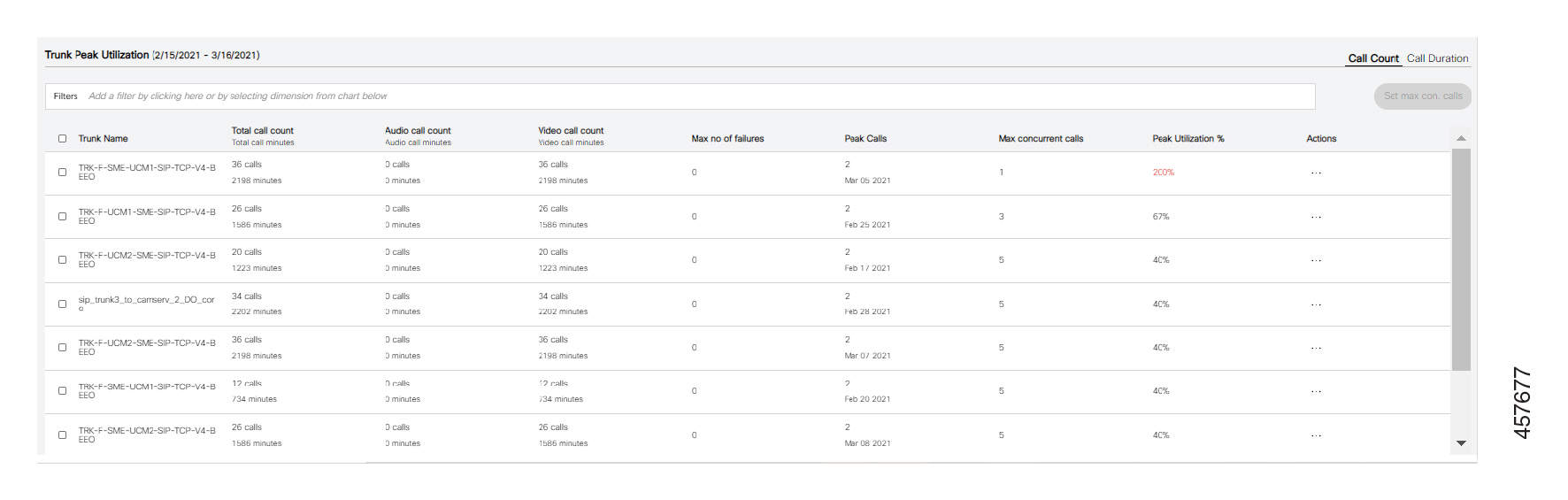
Ключові показники ефективності для типів магістралей аналізу ємності
У наступній таблиці описані ключові показники ефективності (KPI) для аналізу ємності.
|
Назва поля |
Опис |
|---|---|
|
Загальна кількість дзвінків |
Загальна кількість дзвінків. |
|
SIP |
Загальна кількість дзвінків з SIP-магістралі. |
|
MGCP |
Загальна кількість дзвінків з магістралі MGCP. |
|
ICT |
Загальна кількість дзвінків з магістралі ІКТ. |
Діаграми на сторінці подробиць типів магістралей аналізу ємності
Наступна таблиця описує інформацію, яка відображається на різних діаграмах.
|
Назва картки |
Опис |
|---|---|
|
Розподіл використання багажника |
Ця картка відображає розподіл використання магістралі для п'яти основних магістралей, налаштованих у CallManager. |
|
Тенденція використання багажника |
Ця картка відображає тенденцію використання магістралі для п'яти основних магістралей, налаштованих у CallManager. |
|
Розподіл типу багажника |
Ця картка відображає розподіл використання магістралі між типами магістралей, налаштованих у CallManager. |
|
Тенденція типу багажника |
Ця картка відображає тенденцію використання магістралі для типів магістралей, налаштованих у CallManager. |
|
Тип носія виклику |
Ця картка відображає розподіл усіх спроб, успішних, невдалих та скинутих у мережі на основі типу носія виклику (аудіо чи відео). За замовчуванням у круговій діаграмі відображається тип носія виклику та відповідний підрахунок гучності дзвінків. Ви можете вибрати тип носія виклику (аудіо або відео) на діаграмі, а решта карт статусу гучності дзві нка відповідно оновлюються на основі цього фільтра. |
|
Напрямок виклику |
Ця картка відображає розподіл усіх вхідних та вихідних успішних, невдалих та припинених дзвінків. |
|
Телефонний номер |
Ця картка відображає п'ять найкращих телефонних номерів в організації з дзвінків, що включають магістраль або шлюз. |
|
Викликаний номер |
Ця картка відображає п'ять найпопулярніших телефонних номерів в організації з дзвінків, що стосуються магістралі або шлюзу. |
Фільтри на сторінці подробиць типів магістралей аналізу ємності
На панелі фільтрів у верхній частині сторінки відомостей відображається випадаючий список для фільтрування даних та створення діаграм на основі вашого вибору. Доступні параметри в випадаючому списку такі:
-
Мобільний та Remote Access
-
Ідентифікатор користувача
-
URI
-
Номер телефону
-
Розподіл використання багажника
-
Розподіл типу багажника
-
Тип носія виклику
-
Напрямок виклику
Мобіль Remote Access ний та дозволяє кінцевим точкам мати свої послуги реєстрації, керування викликами, забезпечення, обміну повідомленнями та присутності, які надаються Cisco Unified Communications Manager (Unified CM), коли кінцева точка знаходиться поза корпоративною мережею.
У підключеному до хмари UC, мобільні та Remote Access кінцеві точки визначаються з CUCM на основі аналізу зареєстрованої мобільної та Remote Access підтримуваної IP-адреси кінцевої точки. Докладніші відомості про те, як переглядати аналітику таких кінцевих точок, див. розділ Перегляд аналітики.
Ви можете експортувати дані, що відображаються на діаграмах, у файл Excel за допомогою кноп ки Завантажити.
Для діа грам Service Experi ence у наведеній нижче таблиці наведено стовпці завантажених звітів, які відповідають іменам полів CDR.
|
Назва поля в завантаженому звіті |
Назва поля CDR |
|---|---|
|
Ідентифікатор користувача абонента |
Ідентифікатор користувача Call PartyUnicodeLoginUserID |
|
Викликаний ідентифікатор користувача |
Остаточний ідентифікатор користувача PartyUnicodeLogin |
|
URI абонента |
Викликання_номер_партії_URI |
|
Називається URI |
FinalCalledPartyNumber_URI |
|
Номер абонента |
Номер партії, що дзвонить |
|
Викликаний номер |
Остаточний названийНомер партії |
-
Для діаграм використання ресурсів у наведеній нижче таблиці наведено стовпці завантажених звітів. Звіт містить стовп ці ідентифікатор користувача, URI та номер катало гу, які базуються на Unified CM конфігурації. Максимальна кількість значень для стовпців звіту обмежена 10.
-
Поле ідентифікатор користувача у звіті про завантаження Asst U se буде порожнім для пристроїв, які налаштовані з власником як анонімний (загальнодоступний/спільний простір), Unified CM і жоден кінцевий користувач не пов'язаний з цим пристроєм.
|
Назва поля в завантаженому звіті |
Назва поля джерела |
|---|---|
|
Ідентифікатор користувача |
Назви вихідних полів відповідають конфігурації на Unified CM сервері. |
|
URI | |
|
Номер директора |
| 1 |
У поданні клієнта перейдіть до Cisco Webex Control Hubрозділу Аналі . З'явиться сторінка «Підключений UC». |
| 2 |
(Необов'язково) Щоб переглянути аналітику даних MRA, увімкніть перемикач лише даних MRA. |
| 3 |
(Необов'язково) Виберіть кластер зі спадного списку вибору кластера у верхньому лівому куті. Типовим параметром є Усі кластери. |
| 4 |
Щоб відфільтрувати дані в діаграмах на основі періоду часу, клацніть випадаючий список у верхньому правому куті. Підтримувані часові діапазони: вчора, останні 7 днів, останні 30 днів, останні 90 днів та останні 12 місяців. Ви можете переглянути діаграми за вибраний період. Типовим часовим діапазоном є Останні 30 днів. |
| 5 |
Натисніть картку, для якої потрібно завантажити звіти. З'явиться сторінка Деталі для вибраної категорії діаграми. |
| 6 |
На сторінці, що з'явиться, натисніть Завантажити, показано у верхньому правому куті. Клієнт Webex надсилає зашифровану MAC-адресу ПК. Отже, у звіті про завантаження графіків Service Experience ви не можете переглянути реальну MAC-адресу ПК. |
Іноді через втрату деяких даних телеметрії діаграми Analytics показують неповні дані. Якщо у будь-якій діаграмі відсутні дані, це позначається значком блискавки, що відображається праворуч у спадному списку вибору періоду часу на сторінці Analytics. Це допоможе вам дізнатися, чи є якісь невідповідності щодо даних, показаних на діаграмах.
Якщо протягом останніх семи днів не було втрачено даних, піктограма блискавки не відображається.
| 1 |
У поданні клієнта в Центрі керування перейдіть до розділу Аналі . З'я виться аналі тика. |
| 2 |
Клацніть З'яви ться вікно Подія «Відсутні дані». У вікні буде вказано час створення події, ім'я кластер а, ім'я вузла та деталі. Номер на піктограмі - це кількість сповіщень про відсутні дані з моменту останнього входу в систему. Цей підрахунок скидається після перевірки сповіщень. |
| 3 |
Якщо ви хочете шукати конкретні відсутні події даних, скористайтеся вікном пошуку у верхньому лівому куті вікна. Ви можете виконати пошук на основі часу створення події, імені кластера, наз ви вузла та деталей. |
 .
.На сторінці Analytics можна змінити послідовність діаграм, які належать до тієї ж категорії. Це дозволяє персоналізувати свій погляд на картки.
-
Ви можете перетасувати послідовність діаграм як на сторінках огляду, так і на сторінках деталей.
-
Встановлені вами налаштування зберігаються для всіх майбутніх сеансів з вашими обліковими даними для входу та в різних браузерах.
| 1 |
У поданні клієнта в Центрі керування перейдіть до розділу Аналі . З'яви ться сторінка «Аналітика». |
| 2 |
Клацніть картку, що містить діаграму, яку потрібно перемістити. Потім перетягніть картку в місце, де ви хочете, щоб вона відображалася. Якщо ви перетягнете картку за межі сторінки, ви не зможете змінити її порядок. |
На сторінці Analytics можна приховати діаграму, яка не стосується вас. Ви також можете відкрити діаграму, яка раніше була прихована вами. Це дозволяє персоналізувати свій погляд на картки.
-
Встановлені вами налаштування зберігаються для всіх майбутніх сеансів з вашими обліковими даними для входу та в різних браузерах.
-
Коли ви приховуєте діаграму, вона зникає зі спад ного списку Фільтри.
| 1 |
У поданні клієнта в Центрі керування перейдіть до розділу Аналі . З'яви ться сторінка «Аналітика». |
| 2 |
Щоб приховати діаграму, натисніть... на картці та виберіть Ви далити карту. |
| 3 |
Щоб показати діаграму, натисніть |
| 4 |
У вікні Додати діагра ми виберіть діаграми, які потрібно показати, і натисніть кнопку Додати діа грами. Ви можете вибрати кілька карток з різних категорій за один раз і відкрити їх. |
 .
.


