
Дякуємо за відгук.
Додавання користувачів вручну в Контрольному центрі
 Надіслати відгук?
Ви можете вручну додавати до 25 користувачів одночасно, якщо ваша організація не позначила атрибути користувача як необхідні, зокрема профіль користувача або власні атрибути. Якщо ваша організація позначила атрибут користувача як обов'язковий, ви можете додати лише одного користувача одночасно.
-
Якщо ви синхронізуєте користувачів із каталогуActive Directory, наприклад, ви не можете додавати користувачів вручну в Центрі керування. Використовуйте Directory Connector, щоб додати користувачів.
-
Якщо ви придбали підписку через Webex Online (my.webex.com), вам потрібно додати користувачів через. Webex User Hub
Перш ніж почати
Якщо з'являється помилка під час спроби додати користувачів, які використовували свою адресу електронної пошти для створення пробного облікового запису, попросіть користувачів спочатку видалити свою організацію, перш ніж додавати їх до вашої організації.
| 1 |
Увійдіть до центру керування. |
| 2 |
Натисніть . |
| 3 |
Виберіть одну з наступних варіантів:
|
| 4 |
Створіть список. Створіть список користувачів, яких потрібно додати або змінити, а потім натисніть кнопку Далі. Якщо ви просто використовуєте адреси електронної пошти, ви можете розділити їх комами. Якщо ви також додаєте імена, натисніть + після кожного запису, щоб додати його до списку. Ви можете додати користувачів, які мають право на отримання претензії, до вашої організації. Ви не можете додавати існуючих користувачів у вашій організації або користувачів, які вже мають обліковий запис Webex. |
| 5 |
Призначте ліцензії:
|
| 6 |
Призначте коди відстеження: Якщо ви надали новим користувачам ліцензії на зустрічі, і якщо для їхніх сайтів нарад потрібні коди відстеження, додайте ці коди відстеження користувачам на наступному екрані майстра: 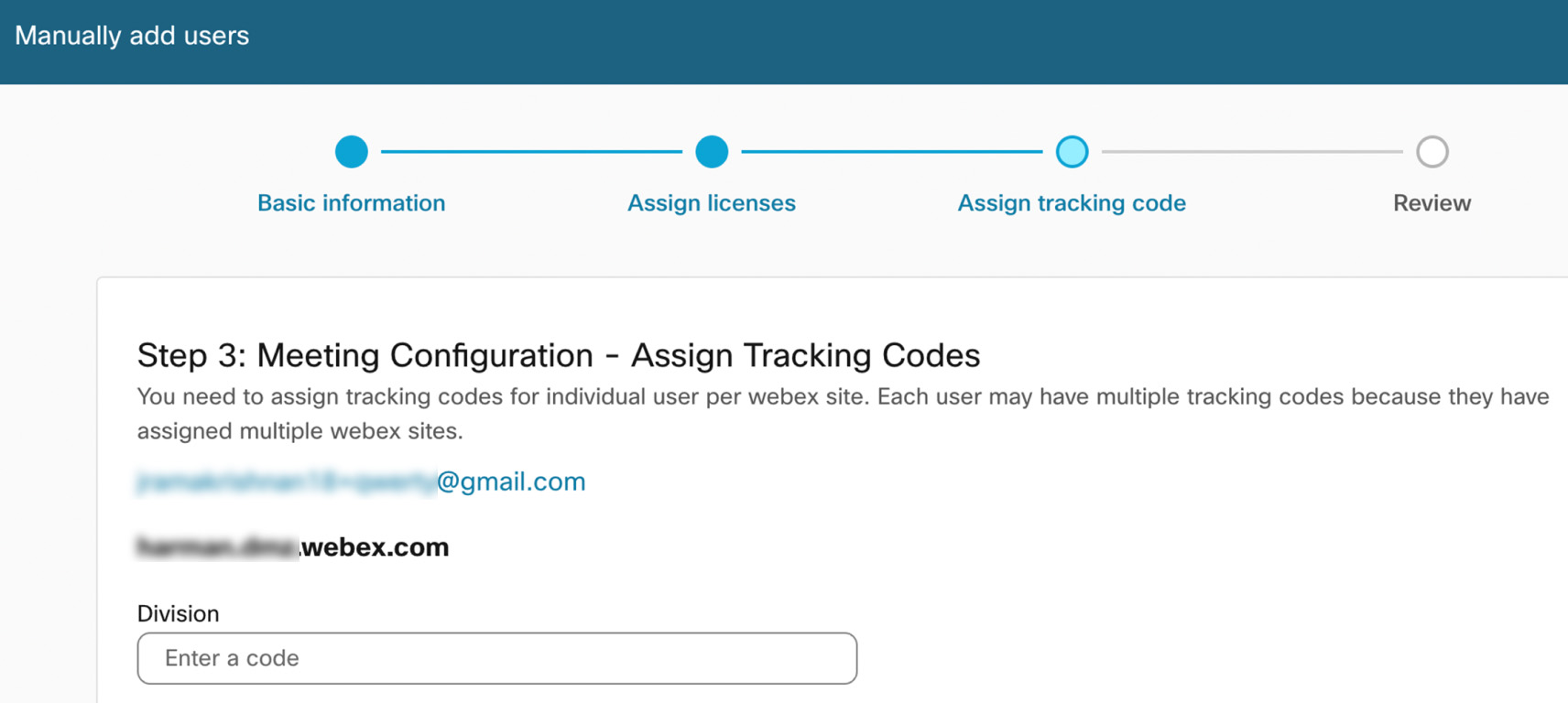
Прочитайте про керування кодами відстеження. |
| 7 |
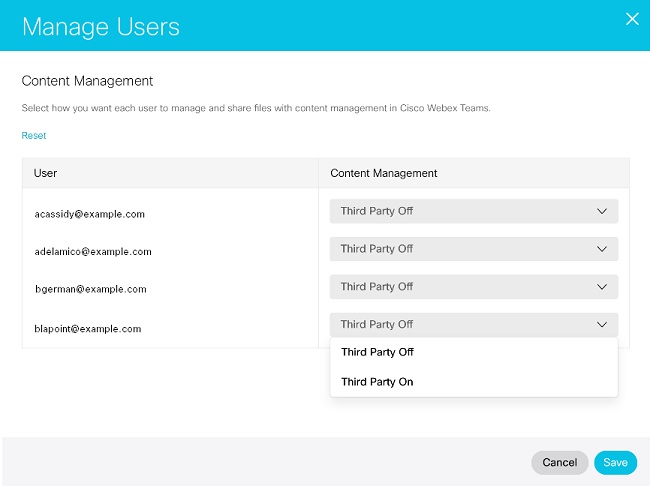
Призначте управління контентом:
|
| 8 |
Переглядайте список користувачів і служб, коли ви побачите екран «Перегляд». |
| 9 |
Натисніть Додати користувачів.
|
| 10 |
Перегляньте сторінку зведення оброблених записів та натисніть кнопку Готово, щоб вийти з майстра. Ви можете отримати помилку під час спроби отримати доступ до налаштувань виклику для нещодавно доданого користувача. Рекомендуємо видалити Webex Calling ліцензію, а потім перепризначити користувачеві ліцензію на виклик. |
Що робити далі
Ви можете призначити адміністративні привілеї людям у вашій організації. Див. При значення ролей облікового запису організації в Центрі керування.
Ви можете призначити Webex Meetings ліцензії хоста або учасника користувачам за межами вашої організації. Для цього перейдіть на вкладку зовнішніх користувачів і додайте їх або виберіть існуючих зовнішніх користувачів, щоб їх редагувати. Користувачі можуть вже існувати у списку зовнішніх користувачів, якщо вони вже мають Webex Meetings ліцензію на сайт у вашій організації.
Запрошення прийняти або відхилити ліцензію закінчуються через 15 днів. Якщо користувачі за межами вашої організації відхилять запрошення або минуло 15 днів, ці користувачі зникнуть зі списку зовнішніх користувачів, якщо вони не мають іншої Webex Meetings ліцензії у вашій організації.
Якщо термін дії запрошення на зустріч закінчується, ви можете надіслати їм інше запрошення, присвоївши їм Webex Meetings ліцензію ще раз.
Webex Meetingsліцензії не використовуються, доки користувач не прийме запрошення.
Якщо ви не хочете, щоб ваші користувачі отримували обліковий запис хоста або учасника на сайтах, якими керують інші організації, ви можете ви мкнути цей параметр.
Webex Meetingsполітики, які застосовуються до зовнішніх користувачів
Наразі зовнішні користувачі дотримуються політики обмеження співпраці власної організації. У майбутньому зовнішні користувачі отримають найбільш обмежувальне значення політик, встановлених їх власною організацією та організацією, що володіє сайтом.
Перш ніж почати
Організація, в якій знаходяться зовнішні користувачі, повинна дозволити міжорганізаційне ліцензування, перш ніж ви зможете додавати цих користувачів до своєї організації.
| 1 |
У поданні клієнта в https://admin.webex.com перей діть до Користува чів, а потім виберіть Зовнішні користувачі. |
| 2 |
Виберіть Додати зовнішнього користувача. |
| 3 |
Введіть до 25 адрес електронної пошти. Ви можете додавати лише адреси електронної пошти, пов'язані з обліковим записом у Webex. Адреси електронної пошти, які не пов'язані з обліковим записом Webex, будуть відхилені. |
| 4 |
Виберіть ліцензії, які потрібно призначити, і натисніть кнопку Далі. |
| 5 |
Виберіть тип облікового запису, який потрібно призначити, і натисніть кнопку З берегти. Кожному зовнішньому користувачеві надсилається електронний лист із запрошенням приєднатися.
|
Додавання зовнішніх користувачів за допомогою файлу CSV
Шаблон CSV дозволяє додавати велику кількість зовнішніх користувачів і призначати всі служби одночасно.
| 1 |
У поданні клієнта в Центрі керування перейдіть до розділу . |
| 2 |
Виберіть стрілку спадного меню поруч із пунк том Додати зовнішнього користувача та виберіть Керування зовнішніми користувачами за допомогою CSV. |
| 3 |
Натисніть Завантажити CSV або Завантажити шаблон CSV. |
| 4 |
Введіть інформацію про нових користувачів у нових рядках у файлі CSV.
|
| 5 |
Натисніть Ім портувати, виберіть оновлений файл CSV та натисніть Далі. |
| 6 |
Натисніть На діслати. |
Видалення зовнішніх користувачів
Ви можете видалити зовнішнього користувача, який прийняв ліцензію, видаливши з організації всі ліцензії, призначені цьому користувачеві.
Перш ніж почати
Ви не можете видалити користувача, у якого очікують запрошення. Можливо, вам доведеться почекати до 15 днів, поки термін дії запрошення закінчиться, перш ніж цього користувача буде видалено з вашої організації. Якщо користувач має лише запрошення на ліцензію від вашої організації, а термін дії запрошення закінчується, цей користувач автоматично видаляється з організації.
| 1 |
У поданні клієнта в https://admin.webex.com перей діть до Користува чів, а потім виберіть Зовнішні користувачі. |
| 2 |
Натисніть на зовнішнього користувача та виберіть Реда гувати ліцензії. |
| 3 |
Зніміть прапорець з усіх призначених ліцензій і натисніть кнопку Збере гти. |


