- الرئيسية
- /
- المقال

شكرًا على ملاحظاتك.

 في هذه المقالة
 هل لديك ملاحظات؟
بصفتك مسؤول مركز اتصال Webex، يمكنك تدقيق الأنشطة في سجل أنشطة المسؤول داخل Control Hub. يتتبع هذا السجل تغييرات تكوين الموقع وإجراءات إدارة التسجيل. يمكنك استخدام عوامل التصفية لتحسين نتائج البحث حسب التاريخ وتصدير البيانات إلى CSV أو عبر واجهات برمجة تطبيقات أحداث تدقيق المسؤول.
ترحيل سجل التدقيق لمركز اتصال Webex
قام Webex بترحيل سجلات التدقيق من مركز التحكم Management Portal إلى Control Hub لتحسين تجربة المستخدم وتبسيط أنشطة الإدارة. إليك ما تحتاج إلى معرفته حول هذا التغيير:
- ترحيل الأحداث: ستبدأ جميع الأحداث من البداية Management Portal بالتدفق إلى Control Hub.
- إعادة تعبئة البيانات: سيقوم Control Hub بإعادة ملء عام واحد من بيانات التدقيق التاريخية لمؤسستك أثناء الترحيل.
- تنزيل البيانات التاريخية: سيكون لديك حتى 31 مارس 2026 لتنزيل أي بيانات تاريخية من Management Portal تلك التي يعود تاريخها إلى أكثر من عام واحد. في الأول من أبريل 2026، لن تتمكن من الوصول إلى البيانات القديمة منManagement Portal. تأكد من تنزيل أي سجلات تريد الاحتفاظ بها.
- الوصول إلى الدور المخصص: سيسمح الدور المخصص الجديد للمسؤولين غير الكاملين بالوصول إلى سجلات التدقيق في Control Hub. ستوضح الوثائق كيفية الوصول إلى سجلات التدقيق هذه واستخدامها لمستخدمي مركز الاتصال.
لمعرفة المزيد حول جميع تغييرات تكوين الموقع وأنشطة إدارة التسجيل، راجع مراجعة سجل نشاط المسؤول في مركز التحكم.
نشاط مسؤول التدقيق
يجب أن يكون موقعك مُدارًا أو مرتبطًا بـ Control Hub، لعرض جميع تغييرات تكوين الموقع وأنشطة إدارة التسجيل.
يحتوي كل تقرير على حد يصل إلى 20,000 حدث تدقيق يمكنك تصديره. إذا كان لدى مؤسستك أكثر من 20,000 حدث، فقم بضبط التاريخ أو عوامل التصفية لتقليل عدد الأحداث.
تحتفظ مجموعة التدقيق في الهند بأنشطة المسؤول لمدة ثلاث سنوات.
تحتفظ مجموعات التدقيق الأخرى بأنشطة المسؤول لمدة عام واحد. عند البحث حسب النطاق الزمني، يمكنك فقط تضمين الأنشطة من العام الماضي (بدءًا من التاريخ الحالي).
| 1 |
قم بتسجيل الدخول إلى مركز التحكم. |
| 2 |
انتقل إلى وانقر على علامة تبويب أنشطة الإدارة. |
| 3 |
لتصفية أنشطة المسؤول حسب فئة معينة، حدد رمز التصفية، ثم تحقق من الفئات التي تريد عرضها. 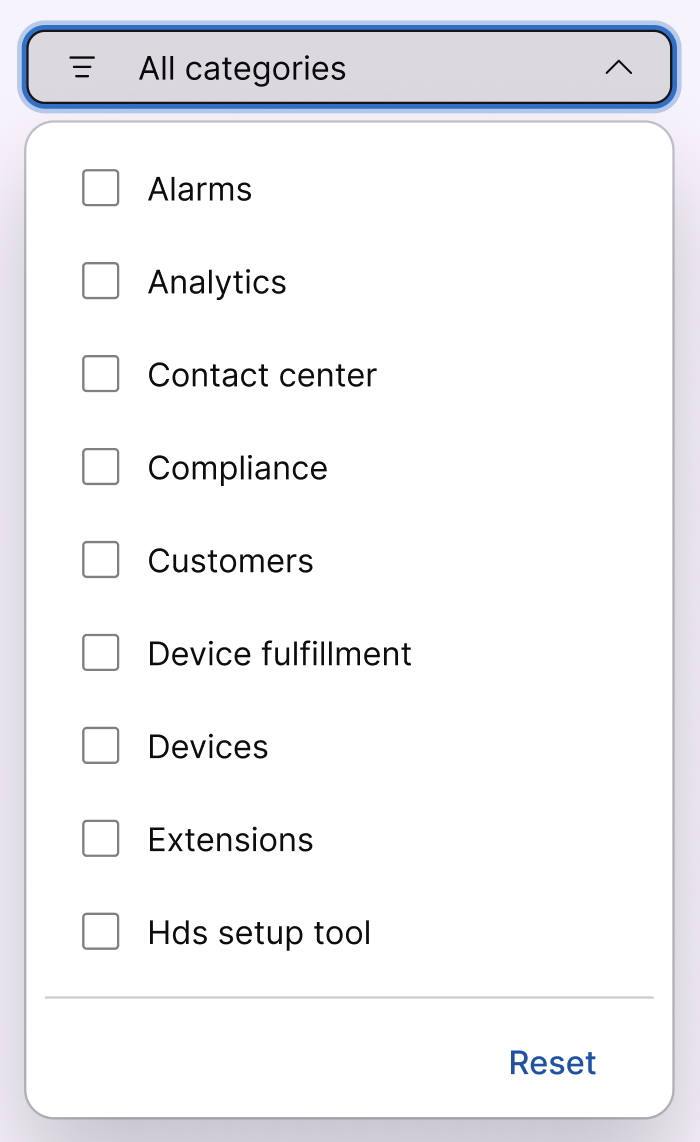
|
| 4 |
حدد القائمة المنسدلة لمجموعة التدقيق لعرض أنشطة المسؤول استنادًا إلى مواقع مراكز البيانات الخاصة بك. |
| 5 |
حدد سجل النشاط لعرض المعلومات التالية:
|
| 6 |
انقر فوق التصدير إلى CSV لتنزيل الأحداث إلى ملف. لمزيد من المعلومات حول سجل أنشطة المسؤول، راجع مرجع أحداث تدقيق Control Hub. |


