- Etusivu
- /
- Artikkeli

Kiitos palautteestasi.

 Tässä artikkelissa
 Onko sinulla palautetta?
Webex Contact Center -järjestelmänvalvojana voit valvoa toimintoja hallintakeskuksen järjestelmänvalvojan toimintalokissa. Tämä loki seuraa sivuston kokoonpanomuutoksia ja tallentavia hallintatoimenpiteitä. Suodattimien avulla voit tarkentaa hakutuloksia päivämäärän mukaan ja viedä tietoja CSV-tiedostoon tai järjestelmänvalvojan tarkastustapahtumien sovellusliittymien kautta.
Tarkastuslokin siirto Webex Contact Centerille
Webex on siirtänyt valvontalokit Control Hubiin par Management Portal antaakseen käyttö kokemustasi ja virtaviivaistaakseen järjestelmänvalvojan toimintoja. Tässä on mitä sinun on tiedettävä tästä muutoksesta:
- Tapahtumien siirto: Kaikki tapahtumat alkavat Management Portal virrata Control Hubi in.
- Tietojen täyttö: Control Hub täyttää organisaation historialliset tarkastustiedot vuoden ajan siirron aikana.
- Historiallisten tietojen lataus: Sinulla on 31. maaliskuuta 2026 asti aikaa ladata kaikki historialliset Management Portal tiedot yli vuoden takaa. 1. huhtikuuta 2026 et voi käyttää vanhempia tietoja. Management Portal Muista ladata kaikki tietueet, jotka haluat säilyttää.
- Mukautetun roolin käyttö: Uusi mukautettu rooli sallii muiden kuin täysivaltaisten järjestelmänvalvojien käyttää valvontalokeja Ohjauskeskuksessa. Asiakirjoissa selvennetään, miten yhteyskeskuksen käyttäjille voidaan käyttää ja käyttää näitä tarkastuslokeja.
Lisätietoja kaikista sivuston kokoonpanojen muutoksista ja tallennusten hallintatoiminnoista on artikkelissa Järjestel mänvalvojan toimintalokin tarkistaminen Ohjauskeskuksessa.
Tarkastuksen järjestelmänvalvojan toiminta
Sivustosi on oltava Control Hubin hallittu tai linkitetty, jotta kaikki sivuston kokoonpanomuutokset ja tallentamisen hallintatoimin not näkyvät.
Jokaisessa raportissa on enintään 20 000 tarkastustapahtumaa, jotka voit viedä. Jos organisaatiossasi on yli 20 000 tapahtumaa, vähennä tapahtumien määrää säätämällä päivämäärää tai suodattimia.
Intian tarkastusklusteri säilyttää järjestelmänvalvojan toimintaa kolmen vuoden ajan.
Muut tarkastusklusterit säilyttävät järjestelmänvalvojan toiminnot yhden vuoden ajan. Kun haet ajanjakson mukaan, voit sisällyttää vain viimeisen vuoden aktiviteetit (lasketaan nykyisestä päivämäärästä).
| 1 |
Kirjaudu Control Hubiin. |
| 2 |
Valitse ja napsauta Järjestel mänvalvojan toiminnot -välilehteä. |
| 3 |
Jos haluat suodattaa järjestelmänvalvojan toiminnot tietyn luokan mukaan, valitse Suo datin-kuvake ja valitse sitten luokat, joita haluat tarkastella. 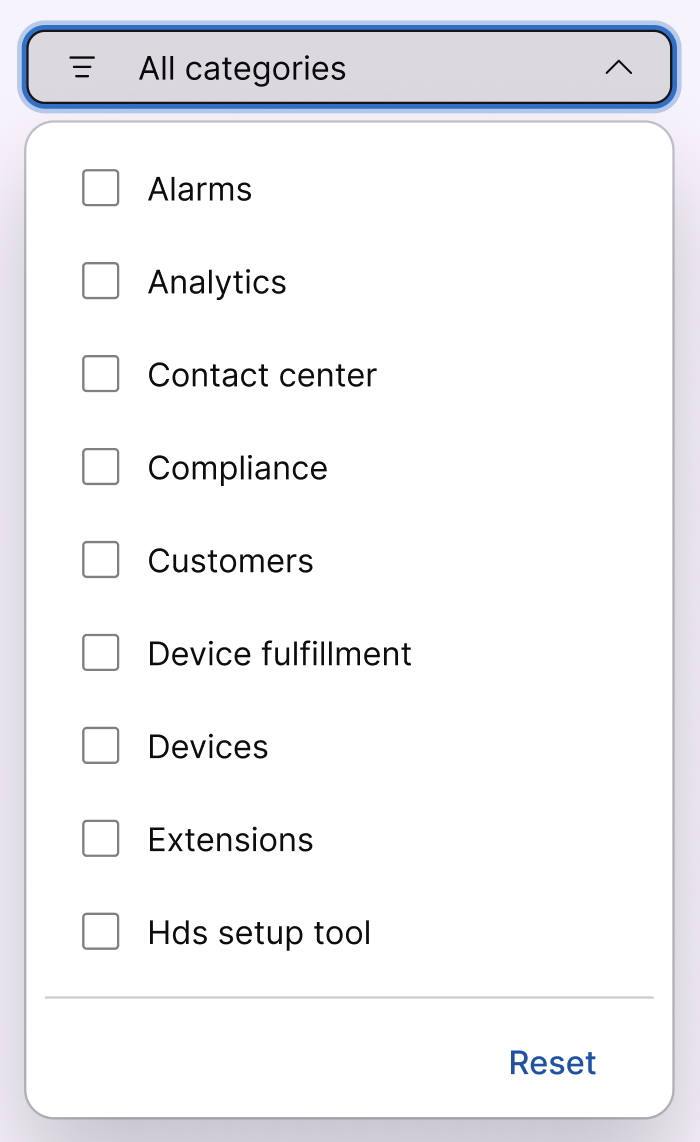
|
| 4 |
Valitse Valvontak lusteri - avattavasta valikosta, jos haluat tarkastella järjestelmänvalvojan toimintoja palvelinkeskusten sijaintien perusteella. |
| 5 |
Valitse toimintaloki nähdäksesi seuraavat tiedot:
|
| 6 |
Lataa tapahtumat tiedosto on valitsemalla Vie CSV -tiedostoon. Lisätietoja järjestelmänvalvojan toimintalokista on kohdassa Ohjauskesk uksen valvontatapahtumien viite. |


