- ホーム
- /
- 投稿記事

コメントありがとうございます。

Webex Contact Center の Control Hub でアクティビティ ログを確認する
 この記事の内容
 フィードバックがある場合
Webex Contact Center 管理者は、Control Hub 内の管理者アクティビティ ログでアクティビティを監査できます。 このログは、サイト構成の変更と管理アクションの記録を追跡します。 フィルターを使用して日付で検索結果を絞り込み、データを CSV にエクスポートしたり、管理者監査イベント API 経由でエクスポートしたりできます。
Webex Contact Center の監査ログ移行
Webex は、監査ログを管理ポータルからコントロールハブへ移行し、ユーザ体験を向上させ、管理業務を効率化しました。 この変更について知っておくべきことは以下の通りです。
- イベントの移行: 管理ポータルからのすべてのイベントが Control Hub に流れ込み始めます。
- データバックフィル: Control Hub は移行時に組織の過去監査データを 1 年間バックフィルします。
- 過去のデータダウンロード: 1 年以上前の過去のデータについては、2026 年 3 月 31 日までに管理ポータルからダウンロードできます。 2026 年 4 月 1 日以降、管理ポータルから古いデータにアクセスできなくなります。 保存したい記録は必ずダウンロードしてください。
- カスタムロールアクセス: 新しいカスタムロールにより、非フル管理者でも Control Hub の監査ログにアクセスできます。 ドキュメントは、コンタクトセンター利用者向けの監査ログへのアクセスと利用方法を明確にします。
すべてのサイト設定変更や管理活動の記録については、 Control Hub の管理者活動ログを確認するをご覧ください。
監査管理者の活動
すべてのサイト設定変更や管理活動の記録を表示するには、Control Hub で管理またはリンクされている必要があります。
各レポートにはエクスポートできる監査イベント数が 20,000 件まで制限されています。 もしあなたの組織が 20,000 件以上のイベントを抱えている場合は、イベント数を減らすために日付やフィルターを調整してください。
インドの監査クラスターは 3 年間管理者の活動を継続しています。
他の監査クラスターは管理者の活動を 1 年間保持しています。 日付範囲で検索すると、過去 1 年の活動(現在の日付からカウント)のみを含めることができます。
| 1 |
[制御ハブ] にサインインします。 |
| 2 |
にアクセスし、 Admin activities Tab をクリックしてください。 |
| 3 |
管理者のアクティビティを特定のカテゴリでフィルタリングするには、 Filter アイコンを選択し、表示したいカテゴリにチェックを入れてください。 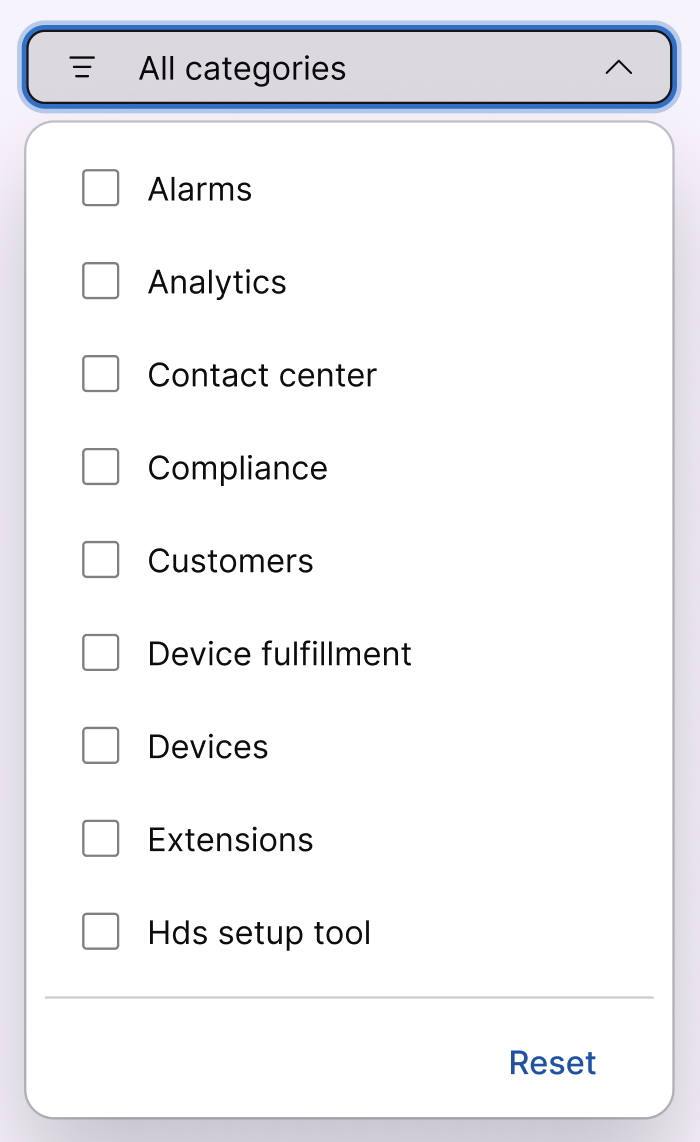
|
| 4 |
監査クラスタ ドロップダウンを選択して、データセンターの所在地に基づく管理者の活動を表示します。 |
| 5 |
以下の情報を閲覧するには活動ログを選択してください:
|
| 6 |
Export to CSV をクリックしてイベントをファイルにダウンロードしてください。 管理者の活動ログの詳細については Control Hub 監査イベント参照を参照してください。 |


