- Domů
- /
- Článek

Děkujeme za vaši zpětnou vazbu.

 V tomto článku
 Zpětná vazba?
Jako správce kontaktního centra Webex můžete auditovat aktivity v protokolu aktivit správce v Řídicím centru. Tento protokol sleduje změny konfigurace webu a zaznamenávání akcí správy. Pomocí filtrů můžete upřesnit výsledky vyhledávání podle data a exportovat data do CSV nebo prostřednictvím rozhraní API událostí auditu správce.
Migrace protokolu auditu pro Webex Contact Center
Webex migroval protokoly auditu z centra Management Portal Control Hub, aby zlepšil uživatelský komfort a zefektivnil činnosti správce. Zde je to, co potřebujete vědět o této změně:
- Migrace událostí: Všechny události z ní Management Portal začnou proudit do Control Hubu.
- Zásyp dat: Řídicí centrum během migrace vyplní jeden rok historických dat auditu vaší organizace.
- Stahování historických dat: Do 31. března 2026 budete mít možnost stáhnout všechna historická data z Management Portal doby delší než jeden rok. 1. dubna 2026 nebudete mít přístup ke starším datům zManagement Portal. Nezapomeňte si stáhnout všechny záznamy, které chcete uchovat.
- Pří@@ stup k vlastním rolím: Nová vlastní role umožní neúplným správcům přístup k protokolům auditu v Řídicím centru. Dokumentace objasní, jak přistupovat k těmto protokolům auditu a jak je používat pro uživatele kontaktního centra.
Další informace o všech změnách konfigurace webu a aktivitách správy záznamů naleznete v tématu Kontrola protokolu aktivit správce v centru řízení.
Činnost správce auditu
Váš web musí být spravován nebo propojen s ovládacím centrem, aby se zobrazily všechny změny konfigurace webu a činnosti správy záznamů.
Každá sestava má limit 20 000 událostí auditu, které můžete exportovat. Pokud má vaše organizace více než 20 000 událostí, upravte datum nebo filtry, abyste snížili počet událostí.
Auditní klastr v Indii si zachovává administrativní aktivity po dobu tří let.
Ostatní auditní klastry uchovávají činnosti správce po dobu jednoho roku. Při vyhledávání podle čas ového období můžete zahrnout pouze aktivity z minulého roku (počítáno od aktuálního data).
| 1 |
Přihlaste se do Control Hub. |
| 2 |
Přejděte na a klikněte na kartu Aktivity správce. |
| 3 |
Chcete-li filtrovat aktivity správce podle konkrétní kategorie, vyberte ikonu Filtr a poté zaškrtněte kategorie, které chcete zobrazit. 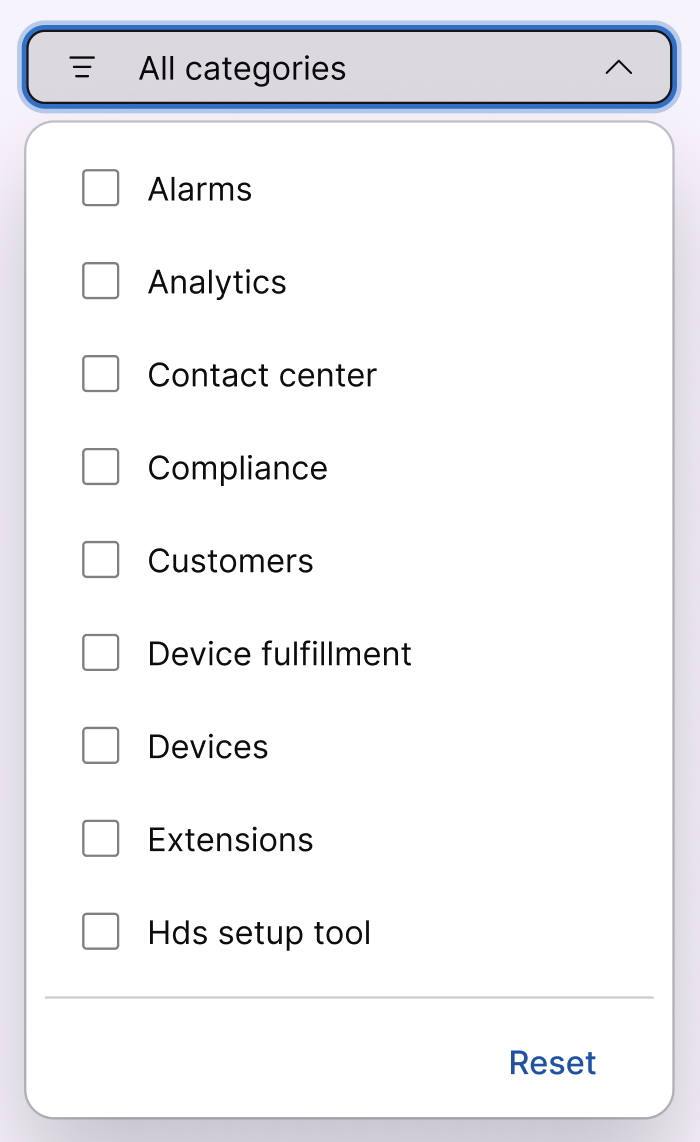
|
| 4 |
Výběrem rozevíracího seznamu Auditování clusteru zobrazíte aktivity správce na základě umístění datových center. |
| 5 |
Vyberte protokol aktivit a zobrazte následující informace:
|
| 6 |
Kliknutím na tlačítko Exportovat do CSV stáhn ete události do souboru. Další informace o protokolu aktivit správce naleznete v části Reference na události auditu Control Hub. |


