- בית
- /
- מאמר

תודה על המשוב.

סקור יומני פעילות במרכז הבקרה עבור Webex Contact Center
 במאמר זה
 משוב?
משוב?כמנהל Webex Contact Center, באפשרותך לבקר פעילויות ביומן הפעילות של מנהל המערכת בתוך מרכז הבקרה. יומן רישום זה עוקב אחר שינויים בתצורת האתר ופעולות ניהול הקלטות. באפשרותך להשתמש במסננים כדי למקד תוצאות חיפוש לפי תאריך ולייצא נתונים ל- CSV או באמצעות ממשקי API של אירועי ביקורת מנהל מערכת.
העברת יומן ביקורת עבור Webex Contact Center
Webex העבירה יומני ביקורת מפורטל הניהול למרכז הבקרה כדי לשפר את חוויית המשתמש שלך ולייעל את פעילויות הניהול. הנה מה שאתה צריך לדעת על שינוי זה:
- העברת אירועים: כל האירועים מפורטל הניהול יתחילו לזרום אל מרכז הבקרה.
- מילוי רקע של נתונים: מרכז הבקרה ימלא שנה אחת של נתוני ביקורת היסטוריים עבור הארגון שלך במהלך ההעברה.
- הורדת נתונים היסטוריים: יהיה לך עד 31 במרץ 2026 להוריד נתונים היסטוריים מפורטל הניהול שתחילתם לפני יותר משנה אחת. ב-1 באפריל 2026, לא תוכל לגשת לנתונים ישנים יותר מפורטל הניהול. הקפד להוריד את כל הרשומות שברצונך לשמור.
- גישה מותאמת אישית לתפקידים: תפקיד מותאם אישית חדש יאפשר למנהלי מערכת שאינם מלאים לגשת ליומני ביקורת במרכז הבקרה. התיעוד יבהיר כיצד לגשת ליומני ביקורת אלה ולהשתמש בהם עבור משתמשי Contact Center.
לקבלת מידע נוסף אודות כל השינויים בתצורת האתר ופעילויות ניהול ההקלטות, ראה סקירת יומן הפעילות של מנהל המערכת במרכז הבקרה.
פעילות מנהל ביקורת
האתר שלך חייב להיות מנוהל או מקושר למרכז הבקרה, כדי להציג את כל השינויים בתצורת האתר ואת פעילויות ניהול ההקלטות.
לכל דוח יש מגבלה של 20,000 אירועי ביקורת שניתן לייצא. אם לארגון שלך יש יותר מ- 20,000 אירועים, התאם את התאריך או המסננים כדי להפחית את מספר האירועים.
אשכול הביקורת בהודו שומר על פעילות אדמיניסטרטיבית למשך שלוש שנים.
אשכולות ביקורת אחרים שומרים על פעילויות מנהל מערכת למשך שנה אחת. בעת חיפוש לפי טווח תאריכים, באפשרותך לכלול רק פעילויות מהשנה האחרונה (ספירה מהתאריך הנוכחי).
| 1 |
היכנס אל רכזת בקרה. |
| 2 |
עבור אל ולחץ על פעילויות הניהול Tab. |
| 3 |
כדי לסנן פעילויות מנהל מערכת לפי קטגוריה ספציפית, בחר בסמל סינון ולאחר מכן סמן את הקטגוריות שברצונך להציג. 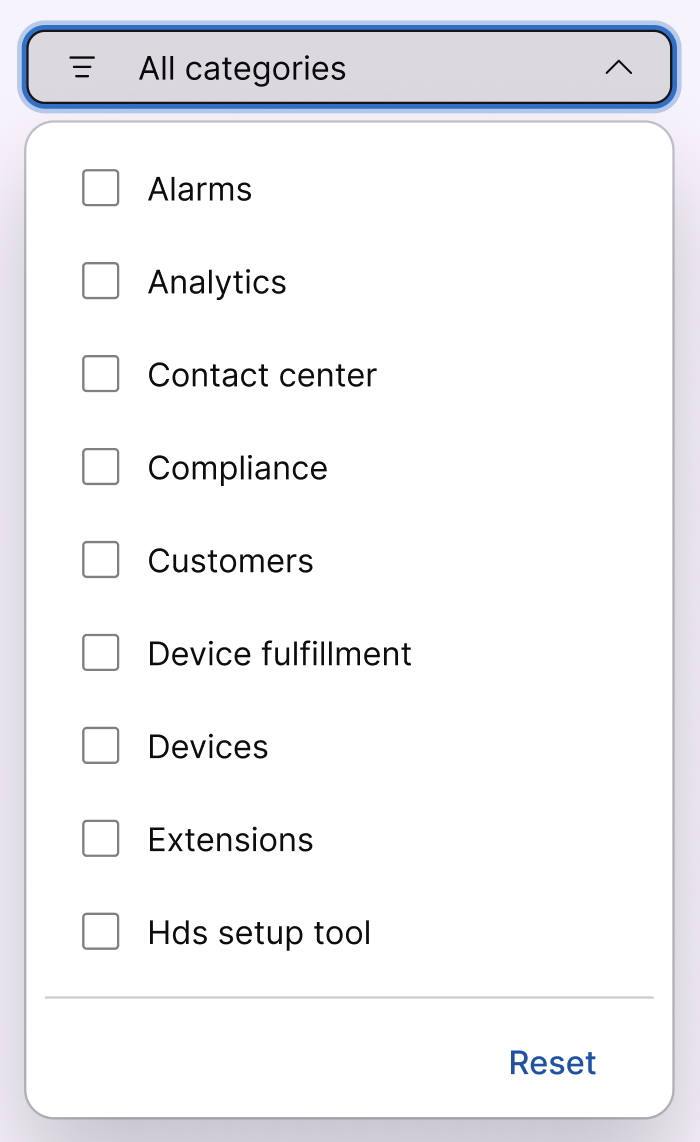
|
| 4 |
בחר את הרשימה הנפתחת אשכול ביקורת כדי להציג פעילויות מנהל מערכת בהתבסס על מיקומי מרכזי הנתונים שלך. |
| 5 |
בחר יומן פעילויות כדי להציג את המידע הבא:
|
| 6 |
לחץ על יצא אל CSV כדי להוריד את האירועים לקובץ. לקבלת מידע נוסף אודות יומן הפעילות של מנהל המערכת, ראה חומר עזר בנושא אירועי ביקורת של מרכז הבקרה. |


