- الرئيسية
- /
- المقال

شكرًا على ملاحظاتك.


 في هذه المقالة
 هل لديك ملاحظات؟
عندما تقوم بدمج مركز اتصال Webex مع ServiceNow ، يمكنك تشغيل سطح المكتب من داخل ServiceNow.
المتطلبات
Before you integrate Webex Contact Center with the ServiceNow console, ensure that you have the following:
- وصول مسؤول النظام إلى مثيل ServiceNow.
- حساب ServiceNow للتثبيت من https://store.servicenow.com (للتثبيت في المثيلات المرخصة من المؤسسة).
- الوصول إلى الملفات التالية على https://github.com/webex/webex-contact-center-crm-connectors/blob/main/servicenow/updateSet.xml:
- مجموعة تحديثات النقر للاتصال من Cisco (XML)
- https://github.com/webex/webex-contact-center-crm-connectors/blob/main/servicenow/ Global_WxCC_ClickToDial_UIMacro_UpdateSet_1 .0.xml —تعمل مجموعة التحديث هذه على تحسين تجربة زر النقر للاتصال في واجهات مستخدم ServiceNow القديمة. يتطلب هذا التحسين وجود الزر في النطاق العالمي لـ ServiceNow للرؤية العالمية.
- مجموعات التحديث مخصصة فقط لمثيلات المطور.
-
لم تعد مساحة عمل الوكيل القديمة مدعومة بدءًا من إصدار ServiceNow Xanadu. تم تصميم موصل Webex Contact Center لمساحة عمل الوكيل الحديثة. يجب على العملاء الانتقال إلى Agent Workspace الحديثة لضمان استمرارية التكامل والوصول إلى الميزات الجديدة المقدمة في ServiceNow Yokohama و ServiceNow Xanadu أو الإصدارات الأحدث.
دمج
لا تحتاج إلى إنشاء تطبيق Webex جديد.
اتبع إحدى الطريقتين أدناه:
بالنسبة للمثيل المرخص من المطور، نوصيك باتباع الخطوات الموجودة ضمن المثيل المرخص من المطور.
إذا كنت تمتلك مثيلاً مرخصًا من المؤسسة، فاتبع الإرشادات الخاصة بالمثيل المرخص من المؤسسة.
لا يتم دعم القنوات الرقمية مثل الدردشة والبريد الإلكتروني باستخدام موصلات CRM. ينطبق هذا على جميع عمليات تكامل CRM باستخدام هذه الموصلات. يرجى تخطيط عمليات النشر ومشاركة العملاء وفقًا لذلك.
لا نوصي بخلط التطبيق المرخص من المؤسسة مع مثيلات وضع الحماية للمطورين.
قم بتثبيت ServiceNow لمثيلات المطور
تصف الأقسام التالية خطوات تثبيت موصل ServiceNow لمثيلات المطور.
قم بتثبيت المكون الإضافي ServiceNow Openframe
| 1 |
قم بتسجيل الدخول إلى مثيل ServiceNow كمسؤول نظام. |
| 2 |
انتقل إلى الكل > تعريف النظام > المكونات الإضافية. 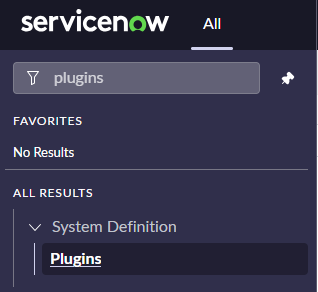
|
| 3 |
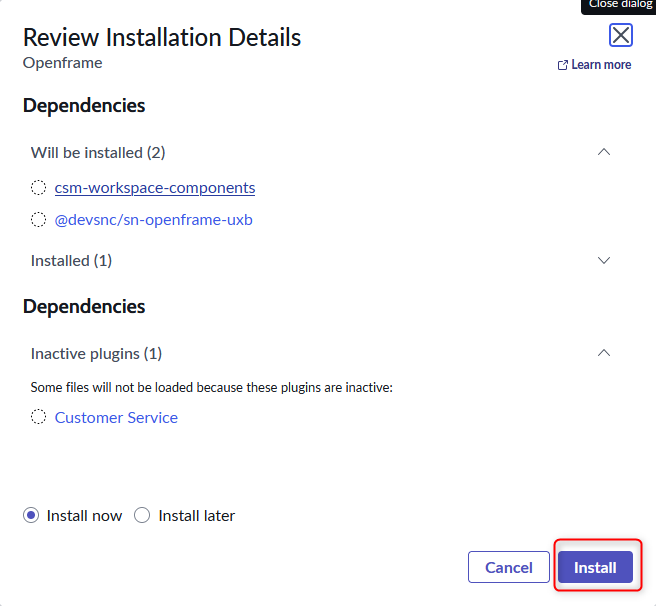
ابحث عن Openframe وقم بتثبيت المكون الإضافي. 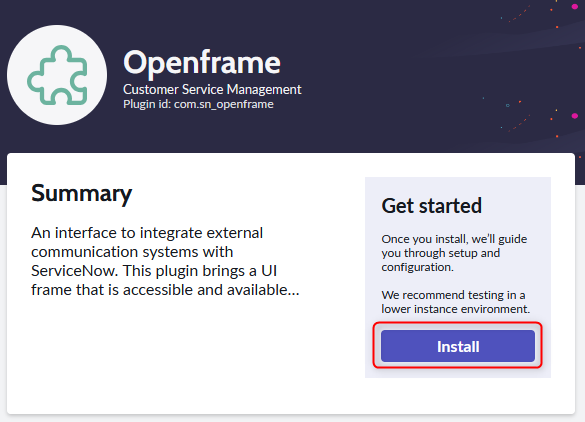
|
قم بتنفيذ مجموعة التحديث
| 1 |
قم بتنزيل أحدث ملف XML لمجموعة تحديث النظام المتاح على github repo في هذا الموقع: https://github.com/webex/webex-contact-center-crm-connectors/blob/main/servicenow/updateSet.xml. اسم الملف: updateSet.xml |
| 2 |
قم بتسجيل الدخول إلى مثيل ServiceNow كمسؤول. |
| 3 |
انتقل إلى الكل > مجموعات التحديث المستردة. 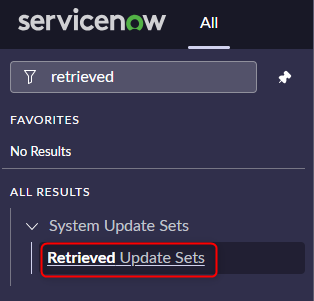
|
| 4 |
انقر فوق استيراد مجموعة التحديث من XML واختر ملفًا لتحميل ملف .xml. 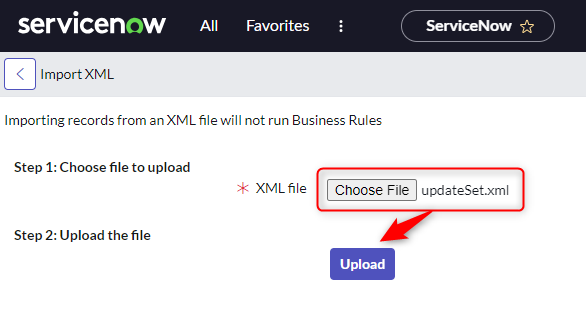
|
| 5 |
انقر فوق «تحميل». |
| 6 |
انقر فوق اسم مجموعة التحديث التي تم إنشاؤها وانقر فوق معاينة مجموعة التحديث. 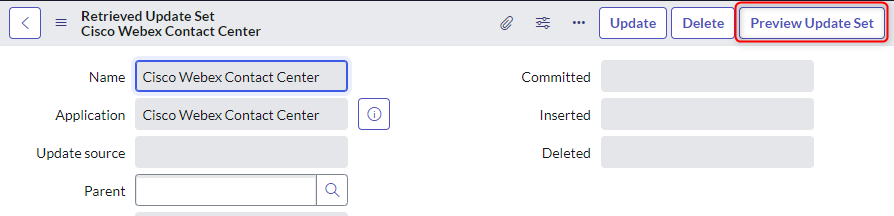
|
| 7 |
قم بالإنهاء بالنقر فوق الالتزام بمجموعة التحديث. 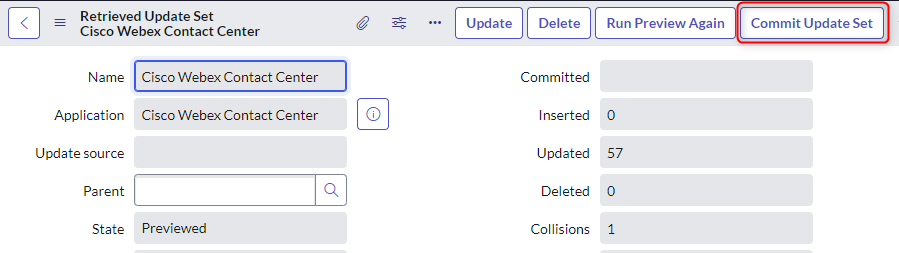
|
تعيين الأدوار للوكلاء
يجب تعيين دورين للنظام ودور مخصص واحد للوكلاء:
- sn_openframe_user(دور النظام)
- interaction_agent(دور النظام)
- عامل CC (دور مخصص)
| 1 |
انتقل إلى الكل > أمان النظام > المجموعات. 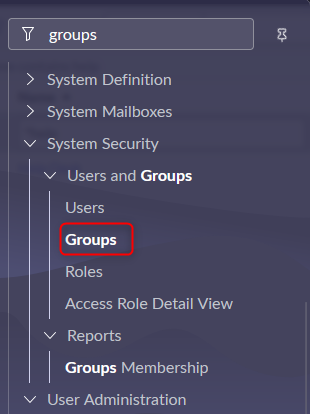
|
| 2 |
ابحث عن المجموعة التي تريد تحريرها وانقر على الاسم. 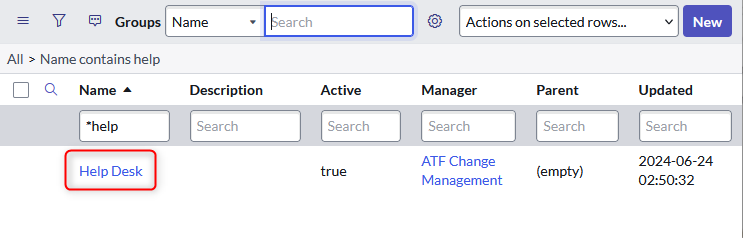
|
| 3 |
انقر فوق تحرير لتغيير الأدوار. 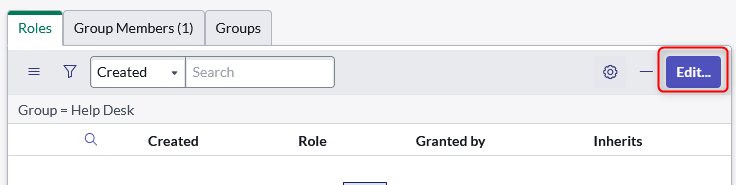
|
| 4 |
قم بإضافة الأدوار التالية: 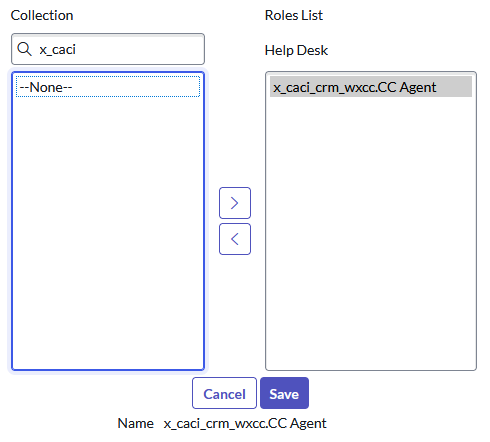
|
| 5 |
انقر فوق حفظ. |
| 6 |
انقر فوق علامة تبويب أعضاء المجموعة > تحرير لإضافة المستخدمين. 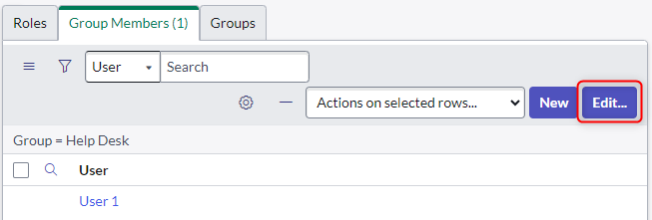
|
| 7 |
أضف المستخدمين إلى القائمة وانقر فوق حفظ عند الانتهاء. 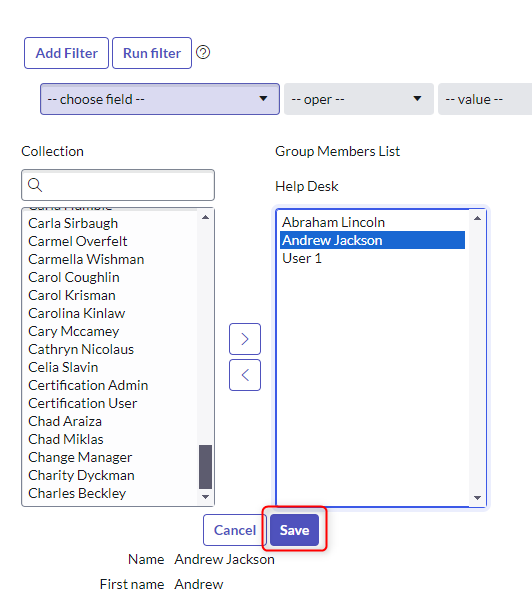
|
قم بإنشاء تكوين Openframe
| 1 |
انتقل إلى الكل > Openframe > التكوينات. 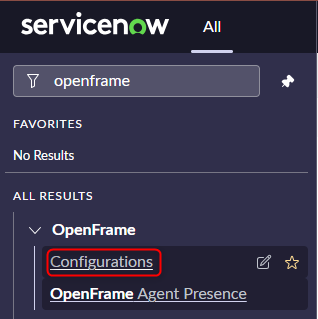
|
| 2 |
انقر فوق جديد. 
|
| 3 |
أدخل القيم الدنيا التالية: 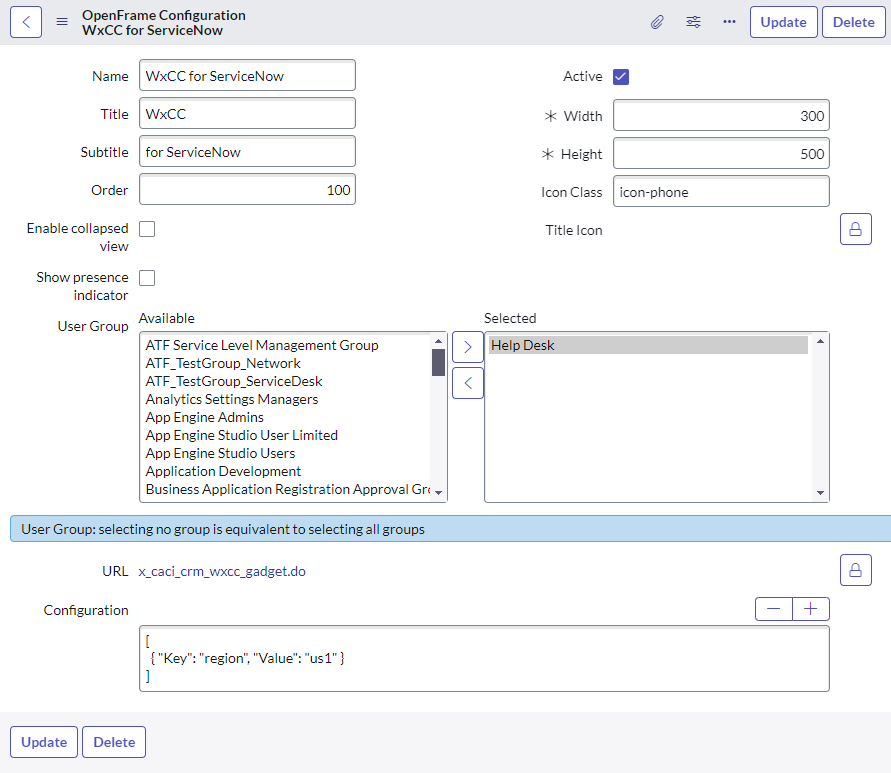
|
قم بتثبيت ServiceNow للمثيلات المرخصة للمؤسسات
تصف الأقسام التالية خطوات تثبيت موصل ServiceNow لمثيلات الإنتاج.
قم بتثبيت المكون الإضافي ServiceNow Openframe
| 1 |
قم بتسجيل الدخول إلى مثيل ServiceNow كمسؤول نظام. |
| 2 |
انتقل إلى الكل > تعريف النظام > المكونات الإضافية.
|
| 3 |
ابحث عن Openframe وقم بتثبيت المكون الإضافي.
|
قم بتثبيت تطبيق مركز اتصال Webex
يمكن للمثيلات التي لديها تراخيص مؤسسية تثبيت تطبيق Webex Contact Center مباشرةً من متجر ServiceNow.
| 1 |
لتنزيل حزمة مركز اتصال Webex وتثبيتها، تفضل بزيارة متجر ServiceNow: https://store.servicenow.com/. |
| 2 |
اكتب |
| 3 |
من نتائج البحث، حدد Cisco Webex Contact Centerوانقر فوق Get لتثبيت الحزمة. لتنزيل الإصدار القديم، انقر فوق Webex Contact Center من نتائج البحث وانقر فوق Get لتثبيت الحزمة. |
تعيين الأدوار للوكلاء
يجب تعيين دورين للنظام ودور مخصص واحد للوكلاء:
- sn_openframe_user(دور النظام)
- interaction_agent(دور النظام)
- عامل CC (دور مخصص)
| 1 |
انتقل إلى الكل > أمان النظام > المجموعات.
|
| 2 |
ابحث عن المجموعة التي تريد تحريرها وانقر على الاسم.
|
| 3 |
انقر فوق تحرير لتغيير الأدوار.
|
| 4 |
قم بإضافة الأدوار التالية:
|
| 5 |
انقر فوق حفظ. |
| 6 |
انقر فوق علامة تبويب أعضاء المجموعة > تحرير لإضافة المستخدمين.
|
| 7 |
أضف المستخدمين إلى القائمة وانقر فوق حفظ عند الانتهاء.
|
قم بإنشاء تكوين Openframe
| 1 |
انتقل إلى الكل > Openframe > التكوينات.
|
| 2 |
انقر فوق جديد.
|
| 3 |
أدخل القيم الدنيا التالية:
|
قم بالتخصيص
يشرح القسم التالي كيفية تكوين وتخصيص تطبيق Webex Contact Center ServiceNowAgent Desktop. يمكنك تخصيص وأتمتة عمليات سير العمل المختلفة لمساعدة الوكلاء في إدارة المكالمات الواردة والصادرة داخل مركز Agent Desktop اتصال Webex.
تخصيصات خصائص تكوين Openframe
يوضح الجدول أدناه كيفية تخصيص خصائص ملف تخطيط سطح المكتب المخصص. صمم سلوك ServiceNow ليناسب احتياجات عملك المحددة.
|
خاصية مفتاح تكوين الإطار المفتوح |
وصف |
القيم |
|---|---|---|
|
منطقة |
منطقة Wxcc المستخدمة من قبل الوكيل |
|
|
متغير سجل الأسهم |
متغير CAD لحفظ التفاعل ويستخدم لتغيير ملكية السجل للمكالمات المحولة. Sys_Id |
[الإعداد الافتراضي: معرف السجل المشترك] أي متغير CAD |
|
تمكين الإشعارات |
قم بتمكين الإشعارات المنبثقة المستندة إلى المتصفح. |
[الإعداد الافتراضي: خطأ] صحيح أو خطأ |
|
لقطة شاشة بدون مباراة |
انقر تلقائيًا على «رابط سجل جديد» عند عدم تطابق العميل الجديد أو الحالة الجديدة عند عدم العثور عليها (اعتمادًا على ScreenPopIncomingMode) |
[الإعداد الافتراضي: خطأ] صحيح أو خطأ |
|
وضع نافذة الشاشة الواردة | ما نوع السجل للبحث في المكالمة الواردة. يتوافق مع جدول العميل أو جدول الحالة. | [الإعداد الافتراضي: العميل] العميل أو الحالة أو التفاعل أو المعطل |
|
جدول العملاء |
جدول للبحث عن العملاء وإنشاء سجلات عملاء جديدة باستخدام «رابط السجل الجديد». المستخدم (ITSM) = sys_user جهة الاتصال (CSM) = customer_contact | [الإعداد الافتراضي: المستخدمون] المستخدمون أو جهات الاتصال |
|
جدول الحالة |
جدول للبحث عن الحالات وإنشاء سجلات حالات جديدة باستخدام «رابط سجل جديد». الحادث (ITSM) = الحادث الحالة (CSM) = sn_customerservice_case | [الإعداد الافتراضي: الحوادث] الحالات أو الحوادث |
|
حقول البحث |
حقول مفصولة بفواصل للاستعلام في الجدول. مثال: هاتف | [الافتراضي: الهاتف،mobile_phone] أي حقل في الجدول محدد في CustomerTable أو CASETABLE |
|
متغير البحث |
القيمة إلى جداول الاستعلام للمكالمة الواردة. مثال: تم جمع رقم الحادث CAD | [الافتراضي: ANI] ANI أو أي متغير CAD |
|
حقول نتائج البحث |
سيتم عرض الملصقات أعلى الموصل لنتائج البحث عن مكالمة هاتفية نشطة. مثال: الاسم والموقع | [الإعداد الافتراضي: الاسم، العنوان، القسم] ما يصل إلى أي ثلاثة حقول في الجدول المحدد في CustomerTable أو CaseTable. |
|
إزالة رمز البلد |
يجب إزالة البادئات المفصولة بفواصل من متغير ANI أو CAD قبل إجراء البحث. مثال: +1، +49، +41 | [الإعداد الافتراضي:] أي رمز بلد |
|
رسم خرائط سجل العملاء |
رسم الخرائط لإنشاء سجل عميل جديد باستخدام «رابط سجل جديد» وتعبئة بيانات CAD Variable. مثال: caller_id={ani};employee_number={CADVariable3} | |
|
رسم خرائط سجل الحالة |
رسم الخرائط لإنشاء سجل حالة جديد باستخدام «رابط سجل جديد» وتعبئة البيانات. مثال: caller_id={ani};u_cisco_queue={QueueName} | |
|
رسم خرائط سجل النشاط | رسم الخرائط لمجموعة بيانات التفاعل. مثال: short_description={ani};u_call_disposition={CADCallResult} | |
|
نظام إدارة علاقات العملاء الشامل [A (10)] |
خدمة AWA «غير متوفرة» حالة التواجد الآن على قناة CRM عند تلقي مكالمة صوتية. للحصول على هذه القيمة، انتقل إلى مهمة العمل المتقدمة > الإعدادات > حالات التواجد. انقر بزر الماوس الأيمن فوق حالة التواجد المطلوبة وانقر فوق «نسخsys_id». على سبيل المثال: 7f888794 ديسيبل/28e10999d8c3b1396-198b | أي دولة حضور لـ AWA Sys_Id |
|
صوت أومنيريسون |
معرف رمز WxCC «Idle» الإضافي المستخدم عندما يتلقى الوكيل دردشة واردة. مثال: cff0ca82-c623-4cde-aaf1-4e17f268f7f7 | أي رمز إضافي خامل لـ WxCC |
|
نطاق ويب آر تي سي | نطاق WebRTC. حدد المجال وفقًا للمنطقة. |
|
|
تمكين مزامنة قناة WAH |
قم بتمكين مزامنة حالة العامل بين حالات Cisco WxCC وحالات تواجد ServiceNow AWA. وتتم هذه المزامنة ثنائية الاتجاه وتستند إلى أسماء حالات تواجد ServiceNow وCisco. |
|
مثال التكوين
في ما يلي نموذج تكوين يسمح بما يلي:
- إجراء بحث على جدول الحوادث (بناءً على رقم الحادث الذي تم جمعه في IVR)
- إنشاء سجل عند عدم المطابقة
- تغيير حالة قناة OmniChannel
[
{«المفتاح»: «المنطقة»، «القيمة»: «eu2"}،
{«المفتاح»: «وضع دخول الشاشة»، «القيمة»: «الحالة»}،
{«المفتاح»: «جدول العملاء»، «القيمة»: «المستخدمون»}،
{«المفتاح»: «تخطيط سجل العملاء»، «القيمة»: «الهاتف = {ani}؛ mobile_phone = {ani}»}،
{«المفتاح»: «جدول الحالة»، «القيمة»: «الحوادث»}،
{«المفتاح»: «رسم خرائط سجل الحالة»، «القيمة»: «المنتج = 8583ce8237732000158bfc8bcbe5dd9؛ = {ani}»}، short_description
{«المفتاح»: «حقول البحث»، «القيمة»: "رقم الهاتف"}،
{«المفتاح»: «متغير البحث»، «القيمة»: IVR_Incident_Number "}،
{«المفتاح»: «حقول نتائج البحث»، «القيمة»: «، الأولوية»}short_description، caller_id
{«المفتاح»: «تمكين الإشعارات»، «القيمة»: «صحيح»}،
{«المفتاح»: «نظام إدارة علاقات العملاء متعدد الأسباب»، «القيمة»: «7f888794dbd28e10999d8c3b1396198b"}،
{«المفتاح»: «صوت متعدد الأسباب»، «القيمة»: «868643ae-c1ed-4849-a5be-a3dea54f97b"}،
{«المفتاح»: «ScreenPopOnNoMatch»، «القيمة»: «صحيح»}
]
قائمة المتغيرات
يمكن استخدام هذه المتغيرات في تكوين Openframe مع المعلمات التالية:
- متغير البحث
- رسم خرائط سجل العملاء
- رسم خرائط سجل الحالة
- رسم خرائط سجل النشاط
| اسم المتغير | وصف متغير |
|---|---|
| اني | رقم الاتصال |
| dn | الرقم الذي تم الاتصال به |
| معرف | معرف CRM للسجل الذي تم العثور عليه |
| معرف رمز Wrapupo | معرف سبب الاختتام الذي حدده الوكيل |
| الاسم الرمزي لـ Wrapupu | اسم سبب التلخيص الذي حدده الوكيل |
| اسم الفريق الافتراضي | اسم الفريق المخصص للمكالمة |
| شارك الرقم القياسي | معرف نشاط CRM |
| رونا تايم آوت | قيمة معامل Ring On No Answer |
| [[متغيرات Webex CC المخصصة]] | اسم المتغير المحدد في مصمم تدفق Webex CC |
يوضح هذا المثال كيفية حفظ ani و dn wrapupauxCodeID و WrapupauxCodeName في حقل الوصف القصير للتفاعل:
{«المفتاح»: «تخطيط سجل النشاط»، «القيمة»: "short_description= {ani}/{dn}/{wrapupauxcodeID}/{Wrapupaux codeName} «}
ماكرو واجهة المستخدم للنقر للاتصال (واجهة المستخدم الكلاسيكية)
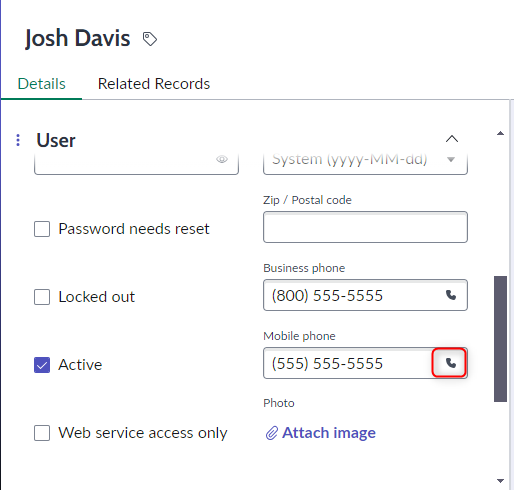
عند استخدام مساحات العمل القابلة للتكوين في ServiceNow، سيتم تمكين النقر للاتصال على سجلات الهاتف تلقائيًا. عند استخدام طريقة العرض الكلاسيكية لواجهة المستخدم، يجب استيراد مجموعة تحديث للحصول على نفس الوظيفة في سجلات الهاتف. قم بتنزيل مجموعة التحديث Click to dial واتبع هذه الخطوات لإضافة وظيفة النقر للاتصال إلى Classic UI.
| 1 |
انتقل إلى الكل > مجموعات تحديث النظام > مجموعات التحديث المستردة.
|
| 2 |
انقر فوق استيراد مجموعة التحديث من XML 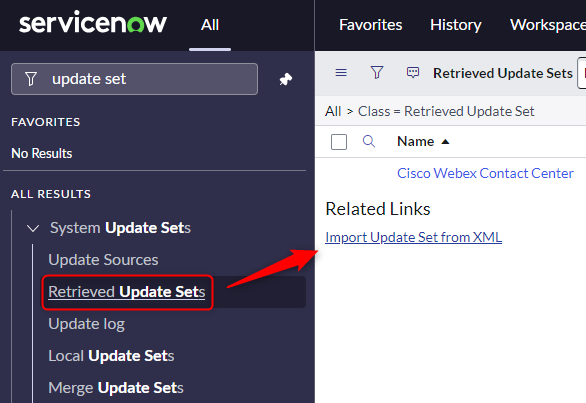
|
| 3 |
انقر فوق اختيار ملف، وحدد ملف ماكرو .xml لواجهة المستخدم الذي تم تنزيله وانقر فوق تحميل. 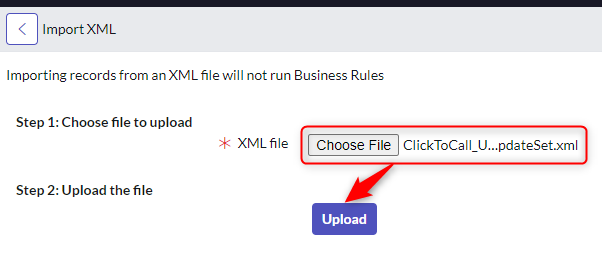
|
| 4 |
انقر فوق الاسم بمجرد تحميله لفتح مجموعة التحديث. 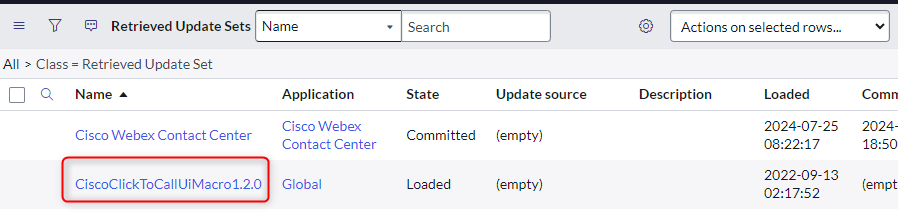
|
| 5 |
انقر فوق معاينة مجموعة التحديث والإغلاق بمجرد الانتهاء. 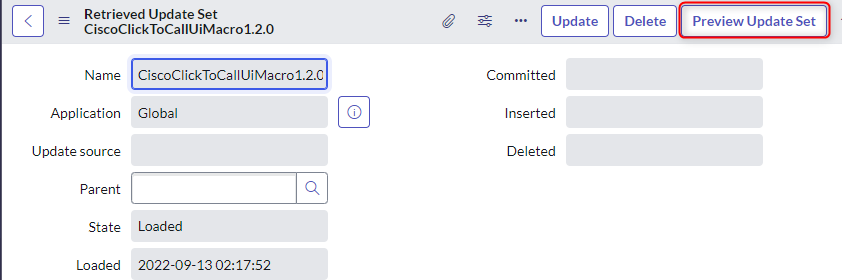
|
| 6 |
انقر فوق الالتزام بمجموعة التحديث والإغلاق بمجرد الانتهاء. 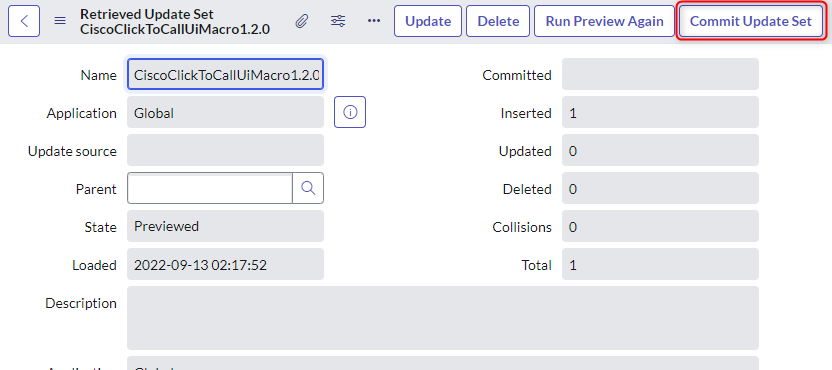
|
| 7 |
افتح سجلاً موجودًا لتكوين النقر للاتصال. 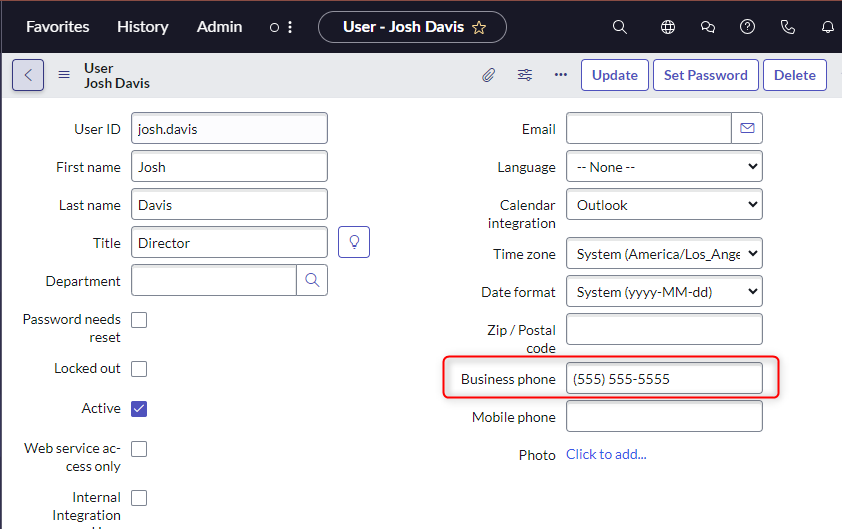
|
| 8 |
انقر بزر الماوس الأيمن على اسم سجل الهاتف وانقر فوق تكوين القاموس. 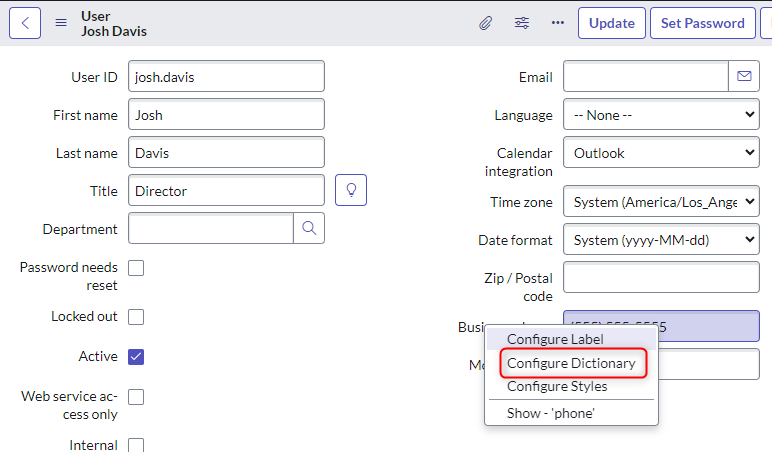
|
| 9 |
انقر فوق جديد في علامة تبويب السمة ضمن الروابط ذات الصلة. 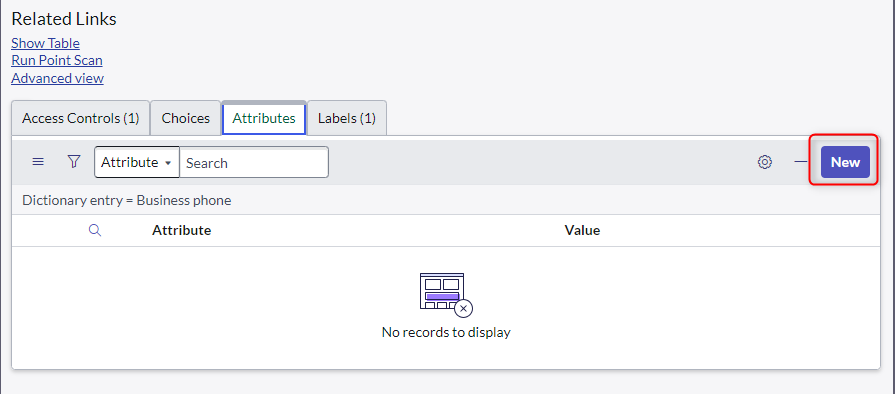
|
| 10 |
حدد زخارف الحقول كسمة، واكتب 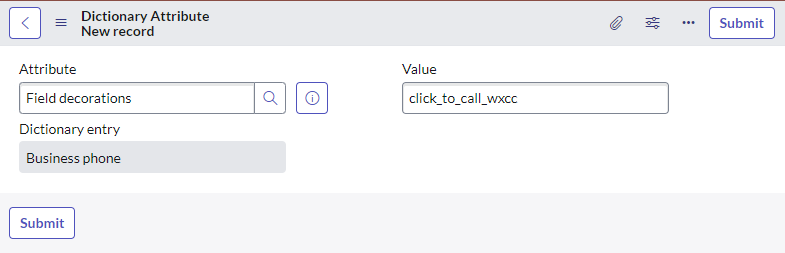
|
| 11 |
يجب أن يكون زر النقر للاتصال مرئيًا الآن على صفحة التسجيل. 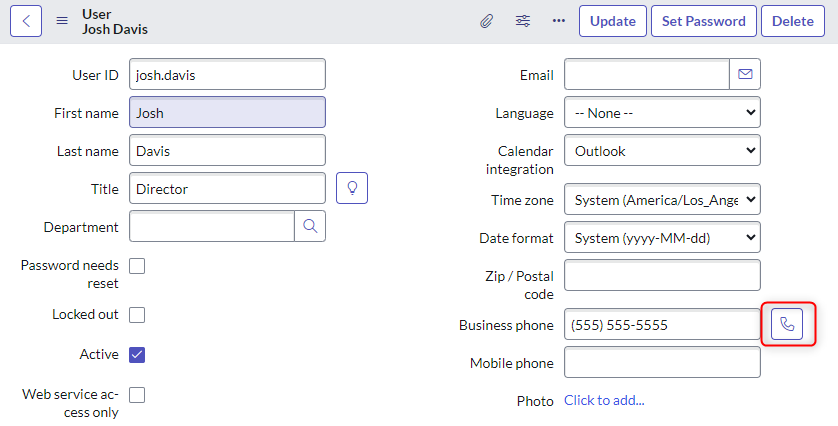
|
| 12 |
كرر ذلك مع أي حقول هاتف أخرى. |
ويب آر تي سي
يدعم موصل ServiceNow WebRTC على المتصفحات التالية-
- فيرفكس
- جوجل كروم
ومع ذلك، لا يتم دعم WebRTC على متصفح ميكروسوفت إدج.
لتمكين WebRTC، تأكد مما يلي:
- يسمح ملف تعريف Webex CC لسطح المكتب بسطح المكتب.
- لديك مفتاح تكوين WebRTCDomain في مجموعة تكوين الإطار المفتوح مع اسم المجال الصحيح.
- يتطلب تحديث المتصفح تسجيل الخروج وتسجيل الدخول مرة أخرى.
- يمكن اختيار الجهاز (ميكرو/سماعة) من قائمة الخيارات.

تحديث خصائص ServiceNow
- قم بتسجيل الدخول إلى مثيل ServiceNow كمسؤول.
- من قائمة الكل، ابحث عن
sys_properties.list.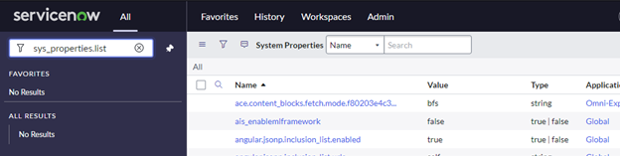
- ابحث عن العقار الذي يحمل
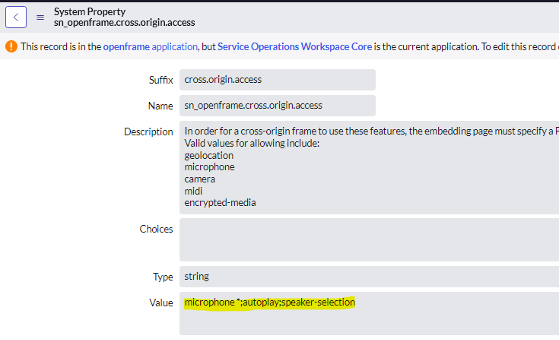
sn_openframe.cross.origin.accessالاسم.
- قم بتحرير السجل وإضافة حقل القيمة باستخدام هذه المعلمات:
ميكروفون*؛ تشغيل تلقائي؛ اختيار مكبر الصوت
القيد
إذا قام أحد الوكلاء بفصل جهاز افتراضي نشط أثناء إجراء مكالمة، فسيحتاج إلى تحديد جهاز جديد يدويًا من خلال إعدادات «مكبر الصوت والميكروفون».
اختيار مكبر الصوت والميكروفون غير ممكن حاليًا في Firefox.
لا يتم دعم المؤتمر متعدد الأطراف مع موصل ServiceNow.
مهلة سطح المكتب
لتمكين تسجيل الخروج التلقائي للوكيل بعد حد عدم النشاط المحدد، قم بتكوين قيمة مخصصة في إعداد مهلة سطح المكتب لملفات تعريف سطح المكتب.
لا تنطبق مهلة عدم النشاط عندما يكون الوكيل في الحالة المتاحة. لا يؤدي إغلاق المتصفح أو تعطله إلى تسجيل خروج الوكيل.
القيد
لا تؤثر مهلة عدم نشاط سطح المكتب لإعدادات المستأجر العالمية على سلوك موصل CRM ولن تقوم تلقائيًا بتسجيل خروج الوكيل بمجرد الوصول إلى المدة غير النشطة.
قيود WxCC DN في الأداة
في WxCC Control Hub، ضمن ملفات تعريف سطح المكتب > خيارات القناة الصوتية، يمكنك تكوين كيفية التحقق من صحة العامل DN (رقم الدليل). هناك ثلاثة خيارات متاحة:
-
غير مقيد (السماح بأي قيمة) - يمكن للوكلاء إدخال أي DN من اختيارهم.
-
DN الموفر (تقييد DN لتسجيل الدخول إلى الوكيل الموفر DN) - يتم تعريف DN مسبقًا ولا يمكن للوكيل تغييره. يتم ملء حقل DN في الأداة مسبقًا وتعطيله.
-
التحقق باستخدام خطط الطلب (حدد من القائمة) —يمكن للوكلاء تحديد DN من قائمة الخيارات المحددة مسبقًا التي تم تكوينها من قبل المسؤول.
القيد
حاليًا، لا تفرض الأداة هذا الخيار. حتى في حالة Validate using Dial Plansتحديده في Control Hub، لا تقوم الأداة بفحص DN أو تقييده استنادًا إلى قائمة خطة الاتصال. لا يؤثر هذا الإعداد على الأداة الحالية.
قم بمزامنة حالة الوكيل مع تطبيق Webex
لتمكين مزامنة حالة وكيل Webex App، يجب تمكين الميزة في إعدادات مستأجر سطح المكتب (سطح المكتب) أو في تجربة سطح المكتب (إعدادات التعاون في ملف تعريف سطح المكتب).
القيد
إذا تم تمكين مزامنة حالة الوكيل مع تطبيق Webex أثناء وقت التشغيل، فيجب على الوكلاء الذين قاموا بتسجيل الدخول تحديث نافذة المتصفح من أجل تطبيق الإعداد.
تمديد وقت الاختتام
لتمكين مؤقت التلفيف التلقائي أو إلغائه، يجب تحديد ملحق التلفيف التلقائي في ملف تعريف سطح المكتب في Webex Control Hub.
القيد
إذا قام الوكيل بتحديث المتصفح بعد إلغاء مؤقت الإغلاق التلقائي، فإن النتيجة تعتمد على ما إذا كان المؤقت الأصلي قد انتهى أم لا:
- في حالة انتهاء الوقت الأصلي، يقوم النظام بإنهاء حالة الإنهاء وتعيين العامل إلى متاح.
- إذا لم تنته صلاحية المؤقت الأصلي، يمكن للوكيل إلغاء مؤقت الإغلاق التلقائي مرة أخرى.
إذا تم استخدام مركز Agent Desktop اتصال Webex بالتوازي مع تكامل مركز اتصال Webex لـ Microsoft Dynamics، فيجب تمديد عملية الإنهاء إلى كليهما؛ وإلا فإن وقت الانتهاء ينتهي بمجرد انتهاء الوقت.
الحملات الخارجية
الأوضاع المدعومة هي Predictiveوالأوضاع Progressive.الأخرى غير مدعومة حاليًا.
متطلبات حملات Acqueon
CAMPAIGN_CRM_TABLEيجب إنشاء حقول CAMPAIGN_CRM_ID أعمال معايير الأعمال العالمية. يعمل هذان الحقلان كمعرفات لسجل CRM للعميل والذي يجب عرضه على الوكيل. الاسم الأخير والاسم الأول لحقول الأعمال اختياريان.
يجب إضافة حقول الأعمال هذه إلى مجموعة الحملة ومعلمات نشاط الحملة وتخطيط بيانات جهة الاتصال بالحملة.
على جانب Webex Control Center Control Hub، يجب الإعلان عن هذه الحقول كمتغيرات عامة وتمييزها على أنها مرئية لتدفقات الوكلاء.
متطلبات حملات Cisco
في مركز تحكم Webex Contact Center، CAMPAIGN_CRM_TABLE يجب إنشاء المتغيرات CAMPAIGN_CRM_ID العالمية وتمييزها على أنها مرئية لتدفقات الوكلاء. يعمل هذان المتغيران كمعرفات لسجل CRM للعميل والذي يجب عرضه على الوكيل. المتغيران firstName وLastName اختياريان.
في تعيينات حقل إدارة الحملة الصوتية، يجب تعيين المتغيرات العامة إلى عنوان ملفات المثال الذي يحتوي على بيانات CAMPAIGN_CRM_ID المتغيرين العامين و. CAMPAIGN_CRM_TABLE

البحث في دليل Webex
لتمكين وظيفة البحث في دليل Webex داخل الموصل، يجب أولاً تمكين الميزة في Webex Control Hub على مستوى إعدادات المستأجر وداخل ملف تعريف سطح المكتب (إعداد عرض تفاصيل المستخدم). بالإضافة إلى ذلك، يجب تكوين رقم العمل الأساسي في إعدادات المستخدم.
القيود
-
يمكن البحث فقط عن المستخدمين الذين لديهم رقم عمل أساسي تم تكوينه في Webex Control Hub.
-
لا تعرض هذه الميزة معلومات التواجد.
-
يمكن للوكلاء البحث في دليل Webex عن طريق اسم العرض أو عنوان البريد الإلكتروني الكامل.
-
تعرض عمليات البحث باسم العرض النتائج فقط عندما يتطابق مصطلح البحث مع بداية الاسم. على سبيل المثال، يمكن أن يؤدي البحث عن «John» إلى إرجاع «John Doe»، ولكن البحث عن «Doe» لا يؤدي إلى ذلك.
-
تعرض عمليات البحث عبر البريد الإلكتروني النتائج فقط عندما يقوم الوكيل بإدخال عنوان البريد الإلكتروني الكامل. على سبيل المثال، يعرض "john.doe@mycompany.com" النتيجة، ولكن «john.doe @my" لا يقوم بذلك.
-
استرداد ملف السجل
يمكن للوكلاء تحميل ملفات السجل من التكامل. لاسترداد ملف سجل تم تحميله، في Webex Control Hub، انتقل إلى المراقبة > استكشاف الأخطاء وإصلاحها > السجلات وابحث عن الوكيل الذي قام بتحميل الملف. يتلقى الوكيل أيضًا معرف الملاحظات لملف السجل، والذي يمكن للمسؤولين استخدامه للتعرف عليه وتتبعه.
التحقق بعد الدمج
للتحقق من تثبيت تكامل Webex Contact Center وتكوينه بنجاح، قم بتسجيل الدخول كوكيل اختبار من خلال موصل ServiceNow وقم بإجراء عدة مكالمات اختبار لهذا الوكيل. تأكد من أن تسجيل دخول الوكيل ومعالجة المكالمات يعملان كما هو متوقع.
للحصول على إرشادات حول استخدام الموصل، راجع الوصول إلى مركز اتصال Webex واستخدامه داخل ServiceNow.
تحديثات الإصدار
يتناول هذا التحديث (ذو الصلة بتاريخ 05 مايو 2026) التحسينات التالية:
- لا يلزم تثبيت حزمة جديدة.
الميزات والتحسينات
- التأهل للإصدار الأسترالي
أرشيف
مايو 2026
- تمكين الوكلاء من رفض مكالمات WebRTC الواردة
- توسيع البحث إلى دليل Webex
مارس 2026
الميزات والتحسينات
- Webex Callingومزامنة حالة مركز الاتصال.
- إمكانية تكوين النشاط التلقائي في Salesforce.
- معالجة محسّنة للحملات التقدمية والتنبؤية.
- قم بإلغاء مرونة مؤقت الإغلاق التلقائي.
ديسمبر 2025
الميزات والتحسينات
- يمكن للوكلاء الآن استخدام لوحة الاتصال أثناء بدء مكالمة قنصلية أو تحويل
- يتم الآن تسجيل خروج الوكلاء تلقائيًا إذا كانوا غير نشطين
نوفمبر 2025
الميزات والتحسينات
- تمكين الوكلاء من بدء المكالمات الصادرة من الشاشة الرئيسية باستخدام لوحة الاتصال
- تحرير حقل موضوع المكالمة من داخل الموصل
- أرسل نغمات DTMF عبر لوحة المفاتيح عند استخدام WebRTC
أكتوبر 2025
الميزات والتحسينات
- أرسل نغمات DTMF عبر لوحة المفاتيح عند استخدام WebRTC.
سبتمبر 2025
الميزات والتحسينات
- تم تمكين التحويلات المباشرة إلى نقاط الدخول لتوجيه المكالمات بشكل أكثر سلاسة.
- قدمت القدرة على تحديث إعدادات Outdial ANI.
- تم تقديم وظيفة WebRTC لكتم الصوت وإلغاء الكتم للتحكم بشكل أفضل في المكالمات.
أغسطس 2025
الميزات والتحسينات
- تمت إضافة القدرة على كتم صوت الميكروفون وإلغاء كتمه أثناء مكالمات WebRTC النشطة.
- املأ حقل رقم الاتصال مسبقًا على شاشة تسجيل الدخول برقم الاتصال الافتراضي لتسجيل الدخول بشكل أسرع.
- تم تمكين تغيير خيارات الفريق وDN والهاتف أثناء التنقل لمزيد من المرونة.
- عمليات بحث CRM المحسّنة من خلال تضمين السجلات ذات الصلة لتحسين الوصول إلى المعلومات.
يوليو 2025
الميزات والتحسينات
- تم تمكين اختيار رقم هاتف كمعرف المتصل للمكالمات الصادرة.
- تمت إضافة القدرة على تبديل أجهزة الميكروفون ومكبر الصوت عند استخدام WebRTC.
- تم توفير خيار رفض المكالمات الواردة لمزيد من التحكم.
يونيو 2025
الميزات والتحسينات
- تمت إضافة نطاق لاستدعاء Spark WebRTC في عنوان URL الافتراضي للمصادقة.
- تتبع الأحداث المحول لتحسين التحليلات وإعداد التقارير.
- تم تمكين اختيار أجهزة إدخال وإخراج الصوت للمكالمات.
مايو 2025
الميزات والتحسينات
- حالة الوكيل المتزامن مع أنشطة ما بعد العمل (AWA).
- تم تمكين WebRTC لـ ServiceNow OEM وإضافة دعم نغمات الرنين.
- تم عرض مكالمات الاستشارة في قائمة الانتظار للحصول على رؤية أفضل.
- تم تحسين دقة حقل Disconnect Reason في سجلات المكالمات الصوتية.
- تمت إزالة أدوار النظام من دور «CC Agent» المخصص.
مارس 2025
الميزات والتحسينات
- تم إنشاء سجلات الهاتف المرتبطة بالتفاعلات عند انتهاء المكالمات لتحسين التتبع.
- تمت إضافة خيارات تكوين جديدة لسلوك الشاشة المنبثقة.
- تم تمكين بدء ظهور الشاشة من خلال تدفق مركز اتصال Webex داخل ServiceNow.
- خيارات تسجيل الدخول إلى القناة الصوتية المحسّنة استنادًا إلى تكوين Webex Contact Center.
- الاستشارات المدعومة والمؤتمرات والنقل الدافئ إلى نقاط الدخول.
- تكامل محسّن من خلال التحديث إلى أحدث واجهة برمجة تطبيقات قوائم خدمة جهات الاتصال.
- تجربة مستخدم محسنة من خلال إغلاق الأدراج المفتوحة تلقائيًا عند ظهور تنبيه.
يناير 2025
الميزات والتحسينات
- تم الانتقال من استخدام PhoneLogs إلى التفاعلات لنشاط المكالمات.
- أسماء الجداول المقبولة كمدخل تكوين لجداول الحالة والعملاء.
- تفسير متغير محسّن في تعيينات سجلات العملاء والحالات.
- السجلات التي تم إنشاؤها تلقائيًا بدون تطابق فقط في علامات التبويب المرئية.
- خصوصية البيانات المحسنة من خلال إجراءات التعقيم لـ LogRocket.
- يسمح بتحرير البيانات المرتبطة بالمكالمات أثناء المكالمات.
- تم تحديث نقاط نهاية API لطلبات مركز اتصال Webex.
- خيارات القائمة المحدثة لتخطيط الشريط الجانبي لتسهيل التنقل.


