- Головна
- /
- Стаття

Дякуємо за відгук.


 У цій статті
 Надіслати відгук?
Коли ви інтегруєте контактний центр Webex з ServiceNow , ви можете запустити робочий стіл з ServiceNow.
Вимоги
Before you integrate Webex Contact Center with the ServiceNow console, ensure that you have the following:
- Доступ системного адміністратора до екземпляра ServiceNow.
- Обліковий запис ServiceNow для встановлення з https://store.servicenow.com (для інсталяції в корпоративні ліцензійні екземпляри).
- Доступ до наступних файлів за адресою https://github.com/webex/webex-contact-center-crm-connectors/blob/main/servicenow/updateSet.xml:
- Набір оновлень Cisco Click-to-Dial (XML)
- https://github.com/webex/webex-contact-center-crm-connectors/blob/main/servicenow/ Global_WxCC_ClickToDial_UIMacro_UpdateSet_1 .0.xml — Цей набір оновлень покращує роботу кнопки «Натисніть, щоб набрати» у старих інтерфейсах ServiceNow. Це покращення вимагає, щоб кнопка знаходилася в глобальному просторі ServiceNow для універсальної видимості.
- Набори оновлень призначені лише для екземплярів розробників.
-
Старий робочий простір агента більше не підтримується, починаючи з випуску ServiceNow Xanadu . Роз'єм контактного центру Webex розроблений для сучасного робочого простору агента. Клієнти повинні перейти на сучасну робочу область агентів, щоб забезпечити безперервність інтеграції та отримати доступ до нових функцій, впроваджених у ServiceNow Yokohama та ServiceNow Xanadu або новіших версіях.
Інтегрувати
Вам не потрібно створювати нову програму Webex.
Дотримуйтесь одного з двох методів нижче:
Для ліцензійних екземплярів розробника рекомендуємо виконати дії, наведені в розділі ліцензійний екземп ляр розробника.
Якщо у вас є ліцензійний екземпляр Enterprise, дотримуйтесь вказівок щодо ліцензійних екземплярів підприємства.
Цифрові канали, такі як чат та електронна пошта, не підтримуються за допомогою роз'ємів CRM. Це стосується всіх CRM-інтеграцій, що використовують ці роз'єми. Будь ласка, сплануйте робочі процеси розгортання та залучення клієнтів відповідно.
Ми не рекомендуємо змішувати програму з корпоративною ліцензією з екземплярами пісочниці розробників.
Встановлення ServiceNow для екземплярів розробників
У наступних розділах описано кроки для встановлення роз'єму ServiceNow для екземплярів розробників.
Встановіть плагін Openframe ServiceNow
| 1 |
Увійдіть у свій екземпляр ServiceNow як системний адміністратор. |
| 2 |
Перейдіть до розділу Все > Визначення системи > Плагіни. 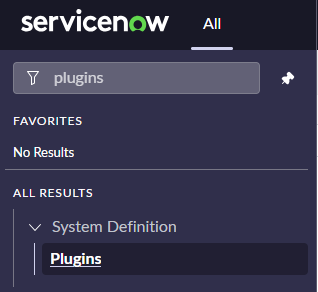
|
| 3 |
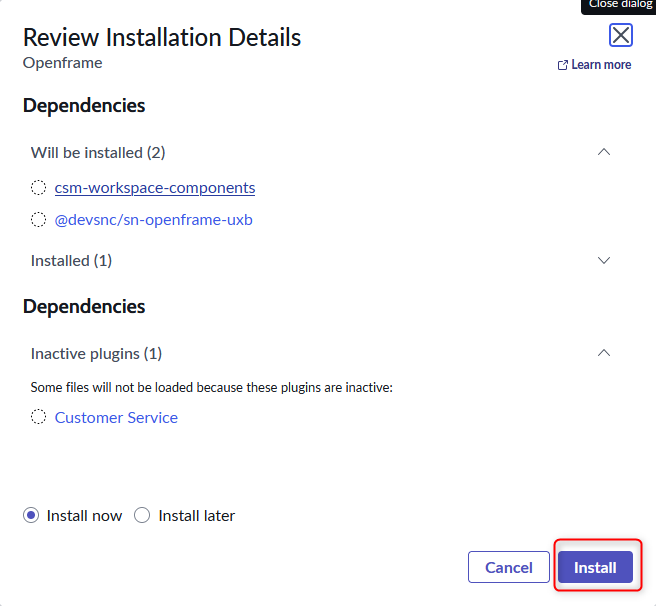
Шукайте Openframe і встановіть плагін. 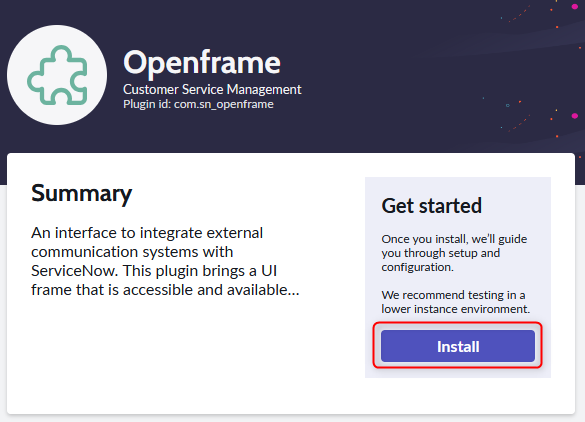
|
Здійснити набір оновлень
| 1 |
Назва файлу: updateSet.xml |
| 2 |
Увійдіть у свій екземпляр ServiceNow як адміністратор. |
| 3 |
Перейдіть до розді лу Всі > Отримані набори оновлень. 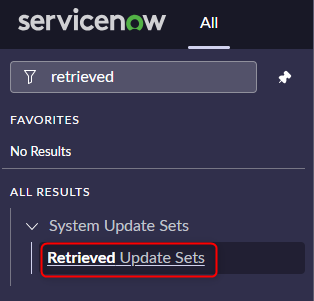
|
| 4 |
Клацніть «Імпортувати набір онов лень з XML» і виберіть файл для завантаження файлу.xml. 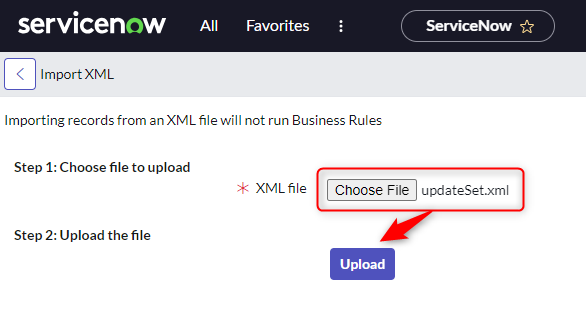
|
| 5 |
Натисніть Завантажити. |
| 6 |
Клацніть на ім'я створеного набору оновлень і натисніть кнопку Попередній перегляд набору оновлень. 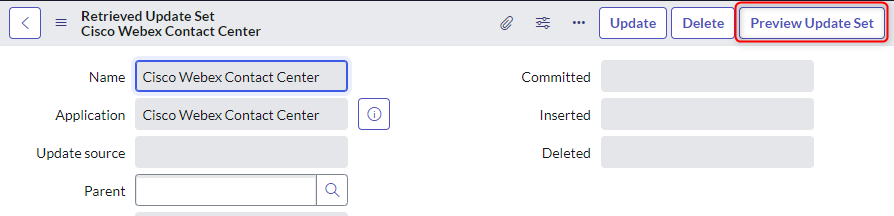
|
| 7 |
Завершіть натисканням кноп ки Комітувати набір онов лень. 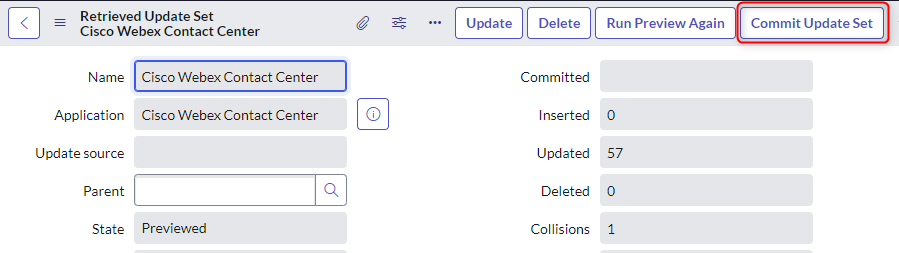
|
Призначення ролей агентам
Агентам потрібно призначити дві системні ролі та одну спеціальну роль:
- sn_openframe_user(системна роль)
- interaction_agent(системна роль)
- Агент CC (призначена для користувача роль)
| 1 |
Перейдіть до розділу Всі > Системна безпека > Групи. 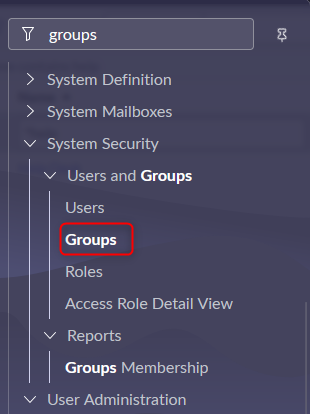
|
| 2 |
Знайдіть групу, яку потрібно відредагувати, і натисніть її назву. 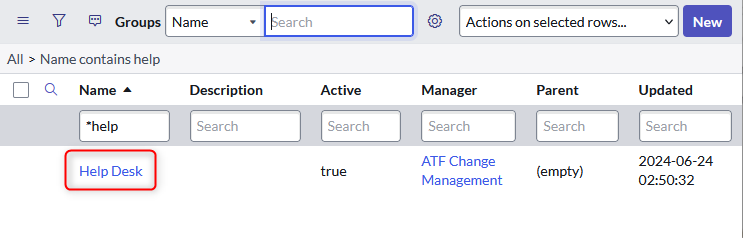
|
| 3 |
Натисніть Змі нити, щоб змінити ролі. 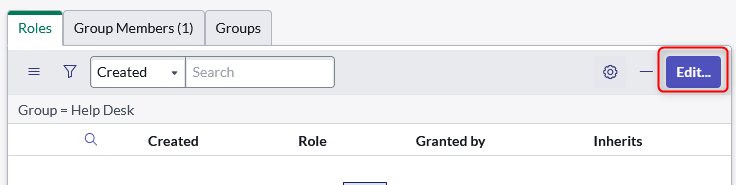
|
| 4 |
Додайте наступні ролі: 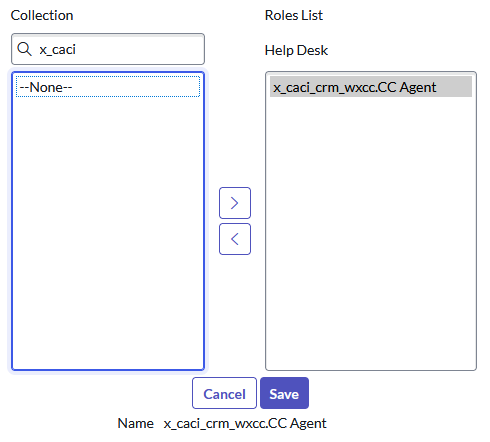
|
| 5 |
Натисніть «Зберегти». |
| 6 |
Натисніть вкладку «Учасники групи» > «Редагувати», щоб додати користувачів. 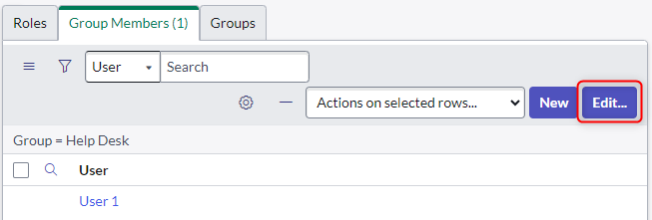
|
| 7 |
Додайте користувачів до списку та натисніть Збере гти, коли закінчите. 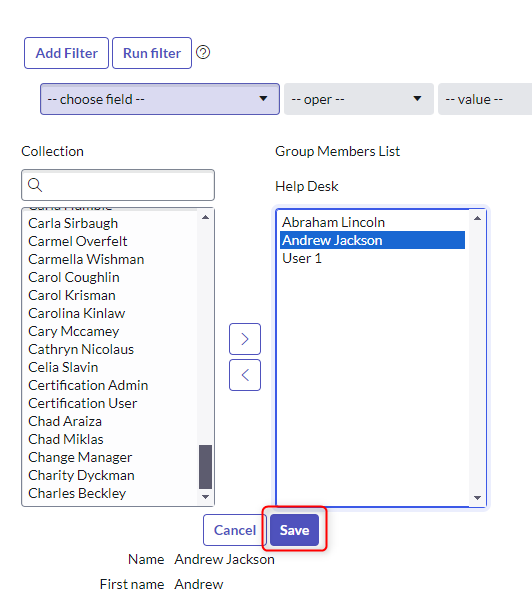
|
Створіть конфігурацію Openframe
| 1 |
Перейдіть до розді лу Всі > Openframe > Конфігурації. 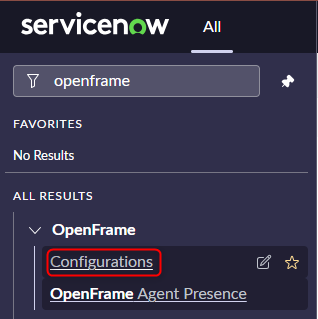
|
| 2 |
Натисніть кнопку Ство рити. 
|
| 3 |
Введіть наступні мінімальні значення: 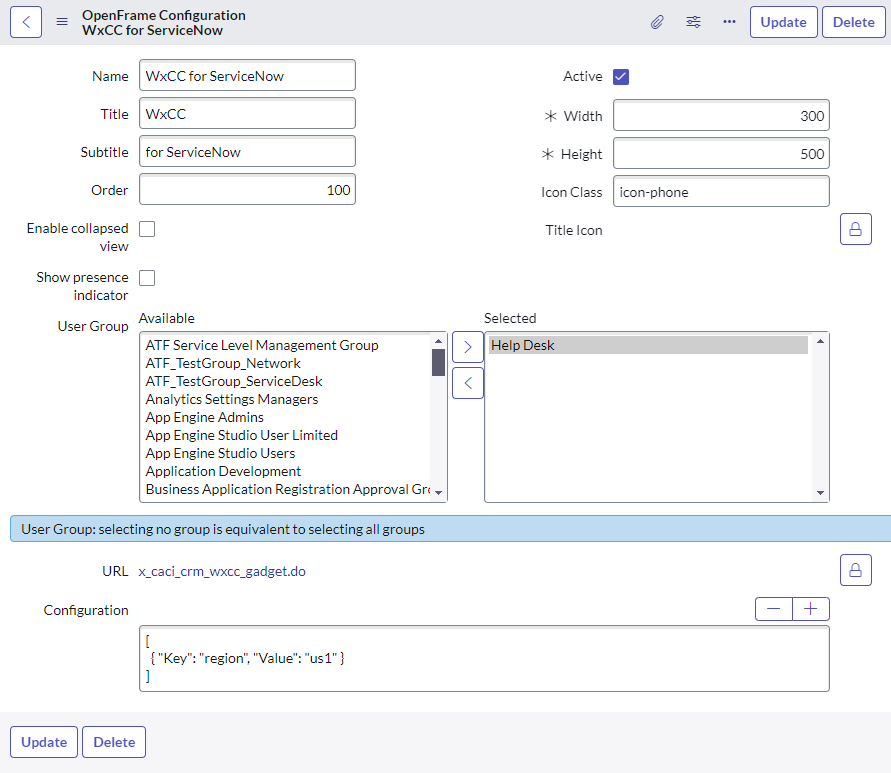
|
Установка ліцензійних екземплярів ServiceNow для підприємств
У наступних розділах описано кроки для встановлення роз'єму ServiceNow для виробничих екземплярів.
Встановіть плагін Openframe ServiceNow
| 1 |
Увійдіть у свій екземпляр ServiceNow як системний адміністратор. |
| 2 |
Перейдіть до розділу Все > Визначення системи > Плагіни.
|
| 3 |
Шукайте Openframe і встановіть плагін.
|
Встановіть додаток Контактного центру Webex
Екземпляри, які мають корпоративні ліцензії, можуть інсталювати програму контактного центру Webex безпосередньо з магазину ServiceNow.
| 1 | |
| 2 |
Введіть |
| 3 |
У результатах пошуку виберіть Cisco Webex Contact Centerі натисніть кнопку Отримати, щоб встановити пакет. Щоб завантажити застарілу версію, натисніть Кон тактний центр Webex у результатах пошуку та натисніть кнопку Отрим ати, щоб встановити пакет. |
Призначення ролей агентам
Агентам потрібно призначити дві системні ролі та одну спеціальну роль:
- sn_openframe_user(системна роль)
- interaction_agent(системна роль)
- Агент CC (призначена для користувача роль)
| 1 |
Перейдіть до розділу Всі > Системна безпека > Групи.
|
| 2 |
Знайдіть групу, яку потрібно відредагувати, і натисніть її назву.
|
| 3 |
Натисніть Змі нити, щоб змінити ролі.
|
| 4 |
Додайте наступні ролі:
|
| 5 |
Натисніть «Зберегти». |
| 6 |
Натисніть вкладку «Учасники групи» > «Редагувати», щоб додати користувачів.
|
| 7 |
Додайте користувачів до списку та натисніть Збере гти, коли закінчите.
|
Створіть конфігурацію Openframe
| 1 |
Перейдіть до розді лу Всі > Openframe > Конфігурації.
|
| 2 |
Натисніть кнопку Ство рити.
|
| 3 |
Введіть наступні мінімальні значення:
|
Налаштувати
У наступному розділі пояснюється, як налаштувати та налаштувати програму ServiceNow Agent Desktop Контактного центру Webex. Ви можете налаштувати та автоматизувати різні робочі процеси, щоб допомогти агентам керувати вхідними та вихідними дзвінками в Контактному центрі Webex. Agent Desktop
Налаштування властивостей конфігурації Openframe
У таблиці нижче детально описано, як налаштувати властивості користувацького файлу макета робочого столу. Налаштуйте поведінку ServiceNow відповідно до ваших конкретних потреб бізнесу.
|
Властивість ключа конфігурації Openframe |
Опис |
цінності |
|---|---|---|
|
область |
Область Wxcc, що використовується агентом |
|
|
Реєстраційна змінна спільного реєстру |
Змінна CAD для Sys_Id збереження взаємодії і використовується для зміни права власності на запис для переданих дзвінків. |
[За замовчування:SharedRecordID] Будь-яка змінна CAD |
|
УвімкнутиПовідомлення |
Включити спливаючі сповіщення на основі браузера. |
[За замовчуванням: false] істинно або хибним |
|
СкрінПопонноПогляд |
Автоматичне натискання «Нове посилання запису», коли немає відповідності для нового клієнта або новий випадок, коли не знайдено (залежно від режиму ScreenPopInComingMode) |
[За замовчуванням: false] істинно або хибним |
|
СкрінПочатковий режим | Який тип запису шукати при вхідному дзвінку. Вирівнюється з CustomerTable або CaseTable. | [За замовчуванням: Клієнт] Клієнт, Випадок, Взаємодія або Вимкнено |
|
Таблиця замовника |
Таблиця для пошуку клієнтів та створення нових записів клієнтів за допомогою «Посилання на новий запис». Користувач (ITSM) = sys_user Контакт (CSM) = customer_contact | [За замовчування:Користувачі] Користувачі або контакти |
|
Таблиця кейсів |
Таблиця для пошуку справ та створення нових записів справ з «Посилання на новий запис». Інцидент (ITSM) = інцидент Корпус (CSM) = sn_customerservice_case | [Дефолт:Інциденти] Випадки або інциденти |
|
Поля пошуку |
Поля, розділені комами, для запиту у таблиці. Приклад: телефон | [За замовчуванням: телефон,mobile_phone] Будь-яке поле в таблиці, визначене в CustomerTable або CaseTable |
|
ПошукЗмінна |
Значення для таблиць запитів для вхідного виклику. Приклад: кадінцидентНомер Зібраний | [За замовчуванням: ANI] ANI або будь-яка змінна CAD |
|
Поля пошукуРезультатів |
Мітки для відображення у верхній частині роз'єму для результатів пошуку під час активного телефонного дзвінка. Приклад: ім'я, місцезнаходження | [За замовчуванням: Ім'я, заголовок, відділ] До трьох полів таблиці, визначених у CustomerTable або CaseTable. |
|
Країкод країниРемавал |
Префікси, розділені комами, які слід видалити зі змінної ANI або CAD перед виконанням пошуку. Приклад: +1, +49, +41 | [За замовчуванням:] Будь-який код країни |
|
Картування записів замовника |
Картування для створення нового запису клієнта з «Новим посиланням запису» та заповнення даних змінних CAD. Приклад: caller_id={ani};employee_number={CADVariable3} | |
|
Картування домашньої записки |
Відображення для створення нового запису справи з «Посилання нового запису» та заповнення даних. Приклад: caller_id={ani};u_cisco_queue={QueueName} | |
|
АктивністьКартування записів | Картування для сукупності даних взаємодії. Приклад: short_description={ani};u_call_disposition={CADCallResult} | |
|
Всерозумний CRM [A (10] |
«Недоступний» стан присутності AWA ServiceNow на каналі CRM при отриманні голосового дзвінка. Щоб отримати це значення, перейдіть до Додаткових завдань > Параметри > Стани присутності. Клацніть правою кнопкою миші потрібний стан присутності і натисніть «Копіюватиsys_id». Приклад: 7ф888794дбд28е10999д8c3б1396198б | Будь-який стан присутності AWA Sys_Id |
|
Всерозумний голос |
Ідентифікатор допоміжного коду wxCC «Idle», який використовується, коли агент отримує вхідний чат. Приклад: cff0ca82-c623-4cde-ааф1-4e17f268f7f7 | Будь-який допоміжний код WxCC в режимі очікування |
|
WebRTCДомен | Домен WebRTC. Виберіть домен відповідно до регіону. |
|
|
Увімкнути синхронізацію каналів |
Увімкнути синхронізацію стану агента між станами Cisco wxCC та станами присутності ServiceNow AWA. Ця синхронізація є двонаправленою і базується на назвах станів присутності ServiceNow та Cisco. |
|
Приклад конфігурації
Ось зразок конфігурації, який дозволяє:
- Пошук у таблиці Інцидентів (на основі номера інциденту, зібраного на IVR)
- Створення запису без збігу
- Зміна стану для OmniChannel
[
{«Ключ»: «регіон», «Значення»: «eu2"},
{«Ключ»: «ScreenPopinComingMode», «Значення»: «Випадок»},
{«Key»: «CustomerTable», «Значення»: «Користувачі»},
{«Key»: «CustomerRecordMapping», «Значення»: «телефон= {років}; mobile_phone = {років}»},
{«Key»: «caseTable», «Значення»: «Інциденти»},
{«Ключ»: «CaseRecordMapping», «Значення»: «продукт=8583ce8237732000158bbfc8bcbe5dd9; = {років}»}, short_description
{«Key»: «Поля пошуку», «Значення»: "номер телефону"},
{«Key»: «Пошукова змінна», «Значення»: "IVR_Incident_Number"},
{«Ключ»: «LookupResultFields», «Значення»: ",, пріоритет»} short_descriptioncaller_id,
{«Key» :"EnableNotifications», «Значення»: «true»},
{«Ключ»: «УніверсiReasonCRM», «Значення»: «7f888794dbd28e10999d8c3b1396198b"},
{«Ключ»: «Повномірний голос», «Значення»: «868643ae-c1ed-4849-a5be-a3deaa54f97b"},
{«Ключ»: «ScreenPopOnNoMatch», «Значення»: «true»}
]
Список змінних
Ці змінні можна використовувати в конфігурації openframe з наступними параметрами:
- ПошукЗмінна
- Картування записів замовника
- Картування домашньої записки
- АктивністьКартування записів
| Назва змінної | Опис змінної |
|---|---|
| ані | Телефонний номер |
| дн | Викликаний номер |
| ідентифікатор | CRM-ідентифікатор знайденого запису |
| Ідентифікатор коду обгортки | Ідентифікатор причини обгортання, обраної агентом |
| ОбгорткаНазва коду | Назва причини обгортання, обраної агентом |
| ВіртуальнаІм'я команди | Назва команди, призначеної для виклику |
| Запис спільного ресурсу | Ідентифікатор діяльності CRM |
| РонаТайм-аут | Значення параметра Ring On No Answer |
| [[Користувальницькі змінні Webex CC]] | Назва змінної, визначеної на конструкторі потоків Webex CC |
У цьому прикладі показано, як зберегти ani, dn wrapupAuxCodeId, wrapupAuxCodeName у поле короткого опису взаємодії:
{«Ключ»: «АктивністьРекордКартування», «Значення»: "short_description= {років}/{dn}/{wrapupAuxCodeId}/{wrapupAuxCodeName} «}
Макрос інтерфейсу «Клацніть, щоб набрати» (класичний інтерфейс користувача)
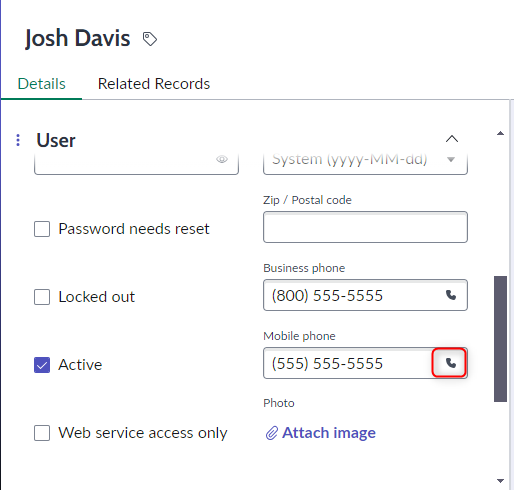
Під час використання налаштовуваних робочих просторів ServiceNow, клацання, щоб набрати телефонні записи, автоматично буде ввімкнено. Під час використання класичного інтерфейсу користувача необхідно імпортувати набір оновлень, щоб отримати ту саму функціональність для записів телефонів. Завантажте Набір оновлень Клацніть, щоб набрати, і виконайте наведені нижче дії, щоб додати функцію натискання для набору до класичного інтерфейсу користувача.
| 1 |
Перейдіть до розділу Всі > Набори оновлень системи > Отримані набори оновлень.
|
| 2 |
Натисніть Імпортувати набір оновлень з XML 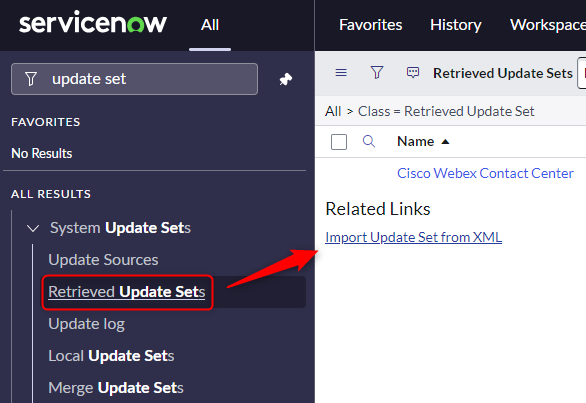
|
| 3 |
Натисніть Вибрати файл, виберіть завантажений файл.xml макросу інтерфейсу Click-to-Dial та натисніть кнопку Завантажити. 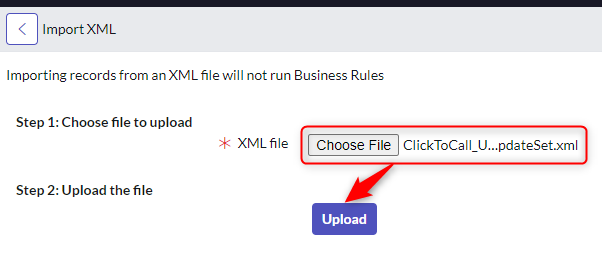
|
| 4 |
Натисніть на ім'я після завантаження, щоб відкрити набір оновлень. 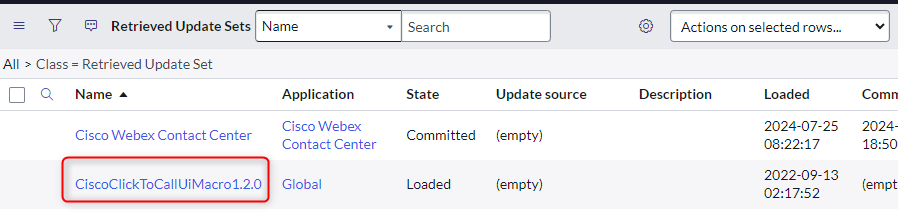
|
| 5 |
Натисніть кнопку Попередній перегляд оновлень Н алаштувати та Закрити після завершення. 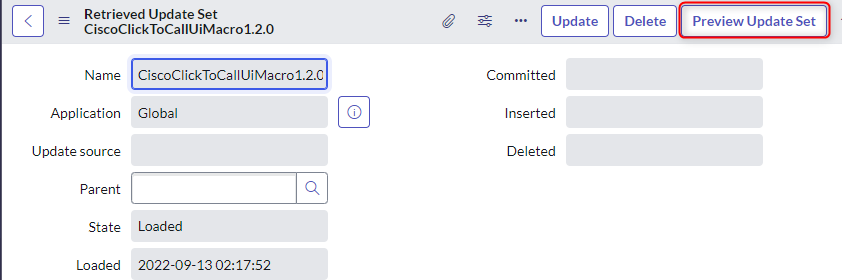
|
| 6 |
Натисніть кнопку Зробити набір оновлення та закри ти після завершення. 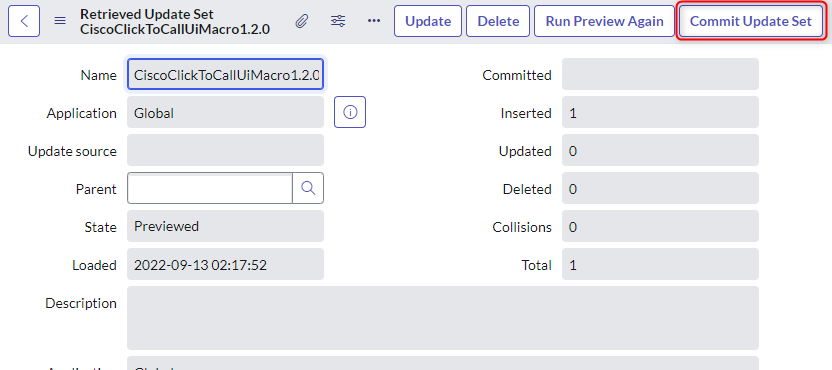
|
| 7 |
Відкрийте існуючий запис, щоб налаштувати клік для набору номера. 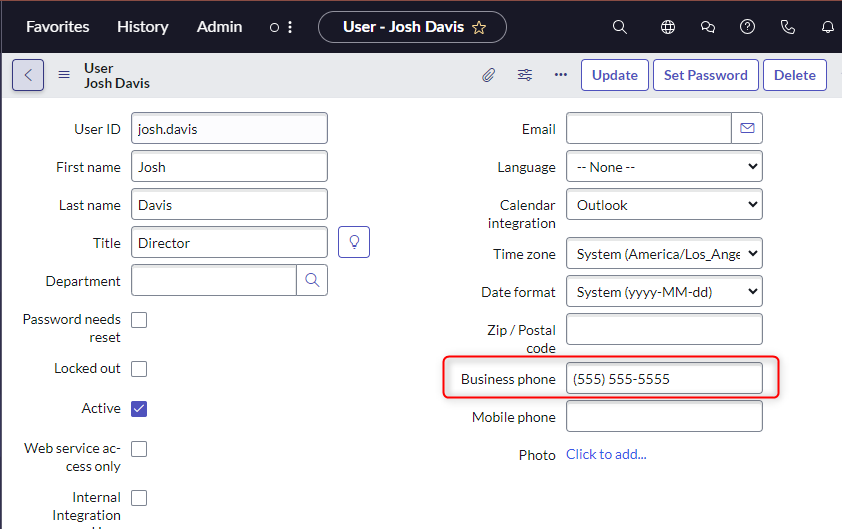
|
| 8 |
Клацніть правою кнопкою миші на ім'я запису телефону та натисніть Н алаштувати словник. 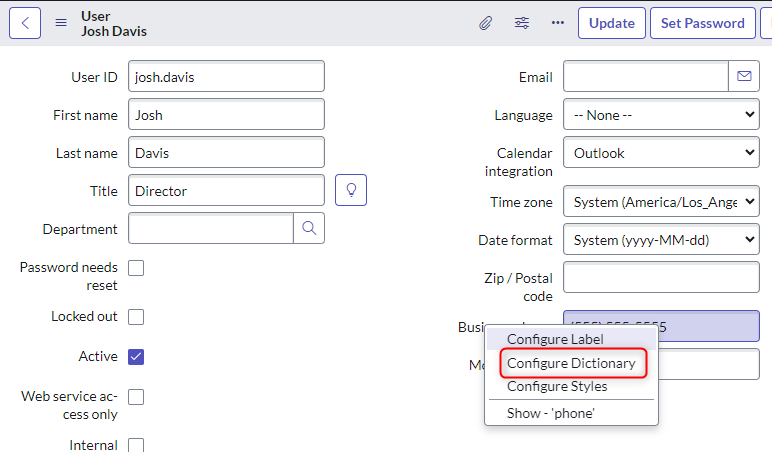
|
| 9 |
Натисніть Ство рити на вкладці Атрибут у розділі Пов'язані посилання. 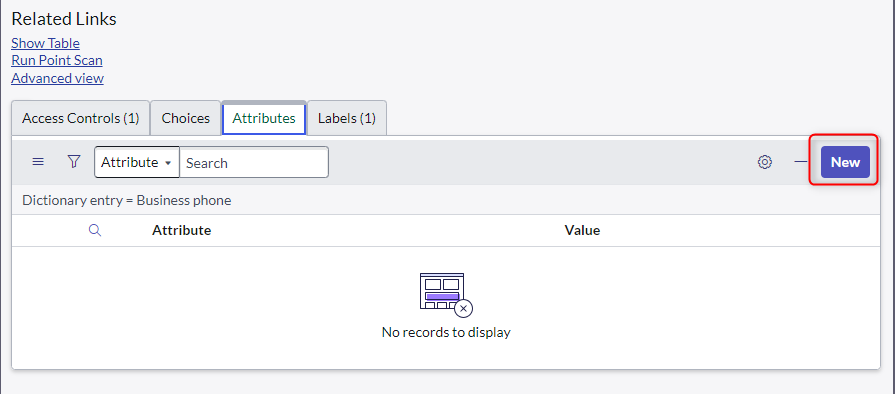
|
| 10 |
Виберіть атрибут Поля прикра с, введіть 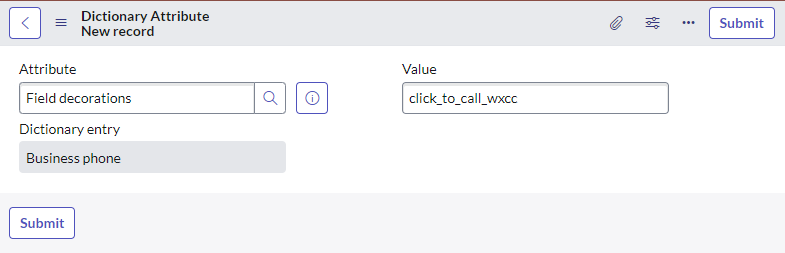
|
| 11 |
Кноп ка Click-to-Dial тепер повинна бути видима на сторінці запису. 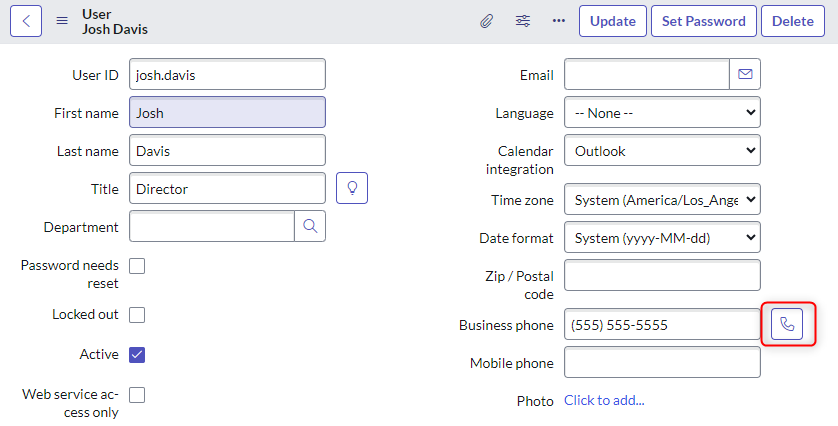
|
| 12 |
Повторіть для будь-яких інших полів телефону. |
WebRTC
Роз'єм ServiceNow підтримує WebRTC у наступних браузерах:
- Firefox
- Гугл Хром
Однак WebRTC не підтримується в браузері Microsoft Edge.
Щоб увімкнути WebRTC, переконайтеся, що:
- Профіль робочого столу Webex CC дозволяє робочий стіл.
- У вас є ключ конфігурації WebRTCDomain у налаштуванні openframe з правильним доменним іменем.
- Оновлення браузера вимагає, щоб ви знову вийшли з системи та увійшли в систему.
- Вибір пристрою (мікро/гарнітура) можливий з меню «Параметри».

Оновлення властивостей ServiceNow
- Увійдіть у свій екземпляр ServiceNow як адміністратор.
- У меню все знайдіть
sys_properties.list.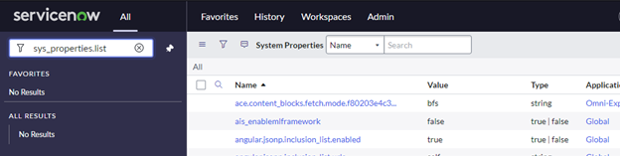
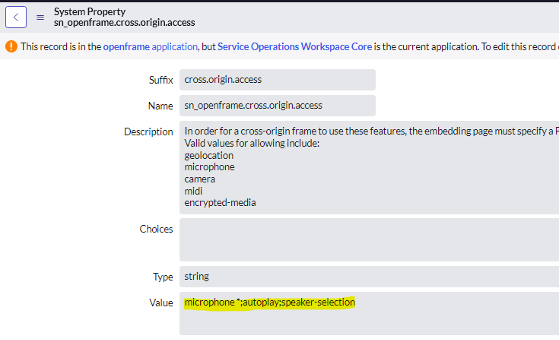
- Пошук об'єкта нерухомості з
sn_openframe.cross.origin.accessназвою.
- Відредагуйте запис і додайте поле Значення з такими параметрами:
мікрофон *; автовідтворення; вибір динаміка
Обмеження
Якщо під час дзвінка агент відключає активний пристрій за замовчуванням, йому потрібно буде вибрати новий пристрій вручну за допомогою налаштувань «Динамік і мікрофон».
Вибір динаміка та мікрофона наразі неможливий у Firefox.
Багатопартійна конференція не підтримується за допомогою роз'єму ServiceNow.
Таймаут робочого столу
Щоб увімкнути автоматичне вихід з агента після зазначеного порогу бездіяльності, налаштуйте власне значення в параметрі Timeout на робочому столі профілів робочого столу.
Час очікування бездіяльності не застосовується, поки агент перебуває у стані Доступно. Закриття або збій браузера не виводить агента з системи.
Обмеження
Глобальний тайм-аут бездіяльності робочого столу параметрів орендаря не впливає на поведінку роз'єму CRM і не виводить з агента автоматично виходити з агента після досягнення неактивної тривалості.
Обмеження WxCC DN в гаджеті
У концентраторі керування wxCC у розділі Про філі робочого столу > Параметри голосового каналу можна налаштувати спосіб перевірки Агента DN (номер каталогу). Є три доступні варіанти:
-
Без обмежень (Дозволити будь-яке значення) — А генти можуть вводити будь-який DN за своїм вибором.
-
Забезпечене DN (Обмеження DN для входу до DN забезпеченого агента) — DN попередньо визначено, і агент не може змінити його. Поле DN в гаджеті попередньо заповнено і відключено.
-
Перевірка за допомогою планів набору номера (Вибрати зі списку) — Агенти можуть вибрати DN зі списку попередньо визначених параметрів, налаштованих адміністратором.
Обмеження
В даний час гаджет не примусовує цю опцію. Навіть якщо вибр Validate using Dial Plansано в Контрольному центрі, гаджет не перевіряє і не обмежує DN на основі списку плану набору номера. Ця настройка не впливає на поточний гаджет.
Синхронізація стану агента з програмою Webex
Щоб увімкнути синхронізацію стану агента Webex App, цю функцію потрібно увімкнути в налаштуваннях орендаря робочого столу (Робочий стіл) або на робочому столі (профіль робочого столу Налаштування співпраці).
Обмеження
Якщо синхронізація стану агента з програмою Webex увімкнена під час виконання, зареєстровані агенти повинні оновити вікно браузера, щоб застосувати налаштування.
Подовження часу підсумків
Щоб увімкнути або скасувати таймер автоматичного обгортання, потрібно вибрати Розширення автоматичного обгортання в профілі робочого столу в центрі керування Webex.
Обмеження
Якщо агент оновить браузер після скасування таймера автоматичного підведення, результат залежить від того, чи закінчився термін дії початкового таймера:
- Якщо термін дії початкового таймера закінчився, система припиняє стан обгортання та встановлює агент на До ступ но.
- Якщо термін дії оригінального таймера не закінчився, агент може знову скасувати таймер автоматичного підгортання.
Якщо Контактний центр Webex Agent Desktop використовується паралельно з інтеграцією контактного центру Webex для Microsoft Dynamics, підсумок повинен бути розширений для обох; в іншому випадку час завершення закінчується після закінчення часу.
Вихідні кампанії
Підтримувані режими Predictiveта Progressive.Інші режими наразі не підтримуються.
Вимоги до кампаній Acqueon
Глобальні бізнес-параметри Бізнес поля CAMPAIGN_CRM_ID і CAMPAIGN_CRM_TABLE повинні бути створені. Ці два поля служать ідентифікаторами для запису CRM клієнта, який повинен відображатися агенту. Бізнес-поля П різвище та Ім 'я є необов'язковими.
Ці бізнес-поля потрібно додати до групи кампаній, параметрів бізнесу кампанії та відображення даних компанії з контактами кампанії.
На стороні центру керування контактним центром Webex ці поля повинні бути оголошені як глобальні змінні та позначені як видимі для потоків агентів.
Вимоги до кампаній Cisco
У центрі керування контактним центром Webex глобальні змінні CAMPAIGN_CRM_TABLE повинні бути створен CAMPAIGN_CRM_ID і та позначені як видимі для потоків агентів. Ці дві змінні служать ідентифікаторами для запису CRM клієнта, який повинен відображатися агенту. Змінні firstName і LastName є необов'язковими.
У відображеннях полів адміністрування голосової кампанії глобальні змінні повинні бути пов'язані із заголовком файлів прикладів, який містить дані для двох глобальних змінних та. CAMPAIGN_CRM_ID CAMPAIGN_CRM_TABLE

Пошук каталогів Webex
Щоб увімкнути функцію пошуку каталогів Webex у роз'ємі, цю функцію потрібно спочатку увімкнути в центрі керування Webex як на рівні налаштувань орендаря, так і в профілі робочого столу (параметр Відображення відомостей користувача). Крім того, основний робочий номер повинен бути налаштований в налаштуваннях користувача.
Обмеження
-
Тільки користувачі з основним робочим номером, налаштованим у центрі керування Webex, доступні для пошуку.
-
Функція не викриває інформацію про присутність.
-
Агенти можуть шукати в каталозі Webex за відображеним ім'ям або повною адресою електронної пошти.
-
Пошук із відображеним іменем повертає результати лише тоді, коли пошуковий термін збігається з початком назви. Наприклад, пошук «John» може повернути «John Doe», але пошук «Doe» - ні.
-
Пошук електронною поштою повертає результати лише тоді, коли агент вводить повну адресу електронної пошти. Наприклад, "john.doe@mycompany.com" повертає результат, але «john.doe @my" - ні.
-
Пошук файлів журналу
Агенти можуть завантажувати файли журналів з інтеграції. Щоб отримати завантажений файл журналу, у Webex Control Hub перейдіть до Моніторинг> Усунення несправностей > Журнали та знайдіть агента, який завантажив файл. Агент також отримує ідентифікатор зворотного зв'язку для файлу журналу, який адміністратори можуть використовувати для його ідентифікації та відстеження.
Перевірка після інтеграції
Щоб переконатися, що інтеграція контактного центру Webex успішно встановлена та налаштована, увійдіть як тестовий агент через роз'єм ServiceNow та проведіть кілька тестових викликів до цього агента. Переконайтеся, що вхід агента та обробка дзвінків працюють належним чином.
Щоб отримати вказівки щодо використання роз'єму, див. розділ Доступ та використання контактного центру Webex у ServiceNow.
Оновлення випуску
Це оновлення (актуальне 05 травня 2026 р.) стосується таких удосконалень:
- Не потрібно встановлювати новий пакет.
Особливості та вдосконалення
- Кваліфікація для австралійського релізу
Архіви
Травень 2026
- Дозволити агентам відхиляти вхідні виклики WebRTC
- Розширити пошук до каталогу Webex
Березень 2026
Особливості та вдосконалення
- Webex Callingі синхронізація стану Контактного центру.
- Конфігурація автоматичної активності Salesforce.
- Покращена прогресивна та прогнозована обробка кампаній.
- Скасувати гнучкість таймера автоматичного обгортання.
Грудень 2025
Особливості та вдосконалення
- Агенти тепер можуть використовувати телефонну панель під час ініціювання консультації або передачі дзвінка
- Тепер агенти автоматично виходять з системи, якщо вони неактивні
Листопад 2025
Особливості та вдосконалення
- Увімкнути агентам запускати вихідні дзвінки з головного екрана за допомогою клавіатури
- Редагування поля теми виклику всередині роз'єму
- Надсилання DTMF тонів за допомогою клавіатури під час використання WebRTC
Жовтень 2025
Особливості та вдосконалення
- Надсилайте DTMF Tones за допомогою клавіатури під час використання WebRTC.
Вересень 2025
Особливості та вдосконалення
- Увімкнено прямі перекази до точок входу для більш безперебійної маршрутизації дзвінків.
- Передбачена можливість оновлення налаштувань Outdial ANI.
- Представлена функція відключення звуку та відключення звуку WebRTC для кращого контролю дзвінків.
Серпень 2025
Особливості та вдосконалення
- Додана можливість відключення і відключення звуку мікрофона під час активних викликів WebRTC.
- Попередньо заповнив поле номера набору на екрані входу номером набору за замовчуванням для швидшого входу.
- Увімкнено зміну параметрів команди, DN та телефонії на льоту для більшої гнучкості.
- Покращений пошук CRM шляхом включення пов'язаних записів для покращення доступу до інформації.
Липень 2025
Особливості та вдосконалення
- Увімкнено вибір номера телефону як ідентифікатор абонента для вихідних дзвінків.
- Додана можливість перемикання мікрофонів і акустичних пристроїв при використанні WebRTC.
- Передбачено можливість відхилити вхідні дзвінки для більшого контролю.
Червень 2025
Особливості та вдосконалення
- Додано область виклику Spark WebRTC у URL-адресі автентифікації за замовчуванням.
- Переключене відстеження подій для покращення аналітики та звітності.
- Увімкнено вибір аудіо вхідних і вихідних пристроїв для дзвінків.
Травень 2025
Особливості та вдосконалення
- Синхронізований стан агента з робочою діяльністю (AWA).
- Увімкнено WebRTC для ServiceNow OEM та додано підтримку мелодії дзвінка.
- Відображаються чергові консультаційні дзвінки для кращої видимості.
- Покращено точність поля Причина відключення на записах голосових дзвінків.
- Вилучено системні ролі зі спеціальної ролі «CC Agent».
Березень 2025
Особливості та вдосконалення
- Створені телефонні журнали, пов'язані з взаємодіями, коли закінчуються дзвінки для покращення відстеження.
- Додані нові параметри конфігурації для поведінки спливаючих екранів.
- Увімкнений екран ініціювання відображається потоком контактного центру Webex у ServiceNow.
- Розширені параметри входу в голосовий канал на основі конфігурації контактного центру Webex.
- Підтримується консультація, конференція та теплий трансфер до пунктів входу.
- Покращена інтеграція шляхом оновлення до останнього API черг служб списку контактів.
- Покращений досвід користувача шляхом автоматичного закриття відкритих ящиків, коли відображається сповіщення.
Січень 2025
Особливості та вдосконалення
- Перейшов від використання PhoneLogs до Взаємодій для активності дзвінків.
- Прийняті назви таблиць як введення конфігурації для таблиць кейсів та замовників.
- Покращена інтерпретація змінних у відображеннях записів клієнтів та справ.
- Автоматично створені записи без збігу лише у видимих вкладках.
- Покращена конфіденційність даних шляхом санітарних дій для LogRocket.
- Дозволено редагування даних, пов'язаних з викликом під час дзвінків.
- Оновлені кінцеві точки API для запитів контактного центру Webex.
- Оновлені параметри меню до макета бічної панелі для полегшення навігації.


