- בית
- /
- מאמר

תודה על המשוב.


 במאמר זה
 משוב?
משוב?כאשר אתה משלב את מרכז הקשר של Webex עם ServiceNow , באפשרותך להפעיל את שולחן העבודה מתוך ServiceNow.
דרישות
Before you integrate Webex Contact Center with the ServiceNow console, ensure that you have the following:
- גישה למנהל המערכת למופע ServiceNow.
- חשבון ServiceNow להתקנה מ- https://store.servicenow.com (להתקנה במופעים מורשים ארגוניים).
- גישה לקבצים הבאים בכתובת https://github.com/webex/webex-contact-center-crm-connectors/blob/main/servicenow/updateSet.xml:
- ערכת עדכונים בלחיצת חיוג של סיסקו (XML)
- https://github.com/webex/webex-contact-center-crm-connectors/blob/main/servicenow/ Global_WxCC_ClickToDial_UIMacro_UpdateSet_1 .0.xml — ערכת עדכונים זו משפרת את חוויית לחצן Click To החיוג בממשק משתמש ישן יותר של ServiceNow. שיפור זה מחייב את הכפתור להתגורר בהיקף הגלובלי של ServiceNow לנראות אוניברסלית.
- ערכות העדכונים מיועדות למופעי מפתחים בלבד.
-
מרחב העבודה של הסוכן מדור קודם אינו נתמך עוד החל מהדורת ServiceNow Xanadu . מחבר מרכז הקשר של Webex מיועד לסביבת העבודה המודרנית של הסוכנים. לקוחות צריכים לעבור לסביבת העבודה המודרנית של הסוכנים כדי להבטיח המשכיות אינטגרציה ולגשת לתכונות חדשות שהוצגו ב- ServiceNow Yokohama ו- ServiceNow Xanadu או בגרסאות חדשות יותר.
לשלב
אינך צריך ליצור אפליקציית Webex חדשה.
בצע אחת משתי השיטות שלהלן:
עבור מופע מורשה למפתחים, אנו ממליצים לבצע את השלבים תחת המופע המורשה על ידי מפתחים.
אם בבעלותך מופע מורשה ארגוני, פעל לפי ההנחיות עבור מופע מורשה ארגונית.
ערוצים דיגיטליים כגון צ'אט ודוא"ל אינם נתמכים עם מחברי CRM. זה חל על כל שילובי CRM המשתמשים במחברים אלה. אנא תכנן את זרימות העבודה של הפריסה ומעורבות הלקוחות בהתאם.
אנו לא ממליצים לערבב את האפליקציה המורשית לארגונים עם מופעי ארגז חול למפתחים.
התקן את ServiceNow עבור מופעי מפתחים
הסעיפים הבאים מתארים את השלבים להתקנת מחבר ServiceNow עבור מופעי מפתחים.
התקן את התוסף Openframe של ServiceNow
| 1 |
היכנס למופע ServiceNow שלך כמנהל מערכת. |
| 2 |
עבור אל ה כול> הגדרת מערכת> תוספים. 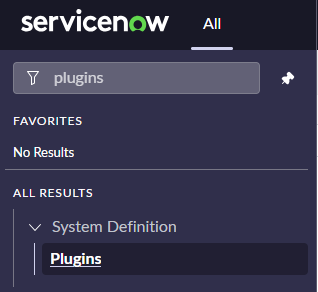
|
| 3 |
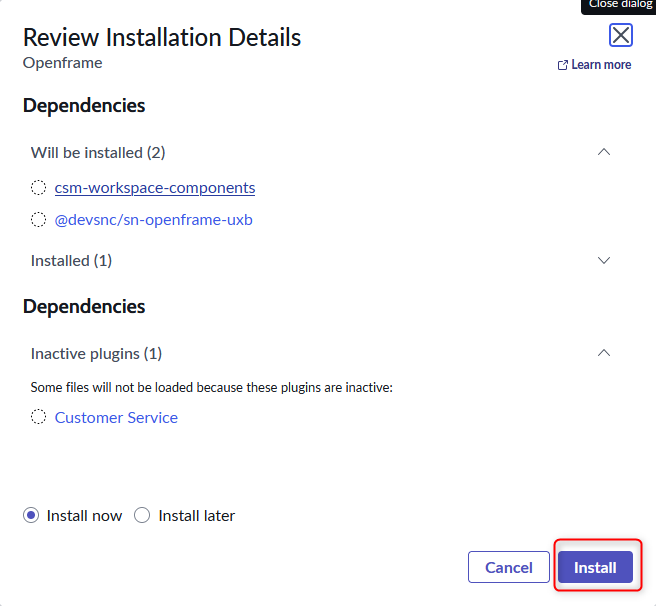
חפש את Openframe והתקן את התוסף. 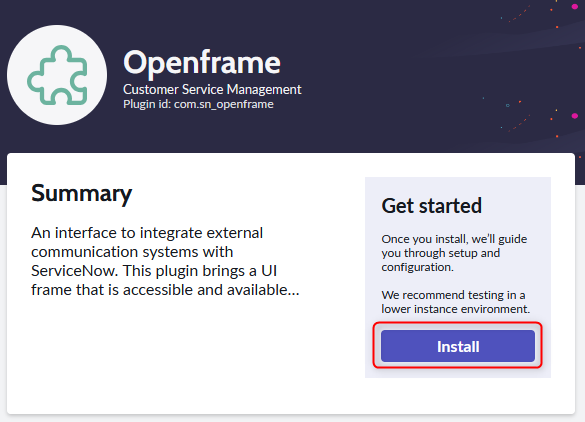
|
בצע את ערכת העדכונים
| 1 |
שם קובץ: updateSet.xml |
| 2 |
היכנס למופע ServiceNow שלך כמנהל מערכת. |
| 3 |
עבור אל הכל > ערכות עדכונים שהוחזרו. 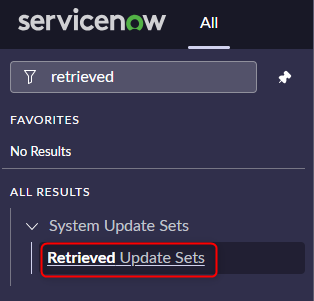
|
| 4 |
לחץ על ייבוא ערכת עד כונים מ- XML ובחר קובץ לטעינת קובץ .xml. 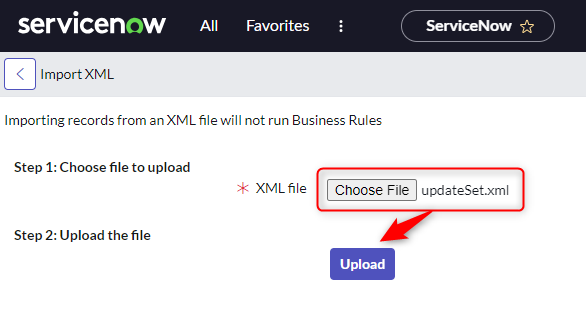
|
| 5 |
לחץ על העלה. |
| 6 |
לחץ על שם ערכת העדכונים שנוצרה ולחץ על ע רכת עדכונים תצוגה מקדימה. 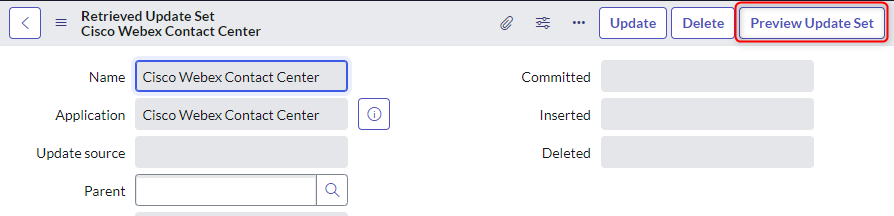
|
| 7 |
סיים בלחיצה על ביצוע ערכת עדכונים. 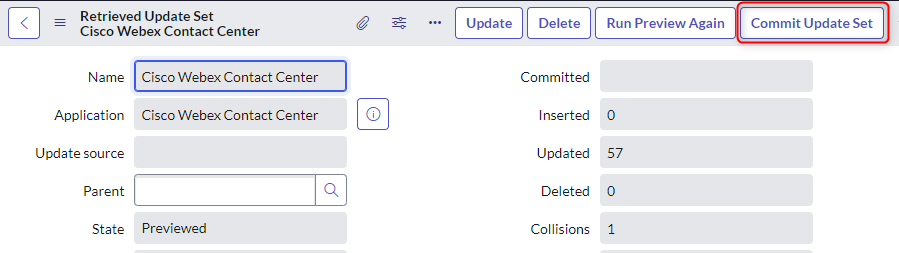
|
הקצאת תפקידים לסוכנים
יש להקצות לסוכנים שני תפקידי מערכת ותפקיד מותאם אישית אחד:
- sn_openframe_user(תפקיד מערכת)
- interaction_agent(תפקיד מערכת)
- סוכן CC (תפקיד מותאם אישית)
| 1 |
עבור אל ה כול> אבטחת מערכת> קבוצות. 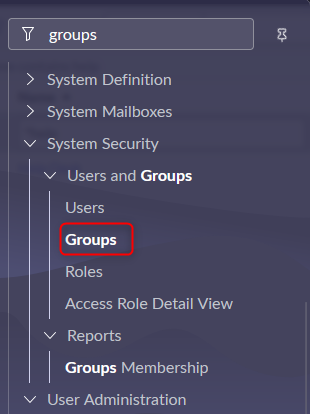
|
| 2 |
חפש את הקבוצה שברצונך לערוך ולחץ על השם. 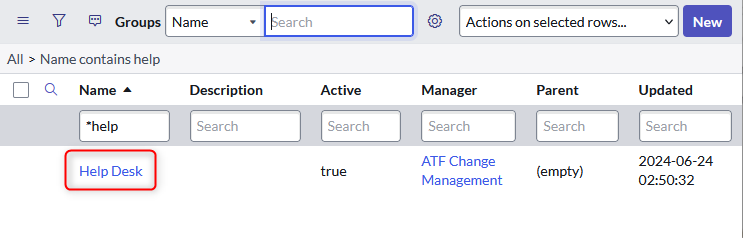
|
| 3 |
לחץ על עריכה כדי לשנות את התפקידים. 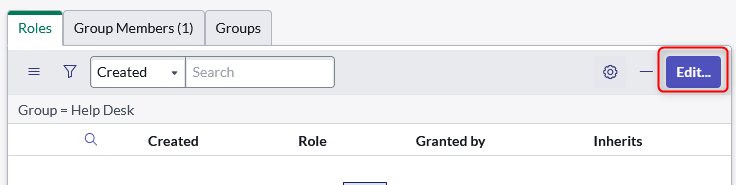
|
| 4 |
הוסף את התפקידים הבאים: 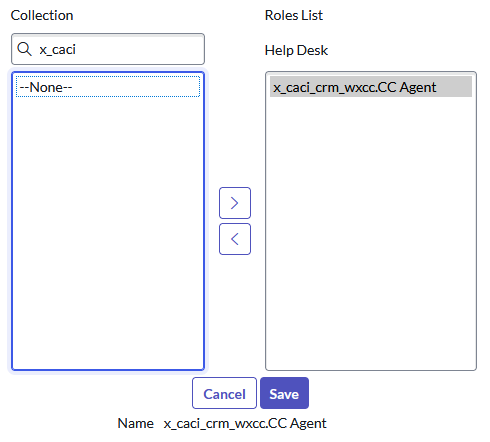
|
| 5 |
לחץ על שמור. |
| 6 |
לחץ על הכרטיסייה חברי קבו צה> ערו ך כדי להוסיף את המשתמשים שלך. 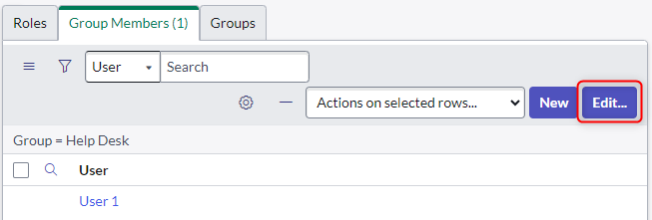
|
| 7 |
הוסף את המשתמשים לרשימה ולחץ על ש מור בסיום. 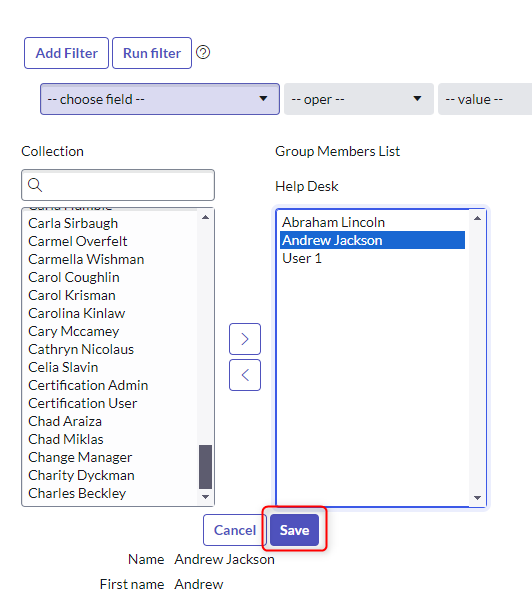
|
צור את תצורת Openframe
| 1 |
עבור אל ה כול> Openframe > תצורות. 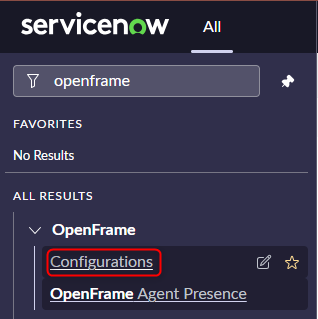
|
| 2 |
לחץ על חדש. 
|
| 3 |
הזן את ערכי המינימום הבאים: 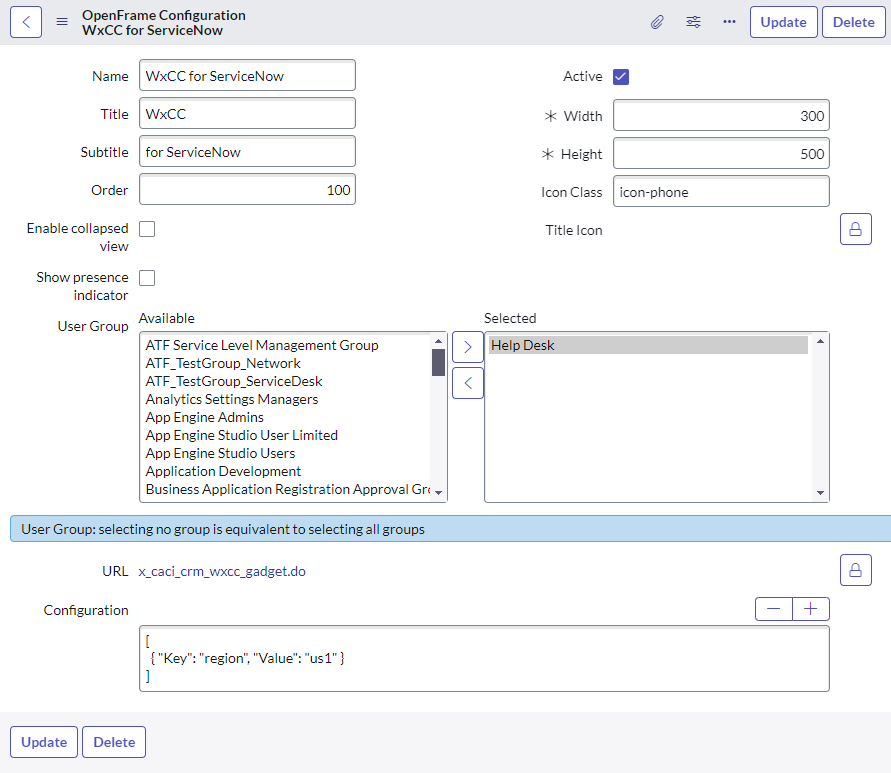
|
התקן את ServiceNow עבור מופעי רישיון ארגוני
הסעיפים הבאים מתארים את השלבים להתקנת מחבר ServiceNow עבור מופעי ייצור.
התקן את התוסף Openframe של ServiceNow
| 1 |
היכנס למופע ServiceNow שלך כמנהל מערכת. |
| 2 |
עבור אל ה כול> הגדרת מערכת> תוספים.
|
| 3 |
חפש את Openframe והתקן את התוסף.
|
התקן את יישום מרכז הקשר של Webex
מופעים בעלי רישיונות ארגוניים יכולים להתקין את יישום מרכז הקשר של Webex ישירות מחנות ServiceNow.
| 1 |
כדי להוריד ולהתקין את חבילת מרכז הקשר של Webex, בקר בחנות ServiceNow: https://store.servicenow.com/. |
| 2 |
הק |
| 3 |
מתוצאות החיפוש, בחר Cisco Webex Contact Centerולחץ על G et כדי להתקין את החבילה. כדי להוריד את הגירסה מדור קודם, לחץ על מרכז הקשר של Webex מתוצאות החיפוש ולחץ על קבל כדי להתקין את החבילה. |
הקצאת תפקידים לסוכנים
יש להקצות לסוכנים שני תפקידי מערכת ותפקיד מותאם אישית אחד:
- sn_openframe_user(תפקיד מערכת)
- interaction_agent(תפקיד מערכת)
- סוכן CC (תפקיד מותאם אישית)
| 1 |
עבור אל ה כול> אבטחת מערכת> קבוצות.
|
| 2 |
חפש את הקבוצה שברצונך לערוך ולחץ על השם.
|
| 3 |
לחץ על עריכה כדי לשנות את התפקידים.
|
| 4 |
הוסף את התפקידים הבאים:
|
| 5 |
לחץ על שמור. |
| 6 |
לחץ על הכרטיסייה חברי קבו צה> ערו ך כדי להוסיף את המשתמשים שלך.
|
| 7 |
הוסף את המשתמשים לרשימה ולחץ על ש מור בסיום.
|
צור את תצורת Openframe
| 1 |
עבור אל ה כול> Openframe > תצורות.
|
| 2 |
לחץ על חדש.
|
| 3 |
הזן את ערכי המינימום הבאים:
|
התאמה אישית
הסעיף הבא מסביר כיצד להגדיר ולהתאים אישית את היישום ServiceNow Agent Desktop של מרכז הקשר Webex. באפשרותך להתאים ולבצע אוטומציה של זרימות עבודה שונות כדי לסייע לסוכנים בניהול שיחות נכנסות ויוצאות בתוך מרכז הקשר של Webex. Agent Desktop
התאמה אישית של מאפייני תצורת Openframe
הטבלה שלהלן מפרטת כיצד להתאים אישית את המאפיינים של קובץ פריסת שולחן העבודה המותאם אישית. התאם את ההתנהגות של ServiceNow כך שתתאים לצרכים העסקיים הספציפיים שלך.
|
מאפיין מפתח תצורת Openframe |
תיאור |
ערכים |
|---|---|---|
|
אזור |
אזור Wxcc בשימוש על ידי הסוכן |
|
|
משתןרקורדמשתנה |
משתנה CAD לשמי Sys_Id רת האינטראקציה ומשמש לשינוי הבעלות על הרשומה עבור שיחות שהועברו. |
[ברירת מחדל: SharedRecordID] כל משתנה CAD |
|
הפעלת הודעות |
הפעל התראות קופצות מבוססות דפדפן. |
[ברירת מחדל: שקר] נכון או שקר |
|
מסךפופוננוסטור |
לחץ אוטומטי על "קישור רשומה חדשה" כאשר אין התאמה ללקוח חדש או מקרה חדש כאשר לא נמצא (תלוי במצב ScreenPopinComingMode) |
[ברירת מחדל: שקר] נכון או שקר |
|
מסך מסךמצב התקרבותמצב | איזה סוג רשומה לחפש בשיחה נכנסת. מיושר עם CustomerTable או CaseTable. | [ברירת מחדל: לקוח] לקוח, מקרה, אינטראקציה או מושבת |
|
טבלת לקוח |
הטבלה לחיפוש לקוחות וליצור רשומות לקוחות חדשות עם "קישור רשומה חדשה". משתמש (ITSM) = sys_user איש קשר (CSM) = customer_contact | [ברירת מחדל: משתמשים] משתמשים או אנשי קשר |
|
מארז טבלה |
הטבלה לחיפוש מקרים וליצור רשומות תיקים חדשות עם "קישור רשומה חדשה". תקרית (ITSM) = אירוע מארז (CSM) = sn_customerservice_case | [ברירת מחדל: אירועים] מקרים או תקריות |
|
שדות חיפוש |
שדות מופרדים בפסיקים לשאילתה בטבלה. דוגמה: טלפון | [ברירת מחדל: טלפון,mobile_phone] כל שדה בטבלה המוגדר בטבלה CustomerTable או CaseTable |
|
חיפוש משתנה |
ערך לטבלאות שאילתה עבור שיחה נכנסת. דוגמה: CadincidentNumCollected | [ברירת מחדל: ANI] ANI או כל משתנה CAD |
|
שדות תוצאות חיפושדות |
תוויות להצגה בראש המחבר לתוצאות חיפוש בשיחת טלפון פעילה. דוגמה: שם, מיקום | [ברירת מחדל: שם, כותרת, מחלקה] עד שלושה שדות בטבלה המוגדרים ב- CustomerTable או CaseTable. |
|
קוד קאנטרירומבל |
קידומות מופרדות בפסיקים להסרה ממשתנה ANI או CAD לפני ביצוע חיפוש. דוגמה: +1, +49, +41 | [ברירת מחדל:] כל קוד מדינה |
|
מיפוי רשומות לקוח |
מיפוי ליצירת רשומת לקוח חדשה עם "קישור רשומה חדשה" ולאכלס נתוני משתני CAD. דוגמה: caller_id={ani};employee_number={CADVariable3} | |
|
מיפוי תקליטי בית |
מיפוי ליצירת רשומת מקרה חדשה עם "קישור רשומה חדשה" ואכלוס נתונים. דוגמה: caller_id={ani};u_cisco_queue={QueueName} | |
|
פעילותמיפוי רשומות | מיפוי לאוכלוסיית נתוני אינטראקציה. דוגמה: short_description={ani};u_call_disposition={CADCallResult} | |
|
אומניריוןCRM [א (10] |
מצב נוכחות של שירות AWA "לא זמין" בערוץ CRM בעת קבלת שיחה קולית. כדי לקבל ערך זה, עבור אל הקצאת עבודה מתקדמת > הגדרות > מצבי נוכחות. לחץ באמצעות לחצן העכבר הימני על מצב הנוכחות הרצוי ולחץ על "העתקsys_id". דוגמה: 7f888794dbd28e10999d8c3b1396198b | כל מצב נוכחות של AWA Sys_Id |
|
קול רציונלי |
מזהה של קוד העזר "לא פעיל" wxCC המשמש כאשר הסוכן מקבל צ'אט נכנס. דוגמה: cff0ca82-c623-4cde-aaf1-4e17f268f7f7 | כל קוד עזר לא פעיל של wxCC |
|
דומיין WebRTC | דומיין WebRTC. בחר את הדומיין בהתאם לאזור. |
|
|
הפעלת סינכרון כונל |
אפשר סנכרון מצב סוכן בין מצבי Cisco wxCC לבין מצבי הנוכחות של ServiceNow AWA. סנכרון זה הוא דו כיווני ומבוסס על שמות מצבי הנוכחות של ServiceNow ו- Cisco. |
|
דוגמה לתצורה
להלן דגימת תצורה המאפשרת:
- ביצוע חיפוש בטבלת האירועים (בהתבסס על מספר האירוע שנאסף ב- IVR)
- יצירת רשומות ללא התאמה
- שינוי מצב עבור כל ערוצי
[
{"מפתח": "אזור", "ערך": "eu2"},
{"מפתח": "מצב המסך PopInComingMode", "ערך": "מקרה"},
{"מפתח": "CustomerTable", "ערך": "משתמשים"},
{"מפתח": "CustomerRecordMapping", "ערך": "טלפון = {שנה}; mobile_phone = {שנה}"},
{"מפתח": "caseTable", "ערך": "אירועים"},
{"מפתח": "מיפוי הקלטה", "ערך": "מוצר=8583ce8237732000158bbfc8bcbe5dd9; = {שנה}"}, short_description
{"מפתח": "שדות חיפוש", "ערך": "מספר טלפון"},
{"מפתח": "משתנה חיפוש", "ערך": "IVR_Incident_Number"},
{"מפתח": "LookupResultFields", "ערך": ",, עדיפות"} short_descriptioncaller_id,
{"מפתח" :"הפעלת הודעות", "ערך": "נכון"},
{"מפתח": "כלביראוןCRM", "ערך": "7f888794dbd28e10999d8c3b1396198b"},
{"מפתח": "קול רציונלי", "ערך": "868643ae-c1ed-4849-a5be-a3deaa54f97b"},
{"מפתח": "ScreenPopOnNoMatch", "ערך": "נכון"}
]
רשימת משתנים
ניתן להשתמש במשתנים אלה בתצורת openframe עם הפרמטרים הבאים:
- חיפוש משתנה
- מיפוי רשומות לקוח
- מיפוי תקליטי בית
- פעילותמיפוי רשומות
| שם משתנה | תיאור משתנה |
|---|---|
| אני | מספר טלפון |
| dn | מספר התקשר |
| תעודת זהות | מזהה CRM של הרשומה שנמצאה |
| מזהה קוד עטיפה | מזהה סיבת העטיפה שנבחרה על ידי הסוכן |
| עטיפה שם קוד | שם הסיבה לעטיפה שנבחרה על ידי הסוכן |
| שם צוות וירטואלי | שם הצוות שהוקצה לשיחה |
| כרטיס שיתוף/י | מזהה פעילות ה- CRM |
| רונטיים אאוט | ערך הפרמטר "טבעת ללא תשובה" |
| [[משתני Webex CC מותאמים אישית]] | שם המשתנה המוגדר במעצב הזרימה של Webex CC |
דוגמה זו מראה כיצד לשמור ani, dn wrapupAuxCodeId, wrapupAuxCodeName בשדה התיאור הקצר של האינטראקציה:
{"מפתח": "מיפוי רשומות פעילות", "ערך": "short_description= {שנה}/{dn}/{wrapupAuxCodeId}/{wrapupAuxCodeName} "}
מאקרו ממשק משתמש בלחיצה ולחיוג (ממשק משתמש קלאסי)
בעת שימוש במרחבי העבודה הניתנים להגדרה של ServiceNow, לחץ כדי לחייג לרשומות טלפון יופעלו אוטומטית. בעת שימוש בתצוגת ממשק המשתמש הקלאסי, יש לייבא ערכת עדכונים כדי לקבל את אותה פונקציונליות ברשומות הטלפון. הורד את ערכת העדכונים Click to החיוג ובצע את השלבים הבאים כדי להוסיף את הפונקציונליות של לחיצה לחייג לממשק המשתמש הקלאסי.
| 1 |
עבור אל ה כול> ערכות עדכוני מערכת> ערכות עדכונים שאוחזרו.
|
| 2 |
לחץ על ייבוא ערכת עדכונים מ- XML 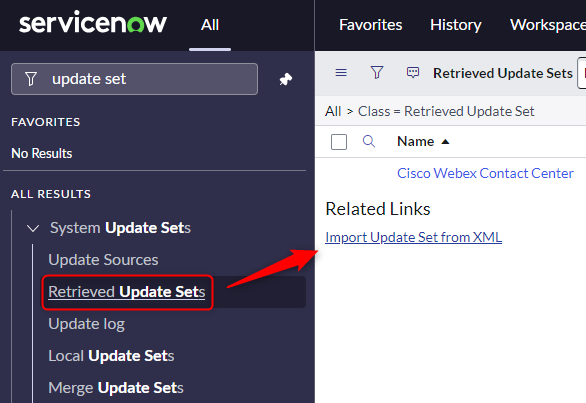
|
| 3 |
לחץ על בחר קובץ, בחר את קובץ המאקרו .xml של מ משק המשתמש Click-to-Dial שהורד ולחץ על העלה. 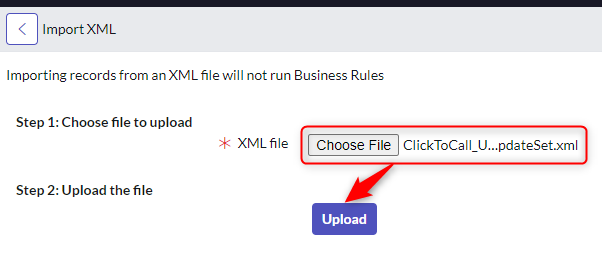
|
| 4 |
לחץ על השם לאחר שהועלה כדי לפתוח את ע רכת העדכונים. 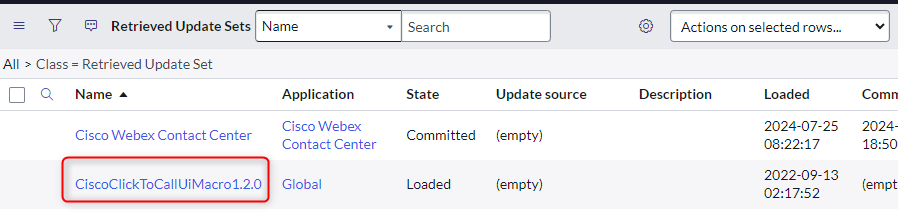
|
| 5 |
לחץ על הגדרת עדכון תצוגה מקדימה וס גור לאחר סיום. 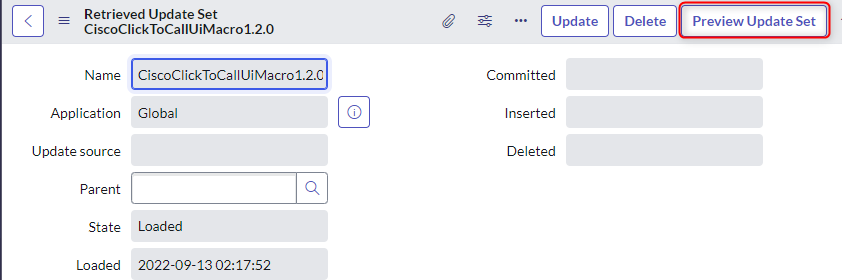
|
| 6 |
לחץ על בצע ערכת עד כונים וס גור לאחר סיום. 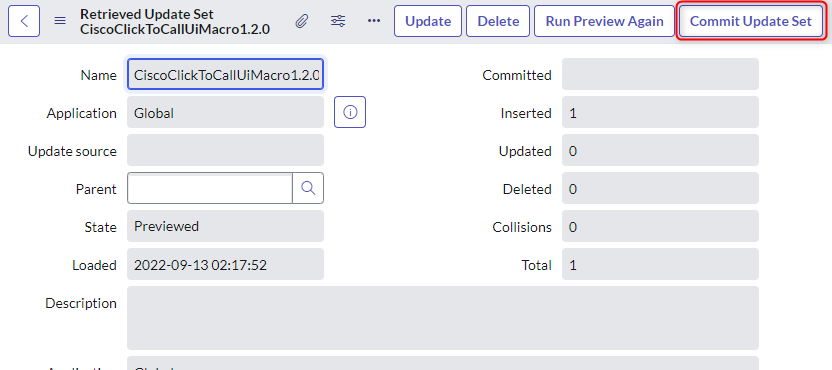
|
| 7 |
פתח רשומה קיימת כדי להגדיר את התצורה של לחיצה לחייג. 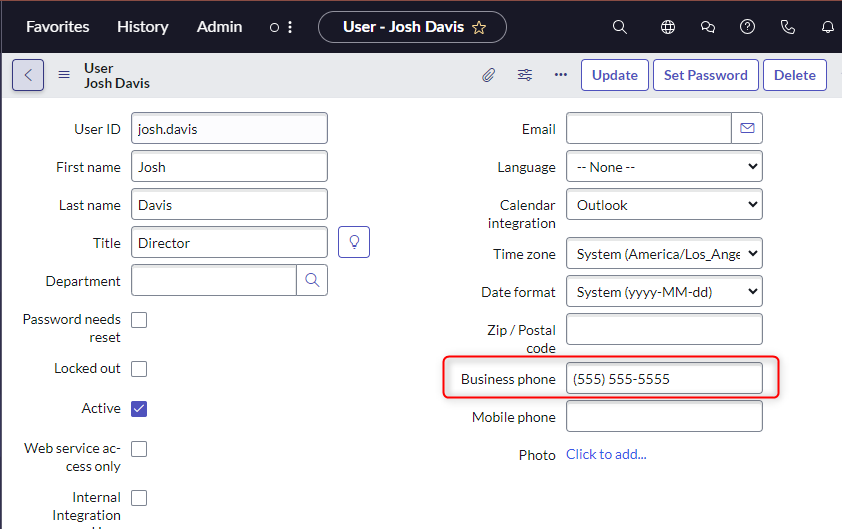
|
| 8 |
לחץ באמצעות לחצן העכבר הימני על שם רשומת הטלפון ולחץ על הגדר מילון. 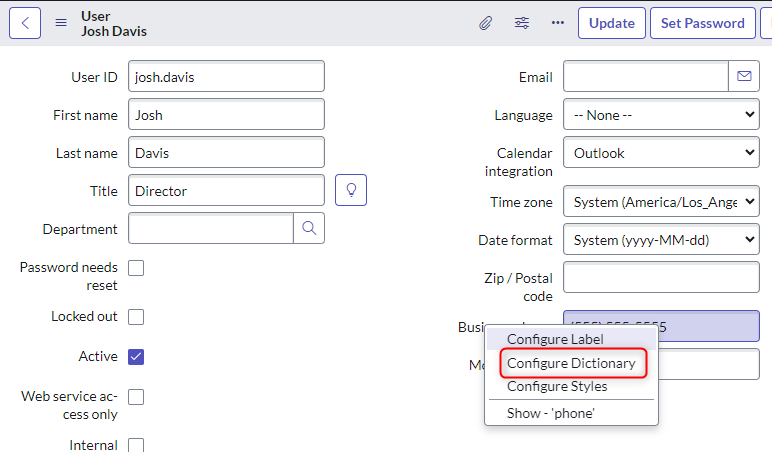
|
| 9 |
לחץ על חדש בכרטיסייה תכונה תחת קישורים קשורים. 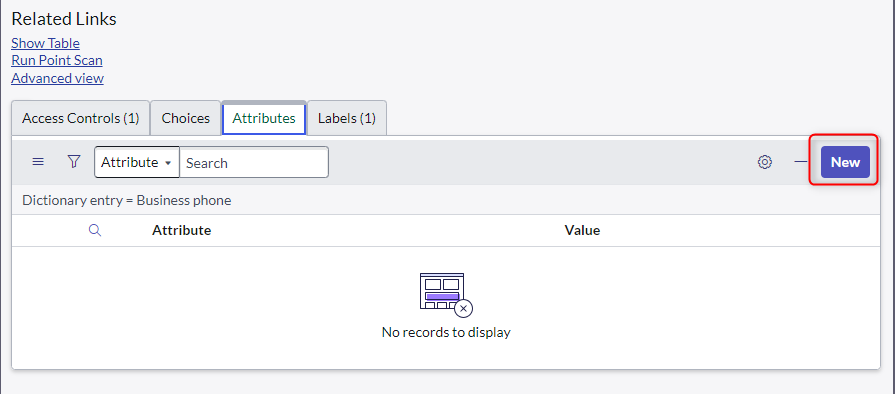
|
| 10 |
בחר קישוטי שדה כתכונה, הקלד 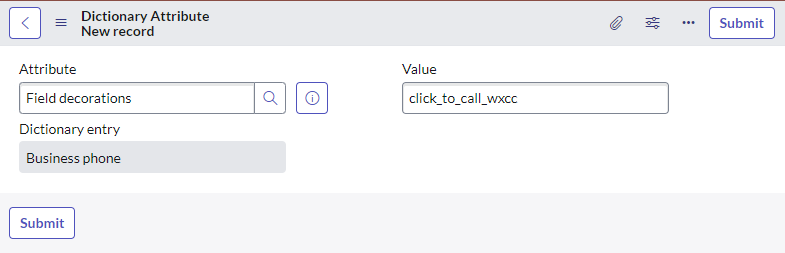
|
| 11 |
כפתור הלחיצה לחיוג אמור להיות גלוי כעת בדף ההקלטה. 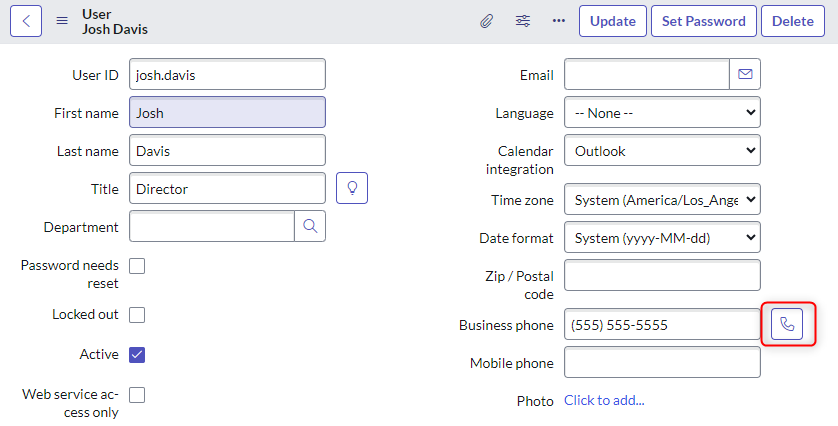
|
| 12 |
חזור על הפעולה עבור כל שדות טלפון אחרים. |
WebRTC
מחבר ServiceNow תומך ב- WebRTC בדפדפנים הבאים:
- פיירפוקס
- גוגל כרום
עם זאת, WebRTC אינו נתמך בדפדפן Microsoft Edge.
כדי להפעיל את WebRTC, ודא כי:
- פרופיל שולחן העבודה של Webex CC מאפשר שולחן עבודה.
- יש לך את מפתח התצורה WebRTCDomain בערכת התצורה של openframe עם שם הדומיין הנכון.
- רענון הדפדפן מחייב אותך להתנתק ולהתחבר שוב.
- בחירת התקן (מיקרו/אוזניות) אפשרית מתפריט האפשרויות.

עדכון מאפייני ServiceNow
- היכנס למופע ServiceNow שלך כמנהל מערכת.
- מתפריט הכל, חפש
sys_properties.list.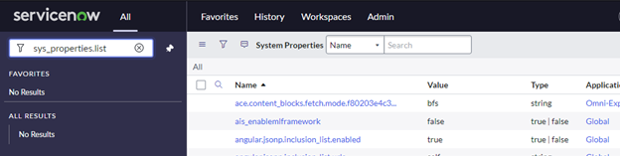
- חפש את הנכס עם
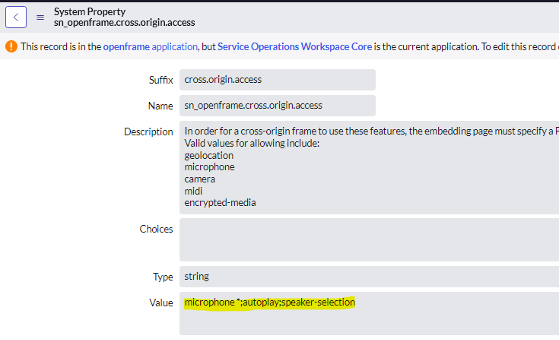
sn_openframe.cross.origin.accessהשם.
- ערוך את הרשומה והוסף את שדה הערך עם הפרמטרים הבאים:
מיקרופון*; הפעלה אוטומטית; בחירת רמקול
הגבלה
אם סוכן מנתק התקני ברירת מחדל פעיל בזמן שיחה, הוא יצטרך לבחור מכשיר חדש באופן ידני באמצעות הגדרות "רמקול ומיקרופון".
בחירת רמקול ומיקרופון אינה אפשרית כרגע ב- Firefox.
ועידה מרובת צדדים אינה נתמכת עם מחבר ServiceNow.
פסק זמן לשולחן העבודה
כדי לאפשר יציאה אוטומטית של סוכן לאחר סף חוסר פעילות שצוין, הגדר ערך מותאם אישית בהגדרה פסק זמן לשולחן העבודה של פרופילי שולחן עבודה.
פסק הזמן לחוסר פעילות אינו חל כאשר הסוכן נמצא במצב זמין. סגירה או קריסה של הדפדפן אינה מנתקת את הסוכן.
הגבלה
פסק הזמן הגלובלי של הגדרות הדייר של שולחן העבודה של הגדרות הדייר אינו משפיע על התנהגות מחבר ה- CRM ולא יתנתק אוטומטית מסוכן ברגע שמגיע משך הזמן הלא פעיל.
הגבלות WxCC DN בגאדג'ט
ב- wxCC Control Hub, תחת פרופילי שולחן עבודה > אפשרויות ערוץ קול, באפשרו תך לקבוע את התצורה של אימות ה- DN של סוכן (מספר ספרייה). ישנן שלוש אפשרויות זמינות:
-
ללא הגבלה (אפשר ערך כלשהו) — סוכנים יכולים להכניס כל DN לבחירתם.
-
DN שהוצא (הגבל את DN ההתחברות ל- DN של סוכן שהוצא) — ה- DN מוגדר מראש ולא ניתן לשנות אותו על ידי הסוכן. שדה DN בגאדג'ט ממולא מראש ומושבת.
-
אימות באמצעות תוכניות חיוג (בחר מהרשימה) — סוכנים יכולים לבחור DN מרשימת אפשרויות מוגדרות מראש שהוגדרו על-ידי מנהל המערכת.
הגבלה
נכון לעכשיו, הגאדג'ט אינו אוכף אפשרות זו. גם אם Validate using Dial Plansנבחר ב- Control Hub, הגאדג'ט אינו בודק או מגביל את ה- DN בהתבסס על רשימת תוכנית החיוג. להגדרה זו אין השפעה על הגאדג'ט הנוכחי.
סנכרן את מצב הסוכן עם אפליקציית Webex
כדי לאפשר סנכרון מצב סוכן היישום של Webex, יש להפעיל את התכונה בהגדרות דייר שולחן העבודה (שולחן עבודה) או בחוויית שולחן העבודה (הגדרות שיתוף פעולה של פרופיל שולחן העבודה).
הגבלה
אם סנכרון מצב סוכן עם Webex App מופעל במהלך זמן ריצה, סוכנים מחוברים צריכים לרענן את חלון הדפדפן כדי להחיל את ההגדרה.
הארכת זמן סיכום
כדי להפעיל או לבטל את טיימר העטיפה האוטומטית, עליך לבחור סיומת עטיפה אוטומטית בפרו פיל שולחן העבודה ב- Webex Control Hub.
הגבלה
אם הסוכן מרענן את הדפדפן לאחר ביטול טיימר העטיפה האוטומטי, התוצאה תלויה אם פג תוקפו של הטיימר המקורי:
- אם פג תוקפו של הטיימר המקורי, המערכת מסיימת את מצב העטיפה ומגדירה את הסוכן למצב זמין.
- אם פג תוקפו של הטיימר המקורי, הסוכן יכול לבטל שוב את טיימר העטיפה האוטומטית.
אם נעשה שימוש במרכז Agent Desktop הקשר של Webex במקביל לשילוב מרכז הקשר של Webex עבור Microsoft Dynamics, יש להאריך את העטיפה בשניהם; אחרת, זמן הסיכום מסתיים לאחר תום הזמן.
קמפיינים יוצאים
המצבים הנתמכים הם Predictiveומצבי Progressive.אחרים אינם נתמכים כרגע.
דרישת קמפיינים של Acqueon
הפרמטרים העסקיים הגלובליים שדות עס CAMPAIGN_CRM_TABLE קיים CAMPAIGN_CRM_ID ויש ליצור אותם. שני שדות אלה משמשים כמזהים עבור רשומת CRM של הלקוח אשר צריכה להיות מוצגת בפני הסוכן. השדות העסקיים שם משפחה ושם פרטי הם אופציונליים.
יש להוסיף שדות עסקיים אלה לקבוצת הקמפיינים, לפרמטרים עסקיים של קמפיין ולמיפוי הנתונים של אנשי קשר עסקיים של קמפיין.
בצד מרכז הבקרה של מרכז הקשר של Webex יש להכריז על שדות אלה כמשתנים גלובליים ולסמן כגלויים עבור זרימות הסוכנים.
דרישת קמפיינים של סיסקו
במרכז הבקרה של מרכז הקשר של Webex CAMPAIGN_CRM_TABLE יש ליצור ולסמן את CAMPAIGN_CRM_ID המשתנים הגלובליים כגלויים עבור זרימות הסוכנים. שני משתנים אלה משמשים כמזהים עבור רשומת CRM של הלקוח אשר צריכה להיות מוצגת בפני הסוכן. המשתנים FirstName ו- LastName הם אופציונליים.
במיפוי השדות ניהול קמפיין קולי, יש למפות את המשתנים הגלובליים לכותרת הקבצים לדוגמה המכילה את הנתונים עבור שני המשתנים הגלובליים ו. CAMPAIGN_CRM_ID CAMPAIGN_CRM_TABLE

חיפוש ספריית Webex
כדי לאפשר פונקציונליות חיפוש ספריות Webex בתוך המחבר, תחילה יש להפעיל את התכונה ב- Webex Control Hub הן ברמת הגדרות הדייר והן בתוך פרופיל שולחן העבודה (הגדרת הצג פרטי משתמש). בנוסף, יש להגדיר מספר עבודה ראשי בהגדרות המשתמש.
מגבלות
-
ניתן לחפש רק משתמשים עם מספר עבודה ראשי שהוגדר ב- Webex Control Hub.
-
התכונה אינה חושפת מידע על נוכחות.
-
סוכנים יכולים לחפש בספריית Webex לפי שם תצוגה או כתובת דוא"ל מלאה.
-
חיפושים בשם תצוגה מחזירים תוצאות רק כאשר מונח החיפוש תואם לתחילת השם. לדוגמה, חיפוש אחר "ג'ון" יכול להחזיר את "John Doe", אך חיפוש "Doe" לא.
-
חיפושים בדוא"ל מחזירים תוצאות רק כאשר הסוכן מזן את כתובת הדואר האלקטרוני המלאה. לדוגמה, "john.doe@mycompany.com" מחזיר תוצאה, אבל "john.doe @my" לא.
-
אחזור קובצי יומן
סוכנים יכולים להעלות קובצי יומן מן האינטגרציה. כדי לאחזר קובץ יומן רישום שהועלה, ב- Webex Control Hub עבור אל ניטור > פתרון בעיות > יומנים וחפש את הסוכן שהעלה את הקובץ. הסוכן מקבל גם מזהה משוב עבור קובץ היומן, שבו מנהלי מערכת יכולים להשתמש כדי לזהות אותו ולעקוב אחריו.
אימות לאחר אינטגרציה
כדי לוודא ששילוב מרכז הקשר של Webex מותקן ומוגדר בהצלחה, היכנס כסוכן בדיקה דרך מחבר ServiceNow ובצע מספר שיחות בדיקה לאותו סוכן. ודא שהכניסה לסוכן וטיפול בשיחות פועלים כצפוי.
לקבלת הנחיות לשימוש במחבר, ראה גישה ושימוש במרכז הקשר של Webex בתוך ServiceNow.
עדכוני שחרור
עדכון זה (רלוונטי ב-05 במאי 2026) מטפל בשיפורים הבאים:
- אין צורך בהתקנת חבילה חדשה.
תכונות ושיפורים
- הסמכה לשחרור אוסטרליה
ארכיונים
מאי 2026
- אפשר לסוכנים לדחות שיחות WebRTC נכנסות
- הרחב את החיפוש לספריית Webex
מרץ 2026
תכונות ושיפורים
- Webex Callingוסנכרון מצב מרכז הקשר.
- יכולת הגדרת פעילות אוטומטית של Salesforce.
- טיפול משופר בקמפיינים פרוגרסיבי וניבוי.
- בטל את גמישות טיימר העטיפה האוטומטית.
דצמבר 2025
תכונות ושיפורים
- סוכנים יכולים כעת להשתמש בלוח חיוג במהלך כדי ליזום קונסולציה או העברת שיחה
- סוכנים מנותקים כעת אוטומטית אם הם לא פעילים
נובמבר 2025
תכונות ושיפורים
- אפשר לסוכנים להתחיל שיחות יוצאות ממסך הבית באמצעות לוח חיוג
- עריכת שדה נושא השיחה מתוך המחבר
- שלח צלילי DTMF באמצעות לוח המקשים בעת שימוש ב- WebRTC
אוקטובר 2025
תכונות ושיפורים
- שלח צלילי DTMF באמצעות לוח המקשים בעת שימוש ב- WebRTC.
ספטמבר 2025
תכונות ושיפורים
- הפעלת העברות ישירות לנקודות כניסה לניתוב שיחות חלק יותר.
- סיפק את היכולת לעדכן את הגדרות Outdial ANI.
- הציג את הפונקציונליות של WebRTC להשתיק ולבטל השתקה לשליטה טובה יותר בשיחות.
אוגוסט 2025
תכונות ושיפורים
- נוספה היכולת להשתיק ולבטל את ההשתקה של המיקרופון במהלך שיחות WebRTC פעילות.
- מילא מראש את שדה מספר החיוג במסך הכניסה עם מספר החיוג המוגדר כברירת מחדל לכניסה מהירה יותר.
- אפשר לשנות אפשרויות צוות, DN וטלפוניה תוך כדי תנועה לגמישות רבה יותר.
- חיפושי CRM משופרים על ידי הכללת רשומות קשורות לגישה משופרת למידע.
יולי 2025
תכונות ושיפורים
- אפשרות בחירה של מספר טלפון כמזהה המתקשר לשיחות יוצאות.
- נוספה היכולת להחליף התקני מיקרופון ורמקולים בעת שימוש WebRTC.
- סיפק את האפשרות לדחות שיחות נכנסות לשליטה רבה יותר.
יוני 2025
תכונות ושיפורים
- נוסף היקף לשיחות Spark WebRTC בכתובת אימות ברירת מחדל.
- מעקב אחר אירועים מועבר לניתוח ודיווח משופרים.
- אפשרות בחירה של התקני קלט ופלט שמע לשיחות.
מאי 2025
תכונות ושיפורים
- מצב סוכן מסונכרן עם פעילויות לאחר העבודה (AWA).
- הפעלת WebRTC עבור ServiceNow OEM והוספת תמיכה ברינגטונים.
- קריאות ייעוץ בתורים מוצגות לנראות טובה יותר.
- שיפור הדיוק של השדה סיבת ניתוק ברשומות שיחות קוליות.
- הוסר תפקידי מערכת מתפקיד "סוכן CC" המותאם אישית.
מרץ 2025
תכונות ושיפורים
- יומני טלפון שנוצרו המקושרים לאינטראקציות כאשר השיחות מסתיימות לצורך מעקב משופר.
- נוספו אפשרויות תצורה חדשות להתנהגות פופ במסך.
- מסך יזום מופעל צפץ על ידי זרימת מרכז הקשר של Webex בתוך ServiceNow.
- אפשרויות כניסה משופרות לערוץ קולי בהתבסס על תצורת מרכז הקשר של Webex.
- ייעוץ נתמך, כנס והעברה חמה לנקודות כניסה.
- שילוב משופר על ידי עדכון לממשק ה- API העדכני ביותר של רשימת אנשי קשר של תורי שירות.
- חווית משתמש משופרת על ידי סגירה אוטומטית של מגירות פתוחות כאשר מוצגת התראה.
ינואר 2025
תכונות ושיפורים
- עבר משימוש ב- PhoneLogs לאינטראקציות לפעילות שיחות.
- שמות טבלה מקובלים כקלט תצורה לטבלאות מקרה ולקוח.
- פרשנות משתנים משופרת במיפוי רשומות לקוחות ותיקים.
- רשומות שנוצרו אוטומטית ללא התאמה רק בכרטיסיות גלויות.
- פרטיות נתונים משופרת על ידי חיטוי פעולות עבור LogRocket.
- מותר לערוך נתונים הקשורים לשיחה במהלך שיחות.
- נקודות קצה מעודכנות של API לבקשות מרכז הקשר של Webex.
- אפשרויות תפריט מעודכנות לפריסת סרגל צד לניווט קל יותר.


