- Ana Sayfa
- /
- Makale

Geri bildiriminiz için teşekkürler.


 Bu makalede
 Geri Bildirim?
Webex Contact Center'ı ServiceNow ile entegre ettiğinizde, Masaüstünü ServiceNow içinden başlatabilirsiniz.
Gereksinimler
Before you integrate Webex Contact Center with the ServiceNow console, ensure that you have the following:
- ServiceNow örneğine Sistem Yöneticisi erişimi.
- https://store.servicenow.com adresinden yüklenecek bir ServiceNow hesabı (Kurum sal lisanslı örneklere yüklemek için).
- Aşağıdaki dosyalara https://github.com/webex/webex-contact-center-crm-connectors/blob/main/servicenow/updateSet.xml adresinden erişin:
- Cisco Click-to-Dial Güncelleme Seti (XML)
- https://github.com/webex/webex-contact-center-crm-connectors/blob/main/servicenow/ Global_WxCC_ClickToDial_UIMacro_UpdateSet_1 .0.xml —Bu güncelleştirme seti, eski ServiceNow kullanıcı arayüzlerinde Aramak İçin Tıkla düğmesi deneyimini geliştirir. Bu iyileştirme, düğmenin evrensel görünürlük için ServiceNow'un küresel kapsamında yer almasını gerektirir.
- Güncelleme kümeleri yalnızca geliştirici örnekleri içindir.
-
Eski Agent Workspace, ServiceNow Xan adu sürümünden başlayarak artık desteklenmiyor. Webex Contact Center bağlayıcısı, modern Agent Workspace için tasarlanmıştır. Müşteriler, entegrasyon sürekliliğini sağlamak ve ServiceNow Yokohama ve ServiceNow Xanadu veya daha yeni sürümlerde sunulan yeni özelliklere erişmek için modern Agent Workspace'e geçiş yapmalıdır.
Entegrasyon
Yeni bir Webex Uygulaması oluşturmanıza gerek yoktur.
Aşağıdaki iki yöntemden birini izleyin:
Geliştirici lisanslı örnek için, geliştirici lisans lı örnek altındaki adımları izlemenizi öneririz.
Kurumsal lisanslı bir bulut sunucunuz varsa kurumsal lisanslı bulut sunucusu yöner gelerini izleyin.
Sohbet ve e-posta gibi dijital kanallar CRM bağlayıcılarıyla desteklenmez. Bu, bu bağlayıcıları kullanan tüm CRM entegrasyonları için geçerlidir. Lütfen dağıtım ve müşteri katılımı iş akışlarınızı buna göre planlayın.
Kurumsal lisanslı uygulamayı geliştirici sanal alan örnekleriyle karıştırmanızı önermiyoruz.
Geliştirici örnekleri için ServiceNow'u yükleyin
Aşağıdaki bölümlerde, geliştirici örnekleri için ServiceNow bağlayıcısını yükleme adımları açıklanmaktadır.
ServiceNow Openframe eklentisini yükleyin
| 1 |
ServiceNow örneğinizde Sistem Yöneticisi olarak oturum açın. |
| 2 |
Tümü > Sistem Tanımı> Eklentiler'e gidin. 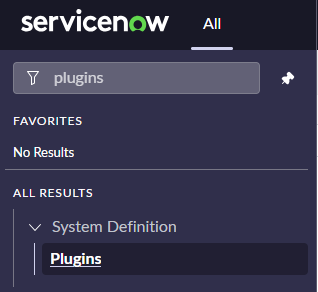
|
| 3 |
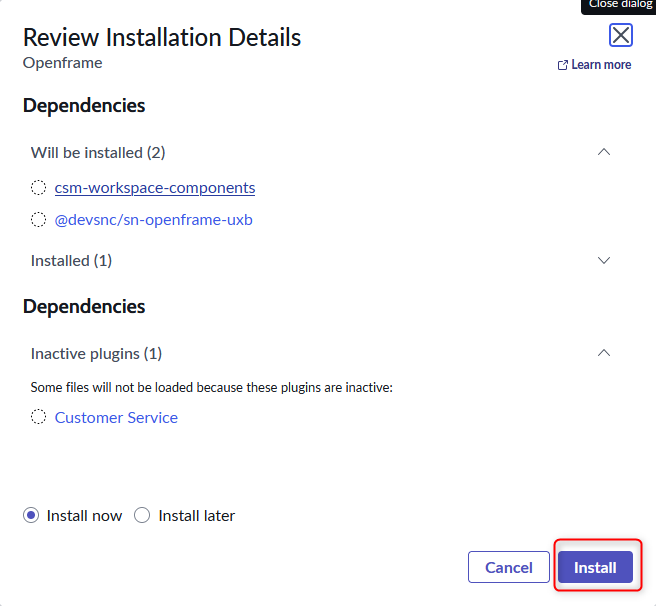
Openframe'i arayın ve eklentiyi yükleyin. 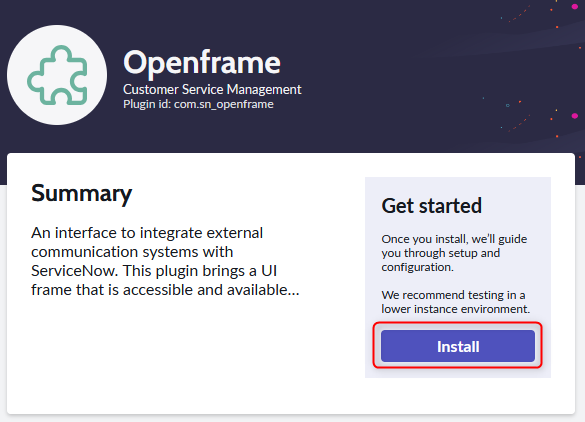
|
Güncelleme Kümesini Teslim Edin
| 1 |
Dosya adı: updateSet.xml |
| 2 |
ServiceNow örneğinizde Yönetici olarak oturum açın. |
| 3 |
T ümü > Alınan Güncelleme Setleri'ne gidin. 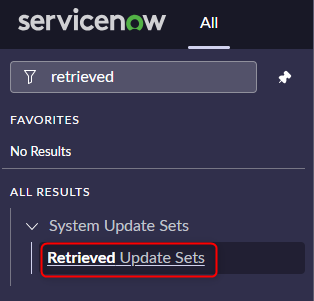
|
| 4 |
XML 'den Güncelleştirme Kümesini İçe Aktar'ı tıklatın ve.xml dosyasını yüklemek için bir dosya seçin. 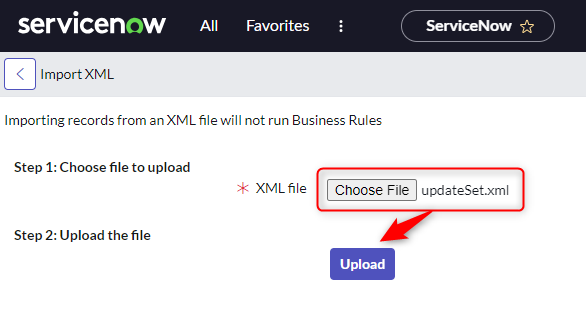
|
| 5 |
Yükle'yi tıklayın. |
| 6 |
Oluşturulan güncelleme kümesi adına tıklayın ve Güncelleme Kümesini Ö nizle öğesine tıklayın. 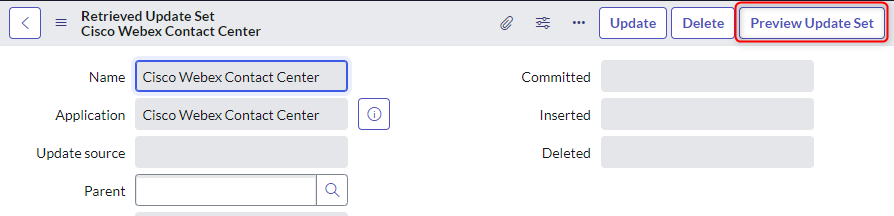
|
| 7 |
Güncelleme Kümesini Teslim Et seçeneğini tıklatarak bitirin. 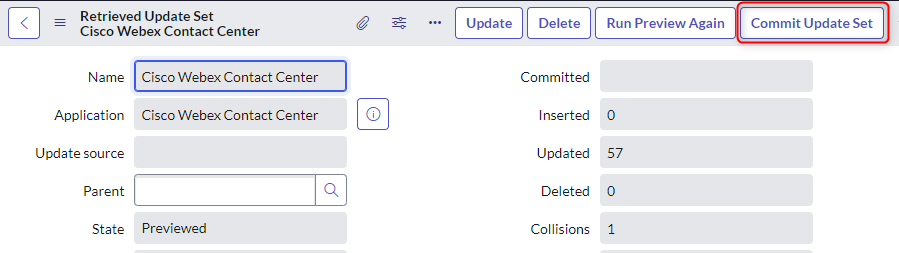
|
Temsilcilere Rol Atama
Aracılara iki sistem rolü ve bir özel rol atanması gerekir:
- sn_openframe_user(sistem rolü)
- interaction_agent(sistem rolü)
- CC Aracısı (özel rol)
| 1 |
T ümü > Sistem Güvenliği > Gruplar'a gidin. 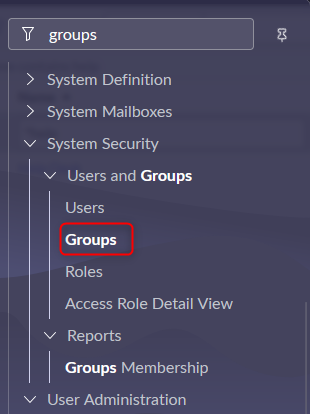
|
| 2 |
Düzenlemek istediğiniz Grubu arayın ve adı tıklayın. 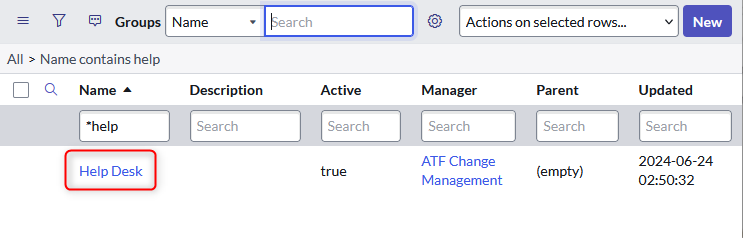
|
| 3 |
Rolleri değiştirmek için Düzen le'yi tıklatın. 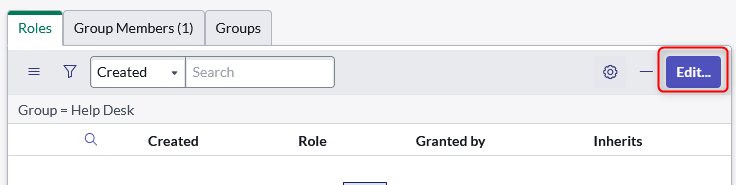
|
| 4 |
Aşağıdaki rolleri ekleyin: 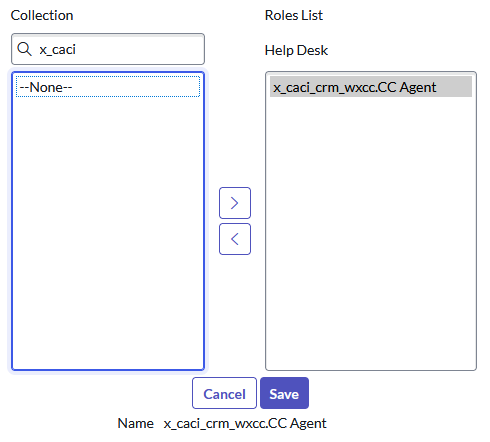
|
| 5 |
Kaydet'i tıklayın. |
| 6 |
Kullanıcılarınızı eklemek için Grup Üyeleri sek mesi > Düzen le'yi tıklayın. 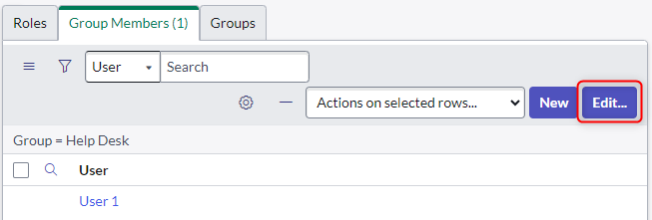
|
| 7 |
Kullanıcıları listeye ekleyin ve bittiğinde Kay det 'i tıklayın. 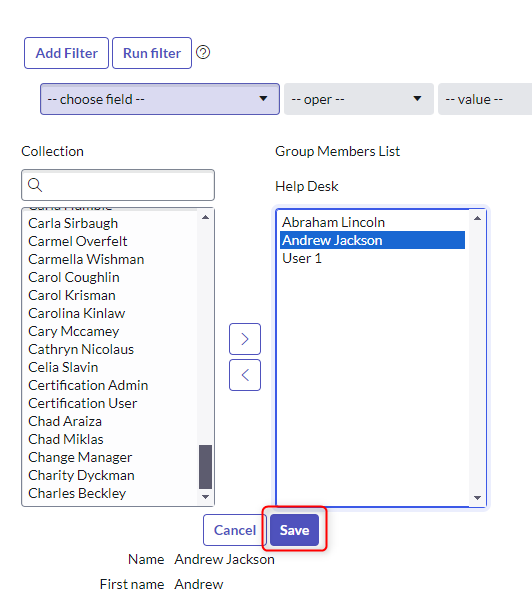
|
Openframe Yapılandırmasını Oluşturun
| 1 |
T ümü > Openframe > Yapılandırmalar'a gidin. 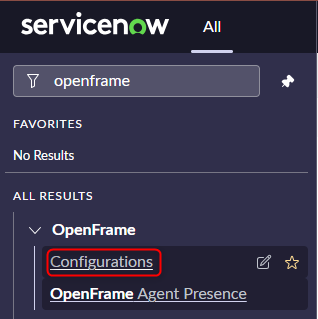
|
| 2 |
Yeni 'yi tıklatın. 
|
| 3 |
Aşağıdaki minimum değerleri girin: 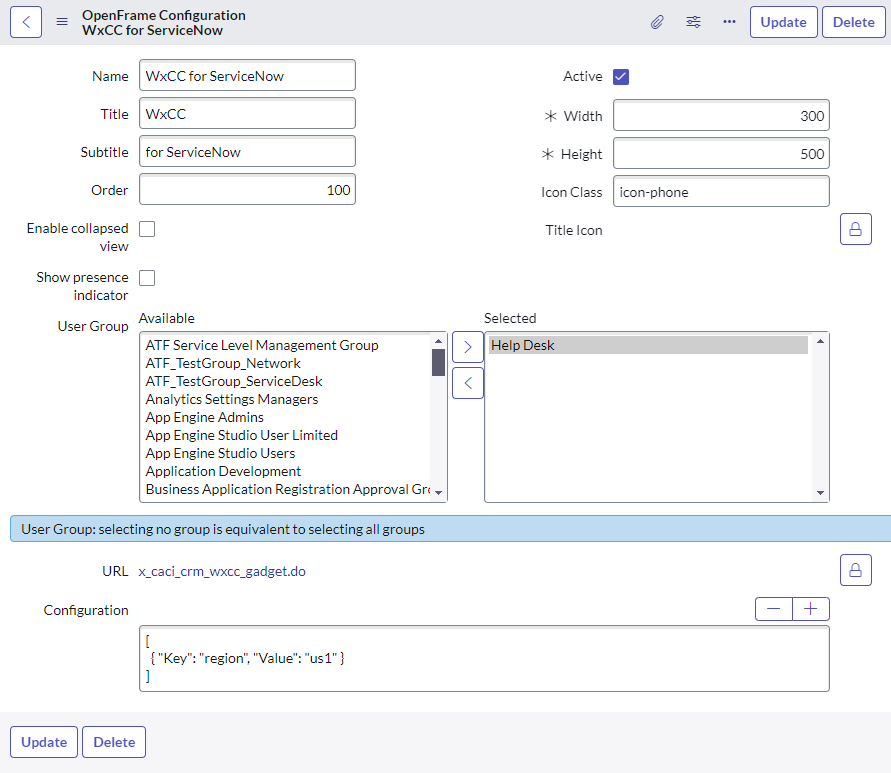
|
Kurumsal lisanslı örnekler için ServiceNow yükleme
Aşağıdaki bölümlerde, üretim örnekleri için ServiceNow bağlayıcısını yükleme adımları açıklanmaktadır.
ServiceNow Openframe eklentisini yükleyin
| 1 |
ServiceNow örneğinizde Sistem Yöneticisi olarak oturum açın. |
| 2 |
Tümü > Sistem Tanımı> Eklentiler'e gidin.
|
| 3 |
Openframe'i arayın ve eklentiyi yükleyin.
|
Webex Contact Center uygulamasını yükleyin
Kurumsal lisanslara sahip örnekler, Webex Contact Center uygulamasını doğrudan ServiceNow Mağazasından yükleyebilir.
| 1 | |
| 2 |
Arama |
| 3 |
Arama sonuçlarından paketi yüklemek Cisco Webex Contact Centeriçin Al 'ı seçin ve tıklayın. Eski sürümü indirmek için arama sonuçlarından Webex Contact Center 'ı tıklatın ve paketi yüklemek için Al 'ı tıklatın. |
Temsilcilere Rol Atama
Aracılara iki sistem rolü ve bir özel rol atanması gerekir:
- sn_openframe_user(sistem rolü)
- interaction_agent(sistem rolü)
- CC Aracısı (özel rol)
| 1 |
T ümü > Sistem Güvenliği > Gruplar'a gidin.
|
| 2 |
Düzenlemek istediğiniz Grubu arayın ve adı tıklayın.
|
| 3 |
Rolleri değiştirmek için Düzen le'yi tıklatın.
|
| 4 |
Aşağıdaki rolleri ekleyin:
|
| 5 |
Kaydet'i tıklayın. |
| 6 |
Kullanıcılarınızı eklemek için Grup Üyeleri sek mesi > Düzen le'yi tıklayın.
|
| 7 |
Kullanıcıları listeye ekleyin ve bittiğinde Kay det 'i tıklayın.
|
Openframe Yapılandırmasını Oluşturun
| 1 |
T ümü > Openframe > Yapılandırmalar'a gidin.
|
| 2 |
Yeni 'yi tıklatın.
|
| 3 |
Aşağıdaki minimum değerleri girin:
|
Özelleştir
Aşağıdaki bölümde Webex Contact Center ServiceNow Agent Desktop uygulamasının nasıl yapılandırılacağı ve özelleştirileceği açıklanmaktadır. Temsilcilerin Webex İletişim Merkezi'nde gelen ve giden aramaları yönetmelerine yardımcı olmak için çeşitli iş akışlarını özelleştirebilir ve otomatikleştirebilirsiniz. Agent Desktop
Openframe Yapılandırma özelliği özelleştirmeleri
Aşağıdaki tablo, özel masaüstü düzeni dosyasının özelliklerini nasıl özelleştireceğinizi detaylandırmaktadır. ServiceNow'un davranışını özel iş gereksinimlerinize uyacak şekilde uyarlayın.
|
Openframe Yapılandırma anahtarı özelliği |
Açıklama |
Değerler |
|---|---|---|
|
bölge |
Ajan tarafından kullanılan Wxcc Bölgesi |
|
|
ShareRecordVariable |
CAD değişkeni etkileşimi Sys_Id kaydetmek için kullanılır ve aktarılan aramalar için kaydın sahipliğini değiştirmek için kullanılır. |
[Default:SharedRecordID] Herhangi bir CAD değişkeni |
|
Etkinleştir Bildirimleri |
Tarayıcı tabanlı açılır bildirimleri etkinleştirin. |
[Default:False] doğru veya yanlış |
|
Ekran görüntüsüPoponnoMatch |
Yeni müşteri için eşleşme olmadığında veya bulunamadığında yeni vaka bulunamadığında otomatik olarak “Yeni kayıt bağlantısı” seçeneğine tıklayın (ScreenPopinComingMode'a bağlı olarak) |
[Default:False] doğru veya yanlış |
|
Ekran görüntüsüAçılış modu | Gelen aramada hangi kayıt türü aranacak. CustomerTable veya CaseTable ile hizalanır. | [Varsayılan:Müşteri] Müşteri, Vaka, Etkileşim veya Devre Dışı |
|
Müşteri Tablosu |
Müşterileri aramak ve “Yeni Kayıt bağlantısı” ile yeni müşteri kayıtları oluşturmak için tablo. Kullanıcı (ITSM) = sys_user İletişim (CSM) = customer_contact | [Varsayılan:Kullanıcılar] Kullanıcılar veya Kişiler |
|
Kasa Tablosu |
Vakaları aramak ve “Yeni kayıt bağlantısı” ile yeni vaka kayıtları oluşturmak için tablo. Olay (ITSM) = olay Kasa (CSM) = sn_customerservice_case | [Varsayılan:Olaylar] Vakalar veya Olaylar |
|
Arama Alanları |
Tabloda sorgulanacak virgülle ayrılmış alanlar. Örnek: telefon | [Varsayılan:Phone,mobile_phone] CustomerTable veya caseTable'da tanımlanan tablodaki herhangi bir alan |
|
Arama Değişkeni |
Gelen çağrı için sorgu tablolarının değeri. Örnek: CadIncidentNumCollected | [Varsayılan: ANI] ANI veya herhangi bir CAD değişkeni |
|
Arama Sonuçları Alanları |
Etkin telefon görüşmesinde arama sonuçları için konektörün üstünde görüntülenecek etiketler. Örnek: isim, konum | [Default:Name, title, department] CustomerTable veya caseTable'da tanımlanan tabloda en fazla üç alan. |
|
ÜlkeCodeRemoval |
Arama gerçekleştirmeden önce bir ANI veya CAD değişkeninden kaldırılacak virgülle ayrılmış önekler. Örnek: +1, +49, +41 | [Varsayılan:] Herhangi bir ülke kodu |
|
Müşteri Kayıt Eşleme |
“Yeni kayıt bağlantısı” ile yeni bir müşteri kaydı oluşturmak ve CAD Değişken verilerini doldurmak için eşleme. Örnek: caller_id={ani};employee_number={CADVariable3} | |
|
CaseRecordMapping |
“Yeni kayıt bağlantısı” ile yeni vaka kaydı oluşturmak ve verileri doldurmak için eşleme. Örnek: caller_id={ani};u_cisco_queue={QueueName} | |
|
EtkinlikKayıt Eşleme | Etkileşim veri popülasyonu için haritalama. Örnek: short_description={ani};u_call_disposition={CADCallResult} | |
|
OmniReasonCRM [A (10] |
Sesli arama alırken CRM kanalında AWA ServiceNow Varlık Durumu “Kullanılamıyor”. Bu değeri almak için Gelişmiş İş Ataması > Ayarlar > Varlık Durumları bölümüne gidin. İstediğiniz Varlık Durumunu sağ tıklatın ve “Kopyalasys_id” yı tıklayın. Örnek: 7f888794dbd28e10999d8c3b1396198b | Herhangi bir AWA Varlık Durumu Sys_Id |
|
OmniReasonVoice |
Aracı gelen sohbeti aldığında kullanılan wxCC “Boşta” Yardımcı kodunun kimliği. Örnek: cff0ca82-c623-4cde-aaf1-4e17f268f7f7 | Herhangi bir wxCC Boşta Yardımcı Kodu |
|
WebRTCAlan Adı | WebRTC Etki Alanı. Bölgeye göre alan adını seçin. |
|
|
AwaChannelSync'i etkinleştir |
Cisco wxCC durumları ile ServiceNow AWA varlık durumları arasında Aracı Durumu senkronizasyonunu etkinleştirin. Bu senkronizasyon çift yönlüdür ve ServiceNow ve Cisco varlık durumlarının adlarına dayanır. |
|
Örnek Yapılandırma
İşte izin veren bir yapılandırma örneği:
- Olaylar tablosunda arama yapma (IVR'de toplanan olay numarasına göre)
- Eşleşmeyende Kayıt Oluşturma
- OmniChannel için durum değişikliği
[
{“Key”: “bölge”, “Değer”: “eu2"},
{“Key”: “screenpOpIncomingMode”, “Değer”: “Durum”},
{“Key”: “CustomerTable”, “Değer”: “Kullanıcılar”},
{“Key”: “CustomerRecordMapping”, “Değer”: “phone= {yıl}; mobile_phone = {yıl}”},
{“Key”: “caseTable”, “Value”: “Olaylar”},
{“Key”: “caseRecordMapping”, “Değer”: “product=8583ce8237732000158bbfc8bcbe5dd9; = {yıl}”}, short_description
{“Key”: “LookupFields”, “Değer”: "numbephoner"},
{“Key”: “LookupVariable”, “Değer”: "IVR_Incident_Number"},
{“Key”: “LookupResultFields”, “Değer”: ",, öncelik”} short_descriptioncaller_id,
{“Key” :"enableNotifications”, “Değer”: “true”},
{“Key”: “omniReasonCRM”, “Değer”: “7f888794dbd28e10999d8c3b1396198b"},
{“Key”: “OmniReasonVoice”, “Değer”: “868643ae-c1ed-4849-a5be-a3deaa54f97b"},
{“Key”: “ScreenPopOnNoMatch”, “Değer”: “true”}
]
Değişkenlerin listesi
Bu değişkenler, aşağıdaki parametrelerle openframe yapılandırmasında kullanılabilir:
- Arama Değişkeni
- Müşteri Kayıt Eşleme
- CaseRecordMapping
- EtkinlikKayıt Eşleme
| Değişken adı | Değişken açıklaması |
|---|---|
| ani | Çağrı numarası |
| dn | Çağrılan numara |
| kimliği | Bulunan kaydın CRM tanımlayıcısı |
| WrapupauxCodeID | Temsilci tarafından seçilen paketleme nedeninin kimliği |
| WrapupauxCodeName | Temsilci tarafından seçilen paketleme nedeninin adı |
| Sanal Takım Adı | Çağrıya atanan ekibin adı |
| PaylaşıcıKaydı | CRM etkinliğinin kimliği |
| RonaTime Out | Ring On No Answer parametresinin değeri |
| [[Özel Webex CC değişkenleri]] | Webex CC akış tasarımcısında tanımlanan değişkenin adı |
Bu örnek, ani, dn wrapupauxCodeId, wrapupAuxCodeName etkileşimin kısa açıklama alanına nasıl kaydedileceğini gösterir:
{“Key”: “activityRecordMapping”, “Değer”: "short_description= {ani}/{dn}/{wrapupAuxCodeId}/{wrapupAuxCodeName} “}
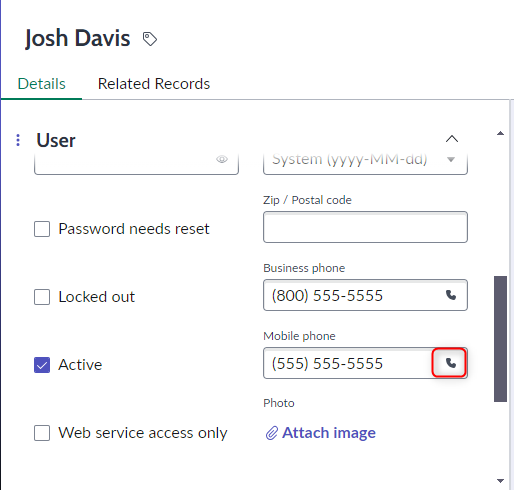
Tıkla Arama Kullanıcı Arayüzü Makrosu (Klasik UI)
ServiceNow'un Yapılandırılabilir Çalışma Alanlarını kullanırken, telefon kayıtlarını aramak için tıklama otomatik olarak etkinleştirilecektir. Klasik kullanıcı arayüzü görünümünü kullanırken, telefon kayıtlarında aynı işlevselliği elde etmek için bir güncelleme kümesi içe aktarılmalıdır. Click to Aramak Güncelleme Setini indirin ve Classic UI'ye tıklayıp arama işlevini eklemek için aşağıdaki adımları izleyin.
| 1 |
T ümü > Sistem Güncelleme Kümeleri > Alınan Güncelleme Setleri'ne gidin.
|
| 2 |
XML'den Güncelleme Kümesini İçe Aktar'ı tıklatın 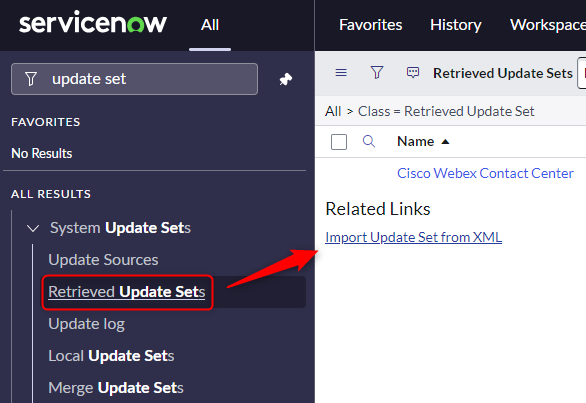
|
| 3 |
Dosya Seç'i tıklayın, indirilen Click-to-Dial UI makrosu .xml dosyasını seçin ve Yükle'yi tıklayın. 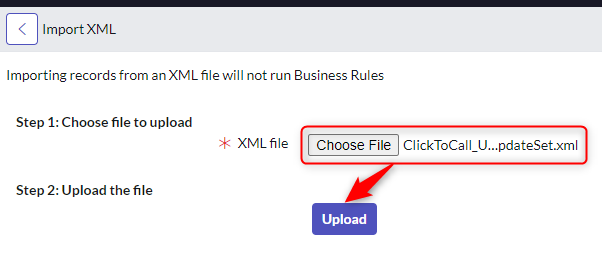
|
| 4 |
Güncelleme Kümesini açmak için yüklendikten sonra isme tıklayın. 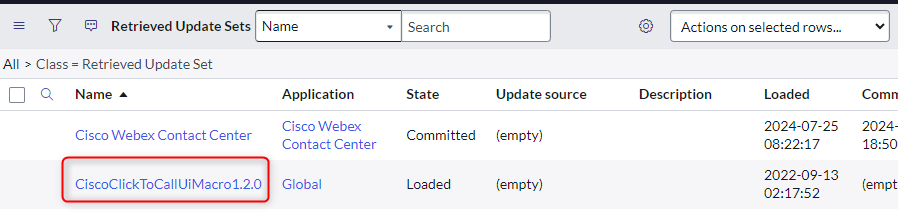
|
| 5 |
Tamamland ıktan sonra Güncelleştirmeyi Ö nizle Ayarla ve Kap at'ı tıklayın. 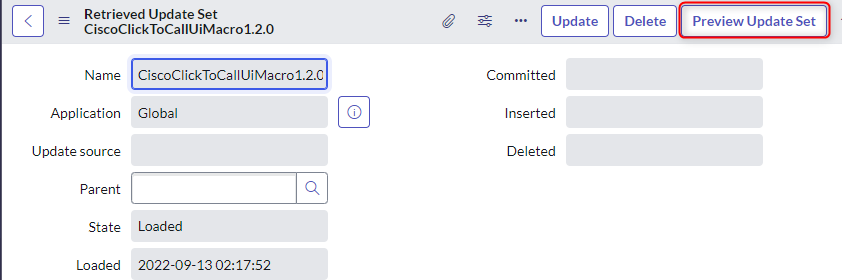
|
| 6 |
Tamam landıktan sonra Güncelleme Set ini T al ve Kap at'ı tıklayın. 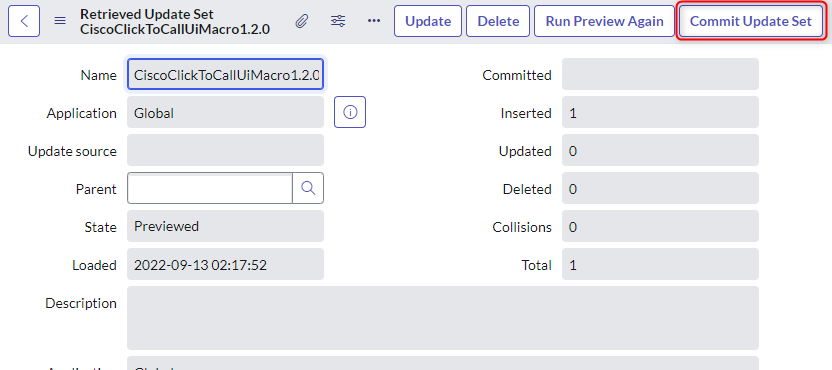
|
| 7 |
Tıkla çevirmeyi yapılandırmak için mevcut bir kaydı açın. 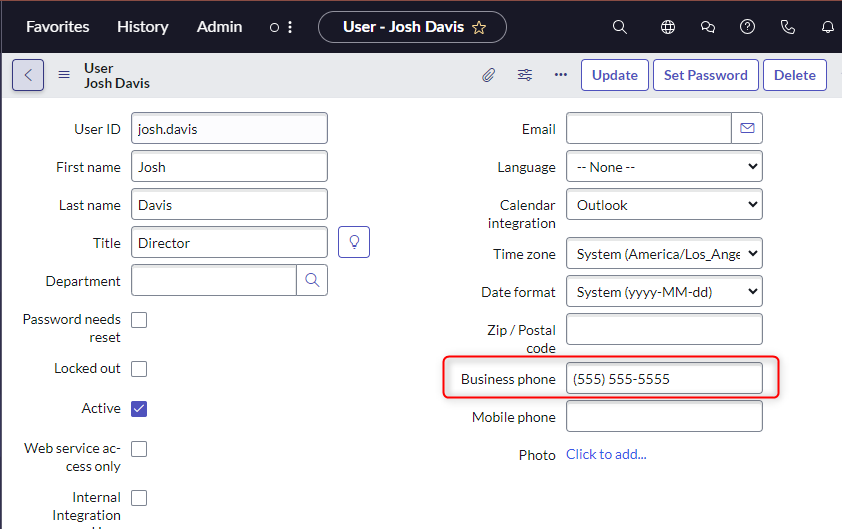
|
| 8 |
Telefon kayıt adına sağ tıklayın ve Sözlüğü Yapıl andır'ı tıklayın. 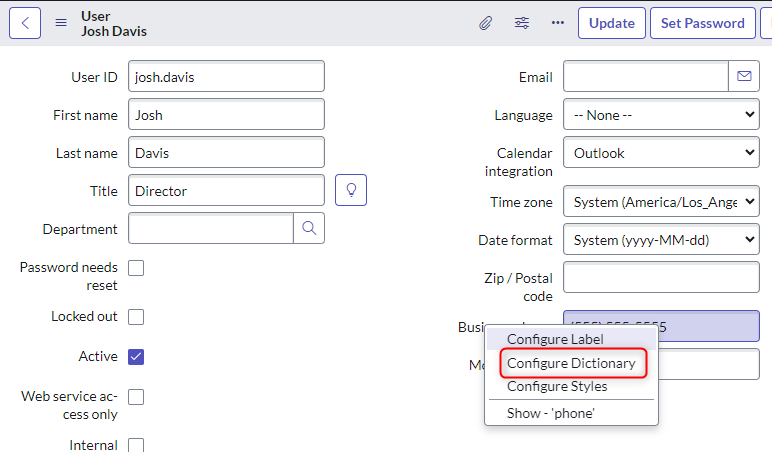
|
| 9 |
İlgili Bağlant ılar altındaki Öz nitelik sekmesinde Yeni'yi tıklayın. 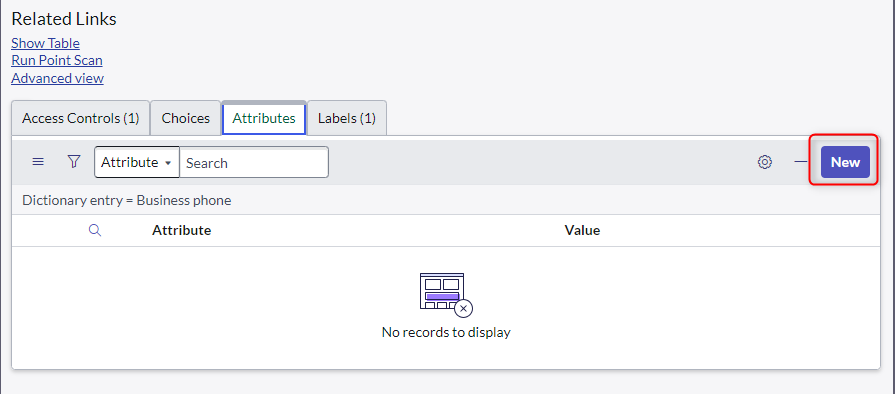
|
| 10 |
Öznitelik olarak Alan Süslem eleri'ni seçin, değer 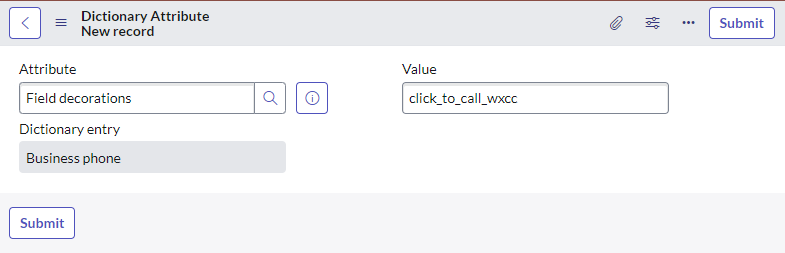
|
| 11 |
Ar amak için Tıkla düğmesi artık kayıt sayfasında görünür olmalıdır. 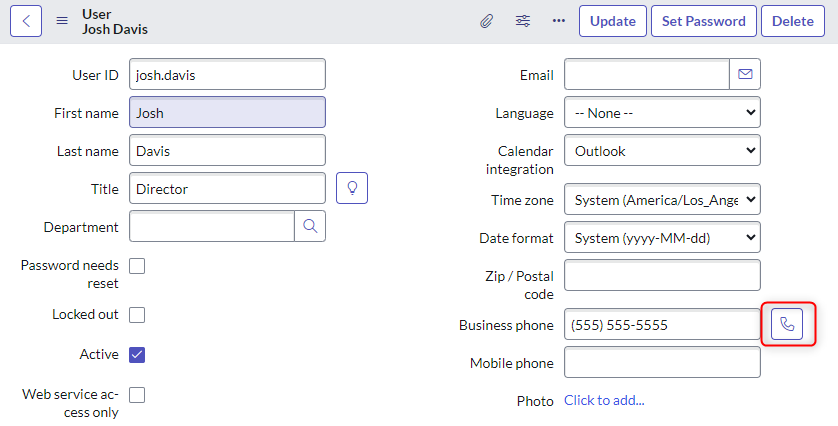
|
| 12 |
Diğer telefon alanları için tekrarlayın. |
WebRTC
ServiceNow bağlayıcısı aşağıdaki tarayıcılarda WebRTC'yi destekler:
- Firefox
- Google Chrome
Ancak WebRTC, Microsoft Edge tarayıcısında desteklenmez.
WebRTC'yi etkinleştirmek için aşağıdakileri sağlayın:
- Webex CC Masaüstü profili Masaüstüne izin verir.
- Doğru etki alanı adıyla openframe yapılandırma kümesinde WebRTCDomain yapılandırma anahtarına sahipsiniz.
- Tarayıcı yenilemesi, çıkış yapmanızı ve tekrar oturum açmanızı gerektirir.
- Cihaz seçimi (mikro/kulaklık) Seçenekler menüsünden mümkündür.

ServiceNow özelliklerini güncelle
- ServiceNow örneğinize yönetici olarak giriş yapın.
- Tüm menüsünden, ara
sys_properties.list.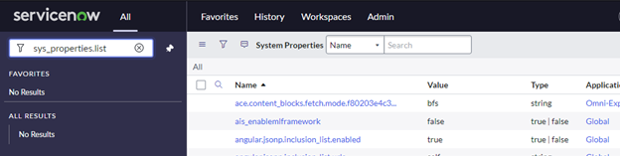
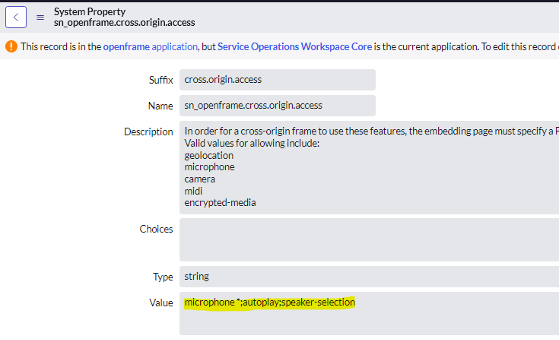
sn_openframe.cross.origin.accessAdı ile mülkü arayın.
- Kaydı düzenleyin ve şu parametrel erle Değ er alanını ekleyin:
mikrofon *; otomatik oynatma; hoparlör seçimi
Sınırlama
Bir temsilci arama sırasında etkin bir varsayılan aygıtın fişini çekerse, “Hoparlör ve Mikrofon” ayarlarından manuel olarak yeni bir cihaz seçmesi gerekir.
Hoparlör ve Mikrofon seçimi şu anda Firefox'ta mümkün değildir.
ServiceNow bağlayıcısı ile çok taraflı konferans desteklenmez.
Masaüstü Zaman Aşımı
Belirtilen bir hareketsizlik eşiğinden sonra otomatik temsilci oturumunu etkinleştirmek için Masaüstü Profilleri Masaüstü Zaman Aşımı ayarında özel bir değer yapılandırın.
Etkisizlik zaman aşımı, aracı Kullanılabilir durumdayken geçerli değildir. Tarayıcının kapatılması veya çökmesi aracının oturumunu kapatmaz.
Sınırlama
Genel Kiracı Ayarları Masaüstü Hareketsizlik Zaman Aşımı, CRM bağlayıcısının davranışını etkilemez ve etkin olmayan süreye ulaşıldığında aracının oturumunu otomatik olarak kapatmaz.
Gadget'taki wxCC DN kısıtlamaları
wxCC Control Hub'da, Masaüstü Profilleri > Ses Kanalı Seçenekleri altında, Agent DN'nin (Dizin Numarası) nasıl doğrulanacağını yapılandırabilirsiniz. Mevcut üç seçenek vardır:
-
Sınırsız (Herhangi bir değere izin ver) —Temsilciler istedikleri herhangi bir DN'yi girebilir.
-
Sağlanan DN (Oturum açma DN'sini sağlanan aracı DN'si ile sınırlayın) —DN önceden tanımlanmıştır ve aracı tarafından değiştirilemez. Gadget'taki DN alanı önceden doldurulmuş ve devre dışı bırakılmıştır.
-
Arama Planlarını kullanarak doğrula (Listeden seç) —Temsilciler, yönetici tarafından yapılandırılan önceden tanımlanmış seçenekler listesinden bir DN seçebilir.
Sınırlama
Şu anda, gadget bu seçeneği uygulamıyor. Control Hub Validate using Dial Plans'da seçilse bile, gadget arama planı listesine göre DN'yi kontrol etmez veya kısıtlamaz. Bu ayarın geçerli gadget üzerinde hiçbir etkisi yoktur.
Aracı Durumunu Webex Uygulaması ile Senkronize Et
Webex App aracısı durum eşitlemesini etkinleştirmek için, özelliğin Masaüstü kiracı ayarlarında (Masaüstü) veya masaüstü deneyiminde (masaüstü profili İşbirliği ayarları) etkinleştirilmesi gerekir.
Sınırlama
Çalışma zamanı sırasında Webex App ile aracı durumu senkronizasyonu etkinleştirilirse, oturum açmış aracıların ayarı uygulamak için tarayıcı penceresini yenilemesi gerekir.
Tamamlama süresi uzatma
Otomatik paketleme zamanlayıcısını etkinleştirmek veya iptal etmek için, Webex Control Hub'daki Masaüstü Profili'nde Otomatik paketleme uzant ısını seçmelisiniz.
Sınırlama
Aracı otomatik kapama zamanlayıcısını iptal ettikten sonra tarayıcıyı yenilerse, sonuç orijinal zamanlayıcının süresinin dolup dolmadığına bağlıdır:
- Orijinal zamanlayıcının süresi dolmuşsa, sistem paketleme durumunu sonlandırır ve aracıyı Kullanılabilir olarak ayarlar.
- Orijinal zamanlayıcının süresi dolmadıysa, temsilci otomatik paketleme zamanlayıcısını tekrar iptal edebilir.
Webex Contact CenterAgent Desktop, Microsoft Dynamics için Webex Contact Center Entegrasyonu ile paralel olarak kullanılıyorsa, tamamlama her ikisinde de uzatılmalıdır; aksi takdirde, süre dolduğunda tamamlama süresi sona erer.
Giden Kampanyalar
Desteklenen modlar Predictiveve Progressive.Diğer modlar şu anda desteklenmiyor.
Acqueon Kampanyaları Gereksinimi
Global İş Parametreleri İş CAMPAIGN_CRM_ID Alan CAMPAIGN_CRM_TABLE ları oluşturulmalıdır. Bu iki alan, temsilciye görüntülenmesi gereken müşteri CRM kaydı için tanımlayıcılar görevi görür. İşletme Alanları Soy Adı ve FirstName isteğe bağlıdır.
Bu işletme alanları kampanya grubuna, kampanya işletme parametrelerine ve kampanya İletişim işletmesi veri eşlemesine eklenmelidir.
Webex Contact Center Control Hub tarafında bu alanlar genel değişkenler olarak bildirilmeli ve temsilci akışları için görünür olarak işaretlenmelidir.
Cisco Kampanyaları Gereksinimi
Webex İletişim Merkezi Kontrol Merkezi'nde genel değişkenler oluşturul CAMPAIGN_CRM_ID CAMPAIGN_CRM_TABLE malı ve aracılar akışları için görünür olarak işaretlenmelidir. Bu iki değişken, temsilciye görüntülenmesi gereken müşteri CRM kaydı için tanımlayıcılar görevi görür. FirstName ve LastName değişkenleri isteğe bağlıdır.
Sesli kampanya yönetimi alan eşlemelerinde, genel değişkenler, iki genel değişkenin verilerini içeren örnek dosyalar başlığına eşlenmelidir.. CAMPAIGN_CRM_ID CAMPAIGN_CRM_TABLE

Webex Dizin Araması
Bağlayıcıda Webex dizin arama işlevini etkinleştirmek için, özelliğin önce Webex Control Hub'da hem kiracı ayarları düzeyinde hem de masaüstü profilinde etkinleştirilmesi gerekir (Kullanıcı Ayrıntılarını Görüntüle ayarı). Ek olarak, kullanıcı ayarlarında bir Birincil İş Numarası yapılandırılmalıdır.
Sınırlamalar
-
Yalnızca Webex Control Hub'da yapılandırılmış Birincil İş Numarasına sahip kullanıcılar aranabilir.
-
Bu özellik, varlık bilgilerini açığa çıkarmaz.
-
Aracılar, Webex dizinini görüntülenen ada veya tam e-posta adresine göre arayabilir.
-
Görünen ad aramaları, yalnızca arama terimi adın başlangıcıyla eşleştiğinde sonuçları döndürür. Örneğin, “John” araması “John Doe” değerini döndürebilir, ancak “Doe” araması yapmaz.
-
E-posta aramaları, yalnızca temsilci tam e-posta adresini girdiğinde sonuçları döndürür. Örneğin, "john.doe@mycompany.com" bir sonuç döndürür, ancak “john.doe @my" döndürür.
-
Günlük dosyası alma
Aracılar, entegrasyondan günlük dosyaları yükleyebilir. Yüklenen bir günlük dosyasını almak için Webex Control Hub'da İzleme > Sorun Giderme > Günlükler'e gidin ve dosyayı yükleyen aracıyı arayın. Aracı ayrıca günlük dosyası için yöneticilerin bu dosyayı tanımlamak ve izlemek için kullanabileceği bir Geri Bildirim Kimliği alır.
Entegrasyon sonrası doğrulama
Webex Contact Center entegrasyonunun başarıyla yüklenip yapılandırıldığını doğrulamak için ServiceNow bağlayıcısı aracılığıyla bir test aracısı olarak oturum açın ve bu aracıya birkaç test çağrısı yapın. Temsilci oturum açma ve çağrı işlemenin beklendiği gibi çalıştığını onaylayın.
Bağlayıcıyı kullanma konusunda rehberlik için bkz. ServiceNow içinde Webex İletişim Merkezi'ne erişme ve kullanma.
Güncellemeleri yayınlayın
Bu güncelleme (05 Mayıs 2026 ile ilgili) aşağıdaki geliştirmeleri ele almaktadır:
- Yeni paket yüklemesi gerekmez.
Özellikler ve İyileştirmeler
- Avustralya Sürümü için Yeterlilik
Arşivler
Mayıs 2026
- Temsilcilerin gelen WebRTC çağrılarını reddetmesini sağlayın
- Aramayı Webex Dizinine Genişlet
Mart 2026
Özellikler ve İyileştirmeler
- Webex Callingve İletişim Merkezi durum senkronizasyonu.
- Salesforce otomatik etkinlik yapılandırılabilirliği.
- Gelişmiş aşamalı ve tahmine dayalı kampanya yönetimi.
- Otomatik Paketleme Zamanlayıcı esnekliğini iptal edin.
Aralık 2025
Özellikler ve İyileştirmeler
- Temsilciler artık bir danışmanlık başlatmak veya çağrı aktarmak için bir tuş takımı kullanabilir
- Temsilciler artık etkin değillerse otomatik olarak çıkış yapıyorlar
Kasım 2025
Özellikler ve İyileştirmeler
- Temsilcilerin bir tuş takımı kullanarak Ana ekrandan giden aramaları başlatmasını etkinleştirme
- Çağrı konusu alanını bağlayıcının içinden düzenleyin
- WebRTC kullanırken DTMF Tonları tuş takımı ile gönderin
Ekim 2025
Özellikler ve İyileştirmeler
- WebRTC kullanırken DTMF Tonları tuş takımı ile gönderin.
Eylül 2025
Özellikler ve İyileştirmeler
- Daha sorunsuz arama yönlendirmesi için giriş noktalarına doğrudan aktarımlar etkinleştirildi.
- Outdial ANI ayarlarını güncelleme yeteneği sağlandı.
- Daha iyi arama kontrolü için WebRTC sessize alma ve sesini açma işlevi tanıtıldı.
Ağustos 2025
Özellikler ve İyileştirmeler
- Aktif WebRTC aramaları sırasında mikrofonun sesini kapatma ve sesini açma yeteneği eklendi.
- Daha hızlı oturum açmak için giriş ekranındaki arama numarası alanını varsayılan arama numarasıyla önceden doldurun.
- Daha fazla esneklik için Takım, DN ve Telefon seçeneklerini anında değiştirmeyi etkinleştirdi.
- Gelişmiş bilgi erişimi için ilgili kayıtları ekleyerek geliştirilmiş CRM aramaları.
Temmuz 2025
Özellikler ve İyileştirmeler
- Giden aramalar için arayan kimliği olarak bir telefon numarasının seçilmesi etkinleştirildi.
- WebRTC kullanırken mikrofon ve hoparlör cihazlarını değiştirme yeteneği eklendi.
- Daha fazla kontrol için gelen aramaları reddetme seçeneği sağlandı.
Haziran 2025
Özellikler ve İyileştirmeler
- Varsayılan kimlik doğrulama URL'sinde Spark WebRTC çağrısı için kapsam eklendi.
- Gelişmiş analitik ve raporlama için değiştirilmiş olay izleme.
- Aramalar için ses giriş ve çıkış cihazlarının seçimini etkinleştirdi.
Mayıs 2025
Özellikler ve İyileştirmeler
- İş Sonrası Etkinlikler (AWA) ile senkronize ajan durumu.
- ServiceNow OEM için WebRTC'yi etkinleştirdi ve zil sesi desteği eklendi.
- Daha iyi görünürlük için kuyruklu danışma çağrıları görüntülendi.
- Sesli arama kayıtlarındaki Bağlantıyı Kesme Nedeni alanının doğruluğu iyileştirildi.
- Özel “CC Agent” rolünden sistem rolleri kaldırıldı.
Mart 2025
Özellikler ve İyileştirmeler
- Geliştirilmiş izleme için aramalar sona erdiğinde etkileşimlerle bağlantılı telefon günlükleri oluşturuldu.
- Ekran pop davranışı için yeni yapılandırma seçenekleri eklendi.
- Etkinleştirilmiş başlatma ekranı ServiceNow içindeki bir Webex Contact Center akışı tarafından açılır.
- Webex Contact Center yapılandırmasına dayalı gelişmiş sesli kanal oturum açma seçenekleri.
- Destek danışma, konferans ve giriş noktalarına sıcak transfer.
- En son List Contact Service Queues API'sine güncelleyerek entegrasyon geliştirildi.
- Bir uyarı gösterildiğinde açık çekmeceleri otomatik olarak kapatarak geliştirilmiş kullanıcı deneyimi.
Ocak 2025
Özellikler ve İyileştirmeler
- PhoneLogs kullanmaktan çağrı etkinliği için Etkileşimlere geçiş yapıldı.
- Durum ve müşteri tabloları için yapılandırma girişi olarak kabul edilen tablo adları.
- Müşteri ve vaka kaydı eşlemelerinde geliştirilmiş değişken yorumlama.
- Yalnızca görünür sekmelerde eşleşmeyen otomatik olarak oluşturulan kayıtlar.
- LogRocket için eylemleri sterilize ederek gelişmiş veri gizliliği.
- Aramalar sırasında aramayla ilişkili verilerin düzenlenmesine izin verildi.
- Webex İletişim Merkezi istekleri için güncellenmiş API uç noktaları.
- Daha kolay gezinme için menü seçenekleri bir kenar çubuğu düzenine güncellendi.


