- Domov
- /
- Članek

Hvala za povratne informacije.


 V tem članku
 Povratne informacije?
Ko Webex Contact Center integrirate s ServiceNow, lahko zaženete Desktop iz storitve ServiceNow.
Zahteve
Before you integrate Webex Contact Center with the ServiceNow console, ensure that you have the following:
- Dostop skrbnika sistema do primerka ServiceNow.
- Račun ServiceNow za namestitev s spletnega mesta https://store.servicenow.com (za namestitev v primerke z licenco Enterprise).
- Dostop do naslednjih datotek na https://github.com/webex/webex-contact-center-crm-connectors/blob/main/servicenow/updateSet.xml:
- Ciscovi nabor posodobitev s klikom na klic (XML)
- https://github.com/webex/webex-contact-center-crm-connectors/blob/main/servicenow/ Global_WxCC_ClickToDial_UIMacro_UpdateSet_1 .0.xml —Ta nabor posodobitev izboljša izkušnjo gumba Kliknite za klicanje v starejših uporabniških uporabnikih ServiceNow. Ta izboljšava zahteva, da se gumb nahaja v globalnem obsegu ServiceNow za univerzalno vidnost.
- Nabori posodobitev so namenjeni samo primerkom razvijalcev.
-
Stari delovni prostor agenta ni več podprt, začenši z izdajo ServiceNow Xanadu. Konektor Webex Contact Center je zasnovan za sodoben delovni prostor agentov. Stranke bi se morale preseliti na sodoben delovni prostor agenta, da zagotovijo kontinuiteto integracije in dostopajo do novih funkcij, uvedenih v ServiceNow Yokohama in ServiceNow Xanadu ali novejših različicah.
Vključite
Ni vam treba ustvariti nove aplikacije Webex.
Sledite eni od dveh spodaj navedenih metod:
Za primer z licenco za razvijalce priporočamo, da sledite korakom v okviru primerka z licen co razvijalca.
Če imate primerek z licenco Enterprise, sledite smernicam za primerek z licenco podjetja.
Digitalni kanali, kot sta klepet in e-pošta, niso podprti s priključki CRM. To velja za vse CRM integracije, ki uporabljajo te priključke. Ustrezno načrtujte delovne poteke uvajanja in sodelovanja strank.
Ne priporočamo mešanja aplikacije z licenco podjetja z primerki peskovnika za razvijalce.
Namestite ServiceNow za primerke razvijalcev
V naslednjih razdelkih so opisani koraki za namestitev priključka ServiceNow za primerke razvijalcev.
Namestite vtičnik ServiceNow Openframe
| 1 |
Prijavite se v svoj primerek ServiceNow kot skrbnik sistema. |
| 2 |
Pojdite na Vse > Definicija sistema > Vtičniki. 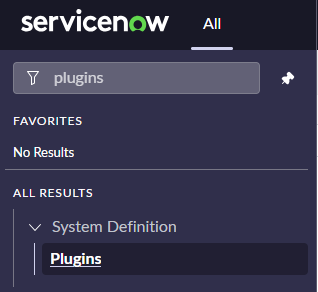
|
| 3 |
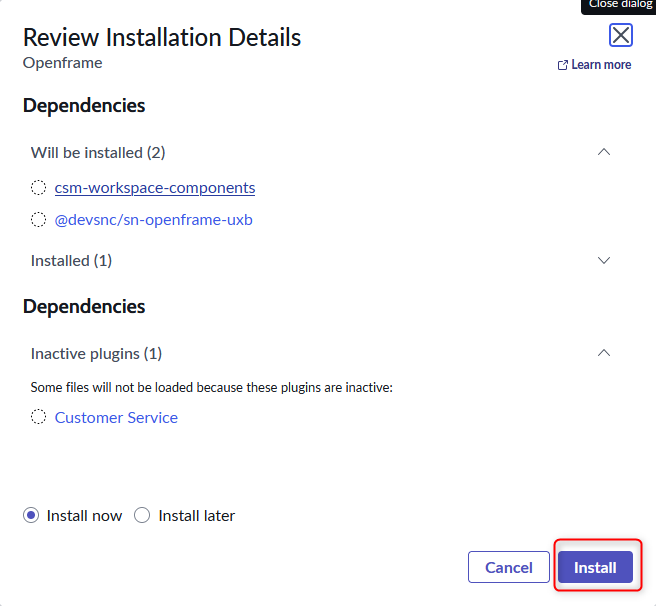
Poiščite Openframe in namestite vtičnik. 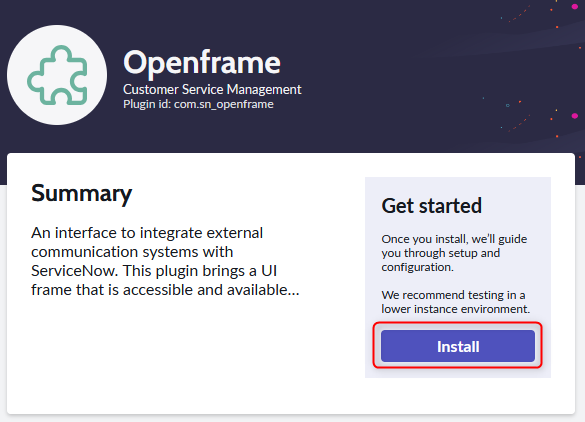
|
Omogočanje nabora posodobitev
| 1 |
Ime datoteke: updateSet.xml |
| 2 |
Prijavite se v svoj primerek ServiceNow kot skrbnik. |
| 3 |
Pojdite na Vse > Pridobljeni nabori posodobitev. 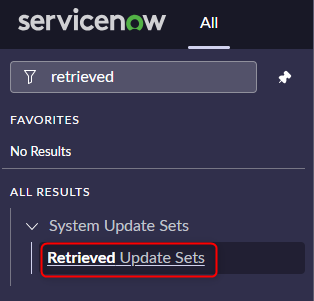
|
| 4 |
Kliknite Uvozi nabor posodobit ev iz XML in izberite datoteko za nalaganje datoteke.xml. 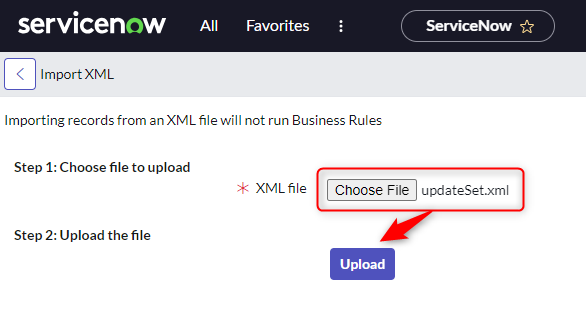
|
| 5 |
Kliknite N aloži. |
| 6 |
Kliknite ime ustvarjenega nabora posodobitev in kliknite Predogled nabora posodobitev. 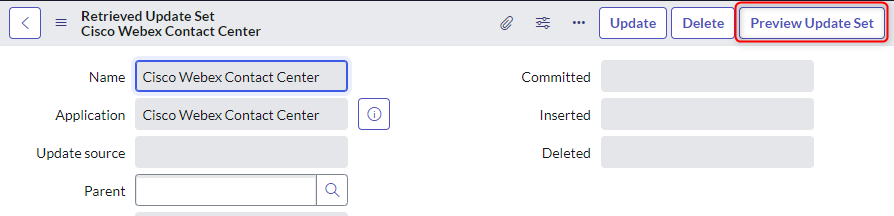
|
| 7 |
Dokončajte tako, da klik nete Objavi nabor posodobit ev. 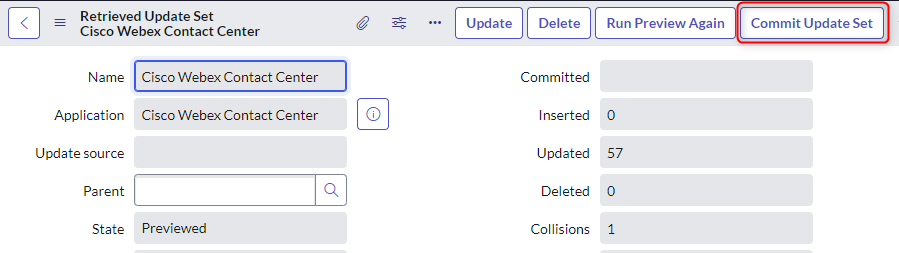
|
Dodelite vloge agentom
Agentom je treba dodeliti dve sistemski vlogi in eno vlogo po meri:
- sn_openframe_user(sistemska vloga)
- interaction_agent(sistemska vloga)
- CC Agent (vloga po meri)
| 1 |
Pojdite na Vse > Varnost sistema > Skupine. 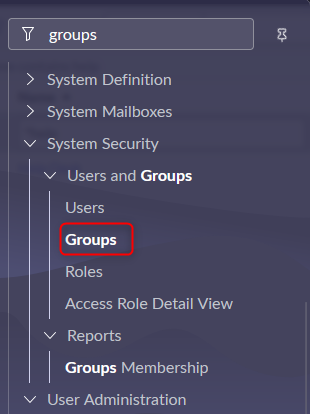
|
| 2 |
Poiščite skupino, ki jo želite urediti, in kliknite ime. 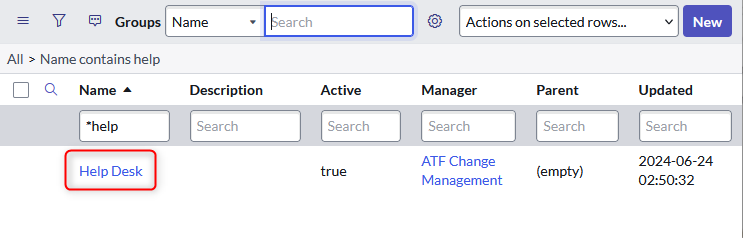
|
| 3 |
Kliknite Uredi, da spremenite vloge. 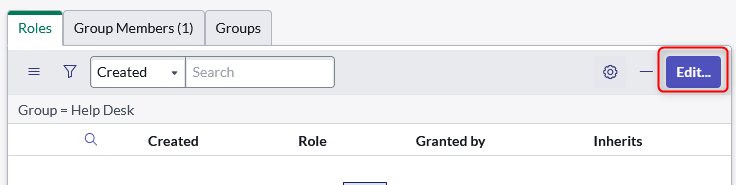
|
| 4 |
Dodajte naslednje vloge: 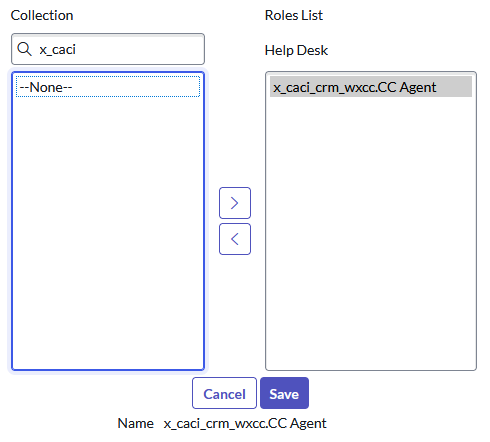
|
| 5 |
Kliknite Shrani. |
| 6 |
Kliknite zavihek Člani skupine > Uredi, da do date uporabnike. 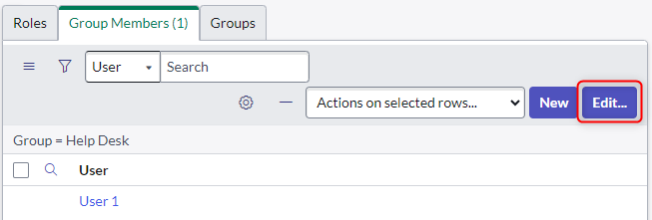
|
| 7 |
Dodajte uporabnike na seznam in kliknite Sh rani, ko končate. 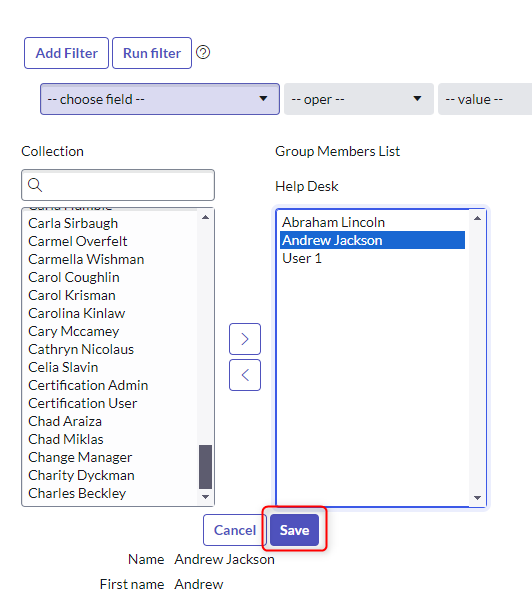
|
Ustvarite konfiguracijo Openframe
| 1 |
Pojdite na Vse > Openframe > Konfiguracije. 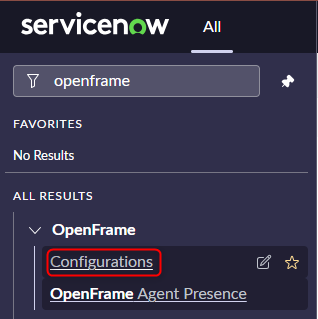
|
| 2 |
Kliknite Novo. 
|
| 3 |
Vnesite naslednje minimalne vrednosti: 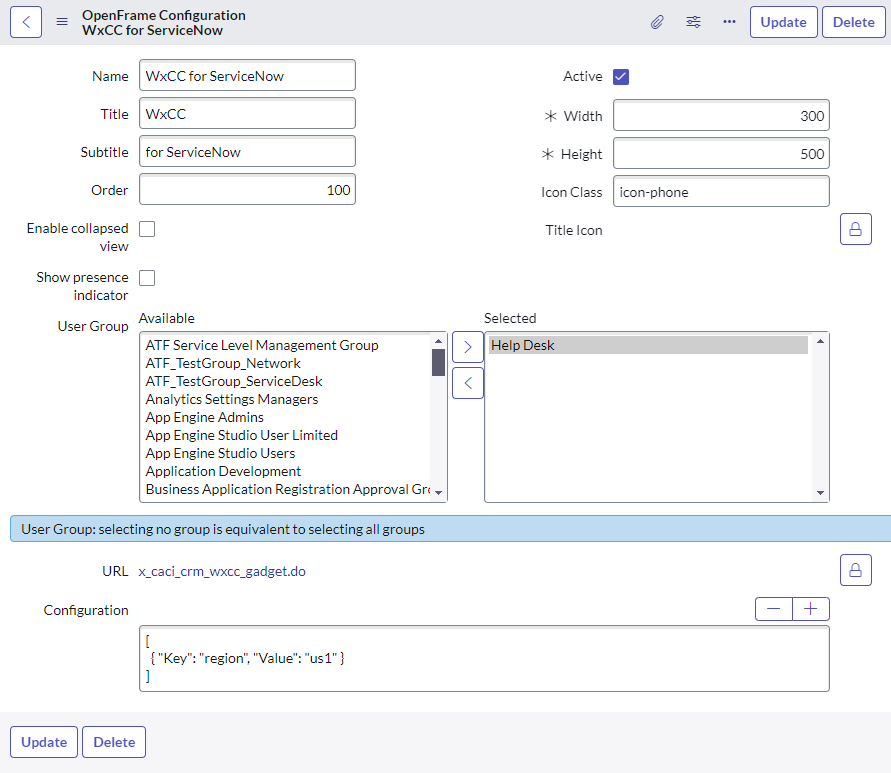
|
Namestitev primerkov z licenco ServiceNow za podjetja
V naslednjih razdelkih so opisani koraki za namestitev priključka ServiceNow za proizvodne primere.
Namestite vtičnik ServiceNow Openframe
| 1 |
Prijavite se v svoj primerek ServiceNow kot skrbnik sistema. |
| 2 |
Pojdite na Vse > Definicija sistema > Vtičniki.
|
| 3 |
Poiščite Openframe in namestite vtičnik.
|
Namestite aplikacijo Webex Contact Center
Primeri, ki imajo licence za podjetja, lahko namestijo aplikacijo Webex Contact Center neposredno iz trgovine ServiceNow Store.
| 1 | |
| 2 |
V |
| 3 |
V rezultatih iskanja izberite Cisco Webex Contact Centerin kliknite Get, da namestite paket. Če želite prenesti starejšo različico, v rezultatih iskanja kliknite Webex Contact Center in kliknite Get, da namestite paket. |
Dodelite vloge agentom
Agentom je treba dodeliti dve sistemski vlogi in eno vlogo po meri:
- sn_openframe_user(sistemska vloga)
- interaction_agent(sistemska vloga)
- CC Agent (vloga po meri)
| 1 |
Pojdite na Vse > Varnost sistema > Skupine.
|
| 2 |
Poiščite skupino, ki jo želite urediti, in kliknite ime.
|
| 3 |
Kliknite Uredi, da spremenite vloge.
|
| 4 |
Dodajte naslednje vloge:
|
| 5 |
Kliknite Shrani. |
| 6 |
Kliknite zavihek Člani skupine > Uredi, da do date uporabnike.
|
| 7 |
Dodajte uporabnike na seznam in kliknite Sh rani, ko končate.
|
Ustvarite konfiguracijo Openframe
| 1 |
Pojdite na Vse > Openframe > Konfiguracije.
|
| 2 |
Kliknite Novo.
|
| 3 |
Vnesite naslednje minimalne vrednosti:
|
Prilagodite
Naslednji razdelek pojasnjuje, kako konfigurirati in prilagoditi aplikacijo Webex Contact Center Service Agent Desktop Now. Različne poteke dela lahko prilagodite in avtomatizirate za pomoč agentom pri upravljanju dohodnih in odhodnih klicev znotraj kontaktnega centra Webex. Agent Desktop
Prilagoditve lastnosti Openframe Configuration
Spodnja tabela podrobno opisuje, kako prilagoditi lastnosti datoteke postavitve namizja po meri. Prilagodite vedenje ServiceNow tako, da ustreza vašim specifičnim poslovnim potrebam.
|
Lastnost ključa konfiguracije Openframe |
Opis |
Vrednosti |
|---|---|---|
|
regija |
Wxcc Region, ki ga uporablja agent |
|
|
Spremenljivka ShareRecordVariable |
Spremenljivka CAD za Sys_Id shranjevanje interakcije in se uporablja za spremembo lastništva zapisa za prenesene klice. |
[Privzeto: SharedRecordID] Katera koli spremenljivka CAD |
|
OmogočenjeNotifikacije |
Omogočite pojavna obvestila, ki temeljijo na brskalniku. |
[Privzeto: false] true ali false |
|
ZaslonPoponnoMatch |
Samodejno kliknite« Nova povezava za zapis », ko se ne ujema za novo stranko ali nov primer, ko ga ne najdete (odvisno od ScreenPopInComingMode) |
[Privzeto: false] true ali false |
|
Način zaslonPrihajajoči način | Katero vrsto zapisa želite iskati pri dohodnem klicu. Poravnava se s tabelo CustomerTable ali CaseTable. | [Privzeto: stranka] Stranka, primer, interakcija ali onemogočeno |
|
Tabela za stranke |
Tabela za iskanje strank in ustvarjanje novih zapisov strank s povezavo »New Record link«. Uporabnik (ITSM) = sys_user Kontakt (CSM) = customer_contact | [Privzeto: Uporabniki] Uporabniki ali stiki |
|
CaseTable |
Tabela za iskanje primerov in ustvarjanje novih zapisov primerov z« Nova povezava zapisa«. Incident (ITSM) = incident Primer (CSM) = sn_customerservice_case | [Privzeto: Incidenti] Primeri ali incidenti |
|
Iskalna polja |
Polja, ločena z vejico, za poizvedbo na tabeli. Primer: telefon | [Privzeto: telefon,mobile_phone] Poljubno polje v tabeli, določeno v CustomerTable ali CaseTable |
|
LookupSpremenljiva |
Vrednost za poizvedbene tabele za dohodni klic. Primer: CadIncidentNumCollected | [Privzeto: ANI] ANI ali katera koli spremenljivka CAD |
|
LookuPresultFields |
Nalepke, ki se prikažejo na vrhu priključka za rezultate iskanja pri aktivnem telefonskem klicu. Primer: ime, lokacija | [Privzeto: ime, naslov, oddelek] Do poljubnih treh polj v tabeli, ki so določena v CustomerTable ali CaseTable. |
|
Koda državeOdstranitev |
Predpone, ločene z vejicami, ki jih je treba odstraniti iz spremenljivke ANI ali CAD pred izvedbo iskanja. Primer: +1, +49, +41 | [Privzeto:] Katera koli koda države |
|
CustomerRecordMapping |
Kartiranje za ustvarjanje novega zapisa strank z« Nova povezava zapisa »in izpolnitev podatkov spremenljivke CAD. Primer: caller_id={ani};employee_number={CADVariable3} | |
|
CaseRecordMapping |
Kartiranje za ustvarjanje novega zapisa primerov z« Nova povezava zapisa »in izpolnitev podatkov. Primer: caller_id={ani};u_cisco_queue={QueueName} | |
|
Kartiranje aktivnostiRekordkartiranje | Kartiranje populacije podatkov o interakcijah. Primer: short_description={ani};u_call_disposition={CADCallResult} | |
|
OmniReasonCRM [A (10] |
Stanje prisotnosti AWA ServiceNow« ni na voljo na kanalu CRM ob sprejemanju glasovnega klica. Če želite dobiti to vrednost, pojdite na Napredna delovna dodelitev > Nastavitve > Stanja prisotnosti. Z desno miškino tipko kliknite želeno stanje prisotnosti in kliknite« Kopira sys_id j«. Primer: 7f888794dbd28e10999d8c3b1396198b | Vsako stanje prisotnosti AWA Sys_Id |
|
OmniReasonVoice |
ID pomožne kode wxCC »Idle«, ki se uporablja, ko agent prejme dohodni klepet. Primer: cff0ca82-c623-4cde-aaf1-4e17f268f7f7 | Katera koli pomožna koda za neaktiven WxCC |
|
WebRTCDomena | Domena WebRTC. Izberite domeno glede na regijo. |
|
|
OmogočanjeAnnelSync |
Omogočite sinhronizacijo stanja agenta med stanji Cisco wXCC in stanji prisotnosti ServiceNow AWA. Ta sinhronizacija je dvosmerna in temelji na imenih stanja prisotnosti ServiceNow in Cisco. |
|
Primer konfiguracije
Tu je vzorec konfiguracije, ki omogoča:
- Iskanje v tabeli Incidenti (na podlagi številke incidenta, zbranih na IVR)
- Ustvarjanje zapisa brez tekme
- Sprememba stanja za OmniChannel
[
{»Key«: »regija«, »Vrednost«: »eu2"},
{»Key«: »ScreenPopInComingMode«, »Vrednost«: »Primer«},
{»Key«: »CustomerTable«, »Vrednost«: »Uporabniki«},
{»Key«: »CustomerRecordMapping«, »Value«: »phone = {year}; mobile_phone = {year}«},
{»Key«: »CaseTable«, »Value«: »Incidenti«},
{»Key«: »CaseRecordMapping«, »Value«: »product = 8583ce8237732000158bbfc8bcbe5dd9; = {year}«}, short_description
{»Key«: »LookupFields«, »Vrednost«: "numbephoner"},
{»Key«: »LookupVariable«, »Vrednost«: IVR_Incident_Number "},
{»Key«: »lookUpResultFields«, »Vrednost«: ",, prednostna naloga«}short_description, caller_id
{»Key« :"EnableNotifications«, »Value«: »true«},
{»Ključ«: »OmniReasonCRM«, »Vrednost«: »7f888794dbd28e10999d8c3b1396198b"},
{»Key«: »OmniReasonVoice«, »Vrednost«: »868643ae-c1ed-4849-a5be-a3deaa54f97b"},
{»Key«: »screenPoponnoMatch«, »Vrednost«: »resnično«}
]
Seznam spremenljivk
Te spremenljivke lahko uporabite v konfiguraciji openframe z naslednjimi parametri:
- LookupSpremenljiva
- CustomerRecordMapping
- CaseRecordMapping
- Kartiranje aktivnostiRekordkartiranje
| Ime spremenljivke | Opis spremenljivk |
|---|---|
| Year | Klicna številka |
| DN | Klicana številka |
| ID | CRM identifikator najdenega zapisa |
| WrapUpAuxCode ID | Id razloga za zavijanje, ki ga je izbral agent |
| wrapupAUXkodno ime | Ime razloga za zavijanje, ki ga je izbral agent |
| Ime virtualne ekipe | Ime ekipe, dodeljene klicu |
| DeliteRecorded | Id dejavnosti CRM |
| RonatimeOut | Vrednost parametra Ring On No Answer |
| [[Spremenljivke Webex CC po meri]] | Ime spremenljivke, določene na načrtovalcu toka Webex CC |
Ta primer prikazuje, kako shraniti ani, dn wrapUpAuxCodeID, wrapUpAuxCodeName v polje kratkega opisa interakcije:
{»Ključ«: »ActivityRecordMapping«, »Vrednost«: "short_description= {ani}/{dn}/{wrapUpAuxCodeId}/{wrapUpAuxCodeName} »}
Makro uporabniškega vmesnika s klikom na klic (klasični uporabniški vmesnik)
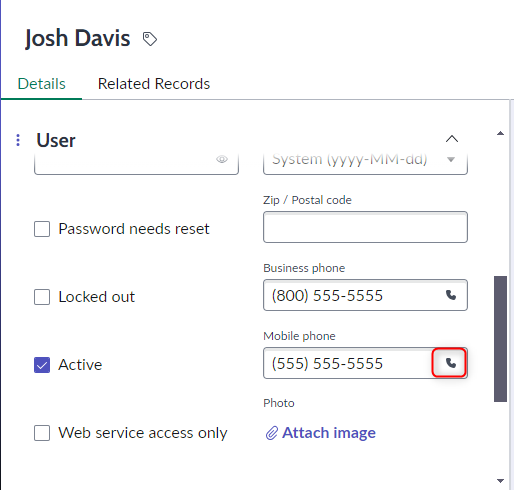
Ko uporabljate nastavljive delovne prostore ServiceNow, bo klik za klicanje v telefonskih zapisih samodejno omogočen. Ko uporabljate pogled Classic UI, morate uvoziti nabor posodobitev, da dobite enako funkcionalnost v zapisih telefona. Prenesite nabor za klic posodobitev in sledite tem korakom, da v Classic UI dodate funkcijo klikanja za klicanje.
| 1 |
Pojdite na Vse > Nabori posodobitev sistema > Pridobljeni nabori posodobitev.
|
| 2 |
Kliknite Uvozi nabor posodobitev iz XML 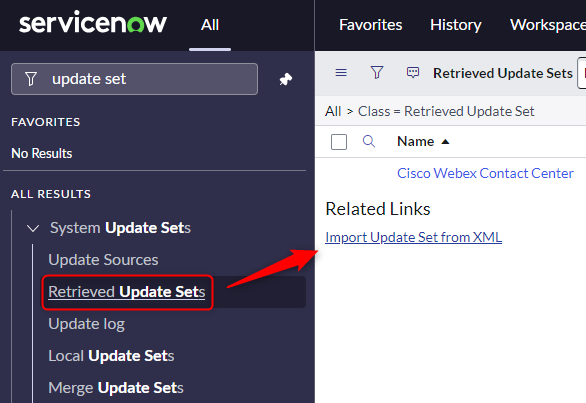
|
| 3 |
Kliknite Izberi datoteko, izberite preneseno datoteko.xml makro uporabniškega vmesnika Click-to-Dial in kliknite Naloži. 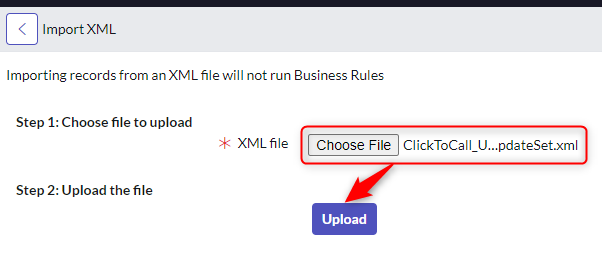
|
| 4 |
Ko ste ga naložili, kliknite ime, da odprete nabor posodobitev. 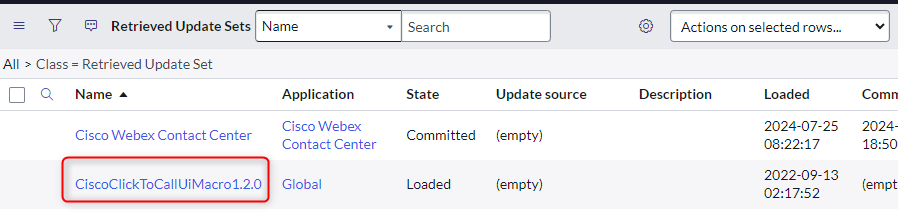
|
| 5 |
Ko končate, kliknite Predogled nabora posodobit ev in zap ri. 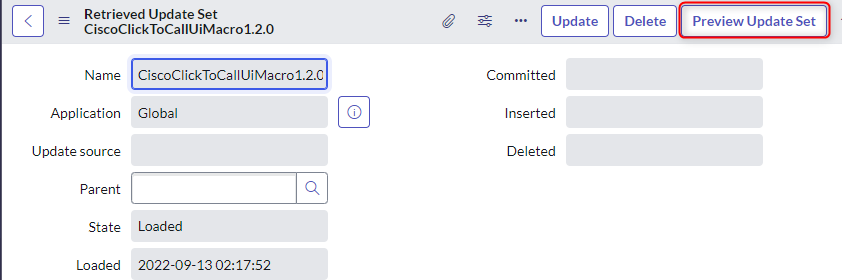
|
| 6 |
Ko konč ate, kliknite Objavi nabor posodobit ev in zap ri. 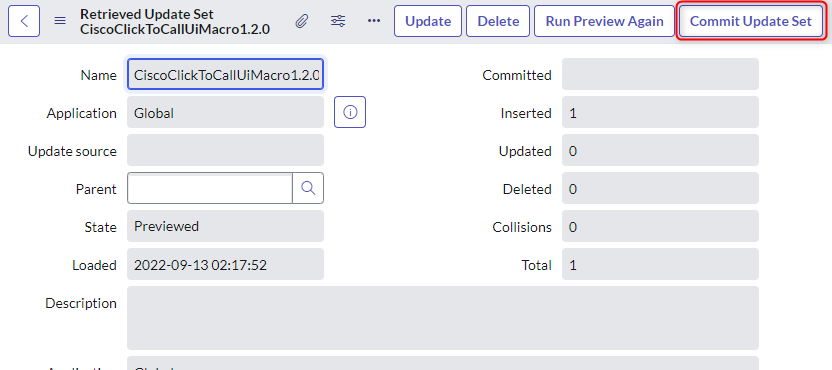
|
| 7 |
Odprite obstoječi zapis, če želite konfigurirati klic na klic. 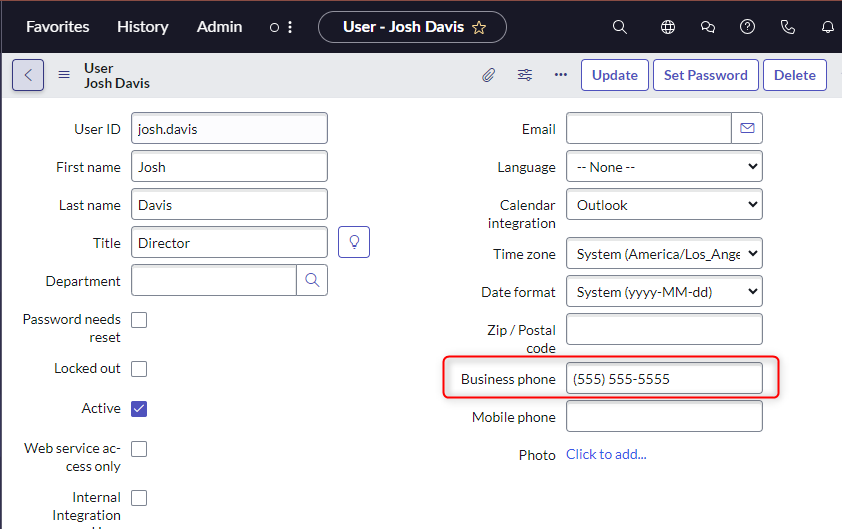
|
| 8 |
Z desno miškino tipko kliknite ime zapisa telefona in kliknite Konfiguriraj slovar. 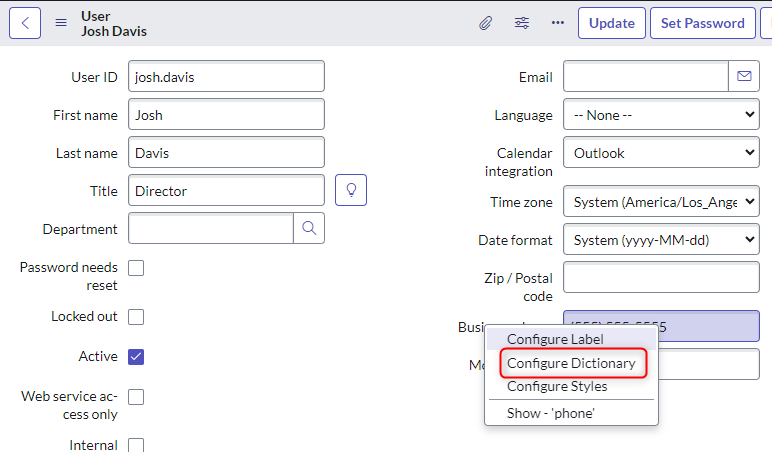
|
| 9 |
Kliknite Novo na zavihku Atribut v razdelku Sor odne povezave. 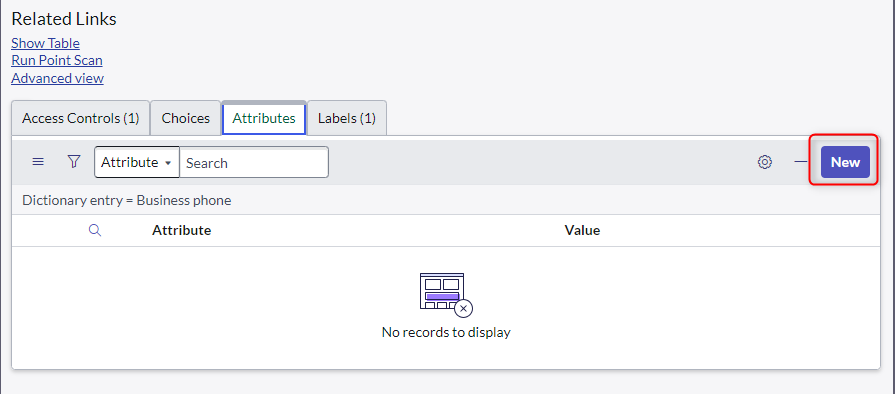
|
| 10 |
Kot atribut izberite ok raski polja, v 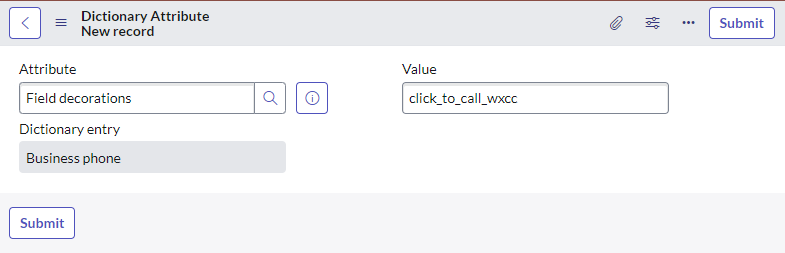
|
| 11 |
Gumb »Klikni na klicanje« bi moral biti zdaj viden na strani za snemanje. 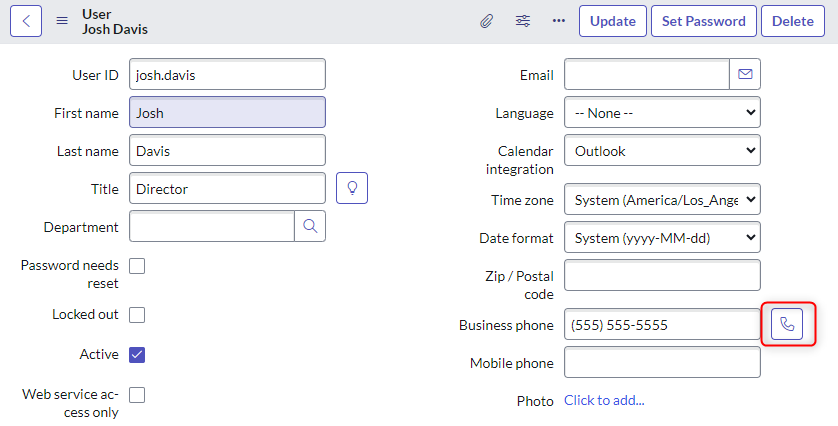
|
| 12 |
Ponovite za vsa druga polja telefona. |
WebRTC
Priključek ServiceNow podpira WebRTC v naslednjih brskalnikih
- Firefox
- Google Chrome
Vendar WebRTC ni podprt v brskalniku Microsoft Edge.
Če želite omogočiti WebRTC, poskrbite, da:
- Namizni profil Webex CC omogoča namizje.
- V konfiguracijskem naboru openframe imate konfiguracijski ključ WebRTCDomain s pravilnim imenom domene.
- Osvežitev brskalnika zahteva, da se znova odjavite in prijavite.
- Izbira naprave (mikro/slušalke) je možna v meniju Možnosti.

Posodobite lastnosti ServiceNow
- Prijavite se v svoj primerek ServiceNow kot skrbnik.
- V meniju vse poiščite
sys_properties.list.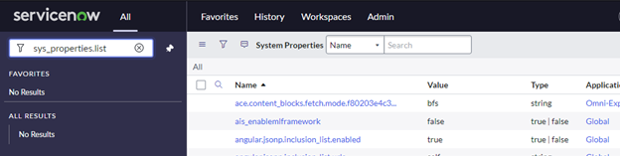
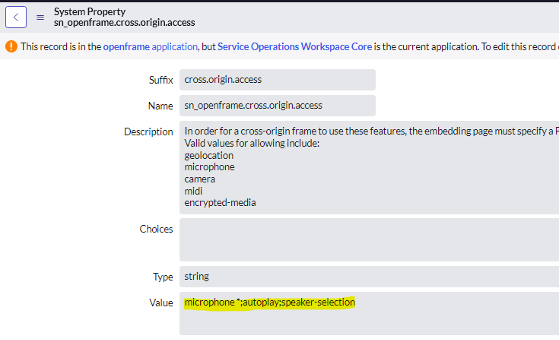
- Poiščite nepremičnino z
sn_openframe.cross.origin.accessimenom.
- Uredite zapis in dodajte polje V red nost s temi parametri:
mikrofon *; samodejno predvajanje; izbira zvočnikov
Omejitev
Če agent med klicem odklopi aktivno privzeto napravo, bo moral novo napravo izbrati ročno v nastavitvah« Zvočnik in mikrofon«.
Izbira zvočnika in mikrofona v Firefoxu trenutno ni mogoča.
Večstranska konferenca ni podprta s priključkom ServiceNow.
Časovni omejitev namizja
Če želite omogočiti samodejno odjavo agenta po določenem pragu neaktivnosti, konfigurirajte vrednost po meri v nastavitvi Timeout namiznih profilov namizja.
Časovni omejitev neaktivnosti ne velja, ko je agent v stanju na voljo. Zapiranje ali zrušitev brskalnika ne odjavi agenta.
Omejitev
Globalni časovni omejitev neaktivnosti namizja nastavitev najemnika ne vpliva na obnašanje povezovalnika CRM in se ne bo samodejno odjavil agenta, ko je doseženo neaktivno trajanje.
Omejitve WxCC DN v pripomočku
V nadzornem središču wxCC v razdelku Profili namizja > Možnosti glasovnega kanala lahko konfigurirate, kako se potrdi številka imenika Agent DN (imenska številka). Na voljo so tri možnosti:
-
Neomejeno (Dovoli katero koli vrednost) — Agent i lahko vnesejo poljuben DN po svoji izbiri.
-
Provisioned DN (Omeji prijavni DN na dodeljenega agenta DN) —DN je vnaprej določen in ga agent ne more spremeniti. Polje DN v pripomočku je vnaprej izpolnjeno in onemogočeno.
-
Pre@@ verjanje z uporabo načrtov klicanja (izberite s seznama) — agenti lahko izberejo DN s seznama vnaprej določenih možnosti, ki jih je konfiguriral skrbnik.
Omejitev
Trenutno pripomoček te možnosti ne uveljavlja. Tudi če Validate using Dial Plansje izbrana v Control Hub, pripomoček ne preveri ali omeji DN na podlagi seznama načrta klicanja. Ta nastavitev nima učinka na trenutni pripomoček.
Sinhronizirajte stanje agenta z aplikacijo Webex
Če želite omogočiti sinhronizacijo stanja agenta Webex App, mora biti funkcija omogočena v nastavitvah najemnika namizja (namizje) ali v izkušnji namizja (nastavitve sodelovanja v namiznem profilu).
Omejitev
Če je med izvajanjem omogočena sinhronizacija stanja agenta z aplikacijo Webex, morajo prijavljeni agenti osvežiti okno brskalnika, da lahko uporabijo nastavitev.
Podaljšanje časa zaključka
Če želite omogočiti ali preklicati časovnik samodejnega zavijanja, morate v profilu namizja v nadzornem središču Webex izbrati razširitev Samodej no zaključevanje.
Omejitev
Če agent osveži brskalnik po preklicu časovnika za samodejno zaključevanje, je rezultat odvisen od tega, ali je prvotni časovnik potekel:
- Če je prvotni časovnik potekel, sistem konča stanje zaključka in agenta nastavi na Available.
- Če prvotni časovnik ni potekel, lahko agent znova prekliče časovnik samodejnega zaključka.
Če se kontaktni center Webex Agent Desktop uporablja vzporedno z integracijo kontaktnega centra Webex za Microsoft Dynamics, je treba zaključek za oba podaljšati; v nasprotnem primeru se čas zaključka konča, ko se čas izteče.
Odhodne kampanje
Podprti načini so Predictivein Progressive.Drugi načini trenutno niso podprti.
Zahteve za kampanje Acqueon
Poslovna polja globalnih poslovnih parametrov CAMPAIGN_CRM_ID in CAMPAIGN_CRM_TABLE jih je treba ustvariti. Ti dve polji služijo kot identifikatorja za CRM zapis stranke, ki naj bo prikazan agentu. Podjetniška polja Pri imek in Ime podjetja sta neobvez na.
Ta poslovna polja je treba dodati v skupino oglaševalske akcije, parametre poslovanja oglaševalske akcije in kartiranje poslovnih podatkov o stikih oglaševalske akcije.
Na strani nadzornega središča Webex Contact Center morajo biti ta polja označena kot globalne spremenljivke in označena kot vidna za tokove agentov.
Zahteve za kampanje Cisco
V nadzornem središču Webex Contact Center globalne spremenlji CAMPAIGN_CRM_ID vke CAMPAIGN_CRM_TABLE morajo biti ustvarjene in označene kot vidne za tokove agentov. Ti dve spremenljivki služijo kot identifikatorji za CRM zapis stranke, ki bi ga morali prikazati agentu. Spremenljivke FirstName in LastName sta neobvez na.
V preslikavah polj za upravljanje glasovne oglaševalske akcije je treba globalne spremenljivke preslikati v glavo primernih datotek, ki vsebuje podatke za dve globalni spremenljivki in. CAMPAIGN_CRM_ID CAMPAIGN_CRM_TABLE

Iskanje imenika Webex
Če želite omogočiti funkcijo iskanja imenika Webex znotraj priključka, morate funkcijo najprej omogočiti v nadzornem središču Webex na ravni nastavitev najemnika in znotraj namiznega profila (nastavitev Prikaži podatke o uporabniku). Poleg tega je treba v uporabniških nastavitvah konfigurirati primarno delovno številko.
Omejitve
-
Iskanje je mogoče samo uporabnike s primarno delovno številko, konfigurirano v nadzornem središču Webex.
-
Funkcija ne razkriva informacij o prisotnosti.
-
Agenti lahko iščejo v imeniku Webex po prikaznem imenu ali celotnem e-poštnem naslovu.
-
Iskanja z prikaznim imenom vrnejo rezultate le, če se iskalni izraz ujema z začetkom imena. Na primer, iskanje »John« lahko vrne »John Doe«, iskanje »Doe« pa ne.
-
Iskanje po e-pošti vrne rezultate le, ko agent vnese celoten e-poštni naslov. Na primer, "john.doe@mycompany.com" vrne rezultat, vendar »john.doe @my" ne.
-
Pridobivanje dnevniških datotek
Agenti lahko naložijo dnevniške datoteke iz integracije. Če želite pridobiti naloženo datoteko dnevnika, v nadzornem središču Webex pojdite na Spremljanje > Odpravljanje težav > Dnevniki in poiščite agenta, ki je datoteko naložil. Agent prejme tudi ID povratnih informacij za datoteko dnevnika, ki ga lahko skrbniki uporabljajo za identifikacijo in sledenje.
Preverjanje po integraciji
Če želite preveriti, ali je integracija Webex Contact Center uspešno nameščena in konfigurirana, se prijavite kot preskusni agent prek priključka ServiceNow in izvedite več testnih klicev temu agentu. Potrdite, ali prijava agenta in upravljanje klicev delujeta po pričakovanjih.
Za navodila o uporabi priključka glejte Dostop do kontaktnega centra Webex in uporaba v storitvi ServiceNow.
Posodobitve izdaj
Ta posodobitev (pomembna 5. maja 2026) obravnava naslednje izboljšave:
- Namestitev novega paketa ni potrebna.
Funkcije in izboljšave
- Kvalifikacija za izdajo v Avstraliji
Arhivi
maj 2026
- Omogočite agentom zavrnitev dohodnih klicev WebRTC
- Razširite iskanje v imenik Webex
marec 2026
Funkcije in izboljšave
- Webex Callingin sinhronizacija stanja kontaktnega centra.
- Nastavljivost samodejne dejavnosti Salesforce.
- Izboljšano progresivno in napovedno upravljanje kampanj.
- Prekliči prilagodljivost časovnika samodejnega zavijanja.
December 2025
Funkcije in izboljšave
- Agenti lahko zdaj uporabljajo klicno ploščico za sprožitev konzultacije ali prenos klica
- Agenti so zdaj samodejno odjavljeni, če so neaktivni
november 2025
Funkcije in izboljšave
- Omogočite agentom, da zaženejo odhodne klice z začetnega zaslona s klicno ploščico
- Urejanje polja predmeta klica znotraj priključka
- Pošljite DTMF tone prek tipkovnice, ko uporabljate WebRTC
oktober 2025
Funkcije in izboljšave
- Pošiljajte tone DTMF prek tipkovnice, ko uporabljate WebRTC.
september 2025
Funkcije in izboljšave
- Omogočen neposredni prenos na vstopne točke za bolj brezhibno usmerjanje klicev.
- Zagotovljena je možnost posodobitve nastavitev Outdial ANI.
- Uvedena je funkcija za izklop in izklop zvoka WebRTC za boljši nadzor klicev.
Avgust 2025
Funkcije in izboljšave
- Dodana je možnost utišanja in izklopa zvoka mikrofona med aktivnimi klici WebRTC.
- Vnaprej izpolnite polje številke klicanja na zaslonu za prijavo s privzeto številko klicanja za hitrejšo prijavo.
- Omogočeno je spreminjanje možnosti Team, DN in Telephony v letu za večjo prilagodljivost.
- Izboljšano iskanje CRM z vključitvijo povezanih zapisov za boljši dostop do informacij.
Julij 2025
Funkcije in izboljšave
- Omogočena izbira telefonske številke kot ID klicatelja za odhodne klice.
- Dodana je možnost preklapljanja mikrofonskih in zvočniških naprav pri uporabi WebRTC.
- Zagotovljena je možnost zavrnitve dohodnih klicev za večji nadzor.
junij 2025
Funkcije in izboljšave
- Dodan obseg za klicanje Spark WebRTC v privzetem URL-ju za preverjanje pristnosti.
- Spremenjeno sledenje dogodkom za izboljšano analitiko in poročanje.
- Omogočena izbira zvočnih vhodnih in izhodnih naprav za klice.
Maj 2025
Funkcije in izboljšave
- Sinhronizirano stanje agenta z After Work Activities (AWA).
- Omogočil je WebRTC za serviceNow OEM in dodana podpora za melodijo zvonjenja.
- Prikazani pozivi za posvetovanje v čakalni vrsti za boljšo vidnost.
- Izboljšana je natančnost polja Disconnect Reason na zapisih glasovnih klicev.
- Odstranjene sistemske vloge iz vloge »CC Agent« po meri.
Marec 2025
Funkcije in izboljšave
- Ustvarjeni telefonski dnevniki, povezani z interakcijami, ko se klici končajo, za izboljšano sledenje.
- Dodane so nove možnosti konfiguracije za obnašanje pojavnega zaslona.
- Omogočeno je sprožitev pojavljanja zaslona s tokom Webex Contact Center znotraj ServiceNow.
- Izboljšane možnosti prijave na glasovni kanal, ki temeljijo na konfiguraciji Webex Contact Center.
- Podprto posvetovanje, konferenca in topel prenos na vstopne točke.
- Izboljšana integracija s posodobitvijo na najnovejši API za čakalne vrste storitev List Contact Service.
- Izboljšana uporabniška izkušnja s samodejnim zapiranjem odprtih predalov, ko se prikaže opozorilo.
januar 2025
Funkcije in izboljšave
- Prešlo iz uporabe PhoneLogs na Interakcije za klicno dejavnost.
- Sprejeta imena tabel kot konfiguracijski vnos za tabele primerov in strank.
- Izboljšana interpretacija spremenljivk pri preslikavi zapisov strank in primerov.
- Samodejno ustvarjeni zapisi brez ujemanja samo na vidnih zavihkih.
- Izboljšana zasebnost podatkov s sanitarnimi ukrepi za LogRocket.
- Dovoljeno urejanje podatkov, povezanih s klicem, med klici.
- Posodobljene končne točke API-ja za zahteve Webex Contact Center.
- Posodobljene možnosti menija v postavitev stranske vrstice za lažjo navigacijo.


