- Начало
- /
- Статия

Благодарим за обратната връзка.


 В тази статия
 Обратна връзка?
Изгледът за отстраняване на неизправности в Webex Calling позволява на администраторите да отстраняват проблеми със свързаността и свързаните с медиите проблеми с качеството за Webex Calling разговори. Можете да търсите информация, свързана с повикването, да видите дали е било успешно, отказано или неуспешно, да прегледате медийната му статистика, да идентифицирате къде е възникнал проблемът и да разрешите проблема.
Общ преглед
Отстраняване на неизправности за Webex Calling ви позволява да отстранявате проблеми с качеството на медиите и свързаността на обажданията за конкретни повиквания. Webex Calling Може да искате да отстраните неизправности при обаждания по различни причини, като например оплаквания от клиенти за това как изпитват лошо качество на разговорите. В този случай можете да отидете директно в изгледа за отстраняване на неизправности, да потърсите тези конкретни повиквания и след това да видите подробностите за скока, за да определите къде може да е проблемът. Можете също така да използвате отстраняване на неизправности, за да наблюдавате активно качеството на обажданията за организацията и да изпреварвате конкретни проблеми, преди потребителите да забележат.
За да получите достъп до изгледа за отстраняване на неизправности, трябва да имате пълната администратор, администратор само за четене или администратор ска роля за поддръжка в Control Hub.
Webex Callingотстраняването на неизправности ви позволява да:
-
Търсете успешни, неуспешни и отказани обаждания.
-
Вижте изживяването от край до край на участниците в разговора.
-
Вижте подробности за повикването.
-
Преглеждайте дали носителят преминава през Webex Calling облака или директно между потребителите (чрез интерактивно установяване на свързаност (ICE)).
-
Преглед на прозрения, ако в повикването няма носител или когато настройката за оптимизация на пътя е била неуспешна.
-
Преглед на обажданията за последните 21 дни.
-
Преглед на неуспехи и отхвърляния на повиквания, свързани със сигнализирането.
-
Анализирайте показателите за качество на обажданията, които са повлияли на опита на потребителя. Например администраторът може да наблюдава силно треперене на клиенти през Wi-Fi мрежи, но загубата на пакети и латентността може да са приемливи.
-
Открийте дали проблемът е с повикващия или обаждащия се.
Използваните повиквания Webex Calling се появяват след приключване на повикването.
Изгледът за отстраняване на неизправности помага да се идентифицира проблемната област, като предоставя всички съответни показатели и не може непременно да ви предостави основната причина за лошо обаждане. Погледнете тези указатели, за да идентифицирате различни фактори и да определите опциите за разделителна способност :
-
Изживяването от край до край на потребителя.
-
Изгледът на детайлите на хопа.
-
Изпращане или получаване на показатели от потребителя или от точката за предаване на медиите.
-
Дали повикването е станало към или от външна мрежа или между Webex Calling регистрираните крайни точки.
Изглед за търсене
Можете да търсите, като използвате следните критерии, за да получите списък с повиквания, при които е използвана медийна сесия с поне една Webex Calling регистрирана крайна точка:
-
Имейл адреси
-
Телефонни номера
-
MAC адреси
-
Идентификатори за оба
-
Корелационни идентификатори
Поддържа се частично търсене за телефонен номер, потребителско име и име на устройството. За телефонни номера можете да въведете първите две цифри, за да видите списък с възможни номера. Ако въведете някои цифри и натиснете директно Enter, търсенето ще се опита да намери точно съвпадение.
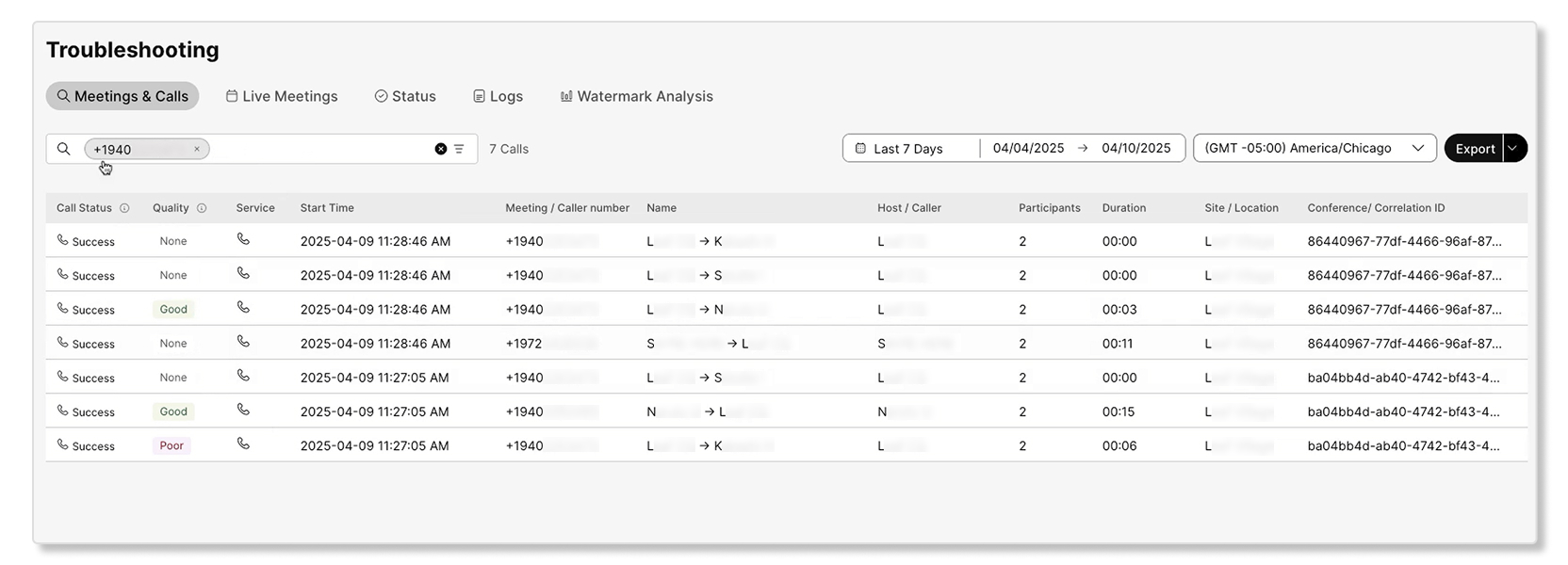
Когато търсите имейл адреса на потребител, неговите срещи и обаждания се разделят в съответните им раздели:
-
Срещи — съдържа всички срещи, в които е участвал потребителят.
-
Webex CallingСъдържа всички обаждания. Webex Calling
-
Обаждане в Webex - Съдържа обаждания за обаждания в Webex.
Когато търсите по идентификатор на корелация или телефонен номер, се показва само съответният раздел (в този случай обаждане на Webex), показващ само съответните резултати.
Когато търсите повикване, съответните сегменти на повикване се показват в Webex Callingраздела. Нал ични са следните данни:
| Име на колоната | Определение |
|---|---|
|
Състояние |
Ако опитът за повикване е бил успешен или не. Когато опитът за повикване има статус на отказ или неуспех, можете да задържите курсора на мишката върху състоянието, за да видите съответния код. Възможните стойности са:
|
|
Общо качество |
Оба Webex Calling жданията се оценяват по качество. Въпреки това, за срещите на Webex или Call on Webex сесиите, тази оценка не се прилага . Опитът с повикване се оценява като:
|
|
Лично качество |
Качеството на индивидуалния сегмент на обажданията на потребителя. |
|
Времева марка |
Начален час на обаждането. |
|
Номер на обаждащия се |
Webex Callingномер, присвоен на повикващия. |
|
Име на обаждащия се |
Име на обаждащия се. |
|
Номер на кале |
Webex Callingномер, присвоен на повика. |
|
Име на Кале |
Име на калея. |
|
Продължителност |
Време, през което е продължило обаждането. |
|
Местоположение |
Webex Callingместоположението на обаждащия се. |
|
ИД на корелацията |
Идентификатор на корелация за свързване на множество сегменти на повикване/крака на повикване на едно и също обаждане. |
Ключови показатели за ефективност на търсения потребител (KPI)

Следните KPI са налични за Webex Callingраздела, когато търсите потребител:
-
Общо оба ждания — Общ брой Webex Calling обаждания за избрания потребител или устройство, включително обаждания със и без носител. Едно Webex Calling обаждане може да има няколко крака за повикване въз основа на участниците, участващи в разговора. Всеки от тези крака за повикване може да има една или повече медийни сесии или никакви медийни сесии.
Визуалните данни отдолу разбиват обажданията със и без носител.
-
Сегменти за оба ждания — Общ брой сегменти за обаждания, включително успешни, неуспешни и отказани сегменти. Сегментът за повикване представлява връзка от точка до точка между двама участници в рамките на повикванеWebex Calling.
Визуалните данни отдолу се разпадат неуспешни, отказани и успешни обаждания.
-
Общо обаждания с медии — Общ брой Webex Calling обаждания, включващи поне една медийна сесия, в която са заснети статистически данни за качеството на медиите. Включва както добри, така и некачествени разговори с медии. Качественото обаждане е мястото, където всички медийни сесии в рамките на повикването бяха категоризирани като качествени.
Визуалните данни отдолу разбиват обажданията с добро и лошо качество.
-
Брой медийни сесии — Общ брой медийни сесии, установени във всички обаждания, където е заснето качеството на медиите. Медийната сесия представлява един сегмент от обаждане, при който аудио или видео се предава активно и се улавя качеството на медиите.
Визуалните данни отдолу разбиват обажданията с добро и лошо качество.
Какво е сегмент за обаждания?
Сегментът за повикване представлява отделна част от Webex Calling повикването. По същество всеки директен скок или връзка между двама участници представлява един сегмент за обаждане.
Например, ако Алис извика автоматично обслужване, което отклонява повикването към Боб, Алис към Автоматично обслужване се счита за един сегмент от повикването, докато Автоматичното обслужване на Боб се счита за друг сегмент от същия поток от повиквания. Следователно едно сложно повикване може да се състои от множество сегменти на повикване.
Обикновено сегментът за повикване се състои от два крака за повикване (CDR): първоначален крак и прекратяващ крак. Въпреки това, в сценарии, включващи PSTN обаждания, от гледна точка може да се генерира само един етап на повикване (прекратяващият крак за потребителя на Webex). Webex Calling
Всеки сегмент на обажданията може да има различен резултат (например успех, неуспех, отказ). Следователно представянето на комуникационни събития като сегменти на повиквания в изгледа за отстраняване на неизправности на контролния център е от решаващо значение. Това позволява на клиентите да наблюдават пълно разбиване на отделни сегменти, което позволява прецизно идентифициране на проблемите в рамките на сложен поток от повиквания.
Резюме на обажданията
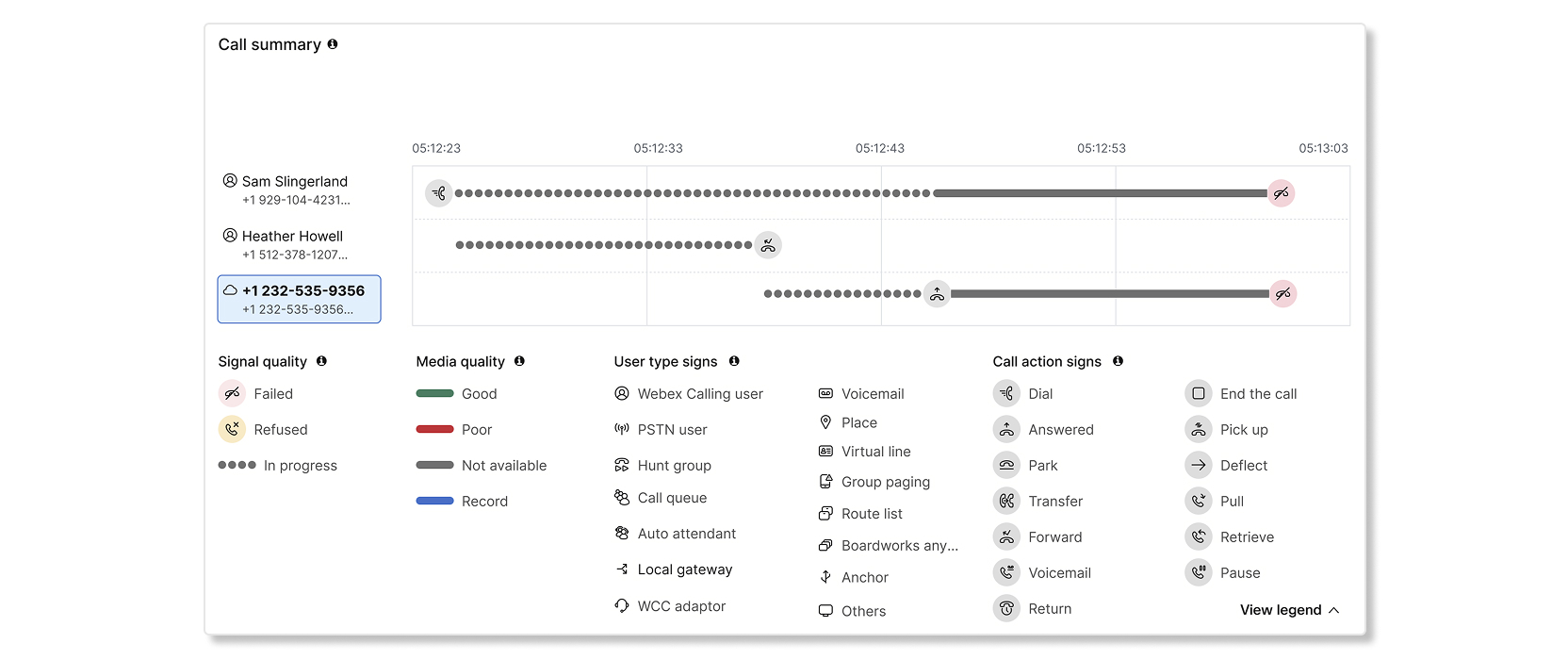
Разделът за обобщение на повикванията на страницата с подробности за повикването визуално представя изчерпателна прогресия от край до край на цяла последователност на повиквания . Този изглед на високо ниво позволява на клиентите да визуализират целия поток от обаждане, дори когато обхваща множество логически „повиквания“ (както е дефинирано от общи идентификатори на корелация) или сложни сценарии за трансфер. Резюмето на обажданията интелигентно обединява всички междинни скокове и свързаните с тях „обаждания“, за да осигур и цялостен и съгласуван поглед.
Обобщението на повикванията ви позволява бързо да разберете потока на оба жданията от началото до края във визуален изглед на времевата линия. Всеки участник вляво представлява типа на потребителя (PSTN, група за лов, опашка за обаждания и т.н.), докато линиите пред тях представляват взаимодействието на повикването за този участник. Взаимодействията между двама участници са сегменти на повик Като задържите курсора на мишката върху участник, можете да видите подробна информация като име, тип потребител, времева марка за продължителност и др. Можете да кликнете върху конкретни участници, за да видите подробностите за сегмента на обажданията в скока под картата с обобщение на повикванията на същата страница. Имайте предвид, че някои от участниците с типове потребители на PSTN и Local Gateway не могат да се кликнат.
Об общението на обажданията също подчертава действията на повикванията като набиране, паркиране, трансфер и т.н. И състоянието на свързаност като провал, отказ. Можете да задържите курсора на мишката върху конкретни знаци, за да получите повече подробности, които ви помагат да идентифицирате и отстранявате проблеми в точната точка, където са възникнали.
Екранната снимка по-горе например представлява повикване, при което външен потребител на PSTN набира автоматично обслужване, което насочва повикването към опашка за повикване. След това обаждането беше представено отклонено на двама агенти, от които вторият агент взе обаждането и разговаря с потребителя на PSTN. Наслояванията с качество на медиите представляват качеството на медиите в крайните точки. Legends предоставя допълнителни подробности, които да ви помогнат да разберете резюмето на обажданията.
За по-подробно обяснение в раздела за обобщение на обажданията можете да гледате този vidcast
Следните сценарии не се поддържат от диаграмата за обобщаване на повикванията:
- Потоци от конферентни разговори като Конференция, Вход, Call Bridge и Call Merge.
- Функции за надзорник на опашката за обаждания като безшумно наблюдение, коучинг, влизане, поемане и др.
- Информация за съобщенията, пуснати до крайните точки.
- Информация за обаждания, които са задържани и възобновени по време на активно обаждане.
- Ситуациите на неуспех и отказ на повикване могат да покажат различни причини от всяка страна на сегментите на повикването поради състояния на вътрешните повиквания.
Преглед на подробности за хопа
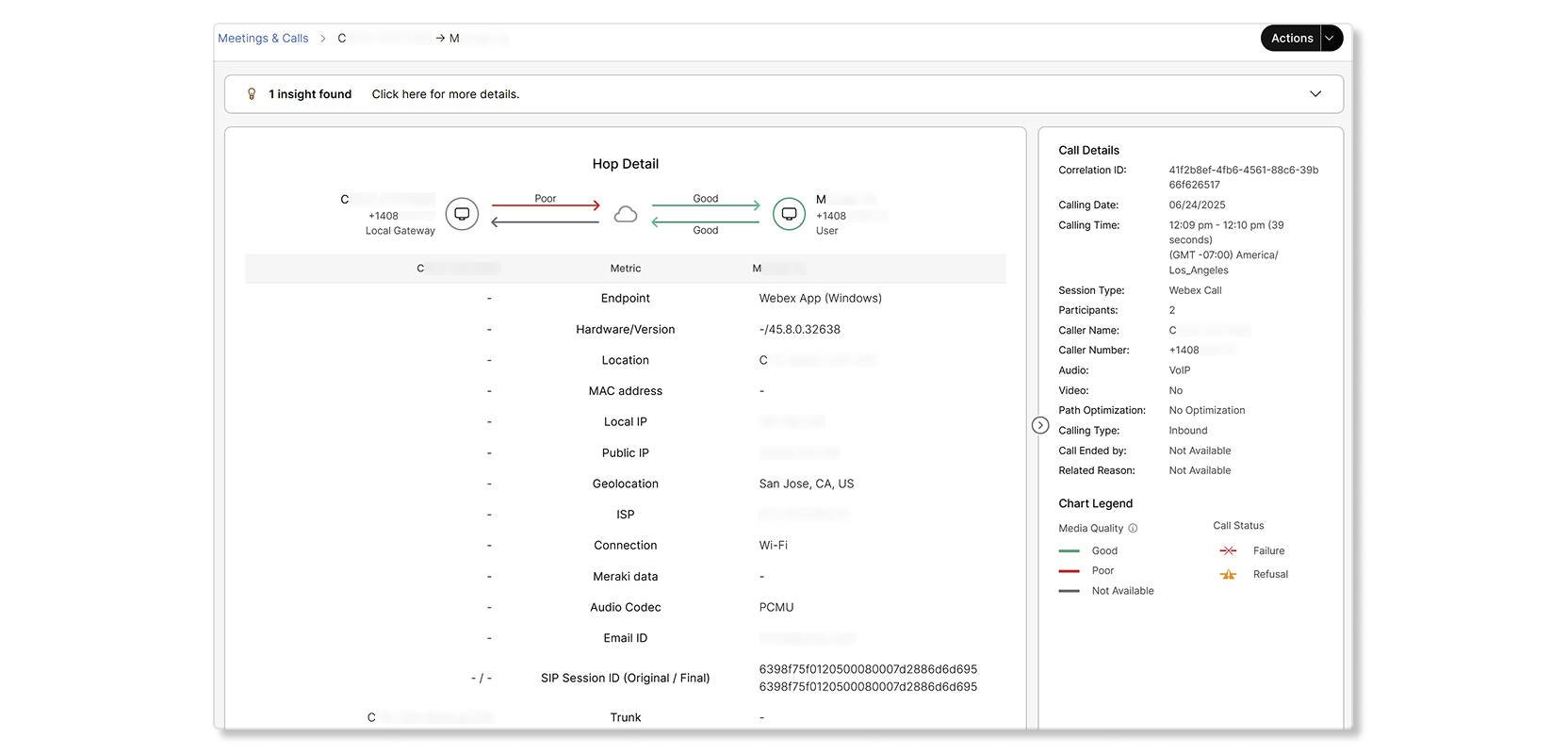
Следните данни са налични в изгледа с подробности за скока:
| Срок | Определение |
|---|---|
| Крайна точка |
Показва едно от следните:
|
| Хардуер |
Показва едно от следните:
|
| Местоположение |
Webex Callingместоположение, което е конфигурирано за потребителя. Страната, в която Webex Calling е осигурена, също е показана в скоби. |
| Локален IP |
Локалният IP адрес на клиента за мрежовия интерфейс, който използва за предаване на носители. IP адресите са частично маскирани, за да се запази личната самоличност на потребителите. |
| Публичен IP |
Това е публичният IP адрес на клиента, както се вижда от облака. За предприяти ята това е адресът на защитната стена, предоставяща NAT. IP адресите са частично маскирани, за да се запази личната самоличност на потребителите. |
| MAC адреси |
MAC адресът на крайната точка на клиента. |
| Геолокация |
Географско търсене на публичен IP адрес. Този адрес не е точен, ако е свързан чрез PNC. Ако потребителят използва приложението Webex и се свързва с предприятието чрез VPN, местоположението не е точно. |
| ISP |
Доставчик на интернет услуги, който осигурява мрежова свързаност към Webex Calling облака. |
| Мрежа |
Типът мрежова връзка, която клиентът използва за обмен на медии. Възможните стойности са:
|
| Аудио кодек |
(Изпращане или получаване) Форматът за кодиране и декодиране на медиите, използван за нос ителите, които се предават от клиент. |
| Видео кодек |
(Изпращане или получаване) Форматът за кодиране и декодиране на медиите, използван за нос ителите, които се предават от клиент. Прилага се само за видеообаждане. |
| ID на SIP сесията |
Оригинални (или първоначални) и окончателни идентификатори на сесията. |
| Багажник |
Предлага се само когато местен шлюз е свързан с хопа. Име на входящия и изходящия багажник. |
| Маршрутна група |
Предлага се само когато местен шлюз е свързан с хопа. Име на групата маршрута. |
| Име на доставчика на PSTN |
Предлага се само когато PSTN е свързан с хмепа. Име на продавача. |
Някои показатели са маскирани в екранните снимки на статията, за да се запази самоличността на потреб ителя.
От подробностите за хмел можете:
-
Прегледайте дали скокът е бил насочен през PSTN или локален шлюз.
-
Вижте типа потребител, който е направил или получил обаждането. Някои примери включват
HuntGroup,VoiceMailGroup, иRoutePoint. Отчет ът за подробна история на оба жданията предоставя списък на всички възможни типове потребители. -
Вижте информация за повикването в следните сценарии:
-
Нямаше медии за нито един от хмелите, свързани с обаждането.
-
Настройката за оптимизация на пътя беше неуспешна.
-
Един от хмелите се провали или отказа обаждането. Неуспешният хмел се маркира като червен, а отказаният хмел е маркиран като жълт. Също така е дадена причина защо хмелът се провали или е отказал.
-
-
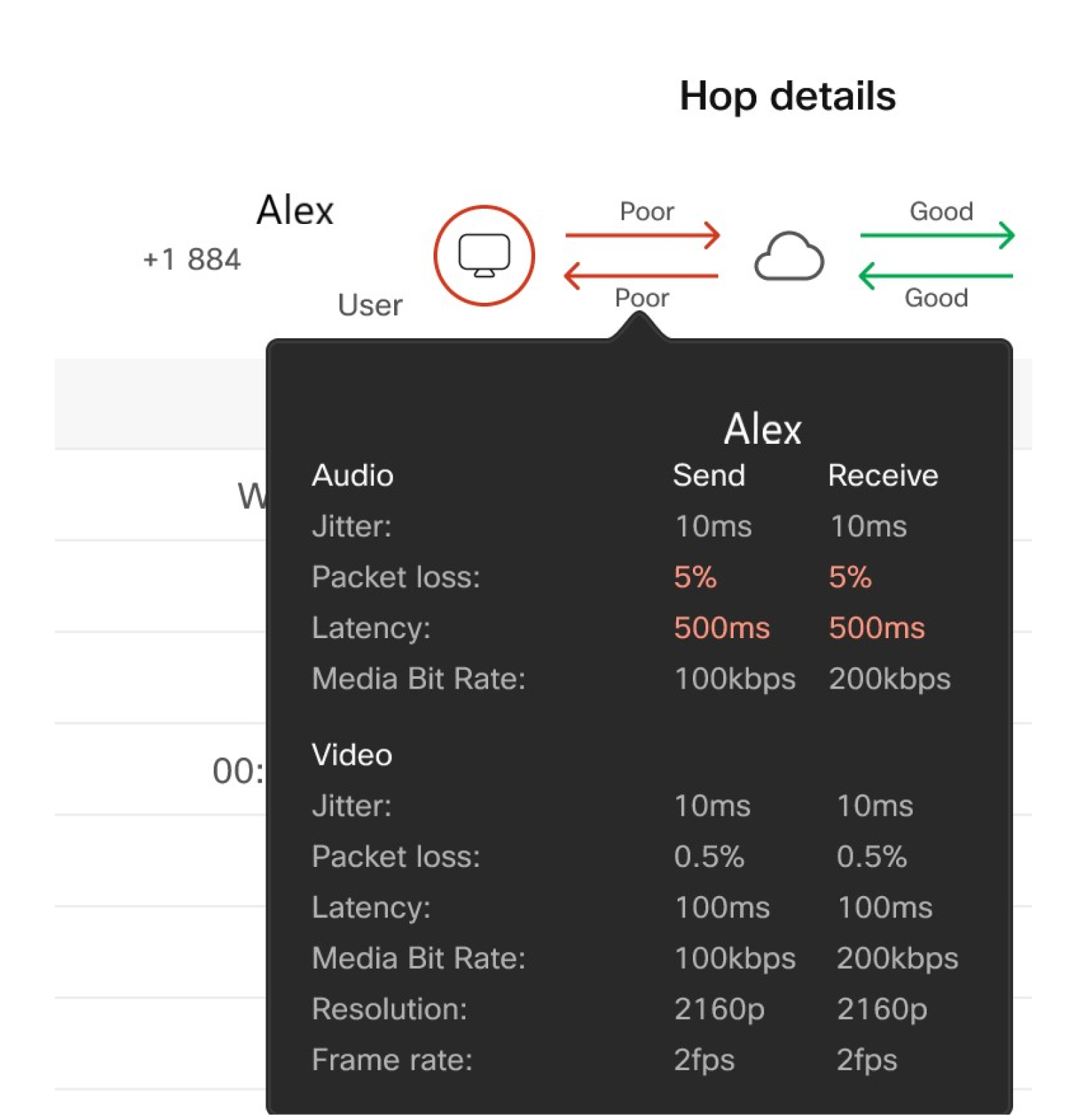
Задръжте курсора на мишката върху устройството, за да видите преживяването на обаждането от край до край.
-
Задръжте курсора на мишката върху скока между крайната точка и Webex Calling облака, за да видите детайлите на скока.
Изживяването на обаждането от край до край се основава на данните за качеството на медиите, които се събират от всяка Webex Calling регистрирана крайна точка (Webex App или устройство като 8865 или Desk Pro) в края на разговора. Обаждането се оценява като добро, ако крайната точка има следните прагове:
Загуба на пакети по-малко от 5%.
Латентност или време за двупосочно пътуване (RTT) по-малко от 400 ms.
Треперене по-малко от 150 ms.
Качеството на хопа се получава от данни, които се събират от точката за предаване на медиите в Webex Calling облака. За PSTN обаждания през CCPP или локален шлюз събирането на данни се извършва от Webex Calling облака, а не от край ната точка на PSTN. Скокът се оценява като добър, ако точката на медийното преда ване има следните прагове:
-
Загуба на пакети по-малко от 2.5%.
-
Латентност или RTT по-малко от 200 ms.
-
Треперене по-малко от 75 ms.
Можете също да запазите данните в подробностите за скока, като изберете Дей ствия и след това изберете една от следните опции:
- Запазване на записи за неизправности на разговори (CSV)
- Запазване на отчет за обажданията (JSON)
- Запазване на данните за участниците (CSV)
Панел с подробности за обажданията
Следните данни са налични в десния прозорец „Подробности за повикване“ на изгледа с подробности за скока:
| Срок | Определение |
|---|---|
| ИД на корелацията | Идентификатор на корелация за свързване на няколко крака на повикване от една и съща сесия за повикване |
| ИД на взаимодействие |
Уникален идентификатор, използван за свързване на множество модели на повик вания, свързани чрез взаимодействие с услуга. Пример за поток от консултиране и прехвърляне на повиквания — когато потребител задържи
активно повикване, инициира друго повикване от същото приложение или
устройство и след това прехвърли първоначалното повикване, двете обаждания сподел
ят едно и също. |
| Дата на обаждане | Датата, на която е станало обаждането. |
| Време за обаждане | Времето на започване и приключване на повикването, показано в часовата зона, която сте избрали в изгледа за търсене. |
| Тип сесия |
Типът сесия, която се поддържа. Например: Обаждане на Webex |
| Участници | Броят на участниците, които се присъединиха към повикването. |
| Име на обаждащия се | Име на обаждащия се. |
| Имейл на обаждащия се | Имейл адрес на обаждащия се. |
| Номер на обаждащия се | Телефонен номер, който повикващият е използвал по време на разговора. |
| Аудио | Видът на използваното аудио. |
| Видео | Показва Да, ако видеоклипът е активиран от участник. Ако видеото изобщо не е активирано, то показва No. |
| Оптимизация на пътя |
Указва дали оптимизацията на пътя на повикването се прилага за повикването. При етите стойности са:
|
| Тип повикване |
Типът на повикване може да бъде един от следните:
|
| Обаждането приключи до |
Потребител, който приключи разговора. |
| Набрани цифри |
Цифрите на клавиатурата, набрани от потребителя, преди предварителните преводи. |
| Свързана причина |
Посочва причина, поради която хмелът е създаден. Например,
стойност на |
Достъп до изгледа за Webex Calling неизправности
Поддържа се частично търсене за имейл идентификатори, телефонни номера и идентификатори на повиквания. За телефонни номера можете да въведете първите три до осем цифри и след това да натиснете Enter, за да видите съответст ващите записи. Ако въведете повече от осем цифри, търсенето ще се опита да намери точно съвпадение. Имайте предвид, че ако копирате и поставите телефонен номер от друго място, трябва да включите +1, за да работи търсенето.
За да анализирате обаждане на Webex, изпълнете следното:
| 1 |
Влезте в Control Hub и отидете на Мон иторинг > Отстраняване на неиз прав ности. |
| 2 |
Потърсете имейл идентификатора, телефонния номер, MAC адреса, идентификаторите на обажданията или идентификатора на корелацията, който искате да видите. Можете да групирате свързани повиквания заедно в изгледа за търсене, като използвате идентификатора на корелацията. |
| 3 |
Приложете филтър по ваш избор. Наличните филтри са:
Филтрите не са налични, ако търсите телефонни номера или идентификатори на корелация . |
| 4 |
Щракнете върху конкретно обаждане, за да проверите изгледа с подробности за скока. |
Изтеглете резултати от търсенето или Отстраняване на неизправности на записи за повиквания като CSV
Можете да изтеглите резултатите от търсенето или Отстраняване на неизправности на записите за повиквания като CSV файл. Тези записи предоставят подробности за нивото на повикването, за да помогнат за отстраняване на неизправности при повикване.
Можете да експортирате до 100 записа за неизправности на повиквания за CSV файл.
Когато кликнете върху изтегляне, той ще изтегли резултатите от търсенето за раздела, в който се нами рате. Така че, ако искате да изтеглите Webex Calling записи, уверете се, че сте в Webex Calling раздела.
| 1 |
Влезте в Control Hub и отидете на Мон иторинг > Отстраняване на неиз прав ности. |
| 2 |
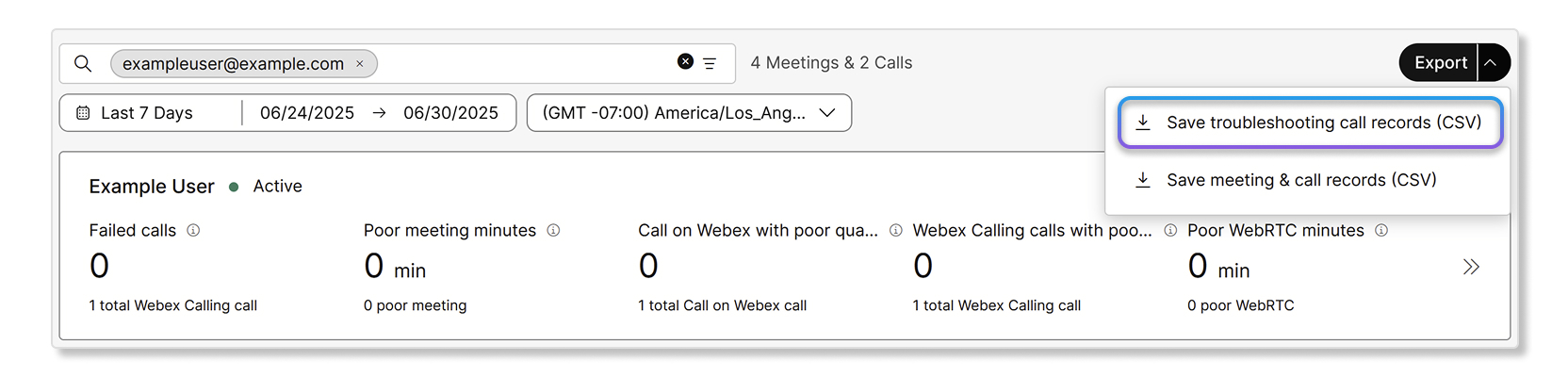
След като имате списък с повиквания, които искате да видите, изберете Ек яне на записи за отстраняване на неизправности на повиквания (CSV).
Можете също да изтеглите записите за отстраняване на неизправности от страницата с подробности за повикването. Тук можете да изтеглите записите за отстраняване на неизправности на повиквания, отчета за обажданията във формат JSON и подробностите за участника като CSV файл. |
Отстраняване на проблеми с качеството на медиите
Изгледът hop-by-hop ви помага да намерите къде е възникнал проблемът. След като открихте къде е проблемът и с показателите (треперене, загуба на пакети, латентност), можете да опитате след ното, за да отстраните проблема.
Типични възможности за медийни въпроси са:
-
Проблеми, специфични за потребителя — потребителят или устройството са свързани в лоша мрежа (например Wi-Fi или работа от вкъщи), което означава, че тяхното преживяване е повлияно от свързаните мрежови възможности. Вижте статията Използване на cScan за тест Webex Calling ване на качеството на мрежата, за да идентифицирате проблема с мрежата.
-
Пробл@@ еми, специфични за типа пови кване — Лошото прежив яване на потребителя се дължи на качеството в далечния край. Това е типично за PSTN сценарии, при които потреб ителят разговаря с друг потребител в мобилна мрежа и сесията има висока загуба на пакети в PSTN мрежата.
-
Проблем без меди и — Може да няма медийно предаване в някои скокове. Банерът Insights показва причината в горната част на страницата с подробности за Hop и отговорното лице в информационното поле на страницата с подробности за скока. Някои от възможните причини за липса на медии при разговори заедно с отговорните лица са изброени тук:
-
Webex не получава медии от подателя.
-
Webex не получава носители от приемника.
-
Webex не получава медии от нито една посока.
-
Webex не изпраща медии до приемника. Webex Engineering решава този проблем.
-
Webex не получава медии от Cloud PSTN. Webex Engineering решава този проблем.
-
Webex не получава медии от облачната услуга. Webex Engineering решава този проблем.
-
Webex не получава медии от Local Gateway. Администраторът на клиента трябва да проучи проблема.
-
-
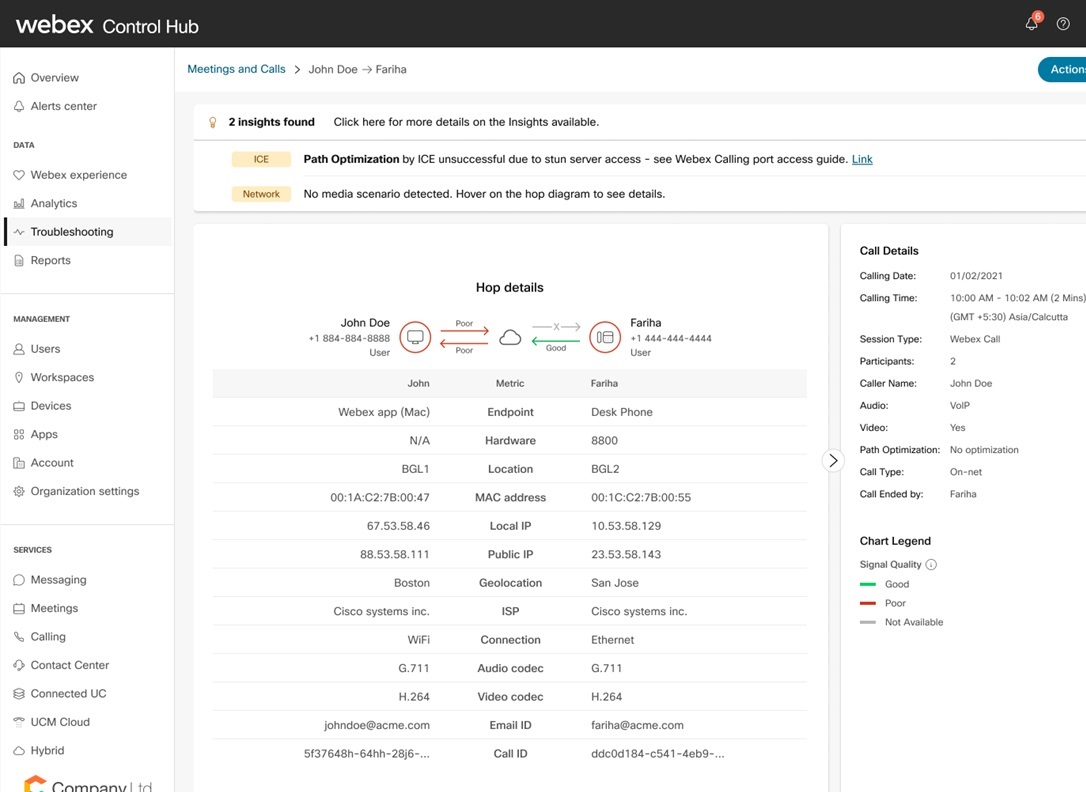
Неуспех в оптимизацията на медийния път — Малко обаждания не могат успешно да настроят оптимизация на медийния път. Банерът Insights показва причината за неуспешните ICE обаждания и разделителната способност в горната част на страницата с подробности за Hop.
Някои от възможните причини са:
-
ICE неуспешен поради зашеметяващ достъп до сървъра - вижте Референ Webex Calling тна информация за порт.
-
ICE неуспешен поради проверка на свързаността - проверете свързаността между мрежите.
-
ICE е неуспешен, тъй като времето за обратно пътуване по подразбиране беше подобно/по-добро от всеки оптимизиран път.
-
Webex Callingулавя и обработва показатели за качество на медиите, изпратени от следните поддържани устройства на трети страни:
-
Поликом
-
Йеалинк
-
Аудио кодове
Администраторите могат да преглеждат резюмето и анализа на качеството на медиите в последния скок, включително латентност, трептене и загуба на пакети за разговори, включващи поддържани устройства на трети страни в изгледа „hop-by-hop“. Това осигурява подобно преживяване на това, което е налично за устройствата на Cisco .
Ограничения
Показателите за качество на медиите и произхождащите и прекратяващите потоци от мрежата не са налични за следните устройства:
-
Аналогови телефони
-
IPv6 крайни точки
Понастоящем показателите за качество на медиите не се поддържат за клиенти, базирани в Индия. Поддръжката на тези клиенти е планирана за по-късна дата.
Минута по минута изглед
Можете да проучите сесията за качество на медиите на участника, за да видите качеството на тяхната медийна сесия на база минута по минута. Този подробен изглед ви позволява да определите къде в рамките на разговора участникът е имал проблеми и да помогнете да определите коя е основната причина .
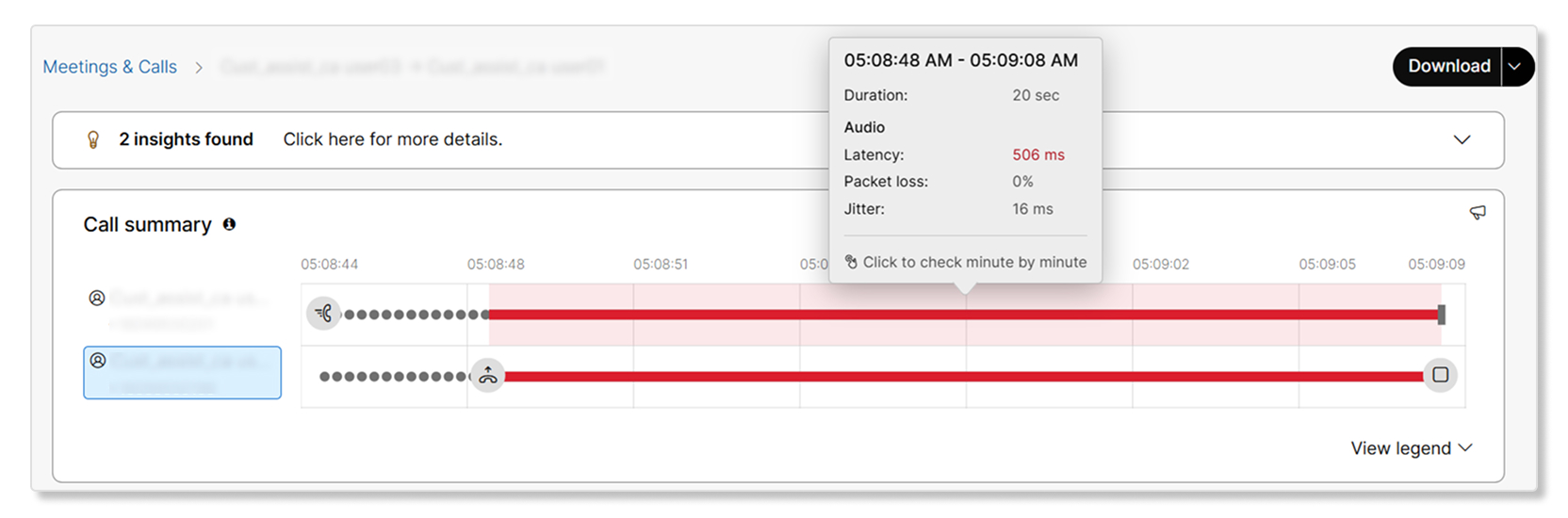
Изгледът минута по минута е достъпен само за разговори, обработвани чрез Webex клиенти и крайни точки на RooMOS. Поддръжката за клиенти на PhoneOS ще бъде налична в бъдеще. Този изглед не е достъпен за управлявани от MPP и Cisco крайни точки от трети страни.
Съществуващото преживяване с качеството на медиите отбелязва качеството на медийната сесия като добро или лошо за цялостната сесия въз основа на дефинираните ни прагове на латентност, треперене и загуба на пакети. Изгледът за качество на медиите минута по минута ви позволява да разгледате качеството на медийната сесия на ниво на минута. Това е особено полезно в случай на по-дълги разговори, при които медий ната сесия за потребител би била лоша само за няколко секунди до минута, но обаждането все още беше отбелязано като лошо.
Администраторите могат да стартират кръстосано в изгледа от минута по минута, като щракнат върху медийна сесия от изгледа за последователност на повиквания. Можете допълнително да видите праговите стойности, като щракнете върху сегмент от медийната сесия в изгледа от минута по минута.
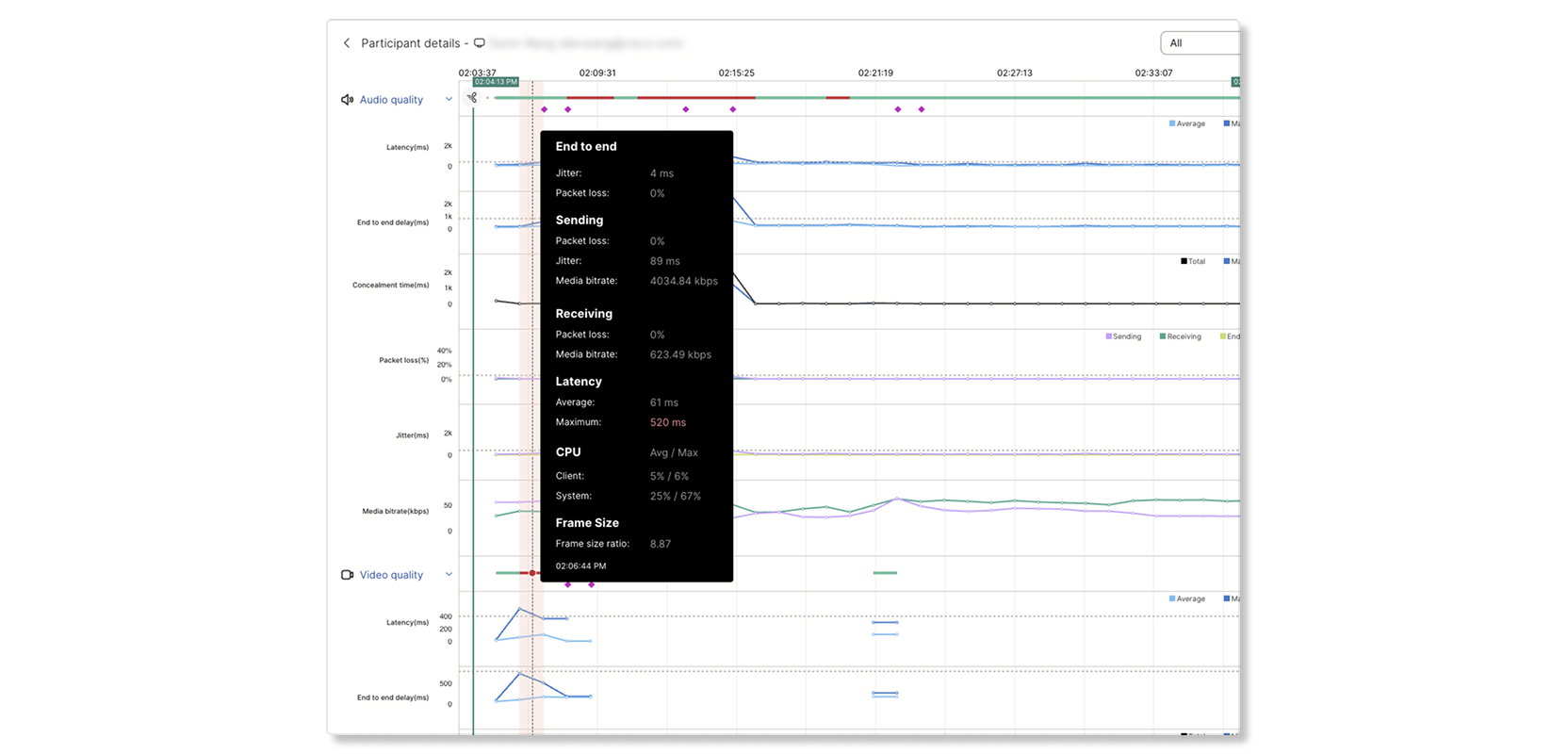
Наличните показатели минута по минута са:
- Качество на звука - латентност, загуба на пакети, трептене, медиен битрейт
- Качество на видео-латентност, загуба на пакети, трептене, медиен битрейт, честота на кадрите, разделителна способност
- Качество на споделяне — латентност, загуба на пакети, трептене, медиен битрейт, честота на кадрите, разделителна способност
- Използване на процесора - системен процесор, процесор на Webex App
- Използване на паметта - системна памет, памет на Webex App
- Мрежа и оборудване - клиент, платформа, връзка, медиен възел, аудио транспорт, видео транспорт, аудио кодек, видео кодек и т.н.
Изгледът от минута по минута показва само наличните показатели. Например, ако обаждането не е имало споделяне, качеството на споделяне няма да се показва.
Мрежа и оборудване
Когато изберете интервал от време в изгледа минута по минута, картата О борудване и мрежи показва информация за крайната точка, мрежата и периферната точка, която е налична за избрания интервал. Използвайте тази информация с показателите за качество на медиите, за да проучите дали повтарящите се проблеми са свързани с определено устройство, периферно устройство, връзка или елемент на локалната мрежа.
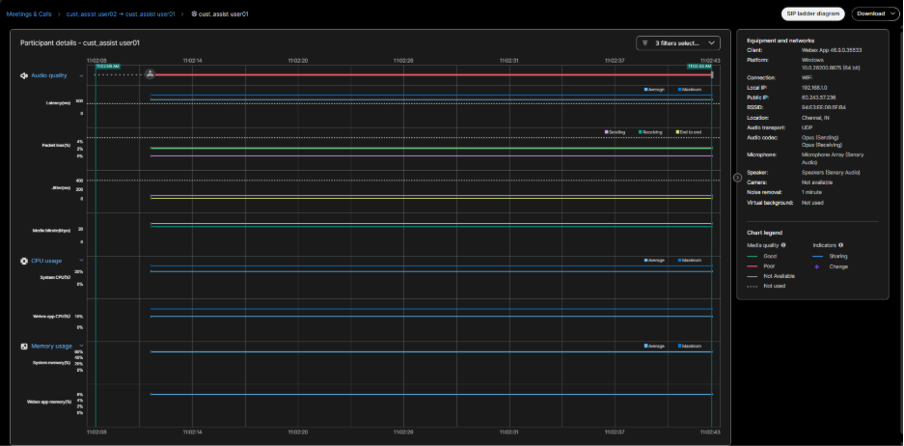
Картата може да показва следната информация. Показаните пол ета зависят от крайната точка, операционната система, връзката и информацията, докладвана по време на пови кването.
|
Информация |
Описание |
|---|---|
|
Клиент, платформа и версия |
Приложението или устройството Webex, операционната система или платформата и наличните данни за версията на клиента или софтуера. |
|
Връзка |
Типът активна връзка, използван за носители, като Wi-Fi, Ethernet или мобилен телефон. |
|
Локален IP и публичен IP |
Адресът на локалната мрежа, използван от крайната точка, и публичният адрес, наблюдаван от облака. Адресите могат да бъдат частично маскирани. |
|
Местоположение |
Налична информация за геолокацията за крайната точка, която идва от публичния IP. |
|
Аудио транспорт и аудио кодек |
Транспортният протокол, използван за аудио, и кодеците, използвани за изпращане и получ аване на аудио. |
|
Микрофон и високоговорител |
Избраните аудио входни и изходни устройства. |
|
Камера |
Избраната камера или дали няма налична камера. |
|
Премахване на шума и виртуален фон |
Налична информация за активното премахване на шума и настройките за виртуален фон. |
Подробности за мрежовата инфраструктура
В допълнение към вида на връз ката и IP информацията, картата може да включва информация за мрежовата инфраструктура за Wi-Fi, Ethernet и клетъчни връзки.
|
Тип връзка |
Подробности, които могат да се появят |
Как да използваме информацията |
|---|---|---|
|
Wi-Fi |
Идентификатор на мрежата (BSSID), име на Wi-Fi мрежа (SSID). |
Сравнете засегнатите обаждания, за да видите дали са използвали Wi-Fi мрежата. |
|
Етернет |
Идентификационен номер на мрежата (идентификатор на превключвателя), идентификатор на порта |
Сравнете засегнатите повиквания, за да идентифицирате възможен общ превключвател или порт. |
|
Клетъчен |
Идентификатор на мрежата (PLMN ID), име на доставчика и тип мобилна мрежа. |
Използвайте информацията, за да определите дали засегнатите повиквания са свързани с определена мобилна мрежа. |
Подробностите за мрежовата инфраструктура се записват само когато администратор изрично избере тази информация да бъде събирана и съхранявана за крайни точки в организацията . Това може да стане, като включите превключвателя Разреш аване на Cisco да събира мрежови данни в настройката Събиране на клиентски показатели в Организационните настройки в контролния център. Тази настройка е изключена по подразбиране.

Тълкувайте информацията
-
Прегледайте подробностите за мрежата за обаждането, което показва влошено качество на медиите.
-
Сравнете подробностите с други засегнати повиквания, потребители или интервали от време.
-
Потърсете повтарящи се асоциации, като например множество обаждания с лошо аудио, използвайки една и съща Wi-Fi BSSID точка, порт за превключване или мобилен доставчик.
-
Използвайте всеки наблюдаван модел като вход за вашето разследване на мрежата. Информацията помага за стесняване на проблемната област, но не потвърждава основната причина за проблем с качеството на обаждането .
-
Информацията за мрежовата инфраструктура се показва само когато крайната точка я отчита за избра ния интервал. Наличността може да варира в зависимост от крайната точка, операционната система, версията на приложението, активната мрежа и разрешенията.
-
За потребителите на Webex App в macOS, iOS и Android предоставете разрешение за местоположение на Webex App, така че клиентът да може да събира информация за мрежовата инфраструктура, както се очаква.
-
Мобилният доставчик, PLMN ID и типът мобилна мрежа могат да бъдат недостъпни в някои мобилни операционни системи или връзки.
-
Полето може да бъде недостъпно дори когато е налице мрежов идентификатор. Например име на Wi-Fi точка за достъп или име на Ethernet превключвател може да не бъде докладвано.
-
Не използвайте липсващо поле като доказателство за повреда в мрежата. Използвайте го с показатели за качество на обажд анията и подробности от други засегнати повиквания, за да определите дали има повтарящ се модел .
-
Тази информация е достъпна за Webex App, започвайки от версията 46.8.
-
Идентификатор на шасито на Ethernet превключвателя и идентификатор на порта на превключвателя и Wi-Fi с BSSID в RooMOS 26.9.1/Roomos септември 2026 г., а името на Ethernet превключвателя и Wi-Fi SSID се предлагат в RooMOS 26.10.1/Roomos октомври 2026 г.
Поддържани потоци от пови
Докладите за качеството на медиите се събират от крайните точки на обаждащия се и наречен и точките за предаване на медиите. Това позволява сегментиране на медийния опит, за да се стесни и да се определи дали проблемът е възникнал при:
-
Обаждащ се или повикващ
-
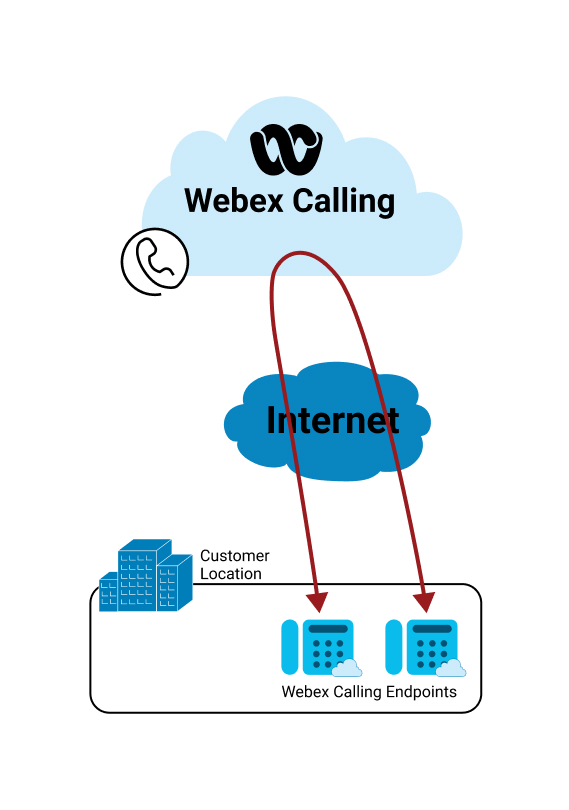
Медийна пътека към или от Webex Calling облака.
Краката на повикването се появяват, ако е имало медийна сесия, която е установена с поне една Webex Calling регистрирана крайна точка по време на повикването. Например, за изходящо обаждане от група за лов до осем агента, ако отговори само един агент, тогава няма медийно преживяване за отстраняване на не изправности за останалите седем агента.
Има пет вида медийни преживявания или пътища за отстраняване на Webex Calling неизправности, които са:
-
Оптимизиран в мрежата — Обаждания в рамките на организацията, при които ICE е успешен и медиите протичат директно между потребителите. Вижте Webex CallingОптимизация на меди ите с установяване на интерактивна свързаност (ICE) за подробна информация.
-
Неоптимизирано в мрежата — обаждания в рамките на организацията, при които не е възможно или установено изграждане на интерактивна свързаност (ICE). При този сценарий медиите преминават през облака за повикване на Webex.
-
О@@ блачен хостван в мрежата — обаждания в рамките на организация, при които медиите се предоставят от медиен сървър, който се хоства в облака (например слушане на гласова поща, набиране в автоматично обслужване).
-
Извънмрежово обаждане до или от Webex Calling регистрираната крайна точка -
-
чрез Cloud Connected PSTN доставчи к - Входящи и изходящи повиквания на организация, в която другата страна е в PSTN мрежата. Медията се предава чрез PSTN доставчик, свързан с облак (CCPP), чрез висококачествена взаимовръзка.
-
чрез Local Gateway - Входящи и изходящи обаждания на организация, в която медиите на другата страна са чрез предприятието. Зад локалния шлюз медийната сесия може да бъде от корпоративен хостван потребител (например регистриран за контрол на повикванията в предприятието) или от PSTN, където PSTN се предоставя от предприятието.
-
Ако има 1 или 2 Webex Calling регистрирани потребители, които участват в повикване от точка до точка в мрежата, изгледът за отстраняване на неизправности представя показатели за една или за двете страни. Ако повикването е извън мрежата (потребител 1 получава обаждане от потребител на PSTN), тогава изгледът за отстраняване на неизправности представя само показателите за клиента на User1, заедно с показателите, взети от точката за предаване на меди ите.
Повечето сценарии за повикване в изгледа за отстраняване на неизправности показват два крака на повикване (обаждащ се и повикващ); обаче някои от сценариите за повикване (като паркиране на повиквания или извличане) показват само един етап на повикване. В такива случаи другият крак за повикване се показва отделно в изгледа за отстраняване на неизправности. Това не пречи на отстраняването на неизправности при повикването и откриването на мястото, където е възникнал проблемът. Въпреки това, това изисква от администратора ръчно да корелира двата крака на повикването, като използва общо образувание, като например припокриване на време. Бъде щите подобрения на изгледа за отстраняване на неизправности ще премахнат необходимостта от използване на ръчни преглед и.
Показателите за хмел варират по време на сесия в зависимост от времето за вземане на проби и променлив остта в мрежата. Стойностите, които се отчитат от точката за предаване на медиите и клиентите (опит от край до край), може да не се подравняват. Те обаче трябва да бъдат в тясно подравняване, за да позволят сегментиране по пътя.
Докладите за качеството на медиите се събират както от устройствата на Cisco, така и от поддържаните напълно управлявани устройства на трети страни, което позволява последователна сегментация на медийното из живяване по пътищата на повикващия и повикващия.
Препоръчваме да използвате индивидуалния изглед за отстраняване на неизправности при повик ване с обобщената информация, получена от Analytics.
Нека анализираме качеството на повикването за различните типове повиквания, използвайки изгледа за отстраняване на неиз правности.
Обаждания в рамките на организацията, където ICE е успешен и медийното предаване в облака се премахва от пътя. Медийният поток е директно между устройствата на потреб ителя.
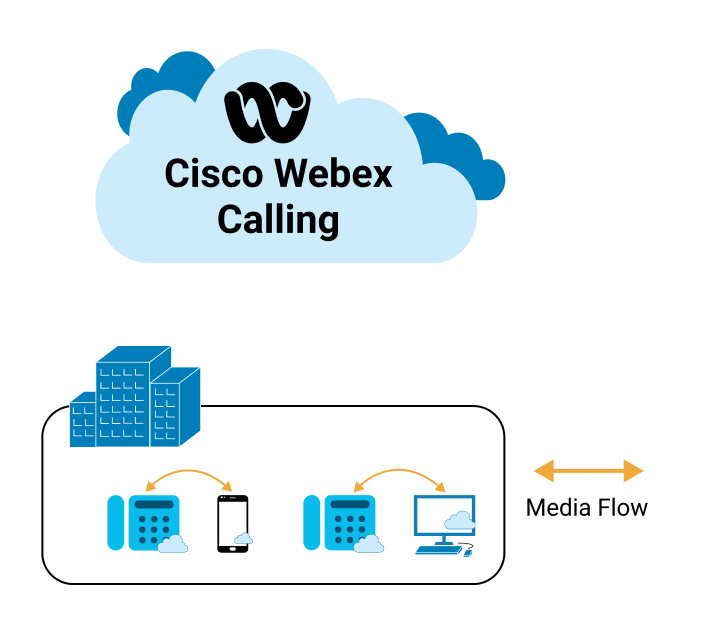
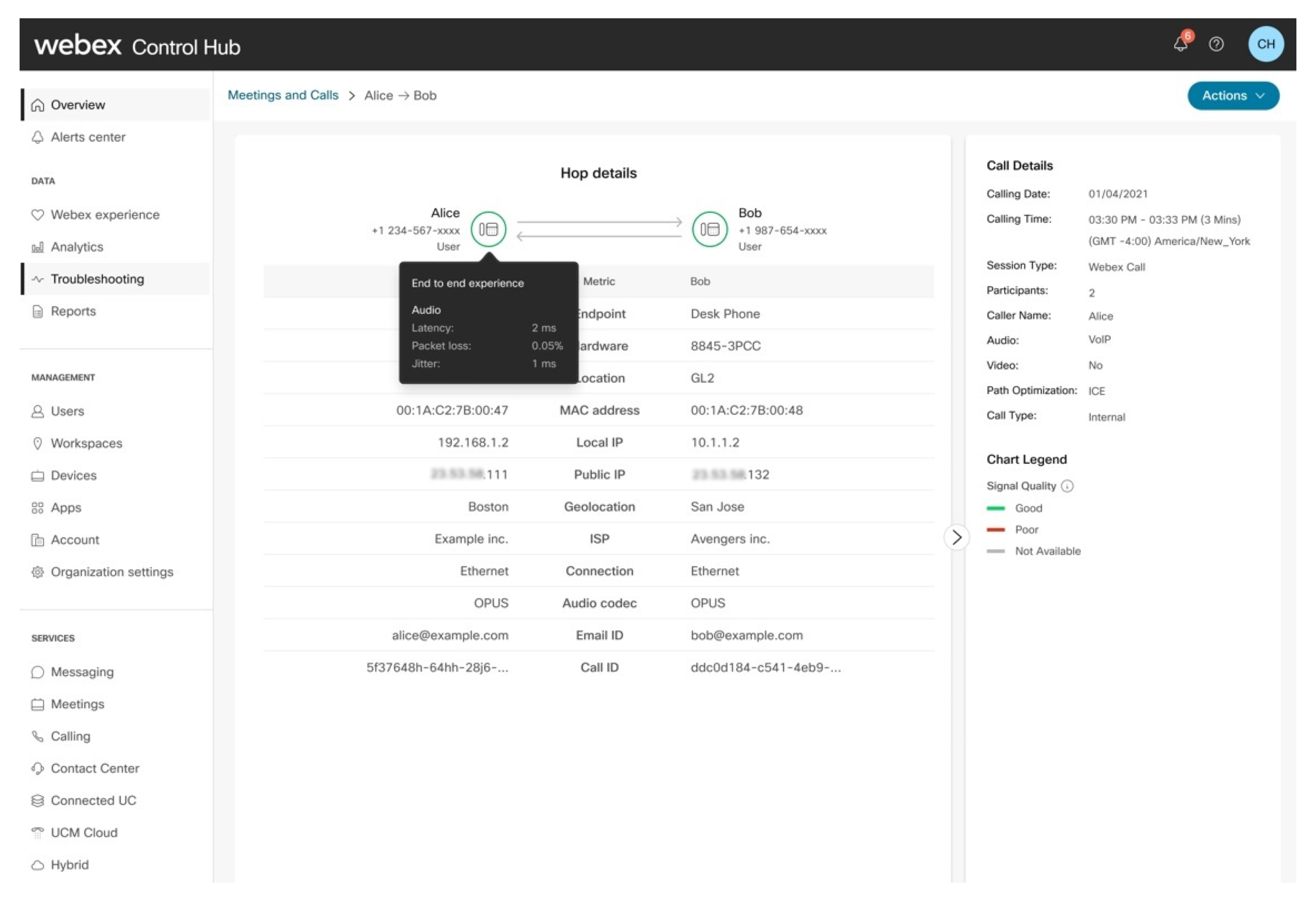
Извод:
| 1 |
Обаждането се оценява като добро, тъй като и обаждащият се, и повикващият имат добро изживяване от край до край. |
| 2 |
Администраторът може да наблюдава, че медиите протичат директно между двамата потребители и не пътуват през облака за повикване на Webex. Оптимизираните потоци от повиквания могат да имат лош опит, ако предприятието или локалната мрежа са източникът на проблема, тъй като медиите между двамата потребители ще преминат през локалната мрежа. Латентността или RTT винаги е по-ниска при оптимизирано обаждане, но загубата на пакети и треперене все още могат да бъдат фактор в зависимост от мрежата между двамата потребители. |
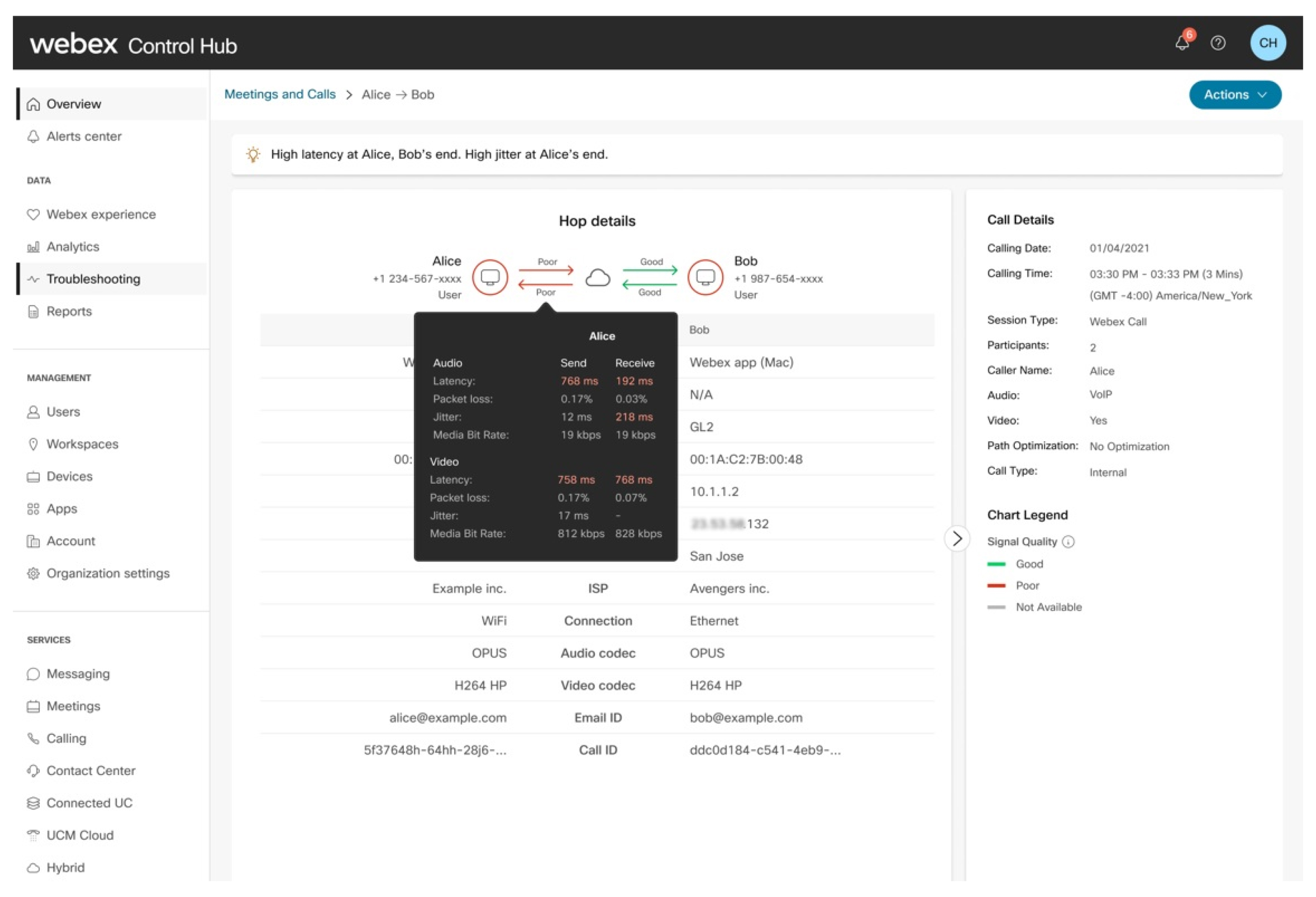
Извод:
Администраторът може да наблюдава следното:
| 1 |
Изживяването на обаждащия се от край до край се оценява като лошо. |
| 2 |
Има проблем с скока в мрежата на обаждащия се, който засяга както изпращането, така и потока за получаване. |
| 3 |
Мрежовият скок на калея няма проблем. |
| 4 |
Изживяването на повика от край до край се оценява като лошо поради проблема от обаждащия се. |
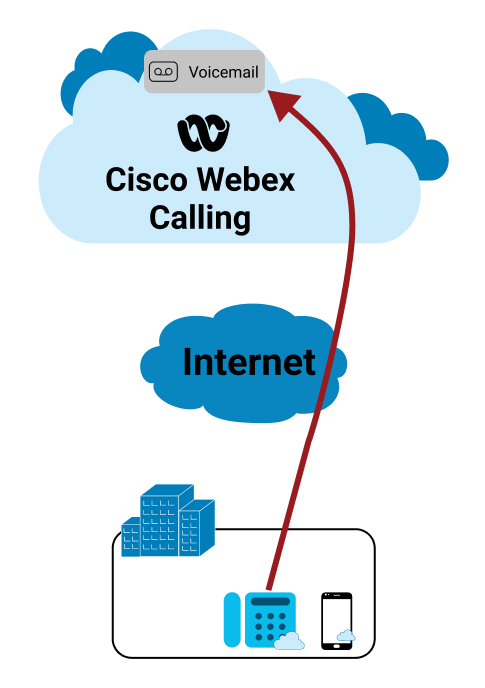
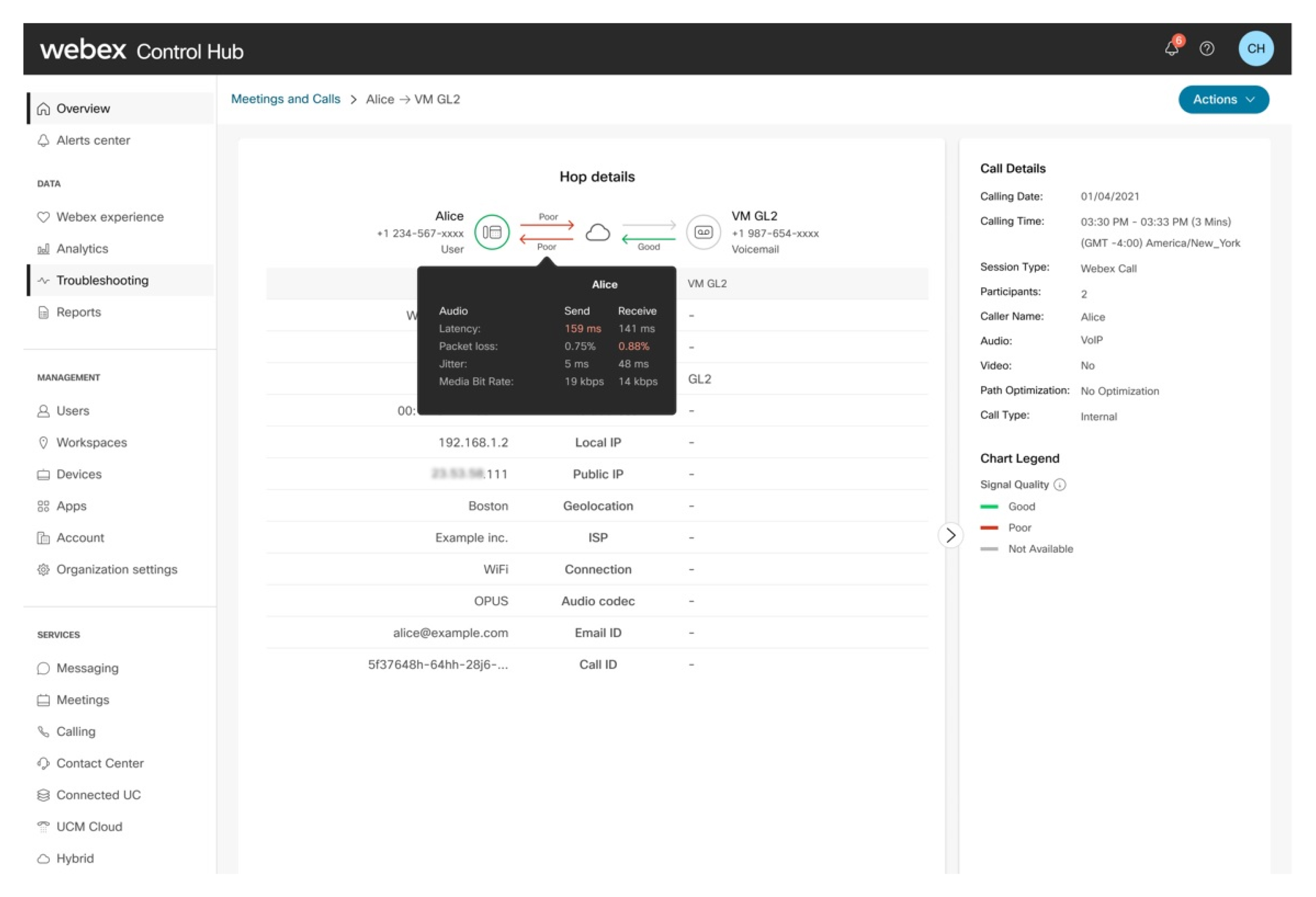
Извод:
Обаждането се оценява като добро, тъй като изживяването на повиква щия от край до край е в рамките на приетите прагове. Администраторът може да забележи, че следното:
| 1 |
Мрежовият скок за обаждащия се оценява като слаб, тъй като някои от показателите са над приемливия праг. |
| 2 |
Потокът за изпращане от гласовата поща се оценява като добър според показателите, събрани от точката за предаване на медиите. |
| 3 |
Медийният сървър, използван за събиране или депозиране на гласовата поща, в момента не отчита показатели. Тези сървъри обаче се хостват и управляват като част от Webex Calling облака, така че качеството на този сегмент на връзката е вътрешно и винаги с високо качество, ниска латентност. |
| 4 |
Администраторът може да наблюдава, че опитът на повикващия от край до край е оценен като добър, въпреки че скокът е оценен като лош. Това се дължи на това, че скокът на повика има добра мрежа, която компенсира влошаването на производителността на мрежата на повикващия. |
В примера клиентската медия идва от доставчик на PSTN през облака.
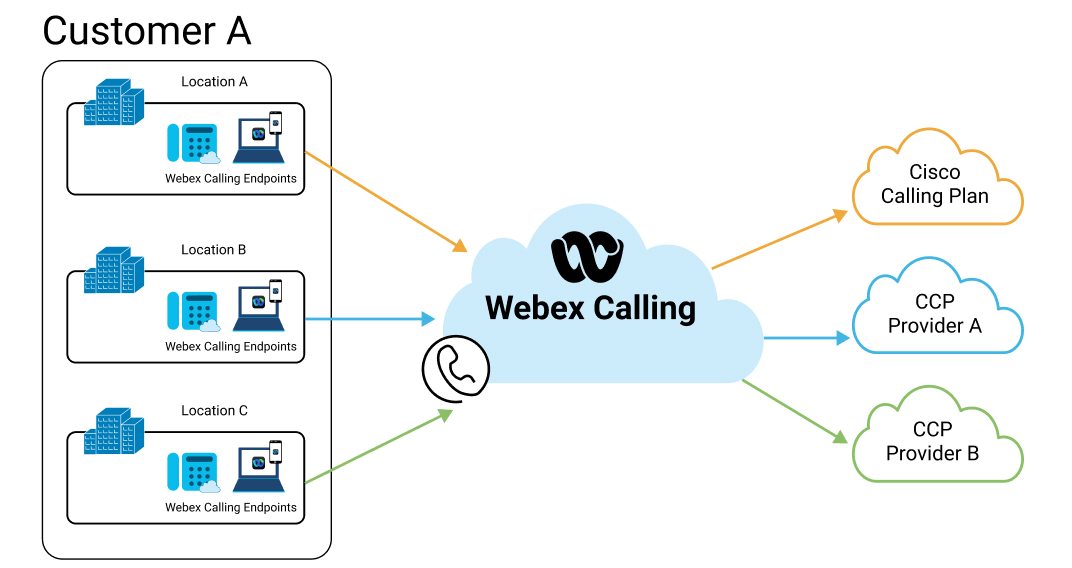
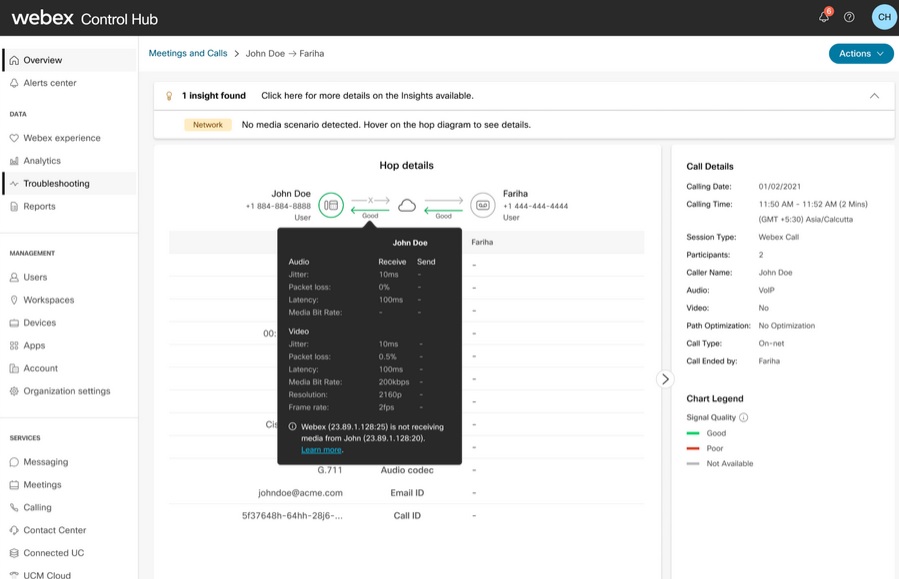
Поканата се оценява като лоша, тъй като опитът на повикания от край до край не е в рамките на приетите прагове. Администраторът може да наблюдава следното:
| 1 |
Проблемът е с PSTN скока на обаждащия се, специално с изпращащия поток. |
| 2 |
Мрежовият скок на калея няма проблем. |
| 3 |
Изживяването на повика от край до край се оценява като лошо поради проблема от обаждащия се. |
| 4 |
Изживяването от край до край и показателите за потока за получаване на обаждащия се, който е в PSTN мрежата, понастоящем не са налични, тъй като тези показатели не се предават в облака. Webex Calling |
Влизане и излизане от организация, в която медиите на обаждащия се идват от предприятие. Медийната сесия може да бъде от корпоративен хостван потребител (например регистриран в UCM) или от PSTN, където PSTN се предоставя чрез предприятието.
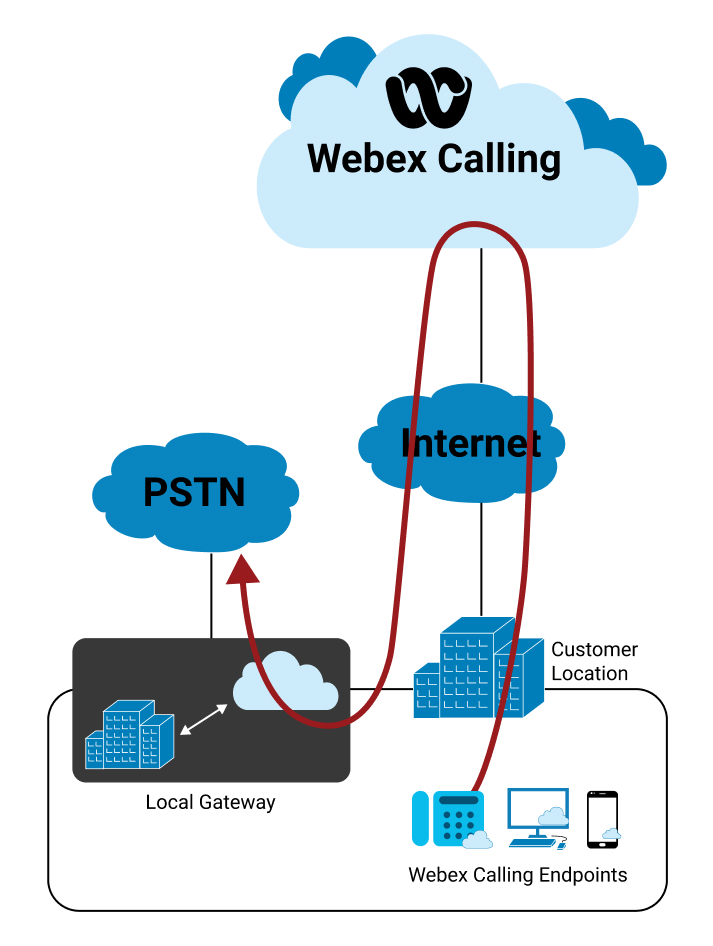
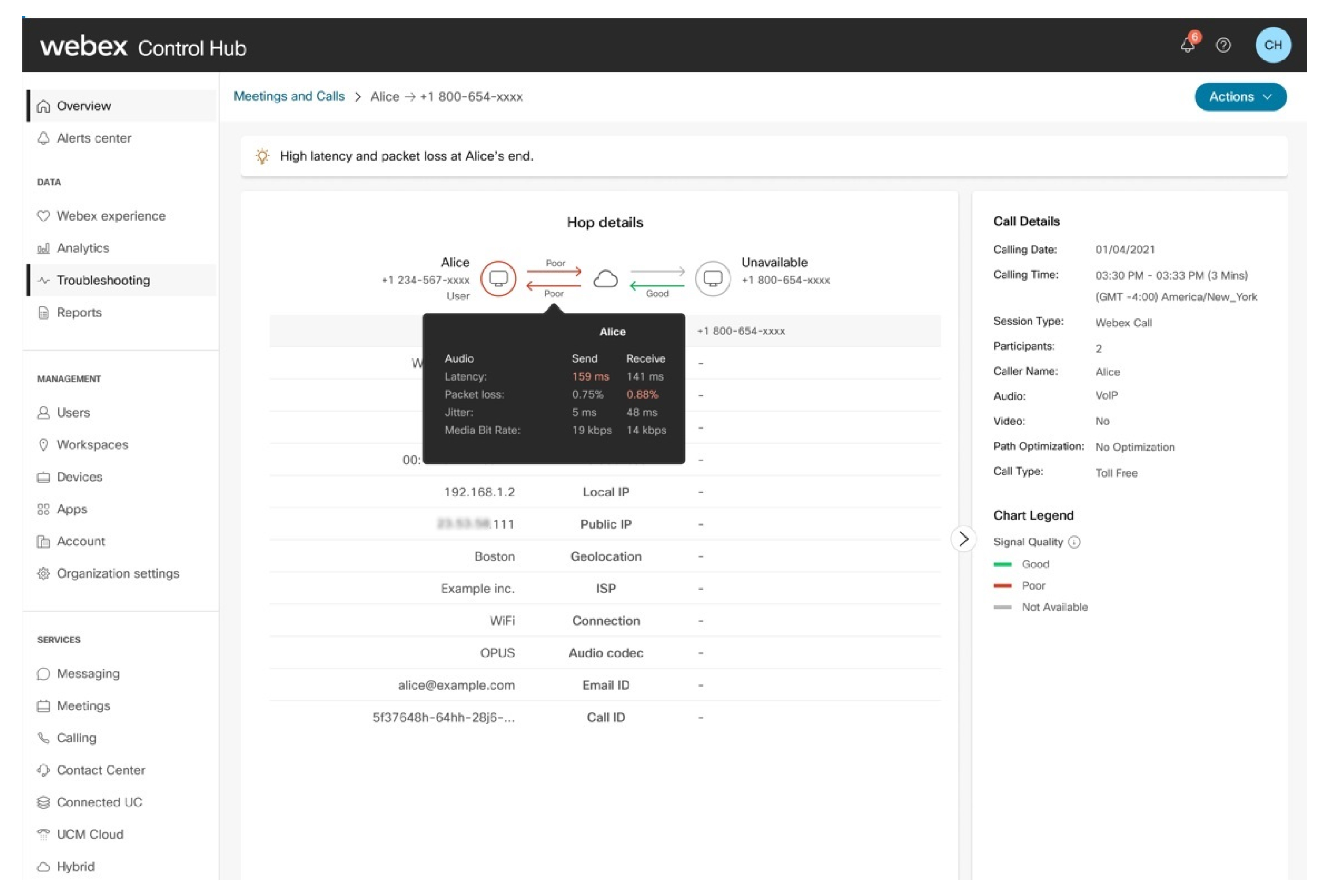
Извод
Обаждането се оценява като лошо, тъй като опитът на обаждащия се от край до край не е в рамките на приетите прагове. Администраторът може да наблюдава следното:
| 1 |
Има проблем с скока на обаждащия се към Webex Calling облака както при потока за изпращане, така и при получаване. |
| 2 |
Изживяването на обаждащия се от край до край се оценява като лошо или поради проблема, наблюдаван в скока, или поради проблемите в края на потребителя (устройства, мрежа и т.н.). |
| 3 |
Входящият трафи Webex Calling к към облака от края на повиканата се оценява като добър. |
| 4 |
Изживяването от край до край и показателите за получаване на потока на обаждания, който е извикан от локалния шлюз, понастоящем не са налични, тъй като тези показатели не се предават в облака. Webex Calling |
Отстраняване на неуспешни повиквания и отказ
Колоната Състояние на пови кването показва дали обаждането е било успешно, отказано или неуспешно. Когато повикването има статус на отказ или неуспех, можете да задържите курсора на мишката върху състоянието, за да видите съответния код.
Когато прегледате списъка с повиквания на потребителя, е наличен KPI за неуспешно пови кване, за да идентифицирате бързо дали този потребител изпитва значителни проблеми. Можете да задържите курсора на мишката върху състоянието на отказ или неуспех, за да видите конкретния код, свързан с всяко състояние.
В изгледа с подробности за скока се показва банер, който ви показва повече информация защо повикването има статус на отказ или неуспех. Можете също така да видите дали състоянието на повикването се е случило по време на началния или прекратяващия скок.
Пример за сценарии за неуспешни повиквания
Код за неизправност: Няма маршрут до местоназначението
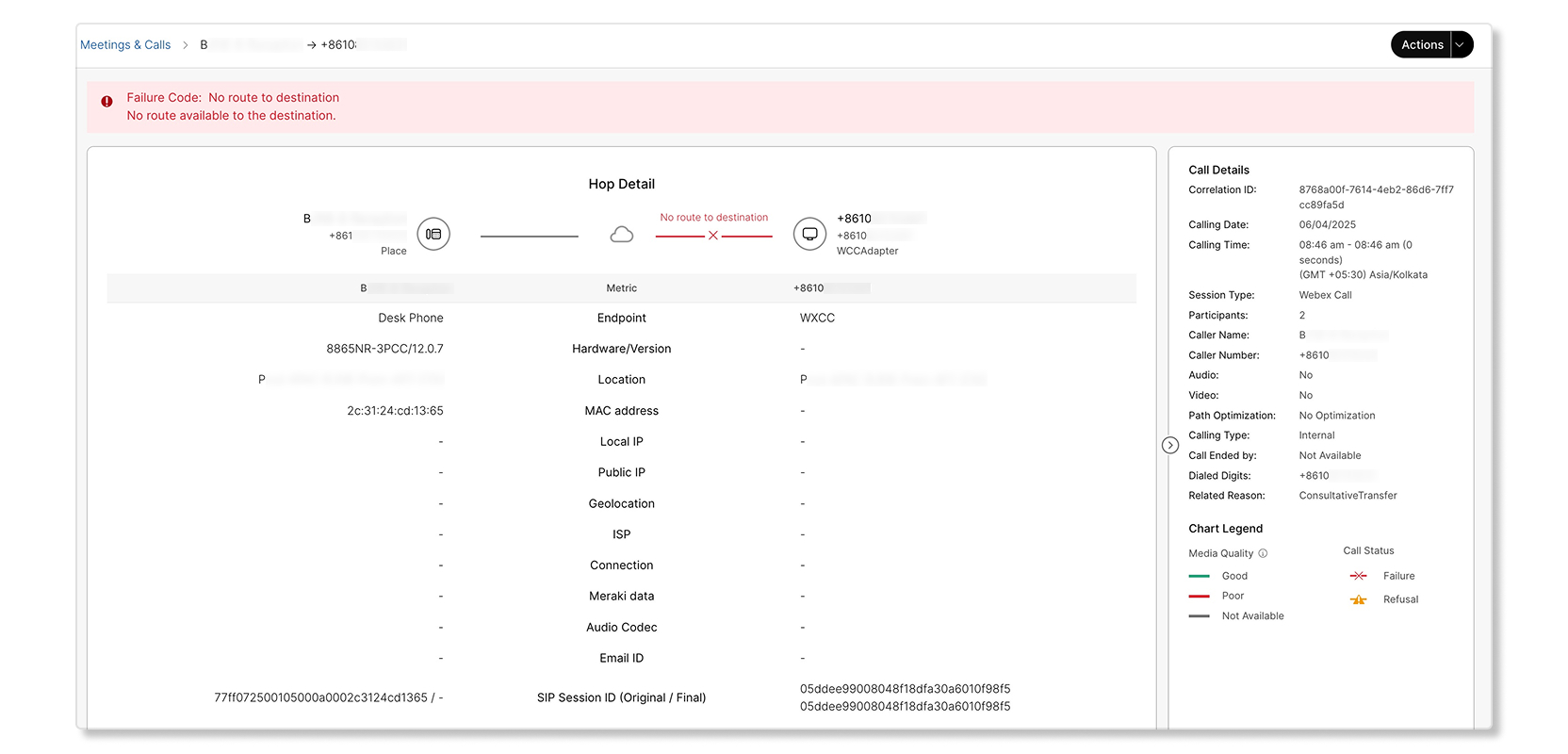
Опит за повикване беше направен от устройство на работното място, но се провали поради липсата на маршрут до местоназначението.
Код за неуспех: Грешка в протокола
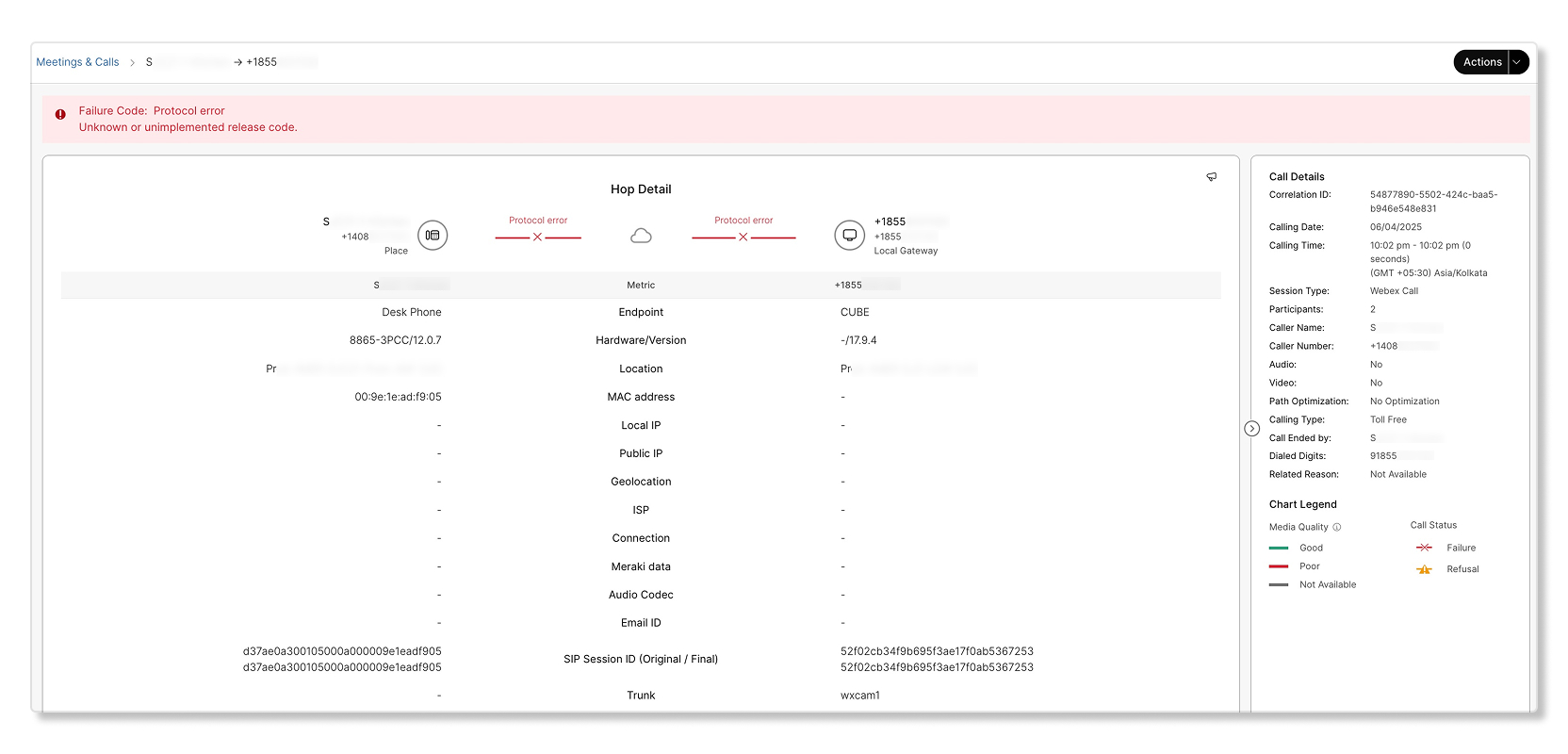
Опит за повикване беше направен от устройство на работното място, но се провали поради грешка, свързана с протокола.
Код за неизправност: Вътрешна грешка
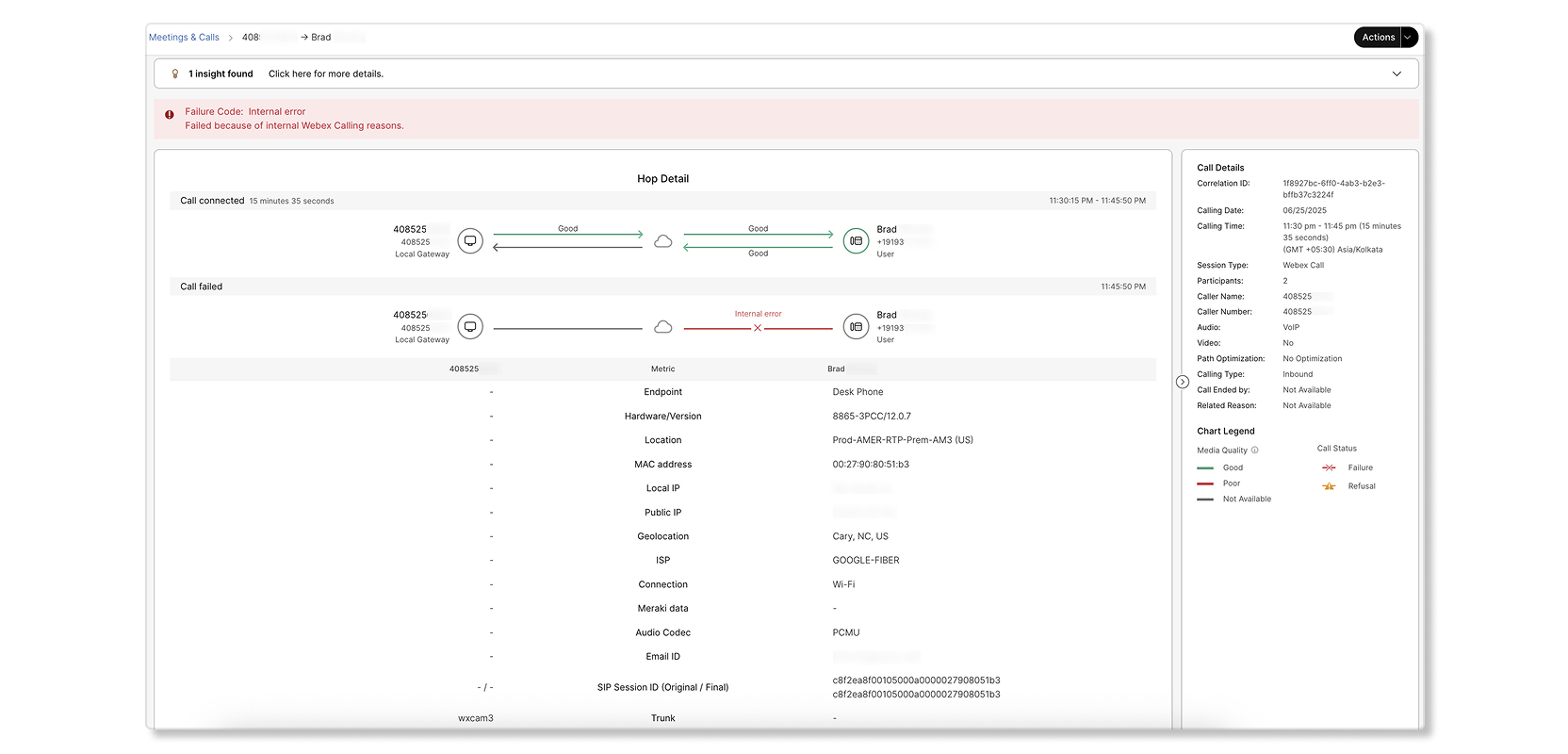
Обаждане беше направено от локален шлюз, но се провали поради вътрешни грешки с устройството на работното място в местоназначението. Обаждането беше установено за 14 минути, преди да доведе до вътрешна грешка.
Пример за сценарии за обаждане за отказ
Код за отказ: Обаждането е отхвърлено
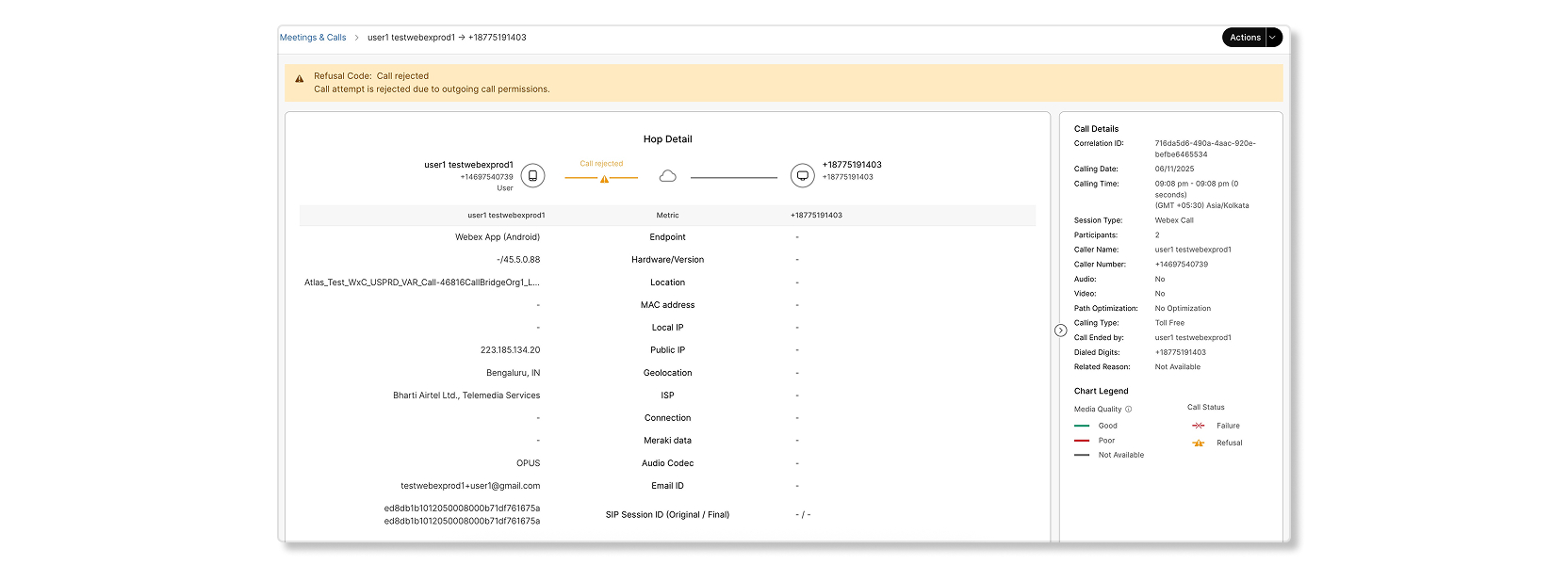
Опитът за повикване се провали, защото опитът не успя да достигне дестинацията или интерфейсът към местоназначението не функционира правилно. Примери за отхвърлени сценарии са следните:
-
Опитът за обаждане се отхвърля поради анонимно отхвърляне на повикване.
-
Опитът за повикване се отхвърля поради разрешения за входящо повикване.
-
Опитът за повикване се отхвърля поради разрешения за изходящи повиквания.
-
Опитът за повикване се отхвърля поради разрешения за изходящи повиквания.
-
Опитът за повикване се отхвърля поради конфигурирано прихващане на повикване.
-
Опитът за повикване се отхвърля поради неуспех при паркиране на повиквания или възстановяване на повикване.
-
Опитът за повикване се отхвърля поради отхвърляне на разговор.
-
Опитът за повикване се отхвърля поради избирателно приемане на повикване.
-
Опитът за повикване се отхвърля поради селективно отхвърляне на повикване.
-
Опитът за повикване се отхвърля поради грешки като неизвестен номер, недостатъчни разрешения и т.н.
Код за неуспех: Неопределен номер
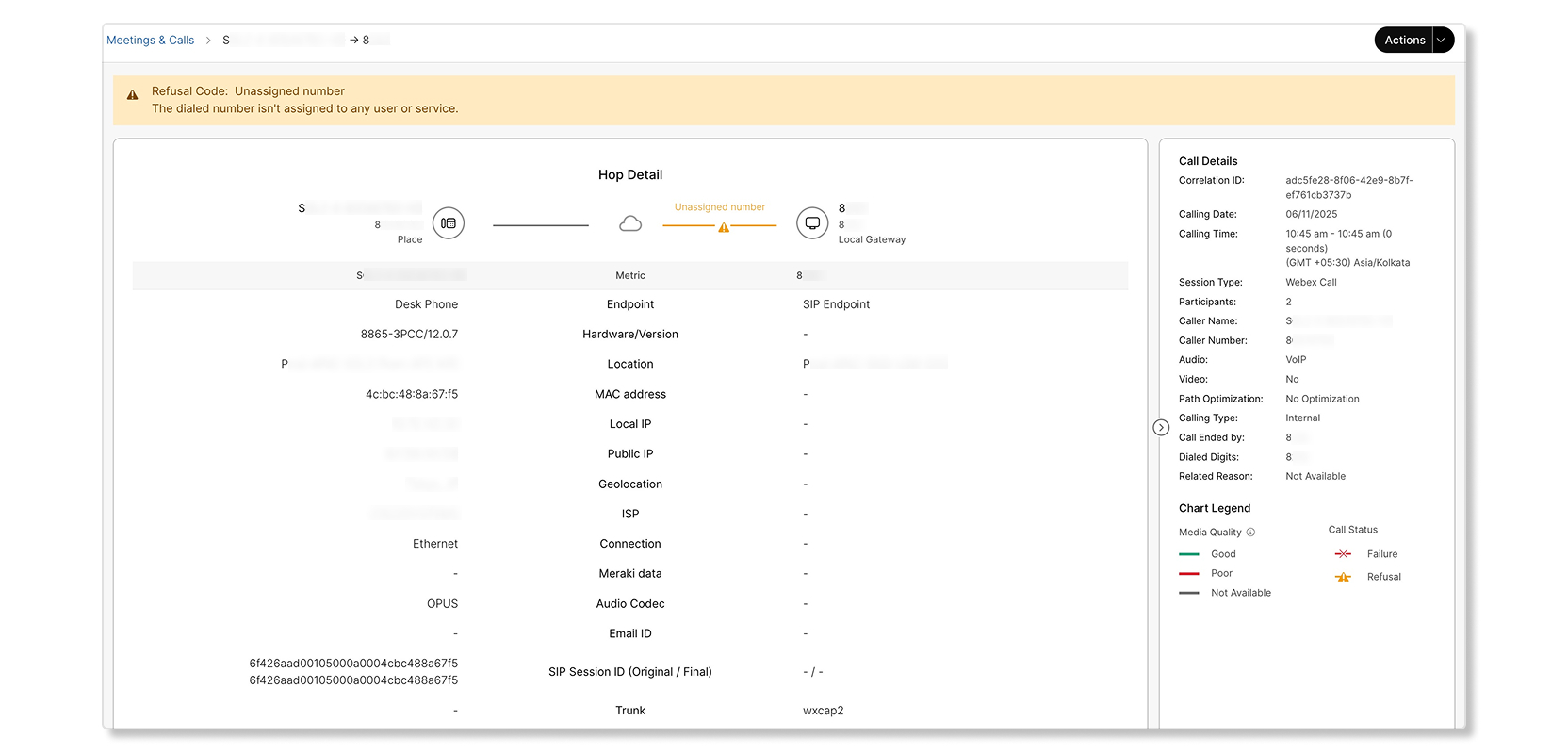
Опит за повикване беше направен от обаждащ се, но беше отхвърлен, тъй като дестинацията беше към неопределен номер.
Причини за резултата от обаждането
Следващата таблица изброява кодов ете за отказ и не успех, налични за неуспешни повиквания.
| Причина за резултата от обаждането | Определение |
|---|---|
|
Успех |
Обаждането беше успешно. Възможните кодове са:
|
|
Отказ |
Обаждането беше отказано. Възможните кодове са:
|
|
Провал |
Обаждането се провали. Възможните кодове са:
|


