- Начало
- /
- Статия

Благодарим за обратната връзка.

 В тази статия
 Обратна връзка?
Позволете на обажданията до работния номер на потребителя, за да звънят на всякакви телефонни номера. Потребителите могат да осъществяват, получават и преместват обаждания до или от всяко бюро или мобилен телефон с номера за достъп с един номер.
С функцията Single Number Reach (SNR) или Office Anywhere можете да настроите всички телефонни номера като номера за достъп с един номер. Веднъж настроени, входящите повиквания към работния номер на потребителя звънят на други устройства, като настолен телефон или мобилен телефон, свързани с номерата за достигане на единичен номер. Потребителите могат също да осъществяват обаждания от тези устройства и да натискат или изтеглят обаждания между различни устройства. Например, когато потребителят се обажда, използвайки своя настолен телефон, той може да натисне или изтегли това обаждане към или от своя IP телефон, мобилен телефон или приложение Webex.
Когато потребителите осъществяват разговори на дълги разстояния или международни разговори от един телефонен номер, използването се проследява и отразява във вашата фактура.
Ако администратор иска да даде възможност на потребителите да се обаждат в портал за единен номер (SNR) и след това да извършват изходящи повиквания от своя SNR номер през портала, администраторът трябва да създаде SNR портал.
Например администраторът може да позволи на потребителя да осъществява обаждания, използвайки Webex Calling профила си, когато пътува и без достъп до приложението Webex. При този сценарий, с настроен SNR портал, потребителят може да набере в портала SNR, за да осъществява повиквания.
Създаване на портал за единен номер за местоположение
Порталът за единен номер не е задължителен. Създайте портал само ако искате потребителите да се обадят на телефонен номер на портала, да въведете техния номер за достъп и парола за единичен номер и след това да извършват изходящи обаждания през профила сиWebex Calling. Потребителите не се нуждаят от портал за единен номер, за да използват номера с единичен номер на ниво потребител. Можете да конфигурирате номера с единичен номер на ниво потребител, така че входящите повиквания към работния номер на потребителя да звънят на тези номера. Ако е активирано, потребителите могат също да използват щракване за набиране от приложението Webex, за да осъществяват изходящи повиквания чрез номер с единичен номер за достъп.
| 1 |
Влезте в контролния център. |
| 2 |
Отидете в У . |
| 3 |
Отидете на картата с единичен номер и щракнете върху Добавяне на ново. |
| 4 |
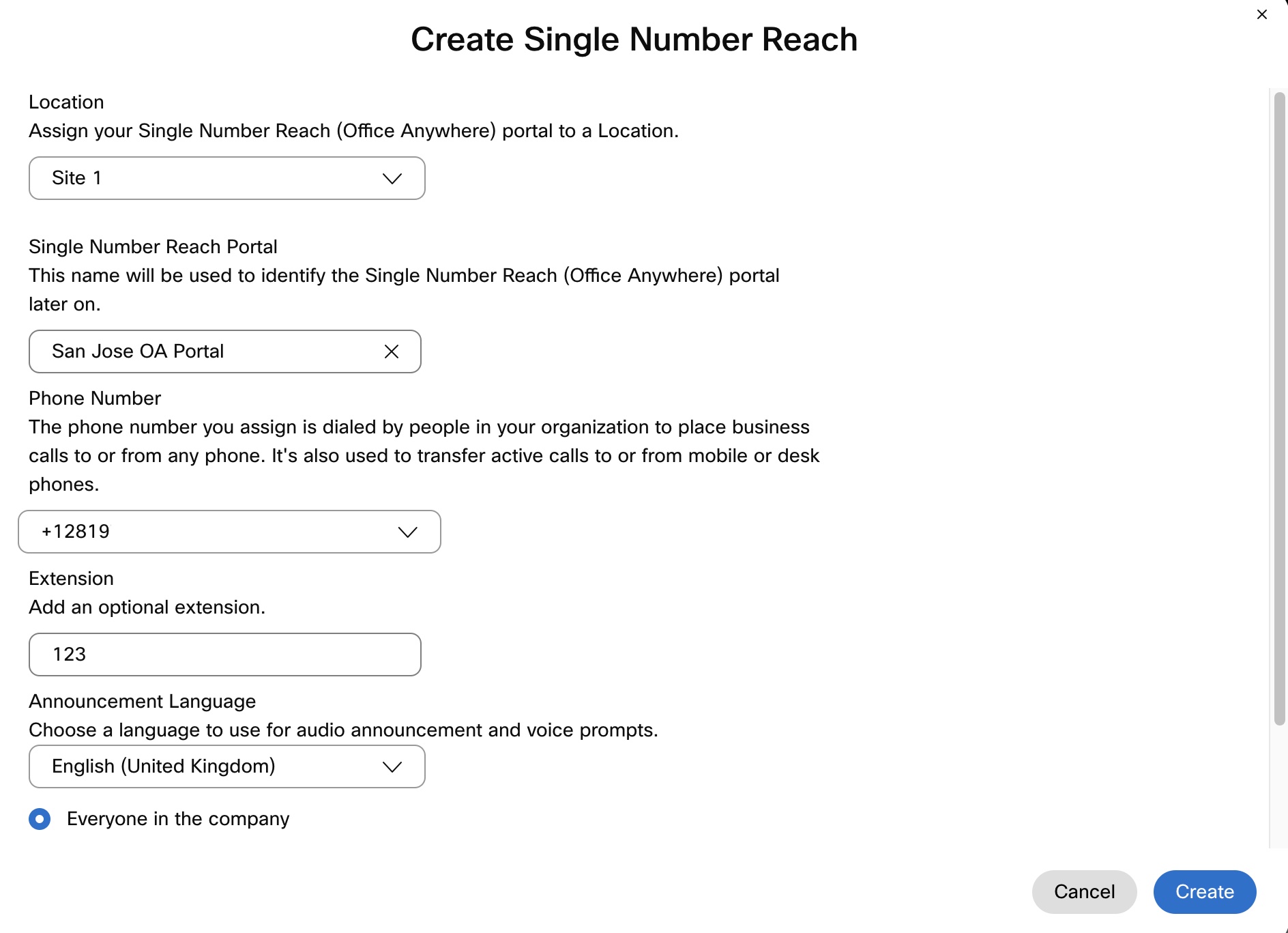
Въведете следната информация:
|
| 5 |
Изберете кой може да използва портала за единен номер: Всички в компанията или Само потребителите в това местоположение. |
| 6 |
За да разрешите режим на безшумно подканване, проверете Режим на безшумно подкан ване. Ако е активирано, обаждащите се не чуват аудио подкани, но все пак трябва да въведат номера за повикване, паролата и номера на дестинацията в точното време. Системите за автоматично набиране обикновено използват тази функция. |
| 7 |
Щракнете върху Създа ване. |
Какво да правя по-нататък
След като създадете портала, потребителите, които имат право да го използват, могат да се обадят в портала, за да извършват изходящи обаждания от своя номер за единен номер.
Конфигуриране на обхват на един номер за потребителите
Можете да добавите личните номера на потребителя като единични номера за обхват. Добавените номера звънят, когато потребителят получи обаждане на Webex Calling основния си номер. Потребителят може да използва или основния номер, или някой от добавените номера, за да осъществява изходя щи повиквания. Когато потребителят осъществява изходящи повиквания, настройката за идентификация на повикващия на Webex Calling основния номер се използва за самоличност.
Преди да започнете
Не е необходимо да създавате портал за единен номер, преди да конфигурирате номерата с единичен номер на ниво потребител. Създайте портал само ако искате потребителите да се обаждат на телефонен номер за местоположение и да извършват изходящи обаждания от своя номер за единен номер за достъп през портала.
| 1 |
Влезте в контролния център. |
| 2 |
Отидете в . |
| 3 |
Изберете потребител и щракнете върху Обаждане. |
| 4 |
Отидете на Потребителско обаждане и щ ракнете върху Дост ъп до единичен номер (офис навсякъде). |
| 5 |
Включете превключвателя. |
| 6 |
Ако искате да звъннете на зададените номера за достъп с единичен номер, когато този потребител инициира щ ракване за набиране на повикване, проверете А ктивиране на предупреждение за номера за достъп с един номер за щракване за набиране на пови к вания. Когато този потребител отговори на повикването от едно от неговите устройства за звънене, свързано с номера за достъп с единичен номер, повикването след това продължава като първоначално повикване от това устройство до номера на местоназначението. |
| 7 |
Въведете името и телефонния номер, които ще се използват като номер за достъп на единичен номер на потребителя, и поставете отметка в квадратчето. След като добавите телефонен номер, номерът се активира. За да деактивирате, махнете отметката от квадратчето за отмет ка. |
| 8 |
Щракнете върху Опции за входящи пови квания, за да активирате някоя от следните настройки за телефонния номер:
Можете също да добавите друг личен номер, като щракнете върху Добавяне на личен номер и след това следвате предишните стъпки. 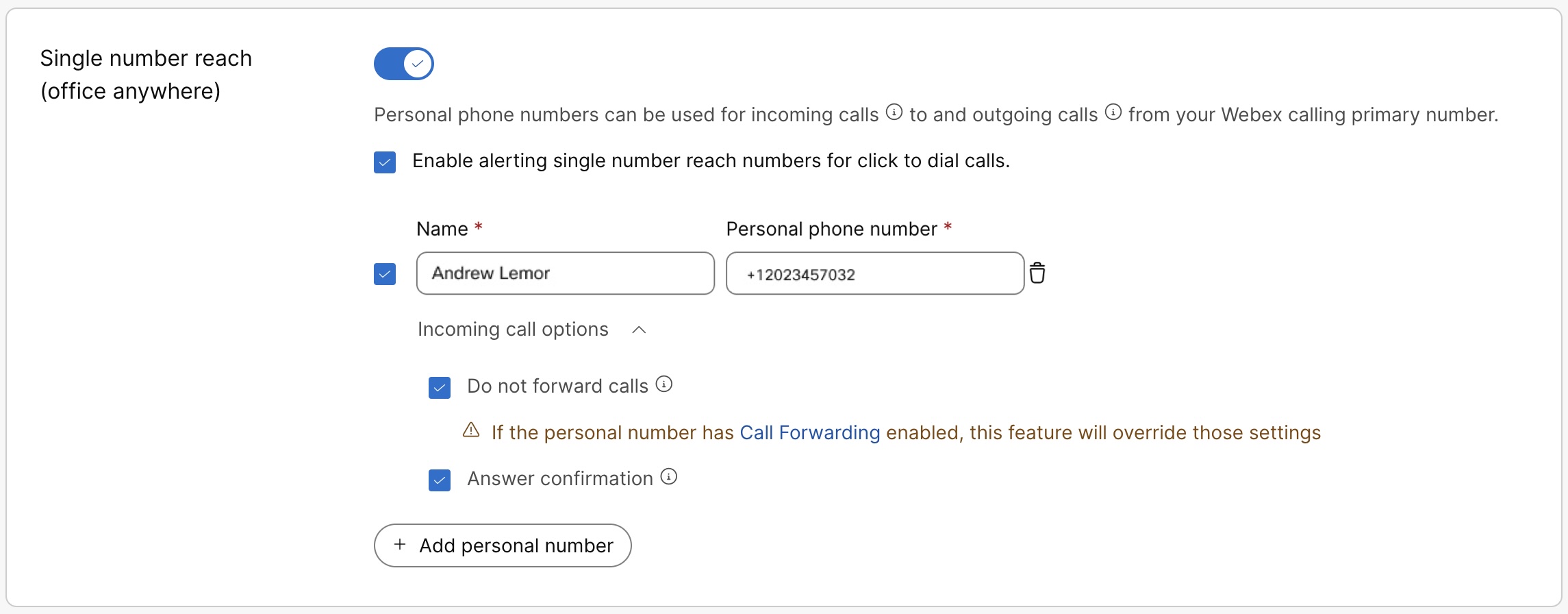
|
| 9 |
Щракнете върху Запаз ване. Потребителят може също така сам да конфигурира и управлява обхвата на единичния номер в потребителския център. За повече подробности вижте Кон фигуриране на обхват с един номер (офис навсякъде). Всички промени, направени от потребителя в тези настройки, ще бъдат отразени както в потребителския център, така и в контролния център. |
Вземете списък с телефонните номера за достъп с един номер
| 1 |
Влезте в контролния център. |
| 2 |
Отидете в У . |
| 3 |
Отидете на картата с единичен номер и щракнете върху Управление. |
| 4 |
От падащото мен ю Управление изберете Експор тиране, за да изтеглите CSV файл със списъка с единични номера на обхвата. За да стесните списъка за експортиране до местоположение, можете да изберете местоположението от падащия списък, преди да щракнете върху експортиране. |


