- Начало
- /
- Статия

Благодарим за обратната връзка.


 В тази статия
 Обратна връзка?
Инсталирайте Cisco Call като опция за повикване по подразбиране за всички потребители във вашата организация.
Използвайте тази статия, за да конфигурирате приложението Microsoft Teams с опциите за повикване на Cisco.  Иконата се добавя към лявата навигация и като разширение за съобщ
ения. С изключена опцията за повикване на екипи, всички в организацията използват една и съ
ща платформа за осъществяване и получаване на обаждания.
Иконата се добавя към лявата навигация и като разширение за съобщ
ения. С изключена опцията за повикване на екипи, всички в организацията използват една и съ
ща платформа за осъществяване и получаване на обаждания.
Предпоставки
-
Уверете се, че сте администратор на Microsoft Teams.
-
Уверете се, че имате достъп до контролния център.
-
Трябва да добавите потребители в Control Hub и те трябва да имат активирана поне услугата Call on Webex.
-
Потребителите трябва да имат инсталирано приложение Webex и Microsoft Teams.
-
За да може интеграцията на Cisco Call for Microsoft Teams да работи с резервния център за управление на Unified CM повикванията (локал Webex Calling ен, специален екземпляр или UCM Cloud), уверете се, че сте на Unified CM 12.5 SU7 или 14 SU3, Cisco Unity Connection (CUC) 12.5 или 14.
-
За Unified CM клиенти On-PREM се уверете, че Unified CM и CUC клъстерите са включени в Webex Cloud-Connected UC (CCUC).
-
За локални клиенти, Webex Calling специализирани екземпляри и UCM Cloud, Конфигу ри ране Cisco Unified CM — Номерът на реда Cisco Unified CM трябва да бъде свързан с потребителския идентификатор, за да може централизираната история на повикванията да бъде попълнена с потребителското име. ОтCisco Unified CM Administration, използвайте У стройство → Телефон, изберете телеф она и щракнете върху Име на устройството (ред) и след това щракнете върху необходимия ред от панела Асоциация, за да стигнете до User Associated with Line.
-
Уверете се, че Иден Unified CM тификатор ът на пощата съвпада с основния имейл на контролния център, който се използва за получаване на универсален уникален идентификатор (UUID).
-
Cisco Call използва двойно влизане чрез Microsoft Teams SSO, след това Webex OAuth/SSO. По подразбиране имейл адресът на регистрирания потребител на Teams се използва като подсказка за влизане в Webex. Препоръчва се имейлът за влизане в Microsoft Teams или основното име на потребителя (UPN) да съответстват на основния имейл на потребителя на контролния център и Идентификатора на Unified CM пощата за локални, специализирани екземпляри и внедряване на UCM Cloud.
Ако акаунтът в Teams не е акаунтът, използван за обаждания в Cisco, потребителят може да избере Използване на друг акаунт на екрана за влизане в Cisco Call и да влезе с идентичността си на Webex/Cisco Calling.
Влизането може да не успее за отделни потребители, ако атрибутите на IDP SAML не се справят с валиден потребителски запис на Webex дори след като изберете Използване на друг акаунт. Работете с администратора си за самоличност, за да коригирате картографирането на SAML на IDP и Control Hub. За картографиране на атрибути на Webex SSO и SAML вижте Интеграция с единично влиз ане в контролния център.
-
Инфраструктура за виртуален работен плот (VDI): Когато интеграцията на Cisco Call за Microsoft Teams се използва във VDI среда, както Cisco Call, така и Microsoft Teams трябва да работят в една и съща виртуална машина.
-
Препоръчва се: Синхронизирайте потребителите от локална директория Active Directory или облачна директория като Azure с обща идентичност на контролния център (CI).
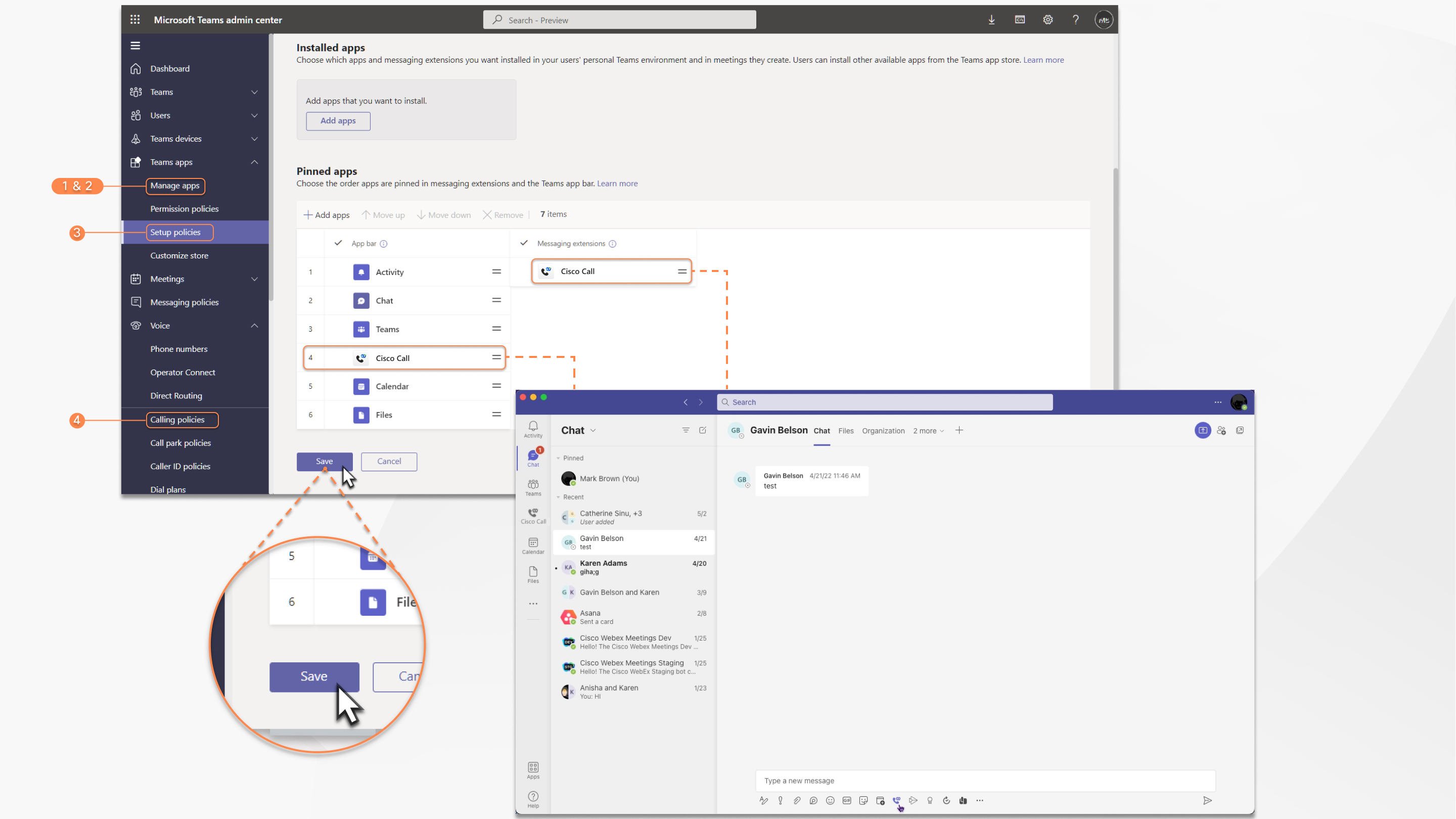
Конфигурация на Microsoft Teams
| 1 |
Влезте в админист раторския център на Teams, за да управлявате приложенията си и да разрешите Cisco Call. |
| 2 |
Управлявайте кой може да инсталира Cisco Call. |
| 3 |
Инсталирайте Cisco Call, след това добавете иконата към приложението Webex и премахнете вградената опция за повикване. |
| 4 |
По желание — Деактивирайте вградената опция за повикване в целия свят и направете Cisco Call единствената опция за повикване:
|
Приемете разрешенията за синхронизиране
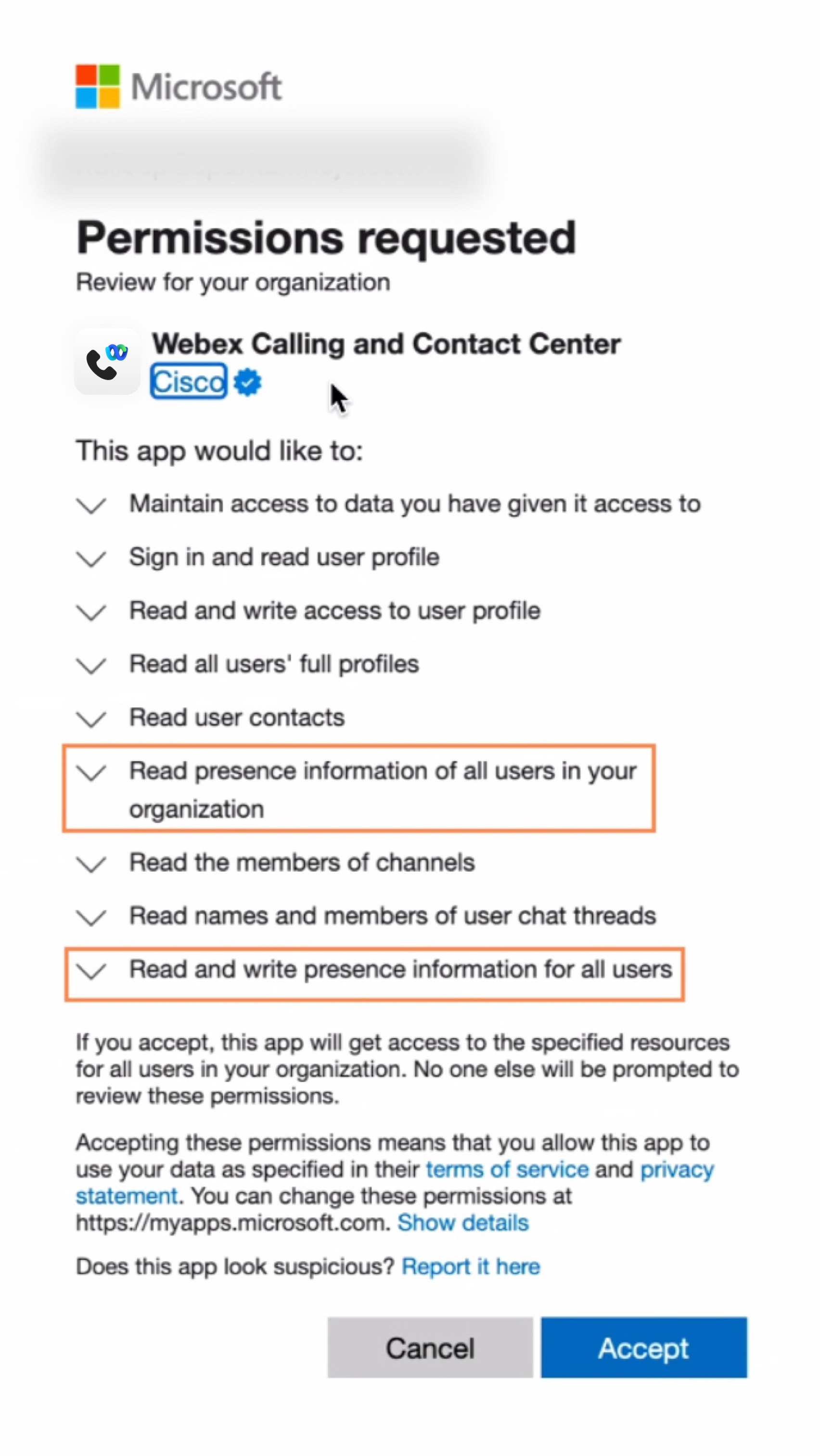
Прегледайте и приемете разрешенията за синхронизиране на присъствието в Microsoft Teams, за да синхронизирате двупосочно състоянието на присъствие на потребителя между Microsoft Teams и Webex.
За да продължи да работи синхронизирането на присъствието, потребителите трябва да използват интеграцията на Cisco Call поне веднъж на всеки 90 дни.
| 1 |
В менюто Табл о за управление отидете на Прилож |
| 2 |
В полето за търсене въведете |
| 3 |
Щракнете върху раздел а Разрешения и след това щракнете върху Издаване на съгласие на администратора |
| 4 |
Проверете дали са включени следните разрешения.
|
| 5 |
Щракнете върху При емам, за да приемете разрешенията. |
| 6 |
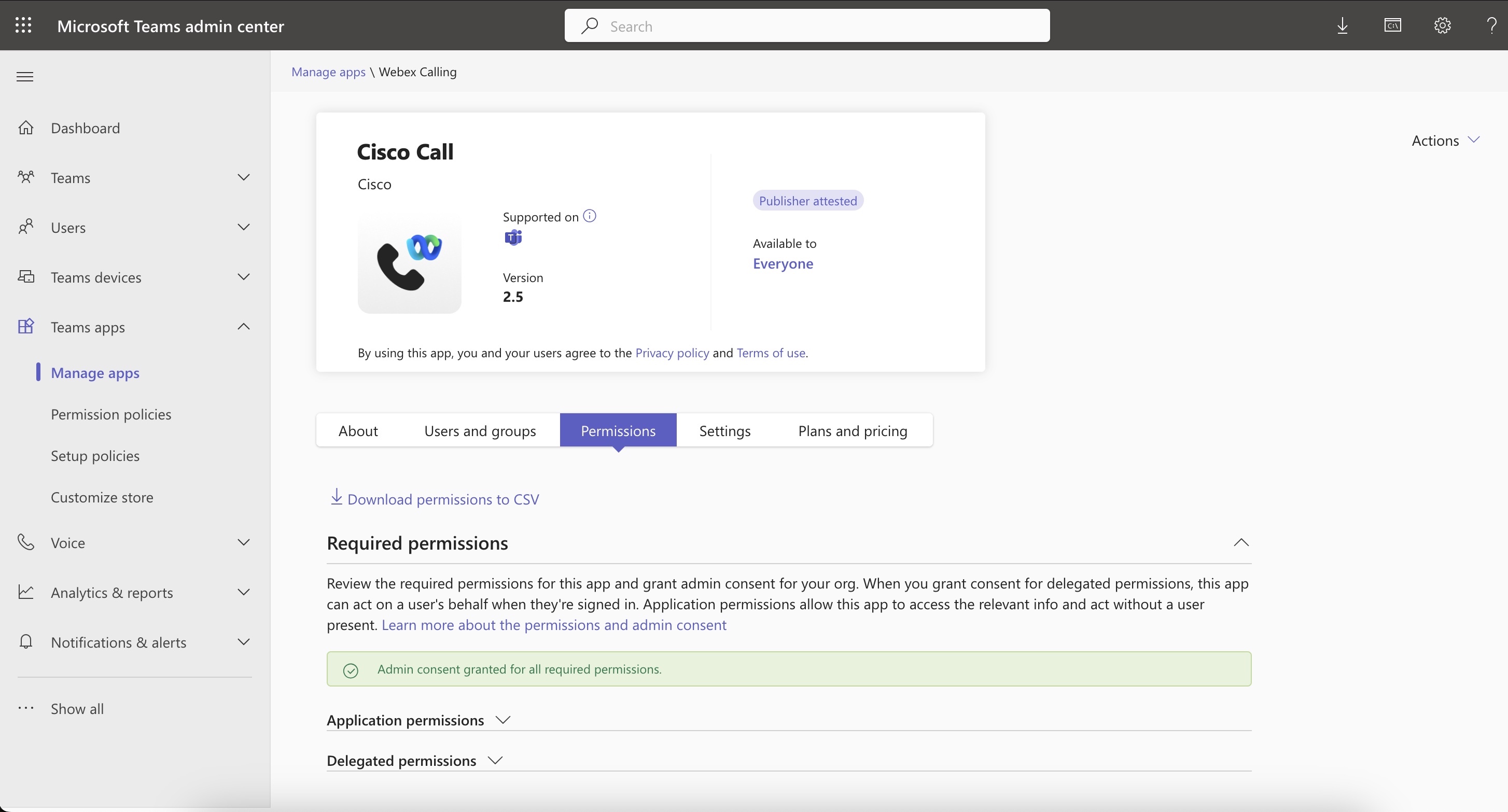
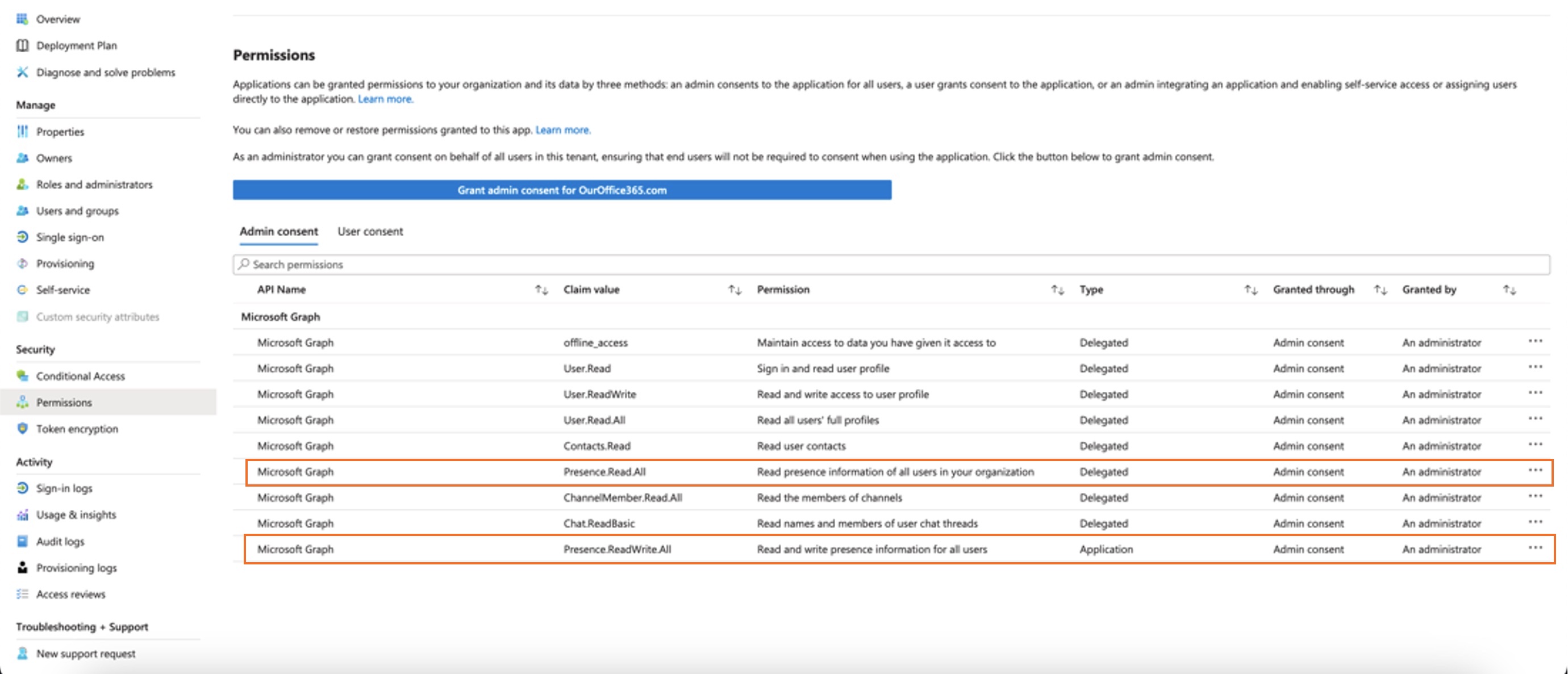
Уверете се, че новите разрешения се показват като предоставени:
Следните разрешения трябва да се спазват в съгласието на администратора:
Ако организацията ви в момента използва
Ако искате да преминете от
След като проверите разрешенията, активирайте синхронизирането на присъствието в контролния център. Вижте раздела Активиране на двупосочно синхронизи ране на За да избегнете проблеми със състоянието на синхронизиране на присъствието между Microsoft Teams и Webex, препоръчваме ви да зададете зададената настройка за задаване на No. За да актуализирате настройката, отидете в администраторския център на Microsoft Entry или портала Azure и отидете на Приложения > Корпоративни и изберете No. Ако трябва да запазите тази настройка като Да по някаква причина, уверете се, че сте присво или правилно потребителите, следвайки стъпките, посочени в тези документи на Microsoft: При свояване на роли на приложения и управление на присвояване на потребители и групи към приложение. |
Персонализирайте приложението Cisco Call
Можете да създадете множество персонализации на приложението Cisco Call за потребители на Microsoft Teams въз основа на нуждите на вашата организация. Можете да създадете персонализиране по подразбиране на приложението за всички потребители или да създадете 10 допълнителни персонализации на едно приложение и да го зададете на конкретни потребители или групи.
За повече информация вижте Персон ализиране на приложението Cisco Call за потребители на Microsoft Teams.
Разрешения за интеграция на Cisco Call и Microsoft Teams
Услугата за интеграция използва Webex и Microsoft API за достъп до данни, като централизирана история на разговорите, за показване и актуализиране на състояния, като например маркиране на гласови съобщения като прочетени, без да съхранява никакви потребителски данни. Всички трансфери на данни между интеграцията и бекендовете на Webex/Microsoft се извършват чрез криптирани HTTPS канали . По този начин услугата гарантира, че потребителските данни не се съхраняват в обла ка, засилвайки поверителността и сигурността на данните.
Изискваме минималните необходими разрешения от Microsoft за извикване на Microsoft API за активиране на функционалността за интеграция. Следващата таблица описва всяко разрешение, което искаме и защо е необходимо.
| Разрешение | Причина |
|---|---|
|
offline_access |
Позволява на услугата за интеграция да генерира нов токен за достъп, без да иска от потребителя често да преоторизира. |
|
Потребител.Прочетете |
Позволява на услугата за интеграция да чете основната информация на потребителя, като например имейл адреса. |
|
Потребител.ReadWrite |
Позволява на услугата за интеграция да съхранява бързо набиране в потребителски профили. |
|
Потребител.Прочети всички |
Позволява на услугата за интеграция да търси потребители в активната директория за осъ ществяване на повиквания. |
|
Контакти.Прочетете |
Позволява на услугата за интеграция да търси контакта на потребителя в Outlook за осъществяване на оба ждания. |
|
каналчлен.чете.всички |
Позволява разширението за съобщение за интеграция да чете членове на канал, така че потребителят да може да търси конкретен член на канала, на който да се обади. |
|
Чат.ReadBasic |
Позволява разширението за съобщение за интеграция да чете членове на групов чат, така че потреб ителят да може да търси конкретен член, на който да се обади. |
|
Присъство.Чете.Всички |
Позволява на услугата за интеграция да чете информация за присъствието на всички потребители в директорията. |
|
Присъство.ReadWrite.All |
Позволява на услугата за интеграция да чете цялата информация за присъствието и да записва активност и наличност на всички потребители в директорията. |
|
Присъство.ReadWrite |
Позволява на услугата за интеграция да чете информацията за присъствието и да пи ше активност и наличност на потребителя. |
Конфигурация на контролния център
Можете да конфигурирате и активирате следните функции в Control Hub, за да ги направите достъпни за потребителите на Microsoft Teams.
Скриване на прозореца на приложението Webex
За организации, които са избрали да използват интеграцията на Cisco Call с Microsoft Teams, интеграцията е основният интерфейс на потребителите към услугите на Webex. След като бъде конфигури рано, Webex App все още е инсталирано и работи на компютрите на вашите потребители, но прозорецът му ще бъде затворен по подразбиране. Действията, предприети в интеграцията на Cisco Call, могат да стартират специфични функции в Webex App, но като цяло потребителите не трябва да взаимодействат с Webex App.
Чрез Control Hub можете да скриете прозореца на приложението Webex на следните нива:
-
Организационно ниво
-
Ниво на потребителска група
-
Потребителско ниво
Скриване на прозореца на приложението Webex за организация
Настройките, конфигурирани на ниво организация, автоматично се прилагат за всички потребители в организа цията.
| 1 |
Влезте в контролния център. |
| 2 |
Отидете в . |
| 3 |
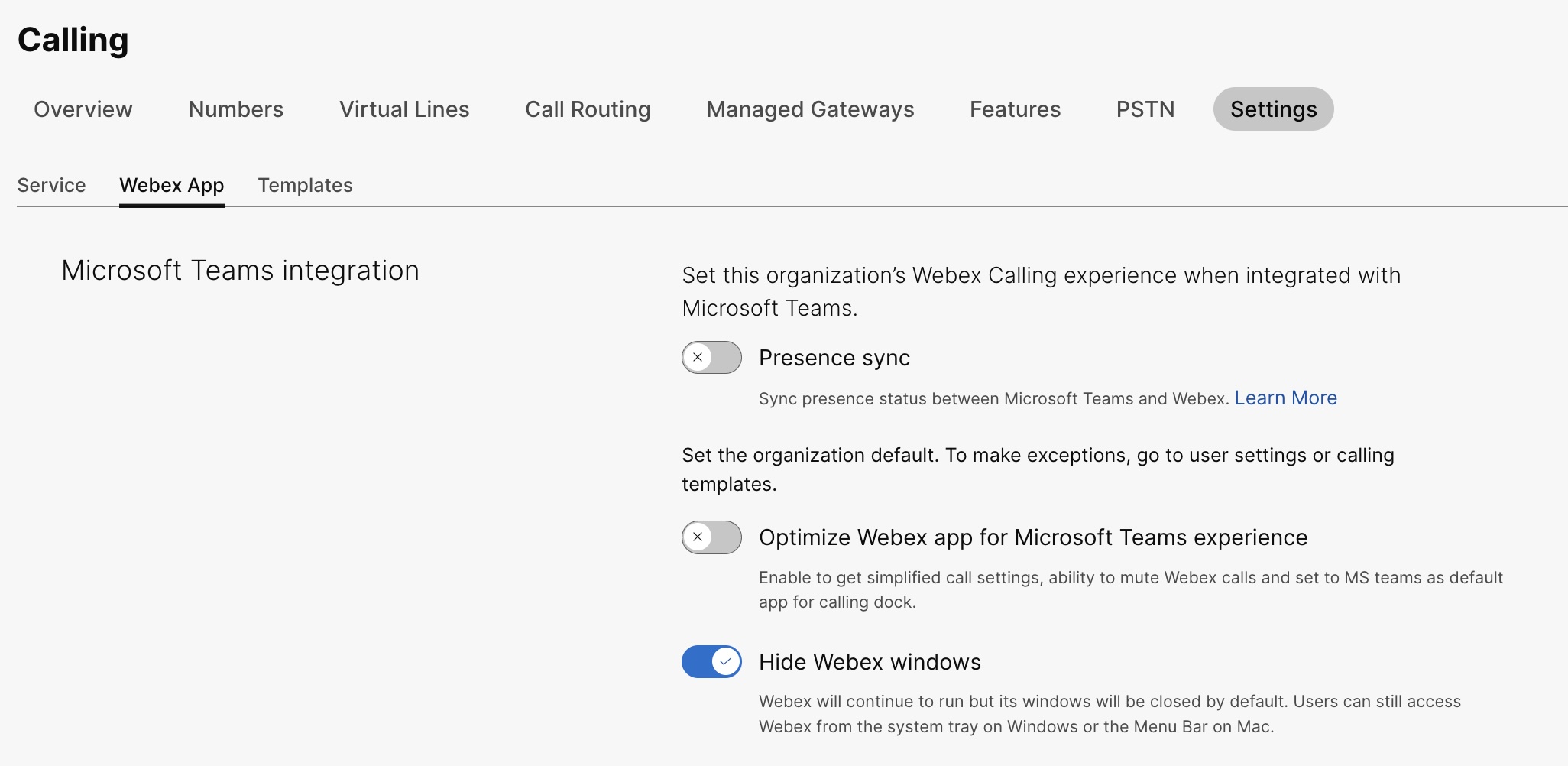
Щракнете върху раздел а Webex App, от идете в раздела за интеграция на Microsoft Teams и превключете С кри ване на прозорците на Webex.
Можете също да използвате публичния API, за да скриете прозореца на Webex App за всички потребители в организация, които използват интеграцията на Cisco Call с Microsoft Teams. За подробности вижте Акту ализиране на настройките на MS Teams на организа цията в developer .webex.com. |
Скриване на прозореца на приложението Webex за потребителска група
За да скриете прозореца на Webex App за потребителска група, създайте шаблон за повикване и го присвоете на потребителска група. Кон фигурацията в шаблона важи за всички потребители в групата.
За да създадете нов шаблон за скриване на прозореца на Webex App:
| 1 |
Влезте в контролния център. |
| 2 |
Отидете в У . |
| 3 |
Щракнете върху Създаване на шаблон, изберете Създаване на шаблон и натиснете На пред. Ако образованието е вашата бизнес вертикална версия, можете да приложите предварително дефинирани шаблони с персонализирани настройки за ученици или учители. |
| 4 |
В раздела Общи въведете Име на шабло на и Описание. |
| 5 |
Отидете в раздела за интеграция на Microsoft Te ams и превключете С криване на прозорците на Webex. |
| 6 |
Щракнете върху Създаване на шаблон и следва що. |
| 7 |
Потърсете и изберете група за този шаблон и щракнете върху Г отово.
Промяна или изтриване на шаблон:
За да промените шаблон, щракнете върху шаблона, променете превключвателите и щракнете върху Запазване. За да изтриете шаблон, щракнете върху шаблона и изберете Изтри ване от пада щия списък Действия. На страницата Из триване на шаблон поставете отметка в квадратчето, което ви информира, че изтриването на шаблон е постоянно, след което щракнете върху Из три ване. |
Съображения при прилагане на шаблони за извикване към потребителска група
-
Когато потребителят е включен в организация, потребителят наследява настройките от организационно ниво.
-
Ако потребителят е добавен към потребителска група, тогава се прилагат настройките от шаблона за повикване.
-
Ако потребителят принадлежи към множество потребителски групи, тогава шаблонът с най-висок ранг (ранг 1) има най-висок приоритет и се прилагат настройките на този шаблон.
-
Ако потребителят има индивидуални потребителски настройки, тези настройки имат предимство пред настройките на потребителска група или на ниво организация.
Вижте Кон фигуриране на шаблони за настройки за повече информация относно управлението на вашите шаблони.
Можете да приложите съществуващия шаблон или от секцията Група или секцията за пови кване.
- За да приложите шаблон от секцията Група, вижте Конфигу риране на шаблона за настройки.
- За да кандидатствате от секцията Обаждане, изпълнете следните стъпки.
| 1 |
Влезте в контролния център. |
| 2 |
Отидете в У . |
| 3 |
Щракнете |
| 4 |
Въведете името на групата, към което искате да приложите шаблона, след което изберете групата. |
| 5 |
Щракнете върху Готово. |
 до съществуващ шаблон и щракнете върху
Скриване на прозореца на приложението Webex за потребител
Отделните потребителски настройки заместват настройките на ниво организация и ниво потребителска група.
| 1 |
Влезте в контролния център. |
| 2 |
Отидете в . |
| 3 |
Изберете потребител и щракнете върху Обаждане. |
| 4 |
Отидете на Потребителски повиквания и щракнете върху Интеграция на Microsoft Te ams. |
| 5 |
Включете С криване на прозорците на Webex. 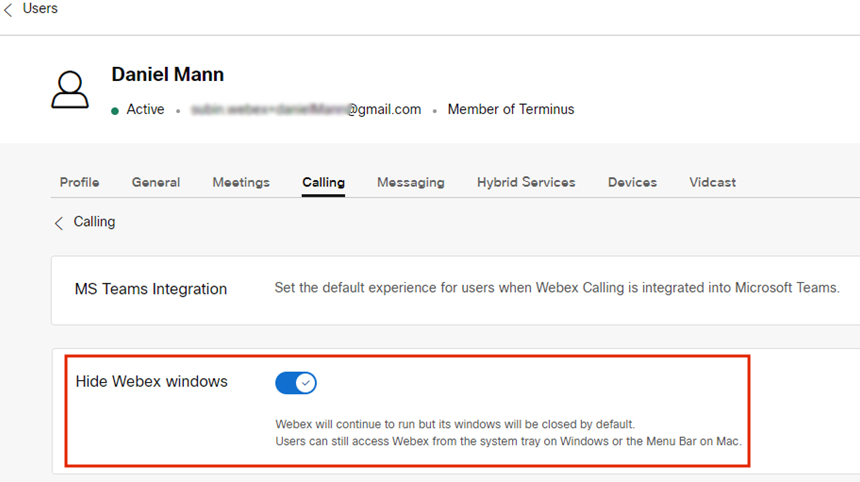
След като конфигурирате настройките за потребител, можете допълнително да променяте настройките на потреб ителско ниво. Потребителските настройки не се връщат автоматично към настройките по подразбиране на да дена организация. Можете да използвате публичния API, за да скриете прозореца на Webex App от клиента на Microsoft Teams за отделен потребител. Вижте Кон фигуриране на настройките на MS Teams на човек и Из влич ане на настройките на услугата за приложения на дадено лице в developer .webex.com. |
След като конфигурирате настройките, потребителите трябва да рестартират приложението си Webex и да влязат, за да видят промяната.
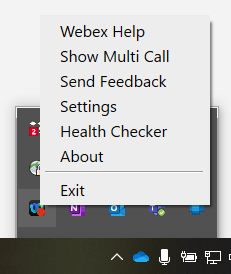
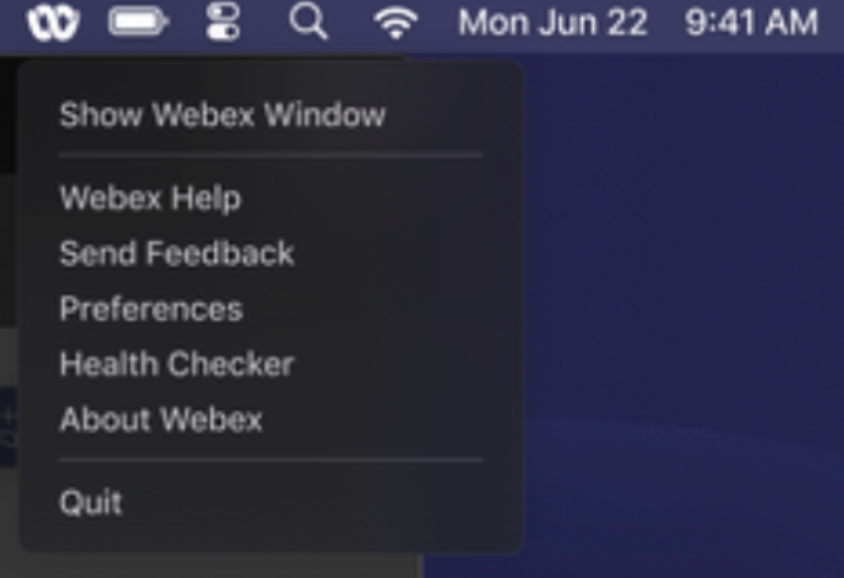
Ако потребителите искат да взаимодействат със самото приложение Webex, те могат да имат достъп до него от системната лента на Windows и лентата с менюта на Mac. Приложението Webex се вижда само в лентата на задачите на Windows или докинг станцията на macOS, когато прозорецът е активен и се използва.
|
Приложение Webex в системната лента на Windows |
Приложение Webex в лентата с мен юта на Mac |
Активиране на прозореца за докинг устройство
Прозорецът за извикване на док (multi call) е отделен, плаващ прозорец, който помага на потребителите да управляват множество или споделени линии в един прозорец. Потребителите могат да осъществяват и получават обаждания, да виждат състоянието на всички линии и да имат по-добър достъп до функции като задържане, прехвърляне и барж, без да преминават към друг прозорец.
| 1 |
Влезте в контролния център. |
| 2 |
Отидете в . |
| 3 |
Щракнете върху раздела Webex App, отидете в секцията Достъп до функции по време на пови кване и под Доп ълнителни функции превключете дисплей док за пови кване и изберете една от следните опции:
Можете също да конфигурирате тази функция на ниво потребителска група и потребителско ниво.
|
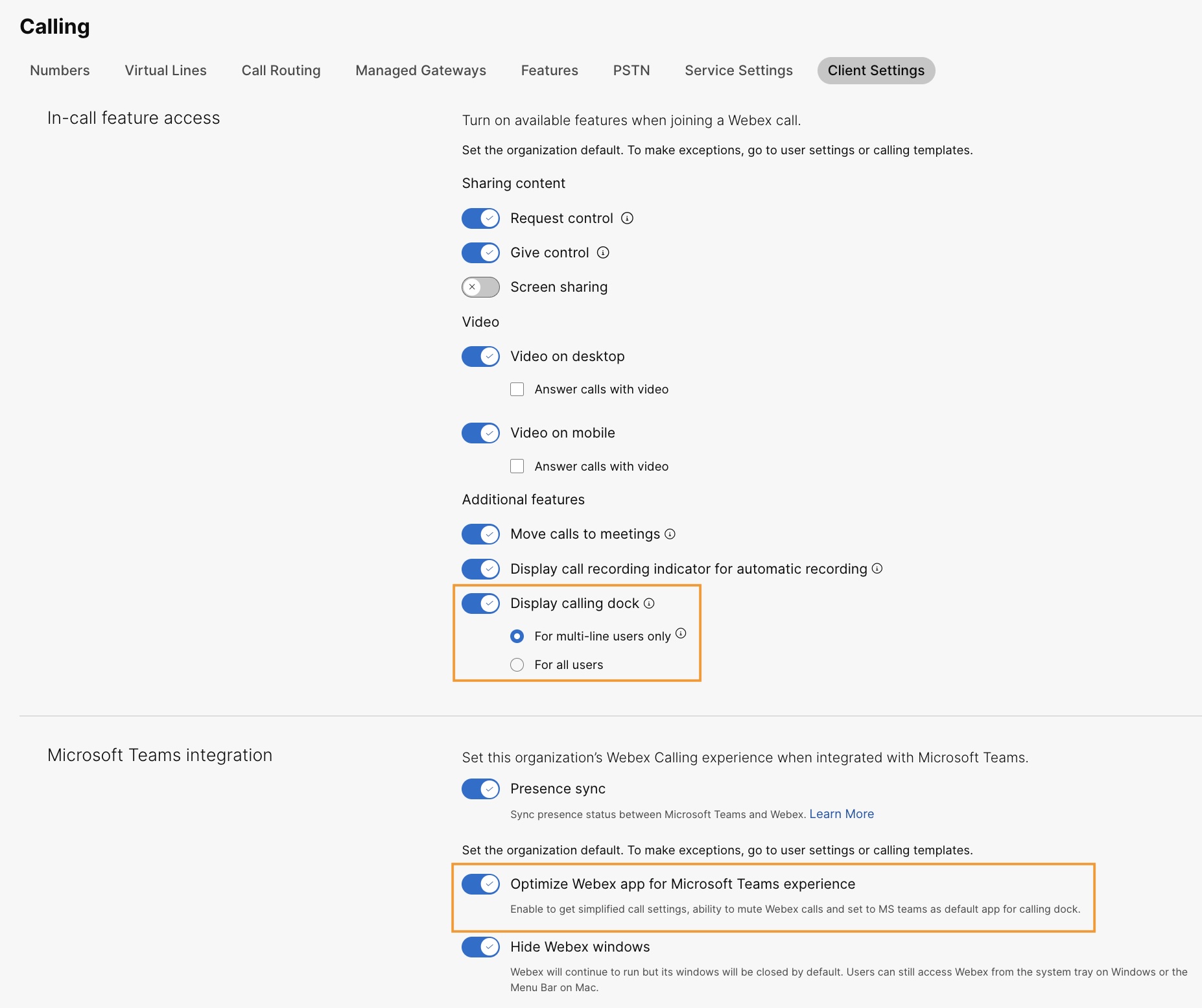
Оптимизирайте приложението Webex за изживяване на Microsoft Teams
Тази функция предоставя на потребителите следните преживявания:
-
Опростени настройки на повикванията — Настройките за повикване показват само опциите, необходими за интеграция. Активирането на тази функция опростява само настройките за повикване, достъпни чрез докинг станцията за повикване. Настройките за повикване, достъпни от интеграцията на Cisco Call, остават опростени по подразбиране.
-
Заглушаване на обажданията на Cisco — входящите повиквания на Cisco се изключват, когато потребителят е в разговор или среща на Microsoft Teams. За да работи тази функция, трябва да активирате тази функция в Control Hub и потребителят трябва да активира опцията Само заглушаване на известия, когато съм на среща или на повикване от настройките за пови кване в интеграцията на Cisco Call.
Ако деактивирате тази функция в Control Hub, потребителските настройки работят само когато потребителят е в разговор или среща на Cisco. Ако активирате тази функция, потребителските настройки работят, когато потребителят е в разговор или среща на Microsoft Teams, или повикване или среща на Cisco.
-
Изживяване с едно приложение — когато потребителят щракне върху гласовата поща и иконите на централизираната история на обажданията от докинг станцията за повиквания, той ги пренасочва към Cisco Call на Microsoft Teams вместо към приложението Webex.
За потребители на Windows: Щракването върху приложението Webex в системната лента отваря докинг станцията за повикване вместо Webex App.
| 1 |
Влезте в контролния център. |
| 2 |
Отидете в . |
| 3 |
Щракнете върху раздел а Webex App, отидете в раздела за интеграция на Microsoft Te ams и превключете Оптимизиране на приложението Webex за изживяване на Microsoft Teams.
Този превключвател е деактивиран, ако не сте активирали превключвателя Докинг за повикване на дисплея в секцията Достъп до функции по време на повикване. Можете също да конфигурирате тази функция на ниво потребителска група и потребителско ниво.
|
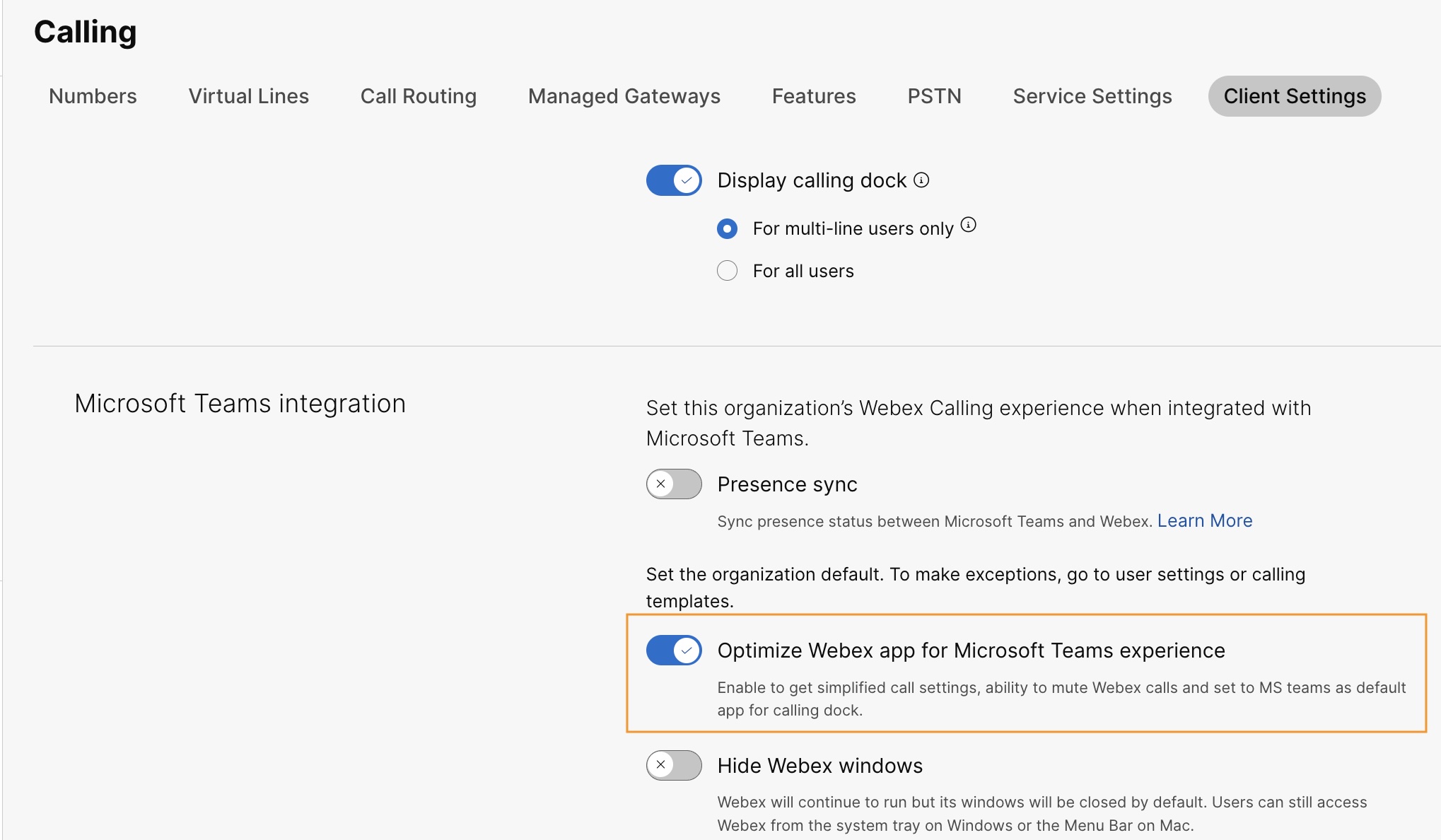
Активиране на гласова поща, централизирана история на разговорите и синхронизиране на присъ
Гласова поща и централизирана история на разговорите
Функциите за гласовата поща и централизираната история на обажданията са активирани по подразбиране за Webex Calling клиенти, специализирани екземпляри и UCM Cloud.
За повече информация относно активирането на гласовата поща за Webex Calling потребители вижте: Конфигуриране и управление на настройките на гласовата поща за потребител Webex Calling.
За повече информация относно активирането на гласовата поща за потребители на BroadWorks вижте Активиране на гласовата по ща за интеграция на Microsoft Teams.
Администраторите на BroadWorks трябва да активират унифицирана централизирана история на обажданията, за да гарантират, че тази функция работи правилно. Вижте Webex за Ръководство за конфигуриране на Cisco BroadWorks за повече подроб ности.
Синхронизация на двупосочно присъствие
Тази функция позволява двупосочно синхронизиране на състоянието на присъствие между Microsoft Teams и Webex, като поддържа множество наематели на Microsoft Teams в една и съща организация на Webex. Състоянието на присъ ствие включва В пови кване, На среща, Пред став яне и Не безпокойте.
След активиране на тази функция, когато потребителят осъществи или получи повикване с Webex, състоянието му на Microsoft Teams се променя на При пови к ване. Когато активират Не безпокой те в приложението Webex или друго устройство на Webex, състоянието автоматично се синхронизира с Microsoft Teams. По същия начин състоянията В среща и Представ яне се син хронизират между приложенията.
Когато „Не безпокой те“ е активирано в приложението Webex на потребителя или друго устройство на Webex, той няма да получава известие за входящи повиквания и съобщения в Webex App, Webex устройство или Microsoft Teams.
Можете също да използвате публичен API, за да активирате синхронизирането на присъствието на Webex с клиента на Microsoft Teams. За подробности вижте Акту ализиране на настройките на MS Teams на организа цията в developer .webex.com.
Следващата таблица показва двупосочното представяне на състоянието на синхронизиране между Webex и Microsoft Teams .
|
Статус на Webex |
Състояние на екипите на Microsoft |
|---|---|
|
|
|
|
|
|
|
|
|
|
|
|
 По време на повикване
 По време на повикване
 В събрание (Това състояние се синхронизира само от
Webex към Teams)
В събрание (Това състояние се синхронизира само от
Webex към Teams) Представяне
 Представяне
 Не безпокойте
В момента можете да конфигурирате тази функция само на ниво организация.
| 1 |
Влезте в контролния център. |
| 2 |
Отидете в . |
| 3 |
Щракнете върху раздел а Webex App, отидете в раздела за интеграция на Microsoft Teams и включете синхронизиране на присъствието. Можете да включите превключвателя Hide Webex прозорци за най-добро изживяване, но това не е задължително. |
| 4 |
Отидете в секцията Синхронизиране на състоянието „Не безпокойте“ (DND) и включете превключ вателя. 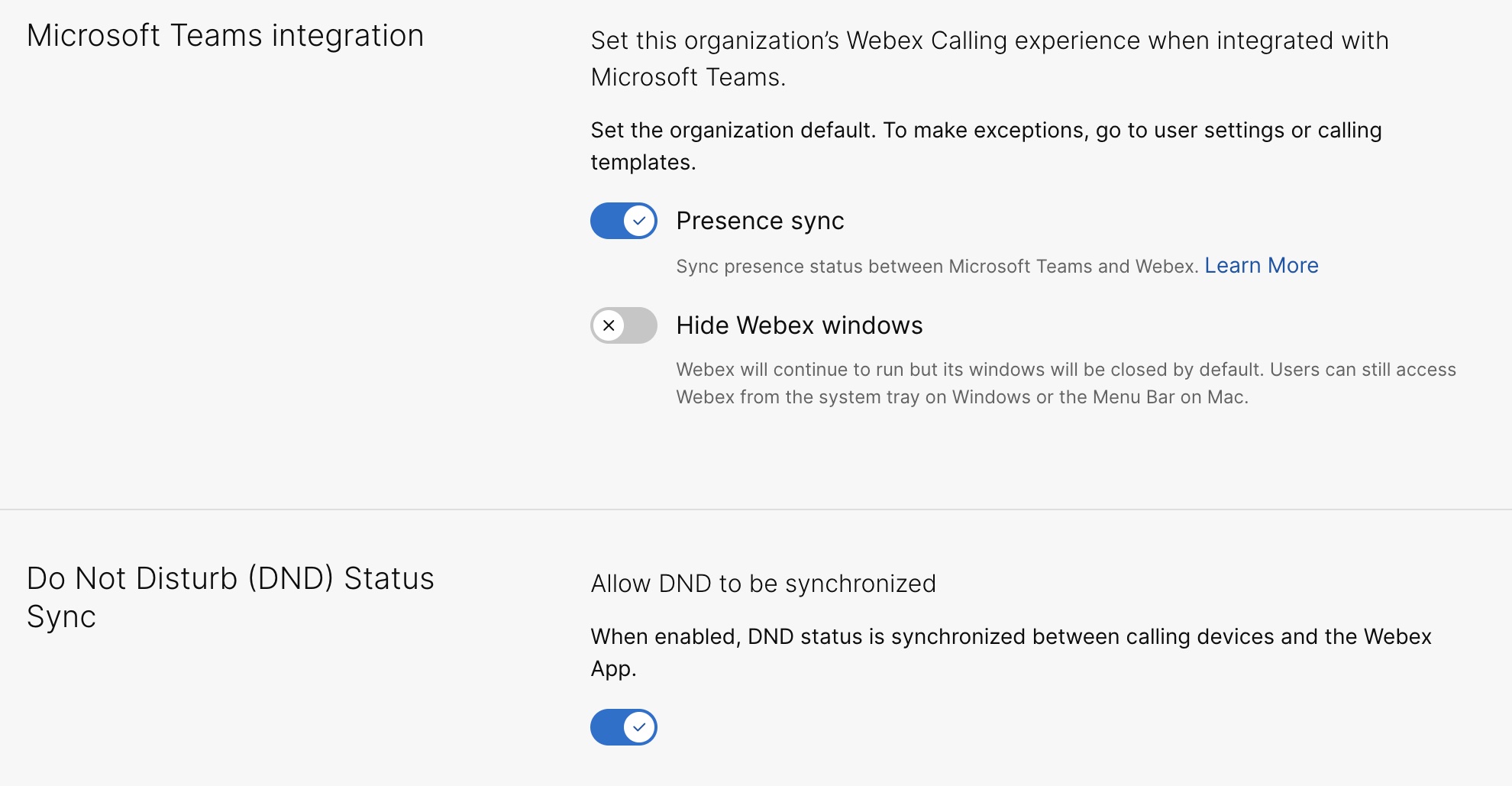
|
Допълнителна конфигурация за потребители Unified CM
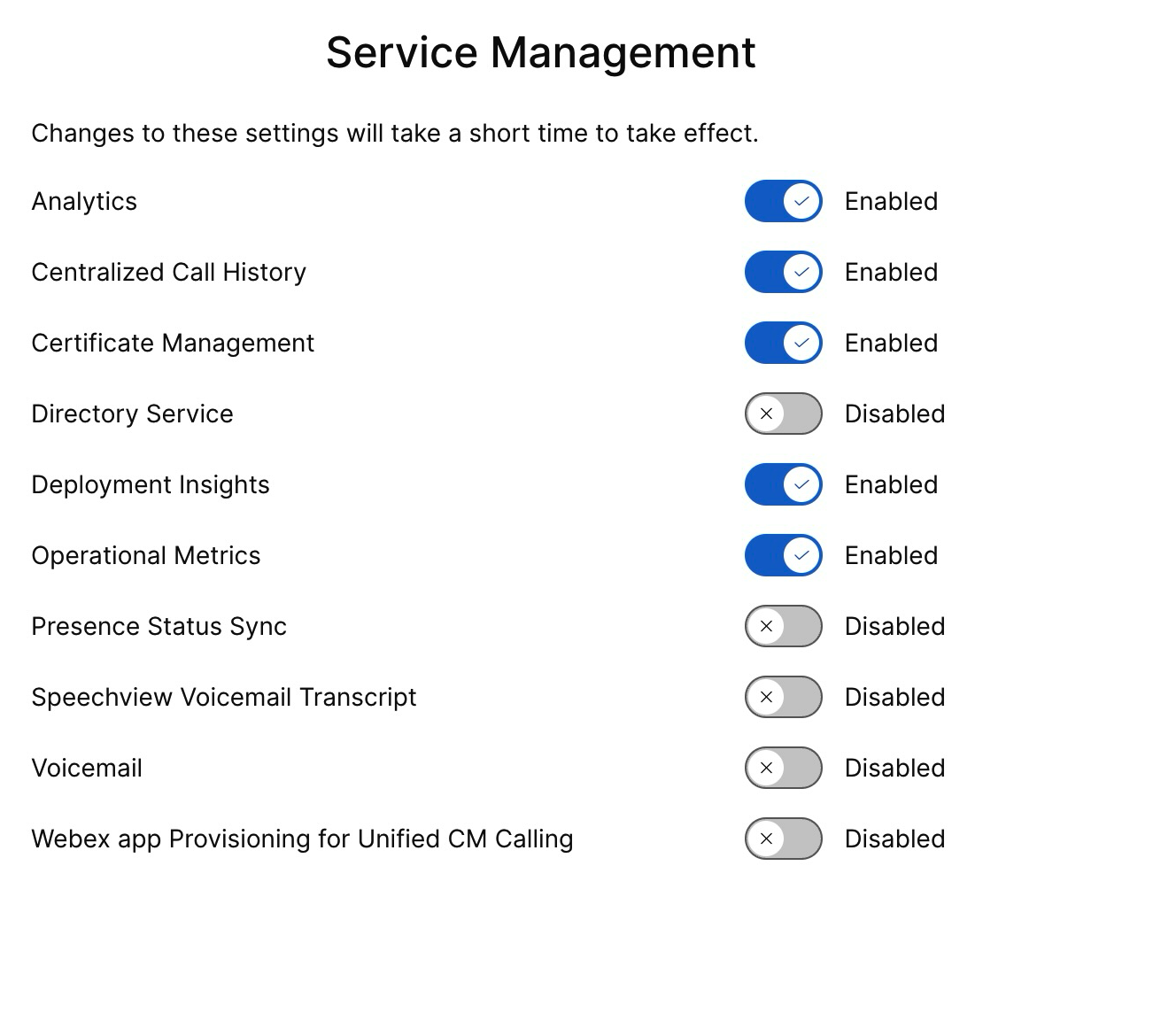
За да активирате гласовата поща, централизираната история на обажданията и услугата за синхронизиране на двупосо чно присъствие за Unified CM клиенти, изпълнете следните стъпки:
Услугата гласова поща, активирана за клиенти на място, отнема максимум 12 часа, за да се активира.
| 1 |
Влезте в контролния център. | ||||
| 2 |
Отидете в У . На картата за управление на UC щракнете върху Ин вентаризация. Списъкът с групи клъстери се показва с описанието, състоянието, клъстерите и възлите. | ||||
| 3 |
Извършете следните действия:
Появява се страницата Инвентаризация, показваща списъка с клъстери, принадлежащи към избраната група клъстери. | ||||
| 4 |
Щракнете върху Подроб ности до клъстера, към който принадлежи конкрет ният продуктов възел. Появява се името на възела с версията, продукта и състоянието. | ||||
| 5 |
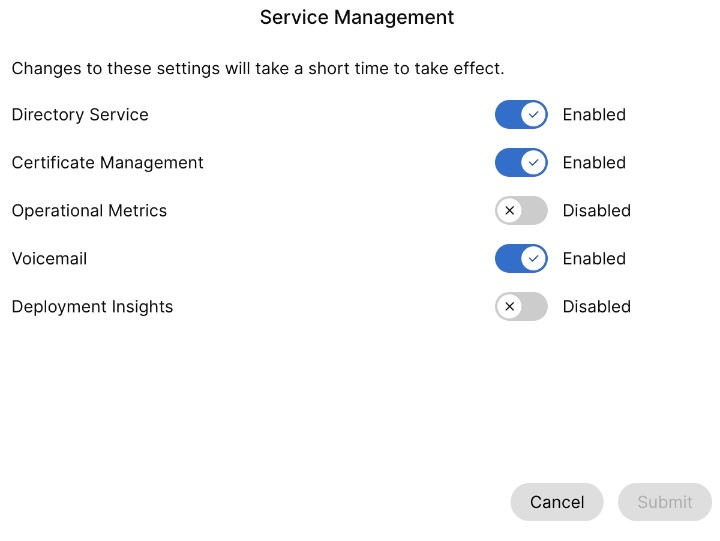
Щракнете върху иконата ellip sis до История на събитията и изберете Управление на услугите. Страницата Управление на услугите се появява със списъка с услуги. | ||||
| 6 |
Използвайте бутона за превключване, за да активирате синхронизирането на гласовата поща, централизираната история на повикванията и състоянието на присъствието .
| ||||
| 7 |
Щракнете върху Изпра щане. | ||||
| 8 |
Ако се покаже изскача щият прозорец Потвърждение за събиране на данни, съгласете се с него, като активирате квадратчето за отметка и щракнете върху Изпращане. |
Активиране на Cisco AI Assistant
Тази функция се прилага само за Webex Calling потребителите.
Генери Cisco AI Assistant ра резюмета, до които потребителите могат да имат достъп както по време, така и след взаимодействие, независимо дали повик ването е записано.
Ако AI Assistant се използва по време на повикване, потребителят, който е активирал обобщение и препис след обаждане, има достъп до резюмета след повикване, елементи от действия и преписи в историята на повикванията си. Тази наличност се прилага независимо от това дали повикването е записано и се контролира както от администраторските, така и от потребителските настройки. Дан AI Assistant ните се съхраняват за фиксирана продължителност от 365 дни.
Можете да включите настройките за обобщаване на AI Assistant повиквания за прехвърляне на повиквания и конферентна връзка на ниво организация, потребител и шаблон. Фун AI Assistant кциите не са достъпни за потребители, базирани извън Индия.
За повече подробности относно активирането Cisco AI Assistant от контролния център вижте Управление Cisco AI Assistant за Webex Calling.


